
Почему не везде на ютубе есть субтитры?


Может автор отключил автоматически распознанные субтитры в этом видео (не знаю, можно ли это сделать). Или движок не смог ничего распознать и решил, что в этом видео нет звуков речи.
А в первом видео субтитры добавил автор видео. Это не распознанные автоматически.
Там довольно четкая английская речь, так что вряд ли движок не смог распознать. В общем х.з.
В смысле автор? Разве такая опция есть, да и что-то странно, чтобы автор этим занимался.
Ютуб уже русские ролики нормально снабжает субтитрами и там явно не автор старался. Но не могу понять как решает где их делать, где нет.
Субтитры добавляет либо автор либо сообщество. Автоматические субтитры конечно тоже есть, но они не всегда точные и даже визуально они выглядят иначе. Если ты посмотришь, какие субтитры у тебя сейчас включены, там будет указано, что это автоматические субтитры. Если нет, то это добавленные вручную.

Да, есть такая опция. Наверное включают, чтобы в субтитрах разног о бреда не выскочило. Если тебе нужны автоматические субтитры, качни видео youtube-dl, залей обратно, и через час они появятся)
Посмотрел. Там действительно стоит отдельно English (United KIngdom) и отдельно в списке можно выбрать English autogenerated. Проблема в том, что там где нет субтитров по нажатию шестеренки вообще ничего субтитрового нет в настройках.
То есть, это автор нарочно выключает зачем-то?
Что в твоем случае не знаю, но такая возможность (отключить) есть.

не всем нужны субтитры

Потому что движок не очень чисто распознаёт даже носителей языка. А из речи говорящих с акцентом получается и вовсе каша. Т.е. надо реально сидеть и править распознанное, а потом ручками подгонять тайминг в отредактированном. По опыту — муторное занятие.

Потому что движок не очень чисто распознаёт даже носителей языка.
И это мягко сказано. Осенью 2014 года видел что-то документальное про ловлю енотовидных собак в силки. И журналист, и охотник говорили по-русски вполне чётко и без акцента. Но речь журналиста распознавалась без ошибок, а для охотника генерировался полный бред, почему-то с упоминанием Яценюка.
Включаем субтитры на YouTube
Субтитры появились очень давно для озвучивания немного кино, однако они используются и по сей день на популярных видеохостингах, в том числе и на Ютубе. Чаще всего дублирование речи текстом применяется в том случае, когда речь в ролике нечленораздельна и/или нет возможности увеличить громкость проигрывания. Также субтитры могут применяться для просмотра видео на иностранном языке. В том числе есть возможность на некоторых видео включить машинный перевод в виде субтитров.

Давайте рассмотрим более подробно возможности дублирования речи в видео на YouTube текстовыми субтитрами.
Включение субтитров
На самом деле включить их в любом видео очень просто на современных версиях площадки. Достаточно только нажать на специальный значок, который расположен в нижней части плеера, а именно на панели инструментов проигрывания. Кнопка включения субтитров в видео имеет аналогичный вид с той, которая представлена на скриншоте ниже.

Если вам требуется отключить дублирование речи из видео текстом, то просто повторно нажмите на этот же значок. О том, включены ли субтитры или нет будет говорить специальная красная подводка под соответствующим инструментом в плеере.
Иногда случается так, что значок включения дублирования речи текстом может отличаться от того вида, который представлен на скриншоте. Это зависит от географии пользователя и версии сайта, которой он пользуется. Однако у большинства юзеров будет отображаться значок именно этого вида.
Таким образом вы можете включить субтитры к любому видео на сервисе. Если автор ролика не позаботился о создании сабов для своих видео, то в таком случае алгоритмы сервиса сами будут составлять субтитры, исходя из речи, которая в ролике. Правда, стоит учитывать, что такой вариант отображения может выглядеть несколько «косноязычным».
Включение автоматических субтитров
Как говорилось выше – YouTube может автоматически создавать субтитры, если автор ролика не добавил их самостоятельно. С помощью настроек видео вы можете переключаться по вариантам с субтитрами.

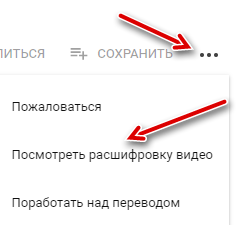
Теперь вы знаете, как переключаться между субтитрами к видео. Однако нужно упомянуть ещё и о возможности получить весь текст видео. Правда, здесь если его не предоставил сам автор видео, то текст сгенерируется системой автоматически. Для того, чтобы получить доступ к тексту видео, нажмите на иконку троеточия, которая подписана как «Ещё». Из контекстного меню выберите пункт «Текст видео».

Перед вами откроется страница с фразами из видео, которые будут очень удобно распределены по хронометражу. Это очень удобно, если вы ищите какой-то определённый момент в видео.

Стоит отметить, что субтитры, созданные автоматически имеют некоторые свои особенности. Главная из них – это то, что в одних роликах они могут быть прописаны очень адекватно и читаемо, а в других это будет просто набор практически бессвязных фраз и предложений. Всё это связано с тем, насколько грамотно и чётко поставлена речь говорящего в видео, сколько говорящих, есть ли какие-либо фоновые шумы, насколько они сильны. Поэтому к видео, записанному профессионалами, на хорошее оборудование и с одним говорящим всегда создаются идеальные субтитры.
Что делать, если к видео нет субтитров
К сожалению, YouTube не в состоянии создать текстовые дубляжи ко всем видео на платформе. Алгоритмы Google не работают в тех случаях, когда видео соответствует одному из приведённых ниже требований:
В целом субтитры на YouTube созданы специально для тех случаев, когда человек не может слышать звук по тем или иным причинам или, когда он не может понять речь на видео. Возможность включения субтитров для видео очень выгодно выделяет площадку YouTube на фоне конкурентов.
Что делать если нет субтитров на ютубе?
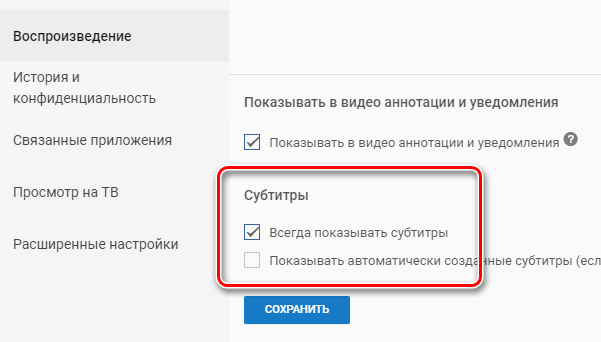
В меню слева выберите Воспроизведение. Установите или снимите флажок Всегда показывать субтитры. При необходимости установите флажок Показывать автоматически созданные субтитры, если они доступны. Тогда в видео, у которых ещё нет субтитров, будут добавлены автоматически созданные.
Как включить субтитры в видео на YouTube?
Автоматические субтитры в видео
Как открыть субтитры текстом на ютубе?
Через штатную функцию YouTube
Когда справа от плеера появятся субтитры, выберите под ними нужный язык, выделите весь доступный текст и скопируйте его с помощью комбинации Ctrl + C. После этого расшифровку можно будет вставить в любой текстовый редактор.
Как включить перевод субтитров на ютубе на телефоне?
Как включить на телефоне Android в специальном приложении Ютуб, скачанном с Гугл Плей? Суть похожая – пальцем тапаем по области просмотра, в правом верхнем углу отобразится «три точки» (для входа в меню), вот там как раз и активируются субтитры.
Можно ли добавить субтитры к чужому видео на YouTube?
Передача своей работы по переводу
Как в ютубе сделать субтитры на русском?
Включать субтитры и изменять их параметры можно на всех телевизорах, игровых консолях и медиаустройствах с поддержкой YouTube.
Как извлечь субтитры из видео?
Воспроизведение видео с не встроенными субтитрами
Как открыть субтитры текстом?
Как добавить SRT субтитры к фильму?
Щелкните значок раскрывающегося списка в разделе «Субтитры» и нажмите значок «+». Вы перейдете в окно «Субтитры». Здесь вы можете добавить внешний субтитр в формате SRT/SSA/ASS. Для синхронизации обязательно найдите субтитры для того же видео, которое вы добавляете.
Как перевести видео на русский язык в ютубе на телефоне?
Как перевести субтитры на телефоне?
Как включить субтитры
Как редактировать субтитры в видео на YouTube?
Как изменить временные метки в редакторе YouTube
Как перевести субтитры в YouTube на айфоне?
Откройте приложение «Настройки» на устройстве iPhone или iPad. Перейдите в раздел Основные. Выберите пункт Универсальный доступ. Найдите раздел «Медиа» и выберите Субтитры и Скрытые субтитры.
Как включить и настроить субтитры на Youtube
Как включить субтитры на Ютубе, – вопрос этот волнует многих пользователей. Международный хостинг предоставляет пользователям по всему миру делиться друг с другом разнообразным контентом: профессиональными видео и любительскими роликами, юмористическими и обучающими клипами. Для удобства в сервис был внедрен уникальный инструмент, над разработкой которого работала команда профессионалов Youtube – автоматические субтитры.

Благодаря встроенному текстовому сопровождению каждый пользователь может с комфортом просматривать ролики и понимать речь говорящих на экране людей с помощью отображающейся бегущей строки. Это удобно, если у вас не работают динамики или имеются проблемы со слухом, а также в случаях, если качество звука оставляет желать лучшего или если видеоролик записал человек, говорящий на незнакомом вам языке. Сабы во всех этих ситуациях делают просмотр контента удобным и комфортным.
Как включить субтитры в Ютубе
Как же происходит активация этой удобной и полезной функции? На самом деле, ничего сложного во включении этого инструментария нет. Достаточно зайти на сайт или в приложение в мобильном и нажать нужную кнопку, при необходимости настроив функцию под свои нужды.
На телефоне
Чтобы включить удобный инструмент на телефоне, зайдите на ютуб через браузер или посредством установленного приложения. Далее необходимо выбрать интересующий ролик, запустить его и нажать в любое место экрана устройства, чтобы появились активные кнопки вверху плеера.
Данная функция, встроенная в приложение Ютуб для Андроида и iOS, поможет вам смотреть интересные клипы без наушников и с выключенными динамиками, не мешая окружающим лишними звуками.
На компьютере
Если вы просматриваете клипы на компьютере, и вам требуется запустить функцию сабов, сделайте это буквально в два клика:
Отключается бегущая строка простым нажатием на кнопку, которая ее запустила. Если вам потребуется сделать перевод звучащей в видеоролике речи, зайдите в настройки.
Как выбрать язык?
Уникальный инструмент по визуализации звучащей речи, созданный командой разработчиков Youtube, поддерживает все известные языки, поэтому вы можете запустить функцию перевода на любой из них. Можно с комфортом смотреть иностранные видеоролики и читать на русском, появляющийся внизу экрана, или сгенерировать бегущую строку, переводящую русскую речь на выбранный в настройках язык.

Процедура выбора языка также чрезвычайно проста и понятна даже неискушенному пользователю международного видеосервиса. Просто следуйте алгоритму:
При желании можно в параметрах выбрать цвет фона, а также отрегулировать скорость появления слов на экране плеера. Разработчики Youtube немало сил вложили в то, чтобы просмотр контента стал максимально удобным и комфортным для всех жителей земного шара.
Настройка
Чтобы сделать просмотр контента с сопроводительной бегущей строкой максимально удобным, можно настроить параметры. Для этого потребуется вновь войти в настройки, выбрать строку “Субтитры” и в открывшемся меню найти вверху подчеркнутую активную строчку “Параметры”.
В появившемся окне вы увидите широкий перечень параметров, которые можно отрегулировать по своему вкусу: изменить стиль шрифта, цвет букв и фона, масштаб, а также размер поля, в котором он будет отображаться.
Если вам не хочется ковыряться в настройках, прибегните к “горячим клавишам”. Войдите в меню параметров, а затем нажмите следующие кнопки клавиатуры:
После того, как параметры будут полностью отрегулированы по вашему вкусу, можете продолжать просмотр выбранного контента. Безусловно, это удобный инструмент, поскольку стандартизированные шрифты, цвета букв и фона могут не читаться в определенных обстоятельствах: белые будут не видны на светлом фоне, а черные – на темном.
Просмотр текста в видео
Чтобы полностью просмотреть сопровождение, автоматически сгенерированное к клипу, кликните на значок “…”, располагающийся под проигрывателем, а в появившемся меню выберите “Посмотреть расшифровку видео”. Справа появится список отрывков согласно таймингу ролика.
Теперь вы можете не только быстро пробежаться глазами по сабам, не тратя времени на просмотр всего клипа, но и, наведя курсор и кликнув на заинтересовавшую вас строку, перейти в соответствующий момент видео.
Как сделать автоматические субтитры
Пользователям, загружающим свой контент в сервис, не нужно предпринимать никаких мер, чтобы создать сабы, поскольку функция распознавания речи уже встроена в пакет инструментов сайта. Большинство располагающихся на портале роликов поддерживают эту возможность и помогают людям по всему миру изучать интересующий их контент, переводя его на разные языки и генерируя удобную для восприятия дорожку.

Не во всех случаях сервис способен сгенерировать бегущую строку по звучащей речи. Порой это невозможно в силу объективных причин:
Еще одна причина, почему бегущая строка не отображается – беззвучное начало видеоролика. Система не слышит звуков, поэтому и не генерирует их.
Как изменить автоматические субтитры
Не всегда автотитры получаются идеальными: система распознавания голоса часто “сбоит”, неверно трактуя услышанные звуки из-за особенностей произношения или наличия шумов. Если вы – автор клипа, и сгенерированные сабы вас не устраивают, вы можете их скорректировать на свое усмотрение.
В загруженном ролике необходимо зайти в меню и выбрать строку “Изменить”. В открывшемся окне кликаем на пункт “Субтитры” и редактируем сабы, исправляя неверно услышанные системой слова и расставляя знаки препинания. Такой серьезный подход к собственному контенту и повышение его качества наверняка понравится вашим подписчикам и привлечет новых поклонников на канал.
Как загрузить
Новый сервис от Ютуба под названием “Творческая лаборатория” значительно упростила работу с авторским видео. Используя широкий инструментарий, можно редактировать свой контент, монтировать ролики и добавлять собственные сабы.
Перейдя в творческую лабораторию, где хранится весь загруженный вами контент, выберите ролик, раскройте меню “Изменить” и кликните на “Субтитры”. После этого система выбросит вас на страницу с видео и предложит выбрать способ формирования. Выберите любой доступный для вас метод: загрузите уже написанные сопроводительные слова в подходящем формате, отредактируйте автоматически сгенерированные системой распознавания речи или наберите нужные в редакторе, контролируя тайминг.
Как включить, если нет кнопки
Многих пользователей Ютуба интересует, можно ли каким-то образом включить титры, если в проигрывателе нет соответствующей кнопки. Отсутствие иконки говорит о том, что функция бегущей строки в данном ролике не поддерживается. Как уже отмечалось, это может происходить по причине слишком большого объема клипа, обилия шумов и многоголосия, а также потому, что звуковой дорожки в контенте нет по определению. Исправить это никакими инструментами нельзя, – отсутствие кнопки само по себе сигнализирует о невозможности сгенерировать слова на экране.
Если вы загрузили клип, в котором по каким-то причинам не отображается бегущая строка, вы можете загрузить заранее подготовленное сопровождение или написать слова вручную, используя Творческую лабораторию на Youtube. Удобный видеосервис позволяет сделать это буквально в два клика даже неопытному зарегистрированному пользователю.
Как включить перевод
Как включить русские субтитры на Youtube при просмотре иностранного видео? Логично, что их нужно перевести, и эта функция уже интегрирована в плеер. Чтобы изменить язык, потребуется пройти алгоритм, который уже был описан выше в разделе, касающемся выбора языка.

Итак, перевод на Ютубе включается следующим образом:
Богатый функционал, который встроен командой разработчиков в проигрыватель на Ютубе и в творческую мастерскую, позволяет авторам и пользователям упростить свою работу с имеющимся контентом. Так, владельцы роликов могут корректировать сгенерированные системой сабы, исправляя написание слов, неверно “услышанных” инструментом распознавания речи, и проставляя знаки препинания, повышая удобочитаемость.
Пользователи также могут настроить показ бегущих титров по своим потребностям, используя инструментарий, встроенный в проигрыватель: переводить звучащую речь, увеличивать шрифт и изменять его цвет, играть с оттенками фона для повышения собственного удобства.
Настройка отображения субтитров при просмотре видео на YouTube
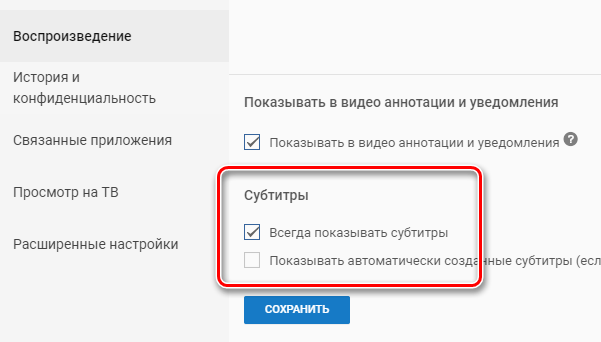
Субтитры доступны в фильмах, для которых они были добавлены владельцем, и в тех фильмах, в которых были созданы YouTube автоматически. Вы можете изменить параметры по умолчанию для субтитров на вашем компьютере или мобильном устройстве.
Настройка субтитров на YouTube для компьютера
Вы можете изменить внешний вид, язык и много других вариантов субтитров.
Включение и выключение субтитров
Включение и отключение параметров субтитров
Настройка формата и стиля субтитров
Чтобы изменить размер по умолчанию и стиль для субтитров:
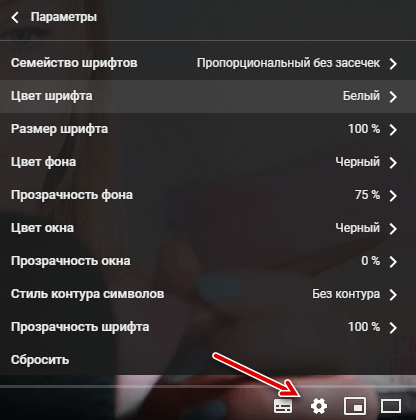
Примечание: выбранные настройки будут стандартными настройками формата субтитров до тех пор, пока не внесете дополнительные изменения, или когда вы нажмете на кнопку Сбросить, которая восстанавливает настройки по умолчанию.
Ярлыки настроек субтитров
С помощью сочетаний клавиш вы можете быстро настроить форматирование субтитров при просмотре фильмов.
Чтобы воспользоваться меню, нажмите любое место на плеере.
Выбор языка субтитров
Чтобы выбрать язык субтитров, нажмите значок субтитров. Если в списке нет вашего языка, выберите опцию автоматического перевода субтитров с помощью Переводчика Google:
Отображение текста субтитров
В случае видео с субтитрами загруженными автором, Вы можете посмотреть полный текст субтитров и перейти к выбранной части фильма.
Управление субтитрами YouTube на Android
Вы можете включить или выключить субтитры в видеороликах в YouTube, а также настраивать их размер на мобильном устройстве.
Включение и выключение субтитров
Настройка стандартного формата и стиля субтитров
Примечание: если в фильме нет субтитров, то кнопка  отображается, но её нельзя нажать.



