
Как обойти ограничение Видеокарты в Nvidia ShadowPlay
Сейчас расскажу о том, как обойти ограничение на видеокарточки в ShadowPlay.
(Весьма актуально для ноутбуков)
Все весьма просто.
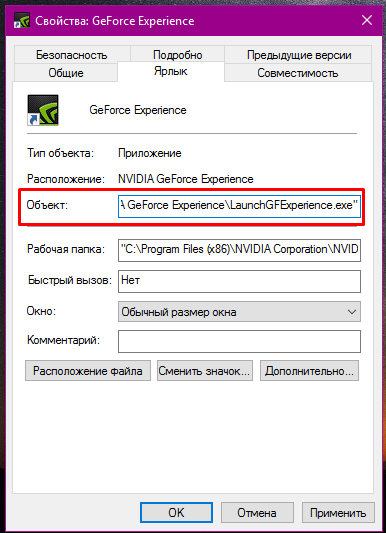
Заходим в свойства ярлыка GeForce Experience
( Если такового нет, создаем. LaunchGFExperience в папке C:\Program Files (x86)\NVIDIA Corporation\NVIDIA GeForce Experience )
Попадаем сюда.
Нас интересует строка «Объект»
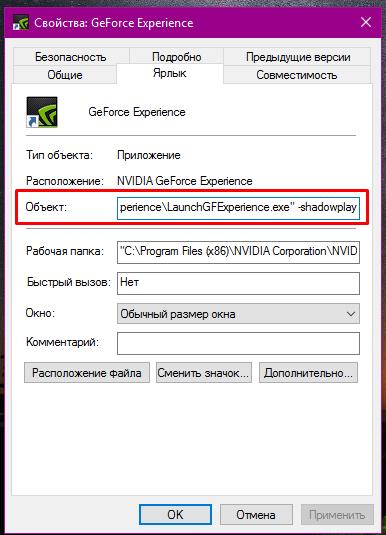
Применяем и сохраняем.
Запускаем программу, или же перезапускаем если уже была запущенна.
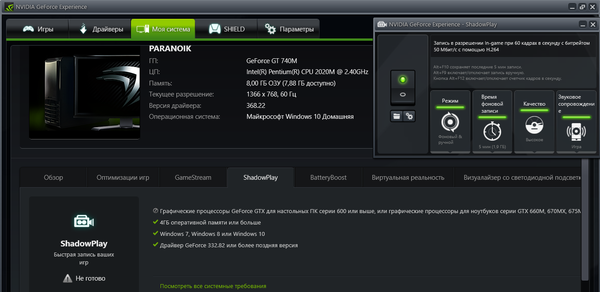
В итоге получаем работающий ShadowPlay 😉
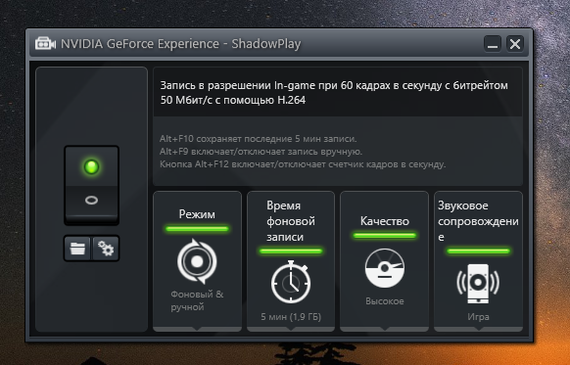
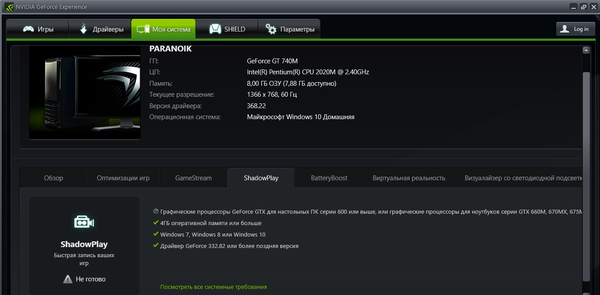
Моя неподдерживающая ShadowPlay система:
После прописывания параметра.
Баянометр выдавал дичь, аналогичного не было.
К сожалению, фишка Shadowplay аппаратная, так что без аппаратной составляющей сама программа не особенно нужна. Именно встроенный обработчик H264 позволяет записывать игры без тормозов, а это не решение.
доброе время суток. Купил ноут. Видюха дискретная GeForce MX940 на 2Гб и интеграш intel какой то. На 940 ShadowPlay не записывает. Не подскажите в чем проблема?
на gtx 460 не запахало, слишком древнее гуано
А запилите пост, как этим шэдоуплеем пользоваться и нахера оно вообще. А то всё руки не дойдут разобраться
Херасе ты слоупок! с 2014-го года инфу что-ли где-то нарыл? С подключением!
Когда сломала скрипт


Красная шапочка

Гости наши.
Копипаста с местного пабликах ВК.
Доколе.
Кучино. Жуковского 13
В ночь с 12 на 13 ноября 2021 года молодая семья возвращалась домой. Возле своего подъезда глава семьи увидел мужчину, справляющего нужду на дверь подъезда и сделал ему замечание.
В ответ на замечание, мужчина на ломаном русском нецензурно послал отца семейства и завязался конфликт, в ходе которого, на выручку к писающему дяде прибежал ещё пятеро его земляков. Жену, с грудным ребёнком в люльке, мужчина поспешил отправить домой, когда она зашла в свой подъезд, держа в руках переноску с грудным младенцем, в спину её толкала нерусская женщина со словами «иди, с*ка, вызывай ментов, нам ничего не будет!»
Полицию вызывали и всех участников конфликта отвезли в отделение. У парня, защищающго свою семью, пробита голова. В отделе полиции он написал заявление на 5 гостей нашего города, они, в свою очередь, написали заявление на него. Прибывший участковый, на предложение парня подняться в квартиру и взять показания супруги, ответил, что они ему «на*ер не нужны». После того, как парня и его обидчиков отпустили из отдела полиции, он приехал домой, возле подъезда его уже поджидала группы поддержка гостей города, с бутылками и ножом.
Как записывать видео через GeForce Experience (NVIDIA ShadowPlay)
Для записи видео в играх или на рабочем столе Windows есть много разных программ. Но, если у вас видеокарта от NVIDIA, то устанавливать дополнительные программы не обязательно. Скорее всего, на вашем компьютере уже установлена программа позволяющая записывать видео.
Этой программой является NVIDIA GeForce Experience. В этом материале мы расскажем о том, как записывать видео из игр или рабочего стола через NVIDIA GeForce Experience (NVIDIA ShadowPlay).
Как настроить запись видео в GeForce Experience
GeForce Experience – это программа от NVIDIA, которая устанавливается вместе с драйверами от видеокарты. Также эту программу можно скачать с сайта NVIDIA (ссылка) и установить отдельно.
GeForce Experience предоставляет ряд дополнительных функций для работы с видеокартой и установленными играми. Например, GeForce Experience позволяет автоматически обновлять драйверы, оптимизировать установленные игры, применять фильтры пост-обработки, создавать снимки экрана и записывать видео игрового процесса или рабочего стола.
В этой статье мы рассмотрим именно запись видео. Раньше эта функция в GeForce Experience называлась NVIDIA ShadowPlay. Сейчас это название в GeForce Experience не используется, хотя сама возможность записи осталась и доступна как часть внутриигрового оверлея.
Для запуска внутриигрового оверлея и записи видео компьютер должен советовать некоторым минимальным требованиям:
Чтобы записывать видео с помощью GeForce Experience нужно включить отображение оверлея. Для этого запустите программу GeForce Experience, перейдите в настройки (иконка шестеренки) и включите функцию « Внутриигровой оверлей ».
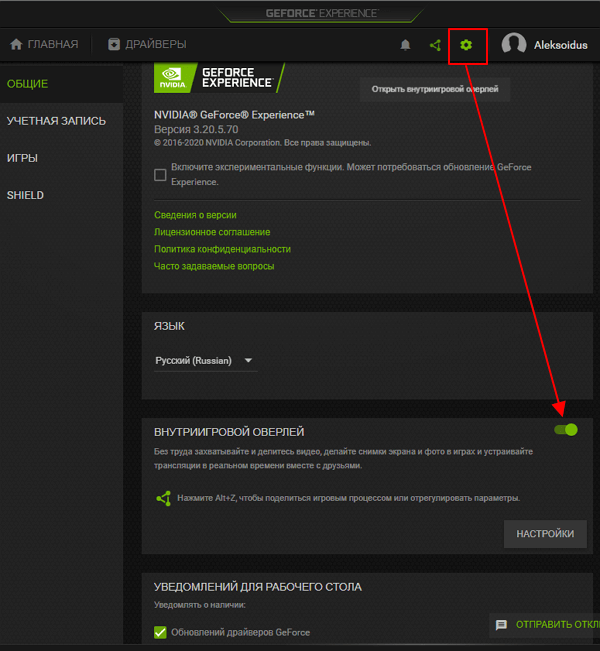
После включения оверлей станет доступной кнопка настройки. Нажмите на нее для того, чтобы перейти к настройкам.
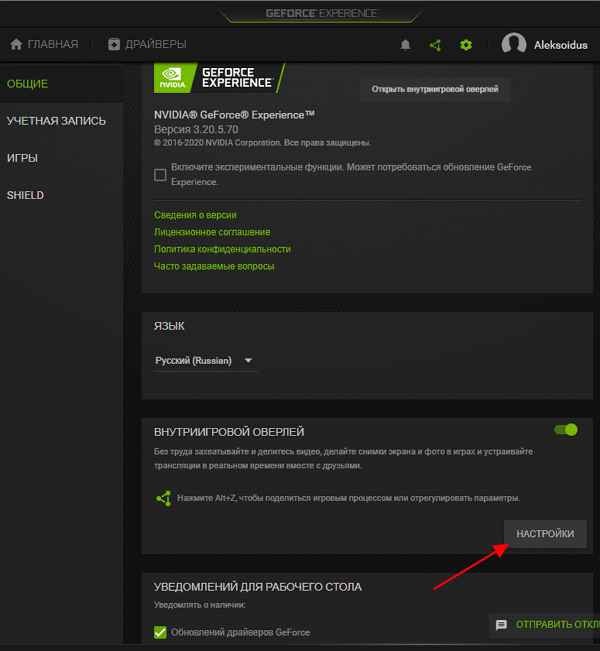
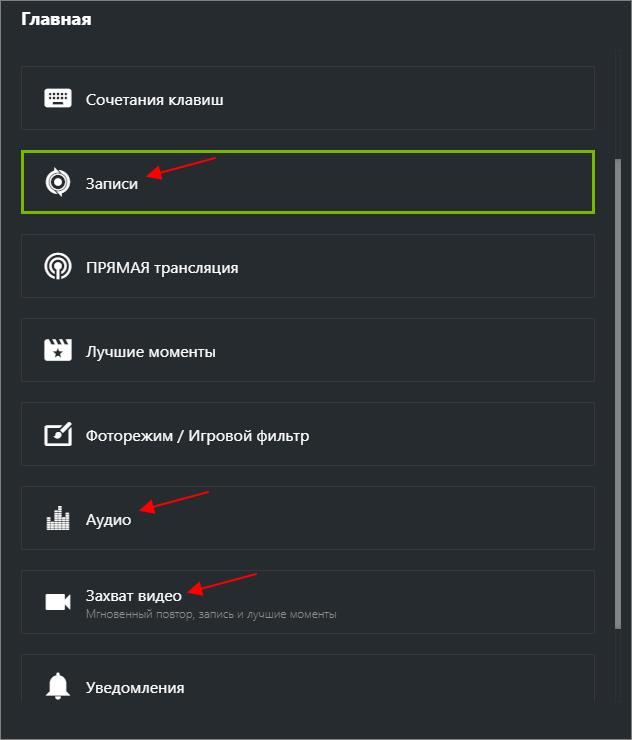
После этого появится меню с настройками оверлея. В данном меню много разделов, но для записи видео нам важны только несколько из них:
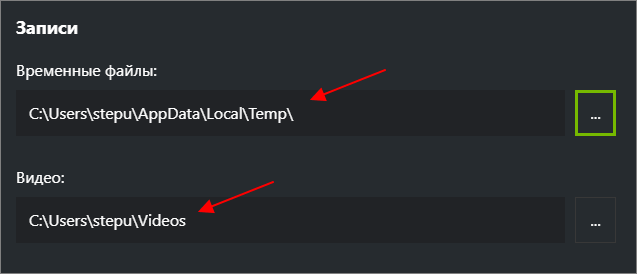
В разделе « Записи » нужно просто указать папку для временных файлов и папку для сохранения записанных видеоролликов.
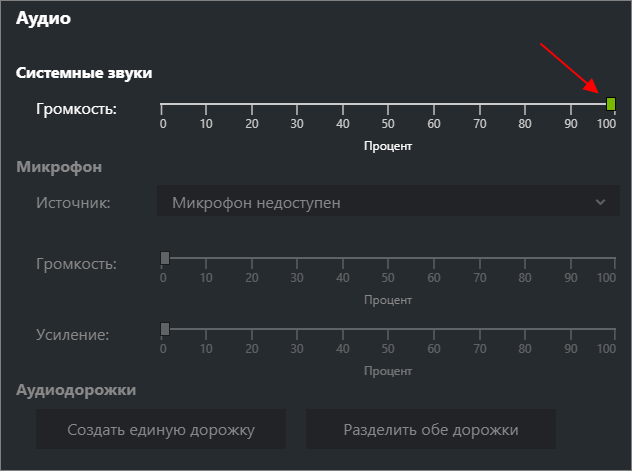
В разделе « Аудио » можно выбрать микрофон, и настроить громкость записи системных звуков и голоса.
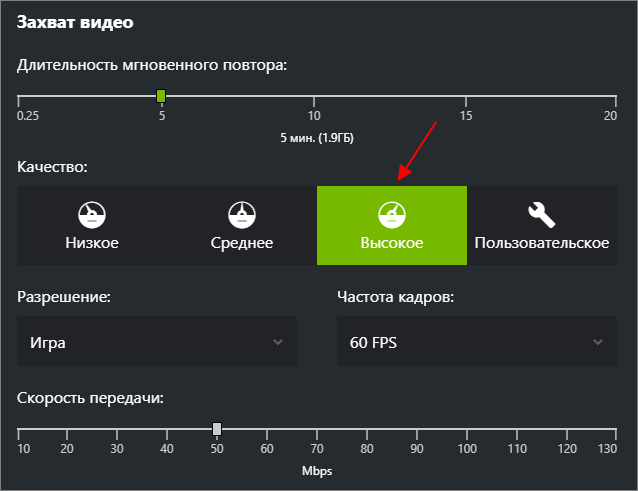
В разделе « Захват видео » можно выбрать качество записи видео, разрешение, частоту кадров и битрейт.
В разделе « Настройки конфиденциальности » можно включить или выключить запись видео с рабочего стола Windows.
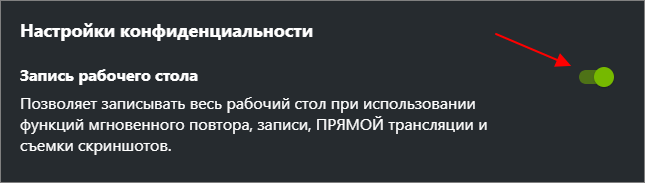
После внесения всех настроек ваш GeForce Experience готов к записи видео.
Как записывать видео с рабочего стола или игры через GeForce Experience
После того как все настроено можно приступать к записи видео через GeForce Experience. Данная программа позволяет записывать видео как из полноэкранных игр, так и с рабочего стола.
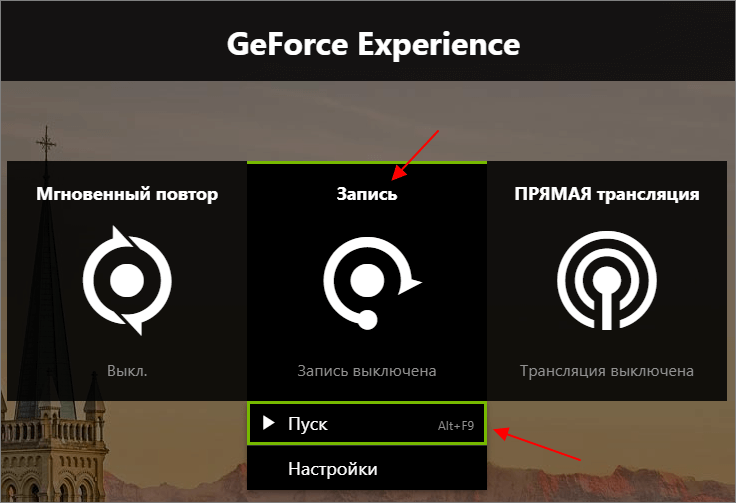
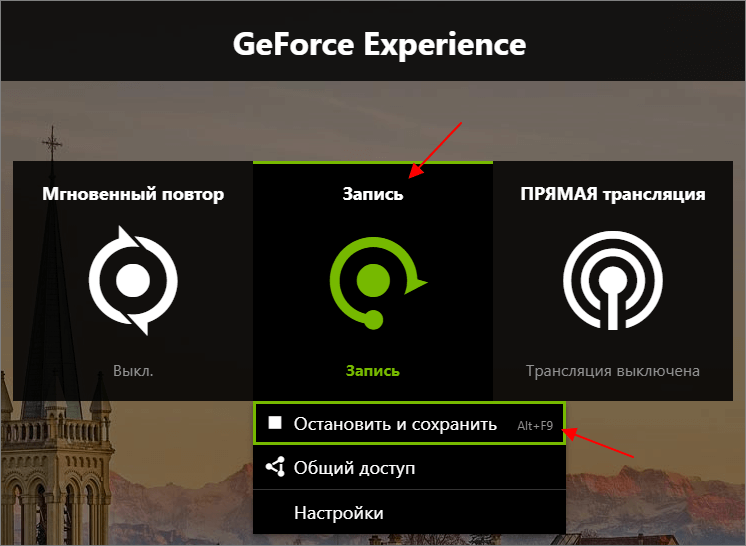
Как уже было сказано, если в настройках конфиденциальности разрешена запись рабочего стола, то GeForce Experience сможет записывать видео как в играх, так и на рабочем столе Windows.
Записанные роллики сохраняются в папку, которая была указана в настройках. По умолчанию, это папка « C:\Users\User_Name\Videos ».
Создатель сайта comp-security.net, автор более 2000 статей о ремонте компьютеров, работе с программами, настройке операционных систем.

Здравствуйте! У меня проблема. Не могу перейти в «Настройки».
Не знаю, попробуйте переустановить GeForce Experience.
Здравствуйте, Запись идёт с одного экрана по умолчанию но если нужно записывать другой экран?(монитор другой) Выбора монитора для записи нет?
Попробуйте открыть «Панель управления NVIDIA» и в разделе «Дисплей — Установка нескольких дисплеев» выбрать основным монитором тот, который нужно записывать.
Здравствуйте! Не подскажите, где найти «Настройки конфиденциальности»?
Я посмотрел видео, там они находятся просто в настройках в самом низу, но у меня нет, у меня там у меня пункт «мониторинг производительности» и больше ничего нет.
Как использовать NVIDIA Shadowplay для записи и публикации игрового видео
Если у вас есть компьютер с видеокартой NVIDIA, вы, возможно, видели уведомление о наложении NVIDIA всякий раз, когда открывали игру. Эта функция называется NVIDIA Shadowplay, и вы можете использовать ее через оверлей GeForce Experience.
Если вы хотите записать какой-то игровой процесс, поделиться им с другими или транслировать, NVIDIA Shadowplay может сделать все это.
Прежде чем использовать эту функцию, вам нужно знать кое-что, чтобы извлечь из нее максимум пользы. В этой статье вы узнаете, как загрузить NVIDIA Shadowplay, если вы еще этого не сделали, как ее использовать, а также некоторые плюсы и минусы использования этой бесплатной функции.

Открытие NVIDIA Shadowplay
Даже если у вас есть видеокарта NVIDIA, возможно, у вас нет NVIDIA Shadowplay. Вы можете проверить наличие GeForce Experience в строке поиска Windows. Если приложение не запускается, вам необходимо его скачать. Вы можете найти программное обеспечение на веб-сайте NVIDIA.


Как записывать с NVIDIA Shadowplay
Если ваша цель — запись игрового процесса, выполните следующие действия, чтобы сделать это через оверлей GeForce Experience.


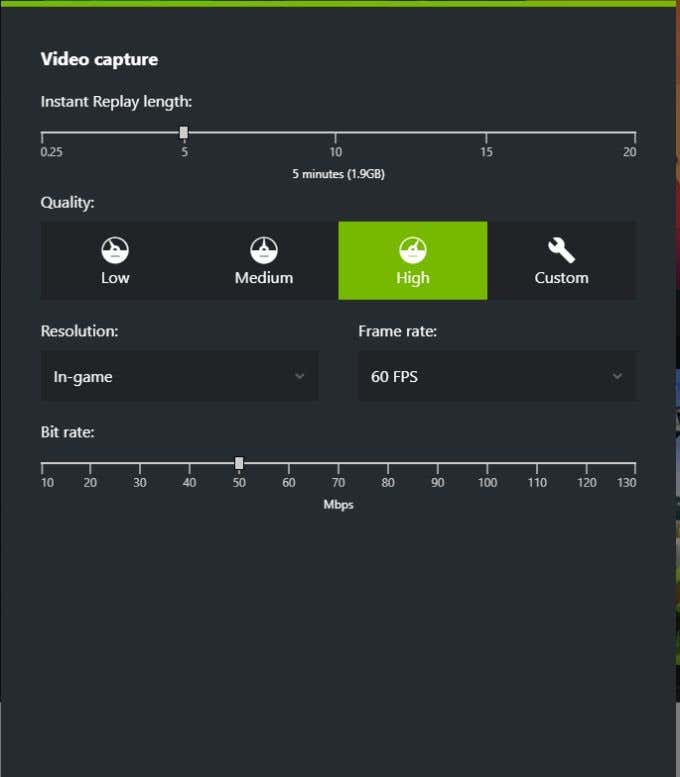


Вы также можете изменить настройки своих записей, выбрав функцию записи, которую вы хотите использовать, а затем выбрав параметр «Настройки» в разделе «Пуск». Вы можете изменить качество, разрешение, частоту кадров и битрейт в записи.
Как транслировать с NVIDIA Shadowplay
Еще одна доступная функция NVIDIA Shadowplay — это потоковая передача игрового процесса на несколько различных платформ, включая Twitch. Это очень просто сделать, и это хороший вариант, если у вас нет других потоковых программ.
Вот как транслировать с помощью Shadowplay:

Опять же, вы также можете выбрать параметр «Настройки», чтобы изменить настройки вашего потока, такие как платформа, которую вы хотите использовать, качество потока и многое другое. Вы также можете включить или выключить микрофон или камеру на главном оверлейном экране, как указано выше.
Изменить настройки NVIDIA Shadowplay
Если вы хотите изменить какие-либо настройки на Shadowplay перед началом записи или потоковой передачи, наложение дает вам доступ ко многим настройкам. Вот как вы можете получить к ним доступ:


Здесь есть несколько других хороших вариантов настройки, поэтому стоит постараться сделать вашу запись или потоковую передачу именно такой, какой вы хотите.
Как NVIDIA Shadowplay влияет на игровой процесс
Согласно веб-сайту NVIDIA, использование приложения может повлиять на производительность вашего игрового процесса. Обычно разница составляет всего около 5%, хотя, если игра особенно требовательна к вашему компьютеру, она может достигать 10%.
В остальном разница, вероятно, не будет такой заметной, если вы не играете в игру, где важна высокая производительность. Если у вас достаточно мощный компьютер, изменение, вероятно, не повлияет намного больше, чем любая другая программа, работающая в фоновом режиме.
Использование NVIDIA Shadowplay
Если у вас есть ПК с видеокартой NVIDIA, приложение GeForce Experience — отличный ресурс для ваших нужд записи и потоковой передачи. Если вы будете следовать этому руководству, вы сможете в кратчайшие сроки получить качественные записи или потоковое воспроизведение на своей любимой платформе.
Если Shadowplay не работает…
Пользователи с таким энтузиазмом описывают достоинства этой утилиты, «однофамилицы» «кладбищенского романса» панк-группы Joy Division – Shadowplay, что не поставить её невозможно, тем более что она бесплатная. Вот только одна проблема – утилита входит в пакет видеокарт от Nvidia и доступна только обладателям этих видеокарт.
Можно сказать и по-другому, если вы приобрели видеокарту от Nvidia, и в пакете программного обеспечения для неё есть Shadowplay, то она должна работать с этой видеокартой.
Технические особенности
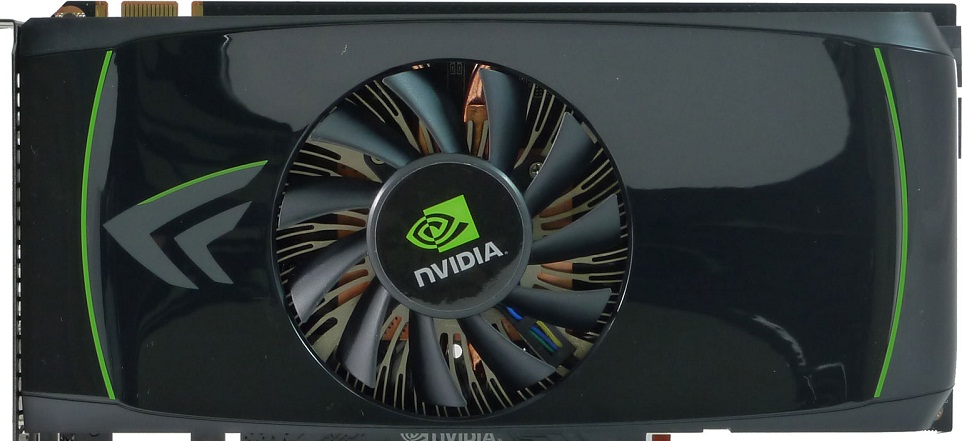
Отсюда первый вывод — «где искать». Если Shadowplay не запускается, не включается, не работает – у вас должна быть видеокарта Nvidia, причём версии не ниже 600-ой. Вот список, на которых эта программа записи видео прямо с монитора – Shadowplay будет работать наверняка:
Если у вас стоит видеокарта другого производителя или не из приведённого списка, работа программы не гарантируется – пусть Shadowplay и стоит, но она поставлена отдельно от пакета имеющейся видеокарты и не записывает.
Кроме того, есть требования и к характеристикам самого компьютера. Они для успешного запуска программы, собственно, должны соответствовать возможностям самой видеокарты:
Итак, если Shadowplay не работает по неизвестной вам причине, проверьте свои технические возможности.
Дополнительные нюансы
Есть и ещё некоторые важные нюансы, от которых зависит работоспособность программы.
Она позволяет передавать производимую запись видео сразу в сеть, нет необходимости возиться с Web-камерой, но для этого должен быть в работе Twitch-канал, если его нет, то само собой нет и трансляции.
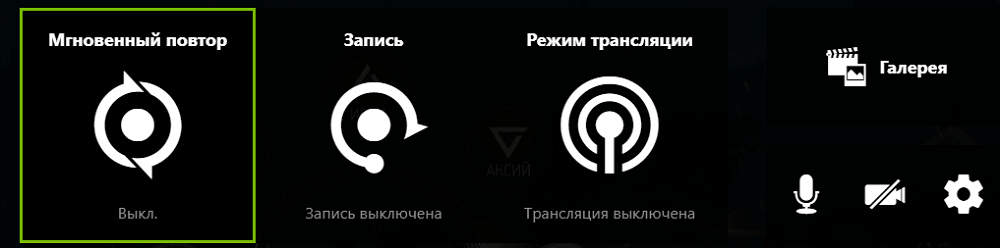
Программа очень бережно относится к имеющимся на ПК ресурсам, но кое-чего, конечно, требует. В частности, она производит свои настройки и настройки игр под параметры компьютера в фоновом режиме. Если у вас фон перегружен другими утилитами, то и настройки могут не пройти. Поэтому необходимо внимательно следить за тем, что у вас ещё работает на ПК «без вашего ведома». Для обеспечения работы Shadowplay, возможно, понадобится эти программы отключить. Обращаем внимание, некоторые действия Shadowplay производит сразу после загрузки системы, поэтому сначала удаляем всё лишнее в фоне, а затем перезагружаем ПК, чтобы Shadowplay сделала свою работу.
Ещё один нюанс связан с форматом, в котором программа представляет своё видео. Это хорошо известный и обеспечивающий прекрасное качество – MP4. Проблема только в том, что с этим форматом могут не работать простые (и бесплатные, что немаловажно) программы редактирования видео. Вот получится ситуация – «висит груша, нельзя скушать». Другими словами, файл видео получен, но работать с ним не получается. Вывод, в общем-то, простой — придётся использовать конвертер для перевода mp4-видео в другой формат. Но конвертер должен быть надёжный, не теряющий качество видео в другом формате.
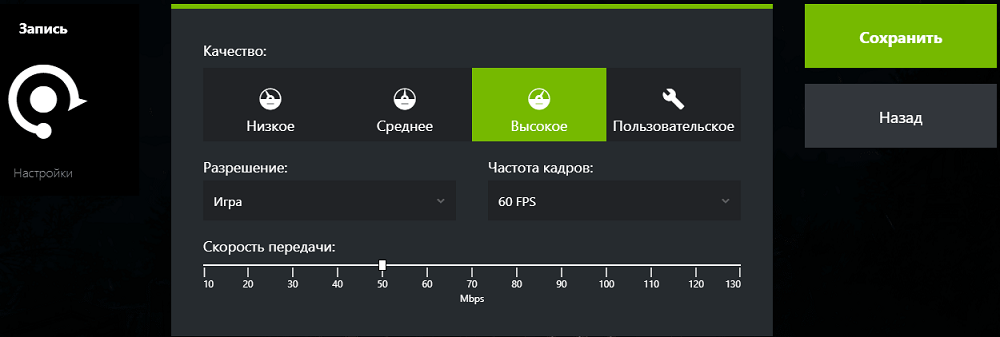
И последнее. Программа довольно проста в настройках, но у неё есть особенность работы со звуком – его может не быть. Самое простое решение этой проблемы – сначала выключить функцию настройки программы «Внутриигровое наложение», а затем эту функцию активизировать вновь.
Заключение
Есть, конечно, и другой способ, заставить работать Shadowplay – просто переставить программу. Лучше всего сначала удалить, а затем поставить заново. Но это уже в самом крайнем случае, когда проверены аппаратные характеристики, проверен Интернет, на диске достаточно места для записи видео.
Подобные утилиты «от производителя», как правило, не имеют проблем в использовании, если ваша система удовлетворяет всем требованиям по характеристикам аппаратуры.
Если вы хотите быть на пике собственного потокового видео и использовать Shadowplay, лучше приобретите видеокарту от Nvidia 600 и выше. Это гарантированное решение всех проблем.
Функция nVidia GeForce Experience ShadowPlay (Шадоуплей)
 Видеокарты производства фирмы nVidia знамениты своей беспрецедентной производительностью не только в играх, но и других, не менее требовательных программах. Однако все их главные инновации, внедряемые в новые поколения графических драйверов и аппаратных устройств, в первую очередь связаны с игровой индустрией. Например, в утилите GeForce Experience некоторое время назад появилась функция ShadowPlay (Шадоуплей), или теневая игра.
Основные функции GeForce Experience
До появления этой программы владельцы карт от nVidia должны были сами загружать драйверы для своих комплектующих, устанавливать их и настраивать. Это продолжалось довольно долго. С приобретением компанией разработчика плат расширения для работы с физикой Ageia пришлось думать над более современным решением. Результатом стала утилита, существенно обросшая дюжиной дополнительных возможностей и функций. Они не всегда нужны обыкновенному геймеру. Основными возможностями GFE являются:
Есть и другие функции. Например, при обнаружении поддерживаемой видеокарты GFE сможет управлять из собственного окна её LED-подсветкой, регулируя скорость смены цветов, палитру и яркость ламп.
Обновление видеодрайвера
Современный пользователь избавлен от поисков, загрузки и установки драйверов практически полностью. Если он использует Windows 10, все необходимые компоненты он получает через центр обновления ОС. Правда, именно для видеокарт этот путь подходит плохо. На серверах Майкрософт зачастую лежат более старые версии программного обеспечения. Это связано с политикой цифрового подписывания и сертификации, которая может занимать очень большое время по сравнению с обычным выпуском драйвера самой компанией. Поэтому пользователи чаще всего используют встроенные возможности ПО для своих видеоадаптеров.
При наличии видеокарты от AMD это программа Radeon Crimson, которая позволяет мониторить температуру и степень загрузки видеочипа, повышать частоты памяти, управлять работой системы охлаждения и вольтажом. Это практически прямой аналог GFE, за вычетом некоторых чисто косметических возможностей.
Владельцы же nVidia для этого используют своё приложение, которое можно настроить как на автоматическую установку новых версий ПО, так и просто выдавать предупреждения о вышедшем в печать свежем софте. Для этого нужно перейти во вкладку программы под названием «Драйверы» и там нажать на кнопку «Загрузить». Кроме того, есть возможность попробовать самые новые версии или beta-drivers. Они выпускаются в день выхода крупных игровых новинок и быстро обеспечивают совместимость.
Естественно, программа обновляет и саму себя, так что получить последнюю версию Нвидиа Экспириенс можно, не выходя из неё.
Автоматическая настройка графики
По умолчанию в только что запущенной игре параметры изображения могут быть настроены не так, как это нужно пользователю. Можно воспользоваться функцией автоматической его подстройки в зависимости от аппаратной конфигурации машины.
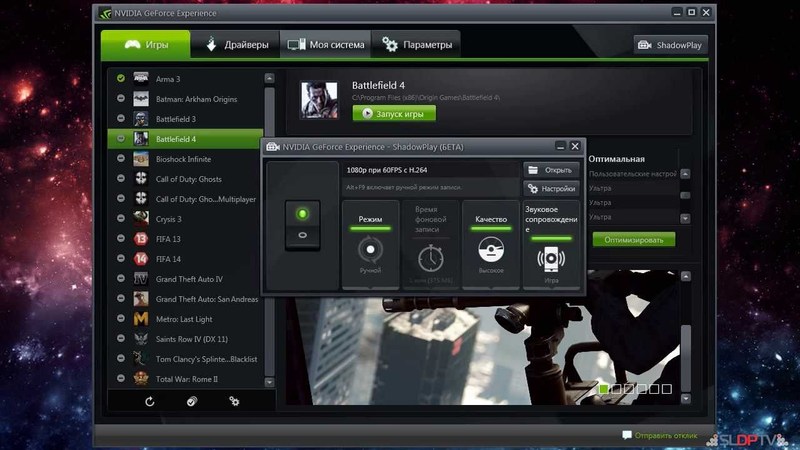
Вкладка «Игры» выводит информацию обо всех обнаруженных исполняемых файлах игровых приложений вне зависимости от того, какой клиент для их запуска используется и лицензия это или пиратка. В списке полностью оптимизированные тайтлы маркируются галочкой на зелёном кружке, имеющие проблемы с производительностью на текущей конфигурации — треугольником с восклицательным знаком, а неподдерживаемые — кружком со знаком «минус». При выборе любого из пунктов появляется окно с такими опциями:
Подходит эта функция не только новичкам в компьютерном деле, но и людям, отключавшим в своё время ненужную глобальную тесселяцию мирового океана в Crysis 2 с помощью специальной утилиты. Тогда такая манипуляция помогала достичь стабильного фреймрейта даже на средних по мощности машинах без каких-либо потерь в красоте картинки. Сегодня же это доступно «из коробки» и стандартными средствами фирменных утилит производителя видеокарт.
Потоковая передача видеосигнала
Кроме малопопулярной из-за своей цены портативной консоли nVidia Shield, вкладка отвечает и за отправку игрового процесса на видеосервисы, например, Twitch или YouTube. Чтобы мгновенный стриминг работал, нужна видеокарта пользователя, которая бы отвечала таким минимальным требованиям:
В этом случае пользователь сможет играть в любимые игры где угодно без снижения качества и с высокой портативностью. Для Shield есть возможность устанавливать Android-версии некоторых игр, которые были портированы разработчиками специально для него. Таких тайтлов немного из-за низкой популярности устройства и его узкой специализации.
Экономия батареи BatteryBoost
 Подходит только для игровых ноутбуков, в которых установлена как минимум Джифорс 840 м. Включается только при обнаружении в системе готовой к работе батареи. Тогда в настройках любой игры на вкладке Games появляются дополнительные кнопки. Они позволяют настроить индивидуально параметры для работы от электрической сети и от батареи. Если обнаруживается второй вариант, игра автоматически снижает разрешение, переходит в оконный режим и переключается на менее сложные для отрисовки опции графики.
Некоторые ноутбуки при этом могут продержаться в напряжённой игре в 2 раза дольше, чем при недоступности функции. Благодаря улучшению техпроцесса изготовления видеочипов и процессоров повышается и их энергоэффективность. Это позволяет BatteryBoost продлить жизнь как батарее, которая избежит быстрого износа, так и самому ноутбуку. Он не будет переживать множественные циклы нагрева и охлаждения.
Стоит отметить, что некоторые игры при включении этой фичи могут перестать запускаться. Почему — вопрос не слишком сложный. Современные тайтлы ещё могут кое-как быть оптимизированы под использование мобильных видеочипов. Более древние, например, Crysis или Far Cry 2 требуют включения схемы питания «Высокая производительность» в настройках электропитания операционной системы. Именно поэтому открыть их при работе от батареи не получится.
Технология ShadowPlay
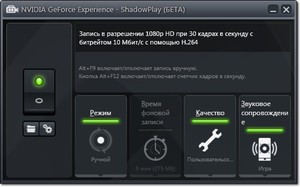 Существенно обновилась в GFE версии 3.0. Теперь стримить можно без использования дополнительных программ. Чтобы включить nVidia ShadowPlay, нужно вызвать игровой оверлей и нажать кнопку Share. Эта функция позволяет на лету управлять качеством и битрейтом сигнала, который отправляется туда, куда настраивает пользователь. Запустить Shadowplay можно комбинацией клавиш Alt+Z. Из присутствующих функций можно выделить такие:
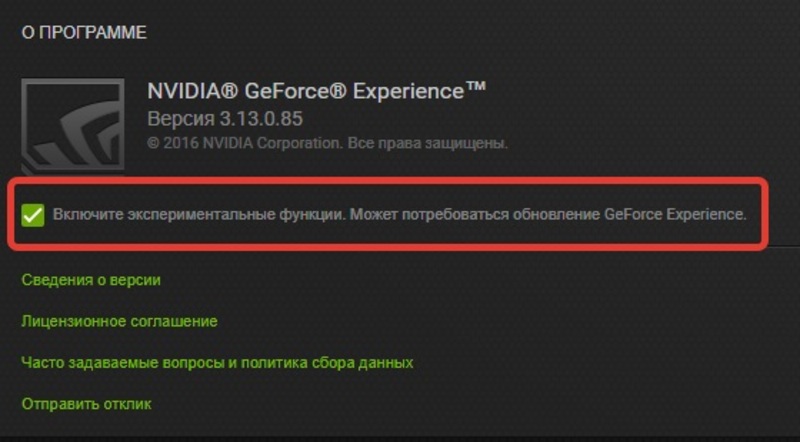
Все параметры могут настраиваться очень гибко. Отображение статусной иконки, которая сигнализирует о начале работы сервиса, разрешено назначить одному из четырёх секторов экрана.
Чтобы отключить ShadowPlay достаточно зайти в настройки GFE, нажав иконку, напоминающую шестерёнку. В пункте меню «Общие» передвинуть переключатель напротив опции «Общий доступ» в положение «выключено».
Удаление сервиса GFE
Если пользователь недоволен работой этого сервиса или хочет освободить место на диске под другие данные, то его можно легко удалить. Делается это одним из следующих способов:
Удалить GeForce Experience с компьютера можно, просто зайдя в параметры ОС, перейдя в пункт «Приложения» и найдя там «Приложения и возможности». В списке отображаются все установленные программы на компьютере. Достаточно просто найти нужный пакет, выделить его и щёлкнуть по появившейся кнопке «Удалить».
При этом запускается встроенное в утилиту меню удаления. После подтверждения своих намерений пользователь ждёт некоторое время. После завершения процесса он может перезагрузить машину.
Способ с использованием других программ подразумевает наличие в системе CCleaner или его аналога. Чтобы удалить с его помощью любую программу, достаточно в открытой программе перейти в раздел «Сервис», выбрать «Удаление программ», найти там GFE и нажать кнопку «Удалить». Дальнейший процесс ничем не отличается от предыдущего. Запускается такой же стандартный деинсталлятор.
После удаления можно той же утилитой почистить реестр. Для этого достаточно просто перейти во вкладку «Реестр», нажать кнопку «Обнаружение проблем» и дождаться конца сканирования. Далее предлагается сохранить в файл резервную копию всех веток реестра. Все ошибки и хвосты в нём подчищаются. На этом процедуру удаления можно считать полностью завершённой.
Originally posted 2018-04-30 04:23:54.



