
Ноутбук не видит микрофон
Компьютеры типа лэптоп оборудованы внутренним микрофоном, но для получения качественного звука пользователи подключают к гаджету внешние голосовые устройства. Часто бывают ситуации, когда установленный прибор не работает или не идентифицируется операционной системой. Причины могут быть связаны с неисправным изделием, с неправильным подключением или неточной настройкой.
Ноутбук не видит внешний микрофон
Что делать если ноутбук не видит микрофон. Прежде всего нужно убедится в исправности внешнего устройства. Проще всего проверить микро аналогового типа со штекером mini-jack. Этот прибор включается в любую бытовую технику оборудованную микрофонным входом. По наличию звука в акустических системах определяется исправность устройства. При подключении голосового канала к ноутбуку, самой распространённой ошибкой является установка микрофонного штекера в гнездо, предназначенное для подключения наушников. Нужно внимательно смотреть маркировку на корпусе лэптопа. В старых моделях, для подключения внешних звуковых приборов используются два гнезда с соответствующими значками. В большинстве новых ноутбуков, две точки подключения заменены одной, с большим числом контактов. Такая конструкция удобна для подключения гарнитуры, но стандартный микрофонный разъём к такому гнезду не подойдёт поэтому голосовое устройство работать не будет.
Для того чтобы подключить внешний микро к такому гнезду нужно использовать переходник. Он разделяет общий звуковой канал на два отдельных разъёма.Чтобы проверить цифровой голосовой прибор, подключаемый через USB порт, потребуется другой компьютер.Если внешний голосовой прибор исправен и правильно включен, нужно переходить к системным настройкам и регулировкам.
Что делать если ноутбук не видит микрофон
В операционной системе Windows есть средства для включения и выключения внешних устройств, а так же возможность регулировать их параметры. Доступ ко всем необходимым настройкам находится в функциональном блоке «Звук», который доступен через панель управления. Войти в регулировки звукового канала можно так же через значок динамика, который находится в нижнем правом углу экрана. Для того чтобы получить доступ к настройкам микро нужно открыть контекстное меню на значке «Динамик» и войти в строку «Записывающие устройства». В окне отображены все устройства, которые используются для записи звука. Ноут не видит микрофон если он выключен. Если микро активирован и доступен для работы, рядом с ним имеется галочка зелёного цвета. Справа от прибора находится индикатор в виде столбика из полосок голубого цвета. Если голосовое устройство воспринимает внешние звуки это видно на индикаторе. Полоски меняют свой цвет на зелёный и перемещаются по вертикали.
Если зелёная метка у значка микро отсутствует, значит он выключен. Чтобы активировать голосовое устройство нужно «нажать» на значок микрофона и открыть его контекстное меню. На небольшой таблице нужно активировать микрофон нажав пункт «Включить». Там же можно проверить все отключенные устройства.
После выполнения этой процедуры внешнее голосовое устройство идентифицируется операционной системой и с ним можно работать. Следующей причиной, почему ноутбук не видит микрофон, может быть неправильная установка уровней. Чтобы попасть в окно регулировок нужно нажать «Свойства» и на вкладке активировать пункт «Уровни». В открывшемся окне настроек расположены два горизонтальных ползунка. Верхний, помеченный значком динамика, отвечает за усиление всего звукового канала. Он может быть установлен в пределах 50-70 единиц. Нижний регулятор изменяет чувствительность микро. Уровень параметра выбирается от +10 до +20 дБ. Если регуляторы находятся в крайнем левом положении или уровни выставлены на маленькие значения, то внешнее голосовое устройство работать не будет. Включение-отключение и все регулировки относятся как к внешнему микро, так и к встроенному прибору. На вкладке «Запись» будет изображение двух голосовых устройств и настройки влияют на активированный канал.
Причиной, почему ноутбук не определяет микрофон, может быть проблема с драйверами. Для того чтобы проверить управляющие программы нужно открыть «Диспетчер устройств». Это делается следующим образом: кнопка «Пуск» → «Компьютер/контекстное меню» → «Управление» → «Диспетчер устройств» → «Звуковые, видео и игровые устройства». Там будут показаны все звуковые системы, включая микрофон. Если рядом со значком микро есть изображение жёлтого треугольника с восклицательным знаком, значит в этом канале имеется проблема. Так как всё оборудование проверено и уровни выставлены правильно, то нарушение работы связано с драйвером. Эта программа может устареть или «слететь» в процессе работы, поэтому драйверы следует обновить. Открывается контекстное меню голосового устройства. Там будут следующие строки:
После запуска команды «Обновить драйверы» персональный компьютер сам найдёт в сети необходимые программы и выполнит их установку в автоматическом режиме. Изменения вступают в действие после перезагрузки ноутбука. После выполнения данной процедуры жёлтый треугольник должен исчезнуть. В графе «Свойства» можно посмотреть информацию о продукте. Если всё в порядке там будет строка «Устройство работает нормально». Обновление конфигурации оборудования может потребоваться если лэптоп не видит микро, подключенный через USB порт. Это происходит, когда контроллеры USB не определяются в диспетчере устройств. После обновления конфигурации, система восстанавливается, голосовое устройство идентифицируется и звуковой канал становится работоспособным.
Что делать, если ноутбук не видит микрофон
При подключении к ноутбуку периферийных устройств они могут некорректно работать. Одна из распространенных проблем – ноутбук не видит микрофон. В такой ситуации надо определить причину неисправности, т.к. в большинстве случаев можно восстановить корректную работу устройства своими руками.
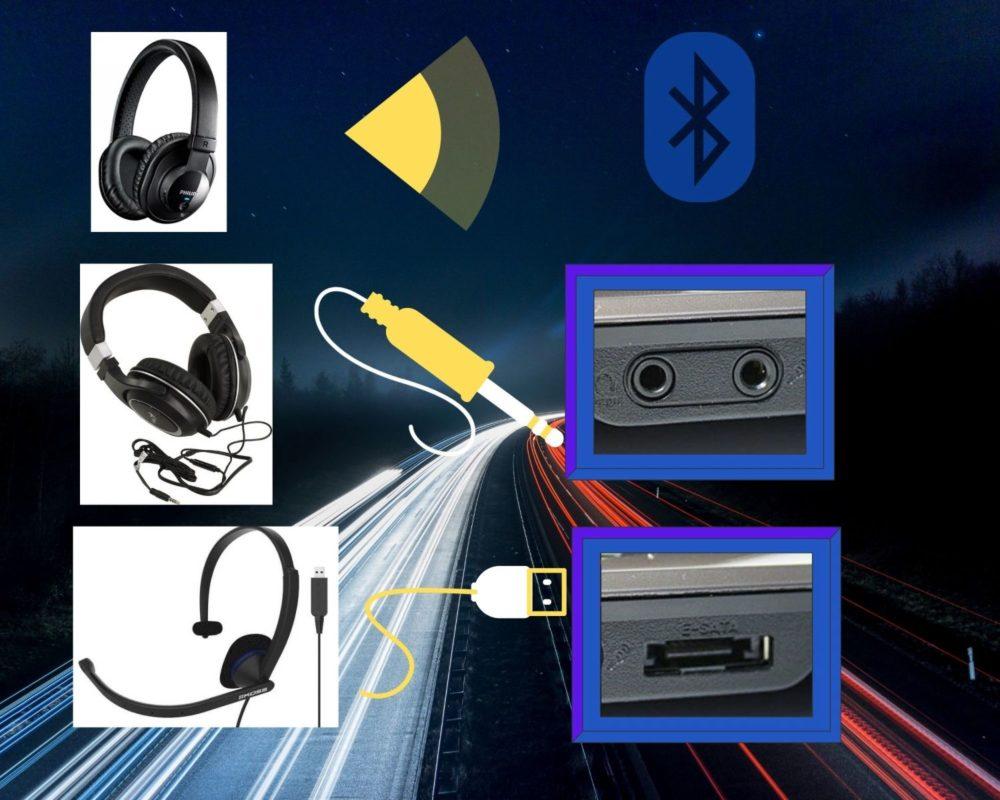
Проблемы с отображением устройств необходимо исправлять в зависимости от типа их подключения.
Суть проблемы
Во всех ноутбуках есть встроенный микрофон, но многих пользователей его характеристики не устраивают и они подключают внешние устройства. Это можно сделать через:
Более уязвимы гарнитуры с проводами, т.к. со временем они перетираются и приходят в негодность. При подключении беспроводных гаджетов проблема может быть на этапе их настройки. Для проверки работоспособности переговорного устройства используют программу Windows «Запись голоса».
Основные причины неполадки с микрофоном
Самостоятельно справиться с возникшей проблемой можно в таких ситуациях:
Если неисправен USB-порт или порт для этого устройства, вышла из строя аудиокарта, то придется обращаться к специалистам.
Как исправить ошибку с внешним микрофоном или наушниками
Многие ошибки, из-за которых ноутбук не видит внешний микрофон, можно исправить самостоятельно. Для этого придерживаются алгоритма, разработанного специалистами, и поочередно проверяют возможные неисправности (движутся от простого к сложному), а затем их устраняют.
Проверка работоспособности разъема
Если разъем выбран правильно, надо плотно вставить штекер, делают это до щелчка. Предварительно убеждаются в работоспособности подключаемого гаджета, для этого его проверяют на другом устройстве. Когда на компьютере микрофон работает, а на ноутбуке нет, проблема может быть связана с поломкой гнезда. Его также проверяют путем подключения другого работоспособного гаджета.
Если подключение проводится через USB-порт, выполняют аналогичную проверку. Для этого используют рабочее USB-устройство. Чаще всего проблема с разъемом возникает вследствие его физического повреждения.
Проверка соединения с беспроводным микрофоном
Работу беспроводного микрофона проверяют несколькими способами.
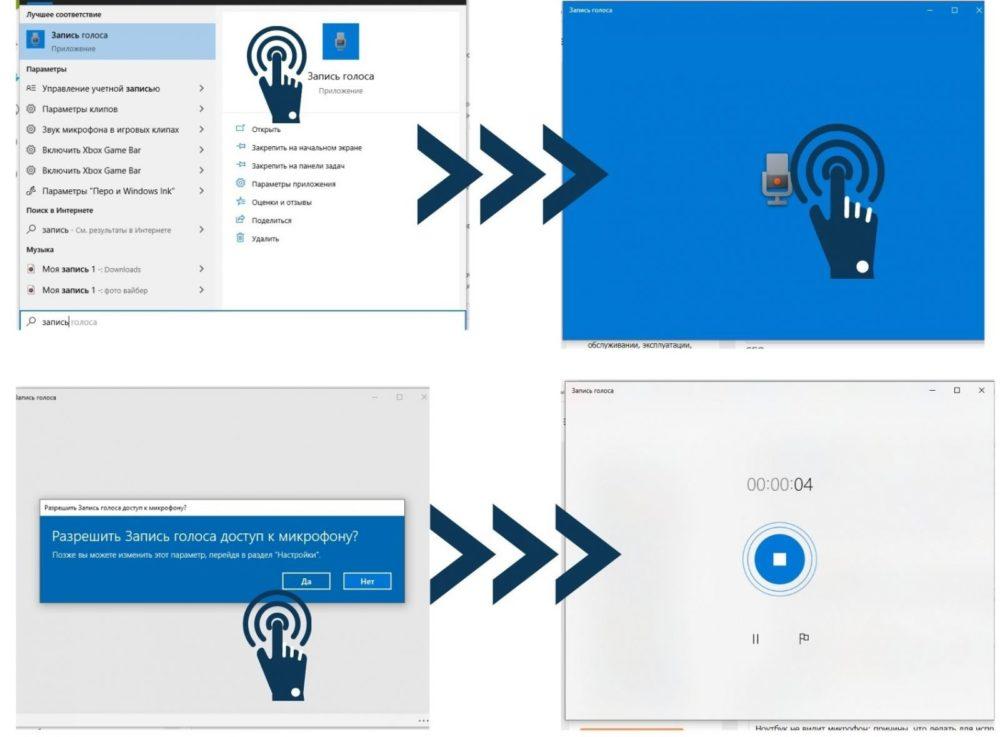
При использовании приложения нужно разрешить доступ к микрофону.
Запуск средств устранения неполадок Windows
Если предыдущие шаги не помогли, переходят в «Центр исправления неисправности». Если ошибка не аппаратная, то программа сама устранит поломку.
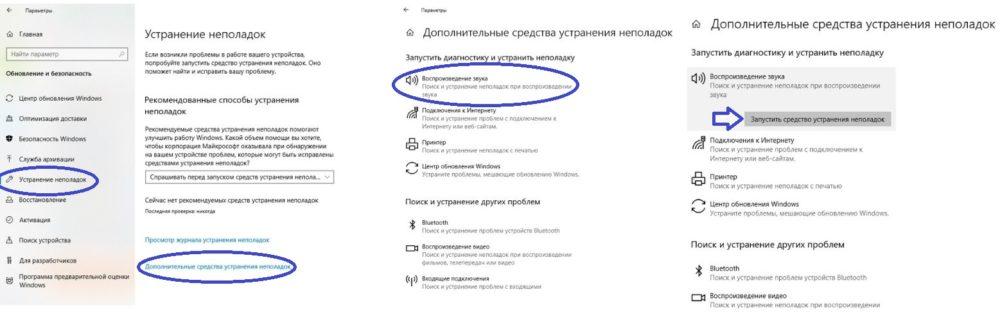
При обнаружении проблем, следуя инструкции системы, их легко исправить.
Доступность микрофона в параметрах Windows
В старых версиях Windows проверять доступность микрофона надо в «Панели управления». В Windows 10 все выполняется через вкладку «Параметры». Особенности в том, что первостепенно надо включить этот гаджет в «Параметрах» и только потом переходить к настройке его работы в каждом отдельном приложении.
Если в ноутбуке установлена последняя версия Windows и он не видит переговорное устройство, то надо 2 раза нажать на левую клавишу мышки и зайти в «Этот компьютер». Через проводник войти в глобальные настойки и найти директорию «Компьютер». В разделе «Система» нажать синюю кнопку и зайти в «Открыть параметры».
После предоставления доступа к микрофону компьютера его разрешают и приложениям. Из предложенного списка выбирают программу, при работе с которой возникли неполадки. Возле нее, скорее всего, будет выключенный бегунок. Исправляют ошибку, после этого, независимо от того, устройство отдельное или в составе гарнитуры, оно начинает работать.
Проверка активности микрофона
Сначала открывают BIOS, в котором проверяют, включен ли порт USB или специальное гнездо для этого гаджета. Здесь может быть отдельное положение для микрофона или его комбинируют с параметрами веб-камеры. Для этих разъемов должно быть включено Enabled.
После выполнения описанного шага переходят в «Диспетчер устройств», это можно сделать путем комбинации клавиш Win+X. Здесь смотрят на «Аудиовходы и аудиовыходы», открывают список портов, предназначенных для подключения разных устройств. Находят тот, что отвечает за микрофон, и включают его.
Обновление аудиодрайверов
В Windows 10 драйверы могут устанавливаться даже в фоновом режиме и не отвлекать пользователя от работы. Если ноутбук был выключен до загрузки драйверов, причина может быть в неполной или некорректной их установке. Исправляют все следующим образом: на сайте производителя находят свежий драйвер для данного устройства и устанавливают его на ноутбук.
.jpg)
Если новый драйвер не помогает, система дает возможность установить предыдущий обратно.
Драйвер обновляют через команду «Обновить драйвер». Необходимо открыть «Диспетчеры устройств». Навести курсор на имя микрофона и сделать правый клик мышкой. Найдя нужную команду, запустить ее работу.
Если переговорное устройство подключается через USB-разъем, то решение ищут в разделе «Контроллеры USB».
Установка устройством по умолчанию
На ноутбуке есть встроенный микрофон, поэтому при включении внешнего гаджета надо указать, что он является основным. На вкладке «Запись» находят нужное устройство, затем правым кликом вызывают меню и нажимают «Использовать по умолчанию». Можно выставить один микрофон для всех приложений или указать приоритетный для выбранных.
Откат обновлений
В некоторых случаях после обновления системы перестает работать переговорное устройство. Чтобы исправить такую проблему, можно вернуться к последнему работоспособному состоянию. Делают это через загрузочное меню, которое вызывают следующим образом:
Если после установки обновления гаджет перестал работать, то действия должны быть такими:
.jpg)
Пошаговое включение микрофона, разрешение доступа для ноутбука.
Настройки конкретной программы
Некоторые приложения требуют установки собственных параметров для работы со звуковыми устройствами.
Настройку микрофона в конкретном приложении можно рассмотреть на примере Skype. Чтобы попасть в «Настройки», нажмите многоточие. Зайдите в «Звук и видео», а затем в «Звук». Напротив нужного микрофона выставите «Устройство связи по умолчанию».
Если ноутбук не видит встроенный микрофон
В случае, когда раньше ноутбук нормально определял встроенный микрофон и прекратил это делать, проблема чаще всего в устаревших драйверах.
Чтобы обновить драйвер, надо:
Можно поступить другим способом: зайти в «Панель управления», после этого открыть «Центр обновления Windows». Найти устаревшие драйверы и обновить их.
Исправление аппаратных неисправностей
Аппаратные неисправности – поломка физической части ноутбука, например оперативной памяти, клавиатуры, процессора и т.д. Когда не работает микрофон, это связано с неисправностью разъема, аудиокарты или самого устройства.
Часто аппаратные неисправности пересекаются с программными. Неправильная работа некоторых программ приводит к перегреву деталей, микросхем и т.д., вследствие чего они выходят из строя. Кроме чрезмерного нагревания, внутренние части ноутбука, в том числе и звуковая карта, могут повредиться из-за короткого замыкания, возникавшего вследствие плохого контакта или разболтанного разъема.
Аппаратные поломки не определяются операционной системой, и при использовании других способов диагностики найти и устранить их не получается.
Проверить работоспособность внешнего микрофона просто: его подключают к другому устройству, а с внутренним намного сложнее. Степень повреждения таких микрофонов определяется только в сервисных центрах или специализированных мастерских. Устранить аппаратные неисправности в домашних условиях, не имея для этого профессиональных знаний, невозможно.
При возникновении проблем с микрофоном причину ищут путем проверки возможных неисправностей, двигаясь от простых к сложным. Большинство из них можно устранить самостоятельно, и зная, что делать, после прочтения статьи, многим пользователям это точно удастся. Если при выполнении всех описанных действий микрофон все равно не работает, то проблема в «железе». В такой ситуации помочь могут только специалисты.
Устранение проблем с микрофоном
Если у вас возникают проблемы с функциями микрофона, следующие сведения помогут вам определить и устранить эти проблемы.
Убедитесь, что у приложений есть доступ к микрофону

Если после обновления Windows 11 ваш микрофон не обнаружен, может потребоваться предоставить приложениям разрешение на его использование. Для этого выполните следующие действия.
Выберите Пуск> Параметры> конфиденциальности & безопасности> Микрофон и убедитесь, что включен доступ к микрофону.
Убедитесь, что включено приложение «Доступ к микрофону», а затем выберите приложения, к которым у них есть доступ. Классические приложения не отображаются в этом списке.
Если вы хотите предоставить доступ к классическим приложениям, убедитесь, что включено приложение «Позволить классическим приложениям получать доступ к микрофону». Отключить доступ к микрофону для отдельных приложений нельзя.
Другие пользователи не слышат меня
Попробуйте выполнить следующие действия.
Если ваша гарнитура оснащена кнопкой выключения звука, убедитесь, что она не нажата.
Убедитесь, что микрофон или гарнитура правильно подключены к компьютеру.
Убедитесь, что в качестве системного устройства для записи звука по умолчанию используется микрофон или гарнитура. Вот как это сделать в Windows 11:
Выберите Начните > Параметры > Системный > Звук.
Чтобы проверить микрофон, говорите в нем. В областиГромкость убедитесь, что синяя Windows вас слышит.
Громкость микрофона слишком низкая или вообще не работает
Попробуйте выполнить следующие действия.
Убедитесь, что микрофон или гарнитура правильно подключены к компьютеру.
Убедитесь, что микрофон правильно размещен.
Увеличьте громкость микрофона Вот как это сделать в Windows 11:
Выберите Начните > Параметры > Системный > Звук.
На вкладеВход выберите микрофон, чтобы увидеть его свойства.
При громкостиввода убедитесь, что синяя греза корректируется при проговоре микрофона.
Если это не так, перейдите к проверкам микрофона и Начать тестирование. Это поможет вам устранить неполадки с микрофоном.
Если у вас возникают проблемы с функциями микрофона, следующие сведения помогут вам определить и устранить эти проблемы.
Убедитесь, что у приложений есть доступ к микрофону
Если после обновления Windows 10 микрофон вашего устройства не обнаружен, может потребоваться предоставить разрешение приложениям на его использование.
Другие пользователи не слышат меня
Попробуйте выполнить следующие действия.
Если ваша гарнитура оснащена кнопкой выключения звука, убедитесь, что она не нажата.
Убедитесь, что микрофон или гарнитура правильно подключены к компьютеру.
Убедитесь, что в качестве системного устройства для записи звука по умолчанию используется микрофон или гарнитура. Вот как это можно сделать в Windows 10.
Убедитесь, что в области Вход в поле Выбор устройства входа выбран микрофон.
Чтобы проверить микрофон, проговорите его и проверьте микрофон, чтобы убедиться, Windows вас слышно. 
Громкость микрофона слишком низкая или вообще не работает
Попробуйте выполнить следующие действия.
Убедитесь, что микрофон или гарнитура правильно подключены к компьютеру.
Убедитесь, что микрофон правильно размещен.
Увеличьте громкость микрофона Вот как это можно сделать в Windows 10.
Убедитесь, что в области Ввод в поле Выбор устройства ввода выбран микрофон, затем выберите Свойства устройства.
На вкладке Уровни окна свойств микрофона нужным образом настройте ползунки Микрофон и Усиление микрофона, затем выберите ОК.
Проговорите микрофон во время проверки в области Проверка микрофона, чтобы убедиться, что параметры работают. Если линия перемещается слева направо, ваш микрофон работает. Если вы не видите никаких изменений, микрофон не забирает звук.
Другие пользователи не слышат меня во время звонков Skype

Убедитесь, что в качестве устройства для записи звука в Skype по умолчанию используется микрофон или гарнитура. Для этого выполните следующие действия.
В области & видеов областиМикрофон убедитесь, что выбран микрофон или гарнитура.
В области Динамикивыберите динамик или гарнитуру.
Почему ноутбук не видит микрофон: причины и способы решения проблемы
При подключении к компьютеру внешнего микрофона могут возникнуть неприятности, например, ПК просто не обнаружит устройство. Другая распространенная проблема – микрофон не видят определенные программы. Это может быть связано с неисправностью техники, неполадками в программных настройках или неправильным подключением. Для устранения проблем необязательно обращаться в сервисный центр, достаточно точно следовать инструкциям.

Каждый ноутбук имеет встроенный микрофон, но его качество оставляет желать лучшего. Пользователям приходится покупать внешние устройства для качественной передачи голоса. Они отличаются типом подключения:
Проводные микрофоны самые уязвимые, так как со временем провода приходят в негодность и перестают выполнять свою функцию. Сложности с подключением беспроводных устройств могут возникнуть только не этапе настройки. Проверить оборудование можно через стандартную программу Windows «Запись голоса».
Проблемы с подключением микрофона можно разделить на две группы: те, которые можно решить самостоятельно, и те, которые можно исправить только в сервисном центре.
Своими силами можно исправить следующее:
Серьезные неисправности, которые требуют привлечения специалистов:
Общие рекомендации
Первое, что стоит проверить, если ноутбук не видит микрофон, — правильно ли он подключен. USB-модели вставляются в USB-порт, с ними проблем не возникает. Устройство с проводом типа «джек» нужно вставить в разъем, на котором нарисован микрофон, чаще всего он розового цвета. Также на проводных моделях не будет лишним проверить целостность проводов. Если они перебиты в каком-то месте, микрофон будет работать только в определенном положении. В половине случаев эти простые действия помогают найти причину неисправности.
При подключении Bluetooth-гарнитуры нужно включить передачу данных на ПК. После этого зайти в «Панель управления», подраздел «Оборудование и звук». Нажать на «Добавление нового устройства», найти нужную модель и подключиться.
Компьютер не видит встроенный микрофон
Если раньше встроенное устройство работало хорошо, но вдруг перестало, возможно, причина в устаревших драйверах. Обновить их можно не выходя из дома, производители техники выкладывают их в свободный доступ на официальных сайтах.
Как обновить драйвер:

Существует и другой способ обновления софта. В «Панели управления» нужно зайти в раздел «Центр обновления Windows» и выбрать устаревшие драйверы.
Нюансы разных версий Windows
Перечисленные инструкции подходят только для операционной системы Windows. В разных версиях настройки могут называться по-разному. В Windows 7 обновление драйверов и настройка звука происходят описанными выше способами.
Для Windows 10 есть другой способ устранить неполадки:
Ноутбук не видит микрофон от наушников
Если наушники работают исправно и провода не повреждены, причину следует искать в программных настройках компьютера. Нужно кликнуть правой кнопкой мыши по значку звука на панели задач и выбрать «Записывающие устройства». В окне отобразятся все подключенные микрофоны.

Нужно дважды кликнуть на используемое устройство и зайти в раздел «Уровни». Все ползунки нужно установить в рабочее положение и сохранить изменения.
Далее в «Записывающих устройствах» нужно кликнуть правой кнопкой мыши по выбранному микрофону и нажать кнопку «Использовать» или «Использовать по умолчанию».
Ноутбук не воспринимает внешний микрофон
При проблемах с подключением внешнего микрофона следует проверить все перечисленные причины:
Если это не помогло, возможно, причина заключается в неисправности самого устройства. Можно проверить его, подключив к другому компьютеру. В случае поломки придется вернуть его в магазин по гарантии или отнести в сервисный центр.
Если микрофон точно исправен, следует проверить компьютер на вирусы. Часто они повреждают важные части системы, и внешние устройства работают некорректно. Бесплатные программы рекомендуется скачивать с официальных сайтов производителей софта, а официальные версии приобретать в магазинах.
Что делать, если Skype не видит микрофон
В Skype есть несколько способов проверить работоспособность микрофона:
Если на компьютере работает звук, а в Skype нет, скорее всего, проблема в настройках программы. В них можно выбрать нужные микрофон и динамики, поменять громкость.
Что делать, если Алиса не слышит микрофон
Если Алиса не слышит, что говорит пользователь, нужно изменить настройки звука на компьютере. В Windows нужно зайти в «Записывающие устройства», выбрать нужный микрофон и установить его по умолчанию. После этого можно протестировать программу: нажать на значок голосового управления и произнести фразу. Если рядом пульсирует круглый значок, все работает.

Для разговора с Алисой необязательно каждый раз нажимать на значок микрофона. В настройках программы можно включить голосовую активацию, тогда она будет сразу реагировать на обращение по имени.
Голосовые команды для Алисы могут блокироваться антивирусом или блокировщиком рекламы. Стоит отключить их и протестировать программу. Если это не помогло, можно обратиться в техническую поддержку Яндекса.
Как устранить проблему с микрофоном: гид на видео
Большинство проблем со звуком на ноутбуке решаются за полчаса.



