
Что делать, если Opera не отвечает
При работе в интернете можно столкнуться с тем, что браузер «зависает», и появляется сообщение «opera не отвечает». В Windows 7 после этого окно становится белым и перестает реагировать на любые команды. Что же нужно сделать в данном случае? 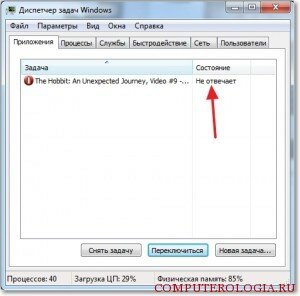
Как закрыть программу
Если происходит такая неприятность, и браузер «завис», то есть два варианта развития событий. Первый из них – интернет-обозреватель через некоторое время «отмирает» и продолжает нормально работать. Во втором случае Opera остается в подвешенном состоянии длительное время, что вряд ли кого-то устроит. В такой ситуации понадобится самостоятельно закрыть браузер.
Для того, чтобы это сделать, выполните следующее:

Внимание! Этот способ применим к любой программе, которая перестает отвечать. Если ее название в разделе Приложения нет, то посмотрите в Процессах.
Теперь если опера не отвечает что делать известно. Однако, если часто возникает подобная проблема, то следует искать ее причины. Согласитесь, что каждый раз перезапускать программу или ожидать, когда возобновится работа, очень неудобно. Поэтому посмотрим, какие причины вызывают ошибку.
Причины того, что Opera не отвечает
Причин появления ошибки довольно много. Для начала попробуйте обновить версию браузера, если у вас не установлена автоматическая установка новой версии программы. Если ошибка не исчезла, то рекомендуется переустановить приложение. Только для начала удалите старую версию браузера.
Достаточно распространенной причиной ошибки является перегрев компьютера. Несмотря на большое количество достоинств и функциональность, Opera потребляет довольно много системных ресурсов. Из-за этого устройство может перегреваться, а программа перестает отвечать. Чтобы проверить, в этом ли действительно причина, рекомендуется воспользоваться специальными программами, с помощью которых меряется температура, например, Эверест или аналогичные.
Проблема часто возникает в компьютерах или ноутбуках из-за того, что не проводилась чистка от пыли. Со временем внутри корпуса образуется слой пыли, из-за чего начинает хуже работать кулер и перестает справляться с нагрузкой. Помимо чистки можно воспользоваться охлаждающими подставками (для ноутбуков) или установить дополнительный кулер (для компьютера).
Совет. Также можно проверить компьютер на вирусы. Если будут найдены какие-либо зараженные файлы и программы, то они или удаляются, или помещаются в резервное хранилище. Первый вариант более предпочтительный.
Opera является довольно стабильным браузером, особенно последние версии программы, поэтому ошибки в ее работе встречаются редко. Если же часто она перестает отвечать и зависает, что, по сути, одно и то же, то следует искать причины этого и исправлять ситуацию. Проблема может заключаться как в самом интернет-обозревателе, так и быть связана с операционной системой. В последнем случае, скорее всего, поможет только переустановка ОС. Если ошибка возникает из-за сбоя в Windows, то зависать будет не только браузер, но и другие программы, с которыми вы часто работаете.
Не открывается Опера на компьютере Windows 7

Опера является одним из наиболее популярных и стабильных браузеров, который прекрасно подходит как для просмотра фильмов, так и комфортного интернет серфинга. Однако в некоторых случаях у пользователей не запускается опера на Windows 7, который установлен на персональном компьютере или ноутбуке. В случае зависания оперы на Windows 7 не стоит паниковать, так как это решаемая проблема. Чтобы возобновить нормальное, стабильное функционирование браузера, нужно определиться с причинами, из-за которых он вышел из строя, а затем устранить их.
На заметку! В большинстве случаев Opera на Windows 7 не может запуститься из-за обыкновенной перегрузки системы. Поэтому для того, чтобы устранить ее зависания, необходимо просто перезагрузить персональный компьютер либо ноутбук (зайти в меню «Пуск», а затем нажать на команду перезагрузки компьютера).

Почему не запускается и не отвечает браузер Опера?
Стабильная работа браузера на операционной системе может быть нарушена в результате возникновения сбоя в программном обеспечении или установленной системе на ПК. Кроме того, не следует забывать о том, что Opera является программным обеспечением, стабильная работа которого может быть нарушена из-за возникновения внутренних конфликтов либо ошибок непосредственно в самой программе. Возникают случаи, когда она начинает конфликтовать с операционной системой, которая установлена на ПК либо ноутбуке, в результате чего нарушается ее стабильная беспрерывная работа.
Кроме того, как отмечает большинство пользователей, на Windows 7 Opera может перестать стабильно функционировать и начать часто зависать из-за стороннего воздействия вредоносного ПО. Главным критерием ее нестабильной работы на ОС Windows 7 являются частые сбои в функционировании, постоянные зависания. В некоторых случаях, из-за появления в операционной системе вредоносного ПО (вируса), Opera и вовсе может перестать нормально запускаться.
На заметку! Одной из главных проблем зависания браузера на Windows 7 является большое количество одновременно открытых пользователем вкладок. Особенно часто эта проблема встречается на персональных компьютерах со слабыми, морально устаревшими комплектующими (процессор, оперативная память). Для решения этой проблемы нужно просто закрыть лишние открытые вкладки либо перезагрузить оперу (если программа не отвечает на команды пользователя).
Причины браузера Опера
Существует множество причин из-за появления, которых может быть нарушена стабильная работа браузера опера. Как правило, он может перестать работать, начать сильно зависать либо вообще не открывать интернет соединение на ПК в результате:
Одной из причин некорректной и нестабильной работы опера на Windows 7 является сильная засоренность кэш памяти, а также большое скопление разнообразных «cookie» файлов. Поэтому для стабильной работы оперы рекомендуется иногда очищать кэш браузера и удалять «cookie» файлы.

Устранение проблем в работе браузера
Что делать если Opera не работает или не устанавливается браузером по умолчанию? При возникновении сбоев в запуске и функционировании браузера, можно воспользоваться диспетчером задач, который позволит остановить ранее запущенные пользователем процессы. Иногда программы, в том числе и опера, после нажатия на ярлык, не запускаются, но, тем не менее, в фоновом режиме, становятся активны. Именно из-за этой причины пользователь не может на Windows 7 открыть через ярлык программу.
Чтобы устранить эту проблему, необходимо при помощи диспетчера устройств, удалить ранее запущенные процессы. Для этого нужно открыть диспетчер задач (Ctrl+Shift+Esc) и в открывшимся окне найти процесс, который называется «opera.exe». Затем на этот процесс нужно нажать правой клавишей мыши и выполнить команду «завершить процесс». После выполнения этой операции браузер можно попытаться запустить снова.
Современные версии Opera вполне корректно функционируют с большинством популярных антивирусов. Однако в некоторых случаях антивирус может блокировать их запуск из-за возникшего конфликта совместимости ПО. Чтобы устранить эту проблему пользователь должен либо заменить на своей операционной системе антивирусную программу, либо добавить Opera в исключения уже установленного антивируса, чтобы он не препятствовал ее нормальному запуску и функционированию.
Наличие в системе разнообразного вредоносного программного обеспечения и вирусов также является одной из частых причин появления сбоев в стабильном, беспрерывном функционировании Opera. Чтобы устранить эту проблему операционную систему Windows, установленную на компьютере или ноутбуке, нужно просканировать на наличие вирусов при помощи антивирусной программы.
Также в некоторых случаях опера на компьютере может быть заблокирована брандмауэром Windows. В результате этого она не будет запускаться, и реагировать на команды пользователя. Для решения этой проблемы, нужно зайти в панель управления компьютера (выполняется через меню пуск), открыть раздел, который называется «Система и безопасность» и разрешить запуск программы через брандмауэр Windows.
Справка! Часто проблемы связанные с запуском и стабильной работой Opera могут появиться из-за наличия разнообразных ошибок в реестре системы. Для их устранения, чтобы исправить ошибки реестра, можно воспользоваться сторонними утилитами. Популярной утилитой, которая используется для исправления ошибок в реестре, является CCleaner.
Существует несколько разных факторов, которые способны повлиять на полноценную работу браузера. Если вдруг программа перестала отвечать на запросы пользователя, запускаться или во время работы она начала внезапно зависать, тогда необходимо установить причины возникновения неполадок, а затем устранить их. Если возобновить полноценную работу программы не удается ее можно полностью переустановить, скачав Опера для Виндовс 7 на нашем сайте, либо обновить до более новой версии. Однако в этом случае все сохраненные пароли и закладки (при переустановке) будут удалены.
Опера не отвечает в Windows 10, 8.1 или 7
Если у вас есть проблемы с вашей программой просмотра веб-страниц в Windows 8 или Windows 8.1, вам следует следовать приведенным ниже рекомендациям, чтобы устранить ваши проблемы. В частности, следующие шаги помогут решить проблемы Opera, о которых сообщают пользователи Windows 8, поэтому не стесняйтесь и посмотрите на них.
Opera – отличный веб-браузер, так как программа работает быстро и обычно без ошибок или лагов. Но в редких случаях пользователи сообщали, что Opera не отвечает на проблемы в Windows 8 или даже в системах Windows 8.1.
В любом случае, если вы имеете дело с такими проблемами, не беспокойтесь, так как вы можете в любое время применить несколько решений для устранения неполадок, чтобы устранить ошибки или проблемы. В связи с этим я подробно изложил это пошаговое руководство, в котором легко покажется, как исправить ошибки Opera не отвечает на устройствах под управлением Windows 8.
Сообщение об ошибке «Операция не отвечает» может вызвать много проблем на вашем ПК, и в этой статье мы рассмотрим следующие темы:
Опера не отвечает в Windows 7, 8, 10: как исправить
Решение 1 – Установите последнюю версию Opera
Вы также можете проверить наличие обновлений прямо из браузера Opera, выполнив следующие действия:
Многие пользователи сообщили, что проблема была решена после обновления до последней версии Opera, поэтому обязательно сделайте это.
Решение 2. Отключите антивирусное программное обеспечение и перезапустите Windows Explorer.
Иногда сообщение Opera not response может появиться из-за антивирусной программы. Если у вас возникла эта проблема, рекомендуется отключить стороннее антивирусное программное обеспечение, а также Защитник Windows. После этого перезапустите Opera и проверьте, появляется ли проблема снова.
Если проблема не устранена, не включайте антивирус. Немногие пользователи сообщили, что перезапуск Windows Explorer может решить эту проблему, поэтому вы можете попробовать это. Чтобы перезапустить Windows Explorer, вам нужно сделать следующее:
После этого вы можете включить антивирус, и у вас не будет проблем с Opera.
Решение 3 – отключите проблемные плагины
Поскольку мы упоминали о подключаемых модулях Opera, проблемы Opera не отвечает могут возникать из-за таких же небольших, но важных программ. Некоторые плагины, такие как Flash, Java или мультимедийные плагины, могут быть причиной вашей проблемы. Чтобы устранить проблему, вам нужно отключить плагины, выполнив следующие действия:
После этого проверьте, появляется ли проблема по-прежнему. Если нет, вам нужно включать расширения по одному, пока не найдете расширение, вызывающее эту проблему. Как только вы найдете проблемное расширение, вы можете удалить его, обновить или отключить.
Решение 4 – Переустановите Opera
Вы также можете удалить Opera, выполнив следующие действия:
После удаления Opera обязательно загрузите и установите последнюю версию и проверьте, решает ли это проблему.
Решение 5. Используйте параметр –no-sandbox
После внесения этих изменений просто дважды щелкните ярлык Opera, и проблема должна исчезнуть. Помните, что использование параметра –no-sandbox может представлять угрозу безопасности, поэтому не используйте его в качестве постоянного решения.
Решение 6 – Отключить функции Adblock
После этого встроенная функция Adblock должна быть отключена, и проблема с сообщением Opera не отвечает должна быть полностью решена.
Вот как можно попытаться устранить неполадки в Opera, которые не отвечают в Windows 8 и Windows 8.1.Если вы знаете другие решения, кроме тех, которые описаны выше, не стесняйтесь и поделитесь своими мыслями с помощью области комментариев ниже – конечно, мы обновим это руководство соответствующим образом.
Примечание редактора . Этот пост был первоначально опубликован в мае 2014 года и с тех пор был полностью переработан и обновлен для обеспечения свежести, точности и полноты.
Что делать если опера не отвечает
Здравствуйте, возникла неприятная проблема
При запуске браузера окно подвисает секунд на 20-30, белый экран, вверху написано что программа не отвечает.
В диспетчере идет от Оперы идет нагрузка на процессор порядка 30%. Далее по истечении 20 секунд Опера абсолютно нормально продолжает работать. И так при каждом запуске. Проблема началась буквально через пару часов после установки обновления 29.0.1795.47. Компьютер перезагружал, браузер переустанавливал, компьютер чистил с помощью ccleaner, ничего не помогает. Даже установил предыдущую версию 28, всё аналогично. Очень напрягает долгий запуск. С другими программами включая Google Chrome проблем нет.
Если кто нибудь сталкивался с подобным помогите пожалуйста.
мб вкладок слишком много открыто. а вообще 20 секунд это не такая проблема что бы менять винду.
Стартовая страница установлена на Экспресс панель, вкладок никаких не открыто. У меня стоит ssd винт, и раньше опера открывалась за доли секунды. А теперь сидеть втыкать пол минуты в белый экран запускающегося браузера, нет уж спасибо.
Конечно же ради одной оперы я не буду сносить винду. Мне нравится опера, но с такими траблами придется поменять браузер.
Ключевая фраза здесь
У меня стоит ssd винт, и раньше опера открывалась за доли секунды.
Помимо всего прочего, еще наверное в настройках в чекбоксе «Предварительно загружать контент Рекомендаций» галка стоит. Скоро и у Хрома аппетиты вырастут.
Ключевая фраза здесь
У меня стоит ssd винт, и раньше опера открывалась за доли секунды.
Не понял связи? Если бы ssd умирать начал то проблемы были бы со всеми программами. Повторюсь, Хром открывается моментально, а Опера тупит на старте.
Помимо всего прочего, еще наверное в настройках в чекбоксе «Предварительно загружать контент Рекомендаций» галка стоит. Скоро и у Хрома аппетиты вырастут.
Спасибо за наводку, проверю, надеюсь поможет.
Проблема решилась очень интересным способом. Излазил весь интернет в поиске решения данной проблемы. В итоге, сообразив, что опера создана на движке хрома, решил поискать подобную проблему с Google Chrome. На удивление, буквально первая ссылка дала мне решение.
Напишу его тут, мало ли кому пригодится.
Заходим в Настойки >> Браузер >> опускаемся в самый низ >> «Показывать дополнительные настройки» >> Снять галочку «Использовать аппаратное ускорение» >> перезаходим, профит
В Справке Opera недаром же черным по белому написано: «Рекомендуется регулярно создавать резервные копии наиболее важных файлов Opera. Кроме того, рекомендуется создать резервные копии файлов перед обновлением браузера.»
Я это к чему, а к тому, что сборка 29.0.1795.47. в ветку STABLE пришла из БЭТЫ. Вернее разрабам было фиолетово и они эту сборку воткнули в стабильную ветку. Соответственно все настройки, флаги и прочее сбросились до дефолтных. Отсюда с 27 апреля гневные возгласы русскоязычных обладателей данного продукта.
Господа форумчане, не хотите проверять настройки и экспериментальные функции после обновления, есть всеми известный браузер, где за вас уже подумали и настроили (ведь выбор есть всегда).

Виндовс 8.1 Пишет, что Программа не совместима с Виндовс.
Не запускается совсем! А вчера приходилось каждый раз запускать из распаковочного файла, при этом сбивались все настройки.
Виндовс 8.1 Пишет, что Программа не совместима с Виндовс.
@elena-spb попробуйте запустить средства устранения проблем с совместимостью программ. Если не поможет то в ручном режиме изменить параметры.
Может какие-то обновления для винды приходили в последнее время? Очень странно, что 29-я не работает в 8.1
У меня официальная 8.1 с последними обновлениями, никаких проблем с совместимостью не наблюдаю.
В Справке Opera недаром же черным по белому написано: «Рекомендуется регулярно создавать резервные копии наиболее важных файлов Opera. Кроме того, рекомендуется создать резервные копии файлов перед обновлением браузера.»
А то что опера у большинства пользователей обновляется автоматически и не предупреждая, это никого не волнует.
sunelectric. спасибо, все это уже попробовано. без полезно. дергается пытаясь открыться и все. уже пыталась полностью снести и поставить с нуля, то же не принесло успеха. Винды лицензионные, и у виндом и у оперы автоматическое обновление. старую версию поставить не дает.
Значит копать надо дальше.
Может вирус блокирует, а может и антивирус (например, Comodo часто занимается этим). Либо прога, предустановленная с виндой (в диспетчере задач смотреть надо).
Также можно создать локальную учетную запись (со всеми правами) и проверить установку, соответственно с правами администратора,если конечно винда стоит с учёткой Microsoft.
Скачать, например, Dr.Web CureIt! и проверить.
В крайнем случае попробовать откат системы до того дня, когда всё работало.
@sunelectric, Будите смеяться, но уже и утилитой от Weba прошуршала. Винда с учеткой. Сейчас попробую. А вот с откатом. в 8-е это не так просто (чем она безумно удручает). Если подскажите как, буду очень благодарна
Панель управления > Восстановление > Запуск восстановления системы

Похоже, подключение к Opera forums было разорвано, подождите, пока мы пытаемся восстановить соединение.
Браузер Опера не запускается или висит: проблемы и решения

Браузер Опера является одним из популярных браузеров, с ним редко случаются неполадки. Однако если что-то всё же случилось, пользователю лучше быть готовым и держать под рукой инструкции, как справиться с проблемами. Достаточно лишь ориентировочно понять, что явилось причиной проблемы, чтобы быстро подобрать нужный способ решения или прибегнуть к универсальным методам.
Причины, почему браузер Опера не запускается или зависает
Стабильная работа Оперы нечасто прерывается из-за сбоев, но как и с любым программным обеспечением возникшие проблемы могут быть следствием внутренних ошибок в программе, конфликтами в операционной системе или сторонним вредоносным ПО, нарушающим работу браузера. Браузер вылетает после запуска, вообще не запускается или зависает — вот основные признаки его нестабильной работы.
Ещё одна из частых причин, в чистом виде не являющейся сбоем системы, но способной привести к зависанию браузера или проблемами с его запуском, является большое количество открытых вкладок. Этим часто грешат слабые ПК или компьютеры, на которых одновременно запущено несколько мощных программ, нагружающих процессор. Для определения причины бывает достаточно внешних признаков поведения браузера. Проблема с вкладками решается их закрытием, если браузер хоть как-то реагирует на нажатия мыши. Если же конкретный способ не подошёл, следует перебирать другие методы до окончательного устранения проблемы.
Быстрые универсальные способы решения проблем
От скорости работы браузера может зависеть, успеете ли вы выполнить работу в срок, досмотрите ли прямую трансляцию важного события или иным образом успешно реализуете свой привычный распорядок дня. В ситуациях, когда необходимо быстрое реагирование для восстановления стабильного функционирования браузера, есть традиционные способы вернуть браузер в строй.
Перезапуск браузера
Первое, что приходит на ум при фиксации нехарактерного поведения программы — её перезагрузка. Действительно, этот способ часто выручает даже при сбоях в ОС. Достаточно выполнить стандартную функцию перезапуска — и снова можно работать с прежним уровнем производительности ПО. Это также помогает справиться с зависшими вкладками.
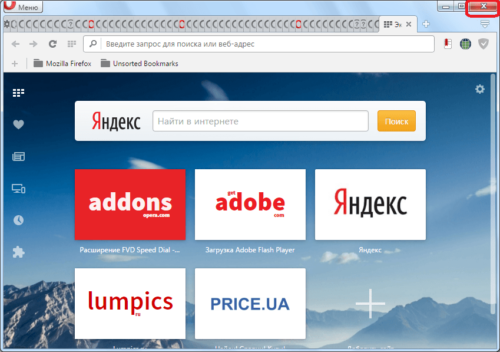
Закройте браузер обычной кнопкой в правом верхнем углу
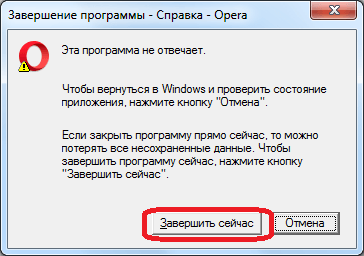
Завершите работу программы принудительно
Что делать, если браузер никак не реагирует на щелчки мыши? Воспользоваться перезагрузкой через «Диспетчер задач».

Для запуска щелкните правой кнопкой по панели задач
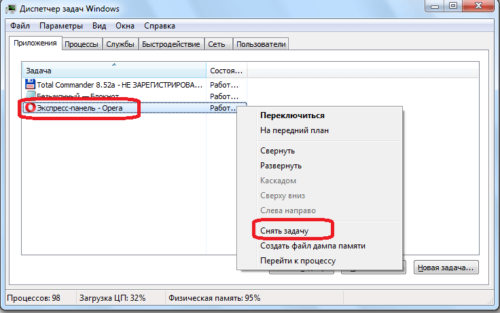
Найдите приложение браузера и завершите задачу
Ещё один частый случай — переход в режим фоновой работы и зависание. Тогда окно никак не отреагирует на ваши действия, но и закрыть его через вкладку приложений диспетчера вы также не сможете.
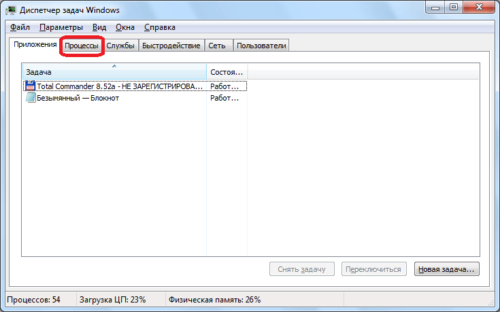
Некоторые процессы работают в фоновом режиме
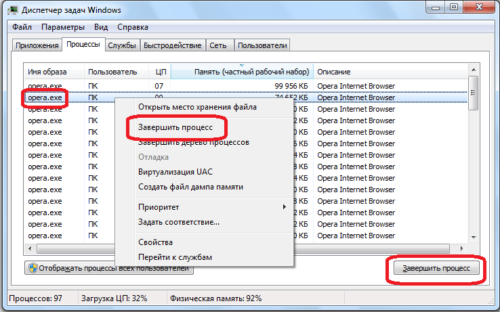
Процессов может быть несколько
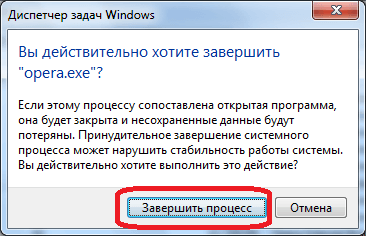
Завершите процесс принудительно
Обновление
Некоторые сбои бывают вызваны тем, что ваша версия устарела. Вместо того чтобы разбираться с каждой отдельной ошибкой, стоит один раз проверить версию браузера и обновить его для защиты от вирусов, восстановления битых плагинов и обновления веб-стандартов совместимости.
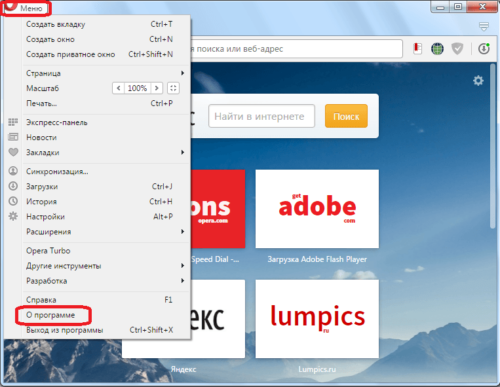
Выберите пункт сведений о программе
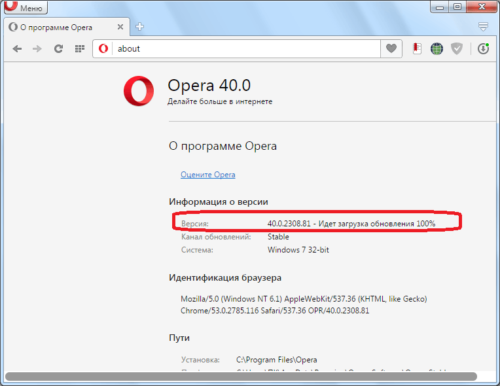
Браузер начнет автоматическое обновление
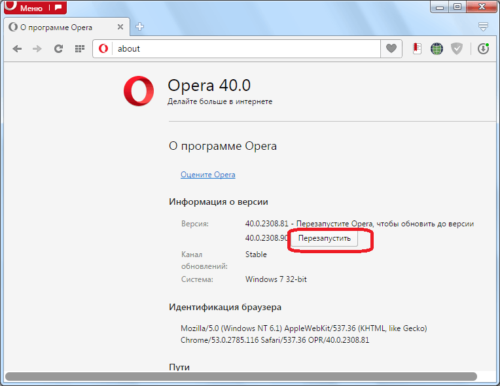
Браузер предложит перезапуск
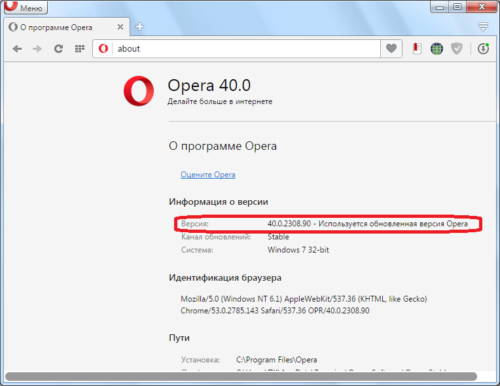
В окне отобразится новая версия
Перезагрузка компьютера или ноутбука
Зависание браузера может вызвать торможение всего компьютера. Если это произошло, поможет перезагрузка ПК обычным способом — через «Пуск» / «Перезагрузка». Если же кнопка «Пуск» тоже не реагирует, воспользуйтесь «жёстким методом перезагрузки» — зажмите кнопку включения ПК на системном блоке и держите её, пока компьютер не выключится. Через несколько минут включите его как обычно и проверьте работу системы.
Другое
Если Опера вообще не открывается, проверьте, запущен ли процесс в диспетчере задач. Бывает, что процесс работает в фоновом режиме, но само окно браузера не открывается. Тогда завершение процесса и повторная попытка открыть браузер может решить проблему.
Если вы запустили браузер, но он периодически вылетает, стоит почистить кэш, ведь за всё время работы в особой папке на вашем жёстком диске скапливается множество файлов. Они предназначены для ускорения загрузки страниц, но их огромное количество может также привести к нарушениям в работе браузера.
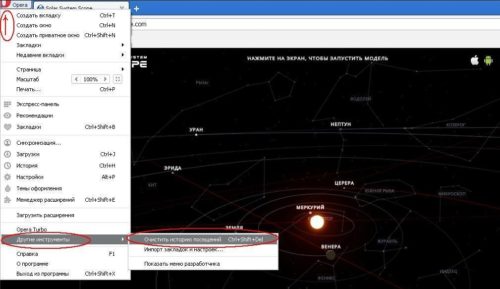
Доступ к функции очистки кэша
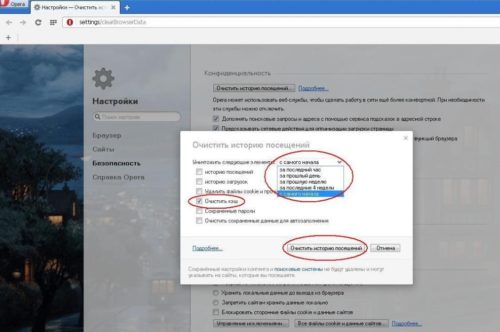
Отметьте галками нужные пункты и очистите историю
Устранение неполадок
Обновили, а проблема не устранилась? Вероятно, имеет место более серьёзный сбой или конфликт на стороне операционной системы или влияние вредоносного ПО. В данном случае перезагрузка не решит проблему, стоит потратить чуть больше времени на борьбу с компонентами ОС, влияющими на работу браузера.
Удаление вирусов
Типичной причиной нарушения функционирования браузера является поражение ПК вирусами или червями. Чаще всего на работу Оперы влияет троянская программка Spy.BZub.NCY. Лучшим решение в данном случае будет полная проверка вашего ПК антивирусной программой. Если таковой у вас не установлено или стоит бесплатное антивирусное ПО, его базы может быть недостаточно для отлавливания некоторых вирусов.
Скачайте с сайта Dr.Web специальную маленькую утилиту «CureIt!», которая предназначена именно для того, чтобы оперативно выловить все злостные элементы системы и нейтрализовать их. Программка каждый раз обновляется. Если вы пользовались ей ранее, вам всё равно придётся скачать с сайта новейшую версию, только так вы сможете быть уверенным, что ни один червь не пролезет в работу ваших программ.
Видео: как пользоваться утилитой «CureIt!»
Проверка исправности интернет-подключения
Браузер запустился, но ни одна страница не открывается? Вероятно, проблема с доступом к интернету. Попробуйте войти в интернет через другое устройство — смартфон или планшет, важно подключаться к той же сети по wi-fi. Если загрузка не производится, обратите внимание, включён ли маршрутизатор или модем, не отошли ли провода.
Возможно, ваш оператор связи проводит работы на канале и временно приостановил обслуживание, а, может, у вас просто закончились деньги на счёте в личном кабинете. Если вы не разбираетесь в индикаторах маршрутизатора, лучше звонить в техподдержку и выяснять, в чём проблема.
Если же загрузка страниц прошла успешно, значит, проблема в другом. Пробуйте перезагрузить компьютер или почистить кэш.
Как проверить сетевое подключение — видео
Переустановка
Если обновление не решило проблему сбоев, возникает желание переустановить его. Здесь можно пойти двумя путями.
Обычная переустановка позволяет сохранить настройки, историю, закладки пользователя и использовать их в новой версии. В этом случае удаление пройдёт бесследно для владельца ПК, рабочая среда будет быстро восстановлена. Переустановка выполняется поверх старой версии.
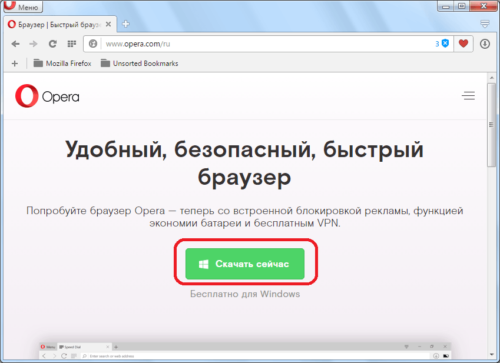
Скачайте файл с сайта
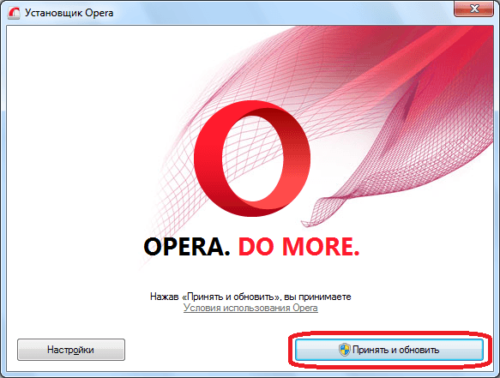
Нажмите указанную кнопку для продолжения установки
Второй путь — с полным удалением данных пользователя. Иногда без этого не обойтись. Возможно, вы попробовали установить новую версию поверх старой, но сбои продолжаются. Тогда этот путь — для вас. Конечно, неприятно потерять все свои закладки и другие настройки, но разработчики предусмотрели необходимость сохранить эти файлы.
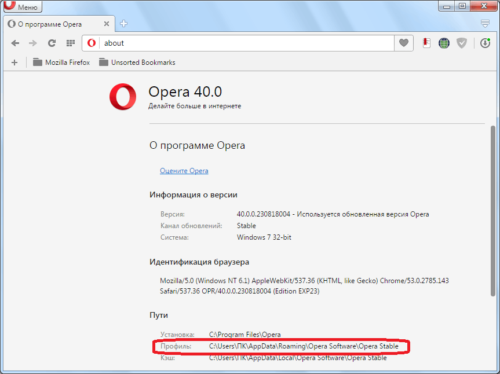
Скопируйте файлы на флешку для сохранения
Далее необходимо произвести полное удаление браузера с компьютера или ноутбука. Сделать это можно стандартными средствами Windows или с помощью специальной утилиты удаления, например, «Uninstall Tool».
Рассмотрим удаление через инструменты Windows.
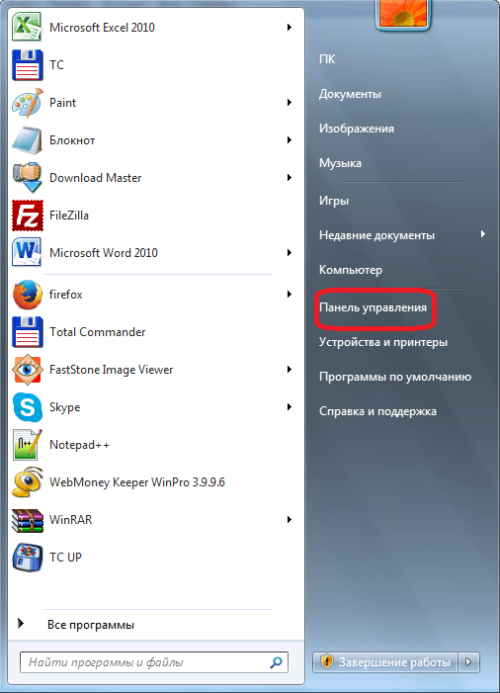
Запустите панель управления через меню пуска
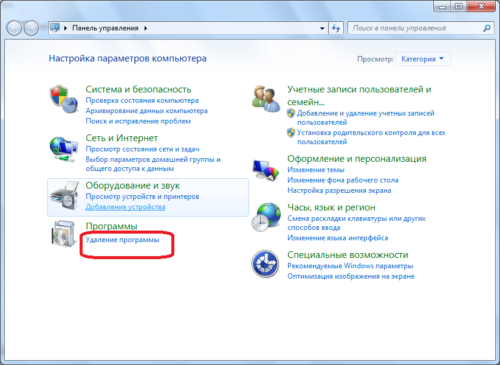
Выберите пункт удаления программ
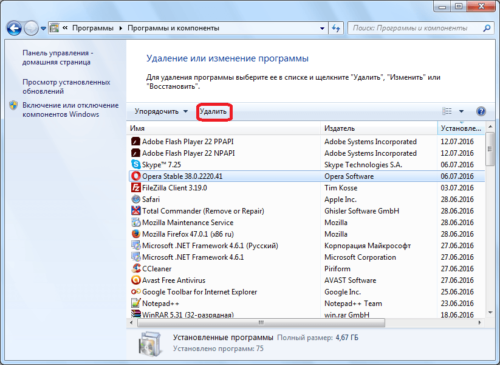
Выберите Оперу и запустите на удаление
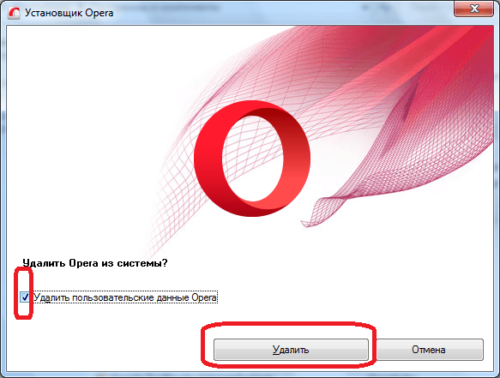
Выбирайте пункт удаления если сохранили файлы на флешку
Деинсталляция завершится, но могут остаться части браузера, которые не удаляются стандартными средствами ОС — например, записи в реестре и другие системные файлы. Для чистки этих файлов потребуется специальная утилита, например, «Uninstall Tool». Чистка таких файлов также может помочь справиться с конфликтами внутри браузера. Поэтому этот способ удаления описан чуть далее.
После удаления установите браузер как обычно — через установочный файл с официального сайта.
Видео: как переустановить Оперу
Устранение конфликта с другими программами
Бывает, что браузер конфликтует с другими программами, установленными на ПК и не запускается. Например, блокировать его работу может антивирусная программа. Попробуйте временно отключить антивирусник во время запуска или переустановки браузера, чтобы подтвердить свои подозрения или опровергнуть их.
В отдельных случаях вызывать конфликт могут остатки старой версии браузера, если вы переустанавливали его. Поможет чистка ПК от ненужных файлов.
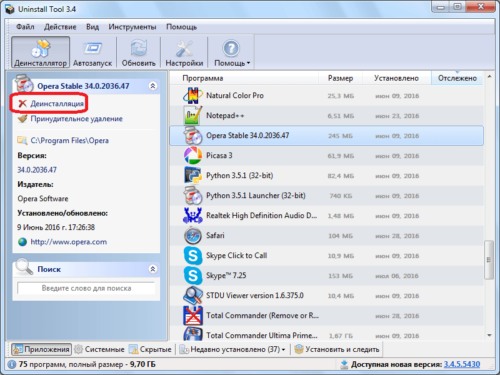
Найдите старую версию браузера и удалите её
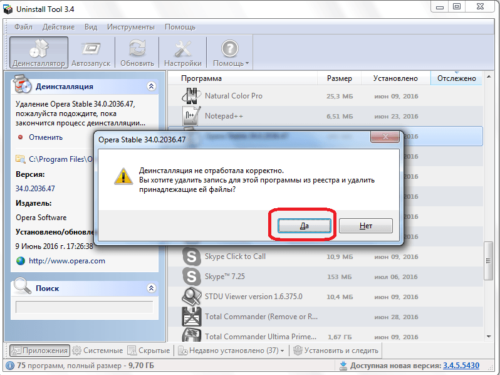
Согласитесь с удалением
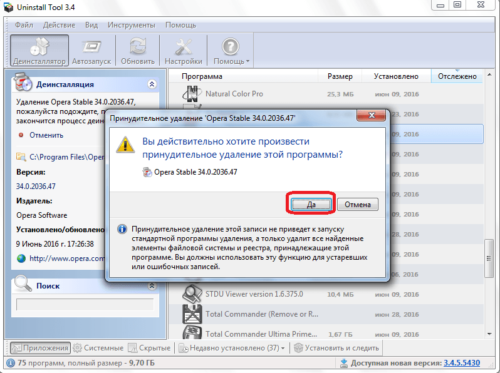
Согласитесь с удалением
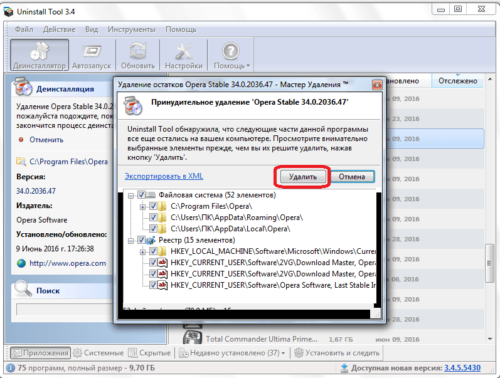
Выделите файлы и удалите их
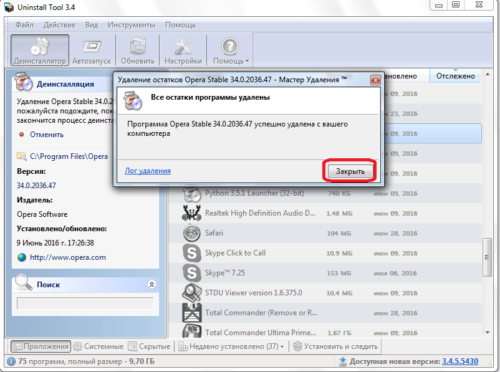
Закройте окно и заново установите браузер
Решение проблемы с брандмауэром
Иногда встроенный брандмауэр Windows блокирует работу браузера Опера. Функцией брандмауэра является контроль сетевых подключений, направленный на повышение защиты ПК. Это полезно, но часто приводит к незапланированной блокировке отдельных программ. Конечно, решения о том, что блокировать не производятся самопроизвольно в большинстве случаев.
Перед блокировкой брандмауэр обычно выдаёт окно с предложением заблокировать или разрешить доступ к интернету какой-либо программе. Это происходит сразу после её установки. Возможно, вы просто забыли или случайно нажали не тот пункт в данном окне, что и вызвало блокировку. Для устранения проблем перейдите в «Панель управления» из меню «Пуск», затем найдите «Брандмауэр Windows» и попробуйте временно отключить его для проверки работоспособности браузера.
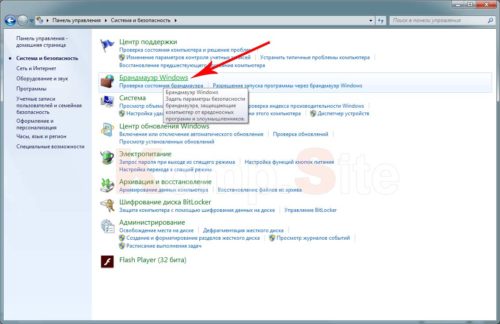
Временно отключите брандмауэр для проверки работы браузера
Если браузер стал загружать страницы в обычном режиме, значит, дело действительно в брандмауэре. Найдите в его настройках список блокируемых программ и удалите из него Оперу.
Другое
Столкнулись с тем, что не открываются только некоторые веб-страницы или сайты? Вероятно, какой-то плагин или расширение браузера блокирует их. Зайдите в меню «Инструменты», затем «Общие настройки». Выберите вкладку «Расширенные», в левой части отыщите «Содержимое». Выясните, возможно, искомый сайт занесён в чёрный список.
Следующий способ также иногда решает проблемы сбоев, однако, это крайняя мера. Нужно отключить JavaScript и плагины. Делается это на той же вкладке «Содержимое», снимите галки с соответствующих пунктов. Не пугайтесь, если у вас исчезнут картинки или перестанет воспроизводиться анимация на сайтах. Это следствие изменения параметров этих пунктов. Если сбои не устранились, лучше вернуть настройки в прежнее положение.
Что делать, если ничего не помогает
Конечно, каждый пользователь привыкает к тем программам, которыми ежедневно пользуется при работе на ПК, настраивает их под себя и знает в них каждую мелочь. Однако, возможно, пришла пора попробовать другие браузеры, которыми пользуется большая часть мирового населения компьютерных пользователей? Они могут оказаться ничуть не хуже, а сбоев в них будет меньше.
Вы также можете попытаться переустановить Windows, но вряд ли стоит делать это ради налаживания работы одной программы, если только сбои не вызваны общими причинами функционирования ОС.
Не так страшен сбой при открытии браузера, когда под рукой есть инструкции по решению проблем на любой случай. Изучение подобных ситуаций и способов справиться с ними поможет пользователям ПК не только восстановить функционирование браузера Опера, но и лучше понимать работу собственного компьютера и других программ в нём.



