
Как проверить совместимость оперативной памяти и материнской платы

Оперативная память (ОЗУ) – один из основных комплектующих любого компьютера. Именно от оперативной памяти зависит, сколько программ вы сможете запустить одновременно, не сталкиваясь с серьезным замедлением работы системы.
Поэтому при апгрейде компьютера очень часто встает вопрос об увеличении объема оперативной памяти.
Но, для того чтобы увеличить объем оперативной памяти ее нужно правильно подобрать. В данной инструкции мы расскажем о том, как проверить совместимость оперативной памяти и материнской платы и узнать какие модули ОЗУ подходят.
Что влияет на совместимость ОЗУ и материнской платы

Модули DDR, DDR2, DDR3 и DDR4
Есть несколько характеристик, которые ограничивают совместимость материнских плат и модулей оперативной памяти. Это очень простые и понятные характеристики, поэтому разобраться в этом не сложно. Ниже мы рассмотрим все эти характеристики и дадим им короткое определение.
Как проверить совместимость ОЗУ и материнской платы
Фактически есть только один способ проверки совместимости материнской платы и оперативной памяти, это обращение к техническим характеристикам материнской платы на официальном сайте производителя. В технических характеристиках платы всегда будет указано, какой тип ОЗУ поддерживается (DDR, DDR2, DDR3 или DDR4), какие тактовые частоты (например: 1333, 1600, 1866, 2133 МГц), а также количество разъемов. Исключений здесь нет, данная информация всегда доступна. Если вы не можете ее найти, значит вы где-то не там смотрите.
Алгоритм поиска технических характеристик материнской платы очень простой. Для начала вам нужно узнать точное название платы и ее производителя. Если компьютер работает, то можно установить программу CPU-Z. Здесь на вкладке «Mainboard» будет указана вся необходимая вам информация. В строке «Manufacturer» будет указан производитель, а в строке «Model» – модель материнской платы. Если же ваш компьютер не работает, то название материнской платы можно посмотреть непосредственно на самой плате.

После того как вы узнали название производителя и модель, эту информацию нужно вбить в поисковую систему, например, в Google. Дальше просматривает результаты поиска и находим страницу, которая будет вести на официальный сайт производителя. Например, если ваш производитель это ASUS, то вам нужно найти страницу, ведущую на сайт ASUS.COM.

На сайте производителя материнской платы нужно перейти в раздел «Характеристики» или «Specifications» и найти там информацию о совместимости с оперативной памятью.

Здесь будет указанно количество разъемов под память (DIMM), максимальный объем, тип и тактовые частоты. Используя эту информацию, вы сможете без труда подобрать к вашей материнской плате совместимую оперативную память.
Другие возможные проблемы с совместимостью
Также нужно отметить некоторые другие проблемы с совместимостью оперативной памяти, которые могут вам встретиться в некоторых ситуациях.
ВЫБРАТЬ ОПЕРАТИВНУЮ ПАМЯТЬ? 7 вещей, которые НУЖНО ЗНАТЬ в 2017 + СКОЛЬКО + ЧАСТОТА + ТАЙМИНГИ
Семь ошибок при выборе оперативной памяти для апгрейда старого ПК


Содержание
Содержание
Один из распространенных вариантов обновления для устаревшего компьютера — увеличение объема оперативной памяти. Даже бытовые программы, вроде браузера, с каждым годом потребляют все больше ОЗУ. Про современные игры и профессиональные приложения и говорить не приходится. Многие пользователи докупают оперативную память к уже существующей, совершая при этом много ошибок. Давайте разберем самые частые из них.
0. Мифы о несовместимости
Как вообще понять, что новая оперативная память будет совместима со старой? Достаточно выяснить поколение стандарта DDR, применяемое в вашей материнской плате. Для этого можно воспользоваться бесплатной программой CPU-Z.

Она покажет тип памяти (сейчас актуальны DDR3, DDR3L и DDR4). По артикулу, который указан в графе Part Number, можно подобрать такой же модуль, если он еще производится. Помимо этого, можно посмотреть режим работы (Dual — двухканальный или Single — одноканальный), рабочую частоту (DRAM Frequency умножаем на два) и тайминги. Переключаясь между слотами, узнаете объем каждого модуля и их количество. Более подробно об этих параметрах читайте в специализированном материале.
1. Свободные слоты
В большинстве материнских плат имеется два или четыре слота для ОЗУ. Если у вас недорогая модель и оба разъема заняты планками небольшого объема, то придется их заменить.

Собирая ПК с ограниченным бюджетом, лучше изначально приобрести один модуль большого объема (в современных реалиях, хотя бы на 8 Гб). Со временем, можно будет докупить второй и увеличить количество памяти до 16 Гб.
2. Параметры уже установленной памяти
Выбирая оперативку для апгрейда, стоит уточнить характеристики уже установленной. Если не смогли найти такую же, то подбирайте похожую по характеристикам. Нет смысла переплачивать за избыточную частоту и топовые тайминги, память все равно будет работать на параметрах более «слабого» модуля.
Столкнуться с несовместимостью планок на практике почти нереально. Любой модуль подходящего стандарта DDR скорее всего заработает. Проблемы были актуальны лишь в 2017 году для первого поколения процессоров Ryzen, когда некоторые планки работали, например, на частоте 2133 МГц вместо заявленных производителем 3000 МГц. Но и эти вопросы со временем решились обновлением BIOS материнских плат, сейчас у AMD все в порядке.
3. Покупка памяти разного объема
К примеру, у вас уже стоит одна планка памяти на 8 Гб и вы хотите докупить вторую объемом 16 Гб. Делать этого не стоит: в таком случае двухканальный режим работы будет распространяться только на 8 Гб каждого модуля. Вы немного потеряете в производительности: в играх это обычно в районе 5–10% прироста, а в специализированных программах разница может достигать 30%.Подробнее читайте здесь.
Чтобы двухканал работал «на полную мощность», лучше изначально покупать набор из двух идентичных планок.
Устанавливать их нужно в соответствующие слоты: обычно один и тот же канал памяти производители помечают одинаковым цветом.

4. Не учесть четность
Ошибка, обратная предыдущему пункту. Допустим, у вас четыре слота оперативки, а стоит всего одна планка и вы докупаете к ней комплект из двух модулей. В таком случае, первая планка будет работать в одноканальном режиме. Здесь лучше подобрать одиночный модуль того же объема, со схожими характеристиками.
5. Не учесть габариты
Зачастую бывает так, что производительный и мощный кулер для процессора перекрывает первый слот оперативной памяти.

Помимо этого, большинство планок сейчас комплектуют радиаторами.

Некоторые из них столь внушительного размера, что могут не влезть даже во второй слот ОЗУ. В характеристиках модулей всегда указывается высота — для некоторых моделей она может достигать 50 мм и более. Учитывайте этот момент заранее.
6. Ненужная подсветка
Для корпуса с глухой крышкой не стоит переплачивать за оперативку с подсветкой. Некоторые производители предлагают даже программируемые варианты, например системы ASUS Aura, GIGABYTE RGB Fusion или MSI Mystic Light. Если у вас нет материнской платы с поддержкой одной из этих технологий, то не стоит тратить лишние деньги на избыточную функцию.

7. Покупка ОЗУ под разгон, который не поддерживается материнской платой
Не стоит приобретать модули под разгон, а также высокочастотные, если материнская плата не сможет обеспечить их работу при заявленных характеристиках. По большей части это касается процессоров Intel: например, бюджетные решения с чипсетом H410 не поддерживают память частотой свыше 2666 МГц. Нет смысла покупать к ним популярную оперативку на 3200 МГц — выставить такую частоту в настройках BIOS попросту не удастся.
Для AMD разгон не запрещен, но также стоит учитывать его целесообразность. Например, покупая к бюджетной материнке на чипсете A320 модули на 2400 МГц, не стоит удивляться, что они не «заведутся» на 3200 МГц.
А если и смогут работать на такой частоте, то нестабильно и с повышением напряжения, из-за чего модули с большой вероятностью быстро выйдут из строя.
Совместимость материнской платы и оперативной памяти
В каждом без исключения компьютере или телефоне обязательно есть оперативная память. Без нее ни одно компьютерное устройство не будет нормально функционировать. Замена оперативной памяти — первое, что приходит на ум, когда необходимо увеличить мощность и быстродействие компьютера. Замена оперативки — очень простой процесс, который не требует никакого дополнительного оборудования. Именно поэтому многие начинают улучшение своего компьютера именно с этого элемента системного блока. Конечно, можно поменять процессор или видеокарту и это даст больший прирост производительности. Но неподготовленный человек вряд ли сможет сам выбрать и установить подходящий процессор. Другое дело оперативную память. При ее покупке необходимо лишь знать совместима ли память с материнской платой. Давайте разберемся, как проверить совместимость.

Что такое ОЗУ
Начнем пожалуй, с того, что такое ОЗУ. Оперативное запоминающее устройство, или RAM (Random Access Memory) — это такая память с произвольным доступом. Она является местом временного хранения информации, с помощью которой функционирует программное обеспечение, сам компьютер. В оперативной памяти находится информация, которую должен обработать процессор. В ОЗУ информация дожидается своей очереди.
Физически ОЗУ — это небольшая планка, на который расположены микросхемы. На нижней гране оперативки нанесены контакты, этой стороной память и вставляется в материнскую плату. Некоторые, особенно дорогие, модели оперативной памяти, снабжаются металлическим радиатором охлаждения, подсветкой.

Интересно! Оперативная память выгодно отличается от жёсткого диска тем, что количество операций и ее возраст практически никак не влияют на долговечность. Это значит, что качественная ОЗУ очень надёжное и долговечное устройство, которое долгое время не выйдет из строя. Сломать ее довольно просто механическим воздействием, например, если вставить её в неподходящий слот.

Для чего нужно проверять совместимость материнской платы и оперативной памяти
Может показаться, что не важно, какую оперативную память вставлять в материнскую плату. Все не так просто. Если использовать неподходящую ОЗУ, то компьютер попросту не будет работать. В другом случае, оперативная память физически не войдёт в соответствующий слот. Если вы купите неподходящую планку памяти, то попадете в очень неприятную ситуацию, ведь оперативную память придется либо менять, либо продавать. Чтобы не попасть в данную ситуацию давайте узнаем, как правильно выбрать планку ОЗУ.
Чем отличается оперативная память

Для того, чтобы понять, как выбрать ОЗУ и как проверить ее совместимость с материнской платой, нужно понять, чем отличаются друг от друга разные планки ОЗУ. Отличается оперативная память по следующим признакам:
Теперь давайте подробнее остановимся на каждом из этих аспектов. Прежде всего стоит обратить внимание на тип оперативной памяти. Это может быть: DDR2, DDR3 или DDR4. Конечно, существуют и другие типы, но они сильно устарели и нет смысла сейчас их рассматривать. Все типы памяти отличаются между собой не только по скорости передачи, но и физически: разным количеством контактов и разным расположением «ключа».

Если у вас материнская плата, поддерживающая только DDR2 стандарт оперативной памяти, то ни в коем случае не стоит вставлять в нее оперативку других типов. Она не войдёт туда физически и не будет работать. Тем не менее находятся умельцы, которые «дорабатывают» оперативную память напильником или любым другим образом вставляют ее в неподходящий слот.
Производитель

Материнские платы не придирчивы к производителю ОЗУ. Выберите любого понравившегося вам производителя.
Объем памяти

Материнские платы имеют ограничение на максимальный объем одного модуля для каждого слота. Если вы вставите модуль больше предусмотренного объема, то память будет функционировать некорректно или совсем не будет работать.
Частота

Важный показатель совместимости. Каждая МП имеет максимальную частоту. Несмотря на то, что используя более быструю ОЗУ вы вряд ли получите большой прирост мощности, быстрая оперативная память не будет работать с устаревшей для нее материнской платой. Возможно, память будет хорошо работать на более низкой частоте материнской платы. Но тогда нет смысла переплачивать и покупать быструю ОЗУ.
Проверка совместимости
Кажется, что подобрать оперативную память очень тяжело из-за большого количества требований. Но на деле все не так страшно, ведь можно воспользоваться несколькими простыми и удобными методами.
Первый метод
Узнать совместима ли ваша материнская плата с желаемой оперативной памятью на сайте производителя.


Второй метод
Найти коробку от материнской платы, бумажную инструкцию или инструкцию на сайте магазина. В ней вы найдете все характеристики материнской платы, в том числе, характеристики слотов для оперативной памяти.

Третий способ
При покупке оперативной памяти обратитесь к консультанту в магазине, он поможет подобрать вам память, исходя из вашей материнской платы.
Совместимость процессора и ОЗУ

Контролёр управления ОЗУ, в современных моделях, установлен непосредственно в процессор. Теперь при выборе памяти необходимо ещё узнавать совместимость с процессором. Благо, процессоры не столь требовательны к оперативной памяти и в большинстве случаев корректно работают с большинством модулей. Но на некоторых моменты стоит обратить внимание. Например, Clarkdale Core i3, Core i5-6XX, Celeron G1XXX, Pentium G6XXX не работают с чипами в памяти по 512 МБ.
Совместимость планок оперативной памяти разных производителей и частот
У владельцев ПК может появится желание увеличить объем оперативной памяти путем покупки нового модуля. У них сразу возникает вопрос: «будут ли новые плашки корректно работать со старыми?» В теории все должно работать, но на практике возникают проблемы.

Дело в том, что производителей оперативной памяти очень много, а производителей чипов для этой памяти всего несколько. Чипы разных производителей могут устанавливать как на ОЗУ разных производителей, так и на разные модели ОЗУ одного и того же производителя. То есть, в теории, вы можете купить одинаковую оперативную память одного и того же производителя, с разницей в несколько месяцев или лет, и на новой плашке будут уже чипы совершенно другого производителя. У таких плашек вполне может возникнуть конфликт и они не запустятся.

С другой стороны, вам может повести и у вас будут корректно работать несколько плашек с разными чипами, от разных производителей. Но память различается не только объемом и производителем, но и частотой. Оперативная память с разной частотой вполне может работать вместе. При этом они будут работать на частоте самой медленной оперативной памяти.
Как проверить оперативную память на ошибки
Если вы видите нарушения в работе компьютера и подозреваете, что виновником может быть оперативная память, то просто проверьте ее на ошибки. Сделать это можно несколькими способами.
Способ 1. С помощью стандартной утилиты Windows


Способ 2. Помощью Memtest86+

Memtest86+ — это бесплатная программа для тестирования ОЗУ на ошибки.


На заметку! Если у вас установлены несколько плашек оперативной памяти, то поочередно запускайте проверку для каждой из них.
Что делать если после установки новой оперативной памяти черный экран
У этой проблемы есть несколько очевидных и не очевидных причин:


Проверка совместимости комплектующих
Не забывайте, что для корректной работы компьютера все комплектующие должны быть полностью совместимы. Поэтому при сборке ПК обращайте пристальное внимание на совместимость комплектующих. Не бойтесь самостоятельно разбираться и менять или увеличивать оперативную память, ведь сделать это под силу каждому.
Видео — Как выбрать оперативную память
Понравилась статья?
Сохраните, чтобы не потерять!
КВН: Купил — включил — не работает. О чём нельзя забывать при апгрейде памяти в компьютере
Привет, Гиктаймс! Модернизация оперативной памяти — самый элементарный вид апгрейда в ПК, но лишь до тех пор, пока вам везёт, и вы не наткнулись на одну из многочисленных несовместимостей железа. Рассказываем, в каких случаях набор крутой оперативной памяти не «заведётся» на старом ПК, почему на некоторых платформах нарастить ОЗУ можно только с помощью «избранных» модулей и предупреждаем о других характерных причудах железа.

Об оперативной памяти мы знаем, что её много не бывает, и что, в зависимости от древности компьютера, выбирать приходится из очень старой DDR, старой DDR2, зрелого возраста DDR3 и современной DDR4. На этом руководство уровня «ну, вы главное покупайте, а там оно как-нибудь будет работать, или обменяете, если что» можно было бы завершить — пришло время рассмотреть приятные и не очень частности в подборе железа. То есть, случаи, когда:
Проконтролируйте, где находится контроллер
Если вы занимаетесь апгрейдом устаревшего компьютера не только из «любви к искусству», но и из практичных соображений, есть смысл сначала оценить, насколько жизнеспособна аппаратная платформа, прежде чем вкладывать в неё средства. Наиболее архаичные из актуальных — чипсеты для Socket 478 (Pentium IV, Celeron), которые простираются от платформ с поддержкой SDRAM PC133 (чипсет Intel 845, например), сквозь мейнстримные варианты на базе DDR, вплоть до поздних, разительно более современных чипсетов с поддержкой DDR2 PC2-5300 (Intel 945GC и др.).

Раньше контроллеры находились вне процессора, а теперь, так уж сложилось, работают изнутри
На этом фоне альтернативы из лагеря AMD того же времени выглядят менее пестро: все чипсеты под Socket 754, который приютил Athlon 64, представителей микроархитектуры K8, поддерживают память DDR, этот же тип памяти поддерживали процессоры для Socket 939 (Athlon 64 и первые двухъядерники Athlon 64 X2). Причем контроллер памяти в случае с чипами AMD был встроен в процессор — сейчас таким подходом никого не удивишь, однако Intel целенаправленно сохранял контроллер в чипсете, как раз для того, чтобы комбинировать процессоры для одного и того же сокета с новыми типами ОЗУ.
По этой причине последующие чипы AMD для сокета AM2/AM2+ с контроллером ОЗУ под крышкой процессора работали только с DDR2, а Intel с её «долгожителем» Socket 775 растянул удовольствие с DDR по самые помидоры DDR3! В более современных платформах оба производителя процессоров перешли на интегрированный в кристалл СPU контроллер и подобные фокусы поддержкой разномастной RAM отошли в прошлое.
Когда сменить чипсет дешевле, чем раскошеливаться на старую память
Этот громоздкий список нужен не для того, чтобы впечатлить читателей широтой и обилием чипсетов устаревших ПК, а для немного неожиданного маневра в апгрейде. Суть этого нехитрого маневра заключается в том, что иной раз рациональнее будет приобрести материнскую плату с поддержкой более дешёвой и современной памяти, нежели раскошеливаться на уже раритетную ОЗУ предыдущего поколения.
Потому что один и тот же объём памяти DDR2 на вторичном рынке окажется минимум на 50% дороже, чем сопоставимая по ёмкости память DDR3. Не говоря уже о том, что DDR3 ещё не снята с конвейера, поэтому её можно приобрести в новом состоянии, недорогим комплектом.
А ещё с новыми чипсетами появляется возможность расширить ОЗУ до актуальных и сегодня величин. Например, если сравнить цены в российской рознице, то 8 гигабайт (2x 4 Gb) памяти DDR2 с частотой 800 МГц обойдутся вам эдак в 10 тысяч рублей, а такой же объём памяти стандарта DDR3 с частотой 1600 МГц (Kingston Value RAM KVR16N11/8, например) — в 3800-4000 рублей. С учётом продажи-покупки материнской платы для старого ПК затея выглядит разумно.
Реалии модернизации компьютеров с «нативной» поддержкой DDR и DDR2 всем давно известны:
И, вроде бы, этого списка нюансов достаточно, чтобы захотеть «перетянуть» компьютер на базе LGA775 на чипсет с поддержкой DDR3. Однако, вы таки будете смеяться, да только в модернизации старой платформы с помощью новой ОЗУ тоже есть свои нюансы.
В дебютных платформах с поддержкой DDR3 (чипсеты Intel x4x и x5x и аналоги AMD того же времени) контроллеры способны работать только модулями старого образца. Абсурдная ситуация? Да, но факт остаётся фактом.
Дело в том, что старые системы не владеют «языком общения» с модулями, которые оснащены чипами памяти высокой плотности. На бытовом уровне это означает, что вот этот модуль, у которого 4 гигабайта «размазаны» на восемь чипов на лицевой стороне печатной платы, работать в старом ПК не сможет. А старый модуль, у которого этот же объём реализован на 16 чипах (по 8 с каждой стороны) при аналогичном объёме и частоте будет работоспособен.
Такие проблемы с совместимостью характерны, например, для десктопного Intel G41 Express (тот самый, что тянет на себе немалую долю выживших Core 2 Duo или Core 2 Quad) или мобильного Intel HM55 (ноутбуки на базе первого поколения Intel Core на базе микроархитектуры Nehalem).
Иногда производители материнских плат/ноутбуков выпускают новые версии BIOS для того, чтобы научить старые платформы работать с новыми ревизиями ОЗУ, но чаще всего ни о какой долговременной поддержке старого оборудования речи не идёт. И, к сожалению, ни о каких спецсериях памяти для владельцев «устаревших, но не совсем» ПК речи не идёт — производство памяти ушло вперёд и поворачивать его вспять очень дорого.
Чтобы не забивать голову такими понятиями, как «плотность чипа памяти», на бытовом уровне владельцам старых ПК советуют искать Double-sided DIMM, двусторонние модули памяти, которые с бОльшей вероятностью будут совместимы с дебютными платформами на базе DDR3. В модельной линейке Kingston подходящим вариантом будет HyperX Blu KHX1333C9D3B1K2/4G — 4-гигабайтный модуль DDR3 для десктопов с шестнадцатью модулями памяти на борту. Его не так легко найти в продаже, но хочешь 16 Гбайт на старом ПК — умей вертеться.
И да, «лучшие из архаичных» чипсеты, такие как Intel P35 Express, например, тоже довольствуются поддержкой DDR3 на частоте 1333 вместо типичных для бюджетных платформ современности 1600 МГц.
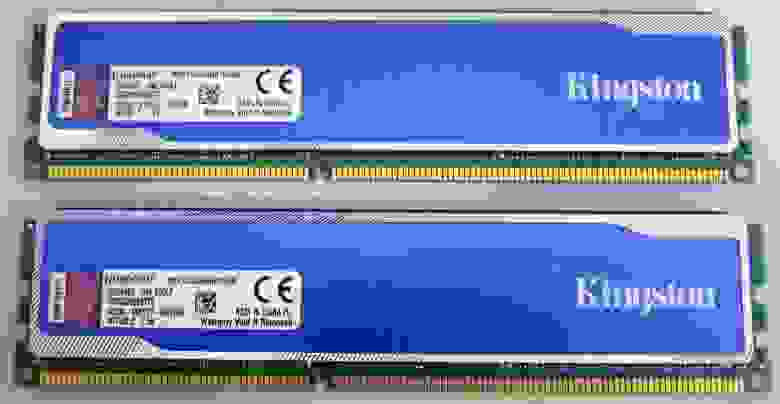
HyperX Blu KHX1333C9D3B1K2 — один из немногочисленных способов заполучить 16 Гбайт ОЗУ в старых ПК
Нет разнообразия — нет проблем
После долговременного «оплота сопротивления» с контроллером памяти в северном мосту платформ Intel эксперименты прекратились. Все новые платформы Intel и AMD предусматривали контроллер под крышкой самого CPU. Это, конечно, плохо с точки зрения долгожительства платформы (нельзя проделать трюк и «пересесть» на новый тип памяти со старым процессором), но производители RAM подстроились и, как видите, память DDR3 не утратила свою популярность даже в 2017 году. Её носителями сегодня являются следующие платформы:
| AMD | Intel |
| am3 | lga1366 |
| am3+ | lga1156 |
| fm1 | lga1155 |
| fm2 | lga1150 |
| fm2+ | lga2011 |
Список архитектур процессоров на базе этих платформ намного более обширный! А вот многообразия в выборе памяти — меньше, точнее его почти нет. Единственное исключение — процессоры AMD для сокета AM3, которые, на радость экономным покупателям, совместимы с сокетом AM2, AM2+. Соответственно, «красные» оборудовали такие процессоры универсальным контроллером, который поддерживает и память DDR2 (для AM2+), и DDR3. Правда, чтобы «раскочегарить» DDR3 на Socket AM3 до частоты 1333 и 1600 МГц, придётся дополнительно повозиться с настройками.

Примерно так соотносились новые компьютеры на базе DDR3 и конкурирующих типов памяти в недавнем прошлом
Принципы подбора памяти в случае с платформами на базе DDR3 таковы:
Прирост производительности в APU AMD в зависимости от частоты RAM (источник: overclockers.ru)
Начать стоит, к примеру, с модулей HyperX HX318C10F — они уже «в базе» работают при 1866 МГц и CL10, а в разгоне придутся как раз кстати чувствительным к тактовой частоте гибридным процессорам AMD.

Гибридные процессоры AMD остро нуждаются в высокочастотной памяти
DDR4 — самая быстрая, самая элементарная в апгрейде и покупке память
Язык не поворачивается назвать память DDR4 SDRAM новинкой — всё-таки процессоры Intel Skylake, первые массовые CPU с DDR4 на борту, вышли ещё 2015 году и успели заиметь «рестайлинг» в лице чуть более оптимизированных и эффективных в разгоне Kaby Lake. А в 2016 году платформу с поддержкой DDR4 продемонстрировала AMD. Правда, всего лишь продемонстрировала, потому что сокет AM4 предназначен для процессоров AMD «наконец-то серьёзная конкуренция» RyZEN, которые только-только рассекретили.
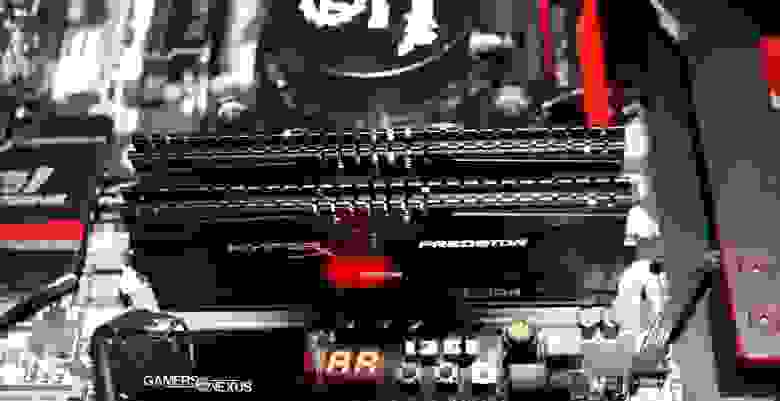
DDR4 ещё совсем юн, но для того, чтобы раскрыть потенциал четырёхканальных контроллеров платформы Intel LGA 2011-v3, уже сейчас нужна оверклокерская память
С выбором памяти для сверхновых платформ всё предельно просто — частота массовых модулей DDR4 стартует с 2133 МГц (они достижимы и на DDR3, но «в прыжке»), а объём — с 4 Гбайт. Но покупать «стартовую» конфигурацию DDR4 сегодня настолько же недальновидно, как довольствоваться DDR3 с частотой 800 МГц на заре её появления.
Встроенный в процессоры на базе платформы LGA1151 контроллер памяти двухканальный, а это значит, что по-хорошему нужно уложиться в пару модулей, ёмкости которых хватит для современных игр. Сегодня такой объём составляет 16 Гбайт (нет, мы не шутим — с 8 Гбайт ОЗУ в 2017 году уже не получится «ни в чём себе не отказывать»), а что касается тактовой частоты, правильным мейнстримом стала память DDR4-2400.
В серверных/экстремальных процессорах для платформы LGA 2011-v3 контроллер памяти уже четырёхканальный, а из всех разновидностей ОЗУ де-юре поддерживается только DDR4-2133, но разгон памяти на базе чипсета Intel X99 с Intel Core i7 Extreme даётся не легко, а очень легко. Ну а компьютеру для максималистов нужна память для максималистов — например, «жэстачайшая» HyperX Predator DDR4 HX432C16PB3K2 с тактовой частотой 3200 МГц. Согласно принципу «гулять так гулять» укомплектовывать платформу LGA 2011-v3 нужно всеми четырьмя модулями — только в этом случае четырёхканальный контроллер сможет реализовать весь скоростной потенциал подсистемы памяти.
Чтобы не зубрить правила и исключения
Что можно добавить к описанным выше нюансам выбора? Много чего: специфические моноблоки неттопы с нереференсным дизайном комплектующих, ноутбуки одной и той же модели с абсолютно разным потенциалом для апгрейда, отдельные капризные модели материнских плат и другие «грабли», на которые легко наткнуться, если вы не следили за тенденциями в железе на форумах энтузиастов.
На этот случай Kingston предлагает онлайн-конфигуратор. С его помощью можно подобрать гарантированно совместимую и эффективную оперативную память для десктопов, рабочих станций, неттопов, ультрабуков, серверов, планшетов и других устройств.
Есть резон сверить совместимость начинки ПК с памятью, которую вы присмотрели для покупки, чтобы не возвращаться в магазин и пояснять консультантам, что «память-то работоспособная, но моему компьютеру нужна DDR3-1600, которая не совсем обычная DDR3-1600».
Не бросайте стариков на произвол судьбы!
Вам не показалось — модернизация памяти и вправду тем хлопотнее, чем старее компьютер. Эта статья не охватывает все возможные трудности и частности в выборе памяти (это почти невозможно физически, и вы бы утомились одолевать сводку подобных мелочей целиком) Но это не повод отправлять всё ещё работоспособное железо на свалку истории.

Зажечь можно в любом возрасте
Потому что устаревшие с наших оверклокерско-энтузиастских колоколен ПК всё ещё могут сослужить добрую службу менее амбициозным пользователям или переквалифицироваться в домашний сервер/медиацентр, а уж очередную песню «бессмертному» Sandy Bridge, который отметил шестилетие и всё ещё хорош, сегодня исполнять не будем. Высокого вам быстродействия и попутного ветра в модернизации ПК!
Быстрая оперативная память — это хорошо, а быстрая оперативная память со скидкой — ещё лучше! Поэтому не упустите возможность приобрести до 8 марта любой из комплектов памяти HyperX Savage DDR4 и HyperX Predator DDR4 со скидкой 10% по промокоду DDR4FEB в Юлмарте. Памяти много не бывает, а производительной и крутой памяти для новых платформ ПК — тем более!
Для получения дополнительной информации о продукции Kingston и HyperX обращайтесь на официальный сайт компании. В выборе своего комплекта HyperX поможет страничка с наглядным пособием.



