
Как убрать аппаратно зарезервированную память в Windows 10
Вчера, когда я открыл диспетчер задач в Windows 10, чтобы закрыть программу, я прошел через вкладку «Производительность» и заметил очень странную вещь. Сумма используемой и доступной памяти не равнялась моей общей физической памяти (ОЗУ). В моей системе установлено 8 ГБ ОЗУ, из которых используются 2,9 ГБ, но доступно только 3,6 ГБ. Куда делись остальные 1,5 ГБ ОЗУ? Внимательно взглянув на цифры, я понял, что 1,5 ГБ памяти зарезервированы для оборудования. Полтора гигабайта оперативной памяти — это много памяти, то есть почти 20% от общего объема памяти, и она была недоступна для использования. Я все еще не понимаю, что за аппаратная зарезервированная память, но она недоступна для пользователя и ОС и, следовательно, является пустой тратой ОЗУ. Проблема аппаратной зарезервированной памяти выглядит сложной, но ее решение очень простое. Выполните следующие простые шаги, чтобы решить проблему с аппаратной зарезервированной памятью.
Как убрать аппаратно зарезервированную память в Windows 10
Вот скриншот моей вкладки «Производительность» в диспетчере задач. Как видите, 1,5 ГБ памяти зарезервировано для оборудования, в результате чего общая физическая память составляет всего 6,5 ГБ.
После перезапуска перейдите в диспетчер задач и на вкладке производительности проверьте аппаратную зарезервированную память. Его размер должен составлять от 50 до 150 МБ, в зависимости от конфигурации вашего ПК (в основном зависит от графической памяти).
Вышеупомянутое решение протестировано в Windows 10, но оно должно нормально работать с Windows 7, 8 и 8.1. Сработало это для вас или нет, дайте мне знать в разделе комментариев.
Если вам этот способ не помог — есть другой вариант, как освободить аппаратно зарезервированную память в Windows 10. Для этого сделайте следующее:
Насколько публикация полезна?
Нажмите на звезду, чтобы оценить!
Средняя оценка 3.8 / 5. Количество оценок: 12
Зарезервировано аппаратно память — как убрать Windows 10
Если компьютеру доступен не весь установленный объем ОЗУ, это значит, что часть оперативки система сохранила для своих нужд. Зарезервированная оперативная память Windows 10 нужна для работы БИОС (или его нового аналога, созданного для больших жестких дисков — UEFI), а также различных драйверов или устройств.
Что значит «Зарезервировано аппаратно память»: как убрать (Windows 10)
Операционная система перестраховывается и резервирует ресурсы для себя или сторонних приложений, которые считает важными для работоспособности устройства. При этом объем ОЗУ, выведенной из оборота, может достигать нескольких гигабайтов.
Если система зарезервировала для себя большой объем ОЗУ, то даже при установке новых планок памяти производительность устройства не повысится
Чтобы узнать, сколько памяти зарезервировано именно системой, следует открыть «Диспетчер задач» при помощи горячих клавиш «Ctrl + Shift + Esc» и перейти во вкладку «Производительность». Искомые данные будут находиться в строке «Зарезервировано аппаратно».
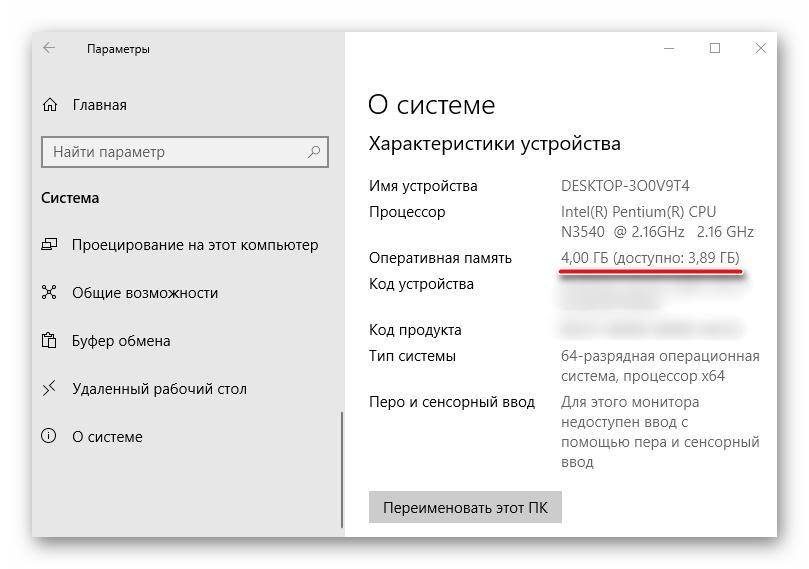
При помощи меню «Параметры системы» можно увидеть объем ОЗУ, зарезервированной Виндовс
Важно! Перед тем как отключать излишнее резервирование, нужно убедиться, что на устройстве установлена 64-битная версия Виндовс (32-разрядная не может видеть более 4 Гб ОЗУ), а материнская плата компьютера способна поддерживать данное количество оперативной памяти.
Производительность компьютера сильно уменьшается при появлении сообщения «Зарезервировано аппаратно память», как убрать в Windows 10 эту неполадку различными способами можно узнать ниже.
Отключение ограничения памяти средствами Виндовс 10
Разобраться в том, как убрать зарезервированную оперативную память Windows 10, не сложно. В десятку встроено много удобных штатных средств для управления системой, в том числе настройка максимально разрешенного системе объема ОЗУ. Для изменения параметра нужно:
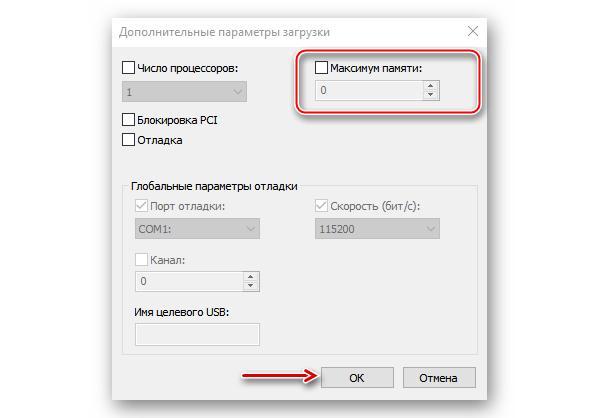
Нужно убрать принудительное ограничение объема ОЗУ
Обратите внимание! Значение «Максимум памяти» используется, чтобы уменьшить скорость работы ноутбука или компьютера в принудительном порядке. Изменять эти данные без необходимости не стоит.
Установка обновления BIOS/UEFI
Устаревшие версии БИОС могут не позволять системе использовать всю оперативную память. Узнать о наличии обновлений оболочки можно на официальном сайте производителя материнской платы.
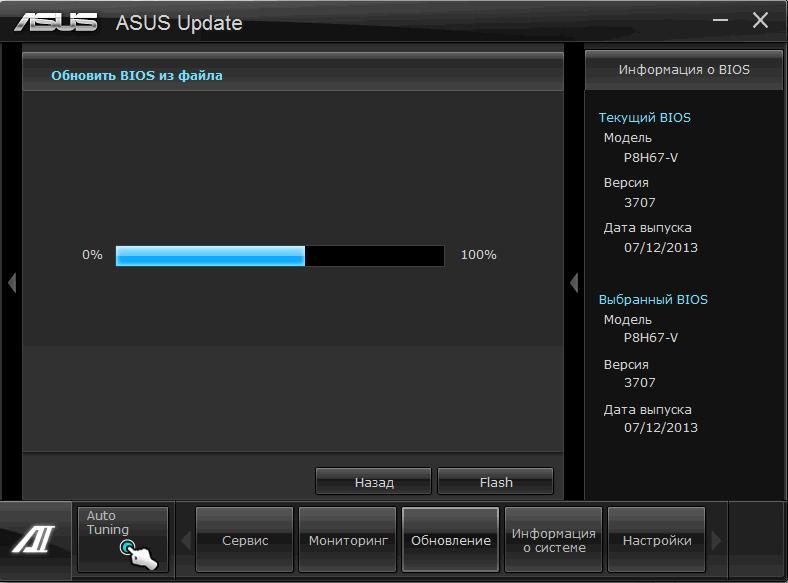
Процесс обновления БИОС на ноутбуке Asus
Освобождение памяти в BIOS/UEFI
Большинство современных материнских плат производится с интегрированным в них видеочипом. Поскольку собственной памяти у встроенного графического ядра нет, карта использует резервирование памяти системы для своих нужд (например, загрузки игр со сложной графикой).
Освободить эту память можно, если отключить или выставить на минимум данный параметр в BIOS или UEFI. Для этого сначала требуется войти в главную программу компьютера при помощи нажатия специальных клавиш в момент его загрузки (чаще всего это «Delete» или «F2», но могут быть и другие варианты в зависимости от модели устройства).
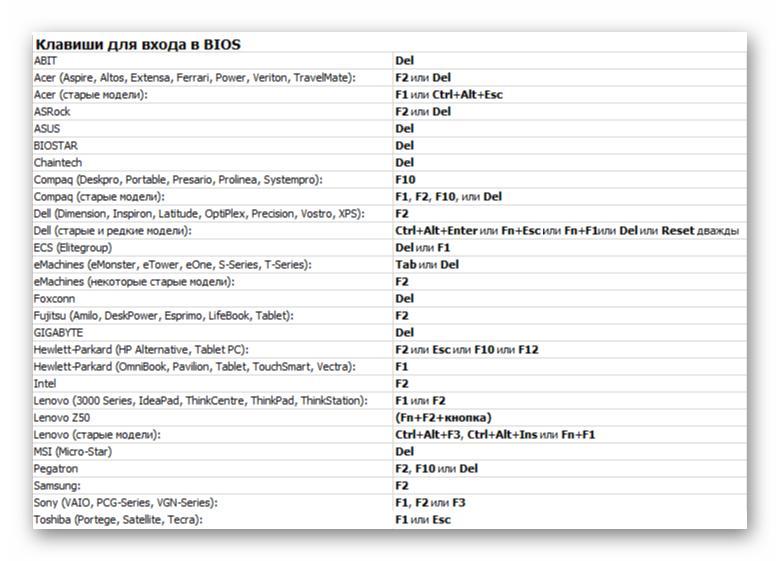
Клавиши для входа в BIOS/UEFI на компьютерах и ноутбуках различных производителей
Обратите внимание! Интерфейс BIOS или UEFI зависит от фирмы-производителя материнской платы, поэтому дать точное пошаговое руководство, подходящее для всех, невозможно.
Внутри настроек БИОС находят вкладку «Advanced», «Расширенные» или «Дополнительные». В UEFI раздел может также называться «Периферия».
В искомой вкладке выставляют минимальные или нулевые значения в пунктах «Перераспределение памяти», «UMA Frame Buffer Size», «Расширение памяти» или похожих на них. Если в UEFI настройки параметров памяти видеочипа выведены отдельно, то нужные пункты будут называться «Объем памяти для нужд видеоподсистемы», «Интегрированная графика» и «Суммарный объем памяти DVMT». Точные данные о структуре БИОС своего компьютера можно найти в его технической документации.
После изменения параметров их сохраняют (в большинстве случаев нажатием кнопки «F10») и перегружают устройство. При следующем включении компьютера количество доступных ему ресурсов должно увеличиться.
К сведению! Если на компьютере установлена отдельная видеокарта, то интегрированное видео можно совсем отключить, выбрав значение «Disabled» в нужном пункте.
Проверка модулей памяти на работоспособность
Нехватка оперативной памяти компьютера может возникнуть не только из-за резервирования ее части системой, иногда причиной сбоя является неисправность компьютерного железа. Повреждение или сбой планок ОЗУ или их слотов на материнке обязательно приведет к тому, что системе не будет доступен весь возможный объем оперативки.

Поочередная замена планок оперативки поможет выявить сбойный элемент или убедиться в работоспособности всех модулей
Проверка модулей памяти как при помощи встроенных средств Виндовс 10, так и сторонними приложениями займет много времени (при этом процесс тестирования нельзя прерывать). Перед тем как запустить программный процесс диагностики, следует попытаться исправить аппаратную часть:
Если с железом все в порядке, придется запустить программное тестирование. Удобнее всего это сделать при помощи штатной утилиты «Средство проверки памяти Windows», которая вызывается командой «mdsched» в окне «Выполнить» (открыть приложение можно при помощи клавиатурного сокращения «Win + R»).
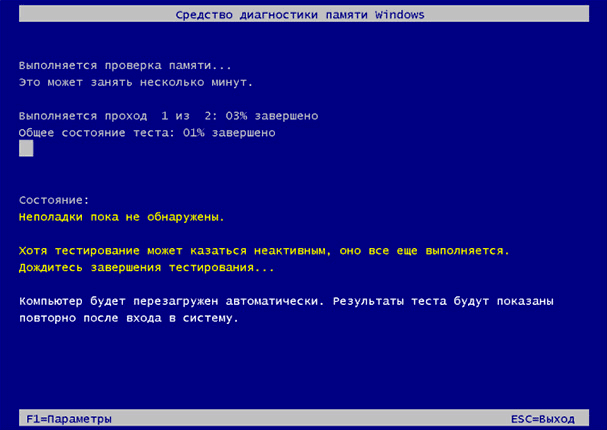
Процесс проверки состояния ОЗУ в Виндовс при помощи встроенного приложения
Обратите внимание! Причиной ошибочного резервирования ресурсов компьютера может стать использование нелицензионной сборки Виндовс 10, в которой нужные модули, возможно, повреждены или удалены.
Система не всегда может адекватно оценить нужды пользователя, поэтому может быть зарезервировано аппаратно 4 Гб в Windows 10 или даже больше. Если перечисленные способы не помогли восстановить ресурсы компьютера, не стоит сразу переустанавливать систему. Можно попробовать исправить ошибку, связавшись со службой поддержки «Майкрософт» или фирмы-производителя материнки.
Как убрать зарезервировано аппаратно память Windows 10
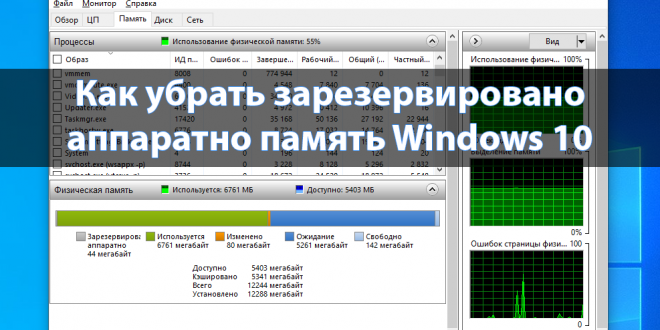
После первого включения компьютера пользователи замечают, что доступна не вся установленная оперативная память Windows 10. В характеристиках можно увидеть значение доступной значительно меньше установленной оперативной памяти. Если же запустить мониторинг ресурсов, то можно увидеть, что большее количество памяти зарезервировано аппаратно.
Эта статья расскажет, как убрать зарезервированную аппаратно память Windows 10. Зарезервированная память используется BIOS или драйверами установленных устройств. Например, на ноутбуках часто встречается, что часть оперативной памяти отдаётся на интегрированную видеокарту. Но причин аппаратного резервирования оперативной памяти может быть больше.
Что значит память зарезервирована аппаратно
Зарезервировано аппаратно — это оперативная память, зарезервированная для использования BIOS и драйверами других периферийных устройств. Если же при просмотре характеристик компьютера значение доступной памяти меньше установленной, тогда возможно она была зарезервированная системой. Значение зарезервированной памяти можно посмотреть в мониторинге ресурсов.
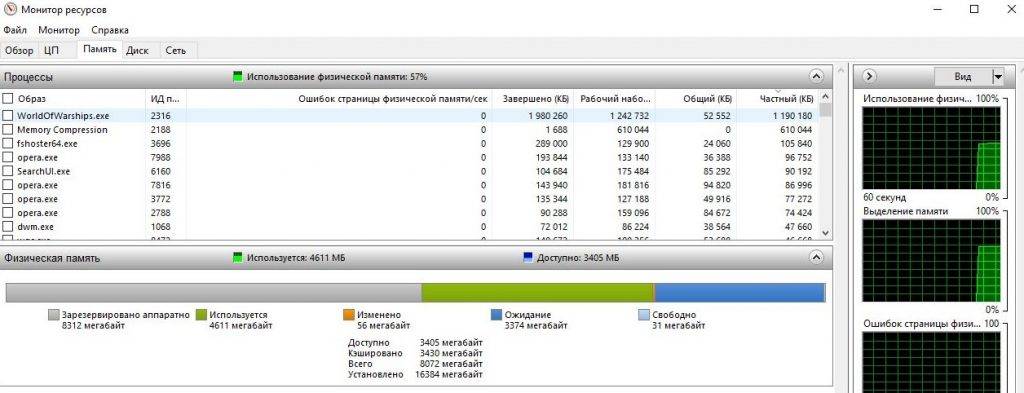
Если же значение зарезервированной аппаратно памяти в мониторинге ресурсов очень большое, тогда можно будет исправить ситуацию. На самом деле причин недоступности всей оперативной памяти может быть несколько:
Как убрать зарезервировано аппаратно оперативная память
Максимум оперативной памяти
Более подробно о конфигурации системы мы упоминали ранее в инструкции: Как зайти в MSConfig Windows 10. В которой собственно и описывали множество дополнительных параметров. Но обратите внимание на то, что не рекомендуется самостоятельно вносить изменения в конфигурацию системы, особенно если же Вы не знаете, что значит определённый параметр.
Параметр максимум памяти позволяет уменьшить производительность компьютера. Он ограничивает максимальное значение оперативной памяти, который сможет использовать пользователь на уровне системы. Не рекомендуется просто изменять любые значения максимальной памяти или числа процессоров.
Проверка параметров настройки BIOS
Некоторые источники и пользователи на форумах советуют выполнить отключение интегрированной графики. Если же Вы не знаете основные отличия дискретной и встроенного графики, категорически не рекомендуем её отключать. Дополнительно можно попробовать полностью сбросить настройки BIOS до стандартных.
В некоторых пользователей получается убрать оперативную память зарезервированную аппаратно сняв буквально одну отметку в Windows 10. Но поскольку причин может быть много, иногда приходиться возиться с настройками BIOS. Бывает значительно проще восстановить BIOS к значениям по умолчанию чем искать определённый параметр.
Почему на Windows 10 доступна не вся оперативная память?
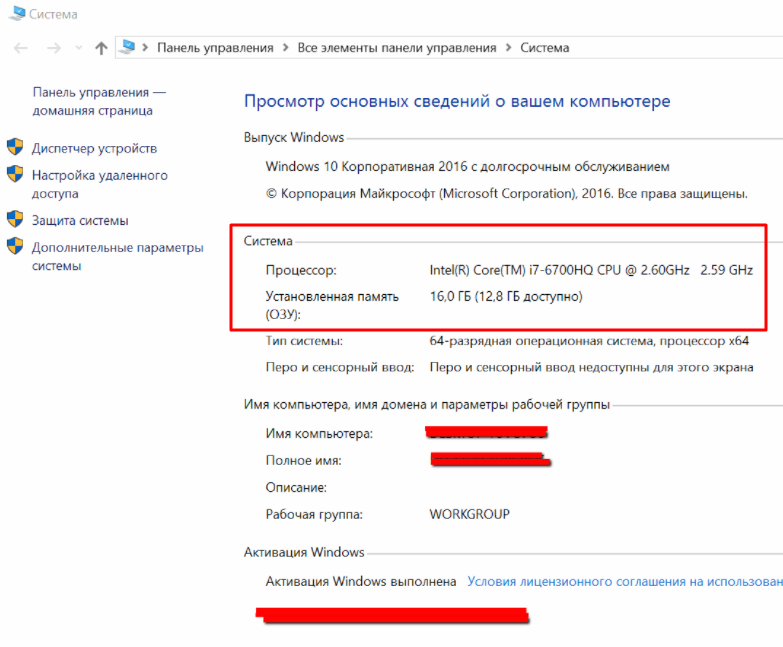 Всем привет. На моем ноуте сделал апгрейт и поставил 16 Гиг ОЗУ. Но как оказалось, не вся память доступна для работы. Начали капать.
 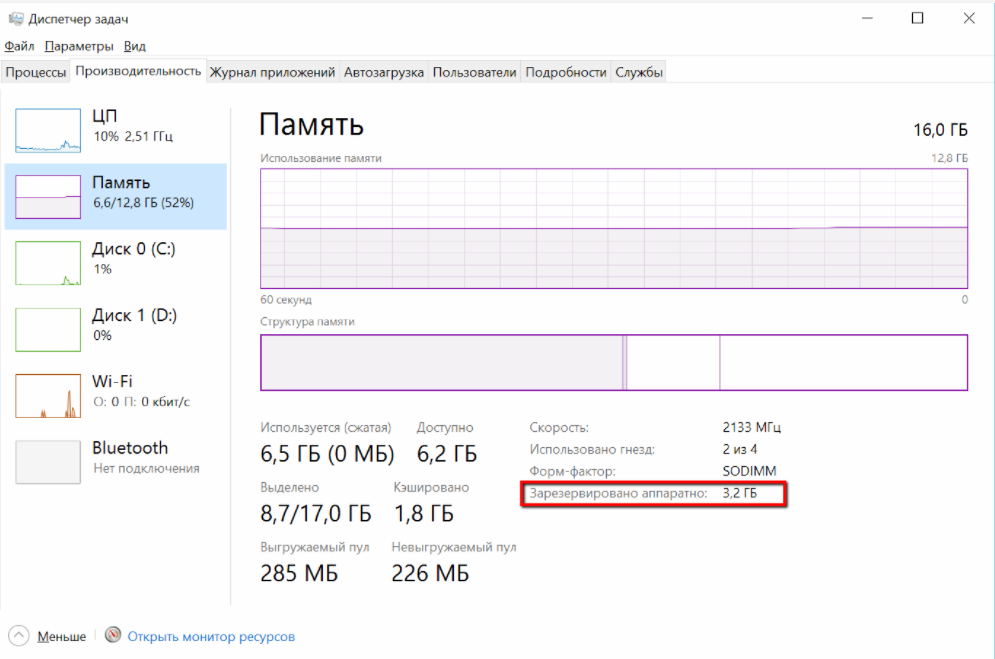 Написано, что системой (в диспетчере задач) зарезервировано аппаратно аж 3,2 Гига. Давайте вернем 16.
ПОИСК: msconfig
ИЛИ жмём «Win+R» и вводим «msconfig». 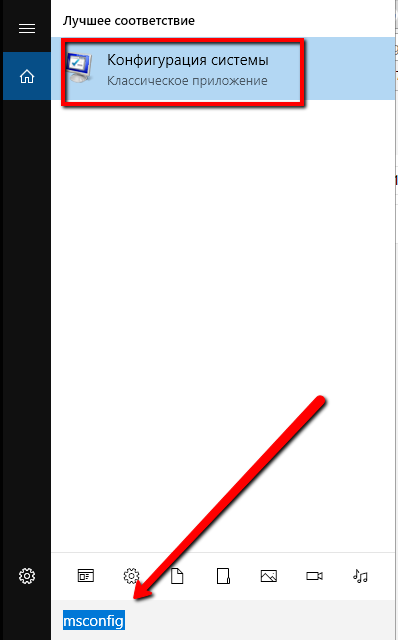 Тыкаем дополнительные параметры
 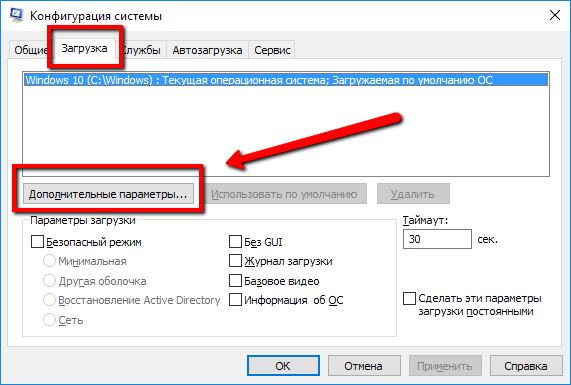 Убираем галочку
 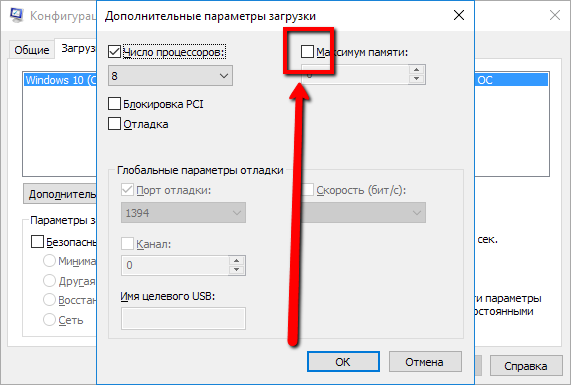 и перезагружаемся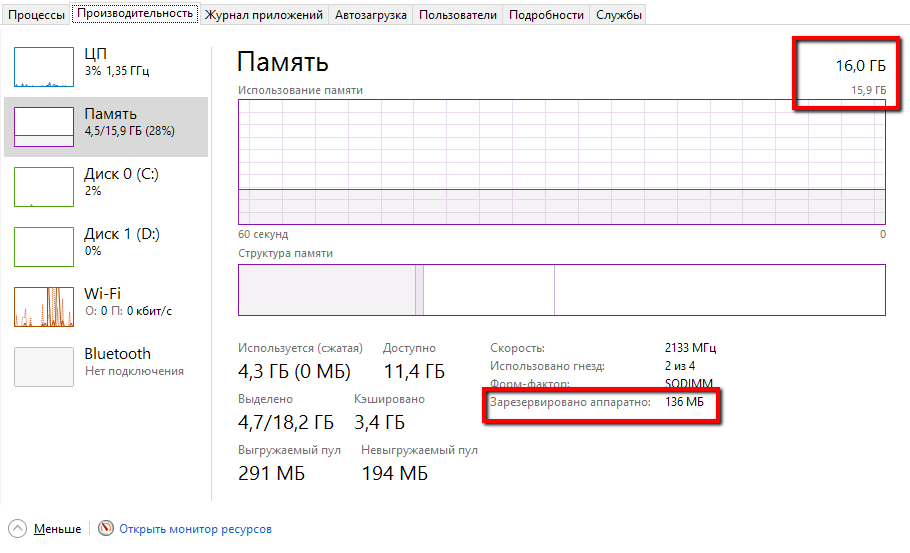
Альтернативные варианты проблемы
Вы используете 32 битную версию Windows 7 или Windows 8
Максимальное количество оперативной памяти, которые способны «увидеть» 32 разрядные версии Windows — это 4 Гб. Таким образом, если у вас больший объем RAM, следует установить 64-разрядную версию, чтобы воспользоваться этой памятью. Для того, чтобы узнать, какая версия Windows установлена на Вашем компьютере, откройте пункт «Система» в панели управления (или кликните по «Мой компьютер» правой кнопкой мыши и выберите «Свойства»). В пункте «Тип системы» будет отображена информация о разрядности Вашей версии Windows. Однако, не только разрядность системы может влиять на количество доступной оперативной памяти в Windows.
Ваша версия Windows имеет ограничение на максимальный объем памяти
Помимо разрядности операционной системы, на количество видимой памяти влияет также и то, какой выпуск Windows вы используете. Например, если на Вашем компьютере установлена Windows 7 Начальная, то максимальный доступный объем оперативной памяти — 2Гб, а не 4. Пользователям Windows 7 Домашняя Базовая доступно лишь 8 Гб оперативной памяти RAM, даже в том случае, когда они используют 64-разрядную версию ОС. Аналогичные пределы есть и для последней версии — Windows 8.
Максимальное количество доступной оперативной памяти RAM в Windows 8
| Версия | X86 | X64 |
| Windows 8 Enterprise | 4 GB | 512 GB |
| Windows 8 Professional | 4 GB | 512 GB |
| Windows 8 | 4 GB | 128 GB |
Максимальное количество доступной оперативной памяти RAM в Windows 8
| Версия | X86 | X64 |
| Windows 7 Ultimate | 4 GB | 192 GB |
| Windows 7 Enterprise | 4 GB | 192 GB |
| Windows 7 Professional | 4 GB | 192 GB |
| Windows 7 Home Premium | 4 GB | 16 GB |
| Windows 7 Home Basic | 4 GB | 8 GB |
| Windows 7 Starter | 2 GB | Недоступно |
Память выделяется для работы встроенной видеокарты или другого оборудования
Различное оборудование компьютера может использовать часть системной оперативной памяти для своей работы. Наиболее распространенный вариант — использование RAM интегрированными видеоконтроллерами (встроенная видеокарта). Но это не единственный вариант, когда «железо» использует оперативную память. Увидеть количество RAM, используемого встроенной видеокартой и другим оборудованием компьютера вы можете во все том же окне «Система». В случае, если им выделяется память, то вы увидите два значения — установленная оперативная память и доступная для использования, которая будет отображаться в скобках. Соответственно, разница между ними и составляет тот размер RAM, который забрали себе устройства.
Материнская плата имеет ограничение на количество памяти
У материнских плат также имеются ограничения на доступную память RAM. То, что все модули памяти успешно поместились в слоты, еще не означает, что материнская плата способна работать со всей этой памятью. Для того, чтобы выяснить, видит ли материнская плата память, войдите в BIOS компьютера. Для этого, сразу после включения ПК и до начала загрузки операционной системы нажмите соответствующую кнопку для этого, информация о ней обычно есть на экране (Как правило, это F2 или Delete). В большинстве версиях BIOS информацию об установленной памяти вы увидите уже на первом экране. Если в биос видна вся память, а в Windows — нет, то ищем проблему в Windows. Если же память не отображается и в биосе, тогда следует искать проблему на более низком уровне, чем операционная система. Для начала стоит ознакомиться со спецификациями материнской платы (например, найти ее в Интернете).
Неправильно установленная память
Если вы уверены в том, что материнка поддерживает весь объем установленной памяти, но она все равно не отображается в БИОС, имеет смысл проверить, правильно ли вы ее втавили. Отключите питание компьютера, откройте его, лучше, если он заземлен. Выньте планки памяти и снова поставьте их аккуратно на место, убедившись, что память встала правильно. Можете, также почистить контакты оперативной памяти, используя для этого твердый ластик. В некоторых случаях, для правильной работы RAM нужно устанавливать ее в конкретные разъемы — в этом случае, ищите информацию в инструкции к материнской плате компьютера. Еще один способ диагностировать проблемный модуль памяти — вынимать их по одному, после чего включать компьютер и смотреть объем доступной памяти.
Проблемы с самой памятью RAM
Если у вас возникают какие-либо проблемы с памятью, причина может быть в ней самой. Вы можете воспользоваться утилитой для тестирования оперативной памяти, такой как memtest86 или воспользоваться встроенной в Windows утилитой для диагностики памяти. Также можно порекомендовать тестировать планки памяти по одной устанавливая их в компьютер — так более точно можно будет определить сбойный модуль. Надеюсь, эта статья о возможных причинах, по которым компьютер не видит память, поможет вам решить проблему.
 Когда Виндовс 10 теряет доступ к части оперативной памяти (ОЗУ), это напрямую сказывается на работе компьютера. Его производительность падает или не увеличивается при установке дополнительных модулей. Недостающие мегабайты и даже гигабайты иногда резервируются аппаратно, но система может не видеть их по другим причинам.
Возвращаем недоступную системе память
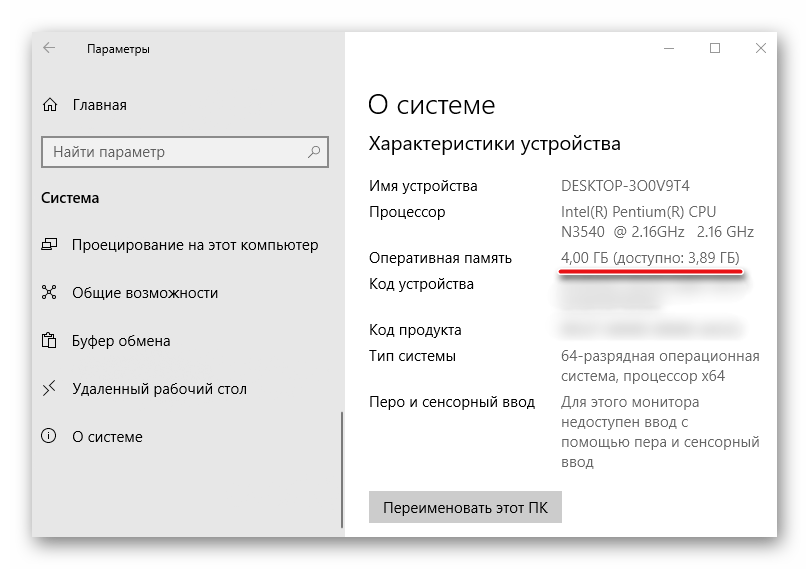
Информацию об общем объеме ОЗУ, установленной на компьютере, и объеме доступном Windows 10 можно узнать в окне параметров системы.
Подробнее: Как узнать характеристики компьютера на Windows 10
Данные о том, сколько памяти зарезервировано аппаратно, можно найти в «Диспетчере задач», во вкладке «Производительность».
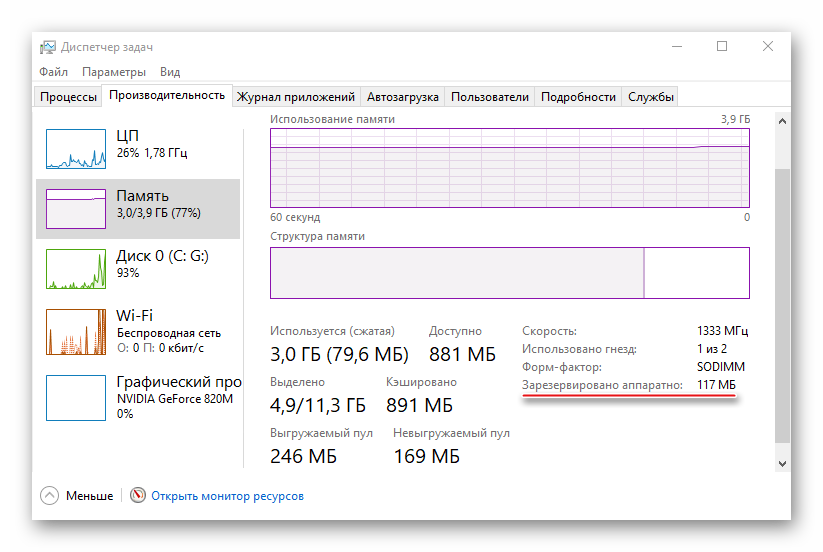
Подробнее: Методы запуска «Диспетчера задач» в Windows 10
Прежде всего изучите руководство к материнской плате. Она должна поддерживать установленный в нее объем ОЗУ. Убедитесь, что на компьютере стоит 64-х разрядная система, так как в отличие от 32-битной, она способна определить более 4 Гб системной памяти. Если эти условия выполнены, переходим к способам решения проблемы.
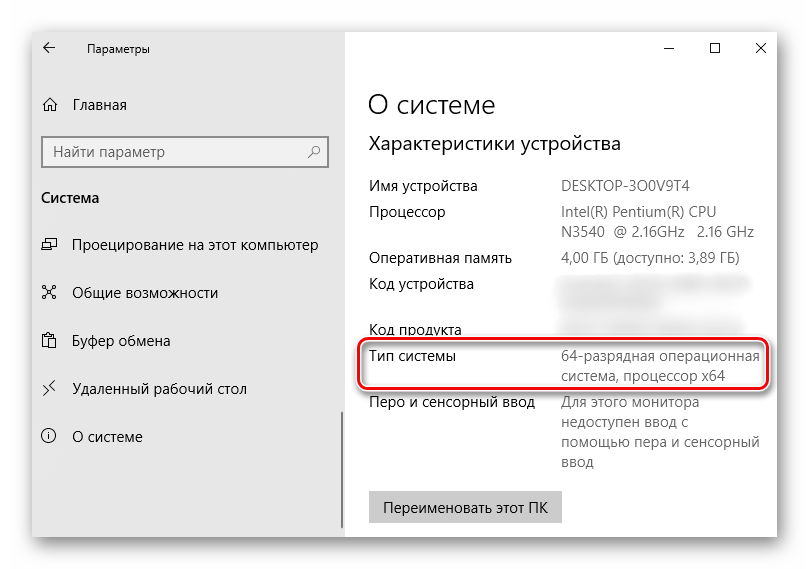
Подробнее: Как определить разрядность Windows 10
Способ 1: Отключение ограничения памяти
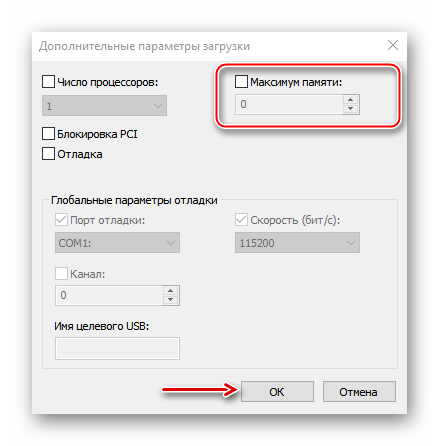
В Виндовс 10 есть настройка, благодаря которой можно самостоятельно установить доступный системе максимальный объем ОЗУ. Чтобы снять ограничение:
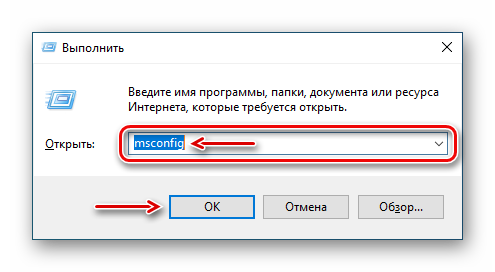
Читайте также: Вызов оснастки «Выполнить» в ОС Windows 10
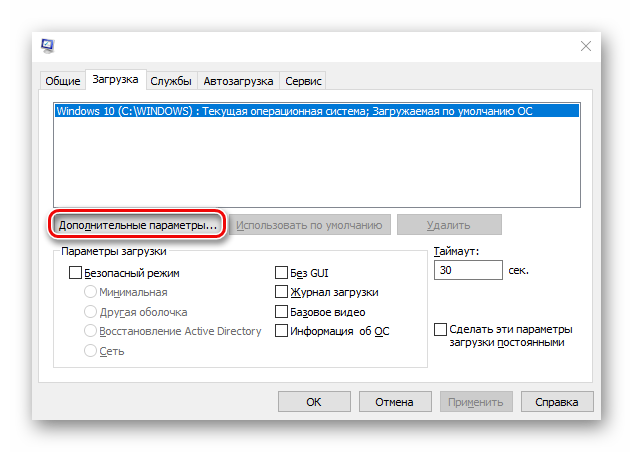
В блоке «Максимум памяти» снимаем галочку.
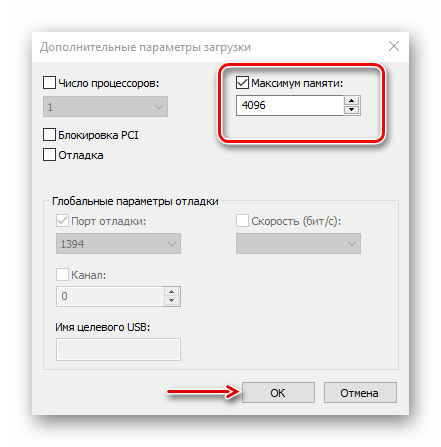
Либо оставляем галочку, но в поле ниже прописываем реальный объем ОЗУ и нажимаем «OK».
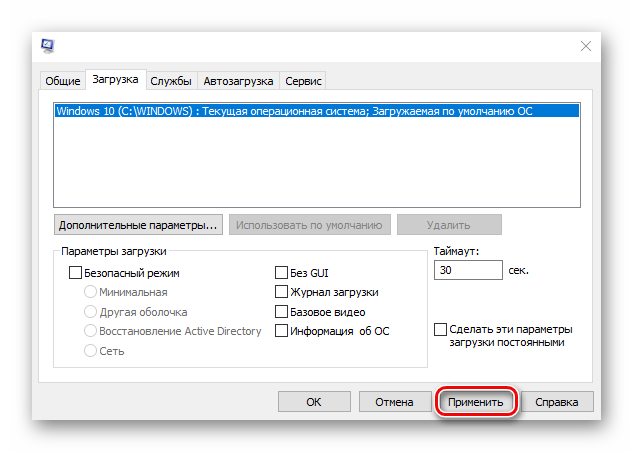
Жмем «Применить», закрываем все окна и перезагружаем компьютер.
Способ 2: Обновление BIOS (UEFI)
Если на материнской плате устаревшая версия микропрограммы БИОС или более современного интерфейса UEFI, система может не получать доступ ко всей установленной «оперативке». Чтобы проверить наличие свежего программного обеспечения, посетите сайт разработчика главной платы. Обновить микропрограмму можно несколькими способами, о которых мы уже подробно писали.
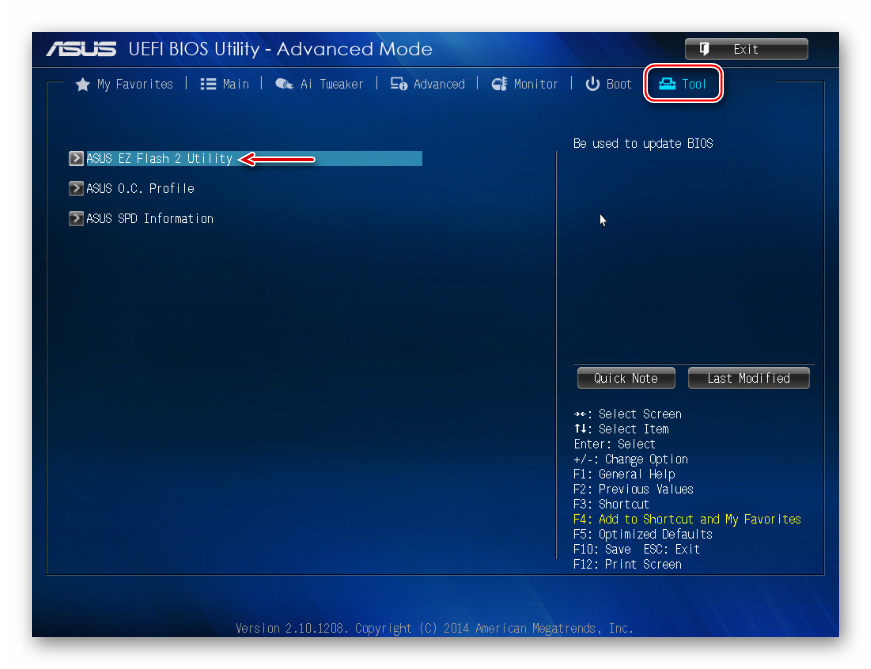
Подробнее:Как обновить BIOS на компьютереКак обновить BIOS с флешки
Способ 3: Освобождение памяти в BIOS (UEFI)
Многие материнские платы разработаны на основе чипсета с интегрированным видеоядром. В БИОС таких плат иногда встраивают опции, которые позволяют выделить определенный объем ОЗУ, например, на запуск требовательных игр. Встроенные графические ядра, использующие технологию Unified Memory Architecture (UMA) или Dynamic Video Memory Technology (DVMT), могут самостоятельно резервировать себе память. В этом случае она сразу становится недоступна системе. Поэтому если такая опция в BIOS (UEFI) есть, следует найти ее и поставить минимальное значение или по возможности отключить (Disabled или None).
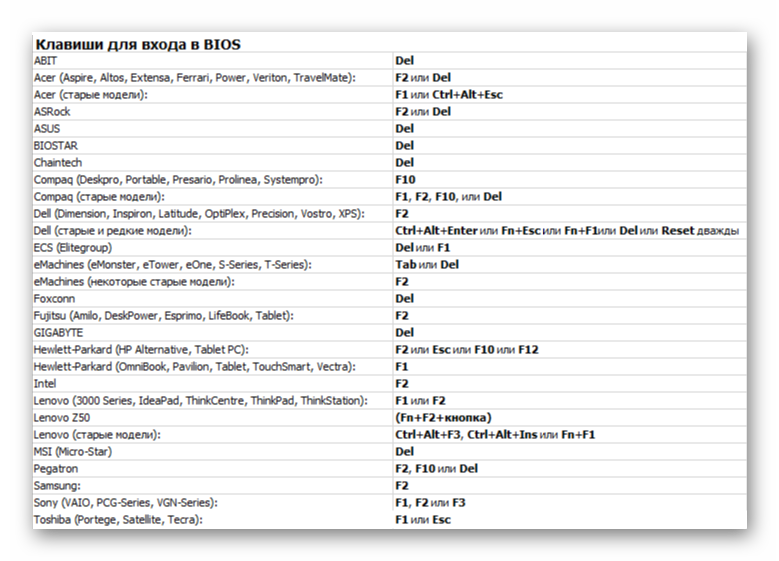
Читайте также: Как попасть в BIOS на компьютере
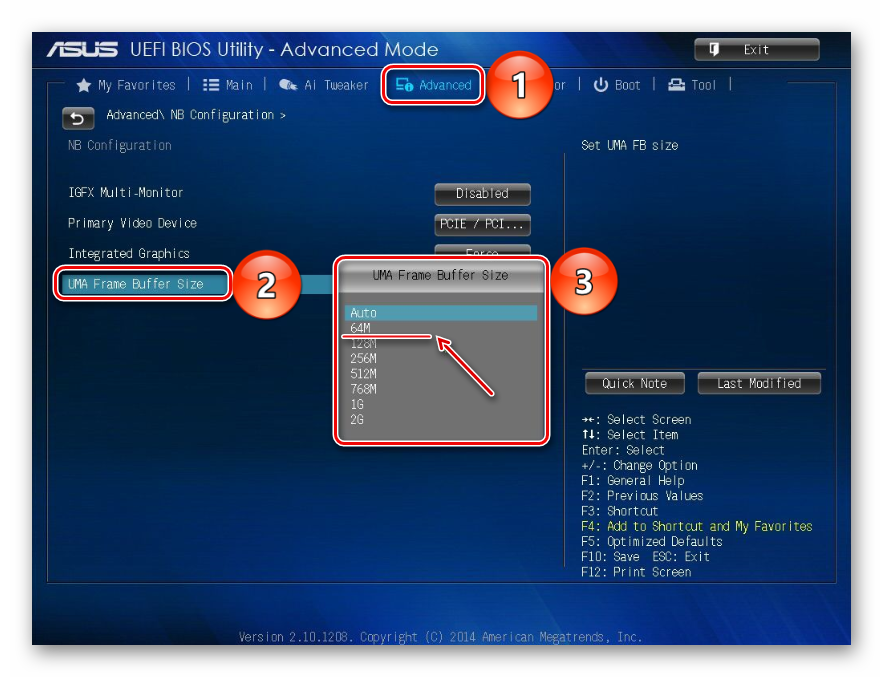
На компьютере с дискретной графической картой можно полностью отключить интегрированный видеоадаптер. Эту тему мы подробно рассмотрели в другой статье.
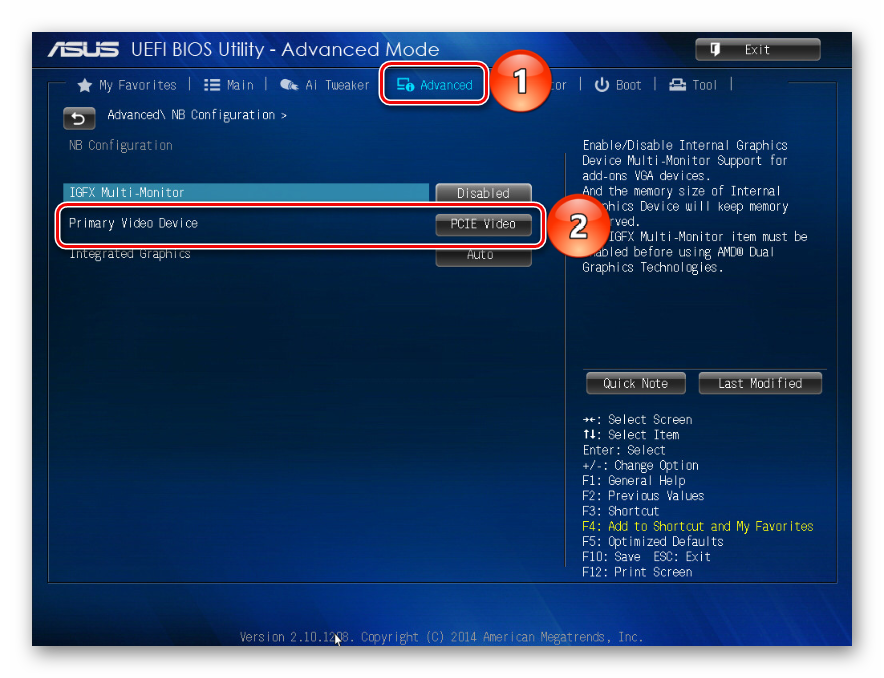
Подробнее: Как отключить встроенную видеокарту на компьютере
Иногда в BIOS встраивают дополнительные настройки, благодаря которым система может максимально использовать ОЗУ. Если на компьютере установлено 4 Гб или больше «оперативки», активация соответствующей опции позволит распределить блоки адресов, которые используют карты расширения, в адресное пространство за пределы 4-х Гб. Таким образом увеличивается доступный системе объем памяти. Чтобы включить функцию, снова заходим в БИОС, переходим во вкладку «Advanced», ищем настройку Memory Remap Feature (или схожую по названию) и включаем ее (Enabled).
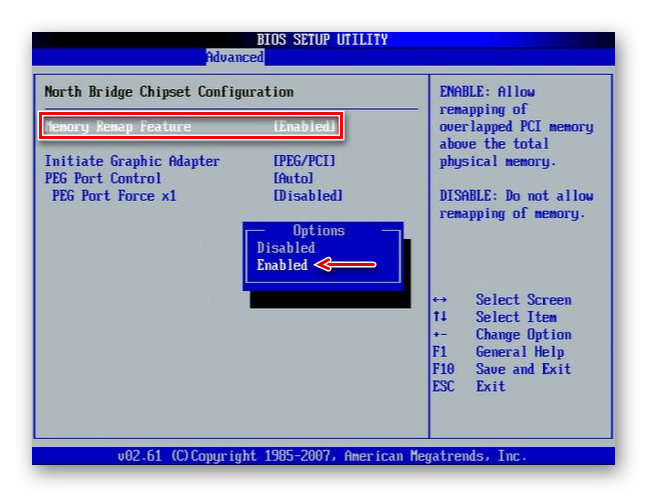
В BIOS материнских плат разных производителей описанные выше опции, если они есть, могут называться по-разному. Информацию об их наличии, расположении и наименовании следует искать в инструкции к оборудованию.
Способ 4: Проверка комплектующих
Отсутствие части памяти необязательно связано с аппаратным резервированием, проблема может заключаться в самом «железе». Для начала проверьте его. Может, модуль памяти вышел из строя или перестали работать слоты на материнской плате. Диагностику можно провести инструментами Windows 10, но более эффективно это сделает специальное программное обеспечение.
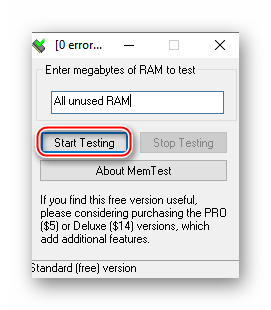
Подробнее:Как проверить оперативную память на Windows 10Как проверить материнскую плату на работоспособностьДиагностика материнской платы компьютера
Поменяйте местами планки оперативной памяти, предварительно отключив компьютер от сети. Для системы и BIOS эти действия тождественны смене оборудования, а значит, они могут по-новому определить состояние ОЗУ. Посмотрите в инструкции правильный порядок установки планок в гнезда. Возможно, если их всего две, а гнезд на главной плате четыре, следует задействовать какие-то определенные из них. Дополнительно протрите контакты модулей спиртом или аккуратно зачистите ластиком, а затем вставьте обратно.
Использование нелицензированной операционной системы часто приводит к подобной проблеме, так как неоригинальные версии Windows 10 (сборки) изначально могут быть повреждены.
Мы предложили самые распространенные способы освобождения ОЗУ, недоступной системе, но даже в случае отрицательного результата не спешите переустанавливать Виндовс 10, тем более что это не всегда помогает. Если вы пользуетесь лицензией, то попробуйте обратится в службу поддержки Microsoft или написать производителю материнской платы. Возможно, они знают иные методы решения проблемы.  Мы рады, что смогли помочь Вам в решении проблемы. Опишите, что у вас не получилось. Наши специалисты постараются ответить максимально быстро.



