
Проблемы OpenGL в Windows 10 [БЫСТРЫЕ РЕШЕНИЯ]
4 решения для устранения проблем OpenGL в Windows 10
Windows 10 – отличная операционная система, и, несмотря на все основные улучшения, она все еще имеет некоторые проблемы и ошибки.
Пользователи сообщают о проблемах OpenGL, задержке FPS и графических картах. Однако есть несколько вещей, которые вы можете сделать, чтобы исправить эти проблемы. Эти проблемы вызваны в большинстве случаев отсутствием оптимизации драйверов для Windows 10.
Это означает, что если вы гладко запускали свои любимые игры в предыдущих версиях Windows, у вас могут возникнуть проблемы с графическими картами в Windows 10. Итак, как вы можете это исправить?
Как я могу исправить ошибки OpenGL в Windows 10?
Решение 1. Удалите драйверы дисплея и переустановите последнюю версию
Если Windows не может автоматически найти и загрузить новые драйверы, ознакомьтесь с этим руководством, чтобы быстро решить проблему.
Хотите последние версии драйверов для графических процессоров? Добавьте эту страницу в закладки и всегда оставайтесь в курсе последних и самых лучших.
Обновление драйверов вручную подвергает ваш компьютер риску, поэтому мы рекомендуем вам загрузить Средство обновления драйверов Tweakbit (одобрено Microsoft и Norton), чтобы сделать это автоматически.
Таким образом, вы защитите свою систему от повреждений, загрузив и установив неправильные версии драйверов.
Отказ от ответственности : некоторые функции этого инструмента не являются бесплатными
Решение 2. Установите последние драйверы дисплея в режиме совместимости
Знаете ли вы, что большинство пользователей Windows 10 имеют устаревшие драйверы? Будьте на шаг впереди, используя это руководство.
Решение 3 – Запустите SFC
Если некоторые системные файлы, используемые в вашей игре, отсутствуют или повреждены, у вас возникнет немало проблем и ошибок, в том числе ошибок OpenGL.

Нажмите Enter и подождите, пока ваша система не завершит процесс сканирования. Перезагрузите компьютер и проверьте, сохраняется ли проблема OpenGL.
Если у вас возникли проблемы с доступом к командной строке от имени администратора, то вам лучше ознакомиться с этим руководством.
Команда сканирования теперь остановлена до завершения процесса? Не волнуйтесь, у нас есть простое решение для вас.
Решение 4 – Настройте свой ПК для лучшей производительности
Если на вашем компьютере недостаточно ресурсов для игры, у вас могут возникнуть проблемы с OpenGL и другие проблемы. Поэтому убедитесь, что ваши настройки настроены на максимально возможную производительность игры.
Вы не можете найти режим высокой производительности на ПК с Windows 10? Ознакомьтесь с этим руководством и решите проблему раз и навсегда!
Если у вас возникли проблемы с открытием приложения Настройка, обратитесь к этой статье, чтобы решить эту проблему.
Как вы можете видеть, большинство ошибок FPS, графических карт и OpenGL в Windows 10 вызваны несовместимостью драйверов с Windows 10.
Для получения дополнительной информации о предмете и других потенциальных исправлениях вы также можете проверить это специальное руководство.
Если эти решения не устранили ваши проблемы, вам придется подождать, пока производители оборудования выпустят новые наборы драйверов, оптимизированные для Windows 10.
Если у вас есть какие-либо другие проблемы, связанные с Windows 10, вы можете найти решение в разделе исправлений Windows 10.
Для получения дополнительных предложений или вопросов, обратитесь к разделу комментариев ниже.
Избавление от ошибок OpenGL в Windows 10 (Полное руководство)
от sasza
Видеокарты, особенно графические процессоры, которые запускают более требовательные приложения и игры, обычно требуют проприетарных драйверов. У Nvidia, AMD и Intel есть проприетарные драйверы для соответствующих видеокарт, как и у других производителей графических процессоров.
Исправить ошибки OpenGL в Windows 10
OpenGL часто называют драйверами с открытым исходным кодом для графических процессоров, но это не совсем так. Это стандарт, и для него разрабатываются приложения. Существуют используемые библиотеки и соблюдаются спецификации. В некоторых случаях используются его реализации с открытым исходным кодом.
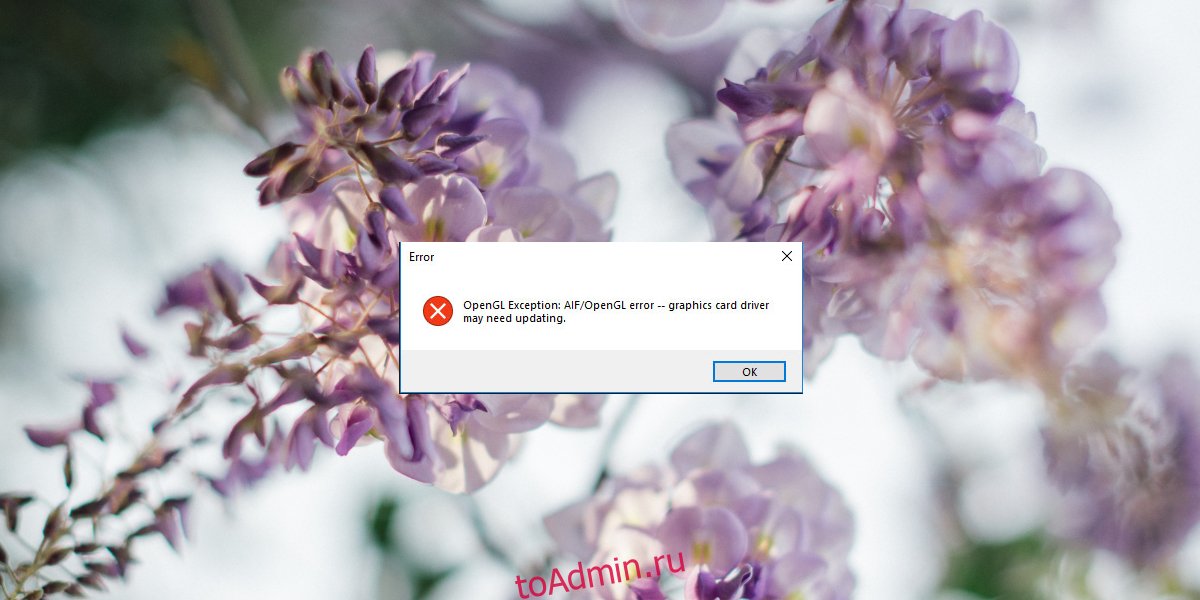
Если вы пытаетесь запускать приложения, игры или просто загружаетесь в систему и видите ошибки OpenGL, попробуйте следующие исправления.
1. Запустите сканирование SFC.
Первое, что вам нужно сделать для устранения ошибок OpenGL, — это запустить сканирование SFC. Если проблема в вашей ОС, она решит ее.
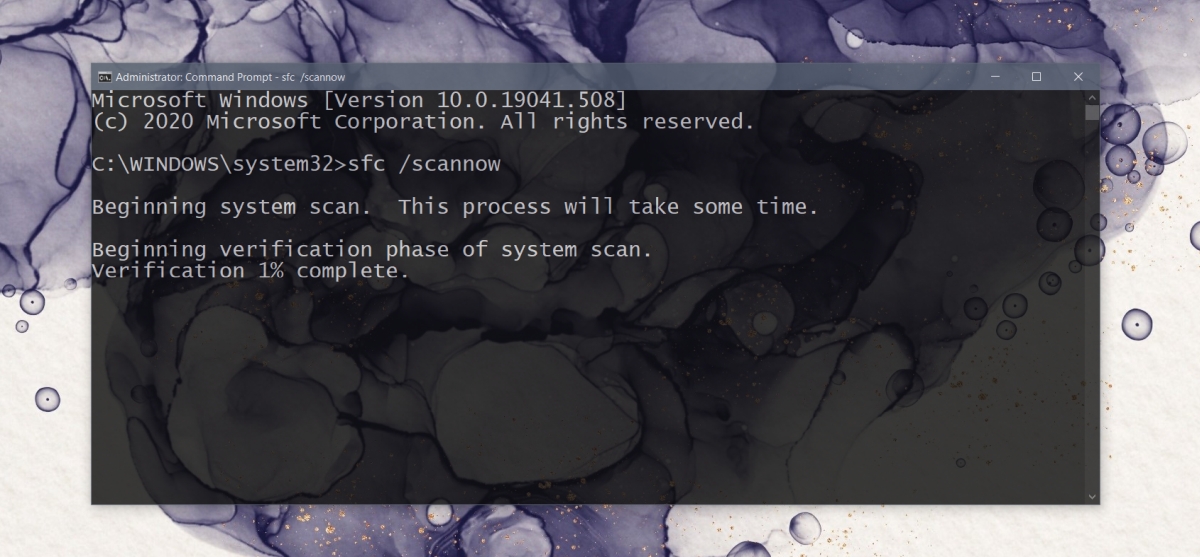
Откройте командную строку с правами администратора.
Выполните эту команду: sfc / scannow.
Подождите, пока команда завершится, и исправьте все обнаруженные ошибки.
2. Установите последние графические драйверы.
OpenGL не является драйвером, но он работает с графическими адаптерами и приложениями, требующими высокой обработки графики. Таким образом, если графические драйверы устарели, вы [month] получить ошибки OpenGL.
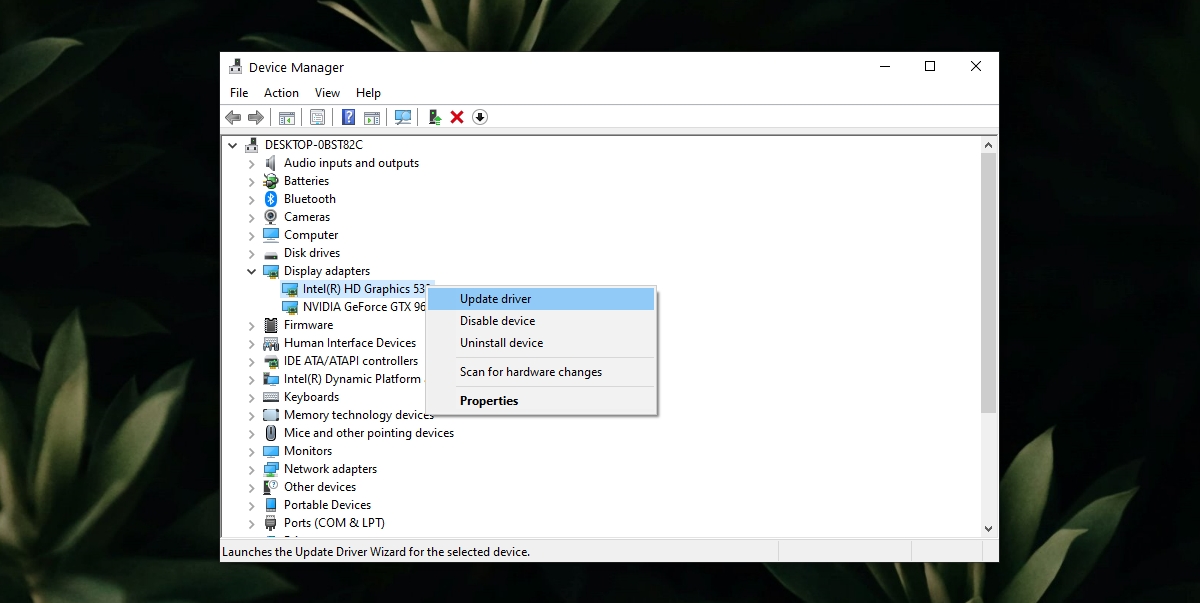
Откройте диспетчер устройств.
Разверните Display Adapters.
Щелкните видеокарту правой кнопкой мыши и выберите «Обновить драйверы».
Найдите в Интернете обновления драйверов и установите те, которые доступны.
Повторите для графического процессора.
После установки обновлений драйверов перезагрузите систему.
3. Удалите и переустановите приложение / игру.
Драйверы OpenGL [month] относиться к конкретному приложению или игре. Вероятно, это означает, что файлы приложения повреждены или оно установлено неправильно. Простой способ исправить это — удалить и переустановить приложение / игру.
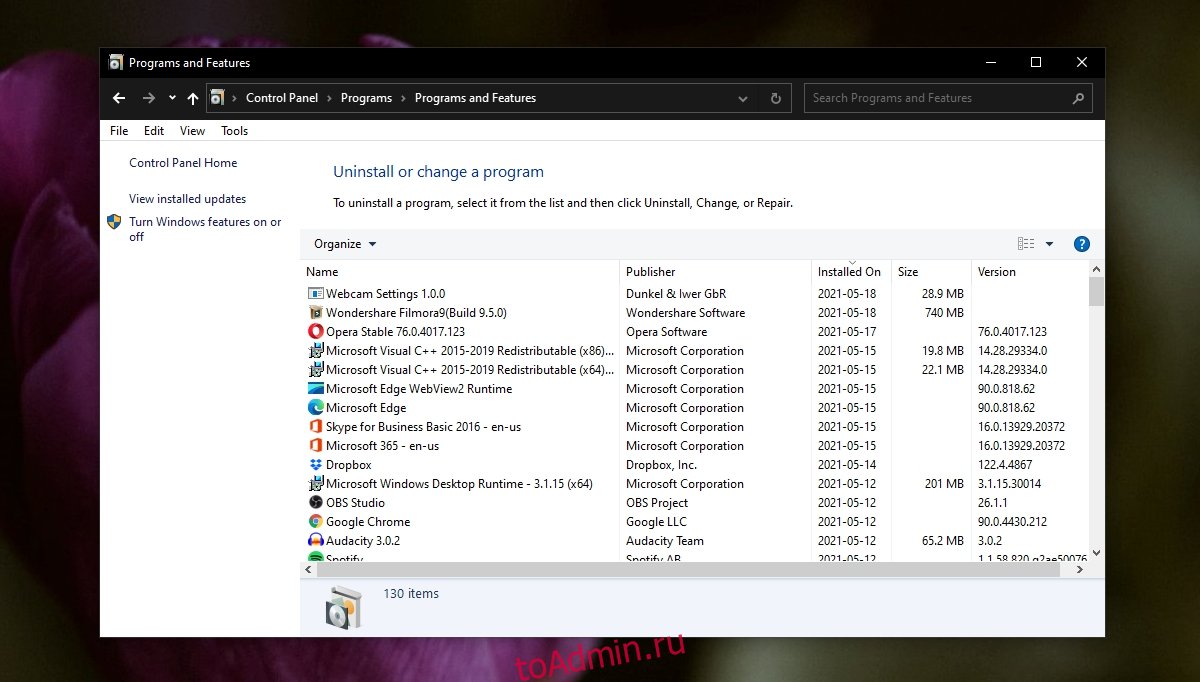
Откройте Панель управления.
Перейдите в «Программы»> «Удалить программу».
Выберите приложение / игру, которую хотите удалить.
Щелкните кнопку Удалить.
Установите приложение / игру еще раз.
Включить высокопроизводительные визуальные эффекты
Ошибки OpenGL [month] быть вызвано тем, что ваша система работает с низким энергопотреблением или если в ней отключены визуальные эффекты.
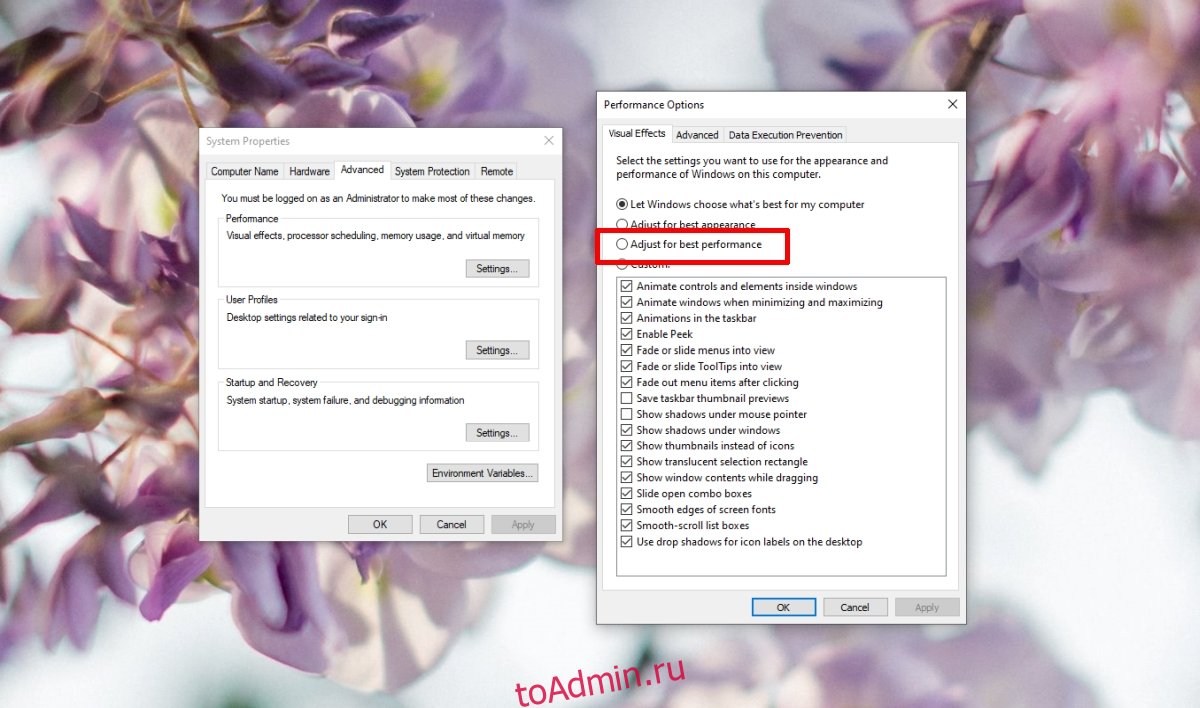
Включить OpenGL в приложении
Возможно, приложение (или игра) поддерживает OpenGL, но имеет возможность отключить его. Версия Minecraft для Java — пример одной из таких игр. Проверьте приложение / игру, которая вызывает у вас проблемы, и посмотрите, сможете ли вы включить в нем OpenGL.
Заключение
Ошибки OpenGL могут быть вызваны множеством причин; поврежденные файлы ОС, устаревшие драйверы, плохо разработанные приложения, неправильная конфигурация системы и многое другое. Если вы видите конкретную ошибку OpenGL, вам следует устранить ее напрямую. Перечисленные нами исправления предназначены для решения более общих проблем OpenGL.
Невозможно инициализировать OpenGL [Исправлено]
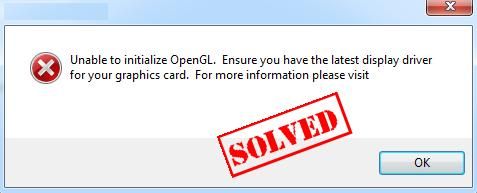
Когда вы собираетесь запускать игры в Steam, такие как Call of Duty, вы должны расстроиться, увидев такую ошибку. Он может читать либо:
Но не волнуйтесь! В этой статье представлены три метода исправить Невозможно инициализировать OpenGL.
Как исправить Unable для инициализации OpenGL?
Что такое OpenGL?
OpenGL, сокращение от Открытая графическая библиотека, это межъязыкового, кросс-платформенный интерфейс прикладного программирования, для визуализации 2D а также 3D векторная графика. Приложения используют OpenGL в автоматизированном проектировании, виртуальной реальности, научной визуализации, видеоиграх и т. Д.
Способ 1: обновить драйвер видеокарты
Проблема с графической картой может привести к невозможности инициализации OpenGL. Если видеодрайвер на вашем компьютере отсутствует или же устаревший, это может привести к этой проблеме и остановить запуск приложения или игры. Вы можете попробовать обновить драйвер видеокарты чтобы исправить ошибку.
Существует два способа обновления графических драйверов: вручную а также автоматически.
Обновите драйвер вручнуюВы можете перейти на веб-сайт производителя, найти последнюю версию драйвера, совместимого с вашим вариантом системы Windows, а затем установить его на свой компьютер. Это требует времени и навыков работы с компьютером. Так как драйверы графической карты различаются от производителя к производителю и от модели устройства к модели устройства, мы не будем здесь останавливаться на этом.
Автоматически обновлять драйвер: если у вас нет времени, терпения или навыков работы с компьютером для обновления драйвера видеокарты вручную, вы можете сделать это автоматически с Водитель Легко.
С Driver Easy вам не нужно искать и находить, какие драйверы нужны на вашем компьютере, а также обновлять драйверы шаг за шагом. Это может значительно помочь почти со всеми проблемами, связанными с водителями.
Кроме того, вы можете автоматически обновлять драйверы видеокарты с помощью бесплатной или профессиональной версии Driver Easy. Это займет всего 2 простых клика с Pro версии (и вы получите полную поддержку и 30-дневная гарантия возврата денег).
1) Скачать и установите Driver Easy.
2) Бежать Водитель Легко и нажмите Сканировать сейчас. Затем Driver Easy проверит ваш компьютер и обнаружит любые проблемы с драйверами.

3) Нажмите кнопка Обновить рядом с именем драйвера, чтобы загрузить правильный драйвер (вы можете сделать это с помощью СВОБОДНО версия), затем установите его на свой компьютер.
Или нажмите Обновить все для автоматической загрузки и установки правильной версии всех проблемных драйверов (вы можете сделать это с Pro версия, и вам будет предложено обновить, когда вы нажимаете Обновить все).
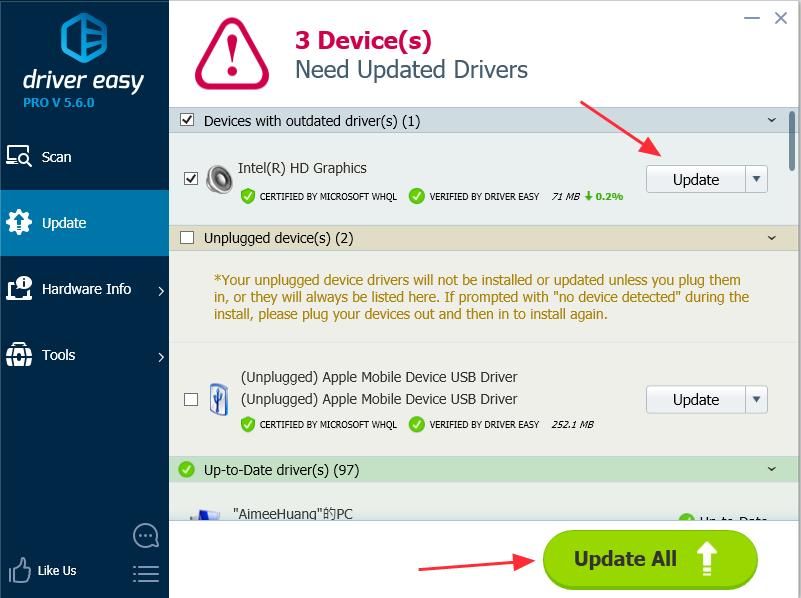
4) После обновления драйвера, запустить снова ПК и откройте игру / приложение, чтобы проверить, работает ли оно сейчас.
Способ 2: перезапустите игру и войдите снова
Если OpenGL не удалось инициализировать в ваших играх, вы можете сначала перезапустить игры, чтобы попробовать. Может быть что-то не так при запуске игр. Следуй этим шагам:
1) Неисправность игра и выйдите из своей учетной записи, затем выйдите из Steam.
2) перезагружать твой компьютер.
3) После запуска компьютера открыть Steam и войдите в свой аккаунт.
4) запуск игра, которая снова выдает ошибку.
Способ 3: изменить настройки в игре
Этот метод работает для многих пользователей. Если вы столкнулись с ошибкой «Не удалось инициализировать OpenGL«, или же «Невозможно инициализировать окно openGL«Вы можете попробовать это решение, чтобы исправить это.
Так как игра меняется, мы берем в качестве примера No Man’s Sky.
1) Щелкните правой кнопкой мыши название игры в Steam и перейдите к свойства.
2) Перейти к МЕСТНЫЙ FILES и нажмите ПРОСМОТРЕТЬ МЕСТНЫЕ ФАЙЛЫ.
3) Зайди в Бинарные > настройки, и открыть MXML.
4) Изменить Полноэкранный от правда в ложный.
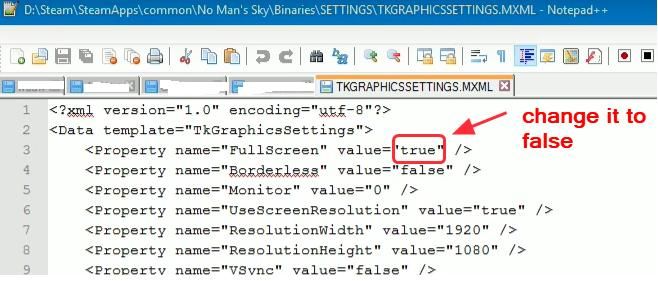
5) На той же панели настроек, снизить разрешение каково ваше разрешение экрана.
Например, если ваше разрешение экрана 1280 × 768, вы можете изменить ResolutionWidth в 1280, и изменить ResolutionHeight в 768.

6) Сохранить настройки и запустить снова игра, чтобы увидеть, если это работает.
Это 3 простых способа решения Невозможно инициализировать OpenGL ошибка. Если у вас есть какие-либо вопросы, не стесняйтесь комментировать ниже, и мы посмотрим, что еще мы можем сделать, чтобы помочь.
[Решено] Драйвер не поддерживает OpenGL
Driver Does Not Appear Support Opengl
Вот список исправлений, которые помогли другим пользователям решить проблему. Драйвер не поддерживает OpenGL.
Довольно много игроков столкнулись с Ошибка GLFW 65542: WGL: драйвер не поддерживает OpenGL ошибка при попытке запустить пусковую установку Minecraft.
Если вы столкнулись с той же проблемой, не волнуйтесь. Это легко исправить…
Как исправить ошибку GLFW 65542 Драйвер не поддерживает OpenGL
Исправление 1. Обновите графический драйвер.
Ошибка GLFW Error 65542 может возникнуть, если на вашем компьютере установлен неправильный, поврежденный или устаревший графический драйвер. Поэтому вам следует обновить драйвер видеокарты, чтобы увидеть, решит ли он проблему.
Driver Easy автоматически распознает вашу систему и найдет для нее подходящие драйверы. Вам не нужно точно знать, в какой системе работает ваш компьютер, вам не нужно беспокоиться о неправильном драйвере, который вы будете загружать, и вам не нужно беспокоиться об ошибке при установке. Driver Easy справится со всем этим.
Исправление 2: вручную добавить OpenGL.DLL
Ошибка также может быть вызвана отсутствием файла opengl32.dll. Таким образом, вы можете попробовать добавить OpenGL.DLL вручную в папку Java и JRE. Убедившись, что Minecraft может использовать OpenGL, вы можете проверить, Драйвер не поддерживает OpenGL ошибка устранена.
Вот как это сделать:
Исправление 3: удаление DisplayLink
Если вы установили драйвер DisplayLink Graphics и активно его использовали, попробуйте удалить программное обеспечение. Сообщается, что драйвер конфликтует с Minecraft Java и может быть виновником ошибки GLFW 65542.
Чтобы удалить драйвер DisplayLink:
Исправление 4. Установите последние обновления Windows.
В Драйвер не поддерживает OpenGL Проблема может быть неразрешенной ошибкой предыдущей версии Windows и может быть решена с помощью нового обновления. Вы можете проверить обновление Windows, чтобы узнать, есть ли новые выпуски, которые помогут решить эту проблему. Вот как:
Устранение проблем с OpenGL | After Effects CS4-CS5.5
Функция OpenGL в After Effects CS6 отличается от функция OpenGL в предыдущих версиях. Этот документ предназначен только для версий After Effects с CS4 по CS5.5. Для получения дополнительной информации о функции графического процессора After Effects CS6 см. это видео.
В этом документе содержатся рекомендации по решению проблем, связанных с OpenGL, проявляющихся при использовании After Effects. Проблемы с OpenGL могут проявляться различным образом, включая (но не ограничиваясь) следующее:
«Предупреждение After Effects: Произошла ошибка при обработке команд OpenGL».
«Инструкция 0x00fe1940 ссылается на память по адресу 0x000000000. Память не может быть «read»».
«AE_OpenGL: не удалось создать карту теней (5065::0)»
«Данная композиция слишком сложна для аппаратного обеспечения OpenGL».
«Ошибка After Effects: AE_OpenGL: Ошибка создания текстуры. (5065 :: 0)»
Сведения о том, как настраивать параметры предварительного просмотра в After Effects для OpenGL, и список новых функций в After Effects, которые могут выполняться с помощью OpenGL, см. в разделе Рендеринг с помощью OpenGL в справке по After Effects.
Для того, чтобы данный документ принес вам пользу, выполняйте приведенные в нем задания по порядку. Запишите задания, которые вы выполняете, и запишите результаты каждого задания, в том числе ошибки и иные проблемы. Служба технической поддержки Adobe сможет использовать эту информацию, чтобы помочь вам в устранении неполадки.
Для того, чтобы произвести некоторые процедуры, перечисленные в этом документе, вы должны войти в систему как администратор.
В Windows, для некоторых из этих процедур требуется определение местонахождения скрытых файлов и скрытых папок. Для некоторых процедур требуется поиск файлов по их полному имени, включая расширения (например, example_filename.ini). По умолчанию Проводник Windows не показывает скрытые файлы и папки, а также расширения имен файлов, которые он распознает. См. Показать скрытые файлы и папки в Windows для получения подробной информации.
Для Windows Vista, упомянутые в данном документе уровни, которые ссылаются на Панель управления, являются ссылками на ее классический вид. Для получения информации о переключении Панели управления в классический вид и многих других общих процедурах операционной системы см. раздел Общие процедуры операционной системы.
Приведенные ниже рекомендации помогут вам решить самые распространенные проблемы, связанные с OpenGL. Перед выполнением любого из указанных действий создайте резервные копии всех личных файлов (например, созданных вами файлов After Effects). После обнаружения системной ошибки всегда перезагружайте компьютер, чтобы обновить память. Если Вы продолжите работу без перезагрузки компьютера, это может лишь усугубить проблему.



