
logitech g 102 double click

Привет, моя мышь начала дважды щелкать.
Вы не могли бы мне помочь?
Комментарии

Спасибо, что обратились к нам, и сожалеем об этом опыте.
Чтобы начать устранение неполадок, выполните следующие действия:
• Подключите устройство напрямую к материнской плате компьютера. Обход любого типа USB-адаптера, концентратора или удлинителя
• Обновите прошивку устройства.
1. Загрузите и установите Logitech G-Hub (доступно здесь: https://support.logitech.com/en_us/software/lghub)
2. Запустите программное обеспечение, выберите мышь на главном экране, затем перейдите в «Настройки».
3. Если доступно обновление прошивки, под версией прошивки в правом верхнем углу экрана появится синяя кнопка «Обновить».
• Протестируйте устройство без программного обеспечения. Остановите работу Logitech Gaming Software или G-Hub в фоновом режиме, закрыв их на панели задач и в диспетчере задач.
1. В правом нижнем углу экрана в левой части поля «Дата и время» щелкните правой кнопкой мыши значок G и выберите «Выход».
2. Запустите диспетчер задач (Alt + Ctrl + Del), затем найдите Lghub или Lcore на вкладке «Процессы». Затем щелкните его правой кнопкой мыши и выберите Остановить процесс.
• Используйте указанный ниже веб-сайт для проверки / подтверждения двойного щелчка.
2. Захватите / запишите видео во время устранения неполадок.
3. Видео должно отображать веб-сайт на экране и с помощью мыши.
4. Зарегистрируйте не менее 100 кликов.
5. На сайте будет указано, есть ли двойные клики.
6. Также укажите серийный номер мыши и записанную от руки запись номера билета в видео.
7. Примечание. Это сторонний сайт, который используют клиенты во всем мире для проверки проблем с двойным щелчком.
8. Примечание. Logitech не несет ответственности за любые события, которые могут произойти при использовании сайта.
• Попробуйте на другом компьютере
Если проблема не исчезнет после выполнения действий по устранению неполадок, свяжитесь с нами.
Что делать, если мышка отключается и включается сама по себе
Некоторые пользователи ПК могут столкнуться с ситуацией, при которой их мышка произвольно отключается и включается сама по себе. Обычно это происходит с частотой раз в 20-30 минут, при этом манипулятор может перестать работать на 5-10 секунд. В этом материале я расскажу что делать, если мышь самостоятельно отключается и включается, какие причины данной дисфункции и как её исправить.

Причины возникновения проблемы
Итак, какие причины того, что отключается мышка на пару секунд? Я бы выделил следующее:
После того, как мы определились с причинами дисфункции, перейдём к вариантам решения проблемы
Решение проблемы с мышью
Итак, если у вас периодически отключается и включается usb-мышь, попробуйте выполнить следующее:
После этого перегрузите ПК, и пусть система установит драйвер заново, возможно это поможет решить проблему «отключается мышь во время игры». Альтернативой также может быть скачивание свежего драйвера для вашей мыши с Интернета (или использование специальных программ для установки свежих драйверов типа Driver Easy);
Заключение
Если мышь хаотично выключается и включается, следует, прежде всего, обозначить основную причину возникновения проблемы — компьютер (его ОС) или сам манипулятор, а уже потом предпринять шаги для устранения проблемы. Если же неисправен сам манипулятор, будет проще заменить его на новый – на рынке он стоит совсем не дорого.
[Проблема] Logitech G102 Prodigy
15 Mar 2019 в 22:08

15 Mar 2019 в 22:08 #1
Год уже юзаю или даже два, всегда был ей доволен, но с недавнего времени стал замечать такую тему, при прокрутке страницы, к примеру, БАЦ и прокрутка резко вверх или в низ (точно не запонимаю), то есть листаю вниз вниз вниз и резко вверх на полтора прокрута, у кого такое было может?
Как фиксится?Софт от лоджитека не стоит ни какой, да и думаю он тут не причем.
p.s. так лень ковырять её и раскручивать)

15 Mar 2019 в 22:11 #2
Купи новую. Это лоджитек, это дефолт. Удивлен что у тебя ещё не начался дабл клик.
15 Mar 2019 в 22:12 #3
Купи новую. Это лоджитек, это дефолт. Удивлен что у тебя ещё не начался дабл клик.
да как то. эту бы починить)

15 Mar 2019 в 22:57 #4
Год уже юзаю или даже два, всегда был ей доволен, но с недавнего времени стал замечать такую тему, при прокрутке страницы, к примеру, БАЦ и прокрутка резко вверх или в низ (точно не запонимаю), то есть листаю вниз вниз вниз и резко вверх на полтора прокрута, у кого такое было может?
Как фиксится?Софт от лоджитека не стоит ни какой, да и думаю он тут не причем.
p.s. так лень ковырять её и раскручивать)
Если гарантия еще есть, напиши логикам и опиши проблему, через месяц новую мышку получишь.


15 Mar 2019 в 23:00 #5
Год уже юзаю или даже два, всегда был ей доволен, но с недавнего времени стал замечать такую тему, при прокрутке страницы, к примеру, БАЦ и прокрутка резко вверх или в низ (точно не запонимаю), то есть листаю вниз вниз вниз и резко вверх на полтора прокрута, у кого такое было может?
Как фиксится?Софт от лоджитека не стоит ни какой, да и думаю он тут не причем.
p.s. так лень ковырять её и раскручивать)
если на гарантии, то тащи в магаз, колесо умерло
15 Mar 2019 в 23:05 #6
На G403 точно такая же проблема спустя год использования.
15 Mar 2019 в 23:06 #7
Ну сколько там гарантия. год, скорее всего уже не на гарантии =(
15 Mar 2019 в 23:08 #8
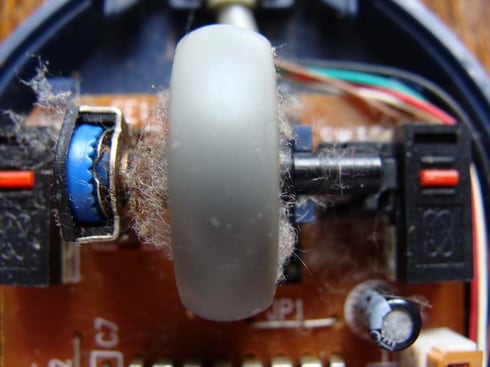
Похожую проблему на другой мышке решил простой разборкой/чисткой/сборкой механизма колесика. Но учитывая что на мышки логитек гарантия 2-3 года, а сама модель не очень старая, лучше сначала прочекай дату покупки, может её бесплатно отремонтируют.

15 Mar 2019 в 23:12 #9
Ну сколько там гарантия. год, скорее всего уже не на гарантии =(
2 года у нее гарантия)
Это энкодер механический скорей всего,разболтался или окислы.
Ее разбирать только, чистить, поджимать. Но хватит не надолго энивей) Лучше напиши в сапорт, слышал что часто на встречу идут и высылают новый девайс)
15 Mar 2019 в 23:20 #10
2 года у нее гарантия)
Это энкодер механический скорей всего,разболтался или окислы.
Ее разбирать только, чистить, поджимать. Но хватит не надолго энивей) Лучше напиши в сапорт, слышал что часто на встречу идут и высылают новый девайс)
15 Mar 2019 в 23:22 #11
15 Mar 2019 в 23:24 #12
да, получается ещё на гарантии, даже чек нашел, брал в ноябре 17 года.
15 Mar 2019 в 23:25 #13
да, получается ещё на гарантии, даже чек нашел, брал в ноябре 17 года.
Ну либо в магаз, либо пиши им лично)

17 Mar 2019 в 13:27 #14
Год уже юзаю или даже два, всегда был ей доволен, но с недавнего времени стал замечать такую тему, при прокрутке страницы, к примеру, БАЦ и прокрутка резко вверх или в низ (точно не запонимаю), то есть листаю вниз вниз вниз и резко вверх на полтора прокрута, у кого такое было может?
Как фиксится?Софт от лоджитека не стоит ни какой, да и думаю он тут не причем.
p.s. так лень ковырять её и раскручивать)
Встречал такое только на дешманских мышках за 300 руб., фиксится обычно за 2 минуты зажимом колеса плоскогубцами.
Если лень разбирать и есть гарантия, то сдавай по ней.

17 Mar 2019 в 14:10 #15
листаю вниз вниз вниз и резко вверх на полтора прокрута, у кого такое было может?
У меня на 102 в точности такая же ситуация через полгода использования. На разер DA тоже такое было, но примерно через год. У друга на DA примерно через полтора года такое же началось. Попытки починки колеса на DA результатов не дали, только полная смена колеса помогла, но это половина стоимости мышки, а если учесть еще и даблклик на DA, то вовсе проще новую мышку купить. На 102 даблклика пока нет, только глюк колеса. По гарантии пока не поменять, ибо глюк проявляется очень редко и слабо, а когда будет глючить по полной, то и гарантия кончится.
17 Mar 2019 в 18:33 #16
Ну кароче гарантии ещё до конца года есть, покупал в мвидео, мне кажется задрочат продержат у себя и ниче не вернут(
Написал на сайте лоджитек, жду ответа от ТП.
26 Oct 2019 в 09:43 #19
Полгода прошло) Что саппорт то ответил? Прост у меня та же хрень вылезла на 102)
Не работает беспроводная мышка, что делать?
 Доброго времени суток всем!
Вот вроде бы только вчера все было хорошо: курсор мышки бодро бегал по рабочему столу, клики моментально срабатывали, никаких зависаний или лагов. Но сегодня мышь как будто подменили (на бракованную. ). 👀
В этой заметке разберу наиболее частые причины этой проблемы, а также, как их исправить. Рассмотрено в том числе, куда и как нажимать с помощью клавиатуры, чтобы открыть определенное меню 😉 — а то именно это является краеугольным камнем для многих (видимо не привык народ работать с клавиатурой, эх. а раньше ведь. ).
Ладно, перехожу ближе к решению.

Причины и устранение
👉 Причина #1: мышка «уснула»
Начну с банального (без иронии! 👀)
С целью экономии заряда батареек, многие мышки, после некоторого времени бездействия, отключаются (как бы «засыпают»). И если в этот момент вы начнете ее перемещать по столу — курсор на мониторе на это никак не отреагирует!
Для вывода из сна, обычно, достаточно нажать левую (или правую) кнопку мышки. На некоторых устройствах может быть спец. кнопка (над колесиком, см. фото ниже). 👇
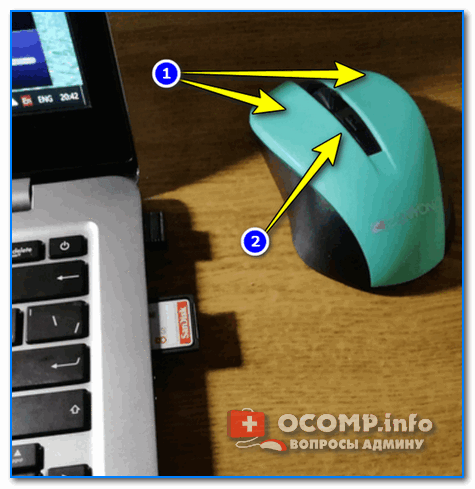
Оживляем беспроводную мышь после сна
👉 Причина #2: сели батарейки

Батарейка окислилась на влажном столе
Если у вас произошло нечто подобное с мышкой: выньте батарейки и утилизируйте их. Далее попробуйте взять старую зубную щетку, смочить ее в спирте и вычистить весь этот «белый» осадок (особенно на медных контактах, с которыми соприкасаются батарейки).
👉 Причина #3: «зависание», сбои
Иногда мышка может зависнуть (иногда говорят, что потеряла контакт с радио-приемником). Что можно посоветовать:
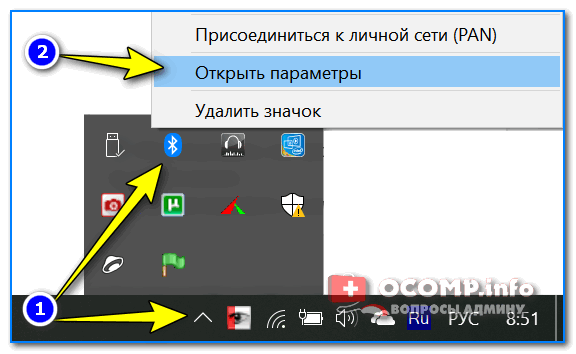
Открыть параметры Bluetooth
* Примечание!
Если у вас не работает мышка — то, чтобы добраться до значка Bluetooth сделайте следующее:

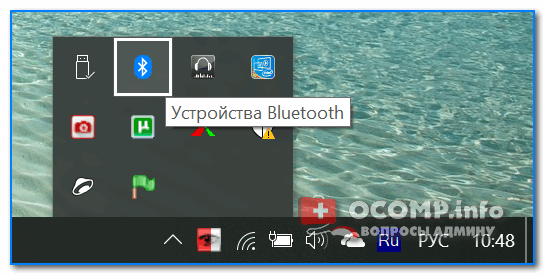
Устройства Bluetooth: нажмите сочетание Shift+F10
Во многих случаях такая нехитрая комбинация позволяет восстановить корректную работу мышки.
👉 Причина #4: проблема с USB портом
Попробуйте вынуть радио-адаптер из USB-порта и подключить к другому порту (если у вас классический компьютер: подключите адаптер к USB-портам, расположенным с задней стороны системного блока).

USB-порты на передней панели часто вовсе не подключены.
Вообще, очень желательно проверить работоспособность мышки за другим компьютером/ноутбуком (это относится хоть к радио-, хоть к Bluetooth-мышке).
👉 Причина #5: отсутствие (или некорректная работа) драйвера
В подавляющем большинстве случаев при подключении мышки к ПК, Windows ставит «стандартный» драйвер мыши, и все работает. В некоторых случаях (когда у вас уже устаревшая ОС, или «хитрая» мышь с доп. функциями) такого может не произойти.
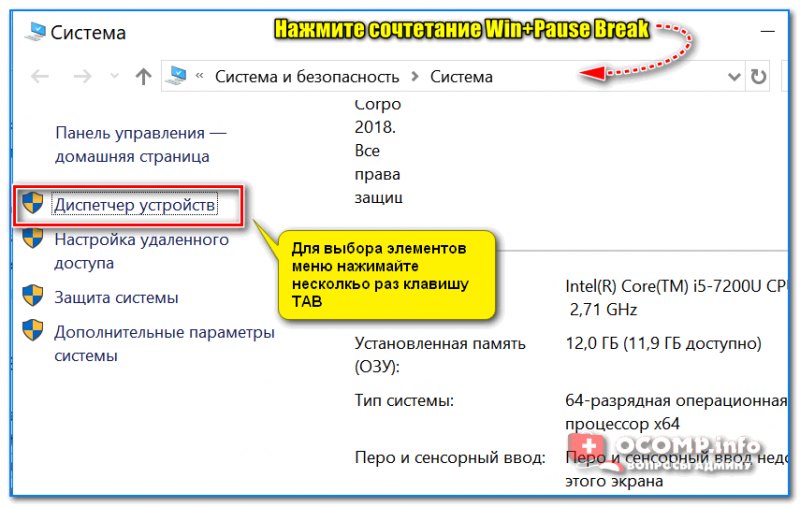
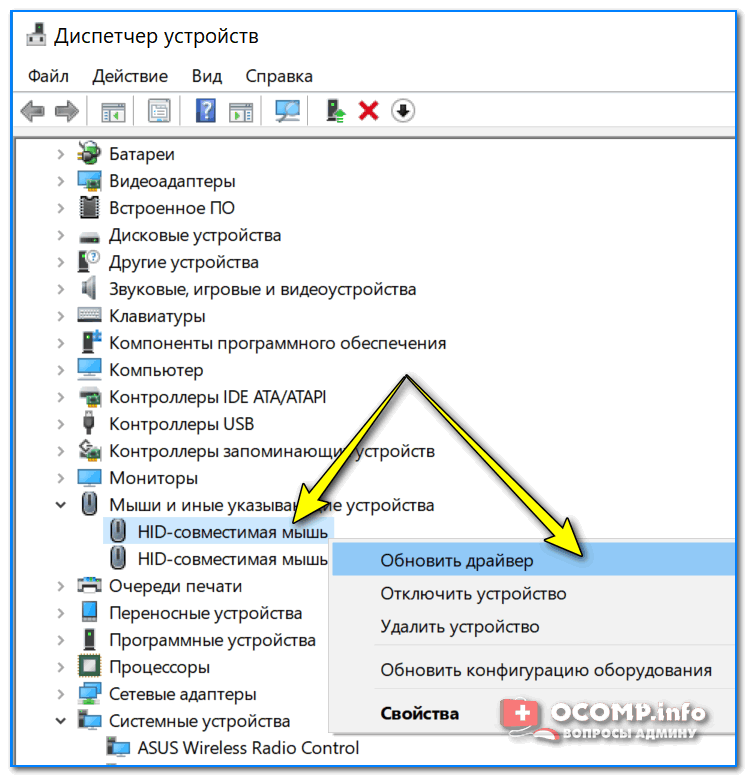
Рекомендую проверить, как отображается мышка в 👉 диспетчере устройств. Чтобы его открыть с помощью клавиатуры:
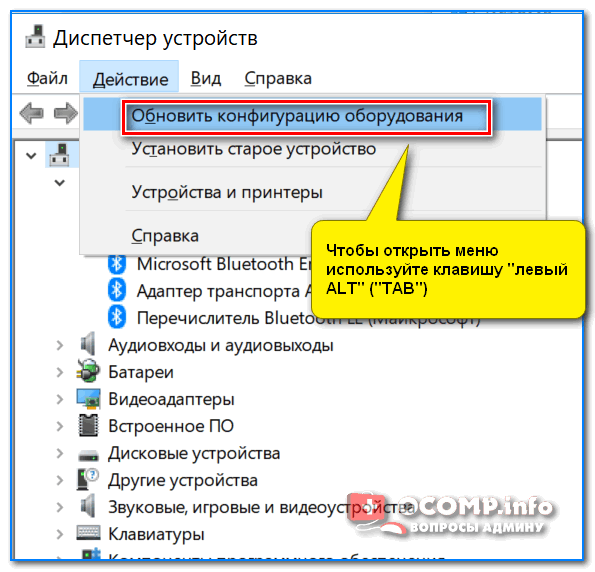
В диспетчере устройств для начала обновите конфигурацию оборудования (для этого нажмите левый ALT и выберите обновление в меню «Действие» ).
После найдите вкладку «Мыши и иные указывающие устройства» и посмотрите, отображается ли ваша подключенная мышь там (для раскрытия вкладок используйте стрелочки клавиатуры и клавишу TAB ).
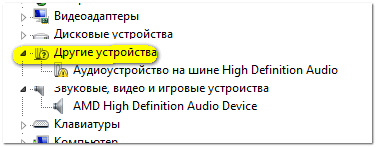
Другие устройства: не установлен драйвер (в качестве примера)

👉 Рекомендация #1
В Windows есть встроенный мастер по устранению разного рода проблем (многие не до-оценивают его, почем зря. ). Во многих случаях он, буквально, спасает!

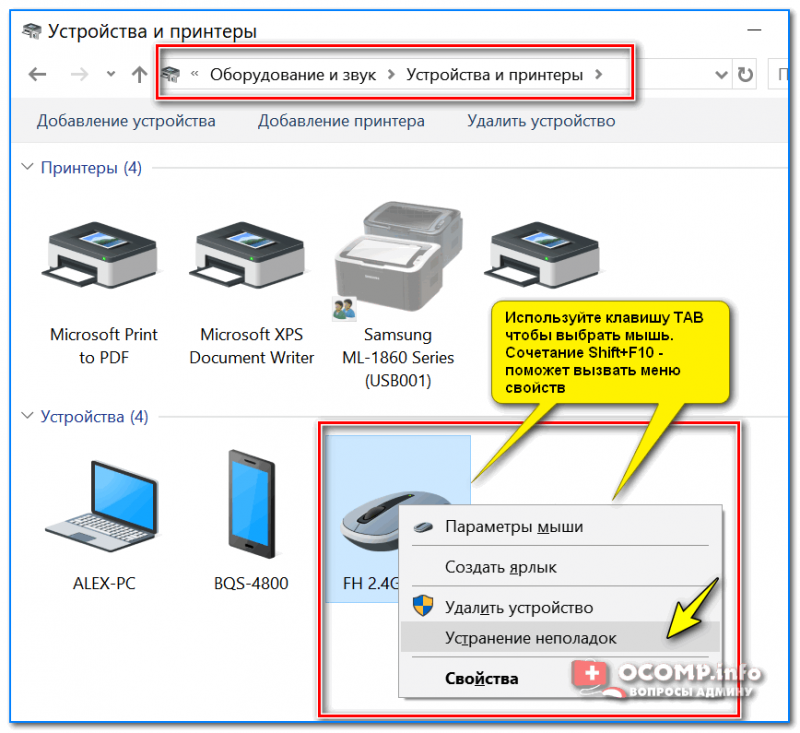
Далее запустится мастер, который проверит вашу систему на предмет ошибок и некорректных настроек, перезапустит необходимые службы и адаптеры. Работает в полу-автоматическом режиме (вам никуда лезть и настраивать ничего не придется, что неплохо 👀).
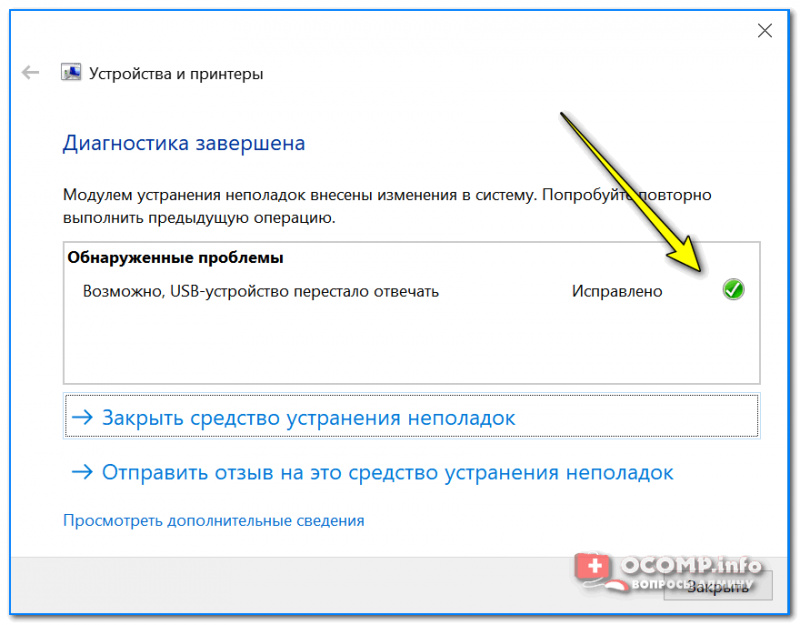
В моем случае мастер устранения неполадок достаточно быстро исправил проблему «уснувшей» мышки. Пример ниже. 👇
Если все вышеперечисленное не помогло, скорее всего ваша мышка пришла в негодность (обычно, неисправность появляется в случае падения со стола, залитии водой, окисления батареек, чрезмерно-сильном нажатии на кнопки и пр.). Не было ли чего-то подобного.
Не работает мышь и клавиатура (одновременно!). Ни в Windows, ни в BIOS зайти не получается — [см. инструкцию с решением вопроса]
Дополнения всегда приветствуются.
Первая публикация: 19.01.2019


Добрый день!
У меня комплект беспроводной, клавиатура и мышь GENIUS.
Клава работает, а мышь перестала.
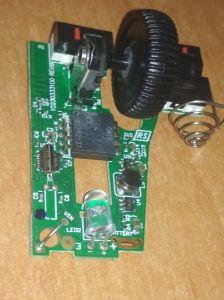
Разобрал, на плате нет конденсатора.
Подскажите где еще искать.
Очень нужно ее восстановить.
Самое главное! Сам вычислил только методом научного тыка.
Как-то все сумбурно.
Денис, а у тебя случаем не SlimStar 8008/K? Тоже самое произошло.
Ребята проблема в том, что кнопки и колёсико работают, но курсор не двигается. Что делать?
Проверить на другом ПК (для начала) и уточнить рабочая мышь-то или уже всё.
Бывает так, что мышка не засыпает до конца, а бывает еще и курсор сам двигается. Мышка у меня всего один раз падала с кровати на пол (паркет)
Спасибо заработало.
Менял в мышке батарейки, менял между компами, тыкал, стучал ей. Всё без толку.
Начал гуглить, нашел вашу статью. После первого абзаца, мышь испугалась и заработала.
Батарейки проверьте для начала. Слишком мало вводных, чтобы подсказать.
Мышь Genius NX-7000. При подключении к ноуту (или любому другому компу) мышка начинает работать без проблем, но стоит оставить в бездействии на пару сек., и она теряет связь с приёмником. При этом на самой мышке синий глаз светится, но на кнопки и колёсико не реагирует. Для возобновления работы нужно переключатель «off-on» выключить и снова включить, тогда начинает работать, и при бездействии секунды 3-5 опять теряет связь с приёмником.
Если двигать постоянно курсором или крутить колёсиком (т.е. не оставлять мышь в бездействии), то мышка работает сколько угодно до бесконечности, но стоит прервать работу на 5 сек., и опять потеря связи.
Про замену батарейки можно не обсуждать, про драйвер тоже, про сопряжение мыши с приёмником тоже пройденный этап, Wi-Fi роутер для эксперимента отключал.
Заранее Спасибо. С уважением, Сергей.
Конденсаторы менял оба пару раз (правда не новые, попробую значит еще раз), качество пайки на плате всё проверил под лупой, сомнительные места (кварцевый резонатор и один смд кондёр) пропаял.
Мышка USB постоянно отключается и включается: что делать, если мышка постоянно отключается и включается.
Опубликовано kachlife в 28.10.2020 28.10.2020
 Мышка является одним из важнейших элементов управления персонального компьютера и ноутбука. Она значительно облегчает работу, а также делает её значительно комфортнее. Но, как и любое другое устройство, изделие может выйти из строя. Очень часто владельцы персональных компьютеров и ноутбуков сталкиваются с тем, что манипулятор начинает самопроизвольно выключаться и включаться. Стоит ли идти в магазин за новым изделием или можно устранить причины поломки самостоятельно?
Постоянные звуки подключения и отключения USB — как выяснить, какое устройство их вызывает
Если вы то и дело слышите звук подключения USB устройства в Windows, но не можете выяснить, какое именно устройство их вызывает, это можно сделать с помощью двух бесплатных программ от одного разработчика: NirSoft USBDeview и USBLogView. Вторая мне кажется более удобной для рассматриваемой задачи, а потому начнем с неё.
Она отображает статус всех подключенных и отключенных устройств USB. Если ваше неизвестное устройство подключилось, а потом отключилось, записи для него будут отображаться вверху списка.

Учитывайте, что часто речь идет не о внешних USB устройствах, а о внутренних, подключенных через внутренний интерфейс компьютера или ноутбука: к примеру, веб-камера на ноутбуке (а также клавиатура и тачпад), кард-ридер на ПК — все они часто тоже подключены к USB, хоть и не снаружи.
Почему устройства USB постоянно подключаются и отключаются
А теперь об основных причинах, почему происходит постоянное отключение и отключение USB устройств с воспроизведением соответствующего звука:
Разумеется, проблема может быть и в аппаратных неисправностях самого устройства.
Почему мышка на ноутбуке включается и выключается сама по себе
Если мышка периодически отключается, это не значит, что она обязательно полностью вышла из строя. Причин некорректной работы может быть несколько. К основным относятся:
ВНИМАНИЕ! Зачастую все поломки ноутбука и элементов управления связаны со скопившейся пылью. Необходимо регулярно чистить устройства — таким образом, можно значительно увеличить срок эксплуатации всех комплектующих!
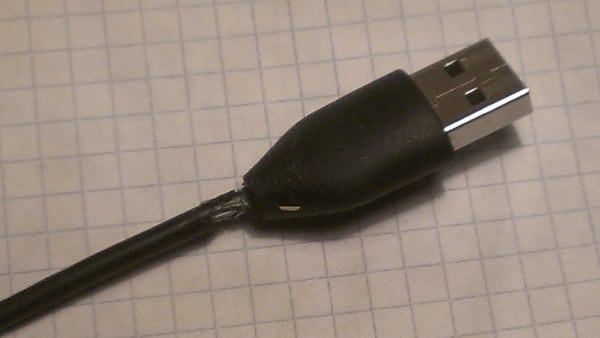
Проверьте кабель на целостность
Если постоянно теряется связь манипулятора с компьютером, это может свидетельствовать о повреждении кабеля, если мышка проводная. Проверьте его на наличие перегибов и механических повреждений. Иногда для срочного ремонта достаточно спаять перебитый кабель и перемотать синей изолентой. Обязательно синей: если использовать другой цвет, устранить поломку не удастся. Такой «костыль» очень выручит, если запасной мышки нет, а новую взять негде: на часах полночь и все компьютерные магазины давно закрыты.
Еще вариант — кабель отпаялся в месте крепления его к плате мышки. Для проверки манипулятор нужно разобрать, для чего выкрутите крепежные винты на нижней крышке. Некоторые из них могут быть спрятаны за наклейками или ножками. Заодно проверьте целостность платы: при ее повреждении мышь будет глючить.
Что делать, если мышка постоянно отключается и включается
Способов решения проблемы самопроизвольного выключения и включения мышки существует несколько:
Самыми распространёнными причинами того, что изделие периодически выключается и включается, являются проблемы в работе ноутбука или самого устройства. Чтобы не появлялись подобные проблемы, обращаться с изделиями нужно бережно, вовремя обновлять все драйвера и удалять скопившуюся пыль.
Причины возникновения проблемы
Итак, какие причины того, что отключается мышка на пару секунд? Я бы выделил следующее:


После того, как мы определились с причинами дисфункции, перейдём к вариантам решения проблемы
Решение проблемы с мышью
Итак, если у вас периодически отключается и включается usb-мышь, попробуйте выполнить следующее:
 Удалите мышь из Диспетчера устройств
После этого перегрузите ПК, и пусть система установит драйвер заново, возможно это поможет решить проблему «отключается мышь во время игры». Альтернативой также может быть скачивание свежего драйвера для вашей мыши с Интернета (или использование специальных программ для установки свежих драйверов типа Driver Easy);



