
К сожалению, у нас возникли проблемы с преобразованием вашего PDF в документ Word [Исправить]
С 2013 года Microsoft предлагает нам возможность редактировать PDF в Word. Простым нажатием кнопки в разделе «Файл» вы можете загрузить любой PDF-файл и редактировать его, как если бы это был файл Word.
Это может быть большой проблемой, но есть способ ее исправить.
Что делать, если PDF неправильно конвертируется в Word?
1. Сохранить формат

Ваш документ может выглядеть идеально в любом настольном PDF-ридере, учитывая тот факт, что ридер автоматически использует правильные шрифты, доступные на вашем локальном компьютере. Однако вашему PDF-ридеру все равно может понадобиться заменить отсутствующие шрифты другими, если вы не экспортируете правильный макет.
После этого проверьте, извините, у нас возникли проблемы с преобразованием PDF-файла в документ Word. ошибка исчезла .
2. Проверьте ваш PDF
Если вы получаете Извините, у нас возникли проблемы с преобразованием вашего PDF-файла в документ Word при попытке конвертировать документ, обязательно следуйте этим рекомендациям:
Дополнительные советы:
При использовании службы экспорта PDF от Adobe убедитесь, что вы используете браузер поддерживаемого типа. Для Microsoft Windows 10 вы должны использовать Internet Explorer 11, Microsoft Edge, Chrome или Firefox. Попробуйте сохранить файл PDF в соответствии со стандартами PDF/X, так как это может решить вашу проблему.
Как перевести PDF в Word
Формат PDF используется для хранения электронных версий книг, журналов, научных работ и других текстовых документов. Не редко возникает необходимость редактировать PDF. Однако сделать это напрямую невозможно. Перед тем, как начать редактирование, PDF документ не обходимо открыть в программе Word или другом текстовом редакторе. В связи с этим у многих пользователей возникает вопрос, как перевести PDF в Word. Сейчас мы попробуем разобраться с этой проблемой.
Как перевести PDF в Word онлайн
Существует немало онлайн сервисов, которые позволяют переводить PDF файлы в формат Word в режиме онлайн. Такой способ очень удобен, так как для этого не нужно устанавливать дополнительные программы. Вместо этого все можно сделать прямо в браузере.
Одним из наиболее удобных сервисов такого типа доступен по адресу http://convertonlinefree.com/PDFToWORDRU.aspx.
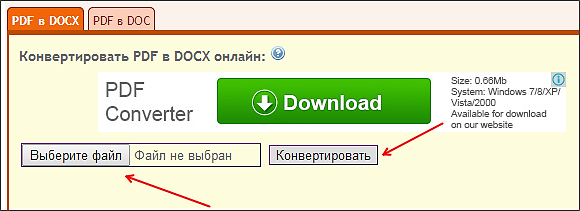
Данный конвертер позволяет быстро переводить PDF в Word. Все, что нужно сделать, это выбрать файл с помощью кнопки «Выбрать файл» и нажать на кнопку «Конвертировать». После этого начнется процесс конвертации PDF в Word.
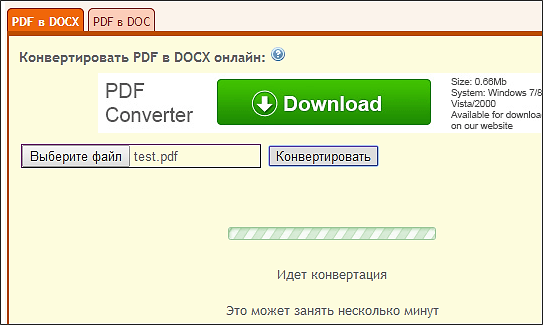
Процесс может занять несколько минут. Скорость конвертации зависит от размера PDF файла (сервис позволяет конвертировать PDF размером до 30 МБ) и загруженности сервиса. После того как PDF файл будет переведен в Word ваш браузер скачает получившейся документ.
Также существует и другие онлайн сервисы, которые позволяют перевеодить PDF в Word. Например:
Программы для перевода PDF в Word
Если у вас нет быстрого подключения к Интернету или онлайн конвертация вам не подходит по другим причинам, то вы можете воспользоваться специальными программами, предназначенными для конвертации PDF в Word.
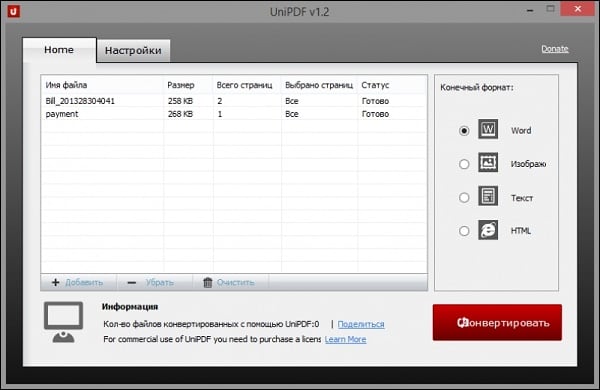
Одной из таких программ является UniPDF. Данная программа является полностью бесплатной и ее можно скачать с официального сайта.
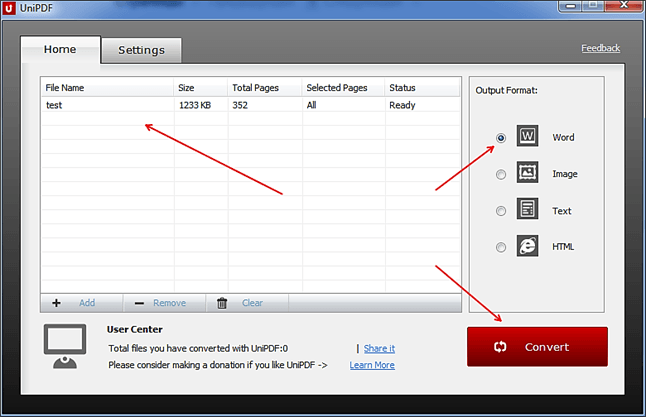
Работать с UniPDF очень просто. Вам необходимо добавить PDF файл в основное окно программы. Это можно сделать простым перетаскиванием файла из папки. После этого, вам нужно выбрать в какой формат вы хотите конвертировать ваш PDF документ. Вы можете выбрать Word, изображение, текст или HTML. Когда будет готово, нажмите на кнопку «Convert».
Дальше программа предложит выбрать папку, в которую будет сохранен файл после конвертации. Можете выбрать рабочий стол (Desktop) или любую другую папку.

После окончания процесса конвертации, программа UniPDF сообщит об этом и предложит открыть получившийся файл.

Кроме UniPDF существуют и другие программы для перевода PDF в Word. Но они в основном платные. Например:
Как перевести PDF в Word с помощью Google Disk
Облачный сервис Google Disk позволяет переводить PDF в Word. Данный способ работает не так хорошо, как два предыдущие, но все же он заслуживает того чтобы о нем рассказали.
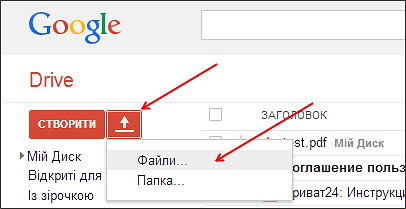
Первое, что нужно сделать, это загрузить PDF файл на Google Disk. Это можно сделать через веб-интерфейс или с помощью программы-клиента на вашем компьютере.
После того как файл загрузился, щелкните по нему правой кнопкой мышки и выберите пункт «Открыть с помощью – Google Документы ».
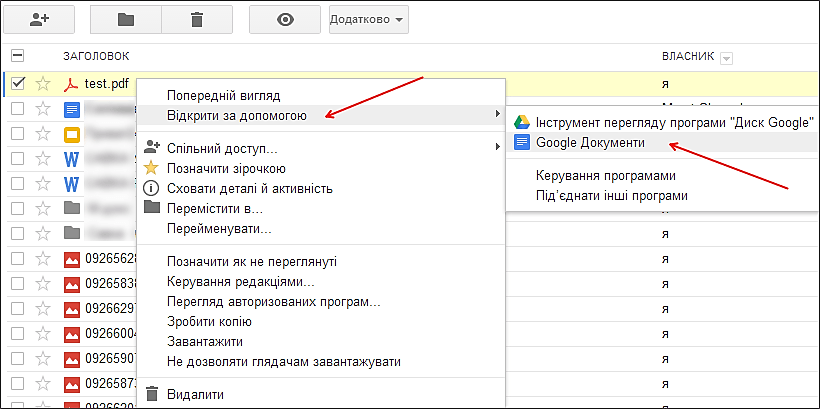
Дальше перед вами откроется ваш документ. Для того чтобы сохранить его в формате Word используйте меню «Файл – Скачать как – Microsoft Word».
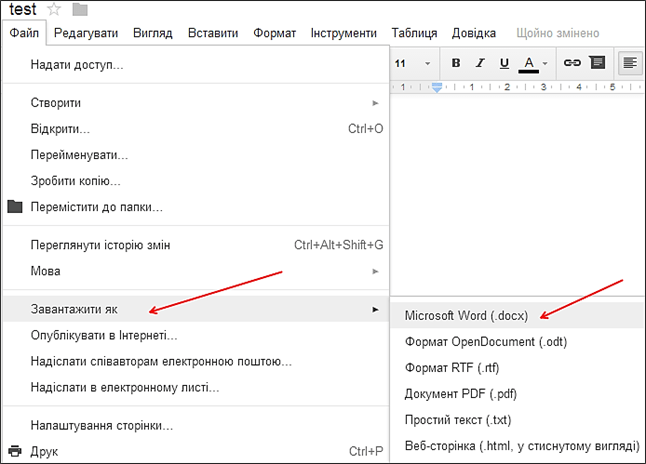
Данный способ перевода PDF в Word можно считать запасным, так как он работает не слишком качественно.
Создатель сайта comp-security.net, автор более 2000 статей о ремонте компьютеров, работе с программами, настройке операционных систем.

Спасибо за статью. У меня получилось по первому способу. Очень быстро и легко.
Просто вставляет картинку в документ и все
Скорее всего, ваш pdf файл состоит из картинок с текстом. Попробуйте распознать текст в pdf с помощью Abbyy Finereader.
Почему у меня русский текст pdf документа конвертируется в word непонятными символами арабского, что ли, языка? Что я делаю не так?
Бесподобно. Не надо устанавливать никакие программы. Все быстро. КЛАССНО!
Спасибо! Получилось по первому способу за несколько минут. Отличный конвектор.
Спасибо огромное, тоже все получилось по первому способу)))))
Замечательный сайт, все ясно и понятно. Спасибо огромное.
СПАСИБО. Не надо устанавливать никакие программы. Все быстро. КЛАССНО!
Не могу понять только одного, программа не разрешает править текст, хоть и открывается в ворде. Где я допускаю ошибку? Заранее спасибо за ответ.
Если документ не редактируется, то Word должен сообщать причину. Должны появляться какие то сообщения об ошибках и там должно быть указано в чем проблема.
Такая же ситуация, править нельзя, никаких оповещений от Ворд не поступало(
Что за ……? Каждая страница в ворде будто сфотографирована и вставлена, нет возможности редактировать. У меня у одного так. И что делать.
Видимо ваш PDF файл состоит из картинок, а не текста. В этом случае поможет только Abbyy Finereader.
Большое спасибо! Скачала UniPDF — работает! Как это облегчает работу. Благодарю за статью!
Большое спасибо! Не верилось, но попробовала и сразу получилось!
Конвертирует только первые три страницы. Подскажите, что делать?
Наверняка вы сталкивались с ситуацией, когда имеется какой-либо PDF-файл, в который требуется внести необходимые правки. В таком случае необходимо сначала конвертировать такой PDF-файл в вордовский документ (DOC, DOCX, RTF и др.), а уже затем выполнить требуемое редактирование текста. Но как же осуществить нужную трансформацию из одного формата в другой? Ниже мы представим ТОП-12 способов, позволяющих перенести файл формата PDF в Ворд, с пошаговым описанием их реализации.
Использование сетевых конвертеров
Из перечня доступных альтернатив, позволяющих конвертировать ПДФ в Ворд для редактирования, наиболее простым является использование сетевых конвертеров, доступных онлайн. Их функционал позволяет бесплатно получить вордовский документ из pdf-файла, затратив на весь процесс буквально пару минут. Нет необходимости скачивать и устанавливать дополнительный софт, не нужно проходить регистрацию и разбираться в функционале скачанной программы. Всё просто, быстро и эффективно.
Сама работа с сервисами состоит в следующем. Вы переходите на один из таких ресурсов, загружаете на него ваш pdf-файл. Далее при необходимости выбираете конечный формат перевода (doc, docx, rtf и др.). Для запуска конвертации нажимаете на «Convert» и ожидаете окончания процедуры. Для сохранения полученного результата жмите на «Download».
Итак, какими сетевыми ресурами, позволяющими перевести PDF в Word мы можем воспользоваться?
Pdf2doc.com – бесплатная конвертация из ПДФ в ВОРД
Pdf2doc.com – это бесплатный онлайн-конвертер, позволяющий преобразовать PDF-документы в формат DOC. По нашему мнению это один из наиболее быстрых и удобных сервисов, имеющий русскоязычный интерфейс.
Для работы с ним выполните следующее:
Ilovepdf.com – трансформация файла из PDF в DOCX
Данный сервис позволяет перевести из пдф в ворд файл, получив на выходе формат docx. Работает он схожим образом с описанным выше pdf2doc.com.
Smallpdf.com – есть выбор форматов для преобразований
К особенностям ресурса smallpdf.com необходимо отнести его условно-бесплатный характер. Бесплатно вы сможете перевести в другой формат лишь один файл в день. Сервис осуществляет быструю конвертацию, сохраняя результат в формате docx.
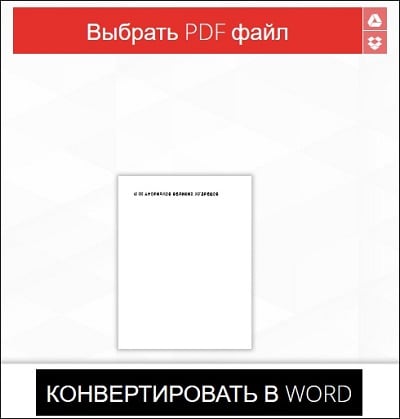
Пользоваться им так же просто. Переходите на smallpdf.com/ru/pdf-to-word, кликаете на «Выберите файл». Загружаете файл на ресурс, и скачиваете обработанный результат.

Pdfonline.com – англоязычный автоконвертер из ПДФ перевести в Ворд
Сервис pdfonline.com – хороший англоязычный конвертер из pdf-формата, доступный онлайн. Вы можете загружать на ресурс pdf-файлы размером до 10 мегабайт, а сам процесс конвертации здесь занимает чуть больше чем в среднем — до 5 минут.
Использование Гугл Диск (Гугл Документы) поможет перевести формат из одного в другой
Облачное хранилище от компании Гугл предлагает нам хорошие возможности для конвертации PDF-файлов в Ворд. Выполните следующее:
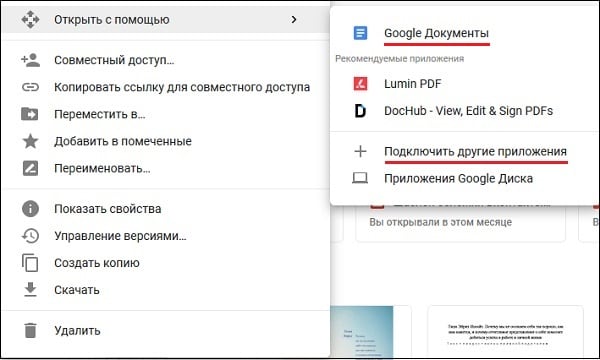
Выберите «Открыть с помощью Гугл Документы»
При этом качество конвертации файла здесь откровенно среднее.
Использование стационарных программ
Ещё одним способом перевести файл из PDF в Ворд является задействование стационарных программ. Существуют как заточенные на это программы-конвертеры, так и программы, часть функционала которых позволяет трансформировать файлы из PDF в Ворд. Давайте рассмотрим их особенности на примере нескольких таких программ.
Microsoft Word — простой способ конвертации из ПДФ в документ Word
В этом случае не нужно ходить далеко, поскольку в современные версии MS Word (от 2016 и выше) встроена возможность преобразования PDF-файлов в вордовский формат.
Для её реализации выполните следующее:
Free PDF to Word Converter — бесплатная программа для конветации PDF в DOC
Программа «Free PDF to Word Converter» предназначена специально для конвертации файлов из ПДФ в Word. Работать с ней очень просто.
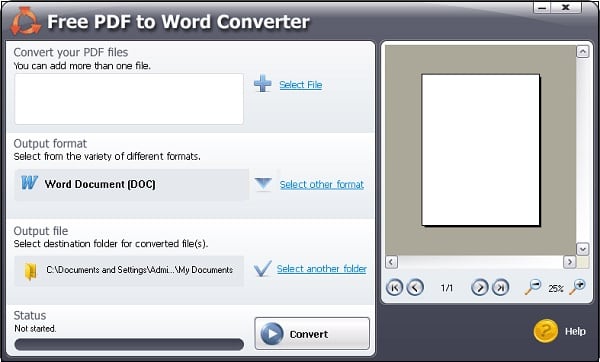
ABBY PDF Transformer — профессиональный конвертер файлов PDF
«ABBY PDF Transformer» – профессиональный редактор PDF-файлов, с возможностью их трансформации в выбранный вами формат. Работа с ним проста, и не несёт каких-либо трудностей:
Adobe Acrobat Pro — платная программа от Adobe Systems
Продукты американской компании «Adobe Systems» отличаются высоким качеством, и известны по всему миру. В данном случае нас интересует программа «Adobe Acrobat Pro», платный функционал которой позволяет трансформировать pdf в word.
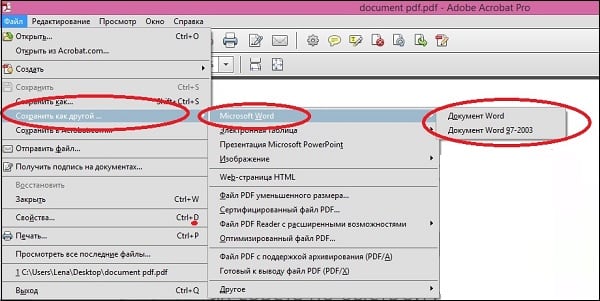
Кликните «Сохранить как другой» — «МС Ворд»
WPS PDF to Word Converter — новая программа с удобным функционалом
Довольно новая платная программа-конвертер, с впечатляющим функционалом. Бесплатная версия имеет ограничение лишь на 5 страниц конвертирования. Пользоваться программой для конверсии PDF в Word также очень просто – загрузите пдф-файл в WPS PDF to Word Converter, выберите исходящий формат (включая DOC, DOCX и RTF) и нажмите на «Start».
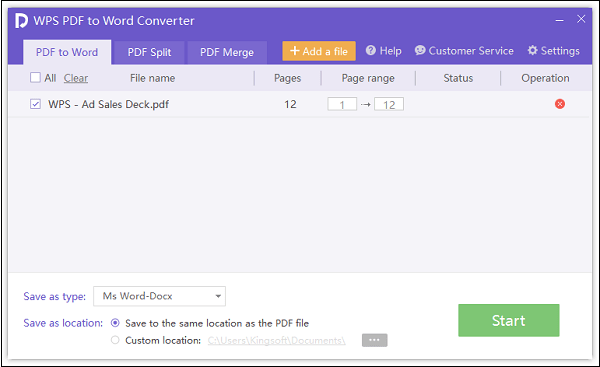
Unipdf.com — трансформация из PDF в Word высокого качества
«Unipdf.com» — очень простая в использовании программа, осуществляющая высокое качество трансформации из PDF в Ворд (doc или rtf). Хорошо сохраняет разметку документа. Бесплатно возможна трансформация лишь трёх страниц документа.
Конвертация PDF в Ворд на Mac
В случае работы с Mac вы можете использовать следующие способы:
Использовать облачное хранилище Гугл (Гугл Документы) для загрузки пдф-файла на ресурс, и его сохранения в формате Ворд (Файл – Скачать как – Майкрософт Ворд);
Или вы можете воспользоваться приложением Automator для Мac OS. Указанное приложение позволяет извлекать текст в формате RTF или TXT из ПДФ-документа, который вы можете сохранить в Ворд.
Заключение
Выше мы разобрали ТОП-12 способов того, как осуществить перенос файла pdf в Word необходимых нам документов. Рекомендуем использовать сетевые сервисы-конверторы – они бесплатны, позволяют осуществлять достойную конверсию, работа с ним проста и удобна. Большинство же доступных стационарных программ имеют платный характер, хотя и работают быстрее и качественнее своих сетевых аналогов.
Конвертируем PDF в Word: три простых способа
Как отредактировать документ в PDF? Для этого нужно конвертировать его в формат Word — DOC или DOCX. Расскажем три способа это с

Пользуясь всеми нижеприведенными инструментами, вы cможете легко конвертировать PDF в Word — выберите тот, который вам наиболее удобен.
Word 2010+
В новых версиях текстового редактора Microsoft — от 2010 и выше — есть встроенный преобразователь форматов файлов. Он позволяет конвертировать PDF в Word с возможностью редактирования и тут же начать его изменять. Для того чтобы воспользоваться им, сделайте следующее:
Документ будет автоматически преобразован в формат Office. От вас не требуется никаких лишних телодвижений, а текст будет сразу открыт на редактирование.
Программа-конвертер
Если у вас более старый Word, или вы им совсем не пользуетесь, конвертировать PDF в Word поможет программа. Мы рекомендуем Free PDF to Word Converter.
После установки программы сделайте следующее:
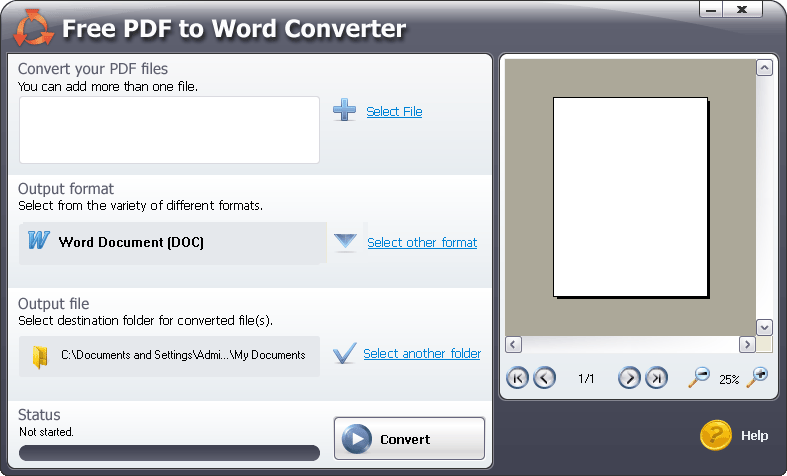 Вы получите файл DOC, который будет сохранен в папке Мои документы. Преимущество этого способа — документы можно конвертировать не только в DOC, но и во многие другие форматы.
Онлайн-конвертер
Наконец, последний способ — конвертировать PDF в Word онлайн. Для этого существует много сервисов. Мы советуем специальный сайт для работы с именно с форматом Adobe:
Сервис очень прост в использовании: выберите блок PDF в Word, перетащите или загрузите ваш файл, дождитесь окончания конвертации и скачайте результат на компьютер!
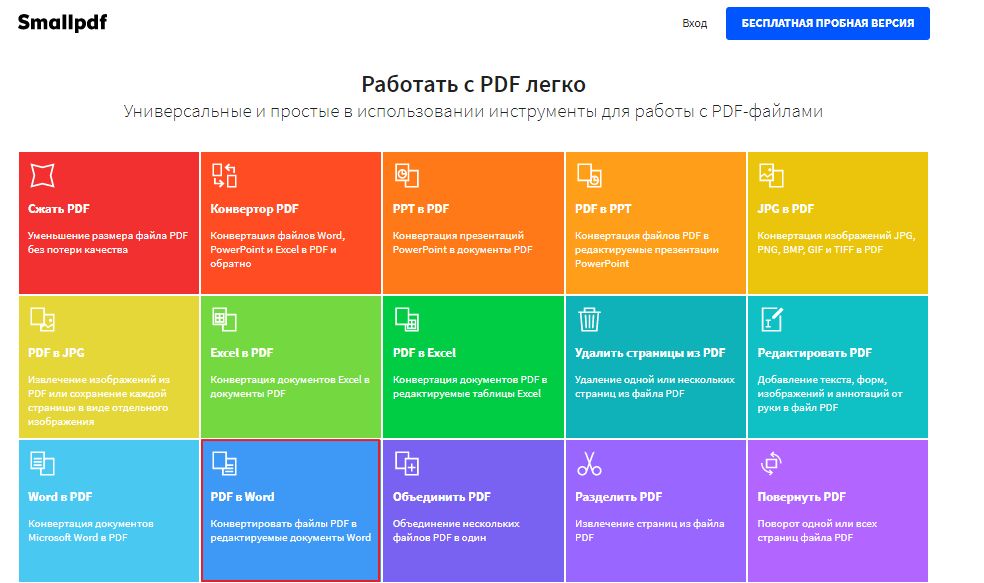 Преимущество этого способа перед двумя первыми — данные можно загружать и сохранять не только с компьютера, но из сервисов Google Drive и Dropbox. Так что текстовый процессор Microsoft для работы с конвертированным файлом не нужен вовсе.
А вот еще о работе с форматом:
Как пдф перевести в ворд
Перевод PDF в Microsoft Word
Перевод PDF в DOC и DOCx (Word) онлайн
Существует множество сервисов, которые конвертирует документы из одного формата в другой. Мне больше всего нравится для этого дела использовать сайт convertonlinefree.com. Для начала перейдите по ссылке convertonlinefree.com и пролистайте до области загрузки файла.
 Перевести пдф в ворд онлайн
Хочется заметить, что конвертация может занимать несколько минут времени, так что если у Вас файл большой – придется немного подождать. Далее сайт автоматически начнет загрузку Вашего документа к Вам на компьютер. Файл будет находится в папке «Загрузки» или в той папке, которую вы выбрали в браузере для Ваших закачек.
Это не единственный сервис, который может делать конвертацию в автоматическом режиме, вот ссылки на другие:
Все сервисы, на момент написания статьи были бесплатны, но все могло поменяться. Внимательно ознакомьтесь с сайтом перед конвертацией.
Программы для перевода PDF в Word
По разным причинам, кому-то может быть неудобно, конвертировать файлы в онлайне, так что рассмотрим на примере программ. Мы рассмотрим конвертацию с помощью программы First PDF. Программа платная, но у нее есть возможность использовать её бесплатно 30 дней или в течении 100 конвертаций.
 First PDF
Если Вам нужно перевести в Word несколько документов сразу, и Вы не планируйте этим заниматься каждый день – то такой вариант отлично подойдет для Вас. Скачиваем программу с официального сайта pdftoword.ru. Устанавливаем программу, как и другие: соглашаемся с лицензионным соглашением и нажимаем «Далее». После установки программы будет стоять галочка, которая сразу запустит программу после установки.
При первом запуске программы Вам предложить купить лицензию или пользоваться бесплатной версией, мы выбираем вариант «Продолжить» бесплатно. Перед нами выходит такое окно.
Теперь необходимо нажать на кнопку «Добавить PDF» и выбрать необходимый файл. В настройках программы (справа) Вы можете выбрать путь сохранения файл и открывать ли его сразу после конвертации. Так же можно выбрать страницы, которые необходимо конвертировать, например с «1-3» или оставить все.
Если Вы все выбрали – нажимаем на кнопку «конвертировать» и перед нами снова выходит окно с лицензией. Нажимаем кнопку «Продолжить» (не покупая программу) и файл перейдет в формат Word. Мне очень понравилась данная программа, она быстро и хорошо работает.
Если Вам не достаточно демо-версии программы, и Вы постоянно конвертируйте файлы – приобретите полную версию на сайте разработчиков на 990 рублей (цена актуальна на момент написания данной записи).
Конвертируем PDF в Word при помощи Google Drive
Третьим способом конвертирования будет сервис от Google – Google Drive. Для использования сервиса, Вам необходимо иметь учетную запись (почтовый ящик) в Google. Если Вы еще не зарегистрированы – пройдите регистрацию, а если зарегистрированы – то заходите на сайт drive.google.com.
После открытия данного сайта у Вас появится возможность загрузить документы. Выбираем папку, в которой расположен документ и загружаем его на Гугл Диск. Для этого нажимаем на кнопку «Загрузить» и в открывшемся меню выбираем «Загрузить файлы».
 Google Drive
После загрузки документа – он появится у Вас на диске. Нажимаем на нем правой кнопкой мыши и выбираем пункт «Открыть с помощью..» и в новом меню выбираем «Google Документы».
 PDF to Word
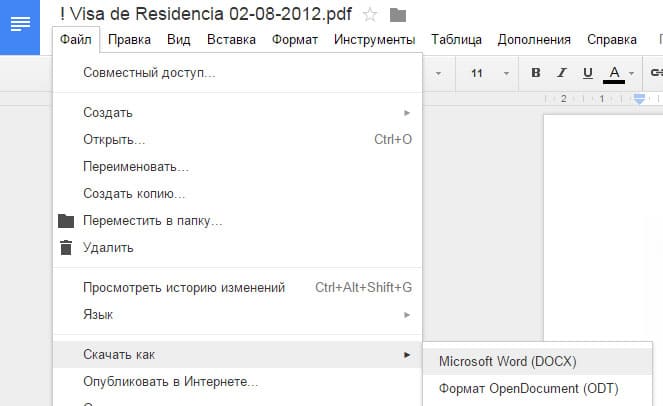 Из pdf в ворд с помощью Google Docs
Вот такие три простых способа помогут Вам конвертировать документы в различные форматы. В следующих статьях мы расскажем про конвертирование других форматов, так что подписывайтесь на наш блог и заходите к нам чаще!



