Как изменить букву диска (тома) и имя (метку) в Windows 10, 8 и 7

Очень простая инструкция, как изменить букву диска или его имя в Windows 10,7 и 8. Все способы на случай, если буква отсутствует или вам не нравится ее вид! Большинству пользователей не нужно менять буквы диска или их имена, но если программа не работает, так как не может найти путь к носителю, вам придется узнать, как это делать.
Логические имена дисков выдаются компьютером автоматически, при перемещении его в другой разъем координаты меняются. Собственные имена (метки) задаются системой или пользователям, по умолчанию они указывают на тип носителя: локальный или съемный. Разберемся, как переименовать диск, чтобы выделить его среди других или сменить его букву, чтобы исправить сбой работы программы.
Как поменять букву диска в Windows

Прежде всего разберемся с тем, зачем менять букву. Чаще всего такая потребность возникает, если пользователю необходимо, чтобы программа обращалась к съемному носителю и работала при этом корректно. Вторая по популярности ситуация – восстановление порядка в носителях (чтобы не было пропущенных букв) и ликвидация ошибки, когда два диска имеют одно название. Приведем инструкцию, как изменить букву жесткого диска. Она работает со всеми версиями операционной системы.
Теперь вы знаете, как изменить букву. Не используйте эту инструкцию для изменения параметров дисков, на которые были установлены программы. Например, если вы смените букву для диска D, то придется переустанавливать все приложения, которые обращаются к нему, так как в их памяти будут стоять координаты D. Изменить букву системного диска Windows можно, но это приведет к сбою работы всей операционной системы, поэтому не стоит это делать, особенно сторонними утилитами.
В тоже время, если вы использовали для хранения части данных приложения флешку, отображающуюся в системе как F, а потом сменившую букву на E, вам придется вручную ввести новые данные. В некоторых случаях при изменении координат диска достаточно перезагрузки системы, чтобы программы начали работать корректно.
Как изменить имя диска Windows
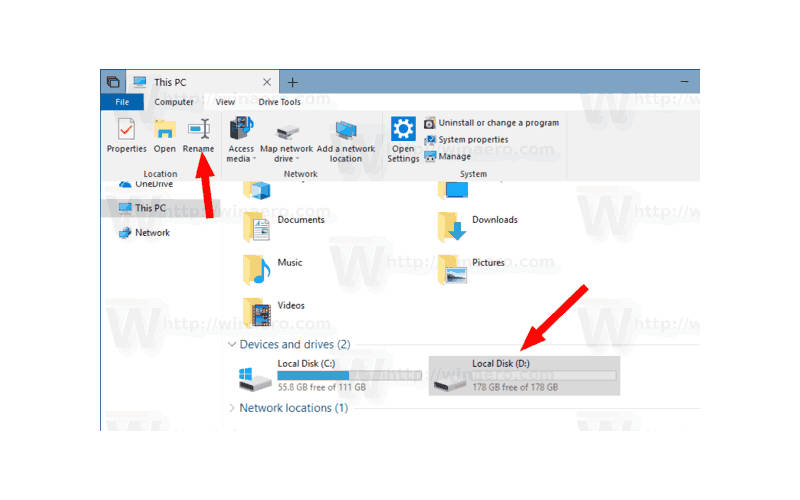
Теперь разберемся, как переименовать диск. Для этого вам не придется даже заходить в специальные утилиты. Все делается через простой проводник «Компьютер», который отображает все диски. Инструкция в этом случае будет такая:
Метка тома нужна, чтобы вы могли идентифицировать диск. В ней можно указать любые сведения, которые помогут вам при работе с этим носителем. Часто в качестве имени для флешек с важными данными используют номер телефона владельца, что позволяет идентифицировать его при потере.
Имена дисков необходимо назначать в соответствии с основными требованиями к меткам:
Лучше всего дать имя диску, написанное на кириллице или латинице, без специальных знаков. В этом случае носители будут работать корректно с любой системой.
Используем командную строку для переименования дисков
Часто владельцы ПК убирают с рабочего стола ссылку на проводник. В этом случае возникает вопрос, можно ли переименовать диск иным способом. Для опытных пользователей, привыкших решать любые проблемы с компьютером в командной строке, есть способ автоматического переименования. Он займет буквально на пару минут больше времени, чем обычное обращением к диску.
Обратите внимание, что в этом случае старое имя будет затерто без дополнительного подтверждения от вас, поэтому корректно указывайте новую метку.
С помощью этой команды также можно удалить с диска метку. В этом случае после обращения к диску дважды нажмите Enter, а затем подтвердите свои действия вводом Y.
Метку тома нельзя удалить, если в системе есть скрытый файл autorun.inf (он использовался на XP и Vista для исключения заражения и находился в корне диска). В более свежих операционных системах он не нужен, достаточно настроить отображение скрытых файлов, а затем удалить его. После чего обязательно перезагрузите компьютер.
Инструкции выше позволят изменить для Windows изменить букву диска и его имя (метку). Если у вас остались вопросы, задавайте их в комментариях. Поделитесь информацией с друзьями, чтобы и у них не возникало проблем при работе с дисками.
Что делать если переименовался жесткий диск
Технологии шагнули очень далеко вперед
Переименовался локальный диск
Переименовался локальный диск
Изменение буквы диска или флешки в управлении дисками Windows
Не все знают, но переименовать локальный диск в Windows 7 можно без какого-либо специального программного обеспечения. В операционной системе имеются средства, позволяющие производить такую операцию.
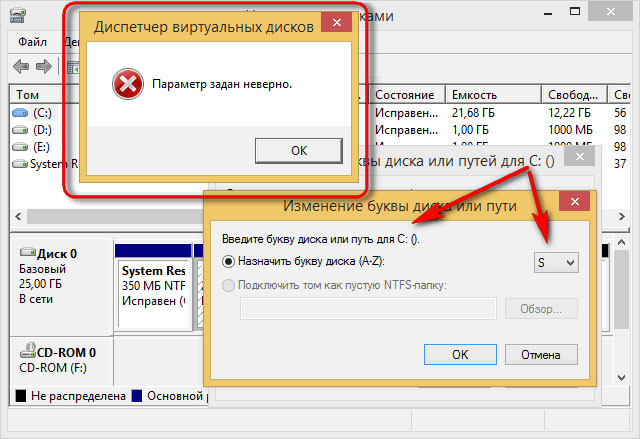
Важно! Системный носитель (на котором инсталлирована операционная система) невозможно переименовать. Если попытаться сделать это, появится сообщение об ошибке.
Окно управления
Первым делом потребуется открыть окно управления (элемент, обеспечивающий контроль над всеми устройствами).
Для этого делаем следующее:


Можете ввести в строке compmgmt.msc и сразу нажать на Enter. Искомый пункт (управление устройствами) откроется. Описанные процедуры можно выполнить только с правами Администратора.

Меняем букву
Чтобы изменить букву понадобится произвести следующие манипуляции:
Совет: можно переименовать не только винчестер, но и другие накопители.

Видео: изменяем букву диска в Windows
Результат действий
В результате система попросит вас подтвердить ваши действия. Это связано с тем, что в разделе имеется определенное программное обеспечение. Любые операции с носителем информации могут внести коррективы в его работу. Если носитель чист, то подтверждения не потребуется.

Рекомендуется закрыть все приложения, хранящиеся в данном разделе. Также не забывайте и про активные программы, находящиеся в трее. Обычно это антивирус, торрент, скайп и т.д. Если их не закрыть, высока вероятность появления критических ошибок.
В конце вам потребуется перезагрузить ваш компьютер, ибо только после этого все изменения вступают в силу. Если возникли серьезные ошибки в системе (например, некоторые приложения перестали работать), то можно восстановить систему. Для этого потребуется вставить носитель с ОС и запустить соответствующую утилиту.
При изменении самого имени носителя, невозможно использовать следующее;con, com, aux, prn, nul, lpt. Это связано с тем, что эти слова зарезервированы под системные данные.
Как переименовать жесткий диск С через Norton PartitionMagic 8.0
Если раздел С является системным, то стандартными методами его переименовать не получится. Если все же попытаться это сделать, неминуем крах всей операционной системы.

Однако программа Norton PartitionMagic 8.0 позволяет менять даже системные разделы. Кроме того с её помощью можно оптимизировать работу системы и добиться максимальной производительности.
Итак, чтобы выполнить данную процедуру, делаем следующее:

Как видно, ничего страшного в описанной процедуре нет.
Проявив немного старания, можно с легкостью добиться желанного результата. Главное не пытаться «изобретать велосипед».
Изменил букву диска C, как исправить
BB-код ссылки (для форумов):

Комп был разбит на два раздела, c и e.
Установил акроникс с дуру переименовал букву раздела c на x. Хотел поэксперементировать. Комп ушел в перезагрузку и не загружается теперь.
Как исправить?
Напишите плз.
BB-код ссылки (для форумов):

BB-код ссылки (для форумов):
BB-код ссылки (для форумов):
BB-код ссылки (для форумов):

BB-код ссылки (для форумов):
Я взял старый жетский с виндоус 7, установил туда этот акронис диск директ, подцепил закосяченный диск с 10 виндоус.
Выбрал изменение дисков на 7-ке С в L, а на 10-ке в С. Он изменил название диска на 7, на на 10-ке так и не сменил. Только перестала еще работать 7-ка, верней она загружается, но ничего не работает, только диспетчер задач, реестр не загружается. Основной диск висит как L, а сдром, как C, из-за этого я не могу запустить установочный файл с сд-ром во-время работы виндоус чтобы восстановить работу без форматирования диска и накатывания новой ОС.
Некоторые программы причем запускаются, например пайнт, хотя у них висит расположение файла, ссылка на файл на диск C.
Операции с реестром MountedDevices не помогли, мне написали тоже про это на сообщсетве майкрсофот.
Сейчас накатываю туда операционку по новой, отформатировал диск.
Добавлено (28.10.2018, 12:11)
———————————————
Если у кого-то есть неужный старый диск, проделайте такую операцию, восстановите потом, напишите, я уже заи. ся, просто узнать можно ли было это восстановить без полного форматирования или нет.
Инструкция по изменению локального диска в Windows
Разные возникают ситуации. Иногда после переустановки OS, при подключении нескольких винчестеров или в результате программного сбоя может возникнуть необходимость срочно сменить букву, имя раздела или диска.
Казалось бы, несложная операция! Однако существует множество нюансов, которых стоит придерживаться или, наоборот, избегать, выполняя переименование.
Зачем переименовать
Переименовать разделы жесткого диска может понадобиться, как минимум, для удобства, в особенности, когда вам приходится работать с множеством жестких и переносных накопителей. Чтобы не запутаться в разделах и устройствах, можно каждому дать свое имя в зависимости от назначения или содержимого, и это значительно упростит вашу работу.
Кроме того, переименовать локальный диск бывает просто необходимо. Такие ситуации возникают, когда операционная система была установлена с подключенным накопителем, который не используется постоянно на этом компьютере. В таком случае, Windows учтет занятость назначенной устройству буквы, в результате чего привычная для DVD-Rom буква D или E превратиться в X.

Столкнувшись с такой проблемой, есть два варианта решения:
Похожая ситуация может возникнуть при работе с несколькими программами, через которые можно открывать образы. Каждое из приложений создаст свой виртуальный диск и соответственно назначит ему букву, после чего их уже станет слишком много.
Но ведь вам может понадобиться одновременная работа с 2-3 образами, при этом еще можно посчитать разделы вашего винчестера или нескольких и прибавить туда подключенные напрямую и по сети устройства (DVD-Rom, флешка, дисковод, сетевые папки). Работа с таким списком не только вызовет трудности с поиском необходимого раздела или оборудования, но и может стать причиной сбоя, в результате которого некоторые буквы перепутаются.
Видео: переименовуем диск
Общая методика
Сменить имя локального раздела может понадобиться каждому пользователю и в любую секунду.
Сделать это можно двумя простыми способами:
Стоит уточнить, что для изменения настроек понадобятся права администратора системы.
Контекстное меню
Самый простой и надежный способ, доступный во всех версиях операционной системы Windows, – воспользоваться контекстным меню папки.
Для выполнения необходимой задачи нужно последовательно выполнить такие действия:
Отредактировать метки большинства дисков и устройств можно, выделив необходимое в папке «Мой компьютер» и нажав клавишу «F2» на клавиатуре.
Сменить имя можно для любого устройства и раздела, и системный диск – не исключение. Название не повлияет на месторасположение файлов и путь, который ведет к ним. Также это действие никак не влияет на систему, поэтому можно экспериментировать.
Управление компьютером
Второй способ немного сложнее.
Для того чтобы переименовать метку тома диска через меню управления персональным компьютером, нужно выполнить следующее:
В меню управления ПК также можно попасть при помощи команды «compmgmt.msc». Для этого необходимо её запустить функцией «Выполнить» или воспользовавшись строкой поиска в Windows 7 и выше.
Изменение и выбор буквы
Если необходимо изменить букву и соответственно порядок отображения устройства или раздела в списке, нужно учесть, что это может повлиять на систему и запускаемые приложения. После выполненной операции могут перестать открываться программы, установленные на этот локальный диск, а также те, которые ссылаются на него или хранят там часть информации, например, базы данных.
Для изменения буквы необходимо выполнить последовательность действий:
После того как были выполнены изменения необходимо перезапустить компьютер для их применения. Если в пункте 7 вы выберите действие «Удалить», это может привести к тому, что раздел перестанет отображаться в перечне папки «Мой компьютер», или буква будет задана автоматически после перезапуска системы.
Кнопку «Удалить» рекомендуется использовать только в случае, если есть необходимость внесения изменений для нескольких локальных разделов, чтобы освободить букву на некоторое время и позже назначить её для другого раздела.
Видео: изменить букву диска в Windows
Как переименовать жесткий диск в Windows XP
OS Windows XP самая простая в управлении и знакома практически всем пользователям. Если понадобилось изменить букву (A-Z) жесткого диска, вам будут нужны права администратора, но если необходимо просто изменить метку тома они не понадобятся. Можно воспользоваться способом назначения имени через контекстное меню.
Для этого необходимо выполнить следующую последовательность действий:
После таких изменений не нужно перезагружаться и можно работать дальше. Имя для жесткого диска можно использовать любое, как на латинице, так и кириллицей. Однако если вы работаете со старыми приложениями, которые запускаются через оболочку MS-DoS или командную строку, рекомендуется не применять русскоязычные названия.
Для того чтобы произвести смену буквы локального или сетевого диска, можно применить описанную ранее операцию, после чего понадобится перезапуск системы.
Windows 7
Процесс изменения имени в Windows 7 практически ничем не отличается. Если вам понадобится редактировать букву жесткого диска, следует учесть некоторые особенности. Для того чтобы внести изменения в метку тома, не нужно перезапускать свою учетную запись. Однако для редактирования буквы понадобятся права Администратора. Поэтому если она под паролем, вам будет предложено ввести данные авторизации.
Найти опцию «Управление дисками» в этой версии OS можно двумя способами: воспользовавшись строкой поиска в меню «Пуск», вбив туда соответствующую фразу, или через панель управления. Меню немного может отличаться от Windows XP.
Для того чтобы приступить к выбору буквы, необходимо выполнить следующую последовательность действий:
После этого все действия соответствуют Windows XP, то есть необходимо только выбрать букву, подтвердить действия и перезапустить систему.
Windows 8
В операционной системе Windows 8 пользовательский интерфейс подвергся более глобальным изменениям. Однако большинство функций, приложений и возможных действий остались с прежними названиями.
Плиточный интерфейс не дает возможности использования меню «Пуск» так же, как раньше. Поэтому зайти в «Панель управления» проще, воспользовавшись строкой поиска, которая выводится в центральном окне при запуске системы. Туда необходимо ввести фразу, которая будет соответствовать необходимой опции, и нажать кнопку «Найти».
В данном случае можно использовать «Панель управления», «Параметры» или сразу «Управление компьютером». Меню «Параметры» можно также вызвать, нажав левой кнопкой манипулятора в правом углу экрана в области панели задач.
Остальные действия по изменению имени или буквы диска практически не имеют отличий от Windows 7.
Возможно ли изменить загрузочный раздел диска (С)
Загрузочный раздел диска можно изменить, редактируя параметры записей реестра. Зачастую это приводит к неработоспособной операционной системе. Несмотря на это, способ изменить букву системного диска существует. Это можно сделать, переустанавливая Windows.
Также данную операцию можно выполнить при помощи программ, которые могут управлять загрузочной областью и позволяют редактировать параметры жесткого диска, не форматируя его. К такому ПО относятся Acronis, Partition Magic.
Если вы все-таки решитесь редактировать реестр, будьте предельно осторожны, поскольку одна неправильная запись или измененный параметр могут привести к тому, что операционная система больше не запустится. Создайте перед этим копию файла реестра и точку восстановления OS Windows.
Редактировать записи реестра можно, выполнив команду «regedit» в строке поиска меню «Пуск», или командой «Выполнить».
Изменять параметры локальных дисков необходимо по следующему пути:
Для изменения буквы загрузочного диска нужно сменить С на любую другую.
Если у вас возникла необходимость изменить имя или букву любого диска, это всегда можно сделать, тем самым обеспечив себе более быстрое и удобное обращение с хранилищами данных.
Переименование дисков и устройств компьютера в системе Windows

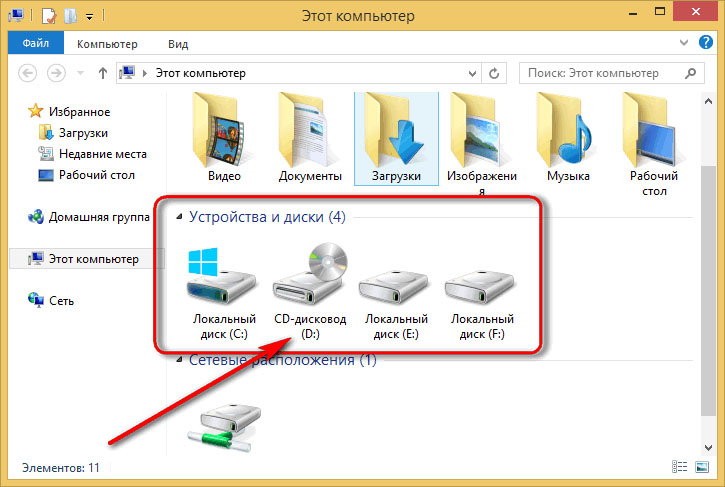
В опрос о переименовании локального диска – то есть, назначении ему иной буквы латиницы, нежели предустановленная – может стать в довольно редких случаях. Как правило, привычный порядок букв дисков – С, D, E и т.д. – нарушается из-за того, что во время установки Windows в первую очередь определяются подключённые к компьютеру съёмные носители (флешки, SD-карты, внешние жёсткие диски, DVD-приводы и т.п.), а не разделы встроенного жёсткого диска.
Это далеко не самая большая неприятность, которая случается во время установки системы, и она может не столько привести к каким-то проблемам, сколько нарушить привычную для пользователя организацию внутреннего пространства его компьютера. Благо, чтобы вернуть привычное обозначение дисков компьютера, Windows не нужно переустанавливать. Эту проблему решить достаточно просто в штатной утилите управления дисками. Ниже будем разбираться в вопросе, как переименовать диски и устройства компьютер в системе Windows.
Но прежде чем приступить к процессу переименования дисков, пару слов о том, к каким неблагоприятным последствиям это может привести.
Возможный сбой настроек программ
Переименовывать можно только несистемные разделы диска, внутренние и внешние устройства компьютера. Назначение иной буквы, нежели предустановленная, для системного раздела диска невозможно. Но если на несистемном разделе диска (например, D или Е) находятся установленные программы или игры, при их запуске и в процессе работе могут быть проблемы. Так, программа или игра, установленная на переименованном разделе диска, не запустится с ярлыка на рабочем столе, а связанный с такими программами и играми прочий софт, возможно, не сможет выполнить ту или иную задачу из-за сбоя настроек места расположения нужных файлов.
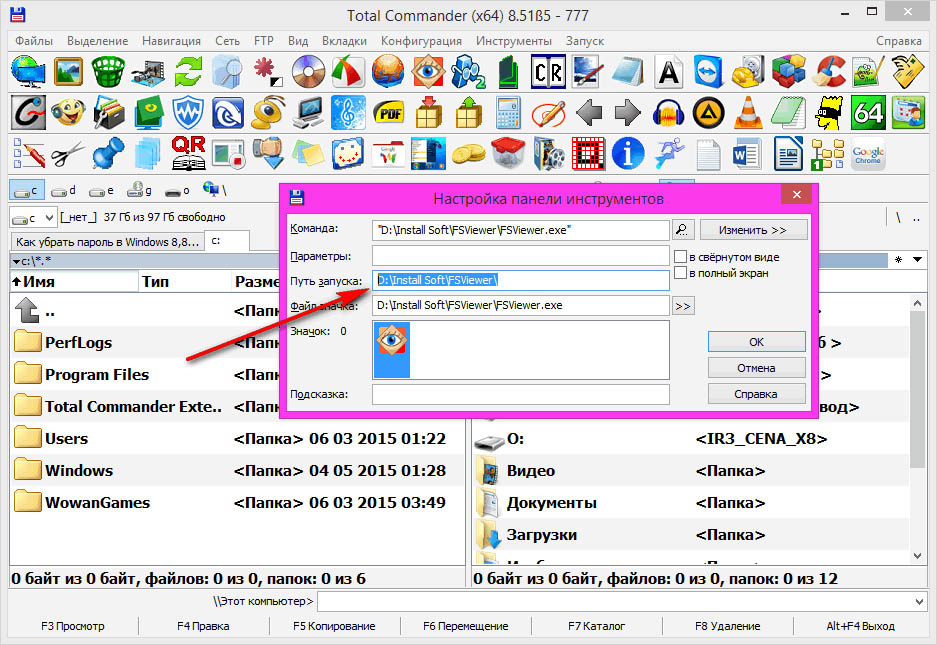
В этом случае необходимо заново вынести ярлыки установленных на переименованном диске программ и игр на рабочий стол. Также при необходимости нужно будет вручную указать путь их нового размещения связанному с ними софту. Например, программа Daemon Tools не найдёт образ, находящийся на переименованном диске, а кнопки на панели инструментов файлового менеджера Total Commander окажутся пустышками. В частности, конкретно эти проблемы решаются добавлением образа диска в виртуальный привод Daemon Tools заново и заменой пути запуска программ в Total Commander.
Переименование дисков и устройств компьютера
С предосторожностями разобрались, теперь можем приступать непосредственно к самому процессу переименования дисков и устройств компьютера. Поскольку эта процедура предусматривает вмешательство в настройки системы, для её проведения необходимо обладать правами администратора.
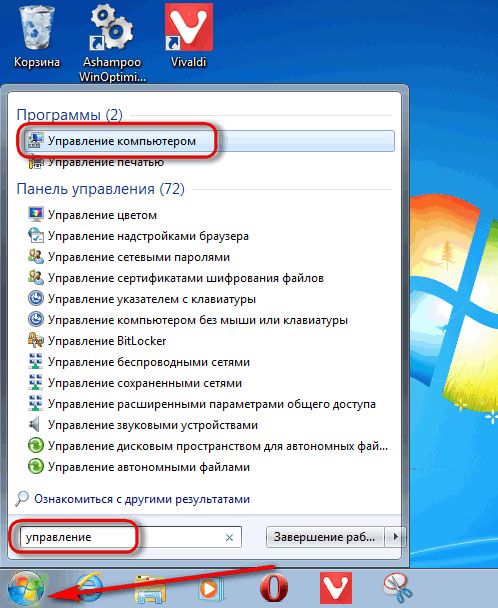
В Windows 7 в строке поиска меню «Пуск» прописываем «Управление компьютером» и выбираем эту консоль.
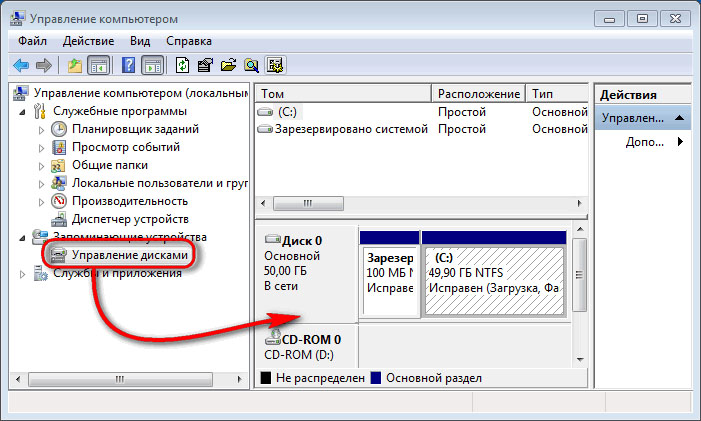
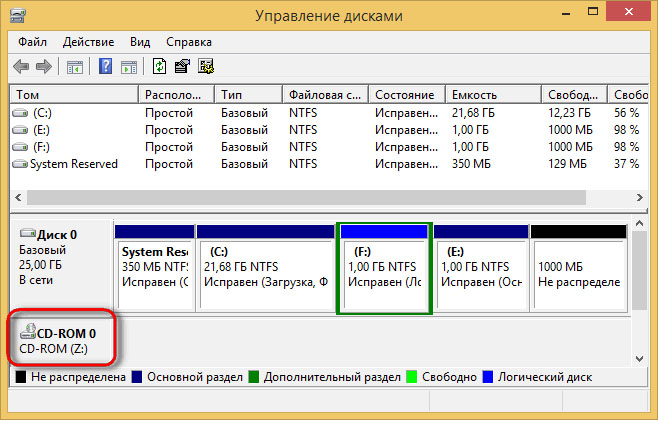
В появившемся окошке консоли выбираем служебную утилиту управления дисками.
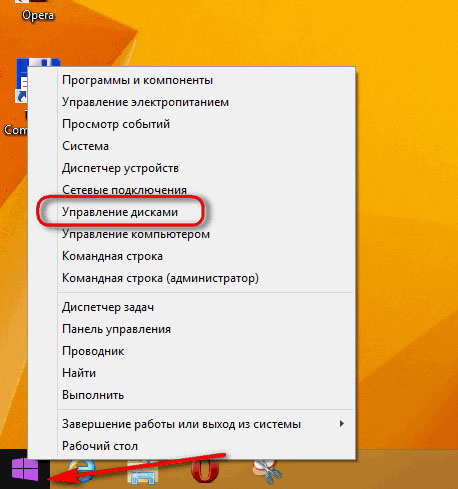
В Windows 8.1 всё гораздо проще – доступ к служебной утилите управления дисками можно отыскать в перечне контекстного меню на кнопке «Пуск».
Утилита управления дисками – штатный функционал Windows с простым и понятным интерфейсом, что, кстати, довольно редкостное явление для служебных функций системы от Microsoft. Утилита предназначена для выполнения простейших операций с жёсткими дисками и съёмными запоминающими устройствами, подключёнными к компьютеру. В числе этих простейших операций – возможность переименования дисков и устройств компьютера.
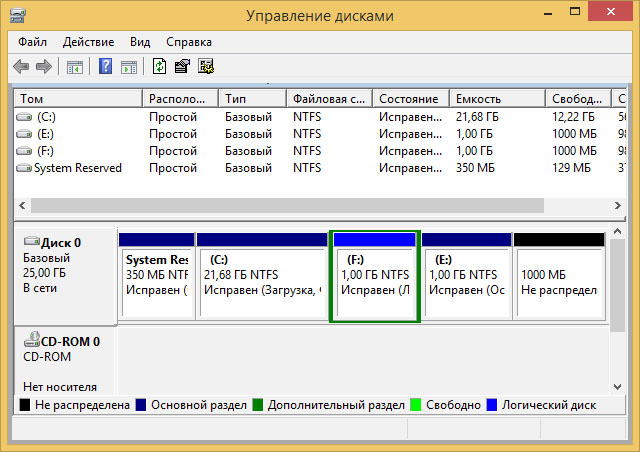
Если речь идёт о задании какому-то отдельному несистемному разделу диска или съёмному носителю иной буквы латиницы из числа неиспользуемых (например, Q или Z), можно приступать к выполнению операции по переименованию, выбрав именно этот диск.
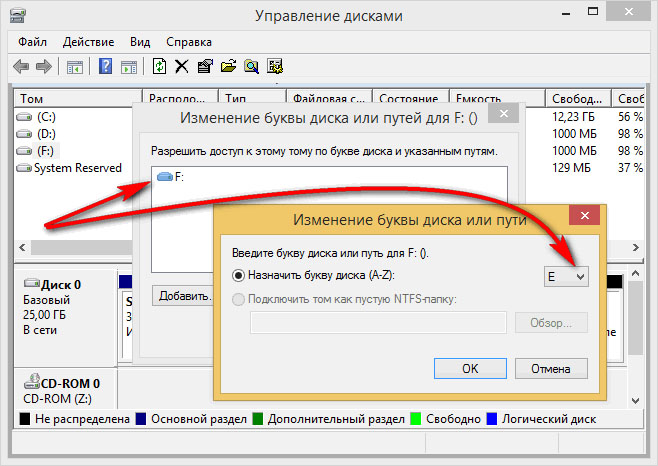
Если же нужно переименовать все диски в порядке латиницы как, например, в случае с выпавшим диском D из-за изъятия флешки, переименование начинается, соответственно, с диска Е. Вместо буквы Е нужно назначить букву D, а букву Е затем присвоить диску F. И так далее.
Если в традиционный порядок принадлежности локальным дискам букв D и Е вторгся, например, DVD-привод, последнему можно временно присвоить любую из незанятых букв латиницы (скажем, Z). А после выставления нужного порядка букв для локальных дисков необходимо ещё раз переименовать DVD-привод, назначив ему уже соответствующую порядку букву латиницы.
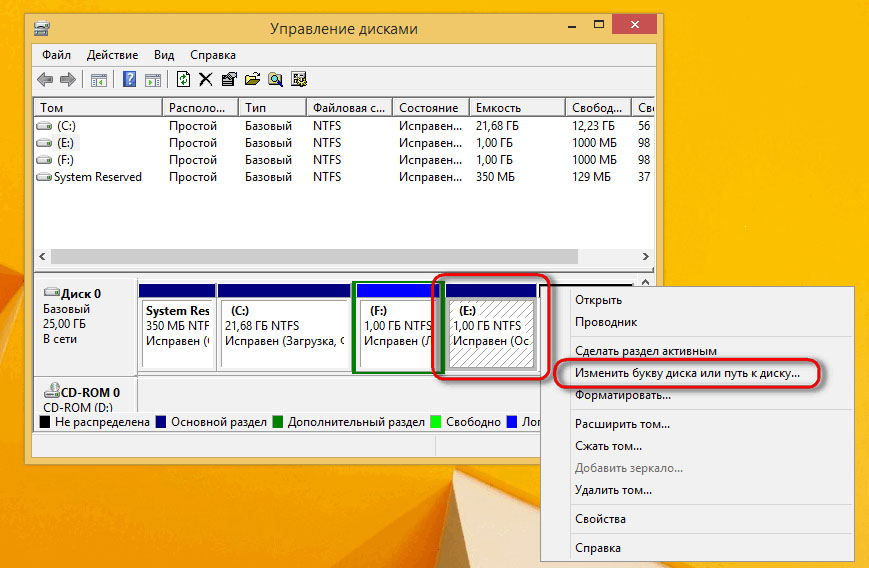
Чтобы переименовать выбранный диск, выбираем его либо в таблице в верхней части окна утилиты управления дисками, либо внизу, где представлена визуальная организация дисков компьютера, и вызываем контекстное меню. В контекстном меню выбираем, соответственно, команду изменения буквы диска.
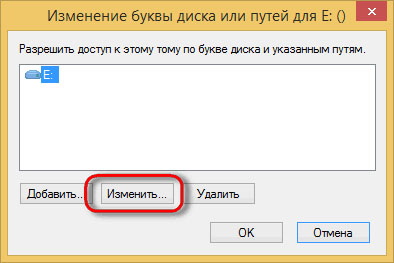
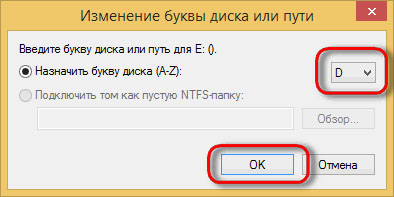
Далее выбираем «Изменить».
В выпадающем списке букв латиницы выбираем нужную.
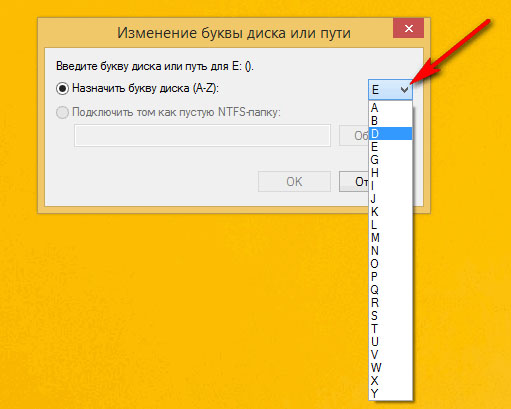
И жмём «Ок».
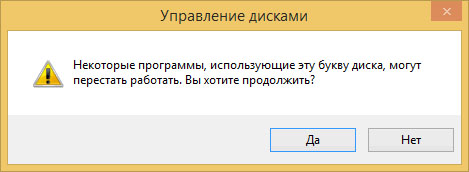
Затем увидим предупреждение системы о том, что, возможно, некоторые из программ могут перестать работать. Суть этого предупреждения мы рассмотрели выше. Жмём «Да».
Всё – диск переименован. Если нужно установить определённый порядок латиницы, нарушенный вмешательством внешних носителей или первоочерёдностью определения DVD-привода, можем приступать к переименованию других дисков.
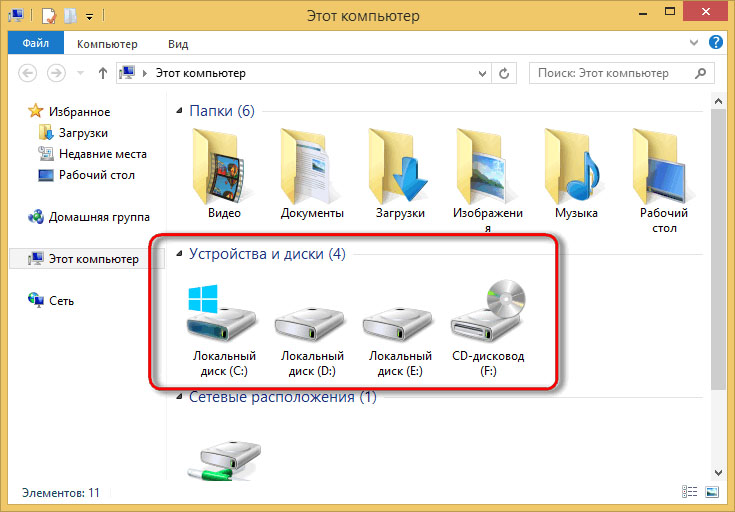
Результаты проделанной работы на выходе можем наблюдать в проводнике Windows.
Системный диск под запретом
Как упоминалось, системный диск (как правило, это диск С ) нельзя переименовать. Любые попытки это сделать окажутся безуспешными.