
Набрал текст английскими буквами: Как сменить раскладку?

Как изменить размер изображения без Фотошопа: Используем PaintПодобный казус случался, вероятно, с каждым.
Шел набор текста, а потом вы восклицали — «Я набрал текст на английской раскладке!»
Почему так происходит
Так иногда бывает, мы забываем переключить раскладку клавиатуры с английской на русскую и набранный текст выглядит нечитаемой белибердой.
И, порой, это бывает довольно значительный кусок текста.
Или же подобный текст присылает нам человек в мессенджере и, по ряду обстоятельств, не может перенабрать текст с английских букв на русские (или не хочет), а информация очень нужна.
Не стоит отчаиваться, перевод с английских букв на русские не так уж и сложен.
Можно воспользоваться различными онлайн-сервисами для этого.
Рассмотрим несколько из них.
Planetcalc
Как мы видим, интерфейс сервиса просто и интуитивно понятен.
И через пару мгновений видим как превращаются английские буквы в русские.
Swoper
Еще один сервис, с помощью которого можно совершить перевод с английских букв на русский, это http://swoper.ru/
GSgen
Ну и рассмотрим еще один онлайн-сервис, который отвечает на интересующий нас вопрос о том, как перевести английские буквы в русские.
И снова удобный и понятный интерфейс.
Из особенностей этого сервиса, помогающего совершить перевести английские буквы в русские, отметим возможность двустороннего перевода.
Возможно, это пригодится тем, кто хотел бы подшутить подобным образом над приятелем, заставить поломать его голову.
Впрочем, это возможно лишь в том случае, если он не является посетителем нашего сайта и не читал эту статью!
Дополнительные способы смены раскладки:
Если вы нашли ошибку, пожалуйста, выделите фрагмент текста и нажмите Ctrl+Enter.
Пост для тех, кто постоянно набирает текст не в той hfcrkflrt
Указатель раскладки клавиатуры появляется только в том случае, когда указатель мыши находится над любым полем для ввода текста.
Нужда в punto switcher отпадает совсем, и даже если вы всё таки умудрились набрать русскими буквами, английское слово, или наоборот, то сочетание клавиш CTRL+ALT+Q (можно настроить) переведет текст в нужную раскладку.
PS: Я в курсе про Printscreen, но он не захватывает указатель мыши.
PPS: Ножницы на семерке не имеют отложенного пуска ;))
Сам печатаю слепым 10 пальцевым методом, но даже в таком случае, возникают проблемы с раскладкой, просто бывает, что ни на клаву, ни на монитор не смотришь )
Ах да, программа называется aml mapple, ссылку могу дать в комментариях, если кто сам найти не сможет.
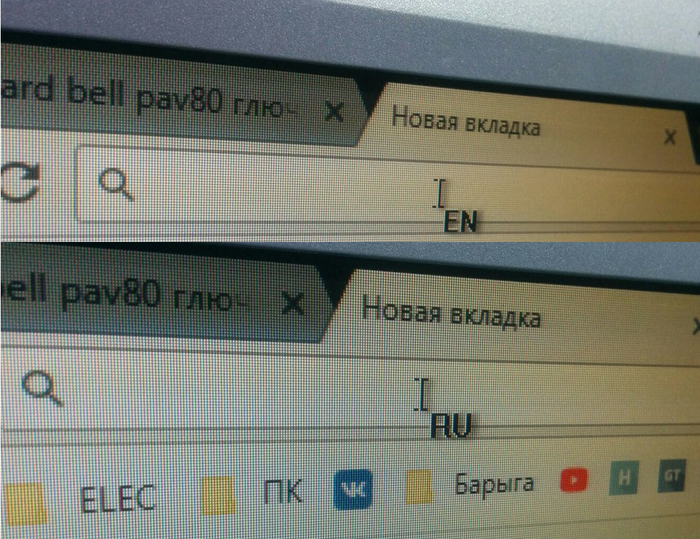
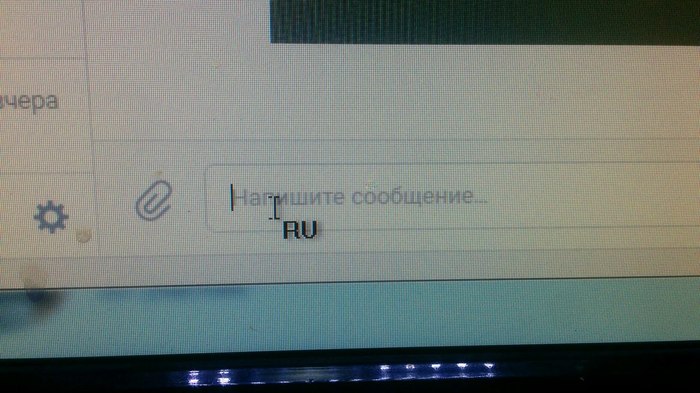
>Сам печатаю слепым 10 пальцевым методом
Как в том анекдоте:
— набираю 100 слов в минуту
— могу, но такая херня получается 😉
когда указатель мыши находится над любым полем для ввода текста
Нужда в punto switcher отпадает совсем
слепым 10 пальцевым методом
ни на клаву, ни на монитор не смотришь
Что-то не улавливаю суть, ведь именно для этого и нужен пунтос, чтобы не думать о раскладке
что ни на клаву, ни на монитор не смотришь
ерунда. когда печатаешь вслепую высокая скорость печати, смотришь на монитор, не смотришь, проще стереть весь кусок и по быстрому перепечатать. устанавливать лишнее ПО не вижу смысла.
Жаль, что я часто переключаюсь между окнами с клавиатуры, игнорирую мышь.
Недавно где-то видел девайс, который, стоя под монитором, цветом сигнализирует о раскладке. И ты в любом случае его видишь краем глаза. Вот это то, что нужно и ТС, мне кажется)
для поисковика же не так критично, искомое все равно будет переведено и ты сможешь выбрать, что именно имел ввиду
ХедХантер и кладмены

Мотивации пост
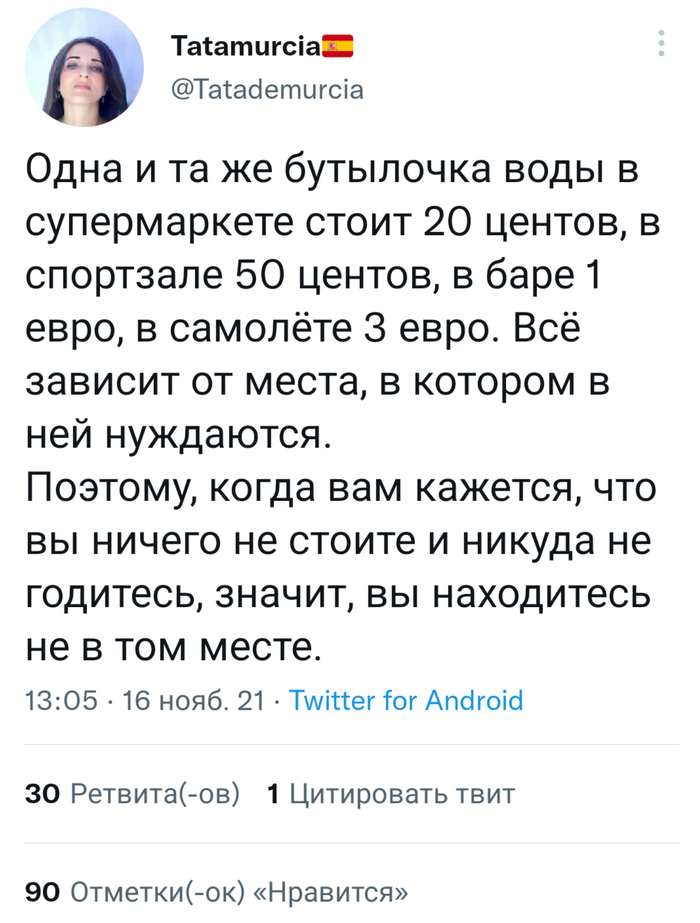
. а в пустыне она вообще бесценна.
Ответ на пост «Не прокатило»
у всех есть такие родственники.
есть у меня замечательный дядя, которого я видел последний раз лет в 10. Спустя 20 лет он приехал в гости. По дороге его уставший от жизни жигуль тройка немного рыгнул трамблером. Приехал к нему с подкатом, жигуля погрузили и поехали на место семейной сходки.
по приезду дядя очень нахваливал мою машину, а потом, уже за столом, выдал что дарит мне свой жигуль: мол хоть и ломается, но это уже почти ретро и скоро я её смогу продать за все деньги мира. Ну пьяные базары, обычное дело.
потому радуйтесь что проебали отношения с таким замечательнейшим родственником 🙂
Рамзан Кадыров замечен в сепаратизме?
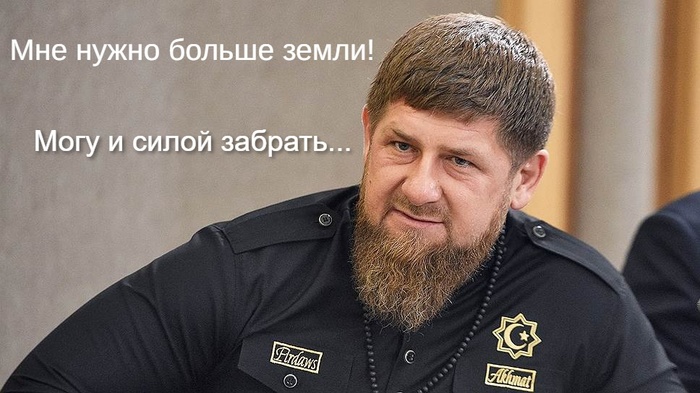
Как все уже знают, Кадыров пригрозил силой отнять у ингушей их земли.
Как это: часть страны решила отобрать территорию у другой части этой же страны?
Интересно, почему на него не заводят дело за призывы к силовому захвату или отчуждение территории?
А ведь это сепаратизм. Развал СССР тоже начался с взаимных претензий его республик. Если какой-то регион России, собирается силой захватить другой регион, то это уже не субьект Российской Федерации. Это самостоятельная государственная единица.
Как вы считаете, можно ли расценивать действия Рамзана Кадырова как прямой отказ подчиняться действущему законодательству России и проявлением сепаратизма?
Прошу юридической помощи, напали чеченцы в метро
Переключение языка в Windows: способы (+настройка). Alt+Shift не работает, как изменить кнопки для выбора раскладки Ru/En

Подскажите, как переключить язык с русского на английский, если сочетание Alt+Shift не работает. У меня установлена ОС Windows 10.
Сам грешу на продавцов в магазине, т.к. компьютер я покупал с предустановленной системой. Может они что-то настраивали и забыли сбросить? Или еще что?
Может быть и так. Но вообще, я не удивлюсь, если у вас в ОС Windows просто установлен один язык, как было с одним моим знакомым (а в этом-то случае и переключение невозможно, и значок языка не отображается на панели задач).
Впрочем, для начала попробуйте проверить все распространенные сочетания клавиш для изменения раскладки.

Разбираемся с языковой панелью и сочетаниями кнопок
Как сменить раскладку: сочетания и способы
1) Alt+Shift — сочетание по умолчанию. Работает в большинстве программ и версиях ОС Windows (в т.ч. и в «десятке»).

Какие кнопки нажимать
2) Win+Пробел — актуально для ОС Windows 8/10. Кстати, при нажатии справа вы увидите небольшое окно со списком доступных языков.

3) Ctrl+Shift — еще одно весьма популярное сочетание (его удобно нажимать одной рукой, и для многих это быстрее, чем Alt+Shift).
4) Ё или знак `— эта клавиша расположена под Esc. Устанавливают ее редко, но всё же.
5) Обратите внимание на панель задач (трей, рядом с часами). Там должен быть значок «Ru/En» — кликнув по нему мышкой, можно изменить раскладку. 👇
Если такого значка нет, или с помощью него у вас не получается изменить раскладку — см. следующий пункт заметки.

Кликнуть по значку языковой панели
Тем, у кого раскладка не переключается или на панели задач нет языковой панели (значка Ru/En)
1) Для начала рекомендую обновить свою ОС Windows 10. Настройки ниже привел для версии 
Разумеется, если вам (кроме них) нужен еще какой-нибудь (украинский, скажем) — добавьте его в список. См. стрелку-4 на скрине ниже. 👇


Использовать языковую панель на рабочем столе
4) В этой же вкладке («клавиатура») откройте параметры языковой панели и проверите, чтобы было установлено 2 режима:

Закреплена на панели задач!
5) Сразу после введенных параметров рядом с часами должен появиться значок «Ru/En» и вы сможете переключать язык (пока, хотя бы мышкой. ). 👌

Как изменить клавиши для переключения Ru/En
Способ 1: средствами ОС Windows
Альтернативный вариант : нажать Win+R, и в окно «Выполнить» скопировать следующую команду: Rundll32 Shell32.dll,Control_RunDLL input.dll,,

Собственно, останется только выбрать нужный вам вариант. См. стрелка-3 на скрине ниже. 👇

Способ 2: сторонними приложениями
Согласитесь, что штатными средствами не всегда удобно менять раскладку? (тем более, что нельзя установить какие-нибудь более редкие сочетания. ).
Однако, вопрос можно решить с помощью спец. утилит — одна из таких 👉 Punto Switcher. Эта программа предназначена для автоматического переключения языка (она сама определяет на каком языке вы вводите текст!).
В общем, автоматику-то в Punto Switcher можно и отключить (если она вам не нужна), но в рамках сей заметки нельзя не отметить о 2-х плюсах:

В разделах «Общие» и «Горячие клавиши» можно весьма детально настроить по каким сочетаниям (или даже отдельным клавишам) будет меняться раскладка. Рекомендую к тестированию!

Общие // Punto Switcher

Утилиты для автоматического переключения раскладки — см. мою подборку
Перевод раскладки
Онлайн сервис, который позволяет автоматически переводить ошибочно написанный с клавиатуры текст в правильную раскладку. Например, инструмент переключает «Dctv ghbdtn!» в «Всем привет!», а случайно набранную фразу «Руддщб цщкдв» позволяет сменить в «Hello, world». И это бесплатно, проверьте сами!
Сохранить ссылку
Отправить другу
Справка
Инструмент исправляет некорректно набранный с клавиатуры текст на нужную раскладку. Сервис полностью бесплатный, отсутствует ограничение на использование.
Нет необходимости устанавливать на компьютер дополнительные утилиты. Основное название — мгновенное онлайн переключение текста на требуемый язык. Отличное решение для использования не только на компьютере, но и на мобильных устройствах: телефонах и планшетах.
Инструкция
Работает сервис очень просто:
Напомню о другом инструменте — транслитерация текста, позволяющего переводить русские буквы в латинские по правилам Яндекса и Google.
Возможности
Правила
Кириллический и латинский символ соответствует правилам расположения клавиш современной 105-клавишной клавиатуры, работающей по стандарту PC/AT.
Каждая буква русского алфавита имеет свое обозначение на латинской раскладке и работает по следующему принципу: 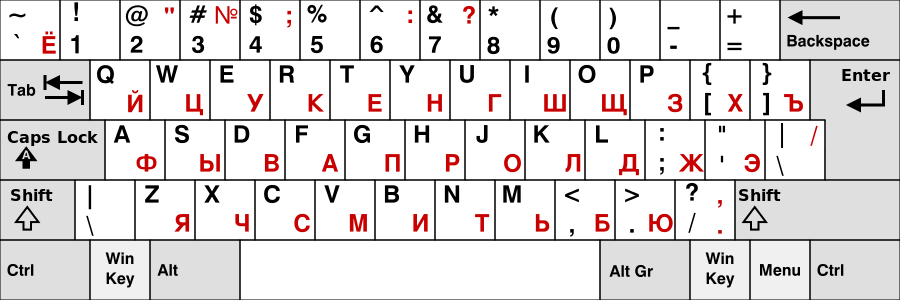
Что делать, если клавиатура компьютера на иностранном языке
Приветствую!
Компьютер (ноутбук) – устройство универсальное, однако локализацию операционной системы и устройства ввода в лице клавиатуры никто не отменял.
Если добавить поддержку иного языка интерфейса и ввода в самой операционной системе не составляет особого труда, то вот с физической клавиатурой, на которой отсутствует основная и\или дополнительная требуемая раскладка, несколько сложнее.
Особенно часто с этой проблемой сталкиваются владельцы ноутбуков, которые заказывали их из-за границы. Прислали ноутбук с чисто английской или немецкой клавиатурой, а требуется вариант с русской и английской раскладкой. Что же можно предпринять в столь неоднозначной ситуации? А вариантов решения достаточно много, о которых мы и поговорим.
Содержание:
Добавляем поддержку раскладки клавиатуры с помощью наклеек
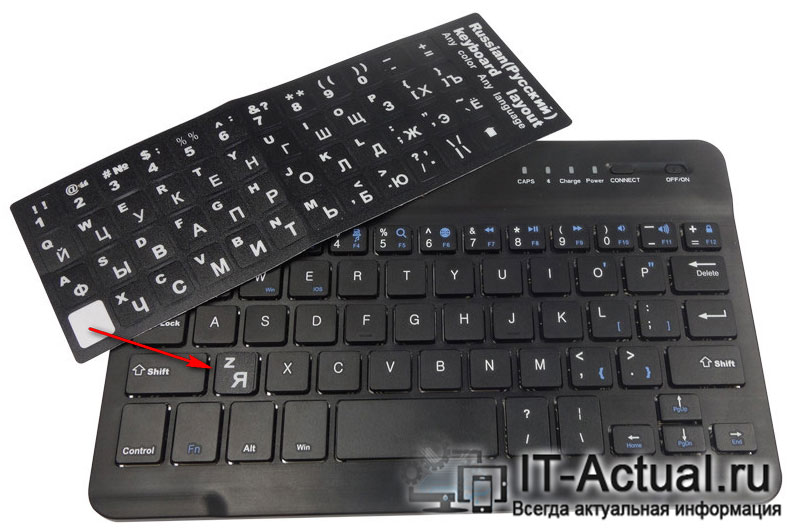
Это, пожалуй, самый простой способ выхода из ситуации. Можно приобрести наклейки, на которых будет нанесена требуемая основная и дополнительная раскладки. Если их заказывать, к примеру, на популярной торговой интернет-площадке AliExpress, то выйдет не дороже 100 рублей. Наклеив их на клавиатуру и добавив соответствующий язык в операционной системе, вы сможете работать на имеющемся в вашем распоряжении компьютере с максимальным комфортом.
Использование виртуальной клавиатуры
В ОС Windows (независимо от версии, поколения) имеется возможность вызова и использования виртуальной клавиатуры. Вы сможете на ней набрать всё то, что и на физической клавиатуре, используя для этого лишь мышь (или, если дисплей поддерживает сенсорный ввод, то и пальцы), никаких ограничений нет.
Более подробно о том, как вызвать виртуальную клавиатуру, а также её использовать, вы сможете прочесть в соответствующей статье.
Физическая замена клавиатуры с нужной дополнительной раскладкой

Весьма логичный способ, но если для обычных компьютеров это довольно просто, то вот для ноутбуков, зачастую, сопряжено с некоторыми трудностями. Ведь придётся разбирать ноутбук, дабы заменить в нём клавиатуру. Да и сама клавиатура на замену может выйти «в копеечку». Если вас не пугают эти сложности, то можете смело выбирать данный путь решения проблемы.
Подключение внешней клавиатуры с нужной раскладкой
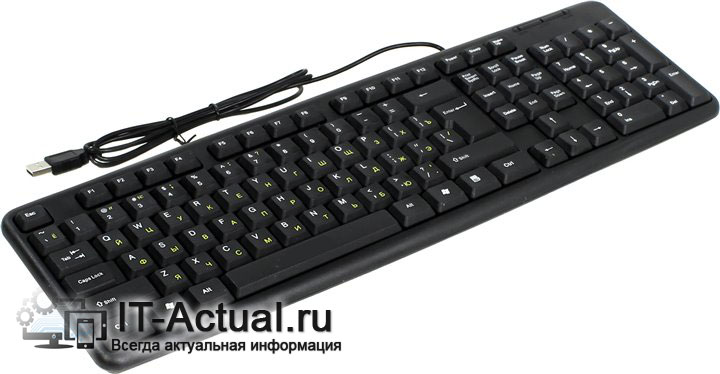
И, наконец, последний и весьма очевидный способ, о котором хотелось бы рассказать – просто подключить внешнюю клавиатуру с нужным сочетанием символов, что нанесены непосредственно на клавиши.
Стоит отметить, что абсолютно любой компьютер (стационарный и мобильный) позволяет подключать и взаимодействовать на равных сразу с несколькими подключенными клавиатурами. Не стоит опасаться появления каких-либо конфликтов или несовместимости.
Вот мы и рассмотрели целых четыре весьма действенных способа, которые вам помогут полностью решить проблему с отсутствующей физически нужной раскладкой на клавиатуре вашего компьютера (ноутбука).
В свою очередь, Вы тоже можете нам очень помочь.
Просто поделитесь статьей в социальных сетях и мессенджерах с друзьями.
Поделившись результатами труда автора, вы окажете неоценимую помощь как ему самому, так и сайту в целом. Спасибо!



