
Почему на планшете не работает Wi-Fi, хотя он подключен?
Привет! Проблема неверных сетевых настроек – одна из самых частых у людей в домашних условиях. Эту статью я бы хотелось посвятить ситуации, когда на планшете не работает интернет через Wi-Fi, хотя вроде бы он подключен. Вариантов, почему это происходит, очень много. Так что здесь хотелось бы сохранить все доступные методы, дабы в будущем просто можно было бы кидать ссылку на этот материал для закрытия любых вопросов.
Проблема не исправлена? Решили другим способом? Что-то заметили? Напишите об этом в комментариях, другие люди будут очень рады вашему дополнению!
Говоря о планшете, будем подразумевать планшеты на Android. Тему Apple iOS вынесем в отдельную статью, но владельцы «яблочной оси» тоже смогут подметить для себя здесь много полезного.
Шаг 0 – Перезагрузка
Да! При проблеме с сетевыми настройками перед всеми диагностическими мероприятиями нужно сделать ПРАВИЛЬНУЮ перезагрузку. Скорее всего, вы ее делаете НЕПРАВИЛЬНО! Так что внимательно следуем инструкции и повторяем:
При таком раскладе вероятность того, что планшет получит верные настройки гораздо выше, чем через простое неупорядоченное выключение-включение. Обязательно попробуйте. Хорошая перезагрузка разрешает 95% всех компьютерных проблем!
Еще обязательно протестируйте ваш планшет с любым другим роутером (у соседей, друзей или же просто раздайте вайфай через телефон).
Шаг 1 – Виноват провайдер!
Из опыта нашей работы, нам пишут сразу же после того как пропал интернет. Т.е. вы сидели, и тут БАЦ… на планшете не работает интернет! Не спешим настраивать роутер и сбрасывать на заводские настройки планшет. Проверьте интернет на других устройствах!
Отвечаем на вопрос: Есть ли интернет на других устройствах, подключенных к этой сети?
Если есть, и проблема исключительно на планшете, значит идем дальше. Если нет – скорее всего проблема с интернетом в целом. Тут есть 2 причины:
И еще раз повторяю: просто позвоните своему провайдеру. Очень часто проблемы с интернетом лежат в его плоскости. Помогут, расскажут, решат.
Шаг 2 – Сетевые настройки
Очень сложный раздел! Если ничего не получится, настоятельно рекомендую обратиться к подручным специалистам.
Сначала разложу очень кратко теорию сети в применении к вашему планшету. При подключении Wi-Fi роутер должен отдать вашему планшету верные настройки: IP-адрес (уникальный адрес в вашей сети), маску, шлюз (в основном – адрес самого роутера, это тот самый адрес, где ваш планшет должен брать интернет), DNS (серверы правильного разыменования доменных имен сайтов в IP адреса их серверов).
Если служба DHCP роутера где-то сглупила, и ваш планшет получил эти настройки неправильно, или вообще их не получил, то интернет работать не будет. Все действия выше и ниже в основном и занимаются помощью по получения правильных настроек, но мы можем это сделать и вручную.
Как и что установить вручную? Во-первых, нужно перейти в эти настройки. На всех планшетах они находятся в разных местах. На моем Андроиде вот здесь:
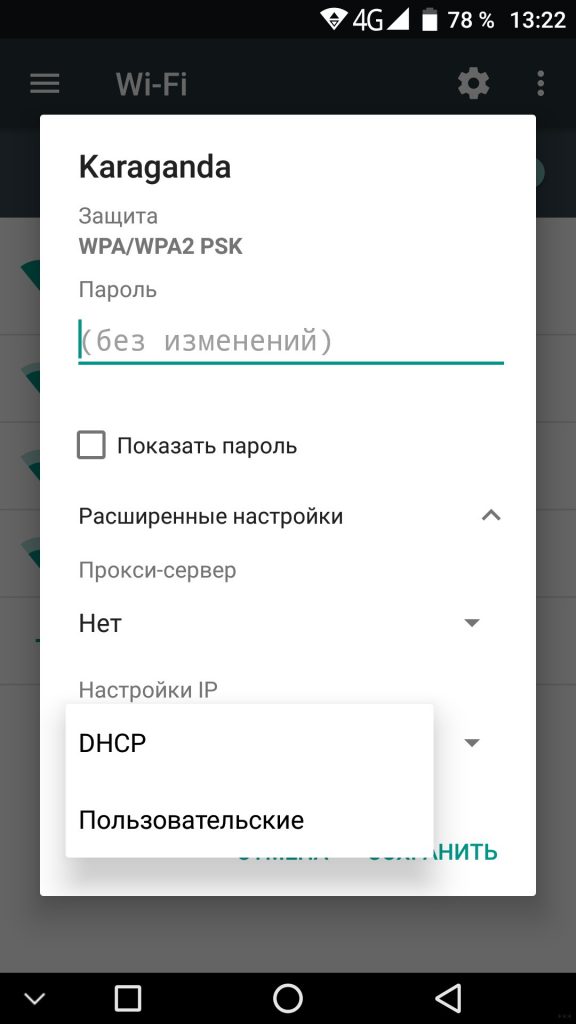
Откроется вот такой непонятный список:
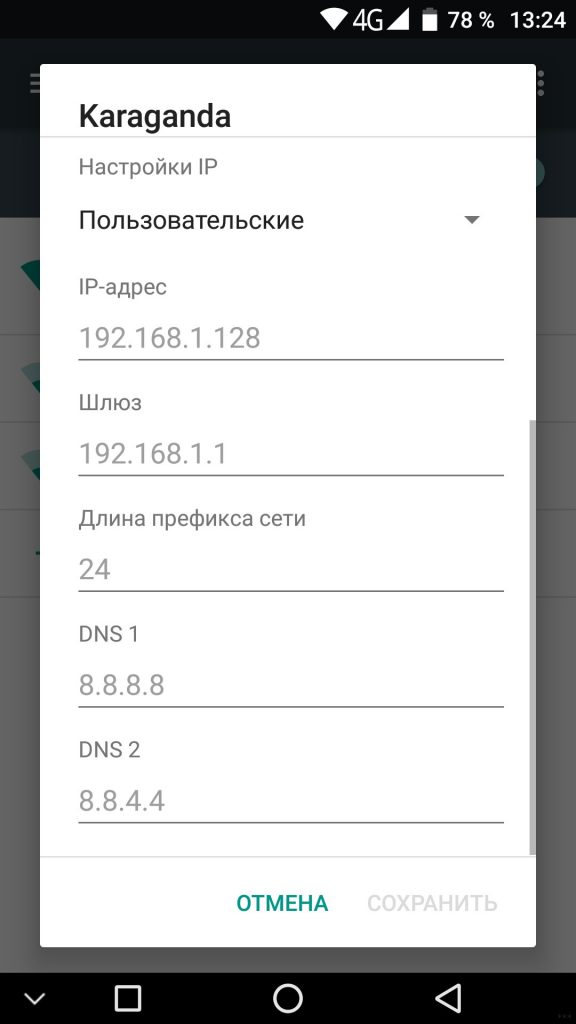
Что здесь нужно вводить? Это и есть самый сложный момент, т.к. абы что сюда не впишешь. Пойдем в странном порядке:
Вот и все. Разберитесь в этих правилах, установите настройки вручную, и все у вас заработает!
Другие методы
В этом разделе я оставлю место для иных методов, которые все-таки помогли некоторым нашим читателям в решении их проблемы. Очень кратко, ищущие да найдут:
Крайние случаи
Если же ни один из описанных выше методов не помог, остается только крайний метод:
Делаем сброс настроек планшета на заводские! После этого действия удалятся все данные, поэтому не забудьте сохранить себе отдельно все самое важно.
Если же и это никак не поможет, остается подозревать только аппаратную поломку – или шлейф полетел, или модуль сгорел. Такое случается нечасто, но бывает. Решение – нести в сервис или бежать за новым планшетом.
На этом заканчиваю статью. Очень надеюсь, что она была полезна для вас! Но если вдруг и что – наши комментарии всегда открыты.
Что делать, если на планшете не включается Wi-Fi: советы WiFiGid
Если на планшете не работает подключение по беспроводной сети, он сразу же становится бесполезным устройством. Без доступа к интернету не получится переписываться в соцсетях, просматривать онлайн видео и делать другие вещи. Поэтому ниже представлены основные рекомендации о том, что делать, если на планшете пропал Вай-Фай.
Когда обращаться в сервис?
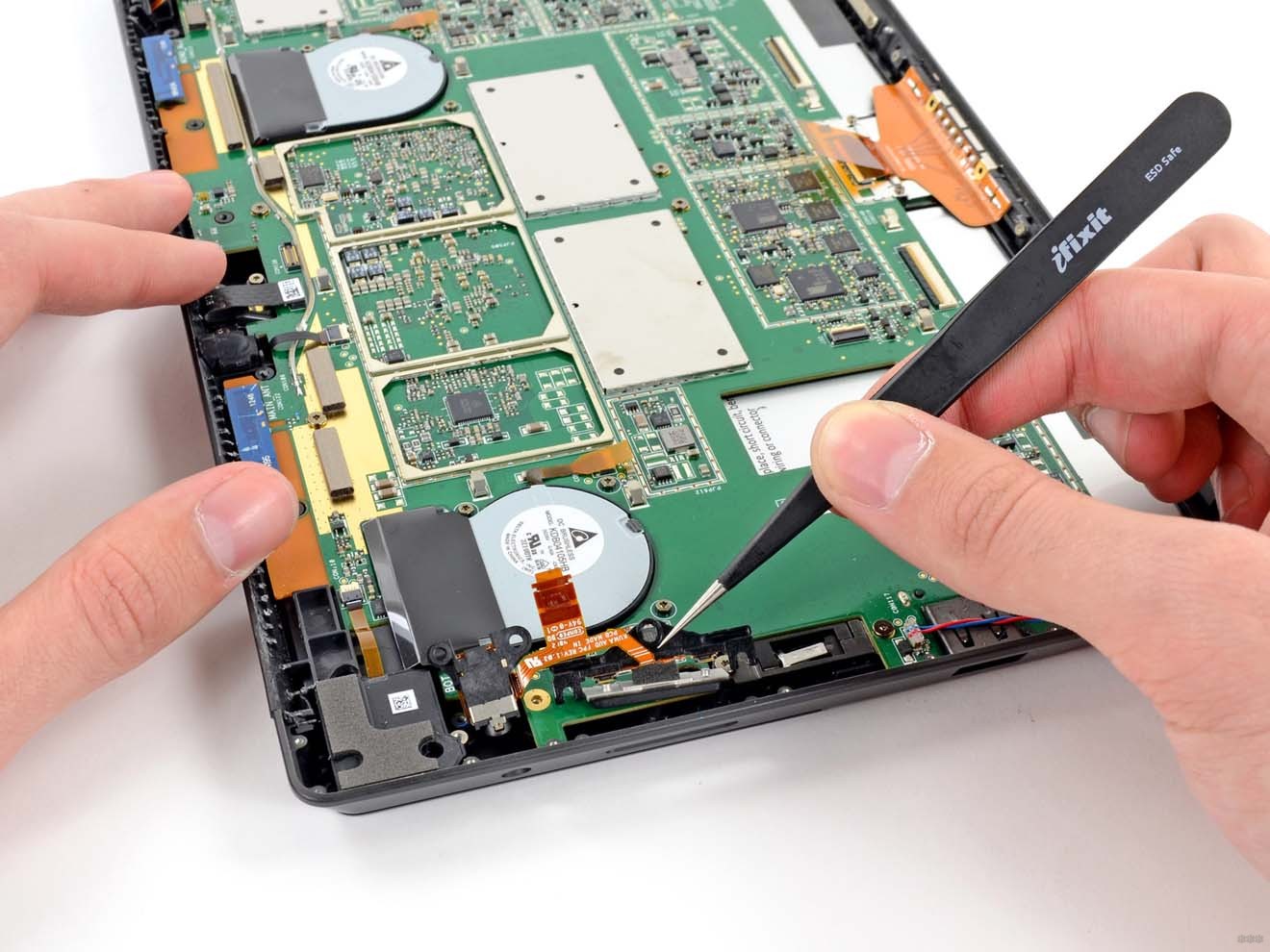
Если перестал работать Wi-Fi на планшете, это часто исправляется самостоятельно. Однако, с приведенными ниже неполадками возможно справиться только в сервисе или обладая навыками ремонта электроники:
Впрочем, в таких случаях на планшете Wi-Fi попросту не включается. Поэтому эти причины можно легко определить.
Если же на устройстве указано, что подключение есть, но интернет не работает, можно самому решить проблему. Если по ходу чтения будут вопросы, смело пишите в комментарии!
Список проблем
Что делать, если не работает интернет на устройствах Андроид, узнаете в следующем видео:
В каждом разделе опишем причину и решение для устранения неприятности.
Проблема с каналом
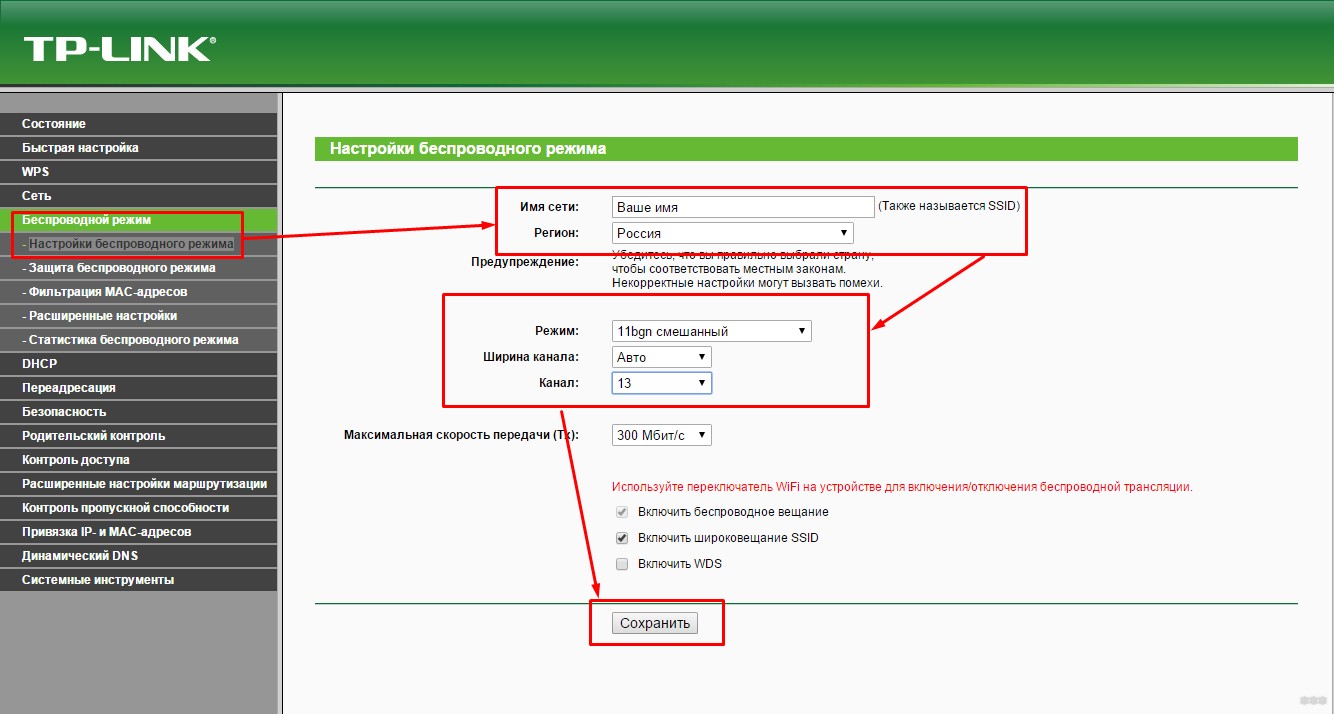
На планшете отображается состояние соединения «Подключено», однако, ни один сайт не открывается. Потребуется открыть настройки маршрутизатора и установить другой канал связи (например, изменить автоматическое определение на любой из доступных каналов).
Можно попытаться изменить режим работы сети – заменить 11bgn mixed на 11n/11g. Это можно сделать в том случае, если речь идет о собственном роутере и наличии доступа к его панели администратора.
Низкий уровень сигнала
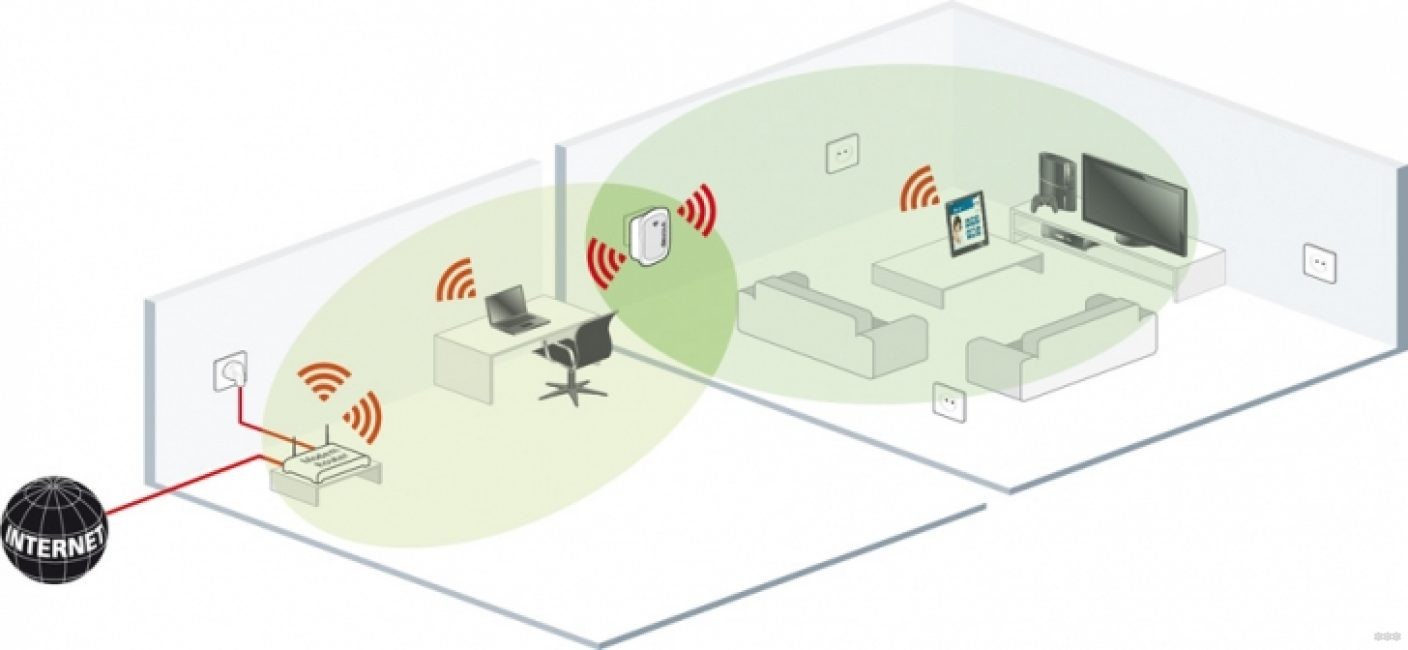
На устройстве также соединение является подключенным, но сайты упорно не открываются. Если роутер расположен за одной стеной или несколькими, возможны помехи. Посмотрите на значок подключения – проверьте уровень сигнала.
В таком случае нужно подойти к маршрутизатору с планшетом и проверить, работает ли интернет. Если да, остается задуматься об установке роутера в другом месте или покупке репитера. Эти устройства стоят недорого и послужат хорошую службу, если установить их в отдельных комнатах.
Роутер не передает данные с интернета
Чтобы восстановить работу Вай-Фай на планшете, достаточно войти в личный кабинет и при положительном балансе уточнить у провайдера состояние их оборудования. Если поврежден кабель, один из диодов на роутере перестает гореть.
Сбой роутера
Ситуация встречается редко, но ее не стоит исключать. В большинстве случаев помогает перезагрузка маршрутизатора или сброс к заводским настройкам (перед этим следует сохранить текущие настройки доступа, чтобы позже их можно было восстановить).
Неправильный пароль
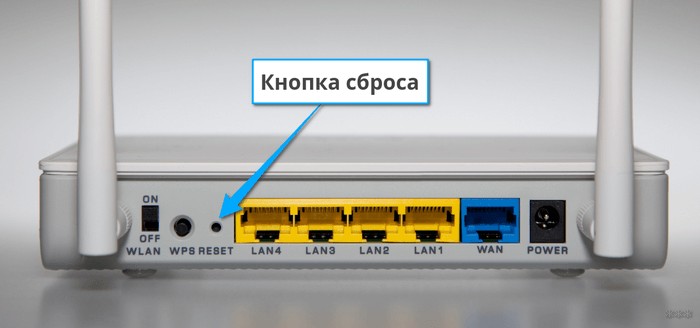
В некоторых сетях установлена опция не сообщать о неправильном вводе пароля. Вместо этого, планшет сообщит об установленном подключении, но доступа не будет. Решение одно – убедиться, что пароль действительно введен правильно.
Неправильная настройка прокси-сервера
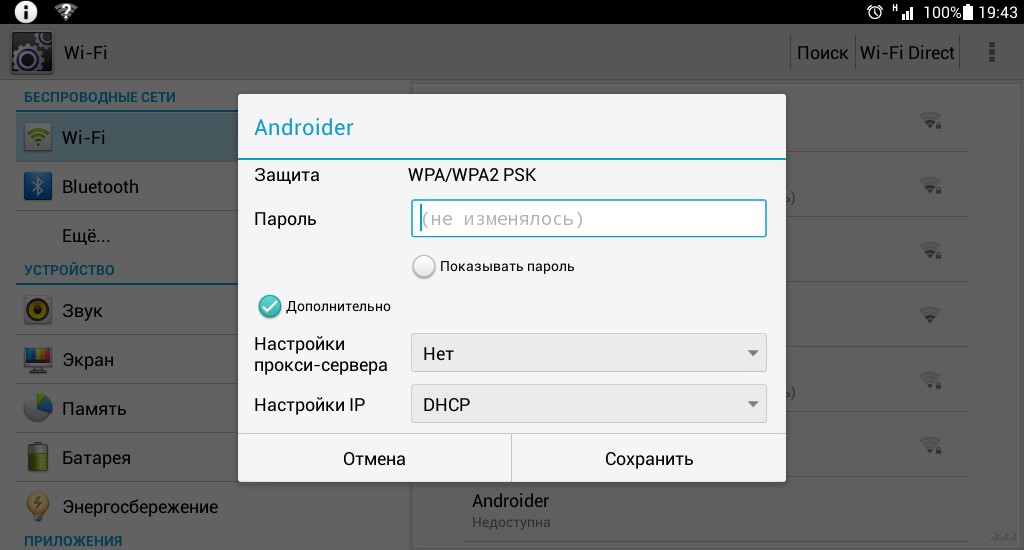
Встречается нечасто, поскольку его используют немногие. Тем не менее, прокси пользователям может потребоваться для обхода блокированных сайтов, при необходимости сделать вход из другого региона и многих других случаев. Неправильный ввод прокси может привести к тому, что на планшете не работает Wi-Fi.
Исправить это можно, если войти в «Настройки» и найти «Беспроводные сети». Далее найти сеть, к которой установлено подключение и перейти в ее настройки. В ОС Android нужно сделать долгий тап на данное подключение. В настройках должен быть пункт прокси и при наличии в нем записей, их следует стереть. После этого провайдер будет назначать автоматический прокси и проблема решится.
Неправильная дата
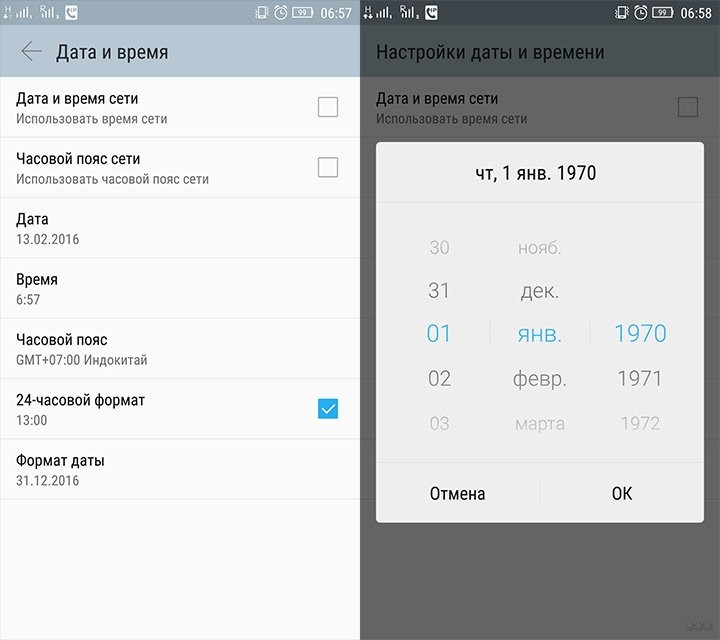
Открывать сайты с помощью браузера в любом случае получится, однако, сервисы от Google могут оказаться нерабочими, поскольку нет синхронизации системного времени и даты. На большинстве моделей такой проблемы нет, она актуальная для некоторых планшетов из Китая. Решается исправлением даты и времени в настройках.
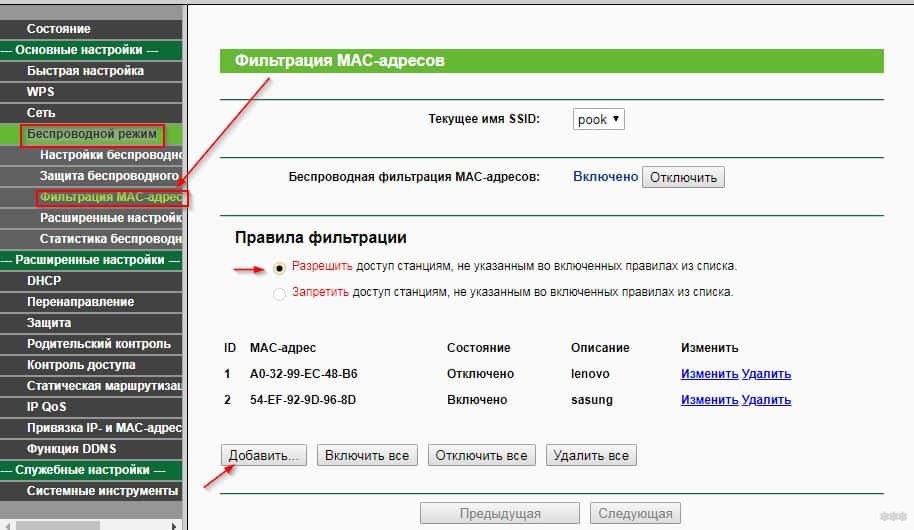
MAC-адрес в черном списке сети
Может быть установлено ограничение на вход в интернет с использованием фильтрации по MAC-адресу. Получить доступ к таким сетям можно, только если администратор уберет блокировку на устройство вручную.
Изменения в настройках
Иногда достаточно сделать несколько изменений в настройках сети непосредственно с планшета:
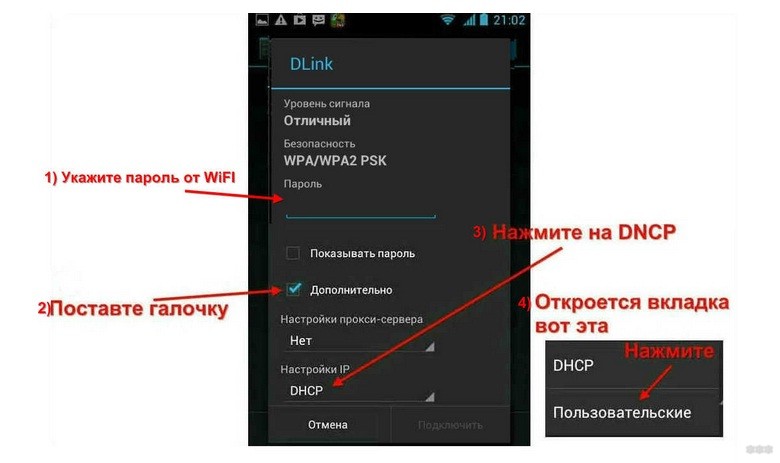
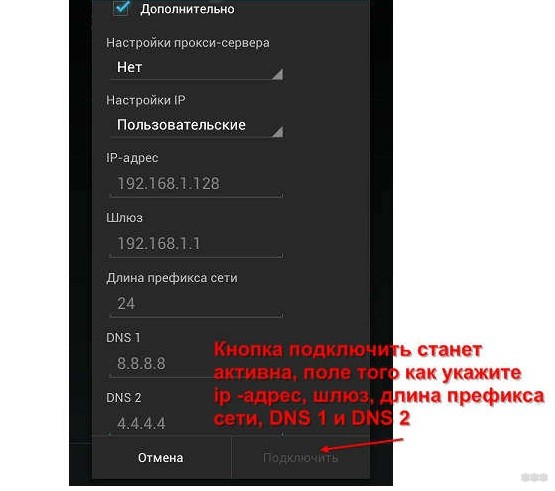
Не лишним будет проверить наличие свободной оперативной памяти, чтобы включить дополнительную службу, обеспечивающую выход к интернету. Нужно выключить работающие в фоновом режиме программы. Если соединение не восстановлено, стоит попробовать перезапустить планшетный компьютер.
Крайнее решение – полный сброс настроек к заводским, предварительно сохранив пользовательские данные на отдельный носитель. Однако, делать это рекомендуется, если ничего больше не помогло. Можно еще попытаться установить актуальное обновление – в некоторых случаях помогает, поскольку есть вероятность исправления ошибки в программном обеспечении.
Почему планшет не подключается к WiFi: основные причины и решение


На практике выделяется несколько причин, почему планшет не подключается к WiFi. Это могут быть неправильные настройки маршрутизатора, отключенный модуль беспроводной сети, ограничение числа подключений, вирусы, проблемы у провайдера и другое. В каждом из случаев нужно индивидуально подходить к решению вопроса и начать с диагностики. Последняя помогает определить, почему Вай Фай на планшете не включается, и что делать дальше.
Причины и диагностика
При возникновении проблем с подключением к WiFi начните с определения причин и проведения краткой диагностики неисправностей. Приведенные в статье рекомендации характерны не только для планшетов, но и для других устройств с ОС Андроид. Если приводить причины, почему планшет не подключается к Wi Fi, их общее число однозначно перевалит за десяток. Ниже приведем только основные:
Это лишь часть причин, почему Вай Фай не работает на планшете, если все подключено. Перед выполнением рассмотренных ниже шагов проведите краткую диагностику. Попробуйте, подключается ли планшет к другой WiFi.

Если это удалось сделать, неисправность вызвана настройками роутера. В случае, когда другие устройства успешно подключаются к маршрутизатору, а на определенном планшете возникают сбои, причина поломки — неисправности принимающего WiFi устройства, а именно планшета. Точно также Вы можете проверить просто подключив модем к планшету напрямую.
Способы устранения неисправности, что делать
Многообразие причин вводит новичков в заблуждение. Возникают трудности с диагностикой и поиском возникшей проблемы. Для удобства рассмотрим, что делать, если на планшете не включается WiFi, и как восстановить нормальную работоспособность Интернета.
Проверьте дату и времени
Начните работу с проверки даты и времени. Это одна из причин, почему планшет не хочет подключаться к WiFi, или возникают другие сбои с соединением. Для внесения изменений войдите в настройки планшета и перейдите в раздел Дата и время.
Там установите корректные настройки. После сохранения информации проверьте, подключается планшетный компьютер к Вай Фай или нет. При отсутствии результата переходите к следующему этапу.
Проверьте устройство на вирусы
Одна из причин, почему планшет после подключения к Вай Фай пишет Сохранено, но не подключается — действие зловредных программ (вирусов). Для проверки этой версии установите на Андроид-устройство любое антивирусное ПО и проведите необходимые проверки. Если сканирование показало наличие вирусов или «червей», переместите их в карантин или удалите, а после перезапустите аппарат.
Сбои в электричестве или работе провайдера
В ситуации, когда не подключается к Вайфаю планшет, причиной могут быть внешние обстоятельства. К примеру, возникли перебои в напряжении, из-за чего маршрутизатор работает неправильно. В такой ситуации дождитесь нормализации уровня напряжения и перезапустите оборудование. Иногда такую перезагрузку приходится делать несколько раз подряд до нормализации ситуации.
Нельзя отметать и еще одну причину, почему планшет не подключается к Вай Фай — проблемы в работе провайдера. Наберите номер технической поддержки и спросите, имеются ли неисправности на линии. При наличии таковых оставьте заявки и дождитесь устранения сбоев. Если в службе поддержки заявляют, что трудности в работе оборудования отсутствуют, переходите к следующему шагу.
Проверьте правильность ввода пароля
Многие пользователи жалуются, мол, не могу подключить планшет к WiFi из-за заявления системы об ошибке ввода пароля. Это распространенная причина. Здесь имеется два варианта:
Бывают ситуации, когда пользователь уже менял пароль, но забыл об этом и пытается войти под прежними данными. Лучшим решением в таком случае является сброс пароля на роутере и установка нового профиля.
Устраните сбои с ПО
В ситуации, когда WiFi сохранено, но не подключается, можно винить неправильные настройки ПО. Если необходимые знания отсутствуют, используйте программу WiFi Fixer. Просто скачайте и установите софт на планшет.
Каких-либо дополнительных настроек вносить не нужно. На главной странице можно увидеть статус подключения, а в категории Known данные о точках WiFi, которые доступны для планшета. Теперь перезапустите устройство и попробуйте снова, подключается оно к Вай Фай или нет.
Настройки планшетного компьютера
Рассматривая решения, что делать, если WiFi на планшете не работает, нельзя отметать банальный способ спасения — внесение правильных настроек. Простое решение заключается в том, чтобы просто сбросить настройки. Если выбран такой вариант, начните с создания резервной копии для контактов, фото и других важных файлов. В ином случае информация удалится навсегда.
Сброс — эффективный способ решения проблем, если планшет подключается к Вай Фай, но не подключается кИнтернету, или же связи с WiFi нет вовсе.
Алгоритм действий такой:
После загрузки телефона верните на место резервную копию и попробуйте, подключается устройств к WiFi или нет.
Правильно настройте роутер
При рассмотрении вопроса, почему на планшете не подключается Вай Фай, и пишет сохранено защита WPA2, может быть два ответа — неправильный ввод пароля или ошибки в настройках роутера. Вторая причина наиболее распространенная, поэтому на ней остановимся подробнее. Алгоритм действий следующий:
После входа в роутер можно поменять и другие настройки — изменить SSID, поменять ключ безопасности, установить пароль администратора или решить иные задачи. После внесения любых изменений их необходимо сохранить, а после этого перезапустить устройство.
В завершение рассмотрим, что делать, если не подключается к WiFi планшет и пишет Сохранено. В такой ситуации возможны проблемы с настройками роутера или неправильно введен ключ безопасности. Еще раз укажите пароль и убедитесь, что данные вводятся корректно. В крайнем случае сбросьте настройки и задайте новый код безопасности.
Бывают ситуации, когда планшет видит сеть и подключается, но соединение с WiFi нестабильно. В такой ситуации попробуйте подключить устройство к другому маршрутизатору. Если связь стабильна, значит, проблема в роутере. Также учтите, что причиной нестабильного подключения на планшете может быть низкий уровень заряда.
Что делать, если ничего не помогает
Выше мы рассмотрели, почему планшет не подключается к WiFi, и как действовать при таких обстоятельствах. Если эти действия не дают результата, лучше отправиться в сервисный центр или обратиться за помощью к специалистам. Для начала можно набрать номер провайдера и попросить его помочь с решением возникших затруднений. Если специалист не может решить проблему дистанционно, придется отнести планшет специалистам для диагностики. Также не стоит отметать ситуацию, когда причиной сбоев является выход из строя роутера, к примеру, из-за перегорания платы, попадания влаги или по иным причинам.
Android планшет или смартфон не видит Wi-Fi. Почему и что делать?
В рамках этой статьи мы рассмотрим решение проблемы, когда смартфон, или планшет, который работает на Android вдруг перестал видеть Wi-Fi сети, или какую-то одну конкретную сеть. Возьмем для примера любой телефон, который работает на Android. Вот он отлично подключался к домашней сети, и в один момент он просто перестал видеть домашнюю Wi-Fi сеть. Ее нет в списке доступных для подключения сетей. А другие устройства без проблем видят и подключаются к вашей сети. Правда, бывают ситуации, когда ни одно устройство не видит беспроводную сеть. В таких случаях нужно проверять роутер, перезагрузить его, смотреть мигает ли индикатор Wi-Fi и т. д.
Точно так же бывают ситуации, когда в каком-то общественном месте (ресторан, кафе, магазин) другие устройства видят и подключаются к какой-то определенной (как правило открытой) сети, а ваш телефон, или планшет ее просто не находит.

Чтобы не путаться, давайте сразу выясним следующее:
Возможно, у вас немного другая проблема, и вам пригодятся эти инструкции:
Что делать, если Android-устройство не видит Wi-Fi сети?
Для начала давайте рассмотрим несколько простых решений, которые нужно применить первым делом:
Дело в том, что вариантов решения на самом устройстве очень мало. Отключение и включение Wi-Fi, перезагрузка, сброс настроек – это максимум что можно сделать непосредственно на Android-устройстве.
Но есть еще один вариант – смена настроек беспроводной сети на самом маршрутизаторе.
Смена настроек Wi-Fi на роутере, если телефон или планшет не видит сеть
Можно поэкспериментировать со сменой канала Wi-Fi сети, проверить режима работы сети, сменить ширину канала. Конечно же, все эти настройки отличаются в зависимости от вашего маршрутизатора. Но обычно все они находятся на одной странице в панели управления маршрутизатора, в разделе с названием: «Wi-Fi», «Беспроводная сеть», «Беспроводной режим», «Wireless».
О смене канала беспроводной сети на разных роутерах я писал в отдельной, подробной статье: https://help-wifi.com/sovety-po-nastrojke/kak-najti-svobodnyj-wi-fi-kanal-i-smenit-kanal-na-routere/. Попробуйте поставить например статический 6-той канал. Или наоборот, «Авто», если у вас был установлен статический канал. После этого сохраняем настройки и перезагружаем роутер. Берем наш смартфон и проверяем, видит ли он Wi-Fi сеть.
Вот так это выглядит на роутерах TP-Link:

Если у вас роутер ASUS:

Обновление: очистите память устройства
В комментариях Ирина поделилась своей историей. У нее смартфон не видел ни одну сеть Wi-Fi по той причине, что была переполнена память устройства. Зайдите в настройки посмотрите не заполнена ли память на вашем телефоне. Если это так, то удалите какие-то ненужные игры, приложения, видео. Это должно помочь!
Надеюсь, вы смогли подключить свой телефон, планшет, или другое устройство к Wi-Fi сети. Если у вас какой-то другой случай, или есть вопросы по этой теме, то описывайте свою ситуацию в комментариях. Так же делитесь своими наблюдениями и решениями, если у вас получилось решить проблему, и Wi-Fi сеть появилась в списке доступных на Android.
Что делать если на планшете не включается Wifi
Операционная система Android многофункциональна, и огромное количество приложений позволяет этой оболочке занимать лидирующие позиции на рынке. Однако и эта система не избавлена от недостатков: в статье мы разберемся, что делать, если не включается Wi-Fi на Android.
Виды проблем и способы их устранения
Существует несколько причин, почему не включается Wi-Fi на планшете Android; впрочем, с подобным сталкиваются и люди, использующие телефоны под управлением системы. Итак, в чем корни проблемы и что делать, если на Аndroid не работает Wi-Fi.
Неправильные дата и время
Первая причина, которая довольно редко встречается – неправильно выставленные дата и время. Для устранения надо зайти в «Настройки», далее «Дата и время», там выставить все правильно.
Неправильно введенный пароль
Такая проблема часто возникает, когда был изменен пароль, но Android устройство про это «не знает». Надо зайти в настройки подключения Wi-Fi, удалить профиль сети, с которой было установлено соединение и подключиться заново.
Сбои в ПО
Третья причина, когда перестал включаться Wi-Fi на Android, – сбои в программном обеспечении. Решить проблему можно попробовать с помощью специальной утилиты Wi-Fi Fixer. Никаких настроек в программе изменять не надо. Просто скачать и установить.
В главном окне будет информация о текущем статусе во вкладке «Known» – все устройства, к которым когда-либо совершалось подключение.
Далее надо перезагрузить телефон или планшет и попробовать еще раз выполнить подключение.
Сбой в настройках
Чтобы его обойти, можно сбросить настройки до заводских: зайти в «Настройки», далее «Восстановление и сброс».
А там нажать кнопку «Сбросить настройки».
Установка неподходящей прошивки
Часто пользователи предпочитают устанавливать другие, кастомные прошивки вместо стандартных, и одним из побочных эффектов этого становится некорректная работа радиомодулей. Для устранения проблемы надо установить обратно базовую прошивку. Подробнее о том как вернуть заводскую прошивку на Аndroid.
Откат любой прошивки или обновления Android: Видео
Вирусы
Некоторые из вредоносных программ препятствуют нормальной работе радиомодулей. Решение проблемы – просканировать гаджет встроенным антивирусом.
Узнайте, как проверить Android на вирусы разными способами.
Неправильные настройки роутера
Седьмая причина, когда выскакивает ошибка при включении Wi-Fi на Android – неправильные настройки роутера. Чтобы устранить неприятность, надо зайти в настройки маршрутизатора. Как это сделать, можно прочитать в инструкции, которая идет в комплекте с устройством. (Алгоритм актуален при проблемах с домашней сетью).
Далее в меню управления выбрать «Настройки беспроводного режима». В строке «Канал» должен стоять параметр «Авто», а в строке «Режим» – «11 bgn смешанный». Во вкладке «Фильтрация МАС-адресов» надо выставить «отключена».
Выводы
Если ни один из вышеописанных способов не помог решить проблему, тогда она скорее всего в самом модуле. В таком случае лучшим выходом из ситуации станет отнести гаджет в специализированный сервисный центр (если еще есть гарантия) или в мастерскую. Важно помнить: серьезное вмешательство в работу оболочки при отсутствии необходимых знаний создает риск превратить гаджет в «кирпич», после чего на реанимацию придётся потратить значительные средства.
Что делать если на Андроид не включается WIFI: Видео
Android — самая используемая, многофункциональная и мощная операционная система, на базе которой, создано неограниченное количество качественных, интересных и доступных приложений. Благодаря своей универсальности и огромному спросу, с успехом используется для программного обеспечения смартфонов, планшетов, нетбуков, «умных» часов, смартбуков, телевизоров. Но, даже у самых проверенных оболочек, возникают небольшие сложности, от которых во время пользования, не застрахована даже эта система. Поэтому, мы рассмотрим, что делать, когда возникают проблемы с подключением Wi-Fi на вашем устройстве Android. Сегодня найдем ответ на вопрос, почему не включается Wi-Fi на андроиде?
Причины и решение
Вай фай на телефоне или планшете Android, может не работать по нескольким причинам. Необходимо отметить, что с этим могут столкнуться не только владельцы планшетных компьютеров, но и люди, использующие мобильные телефоны, на базе этой популярной системы. Как быть пользователям, если не включается wifi samsung устройства, будем искать причину и ликвидировать корень проблем.
Иногда пользователи устанавливают неподходящие прошивки Android, вследствие чего нарушается корректная работа радиомодулей, в том числе, модуля wifi на самсунг телефонах или планшетах. Выходом в данной ситуации является установка или обновление базовой прошивки на самсунге.
Опять эти вирусы!
Одна из самых неприятных причин, когда не включается вай фай – это воздействие вредоносных программ, так называемых вирусных программ, на работу радиомодулей устройства. Для устранения вирусов в телефоне, необходимо сделать глубокое сканирование встроенным антивирусом.
Настраиваем роутер
Почтенное седьмое место занимает, выскакивающая ошибка при подключении к вай фай — сбой или неправильная настройка роутера. Устранение этой ошибки, проводят в настройках маршрутизатора. О том, как это сделать можно узнать из инструкции устройства. Особенно это актуально, если используется домашняя сеть. В меню управления выбираем «Настройки беспроводной сети». Меняем параметр на «Авто», в строке «Канал», а строку «Режим» на параметр «11 bgn смешанный». Отключаем фильтрацию МАС адресов, что бы убедиться, что роутер не фильтрует адреса, подключаемых устройств. Пробуем подключиться.
А теперь точно пора к мастеру
Если ни один из вышеуказанных способов не помог, тогда проблема в самом радиомодуле, wifi не будет работать, пока не перепаять микросхему. В этой ситуации, лучшим решением, станет обращение по гарантии в сервисный центр(например, Samsumg) или к грамотному и проверенному компьютерному мастеру.
Необходимо помнить, любое вмешательство не компетентных лиц в работу системы, даже при решение проблемы когда вай фай не подключается, создаёт огромный риск, превратить ваш любимый гаджет в бесполезный кусок пластмассы, для реанимации которого уйдут значительные финансовые затраты и ваши нервы.
По негласной традиции, оставлю видео-инструкцию, возможно именно она поможет вам восстановить работоспособность wifi на самсунг планшете или телефоне.
Видео-инструкция
Какой бы отточенной и отлаженной не была операционная система Android, недоработок в ней полно. Одна из них – ситуация, когда на Андроиде не включается Вай-Фай, или возникают иные проблемы с подключением гаджета к интернету посредством беспроводного интерфейса. В большинстве случаев справиться с неполадкой можно без сторонней помощи. Их и рассмотрим.
Если советы и инструкции не помогут, скорее всего, пришло время отправиться в сервисный центр (мастерскую по ремонту мобильных устройств). Возможно, придётся заменить Wi-Fi адаптер смартфона.
Неправильная дата
Сразу предлагаю видео-инструкции:
С повсеместным распространением интернета время и дата на смартфонах обычно синхронизируются, однако не все регулярно им пользуются. Еще несколько лет назад причиной, почему не включается Вай-Фай на телефоне с Андроид, могла стать неверная системная дата на смартфоне либо планшете.
На всякий случай проверьте. Возможно, после очередной замены SIM-карты, флешки или полной разрядки батареи слетела дата, неправильно установлен год либо выбран часовой пояс.
Проблемы и возможности их исправления
Практически все представленные на рынке планшеты, независимо от фирмы производителя и модели, имеют массу возможностей и способов доступа к сети. Ранние модели такого функционала не имели. Способы соединения с сетью:
Важно! Мобильная сеть не получила столь широкого распространения среди пользователей планшетов, как Wi-Fi.
Если на планшете не работает интернет через Wi-Fi, то это может говорить о различных ошибках или сбоях как со стороны устройства, так и стороны роутера или маршрутизатора.
Если устройство не может включиться, соединиться с сетью Wi-FI, или связь может постоянно пропадать, то необходимо провести такие действия, чтобы восстановить соединение:
Обратите внимание! Когда на планшете не включается Wi-Fi, то возможностей для исправления ситуации на самом устройстве мало. Это подключение и отключение соединения, перезагрузка и сброс настроек. Большинство возможностей для исправления находятся в настройках роутера.
Дата и время неверны
Что делать, если на iPhone не работает Wi-Fi и Bluetooth
Существует такая причина для отсутствия доступа к сети, как неверно установленные время и дата. Такая ошибка не сильно распространена, однако, по отзывам пользователей, встречается. Обычно эти данные указываются в правом углу или другом месте на основной странице. Если обнаружено, что они некорректны, то необходимо изменить их в настройках. Такое встречается крайне редко, поскольку все современные устройства по местоположению автоматически корректируют время.
Ошибочный пароль
Как узнать на телефоне свой пароль от «вай-фай»
Такая проблема является очень распространенной среди владельцев планшетов. Очень часто пользователи на самом деле вводят пароль неправильно. Также возможно, сам пользователь или члены семьи изменили пароль от сети и забыли об этом рассказать. В таком случае планшет подключиться не сможет.
Сбои в программном обеспечении
Что делать если нет Интернета на компьютере — пошаговая инструкция
Подобная причина может иметь место в любом современном устройстве. В таком случае операционная система работает некорректно и возможно будет плохо работать интернет на планшете через Wi-Fi. Исправить такую ошибку довольно просто при наличии или установке специальной программы. Наиболее оптимальной и популярной можно назвать Wi-Fi Fixer.
Обратите внимание! Разработчики специально создали приложение именно на такие случаи из жизни, как системные сбои. Программа исправит ошибки, при этом не затронет личные данные, файлы и прочие материалы.
Запустив программу, пользователь увидит основное окно, в котором отобразятся статусы подключений к сети. В специальной вкладке под названием «Known» хранится отчет обо всех историях соединений. После этого достаточно совершить перезагрузку и попробовать подключить сеть еще раз.
Настройки, ошибки в них и исправление
Сбой в сетевых или других настройках планшета — нередкое явление, которое может случиться внезапно. Может возникнуть вопрос, почему на планшете нет интернета, если Wi-Fi подключен, или наоборот, полная невозможность подключения. Проявления таких ошибок могут быть совершенно разными. В таком случае для владельца планшета может быть один ответ — полный сброс настроек до оригинальных, то есть установленных на заводе.
Для этого необходимо совершить следующую последовательность:
Обратите внимание! После выполнения этих действий рекомендуется перезагрузить устройство.
Неподходящая прошивка
В таком случае причину неполадки можно легко определить. Если владельцем проводилась перепрошивка, и сразу после этого планшет перестал подключаться к сети, то была установлена старая или неофициальная прошивка. Такое действие может давать различные последствия, вплоть до полной невозможности работы с прибором. Исправить ситуацию поможет только установка корректной версии программного обеспечения.
Вирусы
К сожалению, подобное вредоносное программное обеспечение распространилось и на телефоны с планшетами. Столкнуться с такой проблемой можно легко, происходит такое при скачивании неофициальных приложений из сомнительных источников.
Обратите внимание! Распространены различные мобильные антивирусы, при помощи которых можно провести диагностику и удалить вирусные программы.
Неверные параметры маршрутизатора
Как показывает практика и опыт, наиболее часто неполадки случаются по вине маршрутизаторов или роутеров. В таких случаях, невозможно подключиться к точке доступа или она вообще не активна.
Исправить подобные неполадки можно при помощи нескольких методов, которые направлены на проверку и отладку некорректных параметров точки доступа:
Кнопка беспроводной сети серого цвета
Серый цвет ползунка Wi-Fi говорит о том, что услуга не активна. Необходимо заняться проверкой параметров беспроводных сетей и попробовать сделать перезагрузку планшета. Кроме этого, сеть может быть просто выключена, стоит попробовать переместить ползунок вправо, возможно не придется разбираться в настройках.
Сеть подключена, но передачи данных нет
Это может в первую очередь говорить о проблемах провайдера. В таких случаях Wi-Fi действительно активна и маршрутизатор работает как следует. Рекомендуется обратиться в поддержку поставщика услуг и уточнить причину неполадок. Если потребуется, можно вызвать мастера, если неполадка носит локальный характер.
Обратите внимание! Очень редко пользователи обращаются в поддержку оператора, пытаясь исправить все самостоятельно.
Как показывает практика, около 60 процентов случаев нарушения работы передачи информации по беспроводной сети случается при неполадках у провайдера.
Вай-фай на планшете может не работать в силу многих причин. Одни из них банальны и легко решаемы, а для исправления других — может потребоваться квалифицированная помощь. Однако, в своем большинстве, устранить неполадки легко удается своими силами.
Планшеты изначально были созданы для того, чтобы работать в интернете. Удобные устройства легко помещаются в сумки, а Wi-Fi точки доступа сейчас можно найти на улице, в ресторанах или у соседей. Но что делать, если вай фай на планшете вдруг перестал работать?
Что делать, если не включается Wi-Fi на планшете?
Прежде чем начинать проводить какие-либо настройки, необходимо определиться с основной причиной отсутствия связи с интернетом:
Для решения первой проблемы нужно:
В случае если значок Wi-Fi не хочет активироваться, тогда помочь может следующая инструкция:
Если вы проверили все возможные способы, но Wi-Fi категорически отказывается включаться и стабильно работать, тогда лучше всего отнести планшет в сервисный центр, где специалисты проверят его на наличие проблем с «железом».



