
Не работает перо от графического планшета
Добрый день, такой вопрос. У меня есть графический планшет Wacom Bamboo Pen (CTL-470K-RUPL), купленный года 4 назад. Я им активно пользовалась с 2 года, потом забросила от слова вообще. Он пережил 2 переезда, перо всегда было при нем в держателе, не билось, не падало, не считая тряски при переезде с ним ничего не происходило.
Сегодня я его достала, сдула с него вековую пыль и у меня печалька-перо перестало работать. Сам планшет работает, тач режим работает, кнопки на планшете тоже.
При приближении пера к рабочей поверхности лампочка на планшете начинает гореть белым, тоесть теоретически планшет перо видит. Но никаких манипуляций с пером не удается провести, если использовать перо курсор мыши не движется, кнопки на пере отвечающие за щелчки мыши тоже не работают.
———————————————————
прочитав ответы в интернетах убеждена что:
-перо не падало. вообще. кофе на планшет не разливали
-драйвера обновила вот буквально сегодня до самой последней версии.
Если кто знает что можно с ним сделать, дабы реанимировать, прошу подскажите!) Если ничего не сработает видимо придется покупать новое перо (или обновить планшет хе-хе)
Заранее благодарю ^-^
Похоже, не перо является причиной. дело в том, что его позицию получает именно планшет (перо это только «резонатор»). А лампочка, это не 100% показатель исправности самой тушки планшета. у некоторых моделей, правда не вакомоских, индикатор обнаружения пера светится и при подключении к адаптеру (т. е., такая реакция может быть «автономно» реализована).
Первое что нужно сделать, это:
• Посмотреть статус планшета в Диспетчере устройств Windows
• Понажимать кнопки пера, чтобы убедиться в том что сигнал проходит и обрабатывается (все же не исключено что проблема с катушкой. если на кнопки реагирует, то все плохо)
• Удалить новый драйвер и поставить старый с комплектного диска (если винда поддерживается), а то дрова это пожалуй самое больное место у вакома, и «новее» не всегда означает «лучше».
Ну и конечно же, проверить на другом компе, своем или у друзей-знакомых.
Перейди по ссылке. Правда там на англ но пошагово с картинкой все написано
Проблемы со стилусами: диагностика и решение
Иногда пользователи планшетов XP-PEN сталкиваются с неисправностями стилуса (он же – перо), но не всегда могут их правильно диагностировать. В этой статье мы постараемся рассказать, как провести первичную диагностику стилуса.
Проблемы со стилусом бывают нескольких типов:
1) Стилус начинает рисовать на расстоянии от планшета.
Это неисправность либо стилуса, либо наконечника стилуса. Первым делом рекомендуем попробовать заменить наконечник. Если после замены проблема не решена, то необходима замена самого стилуса. При этом если планшет еще на гарантии, то стилус меняется бесплатно. В случае окончания гарантийного срока новый стилус можно купить. Сомневаетесь, какой именно нужен? Просто позвоните или напишите нам.
2) Стилус перемещает курсор на экране, но при нажатии ничего не происходит.
Как и в первом случае, это неисправность либо стилуса, либо наконечника стилуса. Стоит попробовать поменять наконечник, если это не помогает, то замените стилус (по гарантии или купите новый)
3) Планшет вообще не реагирует на стилус.
Это либо проблема с драйверами, либо с подключением, либо с самим стилусом. Сначала проверьте работает ли драйвер планшета посредством обращения к панели управления планшетом – меню пуск, папка Pentablet, программа Pentablet. Если она работает, а планшет на стилус не реагирует – это неисправность стилуса и необходима его замена (по гарантии или купите новый). Если панель управления планшетом не загружается, то есть драйвер планшета не работает – проблема либо с подключением, либо с установкой драйвера, и стилус тут не является причиной неисправности. Проверьте подключение планшета к вашему компьютеру/ноутбуку/смартфону – загорается ли индикатор на планшете при его подключении. Если загорается – значит скорее всего проблема с драйверами и надо обратиться в техподдержку. Если не загорается, то проблема скорее всего либо в проводе, либо в разъеме USB – опять же стоит обратиться в техподдержку.
Как подключить стилус к планшету Huawei: решение проблем
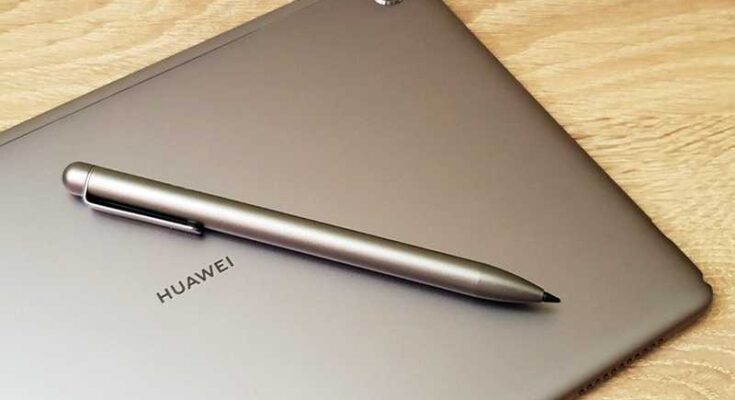
Разберем, как подключить стилус к планшету Huawei, учесть нюансы в решении этого вопроса. Прежде всего, нужно правильно подобрать перо индивидуально для каждого устройства.
Виды стилусов для планшетов
С планшетами Huawei работают графические инструменты исключительно от этой же компании. Например:
Для планшетов, не указанных в списке, электронного пера не существует. В качестве аналога можно использовать графические ручки, имитирующие палец. Такие есть на Алиэкспрессе.
Краткий обзор стилусов
Однократного заряда m-pen хватает на 10 часов непрерывной работы. Стилус можно:
Задержка пера оценена в 11,2 миллисекунды, что демонстрирует быстрый отклик и удобство выведения плавных линий при рисовании.
Стилус имеет чувствительность к наклону с давлением.
M-pencil
Прибор комфортно держится в руке, имеет особый картридж, прозрачный наконечник и защитное покрытие. Сенсорная панель позволяет переключаться между рабочими режимами.
Стилус имеет чувствительность наклона и давления, быстрый отклик и беспроводную зарядку. Способен автоматически менять кисть на ластик.
Получив заряд один раз, m-pencil работает в течении 10-ти часов. При этом заряжать его можно, просто положив на планшет. Уровень зарядки контролируется на индикаторе всплывающего окна.
M-pen lite
Стилус работает на батарейках АААА, что позволяет перу быть включённым 5-9 месяцев. В комплекте 1 сменный наконечник. Это легкая модель, абсолютно похожая на обычную ручку, с ее помощью удобно делать зарисовки, быстрый отклик и высокая чувствительность позволяют это делать.

Как подключить перо к планшету
M-pencil
Подключить к Huawei Matepad Pro
К планшету Huawei MatePad
Если имеется опыт работы со старыми графическими планшетами Wacom, подключить стилус к любому планшету бренда Huawei труда не составит.

M-pen
Подготовка m-pen к использованию на любом гаджете происходит также, как у Huawei MatePad.
M-pen lite
При первом использовании механического карандаша надо открутить колпак, удалив бордовую деталь, находящуюся между другими внутренностями устройства. Далее следует закрутить колпачок до упора.
Теперь стилус готов к использованию без какого-либо подключения.
Решение проблем подключения к любой модели планшета
В случае возникновения проблем с подключением, рекомендуем последовательно попробовать несколько способов решения:
Как это исправить, когда ваш S-Pen не работает

По мере того как модели Samsung Galaxy Note становятся более продвинутыми, новые функции Samsung S-Pen Note 9 сделали аксессуар хрупким и подверженным сбоям. Вот некоторые распространенные проблемы, которые могут возникнуть на последних смартфонах Galaxy Note, и простые способы их решения.

Причины неисправности Samsung Galaxy Note S-Pen
Многие вещи могут привести к неправильной работе S-Pen. Например, неисправные чехлы или защитные пленки от неофициальных сторонних производителей влияют на работу стилуса, а аксессуары, изготовленные без учета стандартов качества Samsung, могут работать не так, как ожидалось.
Также возможно, что S-Pen стареет из-за износа наконечника стилуса. Это происходит, когда S-Pen часто используется. Устройства Galaxy Note также могут получать системные ошибки, которые могут повлиять на функцию S-Pen.
Как исправить Galaxy Note S-Pen не работает
Если ваше S-Pen не работает, попробуйте выполнить каждый из этих шагов по устранению неполадок в указанном порядке, пока S-Pen не будет работать правильно:
Важно сделать резервную копию информации на вашем смартфоне перед выполнением сброса. Эта функция возвращает устройство к заводским настройкам, как это было при первой покупке.
Что делать если планшет не видит стилус

1. Стилус не работает или не отвечает, то есть перо не реагирует при перемещении или нажатии на планшет:
1) Проверьте значок драйвера в строке меню внизу рабочего стола, чтобы увидеть, распознано ли устройство компьютером. Если есть крестик или значок драйвера серого цвета, убедитесь, что USB-кабель подключен правильно. Попробуйте сменить порт подключения к компьютеру или заменить USB-кабель на другой для проверки.
2) Драйвер показывает, что устройство подключено, но по-прежнему нет обратной связи при движении пера по активной области. Попробуйте подключить USB-кабель заново или переустановить драйвер, загруженный с официального сайта, так как такая ошибка может возникнуть из-за неправильной установки драйвера.
3) Проверьте состояние пера. Попробуйте зарядить перо, потому что проблема может быть вызвана низким уровнем заряда батареи. Кроме того, вы можете попробовать сменить наконечник пера, потому что проблема будет также возникать, если наконечник пера установлен неправильно.
4) Попробуйте перезагрузить компьютер.
5) Проверьте работу планшета на другом компьютере без установленного драйвера.
6) Внутренняя проблема пера, из-за которой оно не работает.
2. Отсутствие чувствительности к нажатию, то есть когда рисуете пером на планшете, линии могут быть нарисованы, но не имеют различий в толщине:
1) Вы можете попробовать заново подключить USB-кабель.
2) Переустановите драйвер, загруженный с официального сайта, так как такая ошибка может возникнуть из-за неправильной установки драйвера.
3) Убедитесь, что вы закрыли все программы для рисования перед установкой драйвера.
4) Проверьте работу планшета на другом компьютере с установленным драйвером. Если на другом ПК всё будет работать корректно, это будет означать, что с самим графическим планшетом все в порядке, а проблему нужно исправить в системе компьютера.
3. Графический монитор подключен правильно, индикатор горит зеленым, но экран остается темным, а стилус не отвечает:
1) Убедитесь, что все провода хорошо подключены, включая видекокабель (VGA, HDMI или Display Port), USB и кабель питания.
2) Проверьте работу монитора на другом компьютере.
3) Если на экране монитора есть изображение, но он не реагирует на перо, то эта проблема может быть вызвана неправильной установкой драйвера. Попробуйте скачать последнюю версию драйвера с официального сайта Huion и переустановить драйвер.



