
Что делать если планшет не включается и не заряжается после долгой отключки самсунг

Чёрный экран планшета, не реагирующий на кнопку включения и зарядное устройство, может погрузить в отчаяние. Современные аппараты очень чувствительны к различным воздействиям. Сегодня наш сайт поможет в решение этой проблемы.
Пошаговая починка
Причин неисправности может быть очень много. Выявить нужную можно с помощью пошагового обследования. Возможно, один из пунктов вам поможет, иначе — придётся обратиться в сервисный центр. Но об этом ниже.
Шаг 1: Повреждение зарядного устройства
Первым делом, нужно внимательно изучить зарядное устройство на предмет повреждений. Многие планшеты очень капризны в его отношении. Повлиять на технику может не только поломка и неправильный подбор. Особенно внимательным нужно быть при покупке его от сторонних производителей.

Вспомните, не меняли ли вы зарядное устройство в ближайшее время. Возможно роняли его или намочили. Осмотрите шнур и вилку на предмет внешних повреждений. Проверьте контакт между блоком питания и розеткой. Попытайтесь взять чужую зарядку, в идеале — одного с вашим планшетом производителя. Или подключите свой к другому телефону.
Шаг 2: Достаточно долгая зарядка
Бывает и такое, что достаточно просто подольше подержать планшет, подключенным к сети. Процесс займёт от двух часов. В крайнем случае, оставьте на всю ночь. Необходимость в этом возникает, если долго не пользоваться устройством.

После этого попытайтесь снова запустить планшет. Если это не поможет, по возможности, выньте батарею и позже вставьте обратно, попытавшись включить. Если и это не поможет, попробуйте включить его принудительно.
Шаг 3: Альтернативный способ
Если происходит полная разрядка, контроллер мешает устройствам планшета в дальнейшем потребление тока, чтобы не вывести батарею из строя. Но при этом она не только не теряет энергию, но и не может её пополнять.

Обычно, планшет при уровне заряда ниже 10-15% выключается, но если помешать или снизить порог наступает полная разрядка и гаджет больше не реагирует на зарядное устройство.
При этом, есть альтернативный способ. Нажмите на 20 секунд кнопку запуска. Если это не поможет, зажмите одновременно её и увеличение громкости. Держать возможно придётся до минуты. Не сработало — кнопка включения и уменьшения громкости.
Шаг 4: Кнопка reset
На новых моделях она есть не всегда. Тогда её функцию выполняет предыдущий способ. Многие пользователи даже не подозревают о её существовании. Причина в том, что её специально располагают в труднодоступных местах, чтобы случайно не задеть.

Найти её можно практически в любом месте планшета — сбоку или сзади. Обычно рядом с разъемом микрофона или с кнопкой включения. Главной особенностью являются скромные размеры. Нажать можно только с помощью иглы или наконечника карандаша.
Отвечает Reset за мгновенную принудительную перезагрузка аппарата. Она может стать настоящим спасением, если система неожиданно зависла. С опцией Hard reset — возврат к заводским настройкам (удаление всех данных пользователя), она никак не связана. Злоупотреблять этой функцией, разумеется, не нужно.
Шаг 5: Отдельная зарядка аккумулятора
Если ваш планшет сутки пролежал у розетки, но это не помогло, существует более капитальный способ. Использовать его можно только если вы уверены в своих силах. Вам понадобится блок питания, способный поддерживать постоянное напряжение до 12 вольт. Лучше всего настроить на пять вольт. Нужен также резистор — аппарат, контролирующий напряжение, мощностью 0.5 ватт. Наличие вольтметра не обязательно, но очень желательно.

Есть и другой, гораздо более простой способ, но работает он не на всех устройствах. Нужно достать батарею из планшета и подключить устройство к розетке. Не отключая, вставьте батарею обратно. Снова оставьте на сутки или хотя бы наполовину. Такой резкий приток энергии и даст нужный «толчок» батарее.
Шаг 6: Специализированный сервис
Если все вышеприведённые способы не возымели эффекта, единственным выходом будет отдать устройство в ремонт. Цена может быть совершенно разной и варьироваться исходя из характера повреждений. Самыми лёгкими в починке являются загрязнённые контакты. Для того, чтобы проверить это, нужно воткнуть штекер и пошевелить им. Возможно, пойдёт процесс зарядки.

Если вы недавно самостоятельно перепрошили телефон, это также может стать причиной поломки. Прошивка устройства — очень тонкая штука и менять её лучше с помощью профессионалов. Если причина в ней, помочь может перепрошивка планшета.
Серьёзной проблемой становятся вирусы. Они могут управлять приложениями без вашего ведома — включать Wi-Fi, микрофон или камеру. Может происходить неверное отслеживание заряда или невозможность к полному наполнению энергией. Тут уж вас спасет только профессионал.
Сегодня мы привели множество способов починки вашего планшета, и все же самый надежный — это обращение в сервисный центр. При этом вы можете быть уверены, что не усугубите положение и все пройдет безопасно для вас. А на сегодня все.
Что делать если планшет не включается и не заряжается
Очень неприятная ситуация возникает, когда ваш любимый планшет не включается и не реагирует на нажатия. Это довольно страшно, но если быть подготовленным к подобной ситуации, починить неисправность не оставит труда. Так что в этой статье будет описаны подробные действия в случае, если планшет не включается и не заряжается, после чего вы собственноручно произведете диагностику и поймете что вам делать.
Определяем неисправность
Сначала определимся с возможными причинами, по которым случилось несчастье с android девайсом. Это поможет нам определить следующий шаг – стоит ли пытаться исправить все самостоятельно или лучше сразу пойти в сервисный центр и отдать на ремонт?
В некоторых случаях придется заменить составные части или зарядное (если аккумулятор не работает, ничего вы с ним не сделаете, кроме как поменяете на другой, исправный). А может быть, ваша проблема проще, чем вы думали, и хватит почистить контакты или сменить розетку для того, чтобы зарядить tablet.

Почему произошла поломка
В первую очередь, конечно, нас интересуют причины, по которым возникла данная проблема. Ниже будут перечислены наиболее часто встречающиеся. Разберитесь, какая из ситуаций больше всего похожа на вашу, чтобы понять можно ли решить проблему и как ее решить.
Например, постарайтесь вспомнить, случалось ли вам раньше замечать проблемы с зарядным устройством? Было ли такое, что долго заряжается планшет, отлично от того, как он вел себя сразу после покупки? Или же вы замечали, что ваш карманный компьютер быстро разряжается при нахождении в спящем режиме?
Когда медленно заряжается планшет, это может указывать на неполадки в сети или на то, что плохо работает данный аксессуар. То же можно сказать и о ситуациях, когда таблет не видит подключения к сети.

Аккумулятор барахлит – как это определить
Аккумулятор (батарея) берет на себя задачу сохранять энергию, благодаря которой работает таблет. Соответственно, его нормальное функционирование в большой степени обеспечивает работоспособность целого устройства. Поломки батареи из-за ударов или неправильного использования оказывают прямое действие на ее работу.
Если же вам больше близка ситуация, что мини-компьютер быстро разряжался в последнее время, а теперь и вовсе перестал работать, это прямое указание на неполадки с аккумулятором. В таком случае, оживить его будет несложно – достаточно только заменить эту деталь или гнездо на плате, куда подходят контакты. Это не самая ужасная ситуация что могла случиться – есть много более страшных причин почему планшет перестал заряжаться, так что не стоит расстраиваться из-за поломки аккумулятора.
На будущее, постарайтесь придерживаться основных принципов правильного использования батареи при зарядке:
Другие причины неработоспособности
Не рабочее зарядное устройство
Типичная проблема, особенно часто встречающаяся с китайскими представителями электроники, которым в комплекте часто положат аксессуары ужасного качества. Оно не будет питать tablet по одной простой причине: батарея мощная, зарядное – нет. Ток проходит сниженной силы либо же колеблется.
Все это можно проверить вручную, если у вас есть в наличии тестер. Подозреваете подобную проблему у себя – обязательно проверьте. Если тестера нет, пробуйте подкормить девайс после полной разрядки от компьютера (батарея заряжается – значит, сетевая адаптер не работает. Ее придется менять).
Загрязнение разъемов
Все просто: осмотрите контакты зарядного устройства и разъем для него на тейбл-компьютере Android. Любое загрязнение (даже пылью) влечет за собой помехи при подпитке батареи. После полной разрядки tablet включаться не будет, а зарядить его при наличии загрязненных контактов не получится – соответственно, планшет не включается и не заряжается.
Что делать, думаю, и так понятно – очистить контакты. Они могут быть и чистыми, но неработоспособными (чаще всего это заметно невооруженным глазом) – в таком случае, обращайтесь в сервисный центр.
Экран отошел от материнки
Это бывает после падения и означает единственное: плата работает нормально и остается включенной, батарея также работает исправно, но не соединена с экраном, а потому подача энергии к нему не производится. Понятно, что при этом экран работать не будет и картинку не покажет.
Если на вашем устройстве есть лампочка, сигнализирующая о нормальном подсоединении к сети либо компьютеру, то во время подключения индикатор батареи оживет, но не заряжается таблет.
Такое нужно диагностировать несложным способом: задняя стенка полностью остывает, и тогда мы ставим таблет на зарядку; через 20-30 минут задняя стенка (там, где аккумулятор) будет греться – так планшет показывает зарядку. При этом если экран все равно не показывает изображения, – несите в сервисный центр. Вероятно, он отходит от платы и вряд ли вам удастся устранить подобное своими руками.
 Решение
 Решение
Когда определена причина неисправности, можно решать, что делать в том или ином случае.
Также выше упоминались правила как зарядить планшет Android, которых нужно придерживаться, чтобы профилактировать подобные случаи. Надеюсь, все перечисленные советы вам помогут и вы сразу предпримите нужные действия для реанимации планшета.

Заключение
Надеюсь наши советы помогли вам. Попробуйте выполнить универсальный алгоритм, описанный выше. До встречи на страницах сайта!
Видео-инструкция
Не заряжается и не включается планшет
В этой статье подробно разберем одну из самых часто встречающихся неисправностей у планшетов. Это когда планшет не заряжается и не может включиться. Экран на зарядке то включается, то выключается.
Быстрая диагностика и ремонт
Подключаем планшет к зарядному устройству. Он начинает включаться, но тут же выключается. И так цикл за циклом. Он не может включиться и не может зарядиться. И почти наверняка дело в аккумуляторе.
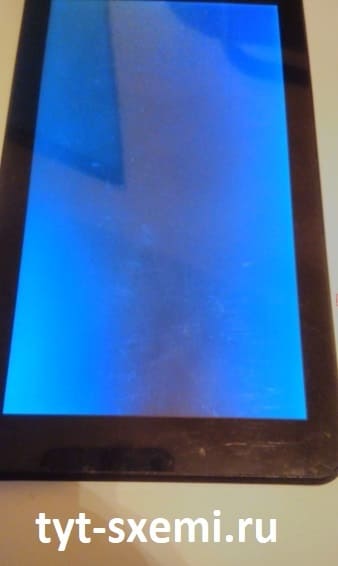
Почему именно аккумулятор? Планшет не может включиться без питания от аккумулятора. А если аккумулятор не может дать ток для включения, то и планшет не может включиться, даже если он подключен к зарядному устройству.
Конечно, бывают и исключения. Все зависит и от типа планшета и от его производителя. Нужно подтвердить предполагаемую неисправность на практике.
Например, бывают случаи, когда планшет не может включиться из-за проблем с камерой. В другой статье подробно описан этот случай, но уже с планшетом от Asus.
От чего аккумулятор планшета перестает заряжаться
Самые часто встречающиеся неисправности, связанные с акб и ключением это:
Причины этих неисправностей могут быть разными и комплексными. Плохой блок питания и провод зарядки или небрежное отношение к зарядке устройства. А также перегрев планшета и механические повреждения корпуса устройства.
Подтверждаем неисправность
В качестве примера планшет от компании Oysters. Нужно его разобрать, чтобы получить доступ к плате и аккумулятору. Инструкция по разборке планшета в этой статье. 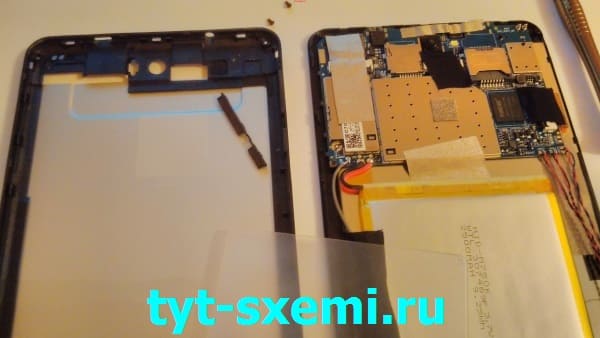
Внешне плата целая, и аккумулятор не имеет каких-либо повреждений или вздутий.
Подключаем внешний аккумулятор
Теперь нужно отпаять эти два контакта — плюс и минус аккумулятора. 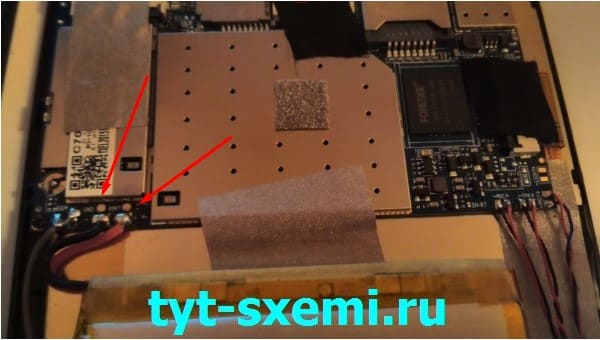
Припаиваем на их место исправный аккумулятор, например элемент 18650. 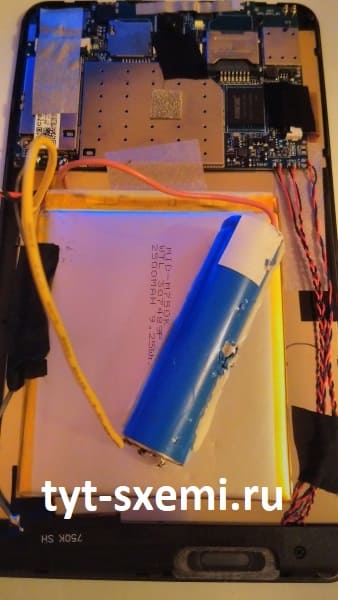
И планшет включился. Работает нормально и не выключается. 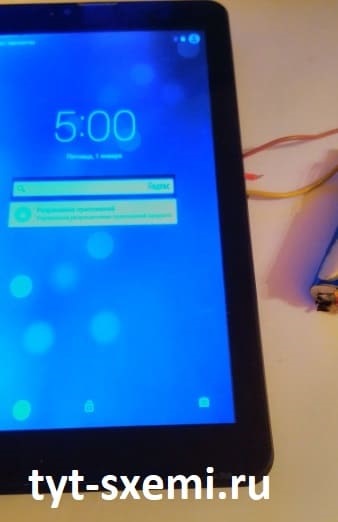
Это однозначно говорит о том, что неисправен именно аккумулятор.
Как отклеить аккумулятор от планшета
Теперь нужно найти подходящий аккумулятор по размеру и емкости, как и был, и установить его. Но перед этим надо безопасно отклеить старый аккумулятор от планшета.
Аккумулятор приклеен к корпусу на двухсторонний скотч. И чтобы его безопасно отклеить нужна тонкая пластиковая карточка. Почему пластиковая? Она мягкая и гибкая, и риск повреждения платы и акб во время отклеивания минимален.
А еще понадобится бензин Калоша. Он поможет растворить клей. Если его нет, то можно вместо него использовать спирт или одеколон.
Налейте бензин или спирт в крышку из-под пластиковой бутылки. И макайте карточку в нее. 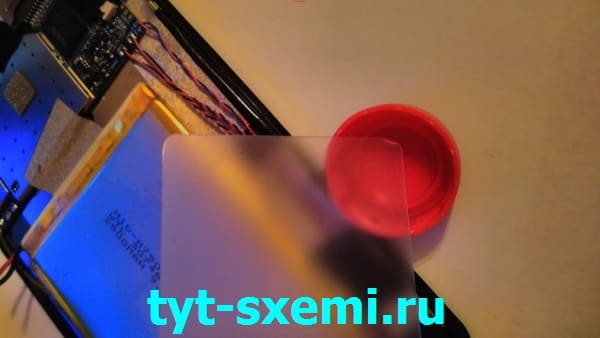
Далее аккуратно проводим карточку мокрой стороной между корпусом и аккумулятором. Можно провести несколько раз и подождать, чтобы попавший туда бензин или спирт успел прореагировать с клеем. 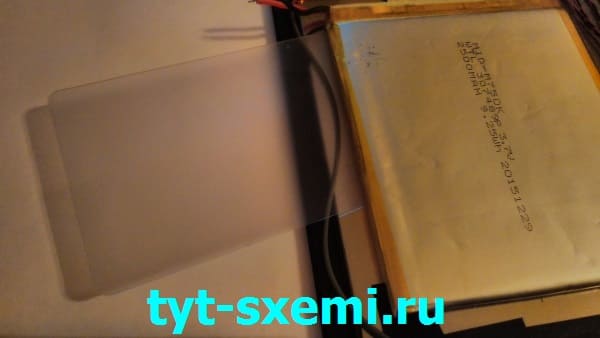
Не наливайте ничего на планшет! Вы рискуете залить всю плату или дисплей. Лучше наносите бензин или спирт на карточку, так будет безопаснее.
Неисправный аккумулятор безопасно извлечен из планшета. 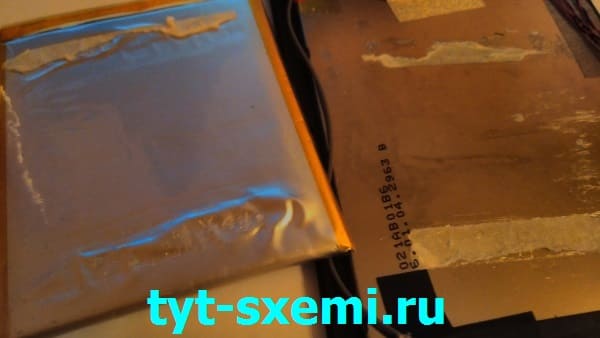
Удаляем следы старого скотча с корпуса. А новый аккумулятор можно установить на клей B7000, но все такие желательно на двухсторонний скотч. Так будет надежнее.
Как можно избежать такую неисправность
Со временем проблема с аккумулятором касается практически всех устройств. Или аккумулятор теряет свою емкость, или он находится в разрядке и постепенно высыхает, если устройством долго не пользовались.
А еще у акб есть время работы, например, 5 или 10 лет. И чтобы преждевременно не сокращать срок службы аккумулятора, нужно соблюдать следующие правила:
Как восстановить гаджет после глубокого разряда аккумулятора
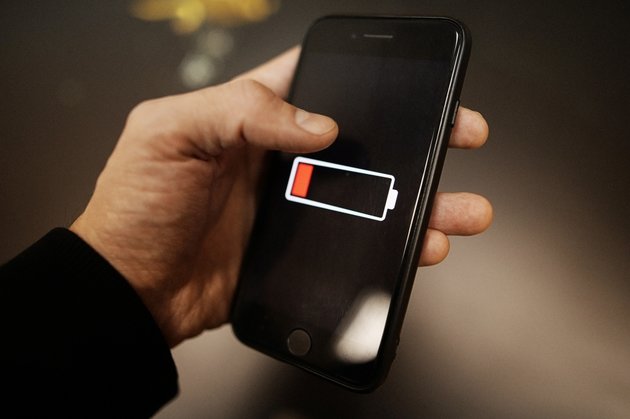
Владельцы смартфонов, планшетов и ноутбуков нередко жалуются, что устройство перестало заряжаться. Основная причина такой неисправности — глубокий разряд аккумулятора. Как своими силами восстановить уснувшую батарею и вернуть гаджету работоспособность?
Когда возникает глубокая разрядка
Обычная разрядка смартфона или планшета считается безопасной для современных литий-ионных (Li-Ion) или литий-полимерных (Li-Poly) аккумуляторов. Главное — поскорее зарядить устройство. Если владелец забудет это сделать и оставит разряженный «в ноль» гаджет на несколько дней, может возникнуть неприятный эффект глубокого разряда.
Обычно при полном разряде устройство всегда оставляет небольшой запас энергии для поддержания работоспособности. Например, смартфон автоматически выключится, если его батарея опустеет на 96-97%. Несколько повторных включений без подзарядки способны снизить неприкосновенный запас до нуля.
Эффект глубокого разряда возникает, когда устройство автоматически выключилось на уровне индикации батареи 0%-1% и затем пролежало в таком состоянии несколько дней без зарядки. В результате контроллер внутри аккумулятора отключает электронную схему разрядившейся батареи.
По замыслу разработчиков, такой спящий аккумулятор должен заработать сразу после подключения зарядного устройства. На практике батарея часто не желает просыпаться, экран гаджета может демонстрировать значок полного разряда, а смартфон или планшет отказываются заряжаться.
Как реанимировать разрядившийся гаджет
Если устройство отказывается включаться после глубокой разрядки, его работоспособность вполне можно восстановить самостоятельно, без привлечения специализированного сервиса. Скорее всего, нужный для реанимации гаджета способ придется искать методом перебора, так как основных рекомендаций несколько.
Сначала эксперты советуют подключить разряженный смартфон или планшет к родной зарядке и оставить на несколько часов. Аккумулятор продолжительное время обслуживается минимальным зарядным током, после чего его работоспособность обычно восстанавливается до допустимых показателей, начинается нормальная зарядка.
Если данный способ не помогает, следует несколько раз подряд принудительно перезагрузить устройство с включенной в розетку зарядкой. На смартфонах и планшетах разных марок варианты жесткой перезагрузки сильно отличаются, поэтому желательно найти соответствующую инструкцию. Например, на большинстве планшетов нужно одновременно нажать кнопку включения и клавиши громкости.
Еще один способ — подать на аккумулятор повышенное напряжение от специального источника питания. Подзарядка высокими токами для восстановления чаще всего используется работниками сервисов, однако если подходящий источник есть дома, можно попробовать на свой страх и риск. Подаваемое напряжение не должно превышать 4 вольт, иначе гаджет сгорит.
Почему планшет не включается и не заряжается что делать
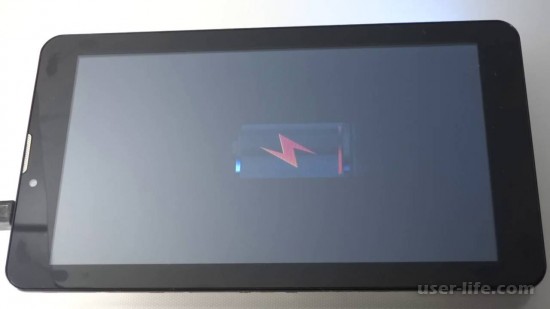
Планшет не заряжается
Устройства Android Самсунг, Леново или другие модели могут абсолютно не реагировать на зарядку, из-за того что существуют проблемы с электрической сетью. Обязательно нужно проверить, есть ли в сети напряжение. Сделать это можно с помощью индикатора. Убедитесь в том, что напряжение в сети 220 В. Если проблема не в этом, тогда причиной может быть вышедший из строя разъем планшета. У этих устройств разъем является слабым местом, потому что со временем они расшатываются и перестают работать. Если это произошло, то нужно зачистить разъем, а также контакты зарядного устройства.
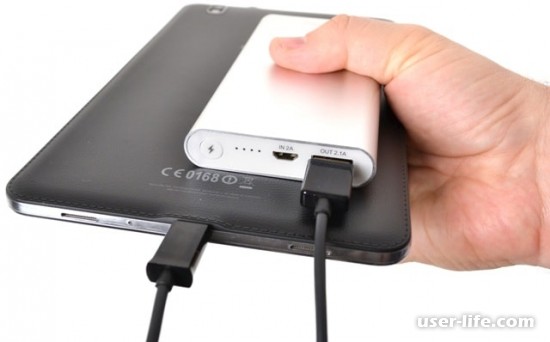
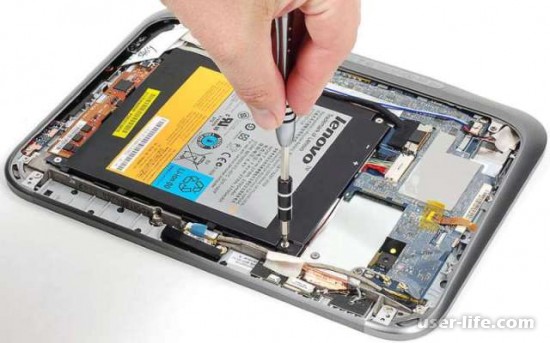
Может быть такое, что зачистка и «шевеление» контактов не помогают, тогда причина может заключаться в отошедшем шлейфе дисплея или соединения батареи с платой. Лучше всего отнести планшет в мастерскую, но можно попробовать и самостоятельно разобрать его.
Планшет не включается
Устройство может перестать включаться не только из-за того что батарея вышла из строя. Вполне может быть и такое, что недавно установленные программы несовместимы с операционной системы, и поэтому происходит конфликт. Лучше всего, опять же, обратиться к специалистам. Дорогие модели планшетов всегда имеют спецзащиту, которая не допускает сеть к зарядке, если она не подходит по технических данным. Планшет может быть, и подключен к розетке, но зарядка при этом не будет происходить.
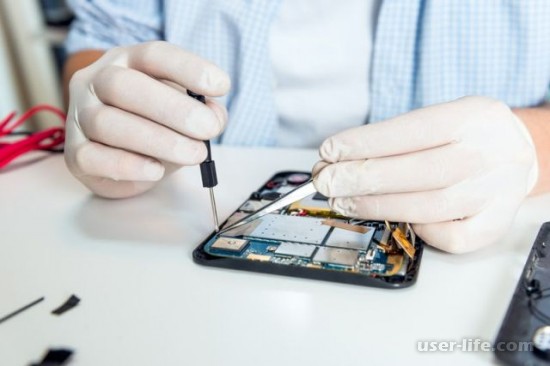
Если планшет все-таки включился, но завис, тогда можно попробовать его «оживить» такими способами:
• нажать Rеsеt Аndrоid, чтобы планшет перезагрузился.
Все данные и настройки гаджета будут потеряны. Если результата не будет, тогда лучше обратиться к мастеру, чтобы он его перепрошил.
Причин неисправности может быть очень много. Выявить нужную можно с помощью пошагового обследования. Возможно, один из пунктов вам поможет, иначе — придётся обратиться в сервисный центр. Но об этом ниже.
Шаг 1: Повреждение зарядного устройства
Первым делом, нужно внимательно изучить зарядное устройство на предмет повреждений. Многие планшеты очень капризны в его отношении. Повлиять на технику может не только поломка и неправильный подбор. Особенно внимательным нужно быть при покупке его от сторонних производителей.
Вспомните, не меняли ли вы зарядное устройство в ближайшее время. Возможно роняли его или намочили. Осмотрите шнур и вилку на предмет внешних повреждений. Проверьте контакт между блоком питания и розеткой. Попытайтесь взять чужую зарядку, в идеале — одного с вашим планшетом производителя. Или подключите свой к другому телефону.
Шаг 2: Достаточно долгая зарядка
Бывает и такое, что достаточно просто подольше подержать планшет, подключенным к сети. Процесс займёт от двух часов. В крайнем случае, оставьте на всю ночь. Необходимость в этом возникает, если долго не пользоваться устройством.
После этого попытайтесь снова запустить планшет. Если это не поможет, по возможности, выньте батарею и позже вставьте обратно, попытавшись включить. Если и это не поможет, попробуйте включить его принудительно.
Шаг 3: Альтернативный способ
Если происходит полная разрядка, контроллер мешает устройствам планшета в дальнейшем потребление тока, чтобы не вывести батарею из строя. Но при этом она не только не теряет энергию, но и не может её пополнять.
Обычно, планшет при уровне заряда ниже 10-15% выключается, но если помешать или снизить порог наступает полная разрядка и гаджет больше не реагирует на зарядное устройство.
При этом, есть альтернативный способ. Нажмите на 20 секунд кнопку запуска. Если это не поможет, зажмите одновременно её и увеличение громкости. Держать возможно придётся до минуты. Не сработало — кнопка включения и уменьшения громкости.
Шаг 4: Кнопка reset
На новых моделях она есть не всегда. Тогда её функцию выполняет предыдущий способ. Многие пользователи даже не подозревают о её существовании. Причина в том, что её специально располагают в труднодоступных местах, чтобы случайно не задеть.
Найти её можно практически в любом месте планшета — сбоку или сзади. Обычно рядом с разъемом микрофона или с кнопкой включения. Главной особенностью являются скромные размеры. Нажать можно только с помощью иглы или наконечника карандаша.
Отвечает Reset за мгновенную принудительную перезагрузка аппарата. Она может стать настоящим спасением, если система неожиданно зависла. С опцией Hard reset — возврат к заводским настройкам (удаление всех данных пользователя), она никак не связана. Злоупотреблять этой функцией, разумеется, не нужно.
Шаг 5: Отдельная зарядка аккумулятора
Если ваш планшет сутки пролежал у розетки, но это не помогло, существует более капитальный способ. Использовать его можно только если вы уверены в своих силах. Вам понадобится блок питания, способный поддерживать постоянное напряжение до 12 вольт. Лучше всего настроить на пять вольт. Нужен также резистор — аппарат, контролирующий напряжение, мощностью 0.5 ватт. Наличие вольтметра не обязательно, но очень желательно.
Очистите кончики проводов на 5 миллиметров.
Плюсовой провод обычно красный, а минусовой — синий. Но их можно проверить и вольтметром. Минус аккумулятора нужно подключить к минусу источника, а плюс к плюсу.
Подключаем к источнику напряжения зарядное устройство.
Отключить нужно тогда, когда напряжение достигнет 3.3V.
Теперь можно подключить к розетке через разъём. Следите, чтобы аккумулятор не нагревался.
Есть и другой, гораздо более простой способ, но работает он не на всех устройствах. Нужно достать батарею из планшета и подключить устройство к розетке. Не отключая, вставьте батарею обратно. Снова оставьте на сутки или хотя бы наполовину. Такой резкий приток энергии и даст нужный «толчок» батарее.
Шаг 6: Специализированный сервис
Если все вышеприведённые способы не возымели эффекта, единственным выходом будет отдать устройство в ремонт. Цена может быть совершенно разной и варьироваться исходя из характера повреждений. Самыми лёгкими в починке являются загрязнённые контакты. Для того, чтобы проверить это, нужно воткнуть штекер и пошевелить им. Возможно, пойдёт процесс зарядки.
Если вы недавно самостоятельно перепрошили телефон, это также может стать причиной поломки. Прошивка устройства — очень тонкая штука и менять её лучше с помощью профессионалов. Если причина в ней, помочь может перепрошивка планшета.
Серьёзной проблемой становятся вирусы. Они могут управлять приложениями без вашего ведома — включать Wi-Fi, микрофон или камеру. Может происходить неверное отслеживание заряда или невозможность к полному наполнению энергией. Тут уж вас спасет только профессионал.
Планшет не заряжается и, соответственно, не включается
Причин этому несколько.
Неправильная эксплуатация. Разрядив батарею мини-компьютера полностью, мы тем самым подписываем ей смертный приговор. Устройство не включается из-за разряда батареи, а она, в свою очередь, не заряжается, так как её неправильно эксплуатировали. Но не всё так плохо. Оживить батарею всё же можно, экстремальным способом — разобрать планшет, вынуть батарею и зарядить её в обход контроллера заряда.
Возможно, повреждено зарядное устройство. У китайских планшетов это особенно слабое место. Обычно эту проблему нужно решать с тестером в руках. Зарядки бывают трёх наименований — 12, 9, 5 Вольт и силой тока 2–3 Ампера. (К примеру, на зарядке может быть написано: 9V 2A). Если в зарядном устройстве есть напряжение, а сила тока колеблется, то планшет всё равно запустится, но в этом случае он заряжается всего лишь на 2–3%. Батареи планшетов очень мощные и требуют такой же мощи от зарядки. Слабое зарядное устройство вообще может вывести планшет из строя. Более лёгкий способ проверить ЗУ — это зарядить устройство от компьютера. Если он нормально заряжается, то меняйте сетевую зарядку. Причина в ней.
Напряжение есть, а зарядки нет. Это, действительно, одна из самых интересных причин. Напряжение везде нормальное, сила тока тоже в норме, горят индикаторы. Но планшет не заряжается. Самая простая причина в загрязнении контактов. Обычно там скапливается очень много грязи или пыли. Внимательно осмотрите разъём для зарядки, особенно, штекер, который входит в планшет. Попробуйте пошевелить кабелем в разные стороны. Может быть, в каком-то положении зарядка всё-таки начнётся. Дело тогда в разъёме. Бывает, что контакт либо погнулся, либо отломался.
Если не помогла ни очистка контактов, ни «шевеление», то вполне могло отойти соединение платы с батареей или шлейф дисплея отошёл от монтажной платы. Если вы ни разу этого не делали, то самому разбирать планшет и проверять напряжение на аккумуляторе не стоит. Лучше всего отдать в мастерскую.
Ещё одна причина отсутствия зарядки батареи — повреждение в цепи питания. Виновник поломки в этом случае — зарядное устройство, которое может подавать в батарею ток намного выше, чем требуется по инструкции, причём то постоянными импульсами, то одним мощным рывком. Цепь питания планшета выводится из строя, делая зарядку батареи невозможной. Решение этой проблемы — поход в сервисный центр. Самостоятельно устранять такое повреждение не рекомендуется.
Устройство может иметь хорошую батарею, но не работать.
Планшет не включается не только из-за разряженной батареи. Возможна несовместимость каких-то программных продуктов (недавно установленных игр или других гаджетов, которые конфликтуют с операционной системой). В этом случае необходимо перепрошить устройство. С зарядкой в этом случае может быть всё в порядке.
Планшет не включается ещё по одной банальной причине — вы его уронили. В этом случае поход в сервисный центр вам обеспечен.
Планшет не заряжается по причине поломки контролера питания. Выход один — ремонт.
Нарушение электропитания (не заряжается планшет) — одна из часто возникающих проблем. Это не редко случается с планшетными компьютерами как именитых марок (Asus, Lenovo, Samsung, Apple(Ipad) и т. д.), так и бюджетных китайских (Digma, Huawei, Chuwi, Teclast, Cube, FNF, PiPO, Onda, Colorfly, Ainol, Ramos, Vido, No-name). В большей мере это камень преткновения дешевых китайских брендов.
не включается;
зависать на стадии запуска;
не набирать 100 процентов;
принимать заряд, но показывать 10-20 процентов;
доходить до 100 процентов за 10 минут, но также быстро разряжаться в ноль;
заряжаться скачками, долго по времени;
не принимать энергию;
странно себя вести: самостоятельно включаться/выключаться, открывать программы, менять яркость экрана.
В первую очередь
Меняем зарядное устройство
Когда планшетник не берет энергию, в первую очередь, стоит посмотреть, исправно ли ЗУ.
Блоки питания дешевых брендов часто выходят из строя. Свист при подключении кабеля предвещает скорую гибель ЗУ.
Если у вас новый БП, проверьте, соответствует ли он требуемым характеристикам. Эта информация обозначена на корпусе и в описании технических характеристик в сопроводительных документах.
Очень важно, чтобы вырабатываемый ток был не ниже необходимого в 1-2 ампер. При нарушении данного требования мы увидим, что:
аппарат не заряжается, хоть и показывает полный индикатор;
время на наполнение АКБ значительно вырастает;
процесс идет, при этом уровень индикации падает, а не увеличивается;
гаджет наполняется не полностью — только до 50-60 процентов;
устройство показывает полный уровень заряда слишком быстро, через 5-10 секунд после подключения.
USB вход ПК или ноутбука для проверки не подойдет. Через usb сила тока составляет 0,5-0,9 А, при необходимом 1-2А. Для проверки надо найти похожее ЗУ или аккумулятор, чтобы напряжение и ток соответствовали всем параметрам.
Проверяем Кабель от ЗУ на наличие переломов
Тщательно осмотрите, исправно ли ЗУ. Проверьте корпус на повреждение, нет ли заломов кабеля. Для этого осмотрите провод до гнезда подключения. Аккуратно «прощупайте» каждый сантиметр. Наблюдайте, как реагирует дисплей: загорится экран, появится сигнал. После манипуляций индикатор стал набирать электропитание — значит шнур поврежден — меняем провод на новый или аналогичный.
Ищем на разъеме механические повреждения
Планшет не принимает заряд из-за плохих контактов. Попробуйте пошевелить место соединения ЗУ с гнездом micro-USB или Type-C разъема.
При необходимости удалите мусор и пыль из контактов.
Посмотрите, до конца ли вставлен штекер. Осмотрите контакты на наличие грязи, повреждения или окисления.
По возможности пробуем другой аккумулятор
Гаджет не включается — попытайтесь использовать внешний элемент энергопитания или запасной. Некоторые модели оснащены съемными крышками и отделяемыми источниками энергии.
Очень редко помогает подзарядка штатного АКБ так нызываемой «лягушкой», устройство подключается напрямую, без использования электронной обвязки в виде конторллера питания и прочих модулей. Если это помогло, стоит обрататься в сервис, самостоятельно тут не перепаяешь детали платы.
Попробовать «протолкнуть» повышенным током
После длительного периода неиспользования девайса (когда лежал без дела от месяца до года) элемент энергопитания подвергается глубокой разрядке. Время на его первоначальное наполнение уйдет в разы больше. Сделайте несколько циклов зарядки/разрядки для «разгона» батареи. Рекомендуется использовать повышенные токи — до 3 ампер.
Если после всех манипуляций так и не удалось запустить девайс на Андроид, вероятно, произошел технический сбой. Выполните общий сброс (Hard Reset) настроек до заводских, но будьте готовы к потере личных данных.
Зажмите на выключенном планшете одновременно комбинацию из кнопки включения и кнопки громкости.
Когда планшетник перестал принимать электрический сигнал после механического воздействия (падение, попадание влаги, короткого замыкания): внешнего или внутреннего — надо осмотреть целостность всех его составляющих. Осмотрите кнопку включения: при нажатии запуска должен быть характерный звук щелчка. Если кнопка отломилась, ее нужно поставить на место или припаять.
Планшетник включился, но нет изображения — значит нарушена целостность шлейфа. Если выпал из зажимов, его необходимо поставить на место. При обрыве — только менять.
Чтобы понять, включен ли девайс — потрогайте заднюю крышку аппарата: она должна слегка нагреваться.
Умер аккумулятор
Вспомните: сколько лет вашей технике? Если вы пользуетесь ей уже больше 3 лет, пришло время сменить элемент энергопитания. Срок службы у аппаратов самсунг галакси таб, асус, айпад, хуавей, сони, престижио, тексет, и других устройств с литий-ионными и литий-полимерными батареями — от 2 до 4 лет.
По мере старения (превышение кол-ва циклов зарядаразряда) теряется емкость, например: с 4000 mAh до 500 mAh.
Когда ее становится совсем мало, гаджет быстро разряжается: было у вас 86%, а через час уже нуль, при этом вы им активно и не пользовались в это время.
Чтобы ваш аккумулятор прослужил как можно дольше, нужно стараться поддерживать постоянный энергоресурс в диапазоне 40-80%.
Не допускайте полной разрядки батареи в «ноль» — это приводит к тому, что агрегат начинает очень медленно заряжаться, работать только от сети, а символ батарейки постоянно мигает. Надо выполнить 3-4 цикла перезаряда, чтобы немного снизить ущерб от застоя.
Воздействие воды в любом виде (пар, конденсат, дождь, морская вода и т. д.) пагубно влияет на электронику.
Если вы заметили коррозию на соединительных контактах, удалите ее самостоятельно с помощью спирта. После этого стоит попробовать заново подключить ЗУ. Не уверены в своих силах — доверьте это профессионалам в сервисном центре.
Вирусы
Слишком долго набирает заряд и в секунду разряжается планшетный компьютер из-за вирусов. Совсем не включатся, показывает синий экран, моргает, перегревается и самостоятельно выключается — все это признаки воздействия вируса.
Планшетники таких брендов как дигма оптима, ирбис тз, tw31, oysters, роверпад не могут похвастаться предустановленным антивирусом, загружаемым вместе с программным обеспечением, как такие дорогие марки как леново йога, huawei, asus nexus, xperia tablet z.
Вирусы являются причиной не только моментального разряда батареи, но также более серьезных проблем.
Трояны незаметно используют ресурсы процессора, Wi-Fi, включают камеру, микрофон, меняют яркость экрана, а также считывают данные: пароли доступа, номера пластиковых карт.
Если проблемы начались после установки каких-либо программ, необходимо просканировать систему любой антивирусной программой: внутреннюю и внешнюю память. Проведите диагностику с помощью ПК или ноутбука, подключив к нему гаджет с помощью кабеля. Удалите все приложения, загруженные ранее. Сделайте сброс до заводских настроек.
Программное обесчение — хрупкая штука, к проблемам может привести и некорректное завершение работы, и самостоятельная прошивка девайса.
Решение в данном случае одно — установка официальной стабильной прошивки.
Для каждого изделия прошивка своя, искать инструкцию и программы для перезаписи ПО рекомендуем на сайте производителя.
Если устройство перестало работать от прикуривателя
Если планшет перестал набирать энергопитание от прикуривателя в автомобиле, причина кроется в слишком слабом напряжении (см. выше). Если сила тока недостаточная, планшетный компьютер начнет медленно наполняться, но для завершения процесса этого не хватит.
При возможности сменить зарядку для авто.
Не заряжается выше 1% или не до конца
В данной ситуации необходимо выполнить диагностику ЗУ.
Подключите зарядник к подходящему телефону или планшетному компьютеру, проверьте, есть ли изменения уровня индикатора питания. Попробуйте зарядить аппарат от ПК или ноутбука. Если приведенные выше варианты не помогают — вышла из строя батарейка, и требуется ее замена.
Еще вариант — мог выгореть контроллер питания (плата внутри), в данной ситуации поможет только рукастый мастер с паяльником.
Быстро заряжается и/или быстро разряжается
Причин и вариантов решения в данном случае несколько:
Пришел в негодность элемент питания, и требуется замена;
Установлен лишний ненужный софт: «программы-вампиры» — с недавно установленным приложением подцепили вирусы. Проведите «чистку» аппарата: закройте все фоновые приложения, запустите антивирус, отрегулируйте яркость экрана. Отключите все дополнительные приспособления, подключенные через хаб или otg адаптер: флешка, мышка, док станция.
Сбой в работе электропитания. Необходимо выполнить несколько циклов зарядки/разрядки. Только не «в ноль». Будет достаточно 70-80% и разрядка до 7-10%. Именно на этих значениях андроид сам оповещает о необходимости подключения к ЗУ: появляется знак молнии на символе батареи, загорается красный сигнал оповещения.
Выполните диагностику ЗУ: исправен ли разъем, осмотрите контакты на наличие жидкости, грязи, ржавчины. Мог перегореть контроллер электропитания, если прибор был подключен к розетке без стабилизатора напряжения. Если гаджет роняли или было сильное воздействие на экран — может быть нарушение шлейфа и матрицы.
Зарядка не производится, пока устройство не перезагрузится
Данная проблема связана с установленным программным обеспечением, которое контролирует аккумулятор и меняет настройки. Проведите чистку софта.
Процесс идет только в выключенном состоянии
В некоторых агрегатах изначально заложено, что зарядка идет только в выключенном состоянии. Планшетный комп хочет устроить себе отгул для экономии и набора энергии за короткое время, потому что крайне нежелательно пользоваться девайсом при подключении ЗУ. Если же заряд набирается мгновенно (менее 15-30 минут), необходимо проверить батарею на повреждения: вздутия или подтеки.
Починить в таком случае самостоятельно не получится — надо приобретать новый АКБ.
Почему неверно показывает индикатор в планшете
При любых из рассмотренных выше вариантов нарушения нормальной работы девайса может быть расхождение показаний индикатора с реальностью.
Может помочь калибровка аккумулятора (зарядразряд от 0% до 100), но далеко не всегда.
Рекомендуем провести внешнюю и внутреннюю проверку на механические неисправности, провести проверку на наличие вируса.
Нагревание агрегата при играх или активном использовании — нормальное явление: идет нагрузка на процессор, который выделяет тепло. При подключении ЗУ идет нагревание, и это нормально. Если хотите уменьшить нагрев, выключите активные приложения в фоновом режиме, проведите сброс всех настроек до заводских.
Не пользуйтесь агрегатом во время энергопотребления — нагрев будет в разы меньше.
Если же планшетный ПК стал греться в спокойном состоянии или температура его нагрева слишком высокая — значит элемент питания неисправен. Дальнейшее использование приведет к тому, что аккумулятор придет в негодность. Поможет только его замена.
В дешевых китайских планшетах (dns airtab e102g, alcatel pixi, digma, dexp, bliss pad r9011, prestigio, onda v919) стоит дешевый элемент питания, при сборке не учтены все факторы работы агрегата. Нагрев приводит к нарушению работы других составляющих агрегата. К примеру, может отойти (отслоиться) тачскрин (сенсорное стекло).



