
Что делать если планшет разрядился до 0 и не заряжается

Чёрный экран планшета, не реагирующий на кнопку включения и зарядное устройство, может погрузить в отчаяние. Современные аппараты очень чувствительны к различным воздействиям. Сегодня наш сайт поможет в решение этой проблемы.
Пошаговая починка
Причин неисправности может быть очень много. Выявить нужную можно с помощью пошагового обследования. Возможно, один из пунктов вам поможет, иначе — придётся обратиться в сервисный центр. Но об этом ниже.
Шаг 1: Повреждение зарядного устройства
Первым делом, нужно внимательно изучить зарядное устройство на предмет повреждений. Многие планшеты очень капризны в его отношении. Повлиять на технику может не только поломка и неправильный подбор. Особенно внимательным нужно быть при покупке его от сторонних производителей.

Вспомните, не меняли ли вы зарядное устройство в ближайшее время. Возможно роняли его или намочили. Осмотрите шнур и вилку на предмет внешних повреждений. Проверьте контакт между блоком питания и розеткой. Попытайтесь взять чужую зарядку, в идеале — одного с вашим планшетом производителя. Или подключите свой к другому телефону.
Шаг 2: Достаточно долгая зарядка
Бывает и такое, что достаточно просто подольше подержать планшет, подключенным к сети. Процесс займёт от двух часов. В крайнем случае, оставьте на всю ночь. Необходимость в этом возникает, если долго не пользоваться устройством.

После этого попытайтесь снова запустить планшет. Если это не поможет, по возможности, выньте батарею и позже вставьте обратно, попытавшись включить. Если и это не поможет, попробуйте включить его принудительно.
Шаг 3: Альтернативный способ
Если происходит полная разрядка, контроллер мешает устройствам планшета в дальнейшем потребление тока, чтобы не вывести батарею из строя. Но при этом она не только не теряет энергию, но и не может её пополнять.

Обычно, планшет при уровне заряда ниже 10-15% выключается, но если помешать или снизить порог наступает полная разрядка и гаджет больше не реагирует на зарядное устройство.
При этом, есть альтернативный способ. Нажмите на 20 секунд кнопку запуска. Если это не поможет, зажмите одновременно её и увеличение громкости. Держать возможно придётся до минуты. Не сработало — кнопка включения и уменьшения громкости.
Шаг 4: Кнопка reset
На новых моделях она есть не всегда. Тогда её функцию выполняет предыдущий способ. Многие пользователи даже не подозревают о её существовании. Причина в том, что её специально располагают в труднодоступных местах, чтобы случайно не задеть.

Найти её можно практически в любом месте планшета — сбоку или сзади. Обычно рядом с разъемом микрофона или с кнопкой включения. Главной особенностью являются скромные размеры. Нажать можно только с помощью иглы или наконечника карандаша.
Отвечает Reset за мгновенную принудительную перезагрузка аппарата. Она может стать настоящим спасением, если система неожиданно зависла. С опцией Hard reset — возврат к заводским настройкам (удаление всех данных пользователя), она никак не связана. Злоупотреблять этой функцией, разумеется, не нужно.
Шаг 5: Отдельная зарядка аккумулятора
Если ваш планшет сутки пролежал у розетки, но это не помогло, существует более капитальный способ. Использовать его можно только если вы уверены в своих силах. Вам понадобится блок питания, способный поддерживать постоянное напряжение до 12 вольт. Лучше всего настроить на пять вольт. Нужен также резистор — аппарат, контролирующий напряжение, мощностью 0.5 ватт. Наличие вольтметра не обязательно, но очень желательно.

Есть и другой, гораздо более простой способ, но работает он не на всех устройствах. Нужно достать батарею из планшета и подключить устройство к розетке. Не отключая, вставьте батарею обратно. Снова оставьте на сутки или хотя бы наполовину. Такой резкий приток энергии и даст нужный «толчок» батарее.
Шаг 6: Специализированный сервис
Если все вышеприведённые способы не возымели эффекта, единственным выходом будет отдать устройство в ремонт. Цена может быть совершенно разной и варьироваться исходя из характера повреждений. Самыми лёгкими в починке являются загрязнённые контакты. Для того, чтобы проверить это, нужно воткнуть штекер и пошевелить им. Возможно, пойдёт процесс зарядки.

Если вы недавно самостоятельно перепрошили телефон, это также может стать причиной поломки. Прошивка устройства — очень тонкая штука и менять её лучше с помощью профессионалов. Если причина в ней, помочь может перепрошивка планшета.
Серьёзной проблемой становятся вирусы. Они могут управлять приложениями без вашего ведома — включать Wi-Fi, микрофон или камеру. Может происходить неверное отслеживание заряда или невозможность к полному наполнению энергией. Тут уж вас спасет только профессионал.
Сегодня мы привели множество способов починки вашего планшета, и все же самый надежный — это обращение в сервисный центр. При этом вы можете быть уверены, что не усугубите положение и все пройдет безопасно для вас. А на сегодня все.
Как восстановить гаджет после глубокого разряда аккумулятора
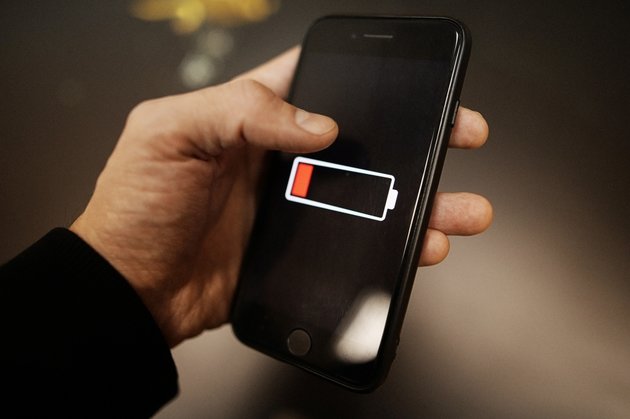
Владельцы смартфонов, планшетов и ноутбуков нередко жалуются, что устройство перестало заряжаться. Основная причина такой неисправности — глубокий разряд аккумулятора. Как своими силами восстановить уснувшую батарею и вернуть гаджету работоспособность?
Когда возникает глубокая разрядка
Обычная разрядка смартфона или планшета считается безопасной для современных литий-ионных (Li-Ion) или литий-полимерных (Li-Poly) аккумуляторов. Главное — поскорее зарядить устройство. Если владелец забудет это сделать и оставит разряженный «в ноль» гаджет на несколько дней, может возникнуть неприятный эффект глубокого разряда.
Обычно при полном разряде устройство всегда оставляет небольшой запас энергии для поддержания работоспособности. Например, смартфон автоматически выключится, если его батарея опустеет на 96-97%. Несколько повторных включений без подзарядки способны снизить неприкосновенный запас до нуля.
Эффект глубокого разряда возникает, когда устройство автоматически выключилось на уровне индикации батареи 0%-1% и затем пролежало в таком состоянии несколько дней без зарядки. В результате контроллер внутри аккумулятора отключает электронную схему разрядившейся батареи.
По замыслу разработчиков, такой спящий аккумулятор должен заработать сразу после подключения зарядного устройства. На практике батарея часто не желает просыпаться, экран гаджета может демонстрировать значок полного разряда, а смартфон или планшет отказываются заряжаться.
Как реанимировать разрядившийся гаджет
Если устройство отказывается включаться после глубокой разрядки, его работоспособность вполне можно восстановить самостоятельно, без привлечения специализированного сервиса. Скорее всего, нужный для реанимации гаджета способ придется искать методом перебора, так как основных рекомендаций несколько.
Сначала эксперты советуют подключить разряженный смартфон или планшет к родной зарядке и оставить на несколько часов. Аккумулятор продолжительное время обслуживается минимальным зарядным током, после чего его работоспособность обычно восстанавливается до допустимых показателей, начинается нормальная зарядка.
Если данный способ не помогает, следует несколько раз подряд принудительно перезагрузить устройство с включенной в розетку зарядкой. На смартфонах и планшетах разных марок варианты жесткой перезагрузки сильно отличаются, поэтому желательно найти соответствующую инструкцию. Например, на большинстве планшетов нужно одновременно нажать кнопку включения и клавиши громкости.
Еще один способ — подать на аккумулятор повышенное напряжение от специального источника питания. Подзарядка высокими токами для восстановления чаще всего используется работниками сервисов, однако если подходящий источник есть дома, можно попробовать на свой страх и риск. Подаваемое напряжение не должно превышать 4 вольт, иначе гаджет сгорит.
Что делать, если планшет не заряжается или при зарядке возникают проблемы
Основная масса неисправностей зарядки связана с аппаратной частью устройств, но некоторые бывают вызваны программными сбоями и довольно легко поддаются устранению. Поговорим о причинах зарядных «глюков» планшетов и о том, как «оживить» железного друга своими силами, когда это возможно.
Износ аккумулятора
Литий-ионные и литий-полимерные аккумуляторные батареи, которые используются в планшетных компьютерах, служат меньше, чем само устройство: примерно 2-4 года. Но их работоспособность сильнее зависит не от длительности, а от условий эксплуатации: количество циклов заряда (срок жизни батареи) обратно пропорционально глубине заряда-разряда: чем последняя больше, тем быстрее наступает износ.
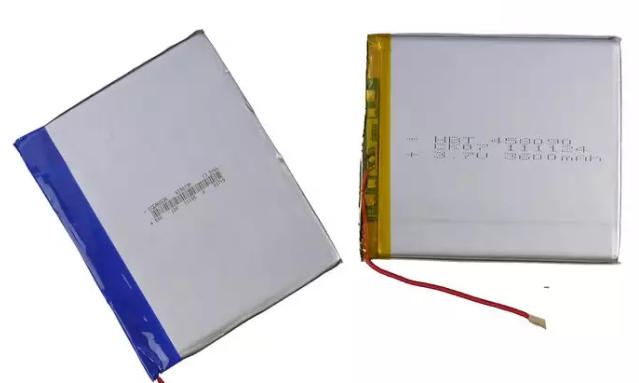
По мере старения аккумулятор (АКБ) теряет емкость. Когда ее становится совсем мало, планшет разряжается со 100% до 0% меньше, чем за час. Кроме того, для батареи, выработавшей свой ресурс, характерна неправильная индикация: система показывает более высокий или низкий уровень заряда, чем есть на самом деле.
Чтобы решить эту проблему, как вы уже догадались, достаточно заменить аккумулятор на новый. Для этого вам потребуются навыки разборки вашего гаджета и пайки (в планшетах аккумуляторы чаще всего припаяны).
При выборе новой АКБ следует смотреть на следующее:
Обладателям фирменных девайсов, таких, как Samsung Galaxy Tab 3 или iPad, с выбором проще — им следует искать аккумулятор именно для своей модели.
Неисправное зарядное устройство (ЗУ)
Зарядки недорогих планшетов выходят из строя довольно часто. А иногда они изначально не соответствуют номинальным характеристикам. Такое ЗУ может «хитро притворяться» исправным, но ток, который оно вырабатывает, настолько мал, что гаджету его не хватает (среднестатистический планшетный компьютер потребляет около 2 А). 
При подключении к «полумертвому» заряднику возможна следующая картина:
Для проверки этой версии подключите девайс к заведомо исправному ЗУ или внешнему аккумулятору, напряжение и ток которого соответствуют номиналу вашего зарядника. Если проблема разрешится, зарядное устройство следует заменить.
Кстати, USB-порт компьютера для проверки не подойдет, так как выдает всего 0,5 A (USB 2.0) или 0,9 A (USB 3.0) вместо нужных двух.
Неисправность системы заряда и/или питания планшета
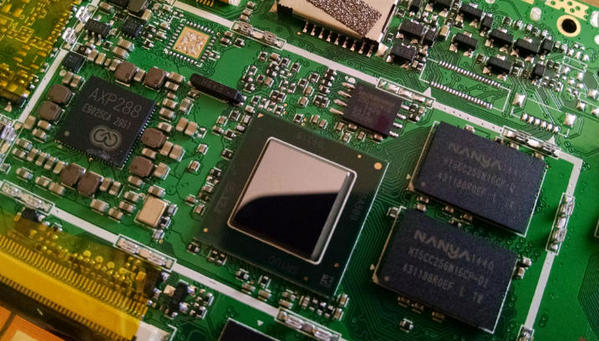
Проблемы внутренней системы питания — одна из частых причин, по которой не заряжается планшет китайского производства. Объяснение — низкое качество элементной базы и сборки.
Девайсы известных производителей «заболевают» подобной хворью чаще по вине пользователей. Например, из-за подключения к ним дешевых, некачественных зарядников (особенно автомобильных), неаккуратного обращения (падений, ударов), попадания внутрь жидкости.
Внешне неисправность проявляется многообразно:
Внимание! Чрезмерный нагрев в процессе зарядки может указывать на повреждение аккумулятора. Эксплуатировать и заряжать такое устройство нельзя: неисправные литиевые элементы питания имеют свойство воспламеняться и даже взрываться!
Виновником неполадки может быть разъем, микросхема контроллера питания (она же управляет зарядкой), элементы ее обвязки или батарея. В домашних условиях без знания электротехники и диагностических инструментов проблему не решить, поэтому лучше всего отнести гаджет специалистам.
Программный сбой, вирусы
Причиной того, что планшетник слишком долго заряжается и быстро разряжается, могут быть банальные вирусы. Некоторые из них незаметно для владельца используют вычислительные ресурсы процессора, Wi-Fi, сотовую связь, включают камеру и микрофон. На это расходуется дополнительная энергия.
Недавно мы рассказывали, как бороться с вирусами на Android-гаджетах. Советы, данные в той статье, актуальны и для остальных устройств: при любых подозрениях на заражение немедленно просканируйте систему и съемные носители хорошим антивирусом.
Программные сбои иного происхождения (не связанного с вирусами) могут проявляться следующими симптомами:
Для устранения этой неполадки попробуйте предпринять следующее (не помогает одно — переходите ко второму и т. д):
Переразряд батареи
Аккумуляторные батареи планшетов работают в узком диапазоне напряжений: от 4,1-4,3 V до 2,7-3,3 V. Больший показатель соответствует 100% заряда, меньший — 0%. При падении напряжения ниже уровня порога защитный контроллер (небольшая платка, подсоединенная к ячейкам аккумулятора) отключает батарею от потребителей тока (устройств планшета), дабы предотвратить дальнейший разряд и выход ее из строя. Но при этом батарея отключается и от схемы заряда, то есть теряет возможность не только разряжаться, но и пополнять запасы электроэнергии.

При снижении уровня заряда до 10-15% планшет, по идее, должен выключаться, но иногда этого не происходит. В результате наступает переразряд, и гаджет перестает реагировать на подключение к нему ЗУ.
Чтобы батарея вновь приобрела способность заряжаться, напряжение ее ячейки должно повыситься до 2,7-3,3 V. Добиться этого можно двумя способами: медленным и быстрым.
Как «толкнуть» разряженный литиевый аккумулятор
Для этого вам понадобится:

Внимание! В процессе «толкания» обязательно контролируйте рукой температуру аккумулятора. Если он начнет ощутимо нагреваться, немедленно отключите его от источника тока.
Проблемы с зарядкой смартфона или планшета на Андроид: основные причины возникновения неполадок и методы их устранения
Ёмкость батареи большинства смартфонов и планшетов на Андроиде позволяет активно пользоваться устройством без подзарядки в течение 12–24 часов. Время зарядки аппарата при этом составляет два-три часа. Но иногда гаджет резко сбрасывает уровень заряда, быстро разряжается, теряет уровень заряда аккумулятора при подключении к розетке или вовсе перестаёт реагировать на подсоединение зарядного устройства. Если ваш смартфон перестал заряжаться, изучите возможные причины и решения этой ситуации.
Что делать, если телефон или планшет на Андроид не заряжается. Возможные причины
Распространённые причины отсутствия зарядки — поломка блока питания или разъёма MicroUSB, износ аккумулятора, программные сбои. Поняв, что смартфон или планшет не заряжается, в первую очередь проверьте напряжение на контактах батареи и зарядного устройства. Если все в порядке, используйте другие методы восстановления смартфона или планшета.
Показывает, что зарядка идёт, но не заряжается от сети
Если при подключении к розетке индикатор показывает процесс зарядки, а когда вы отсоединяете кабель, смартфон или планшет выключается, вероятно, произошло замыкание контроллеров уровня заряда. Замыкание случается в результате попадания воды внутрь корпуса либо поломки разъёма.
Попробуйте протестировать аппарат с другим кабелем и аккумулятором — если результат тот же, отнесите смартфон или планшет в сервисный центр. Специалисты обнаружат и заменят неисправный элемент.
Процент зарядки не изменяется через USB от компьютера
Пользователи часто заряжают смартфоны и планшеты от ноутбука, а не от розетки. Причины, по которым смартфон при исправной батарее не получает питания от компьютера:
Обнаружив разрыв провода, соедините вместе два оторванных конца и перемотайте изолентой. Если силы тока, подаваемой на USB-порт, не хватает для зарядки, попробуйте подключить устройство к другому порту.
Чаще других блокирует зарядку операционная система Ubuntu. Чтобы обойти блокировку, занесите смартфон в чёрный список по пути /etc/default/tpl.
Разрядился полностью и не заряжается
Смартфоны и планшеты не реагируют на подключение зарядного устройства при глубокой разрядке аккумулятора. Если гаджет разрядился больше суток назад и не подаёт признаков жизни, подключите его к розетке и оставьте в выключенном состоянии. Через 10 минут, проверьте, горит ли индикатор заряда. Если да, можно включать устройство.
Если индикатор не загорелся, почистите контакты Micro USB разъёма и штекера на кабеле зарядного устройства. Возьмите толстую иголку и обратным концом достаньте мелкие пылинки и катышки. Установите штекер в разъем и оставьте смартфон или планшет ещё на 10 минут.
Распространённая ситуация, когда пользователи подозревают о проблемах с зарядкой — поломка дисплея. При этом гаджет заряжается, но вы этого не видите — экран остаётся тёмным. Чтобы проверить, идёт зарядка или нет, воспользуйтесь световым индикатором на корпусе. Если индикатора нет, включите устройство. При поломке дисплея вы услышите характерный звук запуска системы, а если не работает разъем для зарядки, гаджет просто не включится.
Перестал заряжаться от прикуривателя
Заряжая смартфон в автомобиле, вы можете столкнуться с проблемой отсутствия зарядки от прикуривателя. Первым делом попробуйте подключить другое устройство и проверьте блок предохранителей в машине. Возможно, перегорел именно тот, который отвечает за подачу тока на гнездо прикуривателя. Если предохранитель в порядке, разберите штекер зарядного устройства и проверьте состояние предохранителя.
Если индикатор батареи отображается на экране, но уровень заряда не увеличивается и даже падает, значит, на прикуриватель подаётся ток низкой силы, недостаточный для питания смартфона или планшета.
Устройство моргает, но не заряжается
Смартфоны и планшеты, оснащённые цветовым индикатором, мигают в процессе зарядки. Если ваш индикатор при зарядке мигает необычно (например, всегда горел голубым, а сейчас мигает зелёным и красным попеременно), а аппарат разряжается, проблема может быть в перегреве процессора. В этом случае перезагрузите планшет или смартфон в режиме Recovery и попробуйте зарядить. Если ситуация не нормализуется, прочистите контакты разъёма и штекера и снова подсоедините кабель. Продолжающееся мигание означает, что пора заменить аккумулятор на новый.
Видео — Как быть, если не заряжается смартфон
Проблемы при зарядке смартфона или планшета
Проблемы современных гаджетов связаны не только с отсутствием зарядки при подключённом кабеле. Бывает, планшет или смартфон заряжается, но потом резко падает уровень заряда либо аппарат при показателе батареи 90% выключается и перестаёт включаться. Справиться с проблемой помогут рекомендации ниже.
Заряжается только в выключенном состоянии
После падения или программного сбоя смартфон может воспринимать зарядку только в выключенном состоянии. Варианты решения проблемы:
Если программные методы не помогают, возможно, дело в повреждении Micro USB разъёма, и требуется помощь специалистов сервисного центра.
Заряжается, но не до конца
Если индикатор питания отображается, но смартфон не показывает стопроцентный уровень заряда, необходима калибровка батареи. Вторая причина — недостаточная сила тока для полного заряда. Проверьте зарядное устройство на целостность кабеля и при необходимости смените на двухамперную модель с более толстым шнуром.
Если предложенные методы не помогают, замените аккумулятор на новый.
Не заряжается больше 1%
В ситуации, когда процент заряда не поднимается более 1%, проверьте зарядные устройства с другими гаджетами и попробуйте зарядить смартфон или планшет от компьютера. Если не помогает, замените батарею на новую.
Не заряжается, пока не перезагрузится
Некорректная зарядка гаджетов зачастую связана с программным обеспечением. Если ваш смартфон не заряжается без перезагрузки или перезагружается в процессе зарядки, выполните следующие действия:
Устройство разряжается в отключенном состоянии
Для рабочего аккумулятора нормально постепенно снижать уровень заряда даже при отключённом смартфоне или планшете — примерно на 1% за неделю. Но если вы выключили устройство на ночь со стопроцентным уровнем заряда, а утром включили и увидели значение 50%, скорее всего, требуется заменить батарею. Если замена не даёт результатов, проблема в процессоре — отнесите аппарат в сервисный центр.
Устройство заряжается, но показывает неправильное значение зарядки
Когда индикатор заряда отображает некорректное значение — например, показывает 50%, а через минуту выключается и при последующем включении отображает 0–5%, помогает калибровка аккумулятора. Чтобы откалибровать батарею:
Если калибровка вручную не помогает, попробуйте скачать приложение-калибратор.
Почему телефон или планшет на Андроид быстро разряжается
Гаджеты на Андроид поддерживают уровень заряда в течение дня. Если аппарат разряжается быстрее, а вам нужно продлить время работы устройства, воспользуйтесь рекомендациями ниже.
Какие процессы способствуют разрядке аккумулятора
На уровень заряда влияют яркость экрана и модули связи. Оптимизировать расход батареи можно, выполнив ряд настроек. Зайдите в параметры устройства и отключите следующие функции:
Закройте приложения, работающие в фоновом режиме. Если вы используете лаунчер и темы оформления, отключите их. Также отключите автоматическую синхронизацию и обновления приложений.
Устройство быстро заряжается и быстро разряжается
Если смартфон быстро разряжается и так же быстро заряжается, проблема кроется в аккумуляторе. Попробуйте зарядить телефон до 100%, затем разрядить его до отключения, и так несколько раз. Если батарея не станет заряжаться лучше, замените её на новую.
Аппарат долго заряжается и быстро разряжается
Длительность зарядки смартфона или планшета зависит от источника питания. Не рекомендуется использовать для питания устройства универсальные кабели — сила тока может оказаться недостаточной, и зарядка будет происходить медленно.
Если вы используете оригинальное зарядное устройство, но уровень аккумулятора растёт медленно, попробуйте зарядить выключенный аппарат. Если через 2–3 часа после выключения телефона индикатор заряда покажет 100%, ищите неполадки со стороны программного обеспечения. Если зарядка выключенного гаджета длится дольше, проблема в «железе».
Зарядка охлаждённого аккумулятора происходит медленнее, поэтому не подключайте кабель к телефону сразу по возвращении с мороза. Дождитесь, пока аппарат нагреется до комнатной температуры.
Гаджет быстро разряжается в режиме ожидания
В режиме ожидания батарею расходуют акселерометр и гироскоп. Они предназначены для контроля перемещений устройства относительно земли и тела человека. Чтобы уровень снижался медленнее, отключите датчики. Также закройте фоновые приложения. Для этого зайдите в меню «Настройки», выберите пункт «Приложения» и на вкладке «Работающие» остановите ненужные.
Если действия с софтом не помогают, возможно, есть повреждения на материнской плате. В таком случае смартфон или планшет требует ремонта.
Резко падает заряд батареи
Перемены значений уровня заряда не дают пользователю возможности сориентироваться, сколько времени смартфон или планшет протянет без подзарядки. Если вас беспокоят скачки уровня заряда, попробуйте откалибровать аккумулятор вручную или с помощью приложения Battery Calibrator.
Когда калибровка не помогает, напрямую к контактам батареи подключите лампочку и дождитесь, пока она не перестанет светить. Затем установите батарею в смартфон и зарядите его до значения 100%. После троекратного повторения процедуры уровень заряда будет отображаться более равномерно.
Заряд стал быстро садиться после обновления
Обновления программного обеспечения требуют от смартфонов и планшетов больше энергии, соответственно, быстрее расходуют заряд. Если после обновления ваш гаджет стал разряжаться быстрее, произведите сброс настроек до заводских, предварительно сохранив важную информацию.
Другая распространённая причина — вирус, попавший в телефон с обновлением. Отыщите вирусную программу и удалите её. Для этого воспользуйтесь антивирусом — Kaspersky, McAfee или Dr. Web.
Как проверить состояние аккумулятора
Существуют различные способы проверки состояния батареи.
Наименование методики
Реализация
· используйте приложение Battery — в нём отображается информация о состоянии аккумулятора: напряжение, температура и другие параметры.
· Если видимых неровностей нет, положите батарею на стол и покрутите. Рабочий аккумулятор сделает пару оборотов и остановится, а изношенный — будет крутиться долго.
Во время зарядки на значке батареи вы можете увидеть знак вопроса — он появляется при большом износе аккумулятора, оповещая о необходимости замены, либо в случаях, когда отходит контакт штекера.
Как зарядить устройство Андроид при сломанном разъёме
Проблемы с зарядкой часто связаны с поломкой разъёма Micro USB. Если он вышел из строя, а вам нужно продлить время работы гаджета, воспользуйтесь беспроводным зарядником. Закрепите приёмник на батарею и включите. Через час аккумулятор будет заряжен.
В крайнем случае батарею можно зарядить напрямую от кабеля питания. Для этого достаточно отрезать штекер, подсоединить провода к контактам и включить блок питания в розетку. Не используйте этот метод, если не уверены в своих познаниях в электротехнике, а если используете — постоянно контролируйте процесс зарядки.
Как правильно заряжать устройства Андроид
Чтобы продлить срок службы аккумулятора, заряжайте его правильно. Способ зарядки зависит от материала, из которого сделан элемент питания. Литий-ионные аккумуляторы заряжайте до 100% и разряжайте полностью, а литий-полимерные — подзаряжайте по мере необходимости. Другие правила зарядки смартфонов и планшетов:
Проблемы с зарядкой обычно возникают у пользователей через год-два после покупки смартфона или планшета. Если вы заметили проблему с момента приобретения устройства, перед тем как ремонтировать его самостоятельно, обратитесь в сервисный центр, где гаджет починят или заменят по гарантии.



