
Что делать если планшет выключился и не включается даже на зарядке

Чёрный экран планшета, не реагирующий на кнопку включения и зарядное устройство, может погрузить в отчаяние. Современные аппараты очень чувствительны к различным воздействиям. Сегодня наш сайт поможет в решение этой проблемы.
Пошаговая починка
Причин неисправности может быть очень много. Выявить нужную можно с помощью пошагового обследования. Возможно, один из пунктов вам поможет, иначе — придётся обратиться в сервисный центр. Но об этом ниже.
Шаг 1: Повреждение зарядного устройства
Первым делом, нужно внимательно изучить зарядное устройство на предмет повреждений. Многие планшеты очень капризны в его отношении. Повлиять на технику может не только поломка и неправильный подбор. Особенно внимательным нужно быть при покупке его от сторонних производителей.

Вспомните, не меняли ли вы зарядное устройство в ближайшее время. Возможно роняли его или намочили. Осмотрите шнур и вилку на предмет внешних повреждений. Проверьте контакт между блоком питания и розеткой. Попытайтесь взять чужую зарядку, в идеале — одного с вашим планшетом производителя. Или подключите свой к другому телефону.
Шаг 2: Достаточно долгая зарядка
Бывает и такое, что достаточно просто подольше подержать планшет, подключенным к сети. Процесс займёт от двух часов. В крайнем случае, оставьте на всю ночь. Необходимость в этом возникает, если долго не пользоваться устройством.

После этого попытайтесь снова запустить планшет. Если это не поможет, по возможности, выньте батарею и позже вставьте обратно, попытавшись включить. Если и это не поможет, попробуйте включить его принудительно.
Шаг 3: Альтернативный способ
Если происходит полная разрядка, контроллер мешает устройствам планшета в дальнейшем потребление тока, чтобы не вывести батарею из строя. Но при этом она не только не теряет энергию, но и не может её пополнять.

Обычно, планшет при уровне заряда ниже 10-15% выключается, но если помешать или снизить порог наступает полная разрядка и гаджет больше не реагирует на зарядное устройство.
При этом, есть альтернативный способ. Нажмите на 20 секунд кнопку запуска. Если это не поможет, зажмите одновременно её и увеличение громкости. Держать возможно придётся до минуты. Не сработало — кнопка включения и уменьшения громкости.
Шаг 4: Кнопка reset
На новых моделях она есть не всегда. Тогда её функцию выполняет предыдущий способ. Многие пользователи даже не подозревают о её существовании. Причина в том, что её специально располагают в труднодоступных местах, чтобы случайно не задеть.

Найти её можно практически в любом месте планшета — сбоку или сзади. Обычно рядом с разъемом микрофона или с кнопкой включения. Главной особенностью являются скромные размеры. Нажать можно только с помощью иглы или наконечника карандаша.
Отвечает Reset за мгновенную принудительную перезагрузка аппарата. Она может стать настоящим спасением, если система неожиданно зависла. С опцией Hard reset — возврат к заводским настройкам (удаление всех данных пользователя), она никак не связана. Злоупотреблять этой функцией, разумеется, не нужно.
Шаг 5: Отдельная зарядка аккумулятора
Если ваш планшет сутки пролежал у розетки, но это не помогло, существует более капитальный способ. Использовать его можно только если вы уверены в своих силах. Вам понадобится блок питания, способный поддерживать постоянное напряжение до 12 вольт. Лучше всего настроить на пять вольт. Нужен также резистор — аппарат, контролирующий напряжение, мощностью 0.5 ватт. Наличие вольтметра не обязательно, но очень желательно.

Есть и другой, гораздо более простой способ, но работает он не на всех устройствах. Нужно достать батарею из планшета и подключить устройство к розетке. Не отключая, вставьте батарею обратно. Снова оставьте на сутки или хотя бы наполовину. Такой резкий приток энергии и даст нужный «толчок» батарее.
Шаг 6: Специализированный сервис
Если все вышеприведённые способы не возымели эффекта, единственным выходом будет отдать устройство в ремонт. Цена может быть совершенно разной и варьироваться исходя из характера повреждений. Самыми лёгкими в починке являются загрязнённые контакты. Для того, чтобы проверить это, нужно воткнуть штекер и пошевелить им. Возможно, пойдёт процесс зарядки.

Если вы недавно самостоятельно перепрошили телефон, это также может стать причиной поломки. Прошивка устройства — очень тонкая штука и менять её лучше с помощью профессионалов. Если причина в ней, помочь может перепрошивка планшета.
Серьёзной проблемой становятся вирусы. Они могут управлять приложениями без вашего ведома — включать Wi-Fi, микрофон или камеру. Может происходить неверное отслеживание заряда или невозможность к полному наполнению энергией. Тут уж вас спасет только профессионал.
Сегодня мы привели множество способов починки вашего планшета, и все же самый надежный — это обращение в сервисный центр. При этом вы можете быть уверены, что не усугубите положение и все пройдет безопасно для вас. А на сегодня все.
Не заряжается и не включается планшет
В этой статье подробно разберем одну из самых часто встречающихся неисправностей у планшетов. Это когда планшет не заряжается и не может включиться. Экран на зарядке то включается, то выключается.
Быстрая диагностика и ремонт
Подключаем планшет к зарядному устройству. Он начинает включаться, но тут же выключается. И так цикл за циклом. Он не может включиться и не может зарядиться. И почти наверняка дело в аккумуляторе.
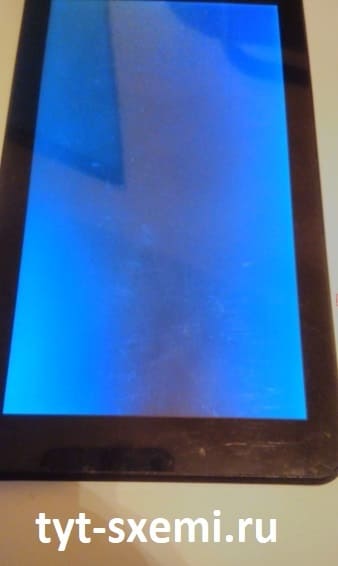
Почему именно аккумулятор? Планшет не может включиться без питания от аккумулятора. А если аккумулятор не может дать ток для включения, то и планшет не может включиться, даже если он подключен к зарядному устройству.
Конечно, бывают и исключения. Все зависит и от типа планшета и от его производителя. Нужно подтвердить предполагаемую неисправность на практике.
Например, бывают случаи, когда планшет не может включиться из-за проблем с камерой. В другой статье подробно описан этот случай, но уже с планшетом от Asus.
От чего аккумулятор планшета перестает заряжаться
Самые часто встречающиеся неисправности, связанные с акб и ключением это:
Причины этих неисправностей могут быть разными и комплексными. Плохой блок питания и провод зарядки или небрежное отношение к зарядке устройства. А также перегрев планшета и механические повреждения корпуса устройства.
Подтверждаем неисправность
В качестве примера планшет от компании Oysters. Нужно его разобрать, чтобы получить доступ к плате и аккумулятору. Инструкция по разборке планшета в этой статье. 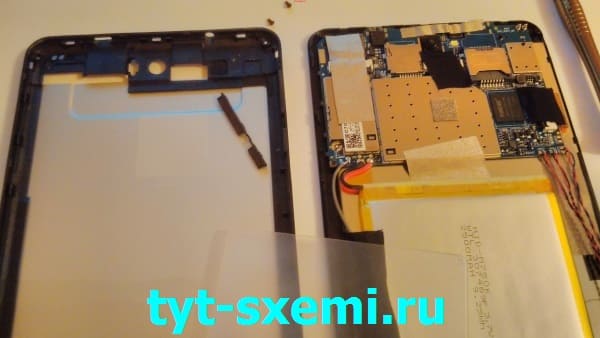
Внешне плата целая, и аккумулятор не имеет каких-либо повреждений или вздутий.
Подключаем внешний аккумулятор
Теперь нужно отпаять эти два контакта — плюс и минус аккумулятора. 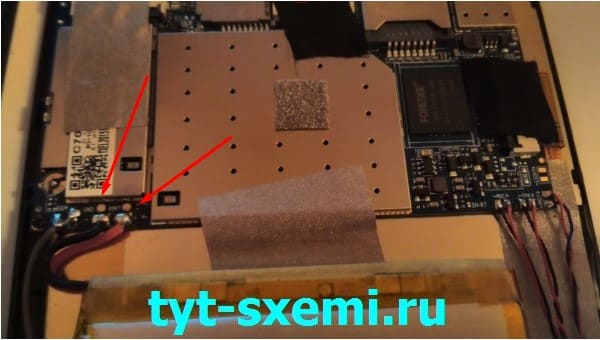
Припаиваем на их место исправный аккумулятор, например элемент 18650. 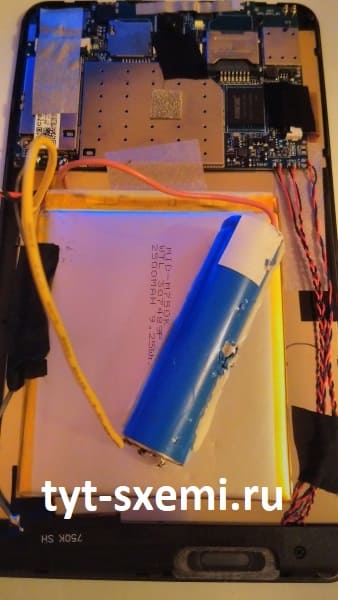
И планшет включился. Работает нормально и не выключается. 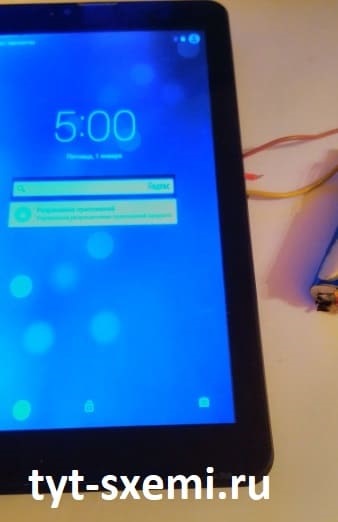
Это однозначно говорит о том, что неисправен именно аккумулятор.
Как отклеить аккумулятор от планшета
Теперь нужно найти подходящий аккумулятор по размеру и емкости, как и был, и установить его. Но перед этим надо безопасно отклеить старый аккумулятор от планшета.
Аккумулятор приклеен к корпусу на двухсторонний скотч. И чтобы его безопасно отклеить нужна тонкая пластиковая карточка. Почему пластиковая? Она мягкая и гибкая, и риск повреждения платы и акб во время отклеивания минимален.
А еще понадобится бензин Калоша. Он поможет растворить клей. Если его нет, то можно вместо него использовать спирт или одеколон.
Налейте бензин или спирт в крышку из-под пластиковой бутылки. И макайте карточку в нее. 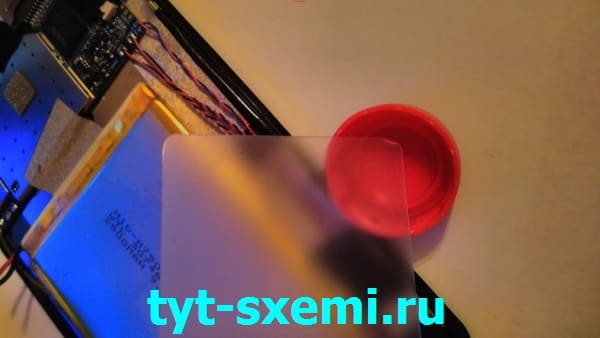
Далее аккуратно проводим карточку мокрой стороной между корпусом и аккумулятором. Можно провести несколько раз и подождать, чтобы попавший туда бензин или спирт успел прореагировать с клеем. 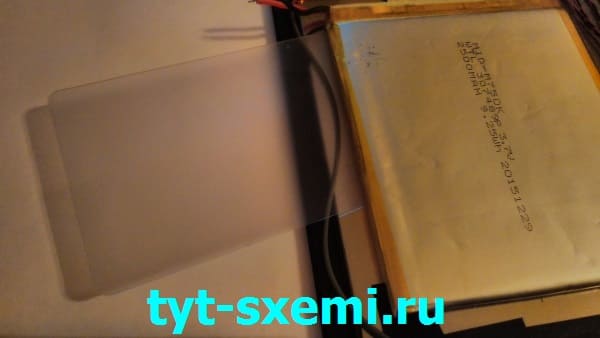
Не наливайте ничего на планшет! Вы рискуете залить всю плату или дисплей. Лучше наносите бензин или спирт на карточку, так будет безопаснее.
Неисправный аккумулятор безопасно извлечен из планшета. 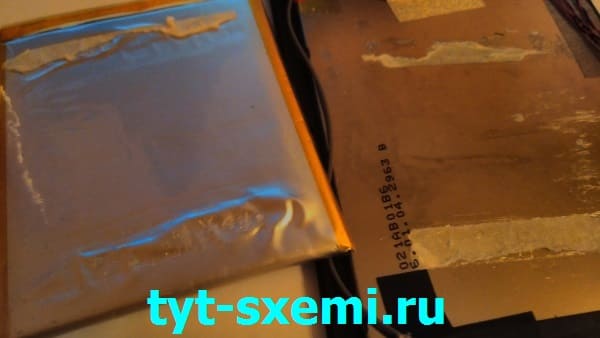
Удаляем следы старого скотча с корпуса. А новый аккумулятор можно установить на клей B7000, но все такие желательно на двухсторонний скотч. Так будет надежнее.
Как можно избежать такую неисправность
Со временем проблема с аккумулятором касается практически всех устройств. Или аккумулятор теряет свою емкость, или он находится в разрядке и постепенно высыхает, если устройством долго не пользовались.
А еще у акб есть время работы, например, 5 или 10 лет. И чтобы преждевременно не сокращать срок службы аккумулятора, нужно соблюдать следующие правила:
Почему планшет не включается и не заряжается и что с этим делать
Не удивительно, что некоторые владельцы планшетных компьютеров сталкиваются с тем, что не включается планшет.
К сожалению, еще не существует техники, которая была бы на 100% защищена от выхода из строя. Даже премиальное и дорогое мобильное устройство от известного бренда может не включаться дальше логотипа приветствия или вообще не активироваться.

Бесспорно, это одна из самых неприятных проблем, которая может возникнуть с девайсом. В таком состоянии планшетник становится абсолютно бесполезным, но что хуже всего, причина неполадки зачастую остается неизвестной.
В некоторых ситуациях если не включается планшет, можно вернуть его к “жизни” в домашних условиях.
К сожалению, чаще приходится обращаться в сервисные центры, но даже в таких случаях необходимо хотя бы примерно понимать характер неисправности, дабы помочь ремонтникам и не оказаться обманутым.
Какие планшеты подвержены таким проблемам: Андроид или iOs

По статистике владельцы планшетных компьютеров под управлением операционной системой Android чаще сталкиваются с вопросом: почему не включается планшет?
Это аргументируется тем, что на Андроиде есть не только качественные модели от известных производителей по типу Samsung, Sony, Xiaomi и прочих, но и супер бюджетные варианты от неизвестных брендов.
Такой проблемы нет с iOs, потому что на этой платформе выходит только iPad (среди планшетов). Тем не менее, техника от Apple тоже может перестать работать и у пользователей появится вопрос о том, что делать если планшет не включается и не заряжается.
Все неполадки, приводящие к тому, что планшетный компьютер перестал включаться, сводятся к трем типам проблем: механические, программные и электронные.
Чаще всего встречаются механические и софтовые, а неисправности электроники обычно присущи старым или некачественным аппаратам (например, устаревшие Prestigio или планшет Irbis).
Механические поломки
Под механическими поломками подразумевается, что одна из внешних составляющих мобильного устройства, которая связана с запуском, сломалась или вышла из строя. В некоторых ситуациях неисправность можно решить дома без особых сложностей.
Не работает кнопка включения

Одна из самых часто встречающихся механических поломок — запала или сломалась кнопка питания. В такой ситуации нажатие на нее просто не регистрируется планшетником и он не реагирует. Чаще всего кнопка ломается из-за падения на ту сторону, где расположена клавиша.
Возьмите планшетный компьютер в руки и внимательно осмотрите кнопку питания. Понажимайте на нее и сравните ощущения с теми, которые обычно происходят при нажатии в исправном состоянии.
Скорее всего, тактильное восприятие будет иным и потеряется ощущение внутреннего щелчка и полноценного нажатия.
Когда понятно, что неисправность заключается в кнопке включения, необходимо аккуратно разобрать планшетный компьютер и осмотреть место с клавишей и вокруг нее.
Наверняка придется либо заменить кнопку, либо припаять ее в случае, если она просто отошла от контактов. Сама пластиковая клавиша ремонтируется очень легко, но с мембраной, на которой она закреплена, скорее всего придется сложнее.
Попала вода на микросхемы

Внутренняя часть планшетника состоит из плат, на которых расположены различные датчики, контакты и прочие элементы.
Данные и команды передаются через заряды электрического тока, который “не дружит” с водой. Если жидкость попадет на микросхемы, то они могут сгореть или перестать функционировать на некоторое время.
Очевидно, вода может попасть на платы если уронить планшетник в нее, но это далеко не единственная причина.
Также жидкость на микросхемах возникает при эксплуатации мобильного устройства в месте с повышенной влагой. Например, в бане или ванной комнате. В таких ситуациях на платах формируются капли, и портят устройство.
Если из-за воды микросхема сгорела, она не подлежит ремонту. Если жидкость просто вывела гаджет из строя, то его нужно выключить и как можно скорее разобрать, а затем поместить в сухой рис, который впитает всю влагу. Пусть планшет пролежит в таком состоянии сутки.
Неисправное гнездо зарядки

Зачастую причина неисправности кроется в зарядном устройстве или разъеме, который связан с ним, а не в планшетнике. Бывает, что сгорело зарядное устройство или на зарядку попала вода, из-за чего она сломалась.
Вне зависимости от поломки, стоит проверить эту же зарядку на другом гаджете, и если энергия не поступает, следует заменить все зарядное устройство.
Также поломка может заключаться в разъеме, куда подключается зарядное устройство. Если во время эксплуатации из планшета резко выдергивают провод, либо наоборот вставляют сильно и как попало, то неудивительно, что интерфейс ломается.
Помимо этого, в него может попасть влага или отверстие просто может засориться.
Если коннектор сломан физически, то его необходимо заменить. Если же причина кроется в мусоре внутри, нужно аккуратно очистить гнездо ватой, плотно намотанной на спичку. Желательно, чтобы потом от ваты не осталось еще больше мусора.
Проблемы программного обеспечения
Неисправности в операционной системе и программном обеспечении тоже могут привести к тому, что планшетник не включается. Большую часть проблем такого типа можно решить в домашних условиях, но в некоторых случаях понадобятся специальные знания и навыки.
Вирус

Десяток лет назад вредоносное программное обеспечение могло быть серьезной проблемой, но сейчас вирусы встречаются крайне редко, особенно на планшетах.
Тем не менее мобильные устройства под управлением операционных систем Windows или Android иногда могут “подхватывать” такое ПО, и временами оно может так сильно испортить гаджет, что тот перестанет включаться.
Все, что нужно сделать, чтобы избежать подобного — установить антивирус из официального магазина платформы. Затем надо запустить его и провести углубленное сканирование, согласившись на удаление подозрительного программного обеспечения.
Активирован спящий режим

Бывают случаи, когда пользователи случайно включили спящий режим, и не могут активировать устройство в обычном состоянии. Также бывают ситуации, когда владельцы Андроид-аппаратов намеренно перешли в спящий режим, а девайс завис и выключился.
Вне зависимости от причины, необходимо подсоединить планшет к зарядному устройству как минимум на час, а затем включить его. После перезагрузки гаджет активируется в нормальном состоянии. Если нет, значит поломка заключается в другой причине.
Не хватает памяти

Некоторые Android-планшеты страдают от того, что позволяют заполнить буквально всю память. Когда подобное происходит, аппарат просто не может включиться из-за недостатка внутренней памяти.
Я рекомендую вытащить сим-карту из планшета и попробовать его включить, перед этим оставив на заряде на несколько часов.
Если девайс включится, то надо удалить тяжелые приложения, длинные видео в высоком качестве и игры. Обычно именно файлы перечисленных типов занимают больше всего места.
Если вы вытащили симку и планшетник по прежнему не включается, потребуется обратиться в сервисный центр.
Кривая прошивка

При неправильной установке операционной системы или если была инсталлирована неподходящая прошивка, мобильное устройство не станет включаться. Это очень серьезная программная проблема, которая может сделать из аппарата кирпич.
Необходимо попробовать переустановить операционную в квалифицированном сервисном центре. Если это невозможно, значит кривая прошивка успела повредить запускающее меню гаджета и он не подлежит восстановлению.
Электронные неисправности
Неисправности с электронными элементами происходят редко, но в случае возникновения всегда серьезны и решаются исключительно в сервисных центрах. К сожалению, такие проблемы не подходят для ремонта планшета своими руками.
Сгорел процессор

Чипсет сгорает только на некачественных планшетных компьютерах, в которых неисправно работает система безопасности, которая должна аварийно выключить аппарат при перегреве.
Если процессор уже сгорел, то поможет только его замена в сервис-центре. Также повреждение чипсета может повлечь за собой поломку других аппаратных частей и плат.
Чтобы процессор не сгорел, следует не перегружать его большим количеством запущенных приложений, просмотром видео в 2 или 4К на зарядке, открытием игр, которые превышают системные требования и прочими вещами. Тогда не придется беспокоиться о сгоревшим чипсете.
Сгорела память

Еще одной электронной неисправностью, из-за которой планшетный компьютер может перестать включаться, является сгоревшая память. Она содержится на твердотельным накопителе, внутри которого расположены платы с небольшими блоками памяти.
Если этот накопитель сгорел, то операционная система и весь внутренний софт пропадает, из-за чего аппарат попросту не включается. Память нужно заменить.
Неисправность в видеоадаптере
Видеоадаптер планшета отвечает за отображение изображения на дисплее. Если он или экран выйдет из строя, то планшет включится, но этого не будет видно (экран останется черным). В любом случае, придется заменить комплектующую на новую.
Отработал аккумулятор

Со временем аккумулятор может выйти из строя, либо вообще сломаться из-за перепада напряжения или попадания влаги. Данная составляющая не подлежит ремонту и требует замены. Советую купить оригинальную батарею.
Рекомендации по ремонту
Все рекомендации по ремонту в случаях, когда не включается планшет, относятся к двум аспектам:
В остальном можно случайно усугубить положение, поэтому лучше отнести аппарат в сервисный центр.
Компьютер + Интернет + блог = Статьи, приносящие деньги
Забирайте в подарок мой многолетний опыт — книгу «Автопродажи через блог»
Что делать, если не включается планшет
Что делать, если не включается планшет даже когда на зарядке

Хотите узнать как ежемесячно зарабатывать от 50 тысяч в Интернете?
Посмотрите моё видео интервью с Игорем Крестининым
=>> «Как гарантировано зарабатывать от 50 тысяч в месяц»
Планшетки в последнее время стали пользоваться повышенным спросом, это не удивительно, ведь по функциональности они ничем не уступают компьютеру или ноутбуку, зато намного компактнее, легче.
Планшетами удобно пользоваться, когда вы находитесь в дороге, или отдыхаете в кафе, на прогулке. Согласитесь, что ноутбук не так удобен в таких ситуациях.
Но есть у многих планшетов одна особенность: полностью разрядив батарею, потом трудно запустить гаджет, даже если поставить его заряжаться. Так давайте разберёмся, что делать, если не включается планшет даже когда на зарядке.
Что делать если не включается планшет даже когда на зарядке
Допустим, ваш гаджет стоит на зарядке, и не хочет включаться. Оставьте его заряжать минимум на пару часов, лучше всего на всю ночь.
Попытайтесь запустить планшет, когда он будет полностью заряженный, отключенный от зарядки.
В случае, когда планшет не включается после полной подзарядки, выньте из него батарею (только в том случае, если в вашем планшете батарея вынимается!) на несколько минут, затем вставьте её на место, попытайтесь включить.
Скорее всего, после проведённых манипуляций планшет заработает, но если этого не произошло, попытаемся его запустить принудительно. Как это? Читайте дальше.
Принудительный запуск планшета
Прежде всего, нужно проверить систему. Случается, что она подвиснет, прекращает реагировать на кнопку включить. Необходимо нажать на неё, подержать секунд пятнадцать, двадцать.
Далее, отпускаете кнопку, тут же снова нажимайте так, как при обычном включении, то есть, от двух до пяти секунд.
Если планшет не запустился, поищите на его корпусе надпись reset, (аварийное отключение) рядом с отверстием. Возьмите скрепку, или любой другой подручный материал (зубочистку, иглу, так далее). Отогните у скрепки одним концом, вставьте скрепку в дырочку.
Там находится кнопка, которую нужно включить. Легонько нажмите на неё до щелчка, сразу же отпустите. После этого пробуйте запустить планшет как обычно. Заработало – радуемся, нет, дальше пробуем найти причины.
Не работает кнопка включить
Одна из возможных причин того, что планшет не запускается – отломилась от контактов кнопка запуска. Такое случается достаточно часто.
Если вы при включении не услышали характерного щелчка, то значит необходимо припаять кнопку на место. Лучше всего доверить это действие специалисту.
Нет картинки
Как узнать, не включается сам прибор, или включился, но нет изображения? Случается, что при его работе не появляется изображение, мы же думаем, что это планшет не включается. Как проверить?
Как я уже описывал выше, следует сделать следующие шаги:
После этого нужно оставить прибор минут двадцать, для того, чтобы остыл корпус, который мог нагреться при зарядке.
Включите планшет, подождите несколько минут. Пощупайте заднюю крышку. Если она немного нагрелась, так как обычно идёт нагревание при работе, значит, планшет работает, просто нет картинки.
Причиной того, что нет изображения, может состоять в том, что шлейф от матрицы к системной плате выпал из зажимов.
В этом случае планшет разбирается, шлейф вставляется в зажим. Если же со шлейфом всё в порядке, он прочно вставлен в зажим, то есть вероятность что вышел из строя видеоадаптер.
В этом случае я могу лишь посоветовать вам, обратиться в сервисный центр.
Проверка зарядного устройства
В том случае, если крышка планшета не нагрелась, что говорит о том, что устройство не включилось, пробуем разобраться с проблемой дальше.
Следующее на очереди – проверка зарядного устройства. Для проверки зарядного устройства вам понадобится мультиметр. Если же у вас, или ваших знакомых нет такого прибора, то пойдём другим путём.
Найдите другую зарядку для вашего устройства, пробуйте зарядить ею планшет минут тридцать и большее, после подзарядки попробуйте включить.
Если планшет включился, то возможно причина была именно в вашем зарядном устройстве, и гаджет, стоя на зарядке, на самом деле не заряжался.
Что делать, если не включается планшет, проверим батарею
Что делать, если не включается планшет, почти всё проверили, а он не заработал? Пришло время проверить батарею. В некоторых планшетах установлен контролёр питания, он блокирует включение, при проблеме в батарее.
Проверьте, подключена ли батарея. В некоторых микропланшетах батареи припаяны к системной плате, в некоторых, подключается через коннектор или шлейф.
Показатели при исправной батарее!
У вас другой показатель? Тогда следует отдать гаджет в ремонт.
В том случае, когда всё в соответствии с этими показателями, цепь питания в исправности.
Сброс настроек
Возможно, причина – это отказ программ загрузчика bootloader, или «поломалась» операционка. Может быть, вы скачали программу, которая спровоцировала сбой в работе системы.
В этом случае требуется сбросить все настройки до заводских. Как это сделать? Читайте далее.
Выключайте устройство, вставляйте карты, включите, как обычно. Если всё, что сделали, не дало результата, отнесите ваш гаджет в ремонт.
Что делать, если не включается планшет даже когда на зарядке, итог
Теперь вам известно, что делать, если не включается планшет даже когда на зарядке. Буду рад, когда мои советы помогут вам решить проблему с планшетом.
А я рекомендую вам прочитать мои полезные статьи:
P.S. Прикладываю скриншоты моих заработков в партнёрских программах. И напоминаю, что так зарабатывать может каждый, даже новичок! Главное — правильно это делать, а значит, научиться у тех, кто уже зарабатывает, то есть, у профессионалов Интернет бизнеса.

Вам срочно нужны деньги?

Скачайте бесплатно: « ТОП — 5 способов заработка в Интернете ». 5 лучших способов заработка в интернете, которые гарантированно принесут вам результат от 1 000 рублей в сутки и более.
Похожие записи:
Понравилась статья? Скажи автору спасибо, поделись с друзьями!



