
Завис планшет, ни на что не реагирует и не выключается. Что делать?

Да, вы можете быть удивлены, но планшеты, как и многая другая техника, могут зависать. Как правило, происходит это очень редко, а чаще всего пользователи вообще никогда с такой проблемой не сталкиваются. Но что делать в том случае, если устройство все-таки зависло и перестало на что-либо реагировать?
Когда планшет зависает, у него перестают работать сенсорные клавиши — на какую бы часть экрана вы не нажимали, ничего не произойдет, поскольку дисплей, по сути, в этот момент времени не работает.
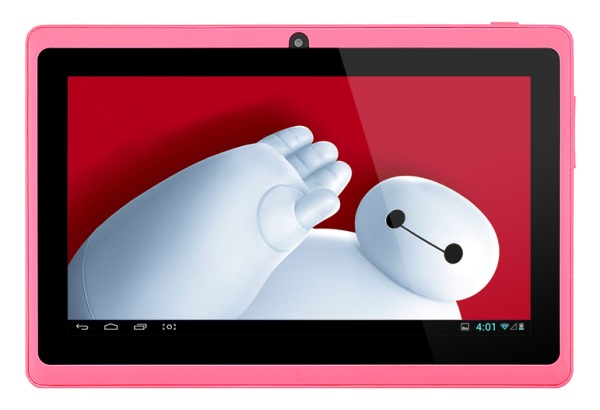
Зависание может происходить, скажем, из-за не оптимизированной игры. Для того, чтобы исправить проблему, нужно перезагрузить планшет, при этом все несохраненные данные будут потеряны (например, те же сохранения в играх).
Возникает вопрос — как перезагрузить планшет, если экран не работает? У каждого планшета есть механические клавиши. Для Android-планшетов это кнопка Power, а также клавиша регулировки звука — именно с их помощью можно перезагрузить устройство, хотя об этом знают далеко не все пользователи. К слову, данный способ работает для большинства планшетов, включая Samsung, Sony, Lenovo, ASUS и т.д.
Покажем пример, для которого возьмем планшет привычный планшет. На его боковой грани находятся обе кнопки — и регулировки звука, и Power. Возможно, что на вашем устройстве кнопки будут находиться на разных гранях — роли это не играет. Главное, чтобы ваш планшет был построен на базе Android.
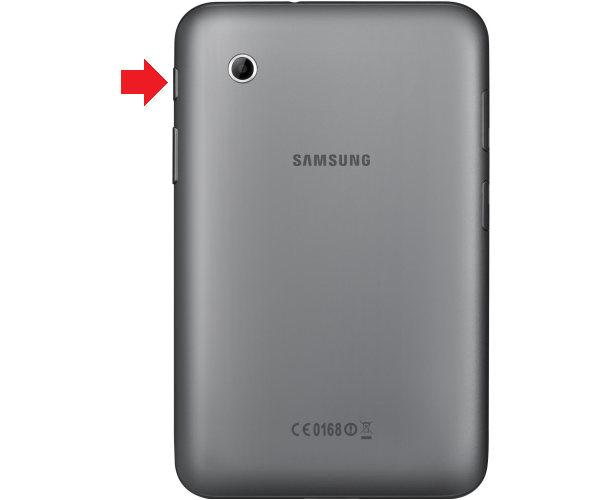
Так вот, существуют различные вариации нажатия на клавиши. Вариация первая — вы нажимаете на клавишу Power и удерживайте ее в таком состоянии 10-20 секунд, пока не будет выключен планшет. В некоторых случаях удерживать клавишу нужно дольше, вплоть до одной минуты.
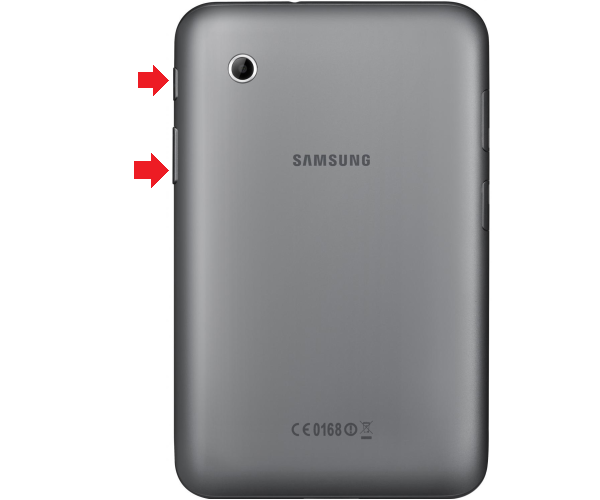
Вторая вариация — нажатие на клавишу Power и кнопку уменьшения звука (10-60 секунд в зависимости от ситуации).
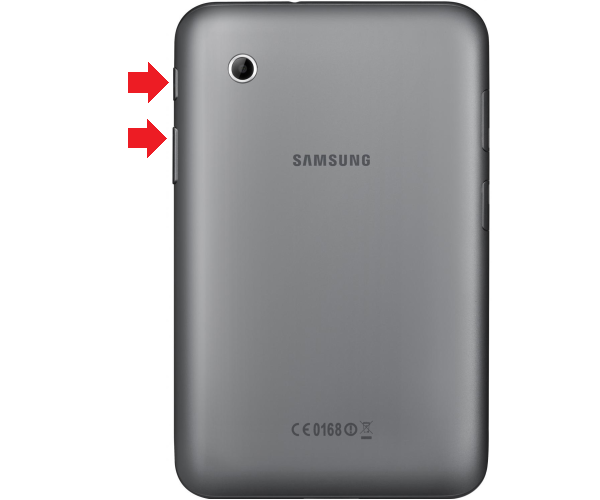
Третья вариация — нажатие на клавишу Power и кнопку увеличения звука (10-60 секунд в зависимости от ситуации).
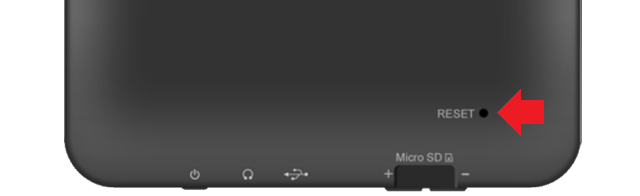
Есть еще один вариант, но воспользоваться им могут только те пользователи, у которых на планшете есть кнопка Reset. Она спрятана в небольшом углублении на задней или боковой части корпуса и нажать на нее можно чем-то вроде ручки. Нажав на кнопку, удерживайте ее, пока не выключится экран. Главное, не перепутайте с микрофоном — часто углубления очень похожи.
Последний способ поможет в том случае, если вам ничего не помогло из описанного выше — дождитесь, когда на планшете сядет аккумулятор. В этом случае устройство будет выключено. Для его включения вам нужно будет поставить его на зарядку и, если планшет не включится самостоятельно, включите его привычным способом.
Почему зависает планшет?
Причин может быть несколько, вот наиболее распространенные из них.
Последний случай наиболее неприятен, поскольку требует обращения в сервисный центр. В остальных случаях проблему можно решить самостоятельно, сделав сброс настроек или просто воспользовавшись аналогичным приложением из Google Play Market.
Завис планшет, что предпринять?
С выходом на рынок большого количества китайских недорогих планшетных компьютеров у пользователей все чаще и чаще, возникают с ними непредвиденные проблемы. Причем проблемы в большей степени касаются программной части, поэтому все чаще поднимаются вопросы на форумах, по теме: если планшет завис, что делать, как его перезагрузить, или вообще выключить без последствий для дальнейшей работы, и другое.
Но прежде всего необходимо разобраться в причинах сбоя в роботе устройства.
Из-за чего завис гаджет
В принципе, зависнуть планшет мог только по двум причинам, хотя многие пользователи, следуя логике, могут прийти только к одной – программной ошибке.
Однако все далеко не так, как кажется на первый взгляд. Причиной зависания, также может стать и сбой в работе аппаратной части устройства.
Программные ошибки
Ошибки в программном обеспечении планшетного компьютера могут возникнуть из-за нестабильной работы операционной системы, а также из-за установленного вирусного или вредоносного программного обеспечения, даже если оно таковым не является.
Сбои в операционной системе – это достаточно распространенная проблема, которая остро стоит в Android, особенно в версиях 4.0 и ниже, где малейшие конфликты приложений могли привести к катастрофическим последствиям, но компания Google движется в правильном направлении.

Стоит отметить, что полученные сбои в результате программных ошибок достаточно быстро и эффективно исправляются, без каких-либо последствий. Даже самый неопытный пользователь, или только начинающий познавать богатый мир электроники, сможет восстановить работу девайса.
Проблемы с оборудованием
А если вы сталкиваетесь с ситуацией, когда планшетный гаджет завис из-за аппаратной неисправности, единственным выходом остается незамедлительный поход в сервисный центр. Причем самыми распространенные причины зависания из-за аппаратных сбоев, являются:
Если вы все-таки столкнулись с этой ситуацией, нужно предпринять все возможные способы, чтобы вернуть планшетный компьютер в нормальный режим работы.
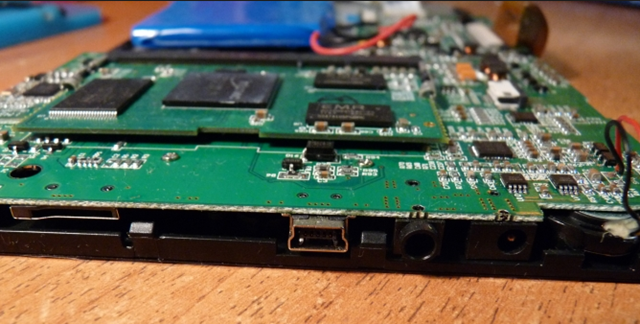
Завис из-за аппаратного сбоя
Если планшет завис, что делать в первую очередь – это попробовать его перезагрузить, а уже потом предпринимать действия по устранению причины поломки.
Для начала зажмите клавишу Power и удерживайте ее на протяжении 10-15 секунд, и как только экран погаснет, попробуйте его включить. Если по каким-то причинам этого не происходит, тогда, если имеется возможность добраться до аккумулятора девайса – вытяните его и поставьте назад, и также попробуйте включить его после этого.
Кнопка Reset
В том случае, если вы не смогли выключить или перезагрузить свой гаджет, тогда придется сбрасывать настройки до заводских – это можно сделать только через кнопку Reset, отверстие, которого находится на корпусе девайса. Если оно не подписано, как показано на изображении ниже, необходимо более детально ознакомится с инструкцией по эксплуатации устройства, которая идет в комплектации.
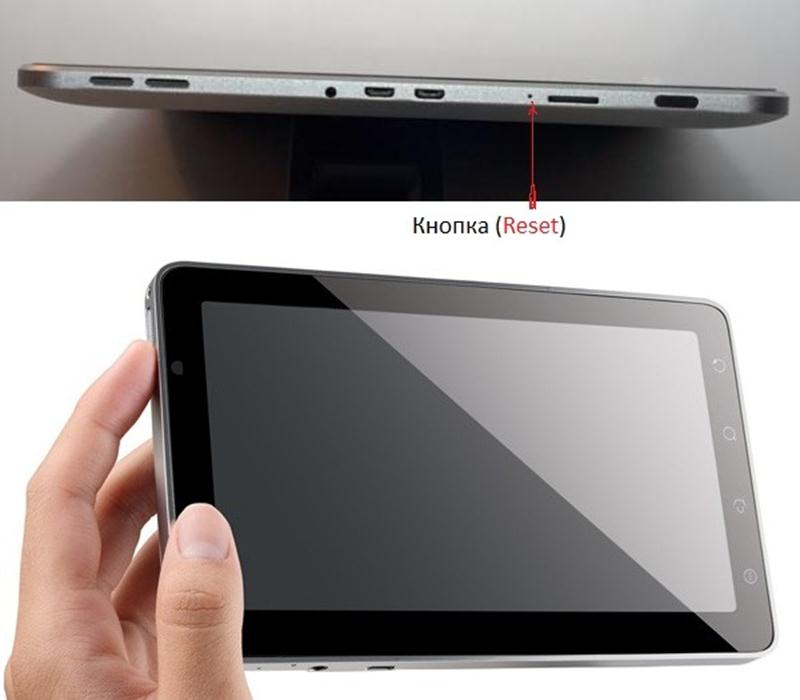
Аналогично зажать кнопку до упора на 15-20 секунд, использовать при этом иголку или другой тонкий предмет, который легко влезет в небольшое отверстие. Экран потух, значит можно поздравить, теперь нужно в обязательном порядке зарядить его сейчас или перед всеми рассмотренными выше шагами.
Важно знать, причиной зависания девайса также может стать flash-карта или SIM-карты – извлеките их, и попробуйте включить/выключить его снова.
Сброс через Recovery
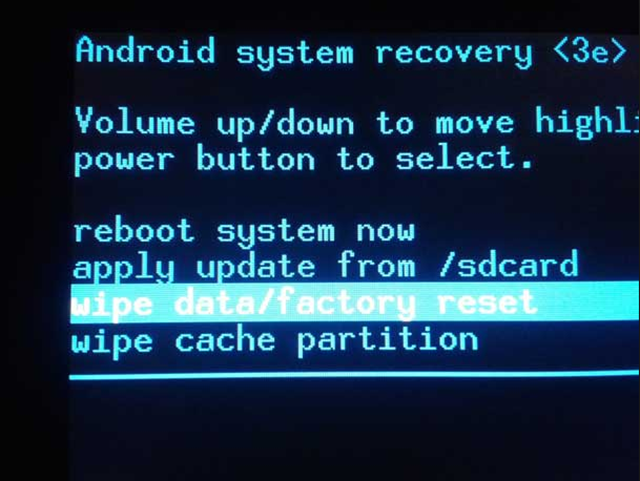
Этот способ подойдет только в том случае, если вам все-таки удалось перезагрузить планшет, или хотя бы выключить его. Но во время загрузки возникает циклическая перезагрузка, или операционная система работает некорректно. Прежде всего нужно запустить системный загрузчик или Recovery, для этого необходимо зажать одну из возможных комбинаций клавиш на устройстве:

Почему нет универсальной комбинации клавиш? Потому, что каждый производитель сенсорных девайсов любит привносить в операционную систему что-то свое, да и версия Android может отличаться на каждом гаджете.
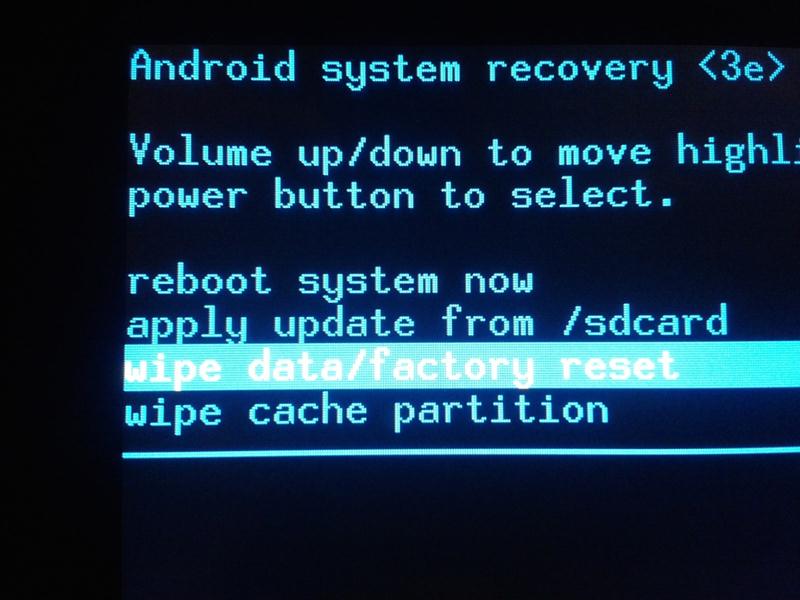
После того, как вы подобрали свою комбинацию, должно загрузиться главное меню Recovery, где в зависимости, опять же, от версии операционной системы, да и самого планшета, могут быть и другие пункты. Но в данном конкретном случае вы должны выбрать пункт – «wipe data», для перемещения между ними используйте кнопки громкости, а для выбора — клавишу включения/выключения.
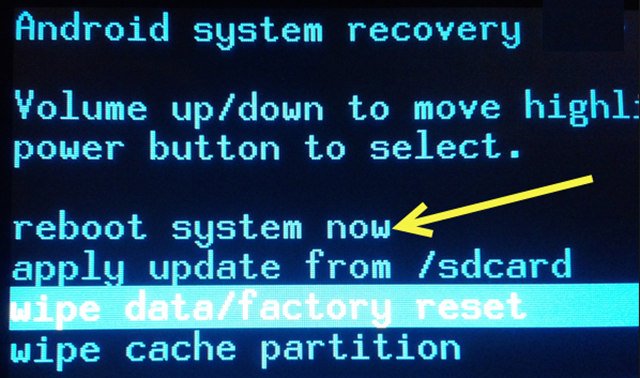
После выбора пункта появится сообщение с необходимостью подтверждения своих намерений, опять же управляя теми же клавишами. Как только вы выберите «Yes», сразу же откроется знакомое загрузочное меню, в котором нужно выбрать первый пункт – «Перезагрузить систему сейчас».
Важно знать, сброс девайса до заводского состояния предполагает, что все параметры и данные будут удалены, и установлены по умолчанию, обратите на это внимание.
Теперь осталось только подождать, пока встроенные средства выполнят все сервисные функции, и только тогда приступать к работе на планшете, до этого его вообще не трогать, а лучше еще раз дополнительно подзарядить.
Режим безопасной загрузки
Этот метод также работает только в том случае, если планшет удалось вывести из зависшего состояния одними из выше приведенными способами. Такой вариант предполагает чистую загрузку сенсорного гаджета, без запуска установленных приложений пользователем.
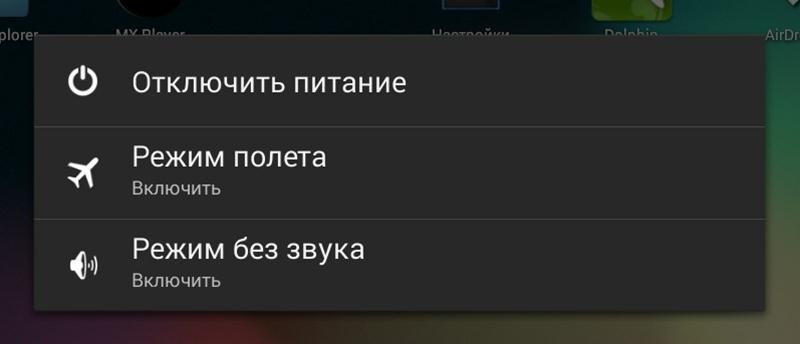
Для перевода планшета в безопасный режим необходимо зажать кнопку включения/выключения до того, как на экране появится дополнительное меню, как показано выше на изображении. Теперь удерживаем в нажатом состоянии первый пункт меню, а именно «Отключить питание».
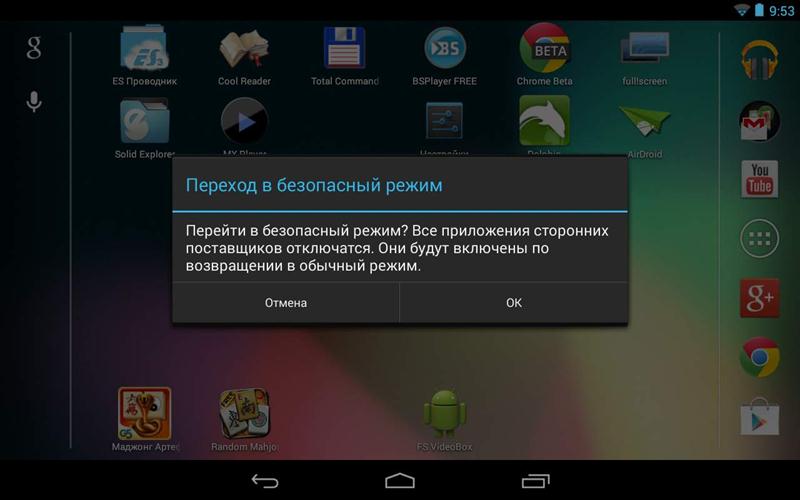
Переход в безопасный режим
Через 3-5 секунды появится уведомительное сообщение, в окне, которого нужно нажать на кнопку «ОК» и дождаться, пока сенсорная таблетка перезагрузится.
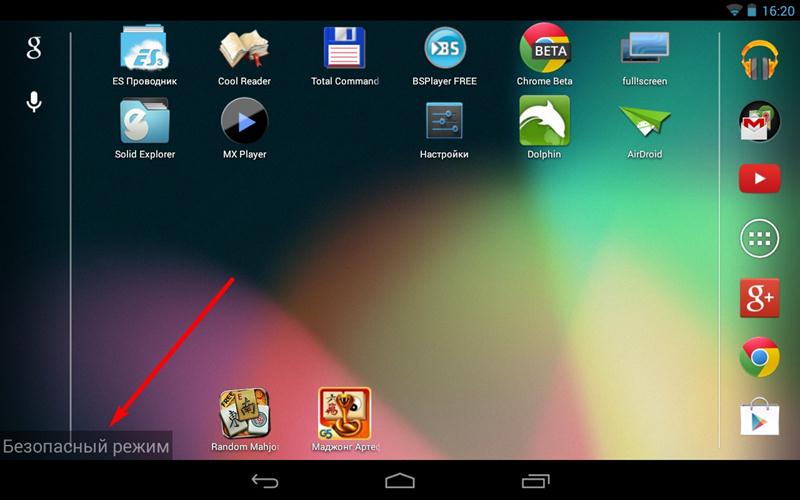
Вы заметите, что гаджет загрузился намного быстрей, чем ранее, а это говорит о том, что причиной зависания, скорей всего, стало конфликтующее приложение, а может быть даже вредоносная программа.
В левом нижнем углу экрана появится соответствующая надпись, после этого можно переходить к настройкам приложения и удалять их, все или поочередно – решать только вам. Для выхода из режима, после проделанных манипуляций, нужно просто выключить таблетку и снова включить.
Перепрашивка девайса
Также одной из причин зависания может быть неправильно установленные обновления или пользовательская перепрашивка, когда попросту операционная система «криво стала». В этом случае единственным выходом остается повторная переустановка операционной системы. Причем лучше всего будет, если вы воспользуетесь заводской версией операционной системы, файл, которой можно скачать на официальном сайте производителя. Но в этом, никто вас не ограничивает.
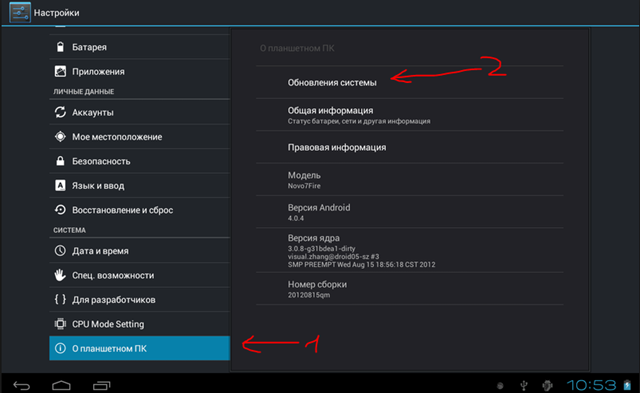
К большому сожалению, универсальной схемы по перепрошивки всех гаджетов – нет, а поэтому придется самостоятельно искать под конкретный планшет. Для этого вы можете воспользоваться поиском на нашем сайте, где найдете свой гаджет, и приложенную к ней инструкцию по установке, во всех подробностях.
Первые шаги после зависания девайса
Как сделать перезагрузку планшета
Современные планшеты — довольно надежные и стабильные аппараты. Однако возможны ситуации, когда устройство отказывается включаться или, наоборот, перестает реагировать на любые действия владельца. Перезагрузить планшет можно разными способами. В отдельных случаях не наносится вреда хранимым данным и настройкам приложений. В других перезагрузка планшета приводит к восстановлению заводских настроек и полной потере информации пользователя.
Почему зависает планшет
Планшет зависает по двум основным причинам.
Самый честный ответ на вопрос, что делать, если завис планшет — не торопиться. Следует пробовать способы перезапуска, начиная с самого простого. В отдельных случаях действия владельца способны надолго вернуть устройству стабильную функциональность.

В случае, когда планшет не реагирует, и возникает впечатление, что не работает сенсор, стоит проверить состояние запущенных приложений. Для этого следует нажать кнопку навигации, выводящую на дисплей список активных программ. Если одна из них работает неправильно и не реагирует на запросы системы, вызывая зависание, проблемное приложение можно просто закрыть.
Важно! Стоит понимать, что планшет далеко не мгновенно ответит на касание кнопки вызова активных программ. Система работает в режиме перегрузки, поэтому видимая реакция на действия пользователя может наступить через несколько минут.
Штатная перезагрузка
Каждый производитель предусматривает штатный способ, как выключить планшет, если он завис. При этом не теряются настройки и информация пользователя, установленные приложения. Для перезагрузки достаточно нажать кнопку выключения. В нормальном режиме система выведет на дисплей запрос, что делать. Здесь перечислены пункты меню: выключение, перезагрузка, режим полета, отключение звука. У отдельных моделей от разных производителей, например, Асус, Ирбис, Самсунг, список опций может отличаться.
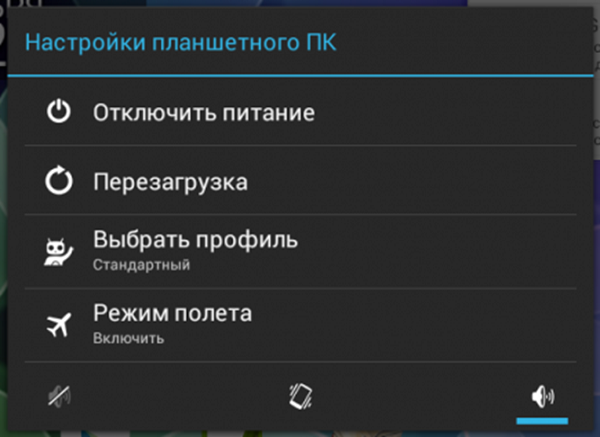
Чтобы сделать перезагрузку планшета штатным способом, достаточно выбрать из основного меню питания опцию «перезагрузка». Но так просто ликвидировать проблему удается не всегда. Если устранить зависание планшета таким способом не получается, стоит нажать и держать кнопку питания на 5-20 секунд. У отдельных производителей время реакции на действие разное.
После полного отключения планшет запустится в нормальном режиме. Стоит, по возможности, устранить причину, почему зависает планшет на Андроид. Для этого следует удалить недавно установленные приложения, вернуть изменения в настройках, если они производились.
Удаление батареи
Некоторые производители, в первую очередь Самсунг, предлагают возможность легко прервать питание аппаратной части планшета путем вытаскивания аккумулятора. Устройства при этом имеют легко снимаемую заднюю крышку. Так, если планшет не выключается, стоит вытащить его аккумулятор. Но следует помнить, что при пропадании питания могут не сохраниться данные приложений и результаты последних попыток записи на карту памяти или внутреннее хранилище.
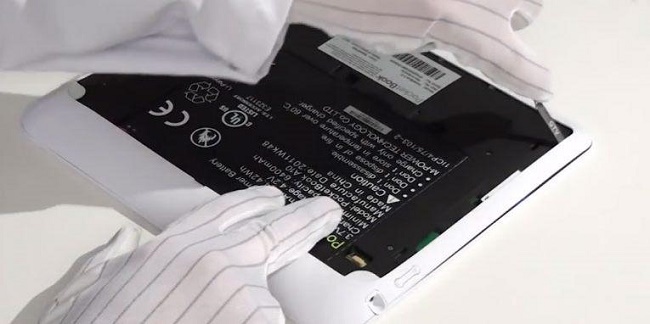
На заметку! В отдельных случаях, если перезапустить планшет путем вытаскивания батареи, придется после его включения заново установить параметры даты, времени, региональные настройки системы.
Перезагрузка с помощью Reset
У большинства планшетов, включая дорогие модели Самсунг и Хуавей, присутствует возможность сброса устройства. Это помогает не только в случаях, когда планшет перестал реагировать на действия пользователя во время работы, но и если он висит на логотипе и не запускается.
Кнопка Reset спрятана под маленьким отверстием в панелях корпуса. Чтобы сделать сброс планшета, понадобится:
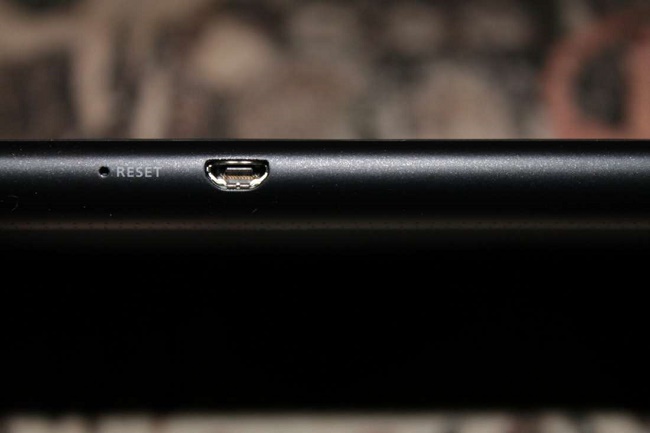
Если владелец планшета использует такой способ сброса, прежде всего, нужно свериться с инструкцией к устройству. Отдельные модели могут полностью сбрасывать аппарат на заводские настройки. В этом случае, прежде чем нажимать кнопку Reset, стоит вытащить из планшета карту памяти. После перезагрузки придется восстановить все приложения и настройки системы, пользователя.
Hard Reset
У каждого планшета есть функция жесткого сброса. В этом случае устройство полностью восстанавливается к состоянию заводских настроек. Этот метод перезагрузки полностью стирает все данные пользователя, установленные программы. Прибегать к такому способу стоит в следующих случаях:
Для жесткого сброса у каждого планшета предусмотрено меню обслуживания. Это верно для устройств большинства современных производителей: Самсунг, Хуавей, Асус, Ирбис и других. Отдельные китайские планшеты могут иметь собственное уникальное меню или не предусматривать быстрой функции жесткого сброса.
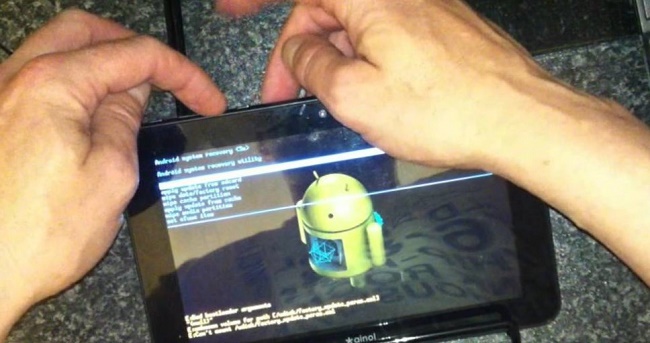
Чтобы войти в меню обслуживания, нужно нажать определенную комбинацию клавиш. Это может быть:
Сначала можно попробовать просто перезагрузить планшет. Для этого в меню обслуживания, перемещаясь кнопками громкости, нужно выбрать пункт Reboot System Now и нажать кнопку питания. Система будет перезагружена без потери данных пользователя, приложения и настроек.
Если простые методы не помогают, и устройство все равно не запускается или висит на логотипе, нужно снова зайти в меню обслуживания. Здесь необходимо выбрать пункт Wipe Data\Factory Reset.
Важно! Перед тем, как активировать сброс до заводских настроек, стоит убедиться, что карта памяти извлечена из аппарата.
Перезагрузка через ПК
Приведенные комбинации клавиш для входа в меню обслуживания (загрузчика) работают на большинстве моделей. Но есть устройства, в которых получить доступ к опциям сброса или принудительной перезагрузки нельзя. В этом случае можно воспользоваться персональным компьютером.
После подключения планшета к ПК нужно убедиться, что он правильно опознан системой. Если драйвера не установились автоматически или не скачались с сайта обновления операционной системы, придется искать их самостоятельно в интернете. После того, как аппарат правильно идентифицируется, можно установить одну из программ, позволяющую получить доступ к сервисным функциям системы.
RegawMOD Rebooter — это простое приложение, задача которого состоит в прямом управлении планшетом. После установки ПО и драйверов, следует подключить аппарат к компьютеру. Для управления достаточно кликнуть по значку программы в области оповещений.

В выпадающем меню есть все основные функции системного меню обслуживания. Здесь можно сразу перезагрузить аппарат без потери данных, инициировать запуск в режиме загрузчика, восстановить заводские настройки. Присутствует и крайне простой пункт, позволяющий выключить устройство.
Зачем нужна перезагрузка
Варианты жесткого сброса, восстановления системы на заводские настройки позволяют избавиться от сложных проблем с работой аппарата. Другие варианты в виде простой перезагрузки штатными методами, вытаскиванием батареи, прерывания питания длительным нажатием кнопки блокировки, позволят устранить сиюминутные сложности, например, с нестабильно функционирующей программой.
Именно это рекомендуют делать сервисные инженеры перед обращением в мастерскую для гарантийного или послегарантийного обслуживания. Поэтому знать, как перезагрузить планшет, будет полезно для каждого владельца такого удобного мобильного устройства.
Самые популярные планшеты 2019 года
Планшет Samsung Galaxy Tab A 10.5 SM-T595 32Gb на Яндекс Маркете
Планшет Apple iPad (2018) 32Gb Wi-Fi + Cellular на Яндекс Маркете
Планшет Huawei MediaPad M5 Lite 10 32Gb LTE на Яндекс Маркете
Планшет Apple iPad Pro 10.5 512Gb Wi-Fi на Яндекс Маркете
Планшет Microsoft Surface Pro 5 i5 4Gb 128Gb на Яндекс Маркете
Способы перезагрузки планшета, если он завис
От сбоев в работе того или иного устройства не застрахован никто. Случаются они и с планшетами, которые прочно обосновались в быту многих пользователей. Одной из частых проблем является их зависание, когда девайс перестает отвечать на команды пользователя – что делать в таком случае? Этому и посвящена данная статья.
Причины
Причин возникновения данной проблемы может быть множество.
Условно их можно разделить на две основные группы:
Рассмотрим каждую из этих групп по отдельности.
К механическим проблемам можно отнести:

Нарушить целостность программной оболочки могут следующие факторы:
Видео: Hard reset Prestigio
Способы перезагрузки
Итак, перейдем к решению этой проблемы. Как перезагрузить планшет если он завис? Сначала попробуем определить причину, которая привела к сбою в его работе. Очень часто ней является определенное приложение. В этом случае девайс зависает не полностью, а лишь на некоторое время либо замедляется его работа.
Для восстановления работоспособности достаточно лишь закрыть и затем удалить проблемную программу.
Сделать это можно следующим образом:
Определить такую программу не составит труда, так как чаще всего зависание происходит сразу после ее запуска. В том случае, если вы не уверены какой из приложений является проблемным, остается только одно – выяснить это экспериментальным путем, поочередно запуская часто используемый софт. Это один из «легких» примеров, который не требует особого подхода. Об остальных мы поговорим далее.
Клавиша включения/выключения
Когда устройства зависло полностью и несколько минут не реагирует на команды, поможет только его перезагрузка:
Кнопка Reset
Но что делать, если кнопка выключения никак не реагирует на нажатие? Для перезапуска существует еще один способ – кнопка сброса. Она скрывается в небольшой по размерам дырочке, которую можно найти на устройстве. С помощью ручки или скрепки ее необходимо зажать на несколько секунд. После чего произойдет перезагрузка.
Процедура Hard Reset
В особо тяжелых случаях, когда нажатие на кнопки выключения и сброса не приводит к желаемому результату, поможет так называемый «Hard Reset». Прибегать к данному методу следует лишь в крайних случаях, ведь он приводит к полной потере всей информации, хранящейся на устройстве.
Внимание! Это касается лишь данных, сохраненных во внутренней памяти планшета. Информацию, записанную на съемные карты памяти можно с легкостью спасти, всего лишь вынув их на время перезапуска из устройства. Однако важно помнить, что зависание могло быть вызвано вирусами, которые хранятся на карте. Не забудьте просканировать флеш-память на их наличие.
Произвести данную операцию можно с помощью специальной комбинации клавиш, которые отличаются для каждой из мобильных платформ.
Для девайсов, работающих на Андроид, делаем следующее:
Важно! Для полной перезагрузки потребуется некоторое время, необходимое для форматирования устройства и восстановления его настроек. Дождитесь полного перезапуска, не нажимая других клавиш и не пытаясь повторно запустить этот процесс.
Для платформы IOS такой вид перезапуска несколько проще. Необходимо одновременно зажать кнопки «Home» и «Power», после чего планшет вернется к заводским установкам и перезагрузится, а данные с него будут удалены.
Сброс через компьютер
Если описанные выше способы не помогли вернуть планшет в рабочее состояние, то стоит попробовать еще один метод. Для него нам понадобится скачать и установить на ПК специальную программу – RegawMOD Rebooter, которая находится в открытом доступе в сети. Также потребуется наличие соответствующих драйверов.
Опишем этот процесс пошагово:
Теперь можно протестировать девайс на наличие ошибок. Если они все же остались, то проблема скорее всего потребует вмешательства специалиста и решается только перепрошивкой планшета – то есть установкой на него новой операционной системы. Для этого обратитесь в сервисный центр, захватив с собой само устройство, его комплектующие и гарантийный талон.
Мы рассмотрели основные виды факторов, которые могут привести к зависанию планшета, а также постарались дать ответ как вести себя пользователю в каждой конкретной ситуации. Надеемся, что данная информация была для вас полезной и помогла с решением возникшей проблемы.
Также мы подготовили ряд рекомендаций, которые помогут избежать подобных неполадок в будущем:
не забывайте бережно относиться к планшету, защищая его от механических повреждений, попадания влаги, различных загрязнителей, действия прямых солнечных лучей или же низких температур.



