
Завис планшет, ни на что не реагирует и не выключается. Что делать?

Да, вы можете быть удивлены, но планшеты, как и многая другая техника, могут зависать. Как правило, происходит это очень редко, а чаще всего пользователи вообще никогда с такой проблемой не сталкиваются. Но что делать в том случае, если устройство все-таки зависло и перестало на что-либо реагировать?
Когда планшет зависает, у него перестают работать сенсорные клавиши — на какую бы часть экрана вы не нажимали, ничего не произойдет, поскольку дисплей, по сути, в этот момент времени не работает.

Зависание может происходить, скажем, из-за не оптимизированной игры. Для того, чтобы исправить проблему, нужно перезагрузить планшет, при этом все несохраненные данные будут потеряны (например, те же сохранения в играх).
Возникает вопрос — как перезагрузить планшет, если экран не работает? У каждого планшета есть механические клавиши. Для Android-планшетов это кнопка Power, а также клавиша регулировки звука — именно с их помощью можно перезагрузить устройство, хотя об этом знают далеко не все пользователи. К слову, данный способ работает для большинства планшетов, включая Samsung, Sony, Lenovo, ASUS и т.д.
Покажем пример, для которого возьмем планшет привычный планшет. На его боковой грани находятся обе кнопки — и регулировки звука, и Power. Возможно, что на вашем устройстве кнопки будут находиться на разных гранях — роли это не играет. Главное, чтобы ваш планшет был построен на базе Android.
Так вот, существуют различные вариации нажатия на клавиши. Вариация первая — вы нажимаете на клавишу Power и удерживайте ее в таком состоянии 10-20 секунд, пока не будет выключен планшет. В некоторых случаях удерживать клавишу нужно дольше, вплоть до одной минуты.
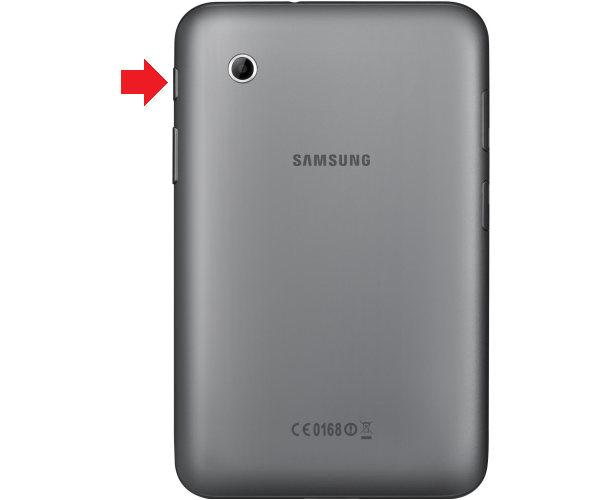
Вторая вариация — нажатие на клавишу Power и кнопку уменьшения звука (10-60 секунд в зависимости от ситуации).
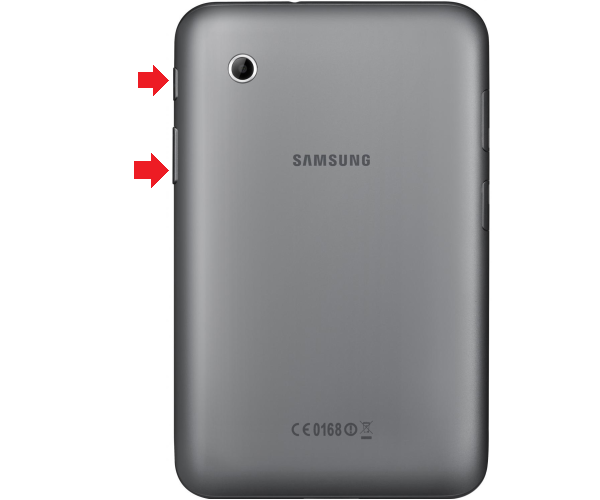
Третья вариация — нажатие на клавишу Power и кнопку увеличения звука (10-60 секунд в зависимости от ситуации).
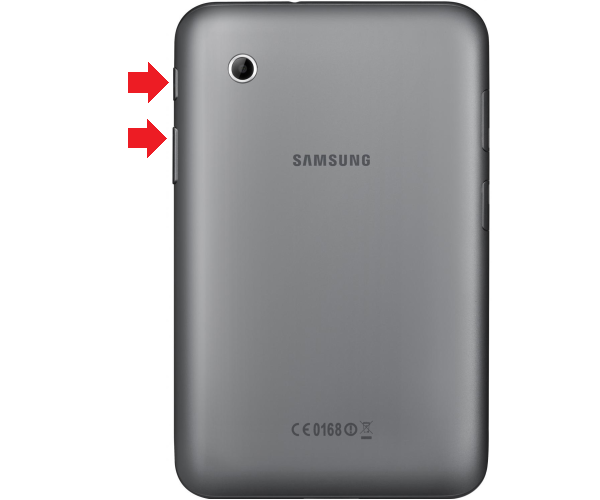
Есть еще один вариант, но воспользоваться им могут только те пользователи, у которых на планшете есть кнопка Reset. Она спрятана в небольшом углублении на задней или боковой части корпуса и нажать на нее можно чем-то вроде ручки. Нажав на кнопку, удерживайте ее, пока не выключится экран. Главное, не перепутайте с микрофоном — часто углубления очень похожи.

Последний способ поможет в том случае, если вам ничего не помогло из описанного выше — дождитесь, когда на планшете сядет аккумулятор. В этом случае устройство будет выключено. Для его включения вам нужно будет поставить его на зарядку и, если планшет не включится самостоятельно, включите его привычным способом.
Почему зависает планшет?
Причин может быть несколько, вот наиболее распространенные из них.
Последний случай наиболее неприятен, поскольку требует обращения в сервисный центр. В остальных случаях проблему можно решить самостоятельно, сделав сброс настроек или просто воспользовавшись аналогичным приложением из Google Play Market.
Способы перезагрузки планшета, если он завис
От сбоев в работе того или иного устройства не застрахован никто. Случаются они и с планшетами, которые прочно обосновались в быту многих пользователей. Одной из частых проблем является их зависание, когда девайс перестает отвечать на команды пользователя – что делать в таком случае? Этому и посвящена данная статья.
Причины
Причин возникновения данной проблемы может быть множество.
Условно их можно разделить на две основные группы:
Рассмотрим каждую из этих групп по отдельности.
К механическим проблемам можно отнести:

Нарушить целостность программной оболочки могут следующие факторы:
Видео: Hard reset Prestigio
Способы перезагрузки
Итак, перейдем к решению этой проблемы. Как перезагрузить планшет если он завис? Сначала попробуем определить причину, которая привела к сбою в его работе. Очень часто ней является определенное приложение. В этом случае девайс зависает не полностью, а лишь на некоторое время либо замедляется его работа.
Для восстановления работоспособности достаточно лишь закрыть и затем удалить проблемную программу.
Сделать это можно следующим образом:
Определить такую программу не составит труда, так как чаще всего зависание происходит сразу после ее запуска. В том случае, если вы не уверены какой из приложений является проблемным, остается только одно – выяснить это экспериментальным путем, поочередно запуская часто используемый софт. Это один из «легких» примеров, который не требует особого подхода. Об остальных мы поговорим далее.
Клавиша включения/выключения
Когда устройства зависло полностью и несколько минут не реагирует на команды, поможет только его перезагрузка:
Кнопка Reset
Но что делать, если кнопка выключения никак не реагирует на нажатие? Для перезапуска существует еще один способ – кнопка сброса. Она скрывается в небольшой по размерам дырочке, которую можно найти на устройстве. С помощью ручки или скрепки ее необходимо зажать на несколько секунд. После чего произойдет перезагрузка.
Процедура Hard Reset
В особо тяжелых случаях, когда нажатие на кнопки выключения и сброса не приводит к желаемому результату, поможет так называемый «Hard Reset». Прибегать к данному методу следует лишь в крайних случаях, ведь он приводит к полной потере всей информации, хранящейся на устройстве.
Внимание! Это касается лишь данных, сохраненных во внутренней памяти планшета. Информацию, записанную на съемные карты памяти можно с легкостью спасти, всего лишь вынув их на время перезапуска из устройства. Однако важно помнить, что зависание могло быть вызвано вирусами, которые хранятся на карте. Не забудьте просканировать флеш-память на их наличие.
Произвести данную операцию можно с помощью специальной комбинации клавиш, которые отличаются для каждой из мобильных платформ.
Для девайсов, работающих на Андроид, делаем следующее:
Важно! Для полной перезагрузки потребуется некоторое время, необходимое для форматирования устройства и восстановления его настроек. Дождитесь полного перезапуска, не нажимая других клавиш и не пытаясь повторно запустить этот процесс.
Для платформы IOS такой вид перезапуска несколько проще. Необходимо одновременно зажать кнопки «Home» и «Power», после чего планшет вернется к заводским установкам и перезагрузится, а данные с него будут удалены.
Сброс через компьютер
Если описанные выше способы не помогли вернуть планшет в рабочее состояние, то стоит попробовать еще один метод. Для него нам понадобится скачать и установить на ПК специальную программу – RegawMOD Rebooter, которая находится в открытом доступе в сети. Также потребуется наличие соответствующих драйверов.
Опишем этот процесс пошагово:
Теперь можно протестировать девайс на наличие ошибок. Если они все же остались, то проблема скорее всего потребует вмешательства специалиста и решается только перепрошивкой планшета – то есть установкой на него новой операционной системы. Для этого обратитесь в сервисный центр, захватив с собой само устройство, его комплектующие и гарантийный талон.
Мы рассмотрели основные виды факторов, которые могут привести к зависанию планшета, а также постарались дать ответ как вести себя пользователю в каждой конкретной ситуации. Надеемся, что данная информация была для вас полезной и помогла с решением возникшей проблемы.
Также мы подготовили ряд рекомендаций, которые помогут избежать подобных неполадок в будущем:
не забывайте бережно относиться к планшету, защищая его от механических повреждений, попадания влаги, различных загрязнителей, действия прямых солнечных лучей или же низких температур.
Каким образом перезагрузить зависший планшет, если он не откликается на сенсорном экране никак?
Приветствую вас, постоянные посетители и вновь прибывшие! Вы ищете информациию о том, как перезагрузить планшет если он завис? Не можете справиться с нерадивым девайсом? Он так и норовит доставить вам неприятности? Тогда давайте попробуем вместе справиться с проблемой. Я попытаюсь помочь, а вы внимательно читайте, вникайте и используйте инструкции в полной мере. Если такое происходит с таблетом постоянно, вам будет ещё более интересно узнать, в чем причина.
Выясняем, в чем причина
В большинстве случаев планшет зависает и не выключается по какой-то уважительной причине. Это не происходит просто так. Вам нужно постараться вспомнить, какие действия или операции происходили перед этим.
Среди них следует особо обратить внимание на такие, как:
Если планшет стал зависать и никак не реагирует на ваши действия, попробуйте обратить внимание, при каких обстоятельствах это происходит чаще всего.
Понять причину — значит быстро найти способ устранения проблемы. Понятно, что залитый горячим утренним кофе планшет нужно нести в ремонт. В других случаях, помогает обыкновенная перезагрузка устройства. Это самое первое действие, которое нужно совершить любому счастливому обладателю «упрямого» таблета.
Принудительная перезагрузка не помогла? Тогда давайте вместе пробовать несколько проверенных способов, как исправить ситуацию.
Вирусная атака
Ваш планшет не только зависает, но стал часто тормозить? Я почти уверен, что вы недавно загружали какое-то стороннее приложение. Инсталляция из магазина Гугл Плей для андроид не является гарантией того, что программа чиста от вирусов. Будьте бдительны! Обычно, такие проблемы возникают после вирусных атак от недобросовестных разработчиков.
Что делать в таком случае? Решение очень простое! Нужно попросту удалить проблемный софт и разделаться с проблемой раз и навсегда. Неплохо при этом провести чистку девайса антивирусной программой через домашний ПК. Легче всего это сделать путём подключения через USB шнур.
В случае одновременной загрузки нескольких приложений сразу, сложно выяснить какое из них зловредное. Тогда нужно попытаться провести тестовую диагностику.
Мёртвая зона
Второй вариант несколько хуже и может испугать начинающего пользователя. Я говорю о том случае, когда девайс завис и не хочет выключаться. В первую очередь нужно изъять твёрдые накопители информации (микро сд) и сим карты. Так вы сможете быть уверенны в сохранении всех важных данных.
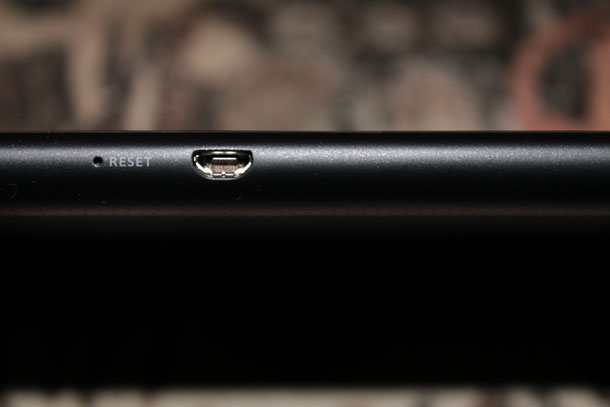
Потом найдите кнопку reset на планшете. Обычно она выглядит, как крошечное отверстие, например, в моделях марки Lenovo, Samsung, Asus. Активируйте её однократным нажатием острым предметом типа иголки или зубочистки. Держать кнопку нужно несколько секунд беспрерывно.
Жёсткие меры
Это метод слишком кардинальный, поэтому пользоваться им нужно в самых крайних случаях, когда на заставке изображение не меняется ни от каких действий. Почему? Потому что он приводит к полной потере несохранённых данных. Можно полностью лишиться любимого фотоархива и домашнего видео.
В чем состоит суть метода хард резет? Фактически, это перепрошивка устройства до заводских настроек.
Внимание! Бекап или резервное копирование данных с планшета смогут серьёзно сберечь ваши нервы и сохранить очень важные данные. Прежде, чем думать, как исправить ситуацию с зависшим устройством, вспомните, куда вы дублировали информацию — в «Облако» или на флешку.
Обязательно вынимайте твёрдый накопитель из слота при жесткой перезагрузке. Обновление до заводских настроек полностью стирает всю информацию с планшета, в том числе и с минифлешки.
Счастливым обладателям iPad
Сбои в аппаратном или программном обеспечении «яблочных» девайсов достаточно редкое явление. Всё потому, что большую часть цены этих устройств составляет операционная система повышенного уровня безопасности. Разработчики очень скурпулёзно относятся к своему детищу и не допускают проколов и вирусных атак на приложения.
Как перезагрузить iPad? Одновременно зажмите всего две кнопки Power и Home и удерживайте их несколько секунд. Вот и всё! Ничего страшного и критичного нет.
Превентивные меры
Чаще всего, планшет зависает на загрузке, глючит и тормозит от неосторожного обращения с ним. Пользуйтесь устройством с осторожностью. Тогда оно прослужит вам долго и безотказно. Одинаково бережно нужно обращаться с устройствами известных торговых марок, как леново и самсунг, так и китайских производителей.
Нет ничего страшного в единовременном зависании планшета. Когда такой процесс повторяется постоянно — это повод обратиться к специалистам. Не скупитесь на услуги хорошего мастера. Он сможет не только выявить проблему, но и провести глубокую диагностику девайса. Планшеты Prestigio и Huawei работают на одной операционной платформе Android, тем не менее, имеют отличия в аппаратном обеспечении. Они не знакомы простому обывателю. Не рискуйте — несите устройство специалистам!
Материал был полезен вам, и смогли самостоятельно справиться с проблемой? Тогда поделитесь, пожалуйста, этим с друзьями в соцсетях. Возможно, кто-то из них сейчас столкнулся с этой проблемой.
Заходите в гости! Я всегда рад своим постоянным читателям и новым гостям блога.
Спасибо за внимание! До скорой встречи, дорогие друзья! С уважением, Ростислав кузьмин.
Завис планшет, что предпринять?
С выходом на рынок большого количества китайских недорогих планшетных компьютеров у пользователей все чаще и чаще, возникают с ними непредвиденные проблемы. Причем проблемы в большей степени касаются программной части, поэтому все чаще поднимаются вопросы на форумах, по теме: если планшет завис, что делать, как его перезагрузить, или вообще выключить без последствий для дальнейшей работы, и другое.
Но прежде всего необходимо разобраться в причинах сбоя в роботе устройства.
Из-за чего завис гаджет
В принципе, зависнуть планшет мог только по двум причинам, хотя многие пользователи, следуя логике, могут прийти только к одной – программной ошибке.
Однако все далеко не так, как кажется на первый взгляд. Причиной зависания, также может стать и сбой в работе аппаратной части устройства.
Программные ошибки
Ошибки в программном обеспечении планшетного компьютера могут возникнуть из-за нестабильной работы операционной системы, а также из-за установленного вирусного или вредоносного программного обеспечения, даже если оно таковым не является.
Сбои в операционной системе – это достаточно распространенная проблема, которая остро стоит в Android, особенно в версиях 4.0 и ниже, где малейшие конфликты приложений могли привести к катастрофическим последствиям, но компания Google движется в правильном направлении.

Стоит отметить, что полученные сбои в результате программных ошибок достаточно быстро и эффективно исправляются, без каких-либо последствий. Даже самый неопытный пользователь, или только начинающий познавать богатый мир электроники, сможет восстановить работу девайса.
Проблемы с оборудованием
А если вы сталкиваетесь с ситуацией, когда планшетный гаджет завис из-за аппаратной неисправности, единственным выходом остается незамедлительный поход в сервисный центр. Причем самыми распространенные причины зависания из-за аппаратных сбоев, являются:
Если вы все-таки столкнулись с этой ситуацией, нужно предпринять все возможные способы, чтобы вернуть планшетный компьютер в нормальный режим работы.
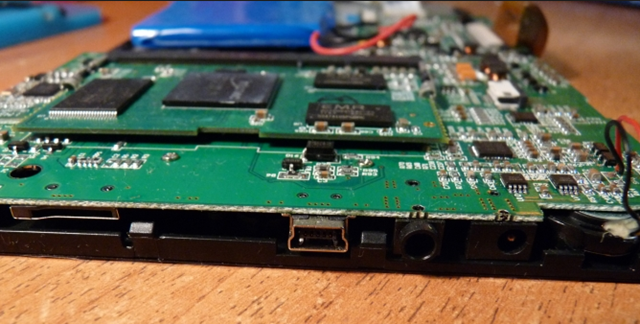
Завис из-за аппаратного сбоя
Если планшет завис, что делать в первую очередь – это попробовать его перезагрузить, а уже потом предпринимать действия по устранению причины поломки.
Для начала зажмите клавишу Power и удерживайте ее на протяжении 10-15 секунд, и как только экран погаснет, попробуйте его включить. Если по каким-то причинам этого не происходит, тогда, если имеется возможность добраться до аккумулятора девайса – вытяните его и поставьте назад, и также попробуйте включить его после этого.
Кнопка Reset
В том случае, если вы не смогли выключить или перезагрузить свой гаджет, тогда придется сбрасывать настройки до заводских – это можно сделать только через кнопку Reset, отверстие, которого находится на корпусе девайса. Если оно не подписано, как показано на изображении ниже, необходимо более детально ознакомится с инструкцией по эксплуатации устройства, которая идет в комплектации.
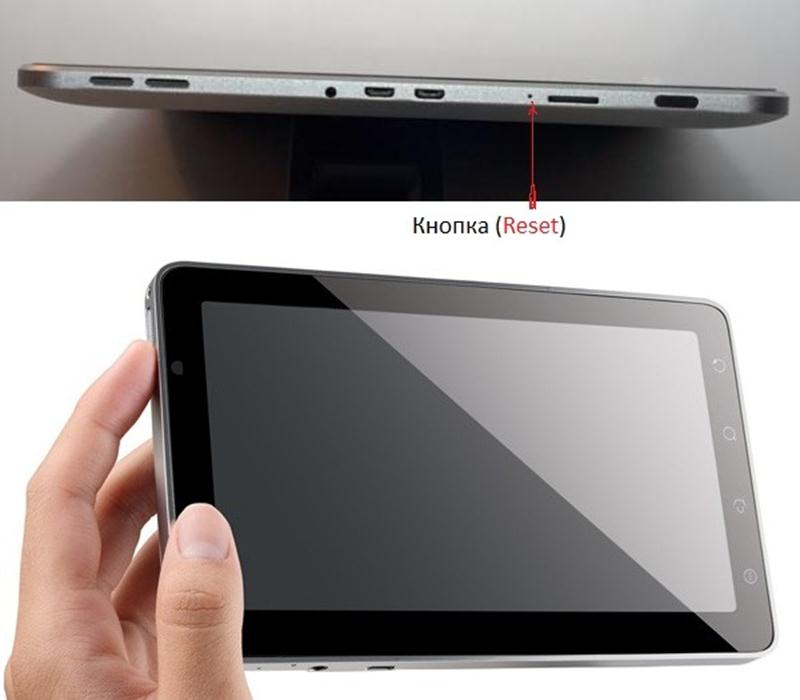
Аналогично зажать кнопку до упора на 15-20 секунд, использовать при этом иголку или другой тонкий предмет, который легко влезет в небольшое отверстие. Экран потух, значит можно поздравить, теперь нужно в обязательном порядке зарядить его сейчас или перед всеми рассмотренными выше шагами.
Важно знать, причиной зависания девайса также может стать flash-карта или SIM-карты – извлеките их, и попробуйте включить/выключить его снова.
Сброс через Recovery
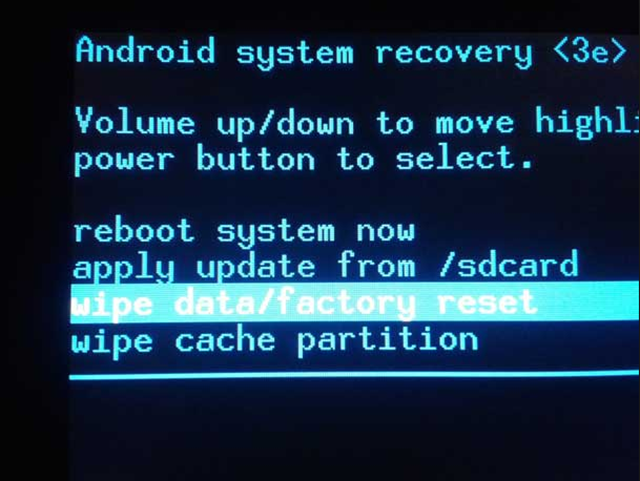
Этот способ подойдет только в том случае, если вам все-таки удалось перезагрузить планшет, или хотя бы выключить его. Но во время загрузки возникает циклическая перезагрузка, или операционная система работает некорректно. Прежде всего нужно запустить системный загрузчик или Recovery, для этого необходимо зажать одну из возможных комбинаций клавиш на устройстве:

Почему нет универсальной комбинации клавиш? Потому, что каждый производитель сенсорных девайсов любит привносить в операционную систему что-то свое, да и версия Android может отличаться на каждом гаджете.
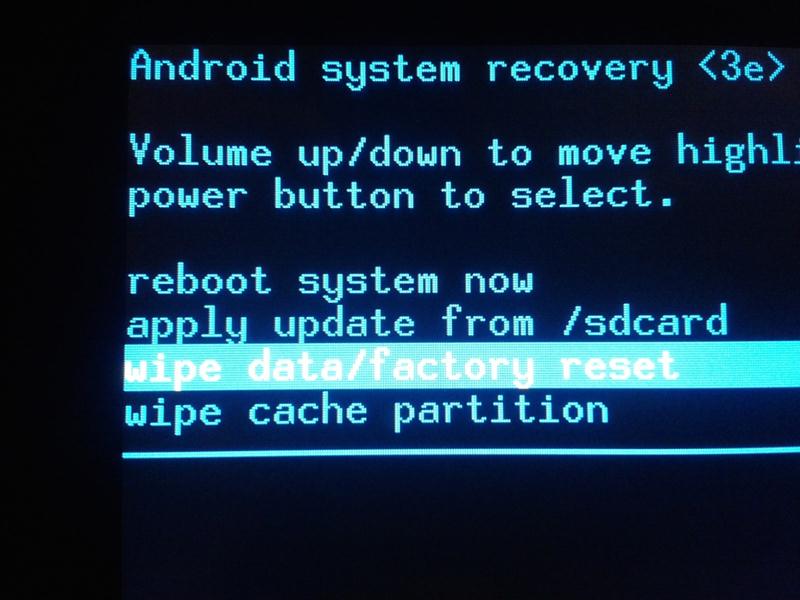
После того, как вы подобрали свою комбинацию, должно загрузиться главное меню Recovery, где в зависимости, опять же, от версии операционной системы, да и самого планшета, могут быть и другие пункты. Но в данном конкретном случае вы должны выбрать пункт – «wipe data», для перемещения между ними используйте кнопки громкости, а для выбора — клавишу включения/выключения.
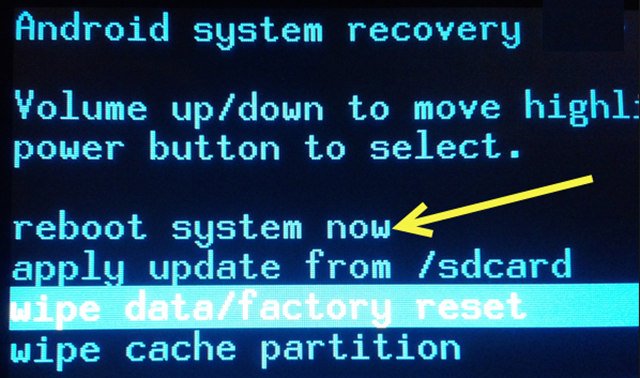
После выбора пункта появится сообщение с необходимостью подтверждения своих намерений, опять же управляя теми же клавишами. Как только вы выберите «Yes», сразу же откроется знакомое загрузочное меню, в котором нужно выбрать первый пункт – «Перезагрузить систему сейчас».
Важно знать, сброс девайса до заводского состояния предполагает, что все параметры и данные будут удалены, и установлены по умолчанию, обратите на это внимание.
Теперь осталось только подождать, пока встроенные средства выполнят все сервисные функции, и только тогда приступать к работе на планшете, до этого его вообще не трогать, а лучше еще раз дополнительно подзарядить.
Режим безопасной загрузки
Этот метод также работает только в том случае, если планшет удалось вывести из зависшего состояния одними из выше приведенными способами. Такой вариант предполагает чистую загрузку сенсорного гаджета, без запуска установленных приложений пользователем.
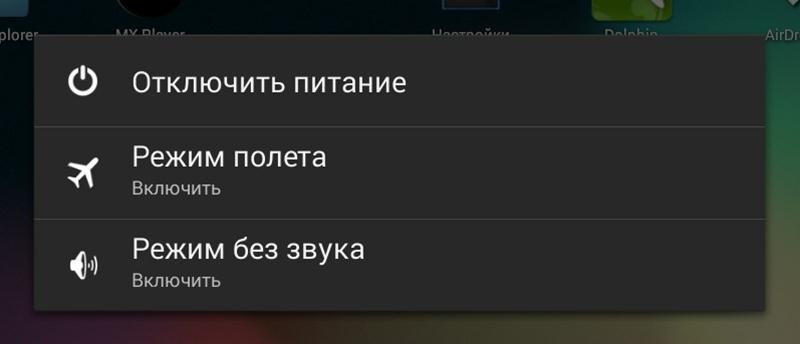
Для перевода планшета в безопасный режим необходимо зажать кнопку включения/выключения до того, как на экране появится дополнительное меню, как показано выше на изображении. Теперь удерживаем в нажатом состоянии первый пункт меню, а именно «Отключить питание».
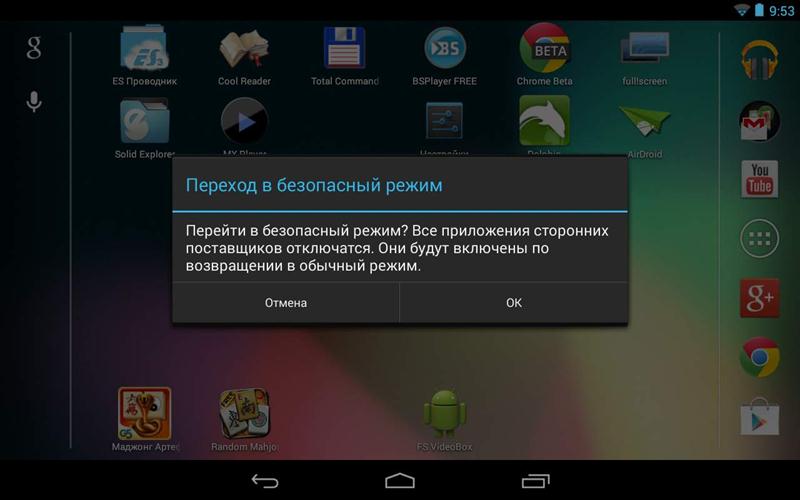
Переход в безопасный режим
Через 3-5 секунды появится уведомительное сообщение, в окне, которого нужно нажать на кнопку «ОК» и дождаться, пока сенсорная таблетка перезагрузится.
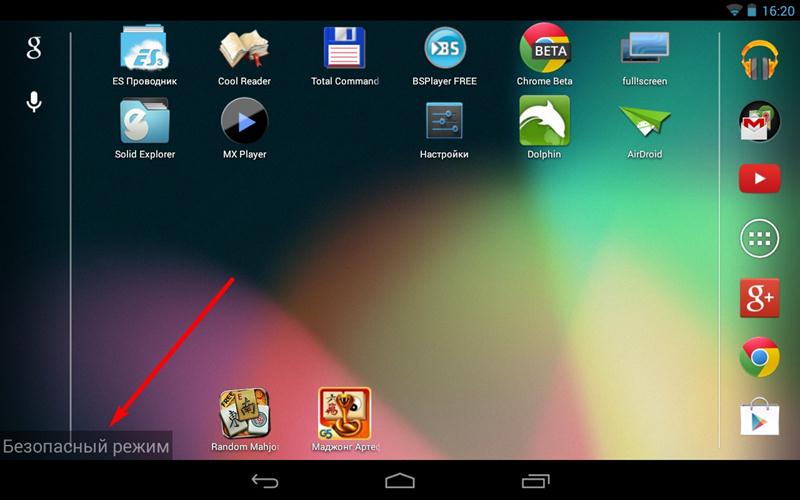
Вы заметите, что гаджет загрузился намного быстрей, чем ранее, а это говорит о том, что причиной зависания, скорей всего, стало конфликтующее приложение, а может быть даже вредоносная программа.
В левом нижнем углу экрана появится соответствующая надпись, после этого можно переходить к настройкам приложения и удалять их, все или поочередно – решать только вам. Для выхода из режима, после проделанных манипуляций, нужно просто выключить таблетку и снова включить.
Перепрашивка девайса
Также одной из причин зависания может быть неправильно установленные обновления или пользовательская перепрашивка, когда попросту операционная система «криво стала». В этом случае единственным выходом остается повторная переустановка операционной системы. Причем лучше всего будет, если вы воспользуетесь заводской версией операционной системы, файл, которой можно скачать на официальном сайте производителя. Но в этом, никто вас не ограничивает.
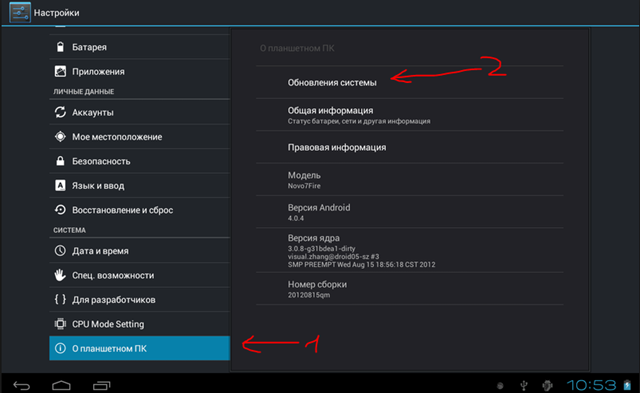
К большому сожалению, универсальной схемы по перепрошивки всех гаджетов – нет, а поэтому придется самостоятельно искать под конкретный планшет. Для этого вы можете воспользоваться поиском на нашем сайте, где найдете свой гаджет, и приложенную к ней инструкцию по установке, во всех подробностях.
Первые шаги после зависания девайса
Что делать, если планшет завис и не выключается
Планшетный компьютер – передовое устройство, пользующее огромной популярностью.
Популярность планшета объясняется следующими факторами:
Несмотря на все плюсы планшетного компьютера, он является не безупречным устройством. Его несовершенность, прежде всего, проявляется при его зависании. Чаще всего это бывает с планшетами китайских производителей, но случаются ситуации, когда зависают и устройства таких брендов, как Apple или Samsung.
Выявить причину зависания очень важно, чтобы понять, что делать, когда планшет завис и не выключается.
Причин зависания планшетного компьютера существует великое множество, но все их можно разделить на две огромных класса:
Программный сбой – самый частый вариант зависания планшета, которое вполне несложно исправить самостоятельно. При ошибках, связанных с «железом», решить проблему без помощи сервисного центра не получится.
Причины ошибок, обусловленных аппаратной составляющей устройства весьма многочисленны и понятны только для весьма ограниченного круга пользователей планшетов. Нередко аппаратная проблема происходит из-за подключения несовместимых устройств к планшету.
Причины ошибок, обусловленных программной составляющей устройства:
Делаем диагностику
При зависании планшета очень важно правильно диагностировать проблему.
Рекомендуется вспомнить, какие действия с устройством привели к возникновению проблемы:
Также следует уточнить время, когда активизируется проблема:
Случай, когда устройство и не включается, и не выключается – самый критический, так как очень сложно выявить причину неполадки. Если же, источник проблемы выявлен, то процесс починки гораздо понятнее и проще. В большинстве ситуаций помогает тривиальная перезагрузка планшета. Если проблема не решается, то существуют другие методы реанимации планшета.
Видео: Что делать если завис планшет?
Способы исправления
Для начала попробуйте нажать и удерживать клавишу включения/выключения в течение 15-20 секунд, пока планшетный компьютер сам не выключится. Если это не помогло, то следует попробовать один из альтернативных способов исправления зависания планшета. Рассмотрим их подробнее.
При зависших программах
Нередко зависание планшета обусловлено работой определенного некачественного программного обеспечения. В таком случае, его рекомендуется отключить, с последующей деинсталляцией.
В устройствах на Android это делается так:
Деинсталлировать программу можно в этом же меню. В данном методе чрезвычайно важно правильно определить какое конкретное приложение осложняет нормальное функционирование планшета. Для решения данной проблемы рекомендуется немного поэкспериментировать, отключения постепенно программы до достижения приемлемого результата.
На устройствах с IOS, для отключения программы следует нажать на передней стороне 2 раза клавишу «HOME», затем, удерживая палец на останавливаемой программе, нажать на «минус».
При нереагирующем планшете
Иногда устройство может зависнуть полностью. Что делать в такой ситуации, когда планшет совсем не реагирует? Единственное решение проблемы – полная перезагрузка устройства.
Самый тривиальный способ — выключить планшет, изъять из него сим-карты, носители информации, а затем снова включить в «холостую». Это альтернативный способ, часто просто «разгоняющий» планшет. После удачно запуска устройства все носители информации следует вернуть на место.
Но, как отключить портативное устройство, если оно зависло и не реагирует на клавишу питания? Для этого необходимо на задней стороне планшета найти небольшое отверстие. Это и есть кнопка сброса, на которую необходимо нажать чем-то острым.
Метод HARD RESET
Зачастую происходят и более глобальные проблемы с «железом». Например, что делать, если завис планшет так, что даже не включается или включается, но экран не реагирует?
В этой ситуации можно воспользоваться очень действенным вариантом. При этом все данные, хранящиеся на устройстве, исчезнут. Это огромный минус данного метода. Поэтому его использование целесообразно только в самой сложной ситуации.
Для сохранения хотя бы какой-то информации, необходимо изъять из планшета накопитель памяти. Для этого варианта у каждого планшета есть определенное сочетание или последовательность клавиш, которые обеспечивают перезагрузку планшета или вызывающих специальное меню.
При включённом планшете, следует нажать сочетание клавиш «HOME» и «POWER». Затем следует чуть-чуть подождать (5-7 секунд), пока не высветится на экране изображения логотипа производителя.
ANDROID
В ANDROID-устройствах применяется комбинация с зажиманием клавиши «POWER» и клавиши увеличения громкости. Случаются ситуации, когда следует также нажимать клавишу «HOME». При этом планшет покажет меню, где клавишей громкости нужно выделить пункт «Settings», а затем «Format System».
После выбора пункта меню «Reset Android», будет осуществлена перезагрузка планшета, которая продлится довольно продолжительное время.
Сброс к фабричным настройкам на Android
В результате данного варианта решения проблемы, устройство возвращается к фабричным настройкам и становится практически чистым. Из недостатков данного метода важно отметить то, что необходимо будет заново вбивать свои личные данные, инсталлировать программы и прочее.
Предосторожность
Для избежания ситуации, связанной с зависанием и невозможностью штатной перегрузки планшета, необходимо соблюдать несколько мер предосторожностей, а именно:
Если проблема заключается лишь в программном обеспечении, то описанные варианты их решения, вам непременно помогут. А если это не так, то есть проблема в «железе», тогда рекомендуется отправиться в сервисный центр, так как лишь опытные инженеры смогут реанимировать ваш планшетный компьютер.



