
Что делать, если не работает микрофон наушников?
Если у вас вдруг перестал работать микрофон на наушниках, тому есть два объяснения — механическая или системная неисправность. Первая чаще всего проявляется внезапно, спустя некоторое время удачного пользования гарнитурой. Что касается второй, она заявляет о себе со временем, ей часто предшествует переустановка драйверов, обновление ПО, установка новых приложений.
Что, если не работает микрофон? Если для устранения механических повреждений требуется ремонт в мастерской, то с системными неисправностями можно попробовать справиться самостоятельно:
👑Популярные наушники👑

Основные причины неисправностей микрофона на наушниках
Почему не работает микрофон на наушниках? Чаще всего он отказывается служить по следующим причинам:
Выясним, что делать, если не работает микрофон.
Проверка работы микрофона
Итак, не работает микрофон на наушниках. Первым делом нужно убедиться, что установлены и обновлены до последней версии все необходимые драйверы звуковой карты. Обычно они входят в стандартный комплекс ПО, но могут «самоустраниться» при обновлении или установке системы.
Чтобы проверить наличие нужных драйверов на компьютере, сделайте следующее:
Не работает микрофон на наушниках Windows? Другая частая причина, по которой вдруг перестает нормально функционировать эта аппаратура — общий сбой системы. Здесь делу поможет последовательная диагностика:

У вас Windows 10: не работает микрофон на наушниках. Убедитесь, что звук действительно не записывается. Для этого на компьютерах и ноутбуках с Windows:
Не работает микрофон при подключении наушников? Еще один простой способ проверки работоспособности микрофона:
Настройка правильного функционирования микрофона
Не работает микрофон на наушниках: что делать? Чтобы с ним не было проблем при использовании, необходимо правильно настроить гарнитуру на компьютере:
Но все равно микрофон на наушниках не работает на компьютере. Тут нужно разобраться с драйверами:

Механические причины неполадки микрофона на наушниках
Перестал работать микрофон наушников? Нельзя исключать, что устройство перестало правильно функционировать из-за механических повреждений:
👑Популярные наушники с микрофоном👑
Что делать, если не работает беспроводная гарнитура?
У вас не работает микрофон от наушников? Первым делом нужно проверить, действительно ли аппаратура неисправна. На компьютере это делают так:
Что, если не работает микрофон наушников на ноутбуке? Путей решения проблем с микрофоном от беспроводной аппаратуры несколько. Чаще всего в разделе «Параметров» «Bluetooth и другие» рядом с названием гарнитуры светится лишь надпись «Подключенная музыка» или всплывает знак «Отключено», «Прерванное соединение». В таких случаях поступают так:

Перестал работать микрофон на наушниках? Можно действовать через классическую «Панель управления»:
Если же микрофон не хочет работать с определенным приложением, действуйте так:

Общие советы по устранению проблем с работой микрофона
Не работает микрофон наушников на телефоне? Обратите внимание на общие простые рекомендации, которые помогут вернуть работоспособность гарнитуре:
Тихий микрофон
Микрофоны, используемые в различных персональных устройствах, хрупкие и чувствительные приборы. Звуковые устройства подключенные к настольным компьютерам, отказывают значительно реже, чем аналогичные приборы интегрированные в ноутбуки, смартфоны или наушники. Если тихо работает микрофон, то причин может быть несколько.
Почему микрофон стал тихо работать
Все причины, из-за которых микрофон стал очень тихим можно разделить на три группы:
В персональных устройствах применяются электретные или конденсаторные голосовые приборы. Электродинамические модели, в современных устройствах не используются. Оба типа устройств имеют тонкую и лёгкую мембрану, которая закрыта защитной сеткой. Основной внешней причиной, по которой микрофон стал очень тихим, является запыление сетки.
Что делать если микрофон стал очень тихим
Прежде всего нужно определить причину тихого звука микрофона. Из внешних причин основной является пыль и грязь, которая может попасть на защитную сетку. Если при работе с компьютером используется настольный голосовой прибор, то возможность его сильного запыления не велика. В этом случае несложно проверить устройство с помощью его замены на другой прибор. Другое дело носимые гаджеты. В ноутбуках и смартфонах звук попадает на чувствительную мембрану через отверстие очень маленького диаметра. Чтобы микрофон стал тихим хватит небольшой механической частицы, попавшей в отверстие.Пыль может полностью забить отверстие, что приведёт к ослаблению звука. Капли влаги, попавшие на микро, так же приводят к снижению громкости.
Механические причины подразумевают сильные повреждения мембраны устройства. Это вызовет снижение громкости и появление сильных искажений. Этот дефект не устраняется и в случае повреждения голосового устройства его нужно заменить. Если очень тихо слышно микрофон, причина может быть в устаревших драйверах. Драйверы так же могут «слететь». Это происходит из-за сбоя в работе компьютера или от воздействия вирусных программ. Прежде чем переустанавливать драйверы, персональное устройство нужно проверить хорошей антивирусной программой.
Проверить и обновить драйверы проще всего через диспетчер устройств. Чтобы в него войти нужно выполнить следующие действия: Кнопка «Пуск»→ «Компьютер» → «Контекстное меню» → «Свойства» → «Диспетчер устройств». В диспетчере нужно открыть строку «Звуковые, видео и игровые устройства». Если рядом со значком драйвера стоит жёлтый треугольник с восклицательным знаком, значит его нужно переустановить. Для обновления программного продукта нужно открыть его контекстное меню. Там будет строка «Обновить драйверы». После загрузки нового ПО персональное устройство нужно перезагрузить.
Микрофон тихо говорит
Если внешние причины устранены, но микрофон очень тихий, нужно использовать аппаратные средства операционной системы. В ОС Windows имеются микшеры с помощью которых можно увеличить громкость звукового канала и чувствительность голосового устройства. Чаще всего это приходится делать при замене внешнего микрофона на новый прибор. В отдельных случаях уровни приходится понижать, а иногда увеличивать. Это зависит от чувствительности выбранного устройства. Для входа в звуковые настройки нужно последовательно открывать следующие вкладки:Кнопка «Пуск»→ «Панель управления»→ «Звук»→ «Запись»→ «Микрофон»→ «Свойства»→ «Уровни».
Используя два горизонтальных ползунковых регулятора можно как уменьшить так увеличить уровень громкости сигнала с голосового устройства. Это самый простой способ увеличения громкости, когда очень тихо работает микрофон. Что делать если микрофон стал очень тихим. При ситуации, когда голосовое устройство совершенно исправно, а внутренние инструменты операционной системы не дали нужного результата, придётся инсталлировать специальное программное обеспечение. Существуют программы, которые позволяют усилить звук если микро звучит тихо. Как правило такие приложения не только усиливают громкость, но включают в себя эквалайзер, фильтры и блок эффектов. Исключением является утилита «Sound Booster». Это только регулятор громкости позволяющий повысить уровень звука до 500 %. Это платный продукт с предоставлением ознакомительного периода.
Более совершенным приложением является «VOLUME2». Это бесплатная утилита с русскоязычным интерфейсом. Она позволяет «вытащить» очень тихий канал до нормального уровня. В программе можно регулировать громкость, отключать и включать звук, выводить на экран индикатор уровня и выполнять некоторые другие действия. Преимущество приложения заключается в том, что с его помощью можно управлять громкостью нескольких источников звука, включая установленные средства голосового общения.
Микрофон на наушниках тихо работает
Что делать если микрофон стал тихим в наушниках. Микро телефонная гарнитура по своей конструкции не является надёжным устройством. Пыль, внешние повреждения или переменный контакт приводят к тому, что звук микро стал тихим. При возникновении такого дефекта нужно проверить гарнитуру на другом устройстве. В бюджетных наушниках, где штекер выполнен из некачественных материалов, на нём может возникнуть плёнка окислов. Большое сопротивление в точке контакта приводит к заметному падению громкости голосового прибора. Для восстановления нормальной громкости разъём нужно почистить. У простых моделей микро может тихо работать изначально и выдавать слабый сигнал, поэтому для нормальной работы устройства нужно установить программное обеспечение.
С операционными системами семейства Windows хорошо работает универсальная программа «Realtek». С её помощью настраивается звук с любого источника. Если тихо работает микро, но он исправен, то уровень звука регулируется движком «громкость записи», а уровень сигнала, поступающего с голоса устанавливается переключателем «dB». В программе можно выбрать подавление реверберации и режим «Запись голоса», в котором программа сама корректирует звук поступающий от голосового устройства.
Тихий микрофон в играх
Если микрофон стал очень тихим в игровых программах, то нужно проверить настройки функций. Чаще всего плохая громкость вызвана неправильной установкой. В «Steam», в приложениях, открыть строку «Голос» и нажать кнопку «Сменить устройство», выбрав свой голосовой канал. По умолчанию нужное устройство может быть не активировано. Далее в графе «Проверить микрофон» устанавливается нужный уровень громкости. В «World of Tanks» всём выполняется аналогичным образом. Включается голосовая связь, устанавливается громкость голоса и чувствительность микро.
Что делать, если не работает микрофон в наушниках на ПК или телефоне
Микрофон на наушниках – не только средство общения, дополнительно он становится инструментом для голосового управления и поиска. Он причиняет массу неудобств, когда выходит из строя или отказывается работать в штатном режиме. Рассмотрим распространённые ситуации, когда не работает микрофон на наушниках, и способы устранения программных и аппаратных неполадок.
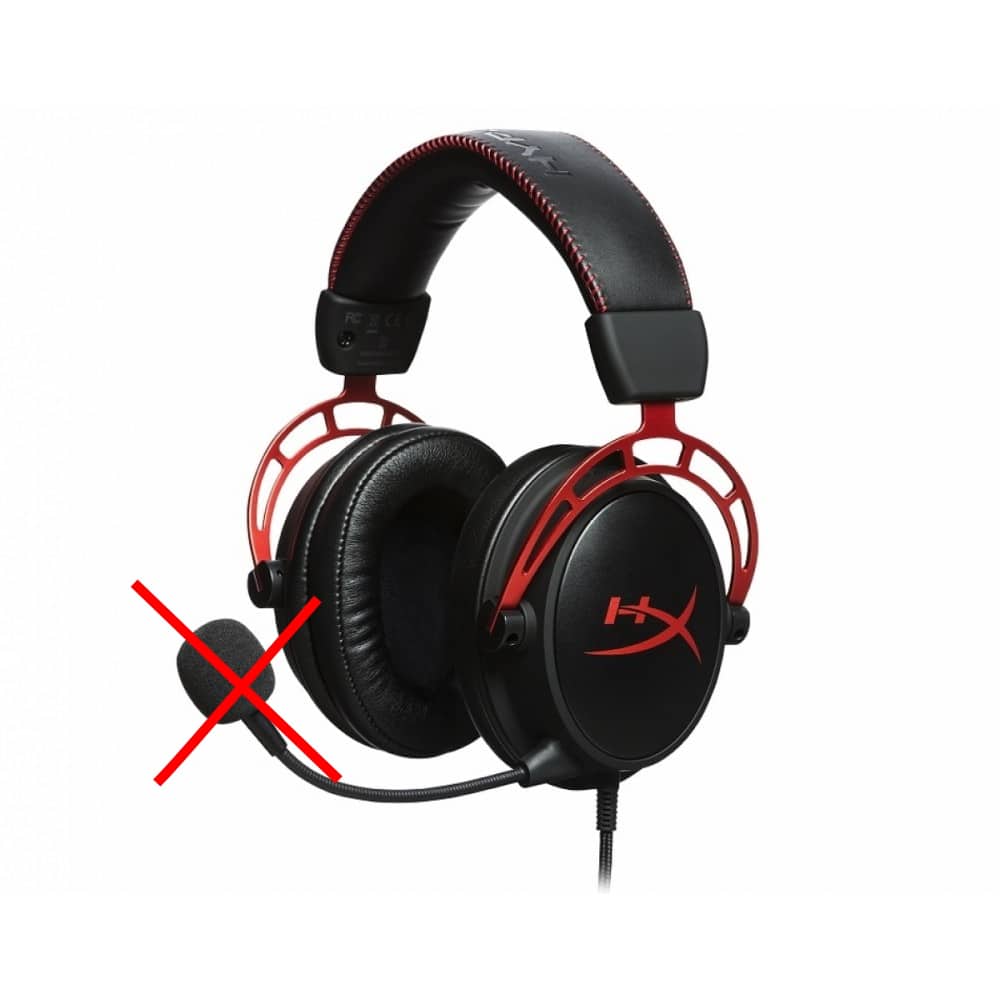
Как правильно проверить работоспособность микрофона
В Windows 10 и предшествующих ей ОС есть средства для определения источника большинства неполадок на компьютере и ноутбуке.
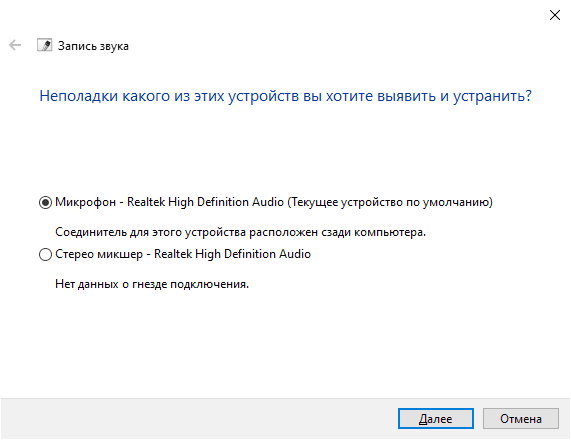
Мастер устранения неполадок в Windows
Начнём из простого.
Средство обнаружит и решит большинство программных проблем, например, не работает служба аудио, не установлен драйвер. Уведомит и об аппаратных неполадках, например, девайс не подключён (повреждён кабель, для коммутации использован не тот разъём). Позволит выбрать, какое из звукозаписывающих устройств будет в системе главным при обнаружении двух девайсов, в том числе виртуальных.
Веб-приложение
Третий способ – онлайн сервис WebcamMicTest.
По результатам теста веб-приложение сделает вывод о работоспособности устройства. Иконкой левее от крестика переключается вид диаграммы, отображающей динамику звука во времени в виде диаграммы и волны.
Аналогичный тест выполнится в любом приложении: стандартное Запись голоса, функция захвата голоса в AIMP, Audacity и десятках иных программ.
В итоге сделаете вывод, касается неполадка определённой программы или микрофон не работает везде.
Наиболее частые причины отказа микрофона
Звукозаписывающее устройство отказывает по следующим причинам:
Способы устранения неполадок в работе микрофона
После определения фактора, вызывающего неполадку, устраняется её источник или сама проблема.
Установка/переустановка драйверов
Откройте Диспетчер устройств через Win + X и проверьте, отображается в нём микрофон в разделе «Аудиовходы и аудиовыходы», или нет. Если отсутствует, значит, не подключён, неисправен или на ПК нет звукового драйвера.
Разработчики драйверов рекомендуют загружать ПО только с официального сайта, а не доверять данную процедуру Центру обновлений (Microsoft настаивают на обратном) или стороннему софту.
Возможно, используется драйвер, загруженный с неофициального ресурса. Удалите его и установите заново последнюю версию, скачав её с официального сайта. Для звуковой платы Realtek – по ссылке. Актуально для устройств Sven и Razer Kraken.
Задействование отключённого оборудования
Компьютер может не видеть устройство – оно отключено программно или отсутствует звуковой драйвер.
Иногда микрофон отключается так, что исчезает из Диспетчера устройств. Включим его.
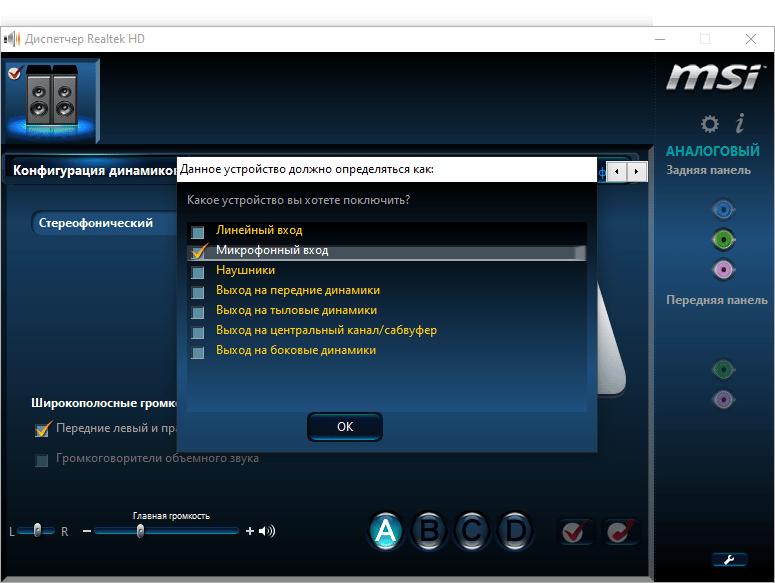
Диспетчер Realtek HD
В программе Диспетчер Realtek High Definition может быть выбран нестандартный формат аудио, отчего звук записывается в плохом качестве.
При подключении гарнитуры Диспетчер Realtek HD спрашивает, как определять новое устройство. Если оно указано неправильно, откройте приложение, кликните правой клавишей по разъёму, к которому оно подключено, и выберите «Микрофонный вход».
Настройка операционной системы
Проблем с конфигурацией Windows 10 пара.
В Windows 10 реализована функция ограничения доступа приложений к периферии и функциям ОС: микрофон, камера. Если программе запретить взаимодействие с устройством, оно перестаёт работать в данном приложении. Делается это в параметрах конфиденциальности.
Механические неисправности провода
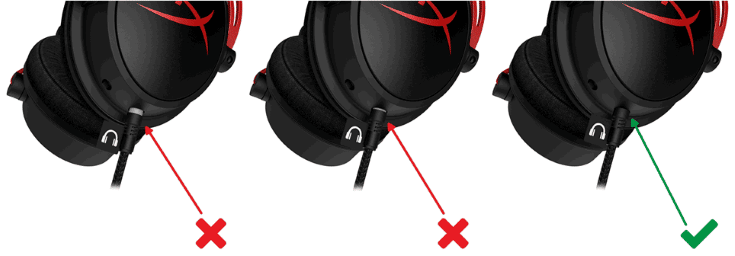
Микрофон нужно правильно подключить. Во-первых, для этого используется гнездо, окрашенное в розовый цвет, во-вторых – штекер должен входить в него полностью (касается игровой гарнитуры HyperX Cloud Alpha и аналогов).
Часто, особенно на телефонах, микрофон на наушниках не работает, а звук есть (или наоборот). Неполадка связана с повреждением провода: пара отвечает за звук на каждом наушнике, а один – за микрофон. В процессе эксплуатации провод сломаться. Для выявления проблемы изгибайте место предполагаемого разрыва (где кабель постоянно перегибается, переходит в устройство или штекер). Сигнал в таких случаях появляется и исчезает или его интенсивность изменяется. Поймав такое положение, в нём зафиксируйте провод, однако это не выход. При навыках обращения с паяльником повреждение легко устранить, при отсутствии таких – обратитесь в сервисный центр.
Гарнитура для Айфон на Windows и Android работает плохо из-за отличий в концепции обработки сигналов.
Выводы
Часто микрофон барахлит или не работает по причине физического повреждения провода, и самостоятельно неполадка устраняется не всегда. Нередки и случаи с неправильными настройками звука в используемом приложении (мессенджере) или операционной системе. Проблему легче исправить самому, но сначала придётся отыскать её корни.

Радиоинженер (по первому высшему образованию). С раннего детства слушаю разнообразную музыку. Всегда интересовался звуковоспроизводящей аппаратурой, которую обновлял множество раз. Я увлеченный любитель и музыка по жизни всегда со мной. Увлекаюсь HI-Fi уже более 20 лет.
Вас не слышно: как настроить микрофон в Windows 10
Что делать, если собеседник вас слышит плохо или вообще не слышит? Проверить и настроить микрофон.
Если друг или бабушка еще потерпят проблемы со звуком с вашей стороны, то босс или партнеры вряд ли захотят с ними мириться. Вас не слышат или жалуются на качество связи? Выясняем, как можно решить эту проблему (если не хочется читать, в конце — видео).
Конечно, на качество звука влияют и плохое интернет-соединение, и подвисание программ. Но чаще виноват микрофон — либо само устройство, либо его неправильная настройка.
Проверьте, тот ли микрофон активен
Бывает, что к компьютеру подключено несколько микрофонов. Например, один работает по умолчанию, в веб-камере, а другой — в гарнитуре. Если камера стоит далеко, то ваш голос для собеседника может звучать тихо или с посторонними шумами.

Делаем так. Нажимаем кнопку «Пуск», затем следуем по пути: Параметры → Система → Звук. В пункте «Ввод» кликаем на название микрофона и смотрим, открывается ли список. Если микрофонов подключено несколько, в списке будут отображаться все доступные варианты — попробуйте выбрать альтернативный. Если нужного микрофона в списке нет, идем дальше.
Попробуйте использовать другой разъем
Актуально, если ваш микрофон или гарнитура подключены через USB. Разъемы сгорают, а их контакты окисляются.
Порты на передней панели корпуса ПК подключаются к материнской плате проводами: проблемы начинаются, когда теряется контакт на одном из штырьков. Разъемы USB, которые находятся на задней панели, надежнее: они распаяны на материнской плате. Попробуйте включить наушники или гарнитуру к ним. Возможно, всё заработает.
Еще один способ понять, что проблема с разъемами — подключить другую гарнитуру. Если ваше устройство подключено через гнездо для микрофона, это единственный вариант. Главное, не забывайте о программной настройке — только так удастся убедиться, что проблема в порте подключения.
А что если сбиты настройки?
Бывает, что система видит микрофон, но вас всё равно не слышно. Тогда следует проверить настройки сигнала. Для этого снова заходим в Пуск → Параметры → Система → Звук. Под списком подключенных микрофонов есть шкала (Проверьте микрофон) — она закрашивается синим, если микрофон ловит звук.

Говорите громко, а потом тихо, и наблюдайте за шкалой. Если при громком разговоре закраска не доходит даже до половины, кликните на Свойства устройства и попробуйте увеличить громкость. Да, в Windows 10 чувствительность названа общей громкостью.
Есть ли доступ к конкретному приложению?
Возможна такая ситуация: в настройках микрофона все установлено верно, он работает исправно, но в конкретном приложении, том же Skype, собеседник вас не слышит.
У приложения может просто не быть доступа к микрофону. Чтобы проверить это, нажмите Пуск → Параметры → Конфиденциальность → Микрофон. Найдите тумблер «Разрешить приложениям» доступ к микрофону — он должен быть включен.

Затем прокрутите окно вниз — там вы найдете список приложений и переключатели справа. Если напротив Skype стоит Откл., проблема найдена — откройте ему доступ к микрофону.

Не забудьте проверить настройки микрофона и в самом приложении. В Skype зайдите в Настройки → Звук и Видео. На шкале «Микрофон» должны быть видны синие точки. Если она пустая, кликните на Устройство связи по умолчанию и выберите нужный микрофон.
Вряд ли (но возможно): вышла из строя звуковая карта
Специально поставили этот пункт последним. Если вы используете подключение через 3,5 мм и никакие рекомендации не помогли, попробуйте устройства с USB-подключением.
Дело в том, что через 3,5 мм подается аналоговый сигнал, который звуковая карта преобразует в цифровой. А в наушниках с USB-подключением звук передается сразу в цифровом виде.
Если остались вопросы, посмотрите видео, где мы еще более наглядно разобрали эту проблему:
Не работает микрофон на наушниках
На прошлой неделе купила дорогую гарнитуру и не могла понять – почему микрофон на наушниках не работает. После мысли о сдаче устройства обратно в магазин, решила проверить и настроить наушники. Проблема была в устаревших драйверах, но их может быть несколько. Вот предложения по устранению неисправности гарнитуры.
Возможные неисправности и пути их устранения
Проблемы с микрофоном можно разделить на два типа: аппаратные и программные неисправности. Так что делать, если не работает микрофон на наушниках?
Для начала нужно определить, по какой причине случилась неисправность. Таких причин, почему перестал работать микрофон на наушниках может быть много.:
Как вариант, можно проверить верность подключения устройства. Каждый вид гарнитуры имеет разную последовательность использования. Например, USB-наушники достаточно просто вставить в разъем. Если у вас беспроводные, то сначала необходимо вставить Bluetooth-коннектор в разъем USB, а после – найти нужное устройство на компьютере и кликнуть на «Подключить». Проводные наушники с микрофоном нужно вставить в соответствующие гнезда на компьютере (рядом с каждым гнездом есть иконка с изображением). Часто провода и гнезда разделены по цвету: зеленый – наушники, розовый – гарнитура. Если же на ваших проводных наушниках только одна вилка – ее нужно вставить в гнездо для наушников.

Аппаратные проблемы
Как понять, почему не работает микрофон в наушниках? Оборванный провод, сломанная гарнитура, плохой контакт – все это может стать причиной, по которой вас не слышно. Пути решения у каждой проблемы свой. Поговорим подробнее о каждой.
Оборван провод
В большинстве случаев работа нарушена именно вследствие механического повреждения электрической цепи. Чаще всего обрывы происходят в следующих зонах:
Как понять, что причина того, что компьютер не видит микрофон, в этом? Для этого нужно плавно переместить провод из одной стороны в другую вблизи поврежденного участка. Если зона определена верно, появится сигнал, шум, либо работа полностью наладится в конкретном положении.
С помощью мультиметра попробуйте прозвонить цепи наушников. Если у вас Mini-Jack 3,5 мм, то вам поможет распиновка с рисунка ниже.
 Устранить обрыв провода можно при помощи паяльника, конечно, если вы умеете им пользоваться. Если нет – советую обратиться к мастерам, которые исправят проблему. Однако нужно понимать, что смысл чинить гарнитуру есть в том случае, когда у вас дорогая качественная модель. В противном случае это может быть бессмысленным пунктом.
Плохой контакт
Еще одна причина – загрязнение контакта. Это происходит при попадании грязи, пыли, других элементов. Часто это заметно сразу – на штекере или в гнезде есть липкие частицы, грязь, отпечатки окисления. Убрать загрязнения можно зубочисткой или проволокой.
Программные проблемы
Провод цел, контакты чисты, а микрофон подключили, и он все равно не работает? Значит проблема не в гарнитуре, а в самих настройках на устройстве. Давайте разберемся, что делать в таких случаях.
Проверка микрофона
Первым делом нужно проверить работоспособность гарнитуры. Это легко можно сделать самостоятельно при помощи компьютера и средств Windows.
Первый вариант проверки гарнитуры:
Если услышали записанный голос – работает. Если же воспроизведенная аудиодорожка прошла без звука – можно приступать к другим пунктам настройки наушников с микрофоном.
Второй вариант понять, видит ли компьютер микрофон:
Эти варианты подойдут, если виндовс 10 не видит микрофон на наушниках. В других версиях алгоритм может отличаться в названиях кнопок, но суть остается прежней.
Проверка драйверов
Один из вариантов неработающей гарнитуры – отсутствие драйверов или устарение. Для начала попробуйте установить драйвера на случай, если «слетели». Для этого вставьте диск, который шел вместе с гарнитурой. Запустите установку. Следуйте указаниям.
В случае, когда это не помогло или драйверов нет – попробуйте следующее:
Если у вас ноутбук – можно попробовать зайти на официальный сайт марки ноутбука и переустановить там сразу все драйвера. Для этого нужно будет найти модель (указывается на задней стороне ноутбука).
Еще один вариант – найти центр обновления и попробовать переустановить звуковые драйвера там.

Настройка доступа к микрофону средствами виндовс
Программам и играм на компьютере нужно давать разрешение на доступ к гарнитуре. Окошко с разрешением появляется самостоятельно при первом запуске. Если его нет или давно пользуетесь наушниками, но микрофон работать перестал, можно попробовать дать разрешение самостоятельно
Средство устранения неполадок windows
Еще один вариант устранения проблем. Средство устранения неполадок – встроенная функция в Windows. Чтобы воспользоваться, сделайте следующее:
Skype и микрофон
Часто встречается и следующая проблема – микрофон работает на компьютере, но в Скайпе не слышно. Эту проблему решить легко.
Для этого откройте приложение и перейдите во вкладку «Настройки». Выберите раздел «Микрофон» и перетащите ползунок вправо. Сохраните настройки и проверьте.


Выводы
Причин неработающей гарнитуры может быть много. Это и механические повреждения, и сбитое управление, и старые драйвера. Определив локацию проблемы, можно быстро исправить ее по предложенным инструкциям.



