
Почему компьютер не видит наушники?
Зачастую бывает необходимо посмотреть фильм, послушать музыку на ПК или провести конференцию в Skype. Однако может возникнуть серьезная проблема: компьютер не видит наушники на Windows 10 или 8. Это распространенная проблема для всех типов наушников, когда пользователи жалуются, что ничего не слышат, даже если динамик работает нормально.
Эти и многие другие вопросы постоянно интересуют пользователей. И на них я ниже дам ответы:
К счастью, есть несколько способов узнать, как починить наушники, если их не видит компьютер Windows 10 или ноутбук.
Компьютер не видит наушники: что делать?
Ниже я привел несколько способов, которые помогли устранить проблему обнаружения наушников на ноутбуке и ПК. Скорее всего, вам не нужно будет испытывать каждый вариант. Достаточно просто идти по порядку до тех пор, пока не получится обнаружить гарнитуру.
Решение 1: Проверьте подключение наушников
Если наушники отключены на ноутбуке или ПК, логично, что вы не сможете их использовать. Проверить корректность работы очень просто:
Решение 2: Обновите звуковой драйвер
Зачастую звуковые драйверы старой версии могут стать причиной того, что ноутбук или компьютер не видит наушники. Именно поэтому крайне важно быть уверенным, что на ПК установлено самое свежее обновление.
Как обновить звуковой драйвер вручную?
Зайдите на сайт производителя и найдите последнюю версию драйвера для ваших наушников. Однако важно выбрать именно тот драйвер, который совместим с моделью Bluetooth гарнитуры и Windows 10, 8, 7.
Как обновить звуковой драйвер автоматически?
Автоматическое обновление также возможно с помощью специального сервиса Driver Easy. Благодаря программе, вам не обязательно знать тип и номер устройства, переживать, что скачали неправильный драйвер и по-прежнему ноутбук не видит наушники.
Что делать, если компьютер не видит наушники?
Решение 3: Удалите и переустановите звуковой драйвер
Если неисправность вызвана проблемами с обновлением аудиодрайвера, вам нужно удалить аудиодрайвер через диспетчер устройств. После этого перезагрузить ноутбук, и ПО Windows выполнит переустановку звукового драйвера для вашего устройства.
Почему ноутбук не видит наушники?
После всех вышеперечисленных действий проверьте, находит ли ноутбук наушники.
Решение 4: При использовании Realtek HD Audio Manager, отключите обнаружение
Если в Realtek HD Audio Manager включено определение разъема на передней панели, ноутбук может не обнаружить наушники. Для отключения обнаружения разъемов на передней панели в Realtek HD Audio Manager, выполните следующие действия:
Я очень надеюсь, что мои советы помогли решить проблему Windows 10, когда компьютер не видит наушники. Если вы знаете другие варианты решения неисправности, пишите в комментариях как пошагово решить вопрос обнаружения гарнитуры на ноутбуке.
Компьютер не видит проводные наушники (не работают)

Разберёмся, почему компьютер не видит наушники. Проблемы могут быть программного характера и на уровне железа, т.е. разъемы, соединения и звуковая карта.
Ниже разберём, почему не подключаются проводные наушники именно к стационарному ПК, с системным блоком. Почему ноутбук не видит наушники, мы разобрали отдельно.
- Когда комп не видит наушники, проверьте, в тот ли разъём они подключены. Попробуйте другой такой же (на передней или задней панели, соседний USB). Убедитесь, что наушники работают в принципе, проверив их на другом устройстве. Возможно дело не в том, что Виндовс не видит наушники, а в самих наушниках.
❔ 1. Почему компьютер не видит наушники (Windows 10 или 7) – обновляем драйвер

Комбинированный мини-джек и два отдельных штекера
Почему компьютер не видит наушники с микрофоном (или без)? Либо наушники подключены неверно, либо «слетели» драйверы для звука.
Если компьютер не видит проводные наушники (3,5 мм), а они точно подключены в нужные разъёмы, и проверены на других устройствах (наушники рабочие), проверяем есть ли драйвера для наушников в Windows и корректно ли они работают.
1. Открываем диспетчер задач. Windows 7. Пуск –> Панель управления –> Система и безопасность –> Диспетчер устройств. Для Windows 10:
2. Выбираем своё аудио-устройство и обновляем драйвер. Если около устройства есть восклицательный знак, обновлять надо обязательно. Если у вас несколько звуковых устройств, убедитесь, что по умолчанию используется то, которое вам нужно (например, дискретная звуковая карта, а не встроенный чип).

Не работают наушники на ноутбуке или ПК
Недавно заметила, что у меня не работают наушники на ноутбуке. Для меня это было огромной проблемой, поэтому я сразу начала искать возможные проблемы, пути их решения. Оказалось, что у меня были сбиты настройки bios, ситуацию я быстро исправила. Но решила все же рассказать о том, что делать, если у вас вдруг перестали работать наушники в ноутбуке, так как причин может быть несколько.

Неисправны наушники
Самая распространенная причина, по которой ноутбук может не видеть наушники, – это их неисправность. Проверить наушники можно в несколько шагов.
Механические повреждения разъема
Бывают такие ситуации, когда нет звука в наушниках из-за сломанного разъема. Это случается, если вы не аккуратно вставляете и вытаскиваете аксессуары из гнезда, плохо обращаетесь с устройством. Такая проблема требует обращения в сервисный центр, так как решить ее самому будет сложно. Также проверьте саму внутренность гнезда. Возможно, там много пыли или попал какой-то инородный предмет.

Другие возможные причины
Однако поломка наушников и разъема – не единственные причины. Тогда почему еще не работают наушники на компьютере? Есть множество нюансов, которые нужно учитывать, проверять. Вот основные из них.
Несовместимость с комбо-разъемом на новых ноутбуках и пк
Иногда, особенно в новых ноутбуках, есть два выхода – для наушников, для гарнитуры. При этом есть вероятность, что вы просто вставили аксессуар не туда. Поэтому не лишним будет проверить, то ли это гнездо. Но чаще всего два гнезда используются у компьютеров, а не ноутбуков.
Система не правильно определила аудио устройство
Второй важной проблемой отсутствия звуков в наушниках может стать то, что ноутбук неправильно видит аксессуар. Чтобы исправить ситуацию, нужно сделать следующее:
Отсутствует или неправильно установлен драйвер
Драйвера – главный компонент в воспроизведении звука. Понятно, что без них ни музыка, ни любой другой звук играть не будет. Иногда драйвера устаревают и их нужно просто обновить. Но чаще всего они обновляются самостоятельно.
Более возможна несколько иная ситуация, когда при самостоятельной переустановке системы или других воздействий драйвера слетают или устанавливаются неверно. Тогда нужно установить их заново.
Чтобы переустановить драйвера, сделайте следующее:
Звук отключен в bios
Еще одной причиной, по которой наушники не работают на ноутбуке, могут стать сбитые настройки биоса. Обычно это происходит, когда недавно эти настройки изменялись или после отключения звуковой карты. Вот, что нужно сделать, чтобы исправить проблему:
Неисправна звуковая карта
Иногда неисправной оказывается звуковая карта, работающая с перебоями или вовсе сбитая. Поэтому необходимо ее настроить заново. Для этого сделайте следующее:
Вот все главные проблемы, по которым вы можете не услышать звук в наушниках при подключении их через ноутбук. Надеюсь, что вам помог такой разбор причин. А у вас были такие ситуации? Где оказалась проблема, и как ее решили? Если вы только столкнулись с этим и хотите разобраться в этом, обязательно отпишитесь, получилось ли у вас вернуть звук с помощью наших советов.
Не работают наушники на компьютере Windows 10
Наушники незаменимая гарнитура для общения в играх, видеоконференциях или просто, чтобы не нарушать в ночное время режим тишины. Некоторые пользователи сталкиваются с проблемой, когда наушники не работают на компьютере или ноутбуке с системой Windows 10 и задаются вопросом, что делать? Наушники в Windows 10 могут не работать по многим причинам, в основном это проблемы в драйверах или сторонних программ как Realtek HD Audio.
Что делать, когда не работают наушники в Windows 10
Так как подключение наушников может быть через гнездо 3,5 мм, USB или Bluetooth, то нужно их проверить на другом компьютере, ноутбуке или телефоне, чтобы исключить механическое повреждение. Также, попробуйте подсоединить наушники в другой USB-порт или другой разъем 3,5 мм, которое находится сзади компьютера, а не передней панели. Тем самым исключим, что сам порт или разъем может не работать.
Прежде чем приступить к радикальным способом, когда наушники не работают в Windows 10, сделайте устранение неполадок. Щелкните правой кнопкой мышкой по иконки «динамиков» в трее на панели задач и выберите «Устранение неполадок».
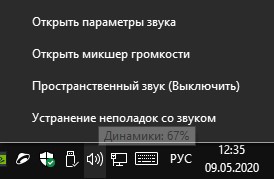
1. Переключить аудиоустройство наушников вручную
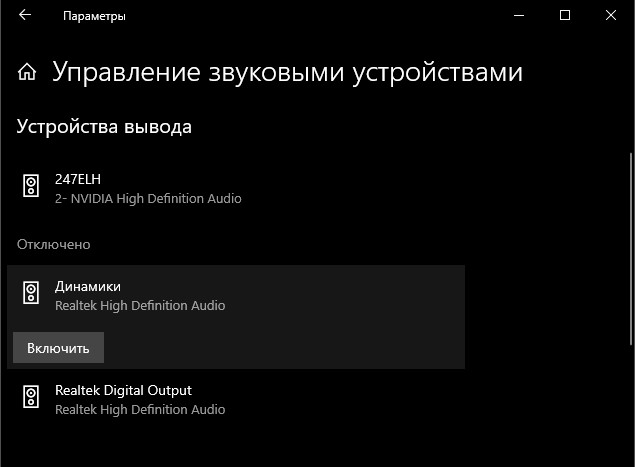
Когда вы подключили наушники, то они не переключились автоматически, и в этой ситуации нужно вручную установить вывод звука наушников. Для этого откройте «Параметры» > «Система» > «Звук» > справа «Управление звуковыми устройствами» и в графе «Устройства вывода» посмотрите не отключена ли ваша модель наушников.
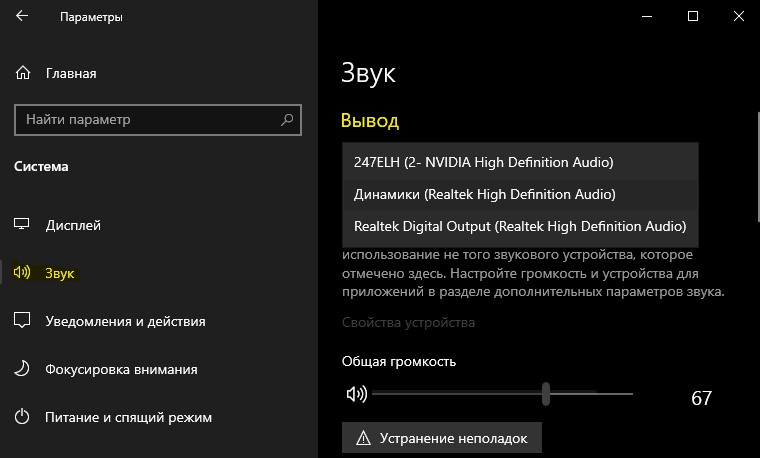
Теперь вернитесь на шаг назад в параметрах, и в графе «Вывод» звука, выберите свой аудио драйвер. Если не знаете, можете по очереди переключать параметры, пока не появится звук в наушниках. К примеру, у меня наушники выводятся через драйвер Realtek «Динамики», но может быть указание USB-порта или другой, если Reatek не установлен в системе.
Если имеются проблемы с микрофоном, то ниже будет графа «Ввод» звука. Проделайте тоже самое, только для ввода звука.
2. Перезапуск службы Audio
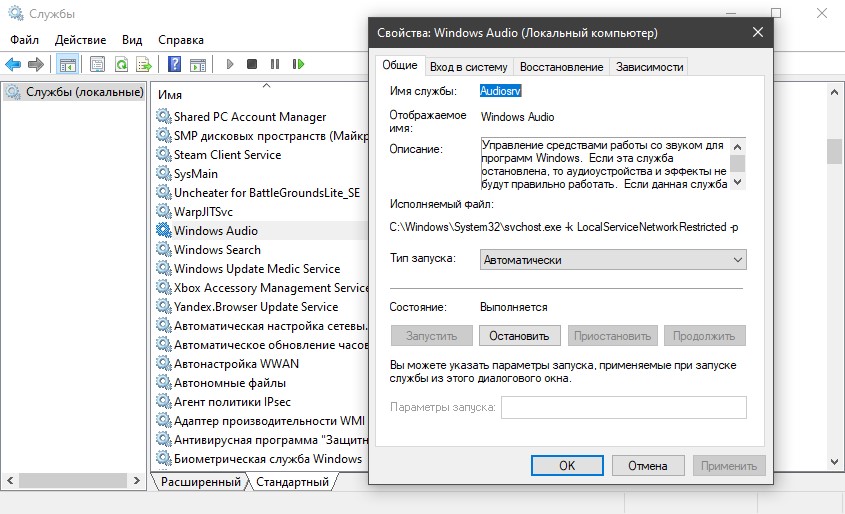
Нажмите сочетание клавиш Win+R и введите services msc, чтобы быстро открыть службы Windows 10. Найдите в списке службу «Windows Audio» и нажмите по ней два раза, чтобы открыть свойства. Убедитесь, что тип запуска «Автоматически». Остановите службу и запустите её обратно, тем самым мы перезапустим её.
3. Обновить драйвера
Нажмите сочетание кнопок Win+R и введите devmgmt.msc, чтобы открыть диспетчер устройств. Разверните две графы «Аудиовыходы и аудиовходы» и «Звуковые, игровые и видеоустройства«. Определите свое устройство и нажмите правой кнопкой мыши и выберите «Обновить драйвер» в двух графах. У вас может быть High Definition Audio Device, который является по умолчанию в Windopws 10.
Если наушники подключены по Bluetooth, то нужно обратить внимание на драйвер Bluetooth.
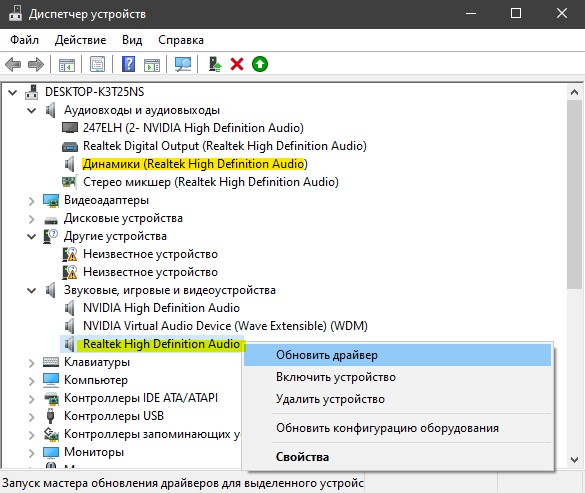
Важно: Если у вас звук в наушниках выводиться при помощи контроллера IDT High Definition Audio CODEC или другого, который будет отображаться в диспетчере устройств, вместо Realtek или High Definition Audio Device, то нажмите по нему правой кнопкой мыши и выберите «Обновить драйвер«.
Если вы используете программу и драйвера Realtek, то вы можете попробовать поменять их на High Definition Audio Device, и наоборот.
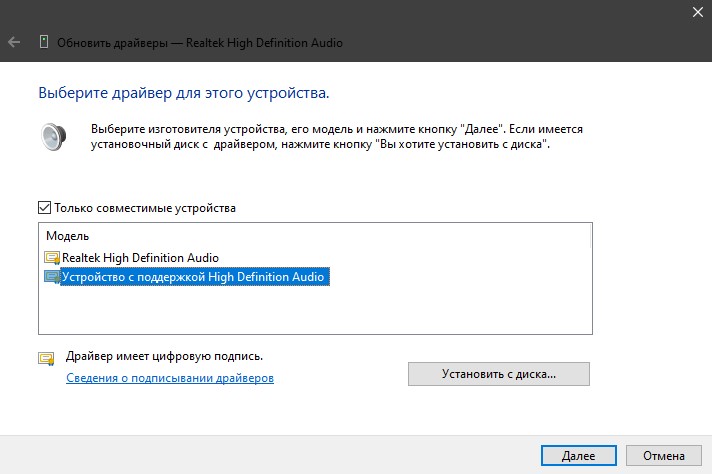
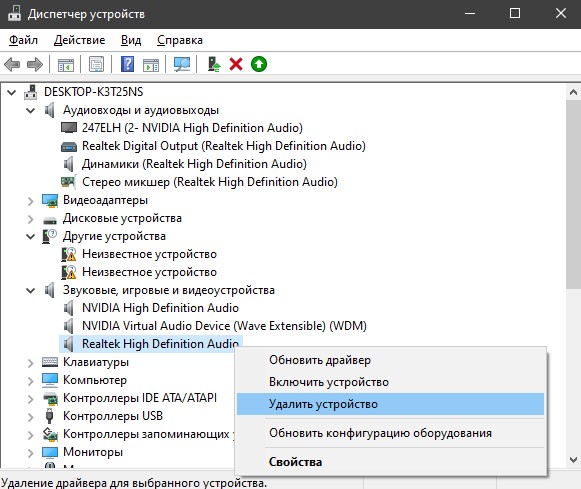
Примечание: Если выше способы с драйверами не помогли, и наушники не работают, то попробуйте удалить все драйвера связанные со звуком, после чего перезагрузите компьютер, и они установятся автоматически заново в Windows 10.
4. Другой формат аудио
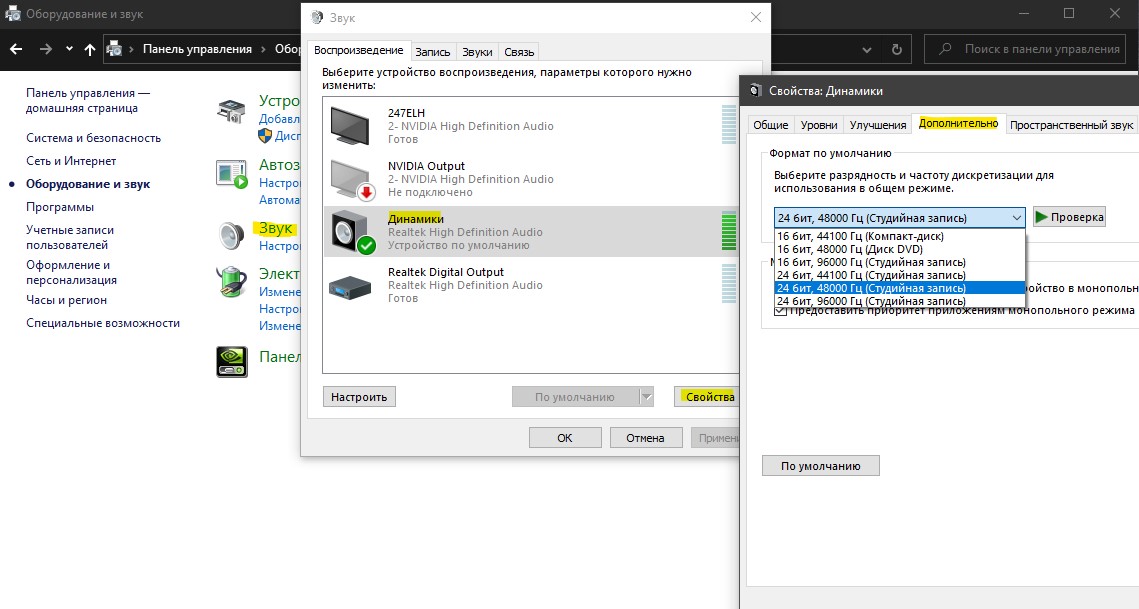
Если наушники все еще не работают в Windows 10, то можно поменять формат аудио (Гц). Откройте «Панель управления» написав это слово в поиске и выберите «Оборудование и звук«. Во вкладке «Воспроизведение» выделите устройство, которое является по умолчанию и отвечает за вывод наушников, и ниже нажмите на кнопку «Свойства«. В новом окне перейдите во вкладку «Дополнительно» и в графе «Формат по умолчанию» изменяйте Герцы пока наушники не заработают, нажимая при этом «OK» и «Проверка».
5. Отключить обнаружение разъема на передней панели
Если Windows 10 не видит наушники, то нужно отключить авто определение гнезд в программе Realtek, откройте Realtek HD Audio Manager и установите флажок «Отключить определение гнезд передней панели«.

6. Дополнительные советы
Вы должны понимать, что Realtek уже нет и он используется только на старых материнских платах компьютера. Если наушники все еще не работают в Windows 10, то:
Почему наушники не подключаются к телефону — iPhone и Android?
Так что же делать, если беспроводные наушники не подключаются к смартфону? Начиная с 2016 года, Bluetooth модели стали популярными благодаря удобству использования. Сегодня очень много людей имеют TWS. Тем не менее, такой прогресс Bluetooth моделей не означает, что в них нет никаких недостатков.
Зачастую возникают ошибки и проблемы, которые не так просто решить. Здесь нужны знания и навыки. В статье я перечислил возможные причины, по которым наушники не подключаются к телефону или смартфон не находит беспроводную гарнитуру. Разумеется, вместе с решениями!
👑Популярные наушники👑
Беспроводные наушники не подключаются к телефону: основные причины
Проблемы с подключением к смартфону зачастую очень просты и решить их самостоятельно не составляет никакого труда. Вот некоторые распространенные проблемы с быстрыми решениями для смартфонов IOS и Android.
Одно из устройств не включено
Да, я знаю, что это очевидно. Вы наверняка думаете, что это даже не стоит упоминать. Но часто самые простые вещи являются причиной невозможности подключения. Убедитесь, что беспроводные наушники включены. Большинство наушников имеют кнопку включения/выключения на своем кейсе.
Также убедитесь, что на вашем смартфоне включен Bluetooth. Опять же, это очень очевидная вещь, но легко забыть об этом шаге, когда вы пытаетесь разобраться с наушниками. Чтобы включить Bluetooth, проведите пальцем вверх по экрану и появится центр управления iPhone с возможностью подключения наушников. Для Android проведите пальцем вниз (появится панель уведомления) и коснитесь логотипа Bluetooth.
Оба устройства слишком далеко друг от друга
Несмотря на то, что большинство беспроводных наушников имеют достаточно хороший диапазон работы Bluetooth, ваш гаджет все равно не сможет подключиться к телефону. Если оба устройства расположены слишком далеко друг от друга, это может затруднить сопряжение. Вашему смартфону проще и быстрее сканировать и связываться с находящимися поблизости устройствами.
Поэтому всегда держите телефон рядом с беспроводными наушниками, когда пытаетесь выполнить сопряжение — как минимум в 1 метре друг от друга.
Помехи для Bluetooth сигнала
Распространенной причиной, по которой ваш телефон не может распознать Bluetooth наушники, являются помехи Bluetooth. Это означает, что наличие маршрутизаторов WiFi, других устройств Bluetooth и даже микроволн может привести к тому, что сигналы Bluetooth станут слабыми или прерванными.
Поэтому, когда вы пытаетесь соединить ваши беспроводные наушники и телефон, убедитесь, что рядом с вами нет подобных устройств. Кроме того, старайтесь чтобы у сигнала не было препятствий в виде бетонных и кирпичных стен. Держите их близко друг к другу, и позволит вам подключить беспроводные наушники к телефону.
Наушники и смартфон слабо заряжены
Зачастую вы не можете подключить беспроводные наушники к телефону, потому что на обоих устройствах недостаточно заряда. Особенно эта проблема свойственна беспроводным наушникам, поскольку им требуется большое количество заряда для сопряжения со смартфоном.
iPhone или телефон Android может отключить Bluetooth, когда он работает с низким уровнем заряда или с включенным энергопотреблением. Вот почему вы должны заряжать оба устройства. Иначе будут сложности с подключением беспроводных наушников к телефону.
Наушники не совместимы с вашим телефоном
Как вы уже знаете, Bluetooth имеет обратную совместимость. Это означает, что, например, старые модели с Bluetooth 2.1 не будут подключаться к более новому телефону, который поддерживает Bluetooth 4.2 или 5.
Однако, если у вас есть смартфон с более старой версией Bluetooth, чем ваш гаджет, вы не сможете их подключить. Например, iPhone 4 поддерживает только Bluetooth 2.1, поэтому он не будет сопрягаться с наушниками, поддерживающими версию Bluetooth выше 2.1.
Поэтому убедитесь, что ваш телефон имеет более высокую версию Bluetooth, чем ваши беспроводные наушники Bluetooth. В противном случае проблем с подключением наушников к телефону вам не избежать!
Глюки в программном обеспечении
Иногда программное обеспечение вашего смартфона имеет глюки и некоторые проблемы. Даже самые лучшие наушники Bluetooth не смогут подключиться. Так что же делать, если наушники не подключаются к смартфону? Вы можете попытаться решить эту проблему, выключив и снова включив Bluetooth на своем смартфоне.
Если это не сработало, попробуйте перезагрузить смартфон. На iPhone 6, 7 и 8 и на большинстве устройств Android нажмите боковую кнопку, пока не появится символ выключения/перезагрузки. После этого снова подключите смартфон к беспроводным наушникам. Если сопряжение все еще не прошло, то выключите и затем включите гарнитуру.
Энергосбережение и режимы полета
Если вы включили режим энергосбережения на вашем телефоне, скорее всего, вы не сможете использовать Bluetooth, так как этот режим часто отключает его для экономии энергии. Выключите сбережение энергии, чтобы снова подключить смартфон к беспроводным наушникам.
Перейдите в центр управления или панель уведомлений на вашем смартфоне. Затем нажмите логотип батареи, чтобы отключить режим энергосбережения. Если логотип здесь отсутствует, перейдите в «Настройки» и найдите аккумулятор и режим энергосбережения, чтобы отключить его.
Кроме того, некоторые телефоны автоматически отключают Bluetooth, когда они разряжаются, поэтому убедитесь, что ваш телефон заряжен. Кроме того, если вы включили авиарежим, Bluetooth автоматически отключается в смартфонах.
Поэтому убедитесь, что режим полета отключен. Вы можете сделать это, зайдя в центр управления или панель уведомлений и нажав на символ самолета. Теперь попробуйте снова подключить беспроводные наушники, проблем возникнуть не должно.
Наушники уже подключены к другому устройству
В настоящее время многие беспроводные наушники могут подключаться к нескольким устройствам одновременно. Однако другие могут одновременно работать только с одним. Если у вас именно такая модель, проверьте, есть ли поблизости другие смартфоны, которые уже подключены к вашим наушникам. Отключите их от устройства и попробуйте подключиться к смартфону.
Или вы можете выйти из зоны действия сигнала, чтобы произошло автоматическое отключение. Все очень просто и вопроса «Почему наушники не подключаются к телефону?» больше не возникнет!
Изучите инструкции
Если вы только что купили беспроводной гаджет, рекомендуется сначала ознакомиться с руководством пользователя. Вы не читали инструкции? Что делать, если не получается подключить наушники к смартфону?
Прежде, чем опустить руки в попытках сопряжения, ознакомьтесь с руководством пользователя. Найдите раздел iOS или Android и следуйте написанным инструкциям, чтобы подключить наушники к смартфону.
Проблемы с наушниками
Вы выполнили все вышеперечисленные советы, но ничего не помогло вам подключить беспроводные наушники к телефону? Скорее всего у вашего гаджета возникла проблема, а поможет в этом только ремонт. Поэтому не забудьте проверить работоспособность аудио-гарнитуры.
Как проверить работу TWS? Для этого поднесите другое устройство или смартфон к гарнитуре и включите Bluetooth на обоих устройствах. Если новый смартфон также не может подключиться к наушникам, значит, они умерли и нуждаются в ремонте. Однако, если подключение к наушникам прошло успешно, то скорее всего проблема заключается в телефоне, а не в аудио.
Почему беспроводные наушники не подключаются к iPhone?
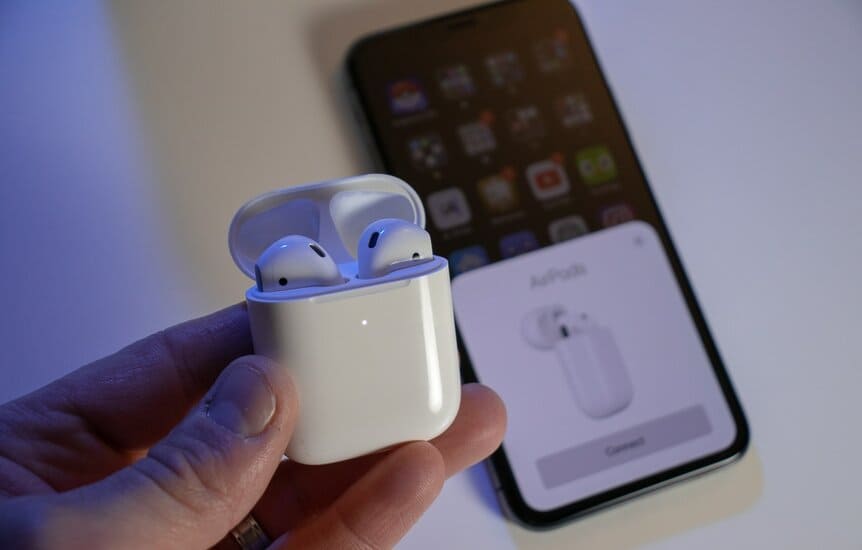
Для пользователей iPhone ниже приведены некоторые причины, по которым у вас возникают проблемы с подключением беспроводных наушников к iPhone.
Слишком много устройств в списке подключений Bluetooth
Когда вы перейдете в раздел Bluetooth в настройках, то увидите список устройств, к которым ваш iPhone ранее был подключен или которые доступны для подключения. Это может быть причиной того, что iPhone не может распознать Bluetooth-гарнитуру. Поэтому попробуйте удалить все устройства, а затем подключите наушники.
Порядок действий пошагово:
Кроме того, убедитесь, что в этот момент беспроводные наушники не подключены к нескольким устройствам.
Не обновлен iOS
Иногда не обновленный вовремя iOS может вызвать проблемы с подключением беспроводных наушников к iPhone. Чтобы проверить наличие обновлений, выполните следующие действия:
Сбросьте настройки iPhone
Заводской сброс настроек iPhone может решить проблему сопряжения с наушниками, если все остальные вышеперечисленные способы не сработали.
Важно помнить! Это удалит все данные, включая изображения и контакты с вашего iPhone, поэтому обязательно сделайте резервную копию. Как восстановить заводские настройки iPhone?
Уверен, теперь у вас точно не будет вопроса «Что делать, если беспроводные наушники не подключаются к телефону«.
Если у вас возникнут проблемы при работе с AirPods, то ниже я составил список основных проблем пользователей:
Почему беспроводные наушники не подключаются к телефону Android?
Ниже я перечислил некоторые специфичные для Android проблемы и пути их решения с подключением между смартфоном и беспроводными наушниками.

Очистка кеша Bluetooth
Иногда Bluetooth вашего телефона нуждается в перерыве. Его необходимо обновить, что можно сделать, очистив кэш Bluetooth. Просто следуйте инструкциям ниже:
После всех проведенных манипуляций у вас не должно быть проблемы с подключением наушников к Android.
Много устройств в списке сопряжения Bluetooth
Еще один быстрый способ обновить Bluetooth — это удалить другие устройства, с которыми ранее был связан ваш телефон. Для этого выполните следующие действия:
Необходимо обновить программное обеспечение
Если вы не обновили программное обеспечение на своем телефоне Android, скорее всего, по этой причине вы не можете связать его с наушниками. Вот как вы можете проверить наличие обновлений на большинстве Android:
Сброс Android к заводским настройкам
Если ничего не работает, возможно, ваш телефон нуждается в серьезном обновлении с помощью заводских настроек. Таким образом вы вернете те настройки, которые были у вас сразу при покупке, поэтому такой вариант может помочь вам.
Важно! Сброс настроек навсегда удаляет все данные с вашего телефона. Как восстановить заводские настройки вашего телефона Android?
Почему наушники не подключаются к телефону?
Надеюсь, что хоть один из перечисленных выше способов помог и вы теперь знаете что делать, если беспроводные наушники не подключаются к телефону. Однако, если вы по-прежнему не можете связать гарнитуру и смартфон, вам требуется помощь сервисного центра.



