
Что делать если поменял разрешение в кс го и черный экран


Counter-Strike: Global Offensive


У меня проблема! Я купил новый большой монитор и в кс го поставил формат экрана на 4:3, после этого у меня зависла кс го, я перезапустил комп и у меня не входит в кс, у меня высвечивается ошибка, но при это я типо в кс
Если вы случайно поставили большое разрешение экрана.
1 вариант:
В файле video.txt (находится D:\Program Files\Steam\SteamApps\common\Counter-Strike Global Offensive\csgo\cfg) нужно переключить:
«setting.defaultres» «1920» на «1280» или менее.
«setting.defaultresheight» «1080» на «720» или менее.
Зависит от твоего монитора и всё.
2 вариант:
Выбери игру Counter-Strike: Global Offensive в библиотеке и кликай вторую кнопку мыши, выбери «Свойства«, и кликай кнопку «Установить параметры запуска«, напиши:
Как исправить черный экран в кс го? Решение проблемы
Пользователи часто встречаются с проблемой, когда запускают игру, а на экране ничего происходит. Только черный экран и звуки игры. Есть несколько причин почему появляется черный экран в кс го. Тяжело сразу выделить точно в чем проблема, поэтому нужно попробовать все способы решения.
Почему появляется черный экран в кс го?
Теперь нужно понять в какой момент появляется проблема: после запуска игры, неудачного входа во внутриигровой браузер или же в любой другой момент.
Выделяют следующие причины ошибки:
Причины уже понятны, поэтому нужно понять, как их решать.
Способ №1. Обновление ОС
Черный экран в кс го и обновление Windows 10 идут бок о бок. Чтобы избавиться от этого, нужно сделать откат системы:
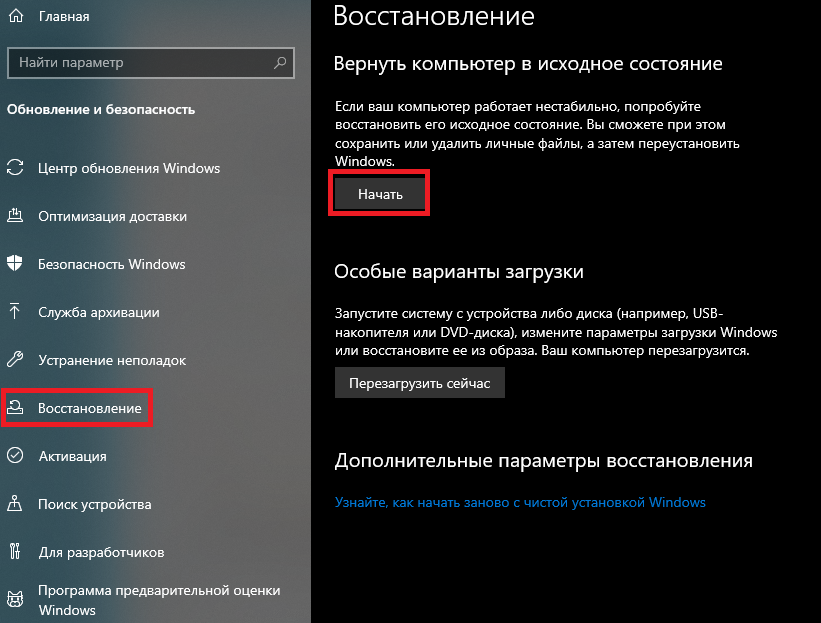
Остается лишь кликнуть на кнопку «Начать». После перезагрузки игра будет работать нормально.
Способ №2. Русские буквы в папках
Путь в корневую папку должен выглядеть так:
D:\Games\steamapps\common\Counter-Strike Global Offensive
Здесь нет русских букв и знаков препинания, помимо знака слеш. Если у игрока путь к папкам выглядит по-другому, то нужно переименовать папку или же сделать переустановку CS:GO.
Способ №3. Настройки Steam
Если сломалось разрешение экрана. Чтобы исправить ошибку, необходимо:
Здесь нужно использовать команды:
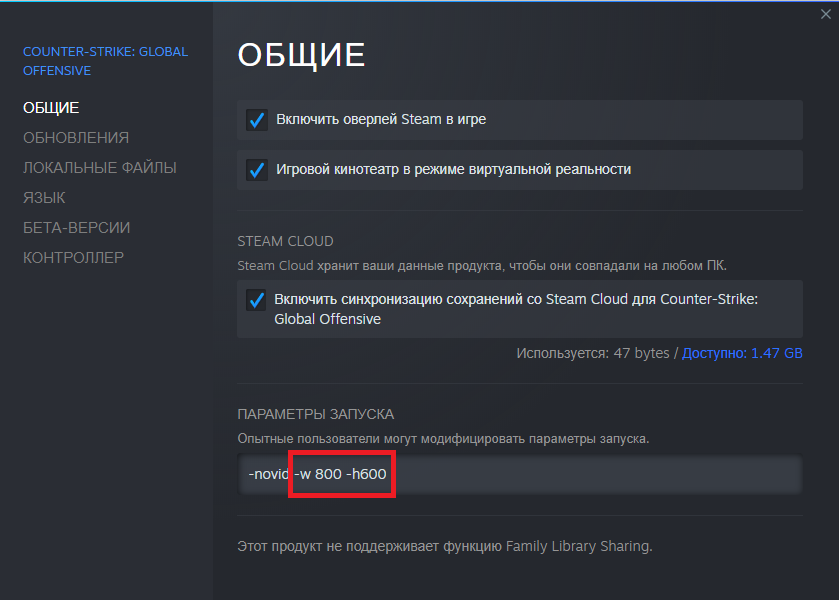
Эти команды ставят разрешение игры 800 на 600 точек. После запуска игра самостоятельно выставит необходимое значение. При желании, можно выставить совершенно любое разрешение. Все зависит от желания пользователя.
Способ №4. Проблема в настройках Steam
В этом случае необходимо снова перейти во вкладку Свойств в Библиотеке. Далее:
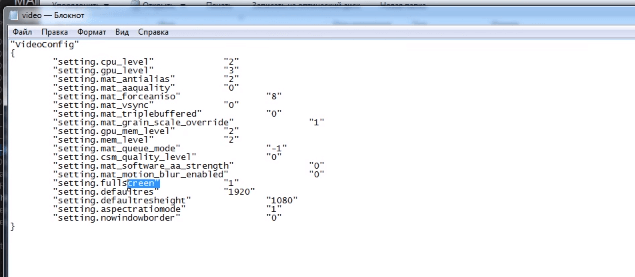
Далее необходимо поменять значения, вместо «1» поставить «0», а вместо «-1» поставить «1». Проблемы будут решены.
Экстренный способ №5. Переустановка игры
Если совсем ничего не помогает, нужно попробовать переустановку. Это крайний вариант для безнадежных случаев.
Что делать если поменял разрешение в кс го и черный экран
Counter-Strike: Global Offensive

При запуске у вас черный экран в КСГО?
При запуске черный экран и слышны звуки меню?
Я постараюсь вам помочь.




Черный экран CS:GO при запуске обычно вызван поврежденными или устаревшими данными. Есть несколько факторов, которые могут способствовать этой проблеме, такие как устаревший графический драйвер или поврежденный игровой файл. Вам нужно будет выполнить ряд шагов по устранению неполадок, чтобы исправить это.
Одна из проблем, с которой вы можете столкнуться при игре в эту игру, заключается в том, что при запуске вы получаете черный экран. Вот что вам нужно сделать, чтобы это исправить.
-Убедитесь, что Windows 10 работает с последним обновлением программного обеспечения.
——————————————————————————————————-
Способ 1: добавить автоконфигурацию в опцию запуска исправить черный экран в CS: GO
Самый быстрый способ решить эту проблему — добавить автоконфигура в опцию запуска игры из панели запуска Steam..
Время, необходимое: 5 минут.
Вариант запуска CS: GO
1. Откройте панель запуска Steam.
Это можно сделать, щелкнув по нему в списке приложений в меню «Пуск»..
2. Нажмите Библиотека.
Это вторая вкладка в верхней части панели запуска Steam.
3. Щелкните правой кнопкой мыши Counter-Strike: Global Offensive.
Это можно найти на левой панели.
4. Выберите Свойства.
Это последний вариант в меню, которое появляется.
5. Нажмите кнопку Установить параметры запуска.
Это можно найти на вкладке Общие.
6. Введите «-autoconfig» в окне «Параметры запуска» и нажмите «ОК»..
Это добавит возможность автоматической настройки параметров запуска игры..
——————————————————————————————————-
Способ 2: обновить драйвер видеокарты
Существует вероятность того, что проблема вызвана устаревшим графическим драйвером, поэтому вы должны убедиться, что он обновлен. Если вы используете графический процессор NVIDIA, то вот как получить последнее обновление.
-Откройте NVIDIA GeForce Experience.
-Убедитесь, что вы нажали на вкладку «Драйверы» в верхней части окна..
-Нажмите на ссылку для проверки обновлений. Это проверит наличие нового драйвера. Если драйвер доступен, вы должны скачать и установить его.
——————————————————————————————————-
Способ 3: проверка целостности файлов игры
Проверка целостности файлов вашей игры позволяет сравнить файлы на вашем компьютере с файлами на серверах Steam. Если некоторые файлы отличаются, они будут изменены или восстановлены.
-Найти Counter-Strike: Global Offensive в вашей библиотеке.
-Щелкните правой кнопкой мыши на Counter-Strike: Global Offensive.
-Нажмите на вкладку Локальные файлы.
-Нажмите кнопку «Проверить целостность игровых файлов», затем дождитесь завершения
процесса.
После выполнения действий, перечисленных выше, вы скорее всего исправите черный экран CS:GO при запуске.
Как исправить черный экран в кс го?
Из-за очередного обновления игры, Counter Strike Global Offensive обзавелась новой проблемой — черный экран. Многие геймеры, столкнувшиеся с подобным, поддаются панике и не знают что делать. Не стоит переживать, исправить это крайне легко. Здесь будет подробно описано, как избавиться от этой проблемы.
Черный экран в кс го при запуске
Решить проблему черный экран в кс го достаточно легко. Главное не поддаваться панике и следовать подробным инструкциям из этого материала. Для начала нужно попробовать все решения и проблема исчезнет.
Некорректный путь к корневой папке Steam
В указанном пути недопустимо содержание русских букв. Порой бывает такое, что латиница изменяется на кириллицу и это нужно исправлять самостоятельно. Для этого нужно:
Если здесь будут русские буквы, то их нужно будет исправить на английские. Все изменения нужно будет сохранить.
Параметры запуска
Для того, чтобы решить проблему, нужно установить определенные параметры запуска. Как это делается:
Все настройки нужно сохранять. Игра во время манипуляцией обязана быть закрыта.
Некорректные настройки Steam
Пожалуй, это самая распространенная ошибка. Однако исправить ее легче всего. Здесь вновь понадобится корневая папка Steam. Как получить к ней доступ уже понятно. Так что нужно двигаться дальше. Чтобы исправить черный экран в кс го нужно:
Все изменения нужно будет сохранить. После запуска Counter Strike Global Offensive проблема решится.
Обновление Windows 10
Порой экран чёрный из-за обновления операционной системы Windows 10. Для ее исправления придется делать откат предыдущей версии системы. Если делать это не хочется, то достаточно будет очистить реестр благодаря программе CCleaner.
После этого вопрос о том, как исправить черный экран в кс го, должен исчезнуть. Это все самые популярные причины и их решения.
Что делать если поменял разрешение в кс го и черный экран
Для начала придется установить настройки, которые необходимы для растягивания игры. Это формат 4:3 (квадратный) при разрешении 1024х768 пикселей, режим отображения – на весь экран. С такой базой работают все способы. После сохранения настроек надо закрыть ксго.
Затем придется открыть Библиотеку игр в Steam и найти среди списка CS GO. После чего нажать на нее правой кнопкой мышки и открыть «Свойства». Здесь нам нужен раздел «Параметры запуска».
Появится окошко со строкой, в которую нужно скопировать две команды:
С их помощью игра запустится в окне, но без рамок. После этого придется немного пошаманить с настройками самой видеокарты. При этом изображение вне игры тоже будет растянуто. Так что, если такой вариант на постоянной основе не устраивает, можно либо каждый раз перед игрой перенастраивать, либо попробовать другие методы.
Итак, в большинстве ноутбуков дополнительно к видеокарте NVidia или AMD установлен чип Intel. Через него мы и будем работать. Необходимо:
В некоторых случаях, особенно на Windows 10, эффекта не будет.
Драйвера видеокарт позволяют отдельно настраивать растяжение игры. Поэтому можно поработать через них. Но для начала выставляем стандартные параметры в игре (4:3 и 1024х768). После чего приступаем непосредственно к растягиванию CS GO 4:3.
Внимание! Если такого пункта нет – необходимо переустановить драйвера для видеокарты. Урезанный функционал панели управления – проблема криво установленных драйверов.
После этого экран в CS GO растягивается, как и планировалось. Но изображение на всем компьютере страдать не будет. Поэтому не появится необходимость постоянно менять настройки. Причем способ работает даже на Windows 10.
Когда не нужно портить изображение, делая его непропорциональным и вытянутым, можно просто поменять в настройках формат и расширить экран. Для этого надо:
После этого угол обзора в игре будет выше, а изображение – не испорченное растягиванием.



