
После замены видеокарты не включается монитор
Вы произвели замену видеокарту, в предвкушении лучшего изображения включаете компьютер, но после ваших манипуляций работавший до сих пор монитор не включается. Неприятная ситуация. Встречается она нередко. Причин такой неисправности несколько, и многие из них вы можете исправить самостоятельно. Разберемся, как обнаружить и устранить неполадки.
Возможные причины
Если сам монитор исправен (это проверяют, подключив его к другому компьютеру), то неполадка в системном блоке или между этими двумя устройствами. Часто это:
В таких случаях компьютер загружается, индикаторы светятся, вентиляторы крутятся, жесткий диск шумит, но на мониторе изображения нет.
Несовместимость видеокарты
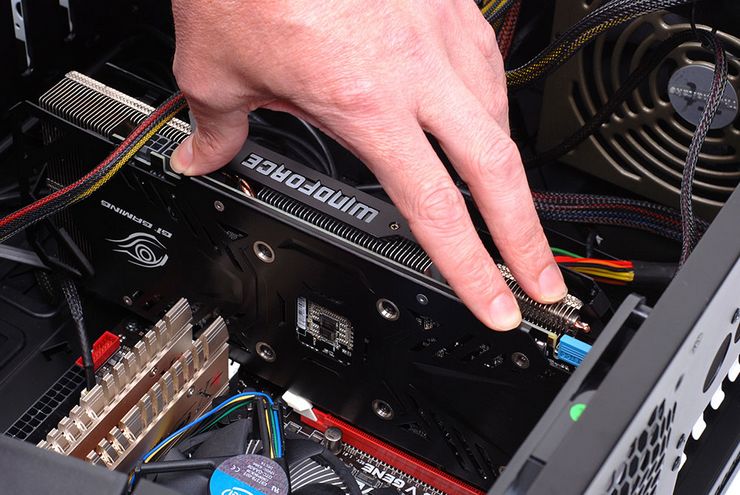
Определим совместимость. В последние 15 лет эта проблема в привычном виде (подходят ли друг к другу порты материнки и видеокарты) практически снята: все видеокарты выпускаются под разъем PCI-E. Несовместимость может возникнуть, если вы приобрели бывшее в употреблении оборудование старше 2004 года выпуска. Однако теперь возникло другое тонкое место – питание. В его подключении у разных моделей есть свои нюансы, а кроме того, современные устройства крайне чувствительны к мощности блока питания.
В интернете встречается версия, что неисправность может быть связана с версией Windows. Но несовместимость драйверов видеокарты с Windows 10 для большинства моделей решена, а если это не так, неполадка выглядит иначе. Изображение на дисплее появляется, есть возможность зайти в BIOS, а при загрузке ОС появляется сообщение, что драйвер видеокарты не поддерживается системой. В этом случае заменить придется или карту, или ОС.
Неправильно установлена видеокарта
После введения стандарта разъема PCI-E, которое произошло в 2004 году, неправильно установить видеокарту невозможно. Она устанавливается только одним способом. Все возможности неправильной установки современных устройств ограничены ошибками при подключении питания и недостаточно плотной установкой платы в порт.
Видеокарты, выпущенные до 2004 года, широкого практического применения давно не имеют. Интегрированные решения современных материнских плат гораздо мощнее, чем внешние устройства прошлых лет.
Что делать, если из-за видеокарты не включается монитор
Внимание! Если системный блок на гарантии, то без ущерба для себя вы можете только проверить кабель между монитором и системным блоком и кабель питания монитора (они могут быть объединены в один шнур). Вскрывать корпус, чтобы осмотреть видеокарту, нельзя, вы потеряете гарантию.
Если при включении компьютера ситуация не изменилась, проверьте правильность подключения питания.
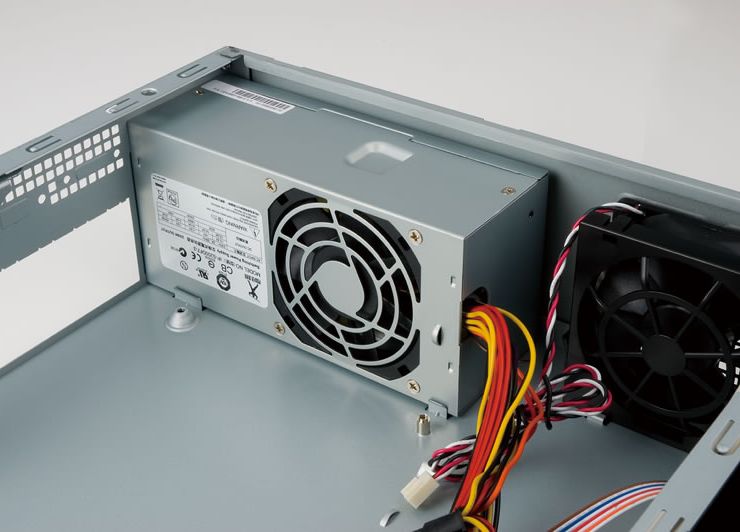
Откройте инструкцию к видеокарте или найдите её в интернете, сравните потребляемую мощность у нового и старого устройств и оцените возможности блока питания. Кстати, не всегда он выдает заявленное напряжение, китайцы часто преувеличивают возможности этого устройства.
Совет! Собирая компьютер для игр, берите блок питания с большим запасом и выбирайте надежного производителя с большим количеством положительных отзывов на геймерских форумах.
Ещё одна тонкость: некоторые видеокарты требуют подключения двух кабелей питания. Если подключить такое устройство одним кабелем, работать оно не будет.
Питание подключено согласно инструкции, но монитор не работает? Проверьте сами кабели, иногда поломка кроется в них. Особое внимание уделите портам, они не должны шататься. При возможности замените кабели и проверьте работоспособность компьютера еще раз.
Не помогло и это? Дело в самой карте. В этом случае нужно обратиться в магазин, где вы приобрели устройство, с коробкой и чеком. Вам должны вернуть деньги или заменить товар на аналогичный. В последнем случае имейте в виду: если речь о производственном браке, он может распространяться на всю партию. Возможно, следует попросить вернуть деньги и выбрать другую модель, или попросить проверить партию аналогичного устройства. Не совпали номера? Берите. Но предварительно убедитесь, что для новой карты подходит мощность блока питания.
В ситуации, когда случай не гарантийный (железо покупалось бывшее в употреблении или с рук, на плате есть следы механических повреждений и т.п.), попробуйте обратиться в мастерскую. Важно помнить, что в этом случае надежности работы устройства никто обещать не может. Вариант с мастерской подходит и если вы уверены в видеокарте, а в соответствии мощности блока питания заявленной есть сомнения.
Замена видеокарты в системном блоке – простая операция, которая по силам обычному пользователю. Испортить что-то в процессе практически невозможно, если не прикладывать к электронике чрезмерных усилий. А вот подобрать устройство, которое будет работать в вашем системном блоке и выполнять необходимые задачи, чуть сложнее. Чтобы избежать потерь времени, перед покупкой проверьте возможности блока питания, и при необходимости замените сразу обе комплектующих.
После замены видеокарты не включается монитор
 Нередко случается такая проблема, что при замене видеокарты не включается монитор на ПК. Такие неполадки могут возникнуть по разным причинам. В первую очередь следует найти неисправность и исправить ее. Что делать, если установил или поменял видеокарту, а монитор не включается, разберем ниже.
Возможные причины
Чаще всего монитор работает из-за поломки компьютера. Причиной неисправности может служить:
Если видеокарта неисправна, тогда ПК будет загружаться, но изображение на экран не будет выводиться. Чтобы проверить работает ли новая видеокарты нужно сделать следующее:
СПРАВКА! Еще одной причиной неисправности монитора может быть плохо подсоединенные провода. В этом случае нужно открыть процессор и подсоединить их еще раз ко всем комплектующим все провода.
Несовместимость видеокарты
В первую очередь надо проверить совместимость оборудования. После установки и включения компьютера в этой ситуации монитор может не быть черным. При установке также необходимо соблюдать последовательность действий.
Обязательно при покупке нового комплектующего обращайте на то, какие плату будут совместимы с вашим компьютером. Иначе придется менять купленный товар на новый.
Помните! Перед покупкой видеокарты почитайте на коробке или в интернете, какая модель подходит под ваш тип компьютера.
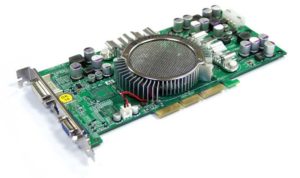 Также причиной проблемы, может быть, несовместимость оборудования с операционной системой. Это наиболее распространенная причина неисправности.
Чаще всего у пользователей, которые установили последнюю версию Windows 10, после замены видеокарты нет изображения на экране. Чтобы этого избежать такой проблемы следует предварительно на коробке изучить характеристики устройства. Это поможет подобрать правильную модель для ПК. Поэтому, если неисправность заключается в этой проблеме, необходимо просто заменить составляющие.
В характеристиках устройства, должно быть написано с какой операционной системой оно совместимо. Если на компьютере установлена последняя версия Windows. Не стоит удивляться, что после подключения детали, экран не включается. В этой системе часто возникают проблемы и ошибки в работе, которые не так-то просто исправить самостоятельно. Поэтому лучше всего обратиться к специалисту, и всю работу сделать правильно.
Неправильная установлена видеокарта
 Еще одной распространенной проблемой неисправности служит неправильная установка устройства. Чаще всего, неправильная установка может быть на старом стационарном компьютере. Обычно в таком случае замену всех компонентов на ПК пользователь предпочитаете делать самостоятельно, без помощи специалиста. В итоге при включении агрегата монитор не загорается, и остается черным.
Если компьютер не видит видеокарту, и монитор не включается. Возможно, деталь была не плотно вставлена, и нет нужной передачи сигнала. Поэтому нужно вынуть деталь назад и повторно вставить.
Что делать — рекомендации
Иногда деталь вставлена плотно, и совместима с компьютером. Но монитор все равно не включается. Действительно ли в этом случае причина в видеокарте или же стоит другую проблему?
Прежде чем запускать устройство следует предварительно проверить все ли кабеля хорошо подсоединены. Проверьте включен ли ПК в сеть. Также следует понять исправно ли работает процессор с другой видеокартой. Обратите внимание на работу вентилятора. Если мастер все поставил правильно, необходимо найти другую причину.
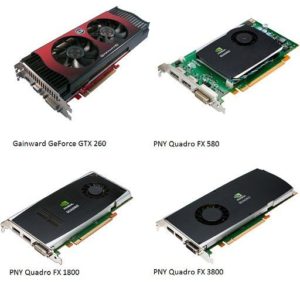 После включения коробки должны загореться и мерцать светодиодные лампочки. О том, что система работает нормально без неполадок, должен сказать звук включения в колонках. Если система загрузилась, но экран, так и не загорелся. Тогда следует проверить новую видеокарту.
Исправно ли работает монитор, можно проверить, подключив его к другому оборудованию или по мерцающим лампочкам на кнопке включения. Если системный блок работает исправно и периодически охлаждается, значит, компьютер полноценно работает. Следует попробовать вытащить замененную деталь и проверить ее на исправность или же искать проблемы в операционной системе.
У многих пользователей нередко возникает ситуация, когда нужно заменить старые детали в системном блоке. Обычно такую ответственность на себя берет сам владелец, и пытается заменить железо самостоятельно. После чего при включении ПК экран может не загораться. Чтобы этого избежать следует проверить совместимость деталей и правильность установки. Если все сделать корректно, проблем с работой агрегата не будет. Если же вы не разбираетесь в железных деталях, тогда лучше всего обратиться к специалисту, чтобы избежать трудностей с компьютером.
Монитор не показывает изображение, а компьютер работает
 Доброго времени суток!
Сегодняшняя заметка будет об одной достаточно популярной проблеме, столкнуться с которой можно как в случае каких-то серьезных поломок, так и из-за какой-нибудь ерунды.
Собственно, ниже приведу ряд простых действий, которые помогут вам диагностировать и найти причину отсутствующего изображения (по крайней мере, прежде чем обращаться в сервис, лучше самостоятельно исключить различную «мелочь». ).

Что делать, если монитор ничего не показывает (черный экран)
ШАГ 1: проверка кабелей, разъемов, переключателей
И так, первое, на что рекомендую обратить внимание: а работает ли сам системный блок, слышен ли гул от кулеров, моргают ли светодиоды на корпусе?
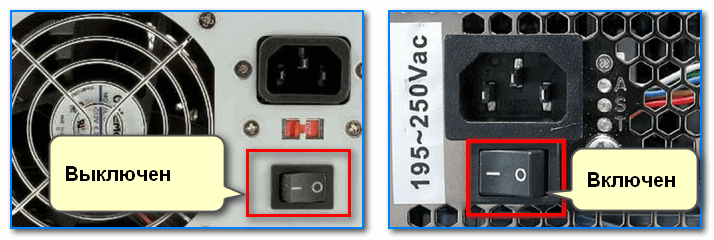
Выключатель на блоке питания ПК
Если речь идет о ноутбуке: обязательно подключите к устройству блок питания. Если батарея старая — разряжаться она может в считанные мгновения (даже, если вы не работали за устройством).
Если компьютер совсем не подает признаков жизни (не включается) — рекомендую ознакомиться с этим материалом: https://ocomp.info/ne-vklyuchaetsya-kompyuter.html
После, если системный блок всё же подал признаки жизни, проверьте кабель, которым подключен ваш монитор к нему (обычно это HDMI, Display Port, VGA или DVI) : нет ли на нем видимых повреждений? Например, часто кабели могут скручиваться, ломаться, перегрызаться домашними питомцами и т.д.

Кабель перегнут (скручен)

Вообще, я бы порекомендовал:
Кстати!
Согласно стандарту POST, если видеокарта сгорела (например) и не отвечает на запросы материнской платы — то после включения ПК вместо изображения вы услышите один длинный и два коротких сигнала «бииип». (прим.: в системном блоке установлен спец. спикер (динамик), который и будет «гудеть»).
ШАГ 2: диагностика монитора
Далее, чтобы я порекомендовал проверить — это сам монитор (особенно, в тех случаях, когда после включения устройства на нем абсолютно ничего не показывается, даже на долю секунды. ).
Как это можно сделать:
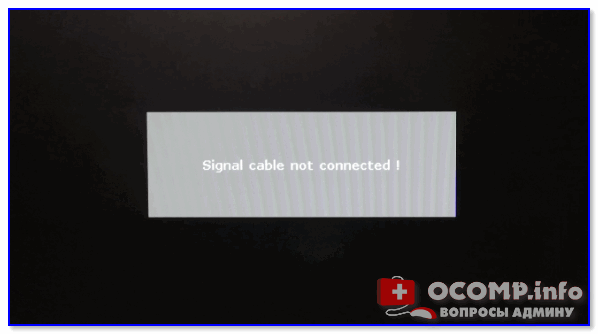
Signal cable not connected!

У многих мониторов есть одна достаточно популярная «болячка»: выход из строя подсветки экрана. Попробуйте посветить фонариком или настольной лампой на экран (см. фото ниже). Если сквозь «мглу» вы увидели привычный рабочий стол — то проблема с подсветкой. Ее ремонт, как правило, не слишком дорогой и достаточно быстро устранимый.

ШАГ 3: есть ли другие порты на мониторе/видеокарте?
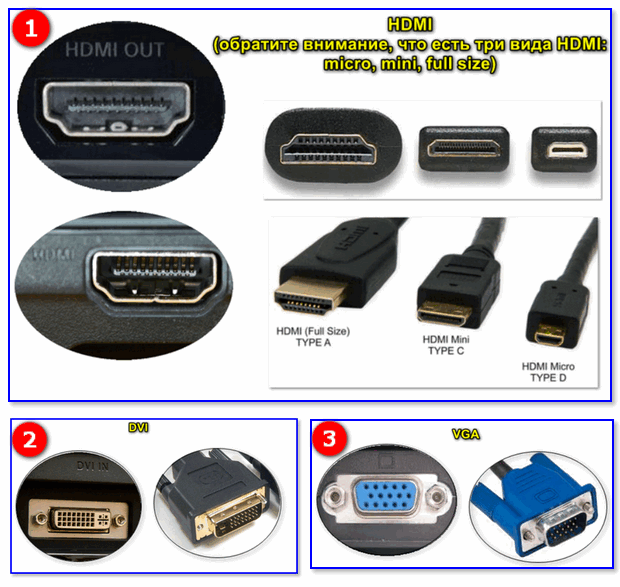
Как правило, на большинстве мониторов и видеокарт есть как минимум 2-3 разных порта для получения/передачи видеосигнала. На сегодняшний день это HDMI, VGA, DVI и Display Port.
Так вот, в ряде случаев проблема возникает с одним из портов, но само устройство может быть вполне рабочим (например, на той же видеокарте мог сгореть HDMI порт, но быть исправным DVI).

Монитор с VGA и DVI интерфейсами
ШАГ 4: отключение «лишнего» оборудования, диагностика системного блока
В некоторых случаях «виновником» проблемы может стать неисправность какого-нибудь периферийного оборудования: еще один монитор, принтер, сканер и т.д. Даже «сбойная» плашка ОЗУ может стать причиной в неисправности.
В целях диагностики, порекомендовал бы проделать следующее:
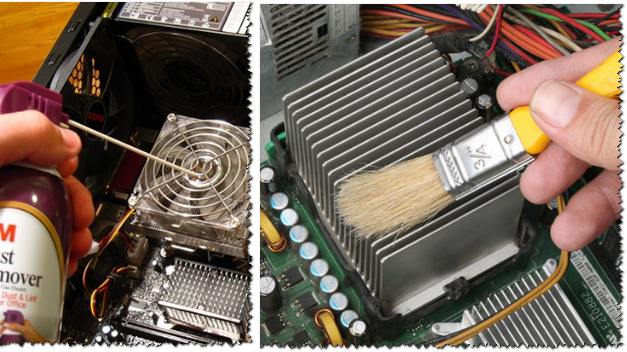
Чистка радиатора и кулера от пыли

Чистка контактов памяти резинкой и кисточкой
Таким относительно простым образом, шаг за шагом, можно найти неисправность. Нередко, кстати, причина проблемы кроется в какой-нибудь передней панельке с USB-портами, в которых произошло короткое замыкание.
ШАГ 5: сброс настроек BIOS/UEFI
Кстати, подобное поведение ПК может указывать и на проблему с HDD (но в предыдущем шаге, если вы отключали от мат. платы диск — она должна была бы быть выявлена. ).
Также при этом, обычно, на экране появляются характерные ошибки.

reboot and select proper boot.
Чтобы не повторяться здесь, как выполнить подобную процедуру, приведу пару ссылок на свои предыдущие заметки (инструкции).
1) Как войти в BIOS (UEFI) на компьютере или ноутбуке [инструкция] — https://ocomp.info/kak-voyti-v-bios.html
На сим всё. Дополнения по теме приветствуются.
Почему видеокарта не выводит изображение на монитор
Одна из самых пугающих ситуаций, с которой может столкнуться каждый владелец компьютера, это увидеть на включенном компьютере черный экран монитора. Причин, почему видеокарта не выводит изображение на монитор, бывает несколько. Рассмотрим основные из них и способы решения возникшей проблемы.
Внешняя диагностика
Первое, что нужно сделать — это разобраться, корректно ли работает монитор ⇒
Если монитор исправен, а изображения нет, причины бывают простые. Толкнули, передвинули системный блок, кот походил между проводами и т.п. Как следствие, видеокабель и шнур электропитания отсоединились от гнезд.
Параметры разрешения и частоты обновления экрана могли вступить в конфликт с настройками компьютера. Нажатием клавиши Reset на панели управления монитором можно их сбросить до значений по умолчанию.
Можно попробовать запустить компьютер в безопасном режиме (Safe mode). Для этого зажимаем F8 при запуске системы. Если изображение появилось, то проблема в настройках видеокарты и нужно обновить драйвера.
Недостаточная мощность блока питания
Если изображение то появляется, то гаснет или по экрану идут цветные полосы, то проблема кроется в нехватке мощности блока питания или сбое (перегреве) видеопамяти. Для ее решения попробуйте поставить другой блок питания или заведомо рабочую видеокарту.
Определение поломки по коду сигнала BIOS
Короткий одиночный звук, при нажатии кнопки “Power” означает, что все системы компьютера работают исправно. Аварийные звуковые сигналы BIOS отличаются в зависимости от настроек и производителя. Если слышен 1 длинный сигнал и 2-3 коротких, 4 длинных и 3 коротких – это неисправность в графическом адаптере. Системный блок потребуется разобрать и проверить внешний вид видеокарты, правильность креплений.
Так же может быть ситуация, когда у вас очень старая материнка и она просто не поддерживает вашу видеокарту. Тут может помочь либо прошивка материнки последней версией БИОСа или ее замена на другую.
Проверка внутренних подключений и очистка от пыли
Банальная пыль и мелкий мусор могут стать причиной проблемы, когда нет сигнала с видеокарты на монитор. Необходимо разобрать системный блок и почистить его от пыли. Для этого потребуется ⇒
Прочие неисправности
В отсутствии изображения на мониторе могут быть виноваты ⇒
В домашних условиях можно попробовать следующее ⇒
Если ни один из перечисленных способов не дал результата и изображения по прежнему нет, то необходимо обращаться к компьютерному мастеру.
Не включается компьютер. Не идёт изображение.

Компьютер включился (слышна работа кулеров охлаждения процессора, видеокарты), но нет изображения.
Не загружается компьютер. Что делать?
Первоначальные действия
В случае, если имеется «Speaker» (специальный динамик), нужно оценить сигналы, которые он издаёт. Исходя из этого можно оценить неисправность «железа» компьютера. Если спикера нет, можно подключить внешний.
Выглядит он так:
Сигналы от «Speaker» зависят от версии BIOS (см. статью «Таблица звуковых сигналов BIOS«). Если нет и внешнего — можно обойтись без него, так как это не панацея, я сам им редко пользуюсь.
Рекомендую сделать следующее:
Проверить включен ли монитор
Проверить индикатор «вкл«. Светодиод на мониторе должен светиться или, как правило, в случае отсутствия сигнала, моргать. Если индикации нет — проверить питание 220В и не отошёл ли кабель питания. Если питание подходит, а индикации всё-таки нет — монитор неисправен. В этом случае можно подключить компьютер к телевизору через HDMI кабель, к примеру.
Соответственно, если монитор неисправен — меняем на другой.
Проверить подключение видеокабелей (VGA, DVI, HDMI) к видеокарте и монитору
Видеокабели могут немного «отойти» от разъёма монитора, если они плохо были затянуты.
Исправляем если так. Переподключаем видеокабель.
Выключаем компьютер
Нажимаем на кнопку «Power» и держим около 5-7 сек, ну или пока не выключится.
Открываем крышку системного блока
Как правило, для этого нужно отключить все подключенные провода к системному блоку:
Открутить 2 винта.
Осмотреть составные части системного блока (материнскую плату, видеокарту и др.). Возможно есть вздувшиеся конденсаторы. Определить есть ли посторонний запах (возможно есть запах «гари»). Если имеется, то лучше обратиться к специалисту. Если всё нормально и запаха нет, то идём дальше.
Оперативная память
Необходима профилактика.
Если не хочется заморачиваться, просто переподключите модули памяти и скорее всего всё заработает.
Бывают такие случаи, что у вас установлено несколько модулей памяти. Неисправности в этом случае могут быть такими:
1. Вышел из строя один из установленных модулей оперативной памяти
2. Неисправен слот DIMM под ОЗУ на материнской плате
В этом случае нужно отключить все модули оперативной памяти. Подключать их по одному и смотреть результат.
Если получилось выявить неисправный модуль памяти — меняем на новый или рабочий модуль.
Если удалось выявить неисправность слота DIMM на материнской плате, то этим слотом больше не пользуемся. Подключаем модули оперативной памяти в оставшиеся свободные слоты. При наличии экономической целесообразности, можно заменить материнскую плату.
Если всё заработало — собираем, подключаем всё обратно.
Небольшой совет по профилактике системного блока
Я обычно, раз уж открыл крышку системника, провожу профилактику. Удаляю пыль пылесосом. Но, если есть балончик со сжатым воздухом, то лучше им, так как пыль нужно выдувать, а не всасывать.
Снимаю модули памяти, видеокарту, отключаю Sata кабели.
При отключении видеокарты не забудьте открутить шуруп и нажать на защёлку
При помощи кисточки, тряпочки и технического спирта, провожу профилактику (чистку) указанных аппаратных частей компьютера.
После профилактики ставим всё на место.
Иногда приходится сначала:
Если так же комп не работает — идём дальше.
Видеокарта
Скорее всего вышла из строя дискретная видеокарта.
Если изображение идёт — значит неисправна дискретная видеокарта. Можно подключить обратно и проверить ещё раз. На всякий случай отдать эту видеокарту другу, пусть проверить у себя. Если дискретная видеокарта неисправна — соответственно заменить.
В случае, если в игрушки играть не будете и вы не используете САПР- программы (к примеру NX) — можно пользоваться интегрированным видеоадаптером.
Не помогло? Идём дальше.
Процессор и материнская плата
Про выход из строя процессора писать не буду. Это бывает крайне редко. 1 случай из 1000. Может быть процессор отошёл от сокета материнской платы.
Снимаем кулер охлаждения процессора.
Не забудьте нанести новую термопасту, удалив старую!
Если данные «шайтан манипуляции» не помогли, вероятнее всего неисправна материнская плата (вздулись конденсаторы, вышли из строя транзисторы и т.д)
Меняем материнку.
Только здесь нужно задуматься о целесообразности покупки и замены.
Надеюсь моя статья вам помогла.
Возможно вам помогут дополнительные статьи по ремонту компьютера:



