
Как убрать битый пиксель на мониторе
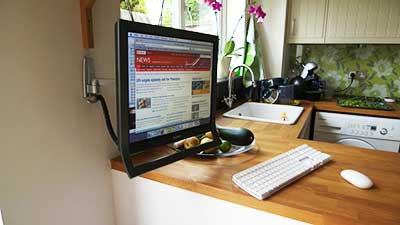
Причин, по которым появляется битый пиксель на мониторе несколько. Это и долгое нахождение ЖК монитора вне свойственных для таких устройств помещениях, к примеру, на кухне, где помимо постоянных скачков температуры, присутствует большая влажность.
Мы уже не говорим про содержание жирных паров в воздухе, которые проникают во внутрь устройств и негативно влияют на их работу.
Механическое воздействие на монитор – частое явление, когда нажимают пальцем на матрицу с превышающим нормы усилием. И много других причин.
Но нужно понимать, что битый пиксель может присутствовать и на новом мониторе или матрице ноутбука, и для многих моделей таких устройств это считается нормальным явлением.
СОДЕРЖАНИЕ (нажмите на кнопку справа):
Какие бывают битые пиксели?
На мониторе можно увидеть битые пиксели различных типов, это:
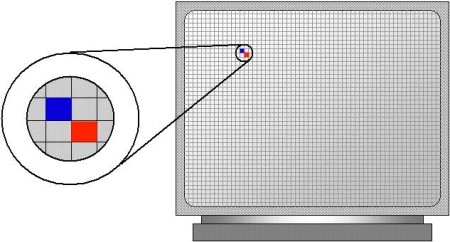
Если говорить простым языком, то битый пиксель – это постоянно святящиеся белые или цветные, а также черные точки, которые никак не реагируют на изменение цветопередачи экрана монитора.
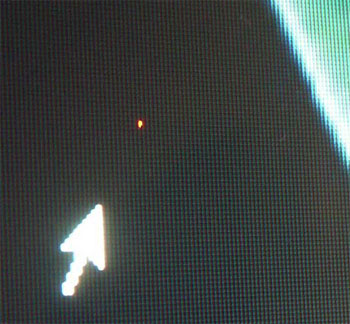
Все вышеперечисленные типы узаконены международным стандартом ISO-13406, который также регламентирует допустимое количество битых пикселей в разных классах мониторов.
Здесь многое зависит от модели используемой матрицы, поэтому при покупке ЖК монитора или ноутбука обязательно включайте их и проверяйте на наличие таких проблем.
Это несложно сделать, осмотрев матрицу визуально или использовав специальную утилиту, взяв ее с собой на флешь накопителе в магазин. Про такие программы мы поговорим ниже.
В основе устройства каждого пикселя лежит тонкоплёночный транзистор, который управляет всем процессом цветопередачи в конкретной точке экрана.
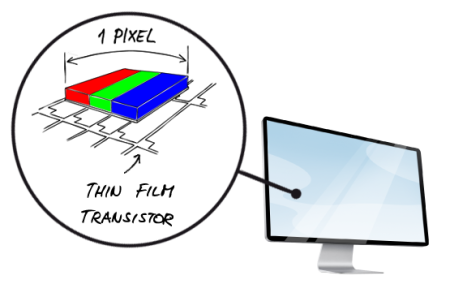
Если данный транзистор вышел из строя, то мы можем наблюдать черную точку на экране и что-то изменить на программном уровне мы уже не сможем.
Заметить такой пиксель можно только на светлых экранах или там, где картинка передается в белом тоне.
Поэтому, как правило, несмотря на то, что черный пиксель не поддается ремонту в домашних условиях, на него редко обращают внимание, так как он наименее заметен и не раздражает глаза.
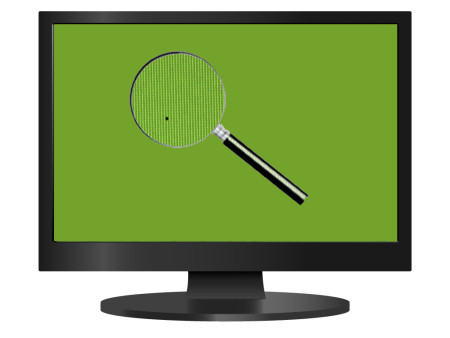
Другие типы битых пикселей называют «stuck pixels» (застрявшая точка). Они светятся различным цветом и очень сильно раздражают пользователя ПК, так как хорошо видны на экране.
Вот, как правило, с этими битыми пикселями и борются пользователи ноутбуков, ЖК мониторов и других устройств, где используется схожая технология в работе экранов.
Как убрать битые пиксели?
Убрать битый пиксель на мониторе, имеется в виду «stuck pixels», в домашних условиях можно тремя основными методами:
Бывают ситуации, когда дефектные пиксели, во время долгой эксплуатации монитора, исчезают сами, но это очень редкое явление и рассчитывать на него не стоит. Тем более, если проблема возникла на самом видном месте и мешает работать.
Программный метод
Метод, который является самым популярным в решении нашей проблемы, так как в 80% случаев помогает.
Принцип его использования заключается в том, что в ходе работы специальной программы с быстрой частотой происходит изменение цветов пикселей, находящихся рядом с битым.
В результате чего на проблемный участок поступает большее количество тока, как итог, постепенно происходит реанимация дефектного пикселя.
В каждом случае время восстановления битого пикселя может быть разным, все зависит от сложности ситуации и от настроек программы.
В настройках утилиты можно менять, частоту изменения цветов и период ее работы. В некоторых случаях, чтобы решить проблему потребуется от 20 минут до 5 – 6 часов.
Программы для поиска битых пикселей.
Если вы заходите протестировать свой монитор на наличие битых пикселей, то можно использовать простую бесплатную утилиту IsMyLcdOK.
Существуют версии, как для 32 – х, так и для 64 битных систем.
Установка программы не требуется.
Запустив утилиту появиться вот такое окно.
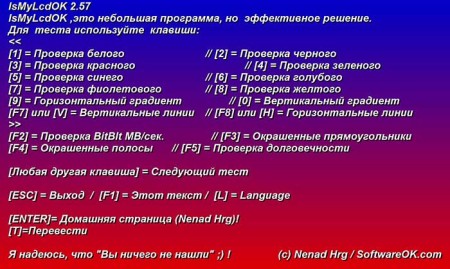
Действуя согласно инструкции можно быстро проверить любой монитор, включая и тот, который вы хотите покупать на наличие битых писклей. Размер программы около 200 Кб.
Dead Pixel Tester 3.00.
Многофункциональная утилита для проверки и тестирования мониторов. Имеет много возможностей, включая и проверку на битые пиксели.
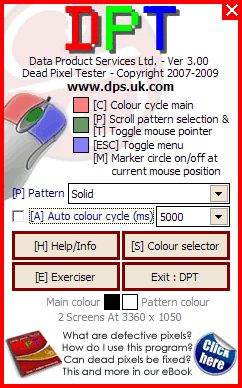
Очень простая в работе, поэтому описывать ее работу нет смысла.
Программы для восстановления битых пикселей.
Самая известная и одна из эффективных программ – Bad Crystal. Разрабатывается в трех версиях Ultimate, Mobile и Primary, соответственно имеет разный функционал. Считается одной из лучших в этой категории софта.
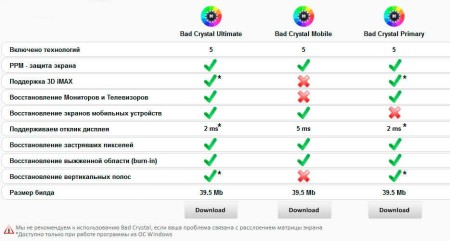
На данный момент актуальна версия 6.1.9 BUILD 4061, официальный сайт программы z-drex.com. Тут же можно и почитать, как пользоваться программой.
Описание программы Bad Crystal.

Можно использовать и ранее выпущенные рабочие версии, которые нетрудно скачать с торрентов, если вам жалко платить за редко используемую программу Bad Crystal 14,99 долларов.
Рассмотрим работу программы на примере версии 3.0 Ultimate.
После установки и запуска программы появится окно с возможностью выбора режимов работы.
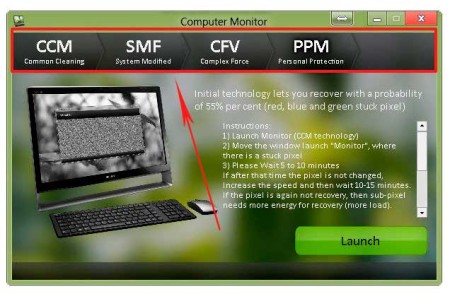
Если у вас триальная версия, то в данном случае будет доступен только режим CCM. Эффективность работы этого режима не будет превышать 55%.
Более эффективные режимы SMF и CFV работают только в платной версии и обеспечивают восстановление пикселей в 80% случаев.
Режим PPM используется для профилактических работ, которые стоит проводить после восстановительных процедур, хотя бы раз в месяц.
Выбрав нужный режим, нажмите «Launch».
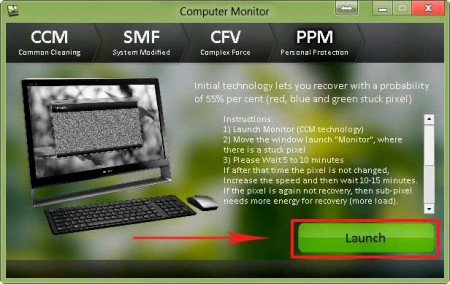
Появиться окно, которое необходимо поставить на битый пиксель.
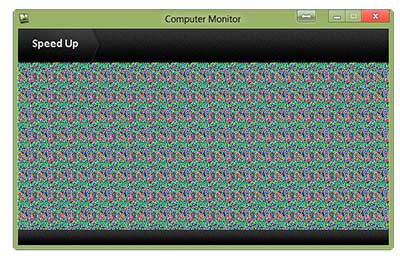
По умолчанию работать программа будет 10 минут. Если за такой период времени битый пиксель не пропал, нажмите Speed Up и измените настройки. Нужно увеличить скорость и время работы программы.
По сути это бесплатное Java-приложение. Чтобы воспользоваться им необходимо перейти на официальный сайт jscreenfix.com и нажать на кнопку «Launch JScreenFix».
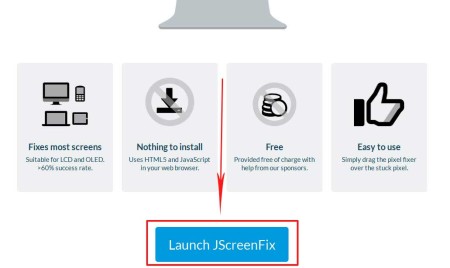
Вы перейдете вот на такую страницу с квадратом с бегающими пикселями.
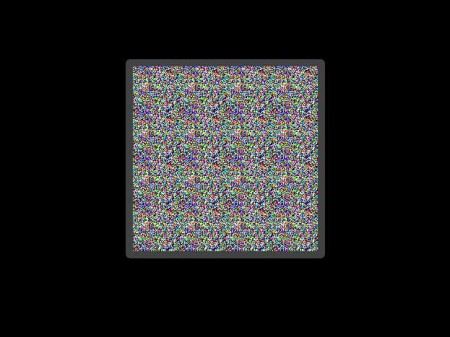
Переместите данный квадрат на проблемную область экрана. По умолчанию программа будет работать 10 минут.
Если проблема не решилась можно увеличить время работы Java-приложения.
Программа бесплатная и вполне функциональна. После ее установки и запуска появится вот такое окно.
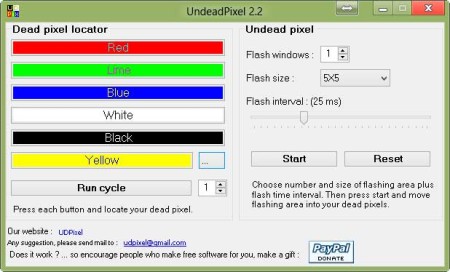
К примеру, было выявлено 5 битых пикселей. Выставляем соответствующие настройки и нажмите старт.
В левой верхней части экрана появятся пять мигающих точек, каждую из которых нужно поставить под битый пиксель.
Через 10 минут проверьте результат. При необходимости увеличьте время работы и повторите снова.
Программа UDPixel обладает и другим полезным функционалом.
Механический способ
Механический способ восстановления битых пикселей можно использовать, как отдельно, так и совместно свыше описанными программами.
Суть данного метода лежит в следующем:
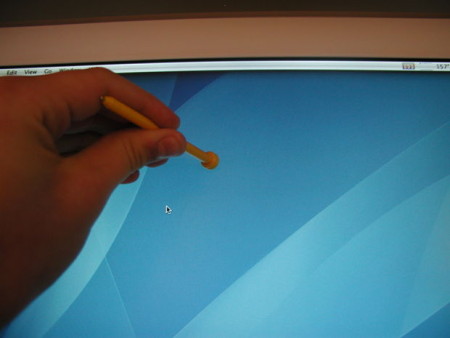
Через некоторое время включите устройство и проверьте результат, при необходимости повторите эти действия несколько раз. Наберитесь терпением, все это может занять до 30 минут.
Если все получилось, запустите одну из вышеописанных программ и усильте эффект.
Некоторые используют такой же способ, но при включенном мониторе и параллельно еще используют программу. Но этот способ нельзя назвать безопасным, поэтому мы его не рекомендуем.
Есть еще один способ, с применением стилусом от КПК.
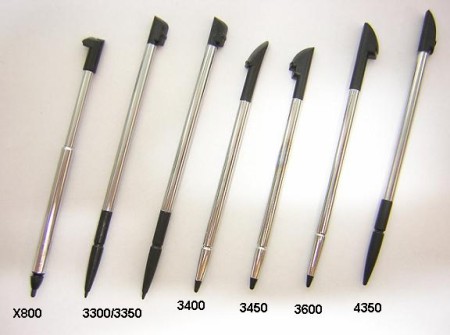
Для этого потребуется очень точно выставить стилус напротив битого пикселя, зафиксировать его в таком положении и выключить монитор.
Не сильно прижать стилус к экрану и не уменьшая усилия нажатия вновь включить монитор. Когда экран полностью перейдет в рабочий режим уберите стилус, сняв этим усилие на битый пиксель.
Если первый раз не дал эффекта, повторите все сначала манипулируя усилием на пиксель и позиционированием стилуса.
Таким образом мы пытаемся сдвинуть «застрявший» пиксель с места и заставить его работать правильно. В 80% случаев это получается сделать.
Данный способ может помощь в 20% случаев и это неплохой шанс исправить ситуацию в нашу пользу.
Отключите монитор от всех источников энергии – сеть, видеокарта и т.д. Из ноутбука выньте батарею полностью обесточив его этим. Не забудьте про интернет-кабель.
Оставьте устройство в таком состоянии на несколько дней, к примеру, на выходные вы уехали на дачу.
За это время все конденсаторы монитора разрядятся на 100%, а из тонкоплёночных транзисторов уйдет остаточный ток.
При включении устройство есть вероятность, что застрявший пиксель заработает.
МЕРЫ ПРЕДОСТОРОЖНОСТИ: Не рекомендуется использовать для «массажирования» битого пикселя пальцы рук, так как они имеют большую площадь соприкосновения с монитором и при нажатии могут повредить рядом находящиеся рабочие пиксели.
Это касается и предметов имеющих большую площадь соприкосновения.
Как мы видим битый пиксель в мониторе в большинстве случаев, за исключением черного, поддается восстановлению в домашних условиях.
Действия не требуют больших знаний, главное, научиться правильно использовать нужный софт и не переборщить с усилием во время механической процедуре исправления проблемы.
Но и не забудьте, что наличие битых пикселей возможно и в новых устройствах, поэтому тщательно проверяйте их на наличие такой неисправности при покупке.
Восстанавливаем битые пиксели на экранах
 Началось лето, жара и новые приколы. У меня однокомнатная квартира и, прикиньте себе, я решил поставить второй компьютер на кухню с мониторчиком TFT 19 дюймов! А причём тут лето и битые пиксели? А вот причём. 36 градусов на улице, печка, духовка и высокая влажность сделали своё чёрное дело – на мониторе появилась парочка битых пикселей.
Битые пиксели это постоянно светящиеся или наоборот — не работающие точки или части точки (субпиксели) на мониторе. Если пиксель совсем не работает, то он выглядит всегда чёрным и заметен только на белых и светлых тонах. Это самый безобидный вид битых пикселей, но он практически не поддаётся лечению.
Наиболее распространены битые субпиксели – это когда постоянно светится яркая красная, синяя, зелёная, жёлтая, бирюзовая или пурпурная точка. Их ещё называют «застрявшие» пиксели (stuck pixels). Если такой пиксель вылазит на видном месте – то очень раздражает, особенно красный 🙂 Если глючат сразу все три субпикселя, то на экране будет светиться белая точка.
Кстати, дефектные пиксели могут как появляться, так и сами исчезать. На моём основном мониторе от самой покупки было три разноцветных точки в районе середины экрана. При покупке я их или не заметил, или они появились уже дома, не знаю. Но заморачиваться на этот счёт я не стал, т.к. они абсолютно не были заметны для глаз, если не всматриваться. За 4 года работы с этим монитором я их ни разу не заметил, хотя они были посередине экрана.
Я думаю это из-за того, что мой монитор на матрице MVA, а не на распространённой TN. Наверное, специфика матрицы такая, что мелкие дефекты не заметны. Так вот, недавно решил проверить, можно ли эти пиксели убрать новым способом. Стал проверять – а их нет! Ушли куда-то все строем 🙂
Программы для восстановления битых пикселей
Про высокотехнологические методы, применяемые только в лабораториях, не стоит говорить. А возможно ли в принципе избавиться от разноцветных точек в домашних условиях? ДА, это возможно! И я сам в этом убедился. Существует два способа устранения битых пикселей – программный и механический.
Восстановление происходит за счёт быстрой смены цветов смежных пикселей. Благодарю этому процессу на субпиксели подаётся большое количество энергии и они оживают. Данная технология обещает восстановить от 55% до 90% «застрявших пикселей». Правда, на каждый случай может понадобиться разное количество времени, придётся поэкспериментировать, если с набегу убрать повреждённые пиксели не получиться. Под экспериментами подразумевается изменение скорости смены цветов и время работы программы.
Восстановленный пиксель через некоторое время может снова «застрять», особенно в жаркую погоду. Тогда процесс лечения нужно будет повторить. В некоторых случаях такой пиксель невозможно полностью вылечить.
UndeadPixel подойдёт большинству
Переходим на официальный сайт и скачиваем установщик программы. Я рекомендую именно версию для установки, а не портативную.
В главном окне программы предлагается для начала найти битые пиксели с помощью заливки экрана однотонными цветами: красным, лайм, синим, белым, чёрным и жёлтым. Разные битые пиксели будут видны на разных фонах. Если вы уже знаете, где ваши пиксели, то сразу переходим к восстановлению.

Работает UDPixel так: появляется квадратик, в котором быстро меняются цвета, т.е. там работает алгоритм восстановления пикселей, и нам нужно переместить этот квадратик на проблемное место экрана. В разделе «Undead pixel» нужно установить параметры:
Нажимаем Start и перемещаем мерцающие квадрат(ы) на дефектные места, посмотрите ниже видео. Когда пиксель начинает мигать, то это уже заявка на победу, просто оставьте на бОльшее время. Если всё без изменений, то выбираем максимальную скорость и ждём пока пиксель пропадёт. В худших случаях это может занять 10 часов, больше ждать нет смысла.
Особенность UDPixel в том, что во время восстановления пикселей можно продолжать работать, если квадратики не велики и не мешают.
JScreenFix для браузера
Это не программа, а просто сайт, бесплатный сервис в интернете. Благодаря этому, JScreenFix можно запускать на любых устройствах с интернетом: компьютер, ноутбук, планшет, MacBook или ЖК панель.
Крутим страницу вниз и нажимаем кнопку «Launch JScreenFix». Скрипт JScreenFix восстанавливает битые пиксели аналогично UDPixel, только без возможности поменять параметры, и не получится в это время работать за компьютером.
Нужно передвинуть переливающийся квадрат на проблемные пикселы, а если они за пределами окна браузера, то перейдите в режим полного экрана по зелёной кнопке. Посмотрите на видео как работают Undead Pixel и JScreenFix:
Мёртвые пиксели на телефоне или планшете. Как вылечить быстро и навсегда?
Лечение мёртвых пикселей зачастую происходит на грани магии и колдовства. Вот только «танцы с бубном» помогают не всегда. Какие есть действенные способы избавиться от битых пикселей?
Пиксель остаётся бельмом, что вечно мозолит глаза, даже если он в углу и вообще трудноразличим теми, кто не знает о его существовании. Но мы-то знаем!
Мертвый пиксель против битого пикселя

• Мёртвый пиксель не «горит» вообще. Никогда и никаким цветом. Он чёрный на любом фоне. Практически нет шансов на его восстановление.
• Битый пиксель (застрявший) отображает два цвета из трёх, реже один из трёх. Тем самым искажается белый. Точка будет чёрной на красном, синем или зелёном фоне. У таких дефектов есть все шансы вернуться к первоначальному состоянию.
С застрявшим или битым пикселем требуются некоторые усилия и затраты свободного времени. И нет, разбирать смартфон не придётся. Давайте посмотрим, что можно сделать на LCD (TFT-TN, IPS, VA) или AMOLED матрицах.
Битый пиксель на iPhone или iPad. Как убрать?
Исправление программным методом
1. Можно ничего не скачивая открыть в Safari веб-страницу jscreenfix.com и нажать «Launch JScreenFix».
2. Тем самым запустится небольшое окно со стимулирующим эффектом для определённой области экрана.
3. Выставляем её так, чтобы она охватывала место с битым пикселем и ждём минимум 10 минут (чем дольше, тем больше шансов на исправление).
4. Делаем тест на битые пиксели. Если не сработало, тогда попытайтесь ещё несколько заходов.
Исправление механическим методом
1. Если программная стимуляция не помогает, то дефект следует попытаться исправить механически (не спешите бросать iPhone в стену!).
2. Очистите дисплей от пыли и волос и отключите его (блокировкой, например).
3. Возьмите безворсовую ткань (чтобы не поцарапать защитное стекло) и лёгкими массажными движениями при помощи пальца или ластика в течение 3-10 минут разминайте дефектную область.
4. Включите дисплей и проверьте результат. Если не помогло, то попробуйте ту же операцию проделать с включённым экраном без переусердствования с силой нажатия (вы можете так повредить соседние пиксели).
Ещё от битого пикселя избавляет способ с нагревом
1. Если механическое воздействие не помогает, то прибегнем к прогреву.
2. Нагрейте воду до температуры, близкой к точке кипения (когда она начинает пускать пузыри).
3. Возьмите безворсовую ткань и положите её в пластиковый пакет, подстраховав его дополнительным слоем.
4. Стараясь не обжечь руки, залейте немного горячей воды в пластиковый пакет, пропитав ей ткань.
5. Круговыми движениями при помощи импровизированной «грелки» разминайте проблемную область около 5 минут.
Битый пиксель на смартфоне или планшете. Как исправить?
Избавиться программно
1. Точно также, как и в случае с iPhone, заходим через браузер Google Chrome на сайт jscreenfix.com и выполняем пошаговую инструкцию, указанную выше.
2. Но можно воспользоваться и специальным приложением из Google Play Маркет под названием Dead Pixel Detect and Fix с расширенными функциями.
3. При помощи специального инструмента проверяем цвет, на фоне которого битый пиксель будет чёрным.
4. Нажимаем кнопку «FIX IT» для выбранной дефектной области.
5. Приложение по умолчанию работает 30 минут — убедитесь, что смартфон или планшет заряжен.
6. Выполняем проверку на битые пиксели этой же программой.
Механический способ избавления от битого пикселя и температурным воздействием полностью идентичны инструкции для iPhone.
Распространяющееся черное пятно на экране мобильного телефона: 4 способа его исправить
Вот как исправить расползающееся черное пятно на экране вашего мобильного телефона.
От ремонта застрявших пикселей до замены экрана.
Поэтому, если вы хотите знать, как исправить распространяющееся черное пятно на экране вашего смартфона, эта статья для вас.
4 Причины и 4 исправления для растекающегося черного пятна на экране вашего телефона
Мы все так часто пользуемся своими телефонами, что, когда что-то идет не так, это может иметь большое значение.
Одна из худших вещей — это посмотреть на свой экран и увидеть темное пятно. Это означает, что ваш телефон в беде, и это может быть нелегко исправить.
Если это пятно начнет распространяться, все станет еще хуже.
Во-первых, давайте посмотрим, что вызывает это в вашем случае, а затем что вы можете с этим сделать.
Давайте сразу перейдем к делу:
Что за черное пятно на вашем телефоне?
Черное пятно, которое появляется на многих экранах телефонов, не является единственной проблемой.
Правда в том, что даже сегодня экраны изготавливаются существенно по-разному и подвержены уникальным проблемам.
Даже среди двух одинаковых телефонов у вас могут быть черные пятна, которые выглядят одинаково, но вызваны совершенно разными проблемами.
Мы вместе рассмотрим наиболее распространенные причины появления черных пятен, чтобы вы могли увидеть, что здесь происходит на самом деле.
Мертвые Пиксели
Мертвые пиксели, вероятно, являются самой распространенной причиной, по которой вы увидите черное пятно (или пятна) на экране.
Пиксели — это отдельные источники света, которые позволяют вашему экрану создавать изображения.
Практически все пиксели сегодня освещаются светодиодами. Это полупроводники, которые бывают всех форм и размеров и излучают свет. Для экрана вашего телефона светодиоды будут излучать красный, синий или зеленый свет. Другие компоненты на экране затем превратят бесчисленные источники света на экране в изображение, которое вы видите.
Когда пиксели умирают, они не излучают никакого света, поэтому мертвое пятно будет выглядеть черным, пока на экране отображаются изображения.
Многое может привести к мертвым пикселям. Иногда они выгорают. Чаще всего они повреждаются в результате удара или воздействия элементов, которые могут нанести им вред (например, воды).
Как правило, мертвые пиксели не распространяются. Если пиксель умирает, он не уносит с собой другие пиксели.
Итак, если у вас есть несколько мертвых пикселей, это означает, что есть дополнительная проблема, которую мы обсудим немного позже.

Застрявшие Пиксели
Теперь, когда вы немного больше знаете о том, как работают пиксели, возможно, вас не удивит, если вы узнаете, что они могут застревать.
Поскольку другие компоненты должны указывать пикселям, что делать для создания изображения, эти инструкции могут быть перепутаны.
Когда это произойдет, пиксель может застрять. Он будет не того цвета или выключен, когда он должен делать что-то другое.
Это наиболее часто встречается с жидкокристаллическими дисплеями (ЖК-дисплеями). Жидкие кристаллы фактически сообщают пикселям, что делать, и могут возникнуть проблемы со связью, которые приведут к появлению темных пятен на экране.
Опять же, это обычно не распространяется со временем, но может вести себя именно так. Хорошая новость заключается в том, что это одна из самых простых вещей, которые можно исправить, и решение будет объяснено через минуту.
Давление
Говоря об ЖК-экранах, они могут бороться с внешним давлением.
Если вы когда-либо нажимали на ЖК-экран, вы, вероятно, видели, как цвета искажаются и темнеют под вашими пальцами.
С современными телефонами это не проблема, потому что сенсорный экран достаточно толстый и жесткий, чтобы прикосновение к нему не оказывало большого давления на жидкокристаллическую часть экрана.
Проблема давления обычно возникает с другой стороны. Если что-то набухает или изгибается внутри телефона, это может создать внутреннее давление. Это может вызвать появление темных пятен, и эти темные пятна определенно склонны к распространению.
ЖК-компоненты
Вне давления компоненты Жк-дисплей могут быть повреждены и вызвать темные пятна.
В частности, Жк-дисплей содержат множество трубок, в которых размещены жидкие кристаллы. Эти трубки могут сломаться, и тогда жидкость вытечет наружу. Когда это произойдет, вы увидите темное пятно на экране.
Что еще более важно, темное пятно будет присутствовать даже при выключенном экране. Это изменение цвета, которое происходит из-за протекающих трубок, и это означает, что экран вашего телефона в плохом состоянии.
Кроме того, жидкость может продолжать разливаться и расширяться с течением времени, так что это проблема, из-за которой темное пятно может распространиться по экрану.

Почему Распространяется Черное Пятно?
Таким образом, некоторые причины появления темных пятен, скорее всего, распространятся, в то время как другие делают это не так сильно. Это почему?
Что на самом деле заставляет темноту перемещаться по экрану?
Это сводится к нескольким причинам. Если мертвые пиксели расширяются по экрану, это означает, что со временем что-то продолжает повреждать все больше и больше пикселей.
По сути, это означает, что ваш экран треснул, и трещина распространяется.
Как и в случае с лобовым стеклом, трещины в стекле могут образовывать паутину и распространяться по всему стеклу. На телефоне это может привести к появлению все большего количества мертвых пикселей.
Если пиксели просто застряли, это означает, что проблема с контролем усугубляется.
В случае обратного давления ЖК-дисплея давление со временем увеличивается, чтобы распространить темноту. Это почти всегда означает, что батарея набухает и становится хуже (что гораздо реже встречается с новыми литий — ионными батареями).
В последнем случае, когда жидкокристаллические трубки ломаются, выделившаяся жидкость может создать давление внутри конструкции экрана. Это может привести к разрыву большего количества трубок, и вы получите эффект домино, когда темное пятно на экране растет и растет.
Как исправить расползающееся черное пятно на вашем телефоне?
Теперь, когда у вас есть представление о том, что вызывает появление черного пятна на вашем телефоне и способствует его распространению, мы можем изучить способы решения этой проблемы.
Поскольку для появления пятна существуют разные причины, решения должны соответствовать причине.
Итак, мы разберем это по причинам и покажем вам наиболее надежные варианты приведения экрана вашего телефона в новое состояние.
В каждом случае существуют собственные и профессиональные исправления.
Восстановление застрявших пикселей
Застрявшие пиксели на самом деле проще всего исправить в этом списке.
Проблема заключается в цифровых механизмах управления. Это означает, что вы можете отклеивать пиксели с помощью программного обеспечения.
Вы можете зайти в свой магазин приложений или на несколько веб-сайтов и поискать инструмент для восстановления застрявших пикселей.
Он будет работать от нескольких секунд до 10 минут.
Что он делает, так это переключается между контроллерами пикселей, чтобы сбросить механизм.
Как только все будет сброшено, пиксели отклеятся, и экран снова заработает нормально.
Снятие Давления
Когда проблема заключается в давлении на ЖК-дисплее, вам нужно войти в телефон, чтобы найти источник этого внутреннего давления. Это означает удаление экрана.
Существуют наборы для самостоятельного изготовления и учебные пособия, которым можно следовать, но мастерские по ремонту телефонов и эксперты могут сделать это, если вам неудобно.
Скорее всего, давление происходит от разбухшей батареи. Если извлечение батареи останавливает отек, значит, вы обнаружили проблему. Замените батарею, и все будет в порядке.
Если проблема не в батарее, вам нужно будет искать признаки погнутых или поврежденных компонентов, которые могут прижиматься к экрану. Разгибание или замена этих компонентов снимут давление.
Иногда, даже после того, как вы снимаете давление, проблема сохраняется. Это означает, что давления было достаточно, чтобы повредить жидкокристаллические трубки, и вам необходимо выполнить дополнительный ремонт.
Мертвые пикселя
Когда пиксели мертвы, программное обеспечение не может устранить проблему.
Вам нужно будет отремонтировать или заменить поврежденные пиксели. Практически во всех случаях это означает, что вам необходимо заменить экран.
Технически отдельные пиксели можно заменить, но они настолько малы на современных экранах, что не стоит тратить время и деньги на замену отдельных пикселей.
Инструменты и опыт, необходимые для этого, дороги и их трудно найти.
С другой стороны, замена экрана довольно доступна по цене.
Вы можете приобрести комплект для замены экрана DIY или отнести свой телефон в ремонтную мастерскую.
В любом случае, стоимость замены экрана обычно меньше, чем замена всего телефона.
Если ваш телефон достаточно старый, это может быть хорошим оправданием для обновления.
Когда вы заменяете экран, вы избавляетесь от битых пикселей, так что проблема решена.

Повреждение Экрана
Когда у вас появляются растекающиеся черные пятна, это, как правило, от трещины или сломанных ЖК-трубок.
Еще менее распространенные проблемы почти всегда связаны со значительным повреждением экрана.
Во всех этих случаях вы снова смотрите на замену экрана.
Вы можете облегчить себе жизнь, проверив все свои гарантии, чтобы узнать, охватывают ли они все или часть ремонтных услуг.
Планы случайного повреждения разработаны именно для такого рода вещей.
Многие защитные пленки также гарантируют экран и покрывают часть или все расходы на ремонт.



