
Устранение проблем с потоковой передачей данных в Windows 10

Включение потоковой передачи данных в Виндовс 10
Прежде чем мы перейдём к детальному изучению причин проблемы и методов её устранения, отметим, что для включения функции передачи контента на другое устройство текущей учётной записи требуются права администратора. Возможно, дело в банальном отсутствии таковых.
Рассматриваемая ошибка появляется из-за следующих сбоев:
Каждый источник проблемы имеет свой метод устранения.
Способ 1: Включение служб
Самой частой причиной возникновения неполадки являются выключенные вспомогательные службы, без которых не может запустится основной сервис передачи потока. Включить эти службы можно следующим образом:
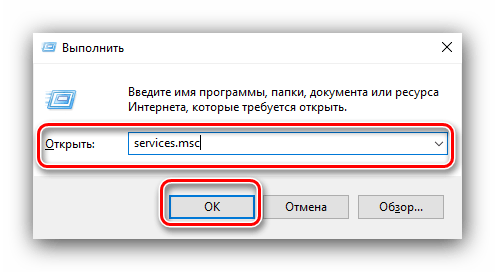
Если напротив любой из них отсутствует надпись «Выполняется», это означает, что служба неактивна. Для её активации достаточно кликнуть по ссылке «Запустить» в области, отмеченной на изображении далее.
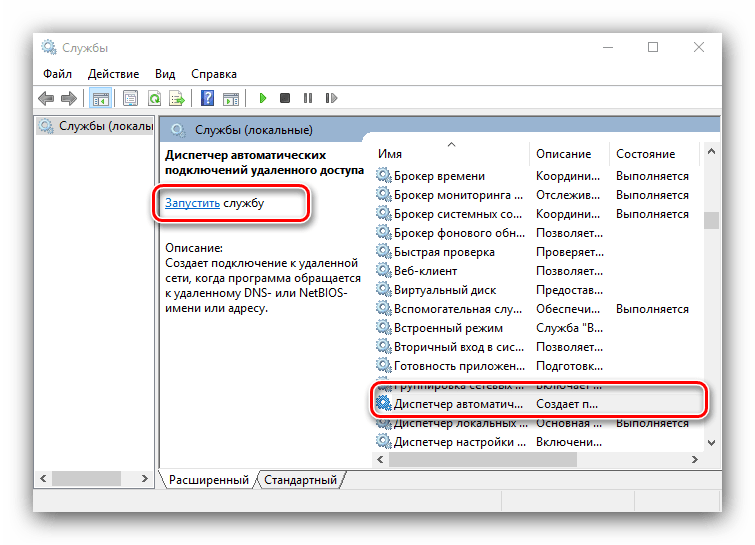
Когда Виндовс загрузится, проверьте, исчезла ли проблема. В противном случае читайте далее.
Способ 2: Включение и настройка общего доступа
Проблемы с работой стриминга данных также возникают при отключённом или неправильно настроенном общем доступе на целевом компьютере. Процедура не сложная – достаточно воспользоваться соответствующей инструкцией из статьи по ссылке далее.

Если вы по каким-то причинам используете версию «десятки» 1709 и предшествующие ей, должно помочь создание и настройка домашней группы.
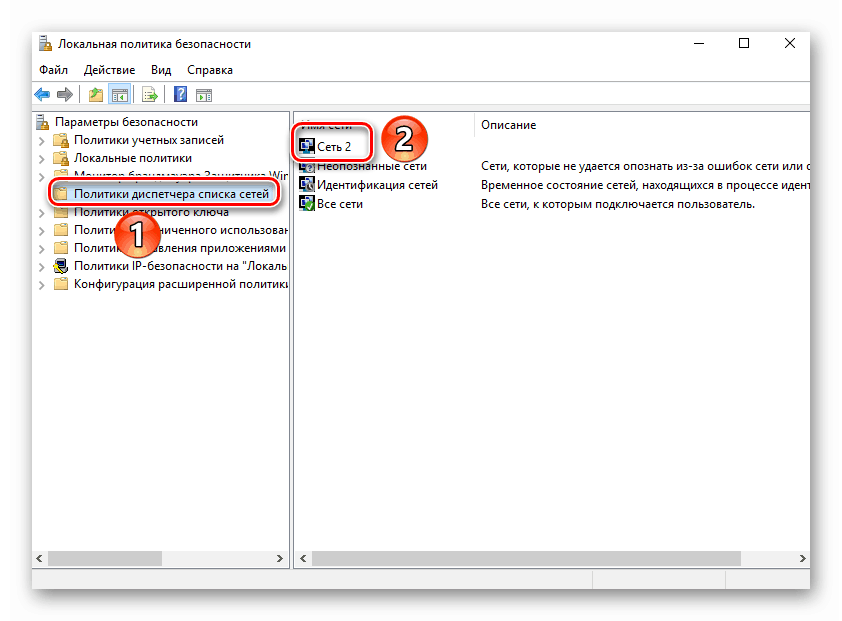
Способ 3: Устранение проблем с системой
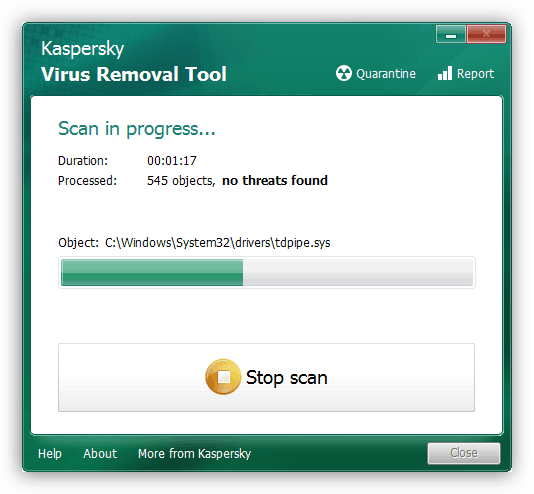
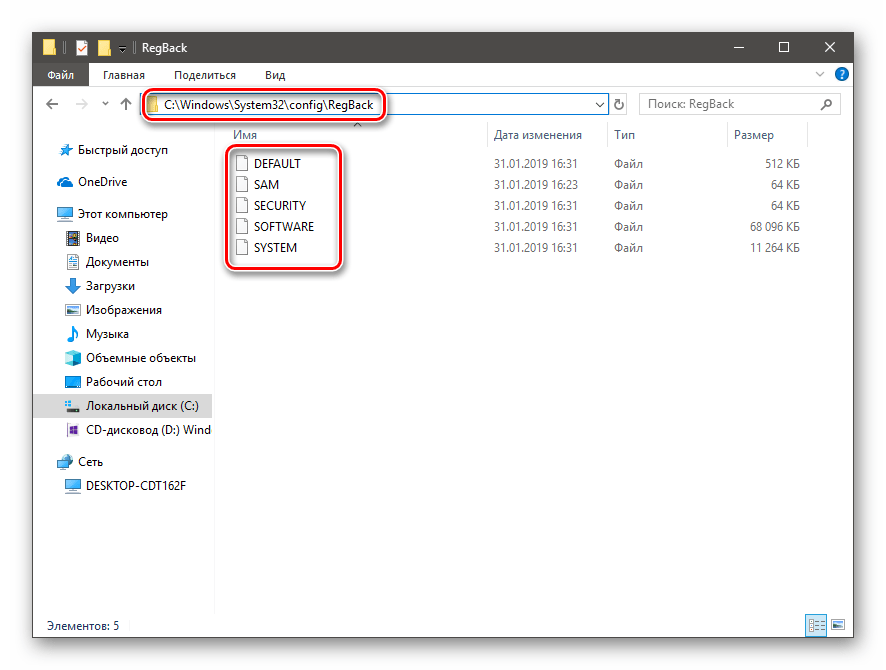
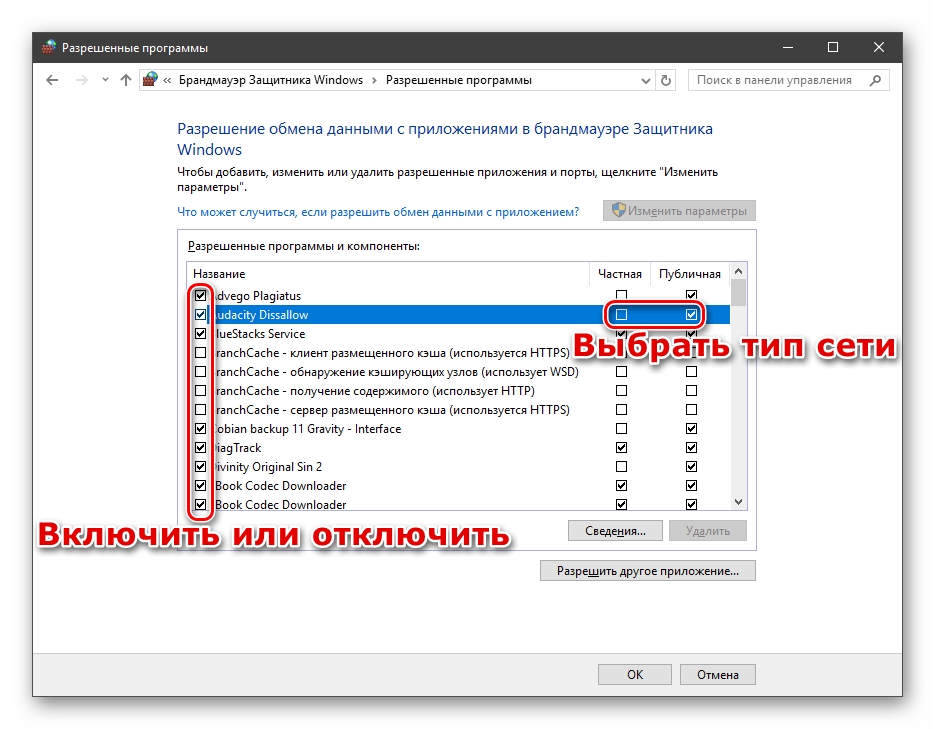
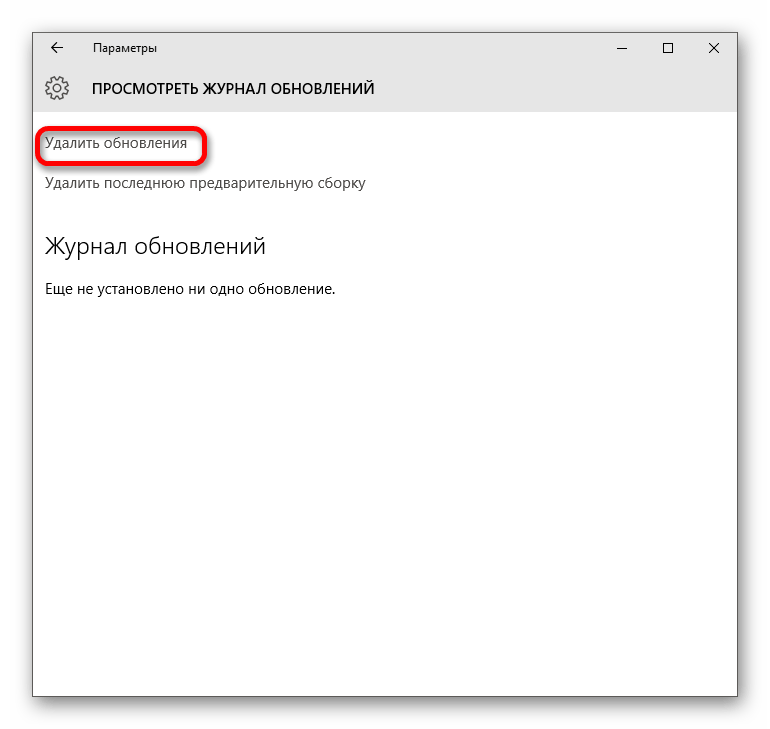
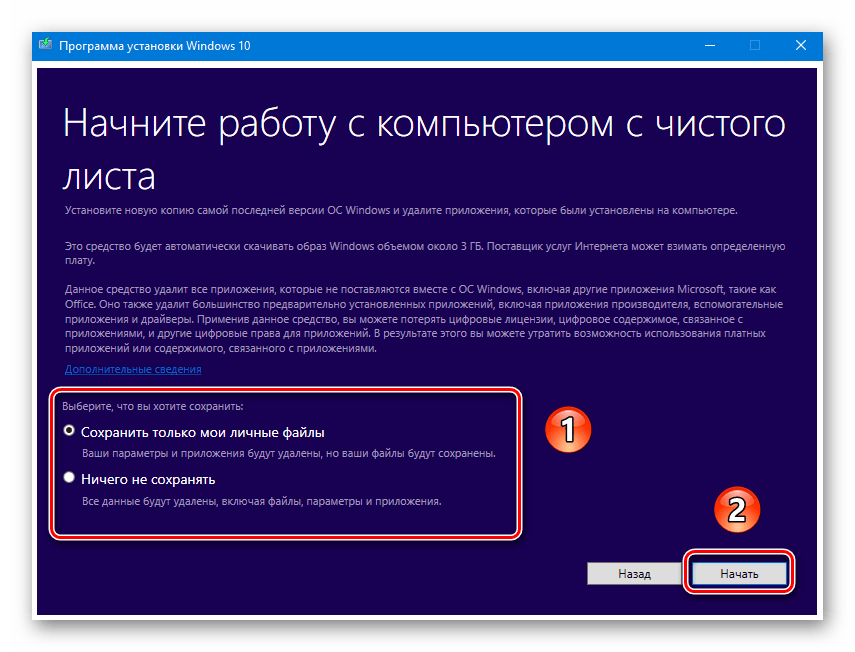
Самыми неприятными причинами рассматриваемой ошибки являются неполадки с ОС: повреждения системных файлов (в том числе и вследствие вирусного заражения), строгие настройки брандмауэра, а также программные сбои неясной природы. Алгоритм действий в данной ситуации следующий:
Заключение
Теперь вам известно, как нужно действовать в ситуации, когда не включается потоковая передача данных в Виндовс 10. Как видим, причины чисто программные.
Помимо этой статьи, на сайте еще 12419 инструкций.
Добавьте сайт Lumpics.ru в закладки (CTRL+D) и мы точно еще пригодимся вам.
Отблагодарите автора, поделитесь статьей в социальных сетях.
Потоковое мультимедиа не работает в Windows 10
Многие пользователи отдают предпочтение потоковой передаче Windows Media перед сторонними потоковыми решениями. Это очевидный выбор, если вы предпочитаете доверять встроенным функциям Windows. Однако, кажется, что потоковая передача мультимедиа не работает для некоторых пользователей в Windows 10.
Предположительно, некоторые из них столкнулись с недоступной функцией и не смогли ее запустить. Для решения этой проблемы мы подготовили несколько решений, которые должны существенно помочь вам. Не забудьте проверить их ниже.
Что делать, если потоковая передача мультимедиа не работает в Windows 10
Решение 1 – Включить автоматическое воспроизведение
Перво-наперво, для того, чтобы воспроизводить или воспроизводить мультимедийные файлы с помощью проигрывателя Windows Media, вам нужно включить автоматическое воспроизведение. Эта процедура проста, и вы должны быть в состоянии заставить ее работать в кратчайшие сроки. Следуйте приведенным ниже инструкциям, чтобы включить автоматическую потоковую передачу в проигрывателе Windows Media:
Следуйте приведенным ниже инструкциям, чтобы включить автоматическую потоковую передачу в проигрывателе Windows Media:
Решение 2. Включите индексирование поиска
Несколько хорошо осведомленных пользователей напомнили, что потоковая передача мультимедиа связана с индексированием поиска Windows и, следовательно, может повлиять на него. Если по какой-то причине вы отключили индексирование поиска Windows, мы рекомендуем вам снова включить его. Надеемся, что это решит проблемы с потоковой передачей медиа.
Если вы не уверены, как включить индексирование поиска, выполните следующие действия:
Решение 3 – Изменить локальную групповую политику
Локальная групповая политика предназначена для настройки и управления различными разрешениями в системе. Теперь есть несколько настроек защитных разрешений с основной целью предотвращения несанкционированной потоковой передачи.
Поэтому вы, вероятно, захотите отключить этот параметр, чтобы исправить ошибку потоковой передачи мультимедиа. Для этого вам понадобится разрешение администратора на вашем ПК.
Следуйте приведенным ниже инструкциям, чтобы отключить этот параметр в редакторе локальной групповой политики:
ЧИТАЙТЕ ТАКЖЕ: исправлено: 360-градусные видео YouTube не работают
Решение 4 – Проверьте сопутствующие услуги
Как и любой другой компонент Windows, Media Sharing содержит более нескольких связанных служб, которые управляют всем. Теперь, по умолчанию, после того как вы включили потоковую передачу мультимедиа, они должны изменить статус на Активный. Тем не менее, кажется, что некоторые из них, без видимой причины, навсегда отключены.
Следовательно, это событие не позволит начать потоковую передачу мультимедиа. К счастью, вы можете запустить их вручную в несколько простых шагов. Просто следуйте приведенным ниже инструкциям и убедитесь, что соответствующие службы запущены и работают:
Решение 5 – Заменить папку кеша Media Player
Наконец, если ни один из предыдущих шагов не дал вам желаемых результатов, у нас все еще есть одно жизнеспособное решение, которое вы должны рассмотреть.А именно, Windows Media Player хранит кеш и данные конфигурации в каталоге AppData. Эти файлы могут быть повреждены или неполными, что может вызвать множество проблем с проигрывателем Windows Media или, в этом отличительном случае, с потоковой передачей мультимедиа через проигрыватель мультимедиа.
Вы можете удалить эту папку или ее содержимое, но мы советуем вам переименовать ее и продолжить свою жизнь. В следующий раз, когда вы запустите Windows Media Player, система заново создаст папку Media Player, чтобы вы могли начать с нуля.
Следуйте инструкциям ниже, чтобы переименовать папку Media Player:
Это должно сделать это. Мы, безусловно, надеемся, что вам удалось преодолеть проблемы с потоковым мультимедиа и, наконец, заставить его работать.
Не забудьте поделиться своим опытом с проблемами потоковой передачи мультимедиа с другими читателями. Вы можете сделать это в разделе комментариев ниже.
Трансляция на устройство не работает в Windows 10
Сегодня мы поговорим о самой базовой и наиболее часто используемой функции Windows 10. Трансляция отображения на устройствах — одна из наиболее часто используемых функций. Но с увеличением количества функций количество ошибок и багов также увеличивается. Но если вы обнаружите, что это Транслировать на устройство эта функция не работает в Windows 10, тогда этот пост поможет вам решить проблему.
Пользователи часто используют функцию трансляции для просмотра фильмов и шоу со своих устройств с маленьким экраном на устройство с большим экраном. Я знаю, что у компьютера есть экран побольше, но не такой большой для всей семьи, сидящей вместе. Подключение HDMI, VGA и использование USB-накопителей. Просто подключите свою систему Windows 10 к любому Smart TV или проектору, и все готово.
Трансляция на устройство не работает в Windows 10
Может быть несколько причин, по которым ваша система не может ничего разыграть. Эти причины могут включать в себя низкое сетевое соединение, устройство, которое невозможно обнаружить, ошибка прошивки при отображении устройства и т. Д. Но давайте предположим, что с устройством трансляции все в порядке, но не с вашим устройством Windows 10. В этом случае вы можете попробовать методы, указанные ниже:
Вы можете найти больше методов в Интернете. Но сегодня мы рассмотрим самые простые и эффективные методы.
1]Включите обнаружение сети
Если вы компьютерщик, то, возможно, знаете, как работают сети. Windows 10 сохраняет все сети как частные по умолчанию. Но чтобы что-то транслировать, вам нужно включить обнаружение сети, чтобы устройство было видно.
Если ошибка все еще присутствует, вы можете перейти к следующему способу.
2]Обновите сетевые драйверы
Мы часто видим, что ошибки возникают из-за устаревших или поврежденных драйверов. Существует несколько способов обновления драйверов: от загрузки до обновления вручную. Сегодня мы увидим, как обновить драйверы вручную.
Если обновления доступны, он установит их автоматически. Когда процесс закончится, попробуйте еще раз выполнить трансляцию со своего устройства. Убедитесь, что в вашей системе настроена автоматическая установка обновлений. Если это не так, этот метод выдаст ошибку.
3]Проверьте параметры потоковой передачи
Много раз, когда мы хотим что-то сделать, но не можем это сделать, потому что не предоставлено достаточно разрешений. Но для большей безопасности убедитесь, что в вашей системе установлены последние версии драйверов.
Как только эти изменения будут внесены, перезагрузите вашу систему один раз, и все готово.
4]Измените настройки трансляции на устройство в брандмауэре Защитника Windows.
Бывают случаи, когда соединение прерывается из-за защищающегося брандмауэра. Возможно, что межсетевой экран, который вы используете в целях безопасности, прерывается.
Этот метод гарантирует, что функция трансляции на устройство включена как в частных, так и в общедоступных сетях. Короче говоря, это лучший способ проверить наличие проблем с разрешениями, если включен брандмауэр.
5]Проверьте настройки драйвера протокола Microsoft LLDP.
Теперь последнее средство для вас — проверить настройки сетевого адаптера. Если драйверы вашего сетевого адаптера обновлены и брандмауэр позволяет транслировать ваше устройство, то сейчас самое время проверить настройки адаптера. Иногда настройки могут измениться из-за того, что в вашей системе доступно несколько вариантов адаптера. Основная причина этого — использование Wi-Fi, а также Ethernet для подключения к сетям.
После выполнения этих настроек перезагрузите систему. Это обязательно решит вашу проблему. Если какой-либо из методов не помог решить вашу проблему, убедитесь, что вы отменили изменения, внесенные в параметры «Сеть» и «Общий доступ».
6]Запустите средство устранения неполадок оборудования
Запустите средство устранения неполадок оборудования и посмотрите, поможет ли оно вам.
Сообщите нам в комментариях ниже, какой из методов сработал для вас.
Как исправить проблемы с потоковым видео в Windows 10
Проблемы с потоковым видео могут возникать по нескольким причинам, включая скорость Интернета и тип используемого медиаплеера.
Если у вас возникают проблемы с потоковой передачей видео в Windows 10, перед тем, как приступить к устранению неполадок, необходимо рассмотреть несколько вопросов, в том числе:
Если подключение к сети Интернет постоянно колеблется, у вас могут возникнуть проблемы с потоковым видео, такие как медленная и непостоянная буферизация.
Однако, если с вашим интернет-соединением все в порядке, но у вас все еще есть проблемы с потоковой передачей видео, вам необходимо проверить ваш медиаплеер и изменить настройки буфера, потому что у каждого плеера есть свои собственные настройки буфера.
Некоторые из наиболее распространенных форматов видеофайлов, используемых при создании видеопотоков, включают Windows Media, Quicktime, MPEG-4, Adobe Flash и RealMedia.
Преимущество потоковой передачи видео заключается в том, что вы можете начать просмотр видео после начала загрузки, поскольку файл отправляется в постоянном потоке, поэтому вам не нужно ждать.
Преимущества включают возможность делать прямые трансляции или веб-трансляции, поэтому вам нужно доставить его со специализированного потокового сервера.
Обязательно проверьте свою беспроводную сетевую карту, используемый вами драйвер версии, а также модель и прошивку маршрутизатора, поскольку в некоторых случаях вам может потребоваться обновить драйверы, маршрутизатор и прошивку.
Вот несколько решений, которые можно попробовать при возникновении проблем с потоковым видео в Windows 10.
Не можете транслировать видео в Windows 10? Вот что нужно сделать:
Решение 1. Временно отключите брандмауэр и любой антивирус
Иногда наличие нескольких брандмауэров, антивирусных или вредоносных программ может иногда препятствовать потоковой передаче видео. Если это является причиной проблемы, временно отключите любую из трех, а затем попробуйте зайти на нужный вам сайт.
Обязательно включите эти программы сразу же после того, как вы это сделаете, чтобы хакеры, вирусы и черви не повредили вашу систему.
Решение 2. Запустите средство устранения неполадок оборудования и устройств
Если у вас возникли проблемы с потоковой передачей видео, запустите средство устранения неполадок «Оборудование и устройства», чтобы решить эту проблему.
Это проверяет наличие часто возникающих проблем и гарантирует, что любое новое устройство или оборудование правильно установлено на вашем компьютере.
Вот как это сделать:
Следуйте инструкциям для запуска устранения неполадок оборудования и устройств. Средство устранения неполадок начнет обнаруживать любые проблемы, которые могут приводить к тому, что потоковое видео не работает должным образом.
Решение 3. Обновите драйверы дисплея
Устаревший или поврежденный драйвер дисплея может вызвать проблемы с потоковым видео. Чтобы обновить драйверы дисплея, необходимо запустить компьютер в безопасном режиме, затем удалить текущий адаптер дисплея и, наконец, проверить наличие обновлений драйверов.
Безопасный режим запускает компьютер с ограниченными файлами и драйверами, но Windows все равно будет работать. Чтобы узнать, находитесь ли вы в безопасном режиме, вы увидите слова в углах экрана.
Если проблема с потоковым видео сохраняется, проверьте, возникает ли она, когда компьютер находится в безопасном режиме.
Они похожи, хотя последний включает в себя сетевые драйверы и другие службы, необходимые для доступа к сети и другим компьютерам в той же сети.
Выполните следующие действия, чтобы запустить компьютер в безопасном режиме:
Более быстрый способ перейти в безопасный режим – перезагрузить компьютер и выполнить следующие действия:
Если в безопасном режиме проблемы с потоковым видео нет, то ваши стандартные настройки и основные драйверы не способствуют возникновению проблемы.
После запуска компьютера в безопасном режиме выполните следующие действия:
Если у вас много адаптеров дисплея, вам нужно отключить добавленный адаптер дисплея, выполнив следующие действия:
Если это не устраняет проблемы с потоковым видео, сделайте следующее:
После того как проблема будет решена, выйдите из безопасного режима, чтобы вернуть компьютер в обычный режим.
Как выйти из безопасного режима:

Обновление драйверов вручную очень раздражает и может привести к необратимому повреждению вашего ПК при загрузке и установке неправильных версий драйверов.
Мы настоятельно рекомендуем использовать инструмент TweakBit Driver Updater (одобрен Microsoft и Norton), чтобы сделать это автоматически. Вот краткое руководство для этого.
Отказ от ответственности : некоторые функции этого инструмента не являются бесплатными.
Решает ли это проблему потокового видео?Если нет, попробуйте следующее решение.
Решение 4: отключить адаптивную яркость
Проблема с потоковым видео сохраняется? Попробуйте следующее решение, если это не помогло.
Решение 5. Проверьте настройки рендеринга
Если у вас возникают проблемы с потоковой передачей видео на вашем компьютере, вы также можете включить опцию Использовать программное рендеринг вместо графического рендеринга в Internet Explorer.
Выполните следующие шаги, чтобы выполнить это:
Решение 6. Обновите драйверы видеокарты
Чтобы обновить драйверы видеокарты, выполните следующие действия:
Если у вас нет доступных обновлений драйверов, щелкните правой кнопкой мыши драйвер видеокарты и выберите «Удалить», а затем перезагрузите компьютер.
Решение 7. Удалите и установите драйверы видеокарты
Если ваши видео не воспроизводятся или не воспроизводятся в Microsoft Edge, выполните следующие действия, чтобы удалить и переустановить драйверы видеокарты:
Проверьте, работает ли ваша функция потокового видео снова, и если нет, попробуйте следующее решение.
Решение 8. Установите драйверы в режиме совместимости
Для установки в режиме совместимости выполните следующие действия:
Решение 9. Получите последние версии драйверов для Windows 10 с веб-сайта производителя.
Вы можете перейти на веб-сайт производителя видеокарты и найти последние версии драйверов Windows 10 для конкретной модели, а затем установить их, следуя инструкциям на веб-сайте.
Решение 10. Проверьте настройки потокового прокси
Вот как это сделать:
Проблема с потоковым видео сохраняется? Убедитесь, что ни брандмауэр, ни программное обеспечение безопасности не блокируют потоковую передачу.
Решение 11. Включите Flash Player
Вот как включить Flash Player на вашем компьютере:
Решение 12. Обновите Windows 10
Для исправного компьютера вам необходимо постоянно обновлять Windows с помощью последних обновлений системы и драйверов. Это также помогает решить любые проблемы или трудности, с которыми вы можете столкнуться.
Убедитесь, что все важные обновления вашего компьютера установлены, прежде чем пытаться снова установить Windows 10.
Вот как проверить и установить Центр обновления Windows (вручную)
ТАКЖЕ ПРОЧИТАЙТЕ : загрузите Windows 10 RTB на май 2009 г. на свой ПК
Решение 13. Выполните чистую загрузку
Выполнение чистой загрузки для вашего компьютера уменьшает конфликты, связанные с программным обеспечением, которые могут выявить основные причины сбоя потокового видео.
Эти конфликты могут быть вызваны приложениями и службами, которые запускаются и работают в фоновом режиме, когда вы обычно запускаете Windows.
Как выполнить чистую загрузку
Чтобы успешно выполнить чистую загрузку в Windows 10, вы должны войти в систему как администратор, а затем выполните следующие действия:
После того, как все эти шаги будут тщательно выполнены, у вас будет чистая среда загрузки, после чего вы можете попытаться проверить, исчезла ли проблема с потоковым видео.
Решение 14. Запустите средство устранения неполадок оборудования
Средство устранения неполадок оборудования встроено в операционную систему Windows 10, чтобы проверять и устранять любые возникающие проблемы.
Вот как это сделать:
Решение 15. Сбросьте Internet Explorer
Если вы попробовали потоковое видео в другом браузере, и это сработало, возможно, проблема связана с повреждением рекламы или проблемами совместимости веб-сайта с Internet Explorer или Microsoft Edge.
В этом случае вы можете сбросить настройки браузера, но стоит отметить, что эта функция может сбрасывать настройки безопасности или конфиденциальности, добавленные вами в список доверенных сайтов. Он также может сбрасывать любые параметры родительского контроля, поэтому рекомендуется записать сайты перед сбросом Explorer или Edge, а затем снова включить надстройки.
Устранение проблем с потоковой передачей видеоконтента в Windows 10
Вы можете столкнуться с ситуацией, когда потоковое видео не будет работать должным образом. Например, на YouTube полноэкранный режим не работает, видео может зависать или может быть только звук, но нет изображения. В этой статье я дам несколько советов по решению таких проблем.
Проблемы с потоковой передачей видео в Windows 10
Если у вас возникли проблемы с воспроизведением видеоконтента на ПК с Windows 10/8/7, попробуйте эти предложения; один из них обязательно поможет вам:
Давайте посмотрим на это подробнее.
1]Обновите видеодрайверы
 Убедитесь, что у вас установлены последние версии драйверов дисплея. Иногда устаревшие драйверы дисплея могут плохо себя вести. Поэтому перейдите на веб-сайт соответствующего производителя, найдите модель своей видеокарты и загрузите для нее последние версии драйверов.
Например, если у вас ATI Radeon, перейдите на веб-сайт ATI, найдите модель и загрузите ее. Иногда вы не найдете нужный диск на веб-сайте производителя, если это ноутбук. Так что перейдите на сайт производителя ноутбука и загрузите его оттуда.
2]Обновите программное обеспечение видеоплеера
В зависимости от обстоятельств обновите проигрыватель Abode Flash, проигрыватель Quick Time, веб-проигрыватели DivX и т. Д. Это обычное программное обеспечение, используемое для потоковой передачи видео. Если одно из этих программ повреждено или устарело, у вас могут возникнуть проблемы с потоковой передачей видео. Так что посетите веб-сайты каждого производителя, найдите новую версию и загрузите ее. Убедитесь, что вы удалили старую версию и загружаете соответствующее приложение для своего.
3]Отключить аппаратное ускорение
Я много раз видел, как Flash-видео сталкиваются с проблемами рендеринга с помощью аппаратного ускорения. В таком случае я бы порекомендовал вам отключить аппаратное ускорение, а затем перезапустить браузер, чтобы посмотреть, помогает ли это.
Чтобы отключить аппаратное ускорение, выполните следующие действия.
Щелкните правой кнопкой мыши просматриваемое Flash-видео.
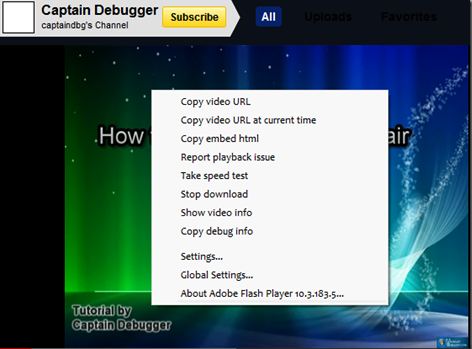
Нажмите «Настройки» (не глобальные).
Затем щелкните вкладку Первая.
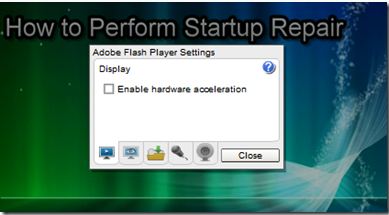
Убедитесь, что флажок «Включить аппаратное ускорение» снят.
4]Очистить кеш браузера
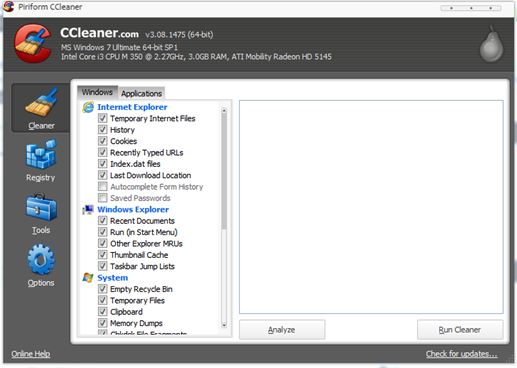
Очистите кеш, файлы cookie и временные файлы. Иногда эти файлы могут нарушить правильную работу браузера. Тогда лучший и самый простой способ сделать это — использовать небольшое приложение CCleaner. Эта программа поможет вам в очистке кеша, файлов cookie, временных файлов и т. Д.
После очистки кеша, файлов cookie и временных файлов откройте браузер и повторите попытку.
5]Сбросьте настройки браузера
В крайнем случае вы можете сбросить настройки браузера до настроек по умолчанию, сбросить Winsock, сбросить LSP и очистить DNS. чтобы убедиться, что все работает нормально.
Если вам известны какие-либо дополнительные исправления, поделитесь с нами.



