
Discord
Многие пользователи уже слышали о Discord. Эта программа очень популярна среди любителей поиграть игры – она не так сильно нагружает процессор, в отличие от других, и довольно-таки удобная в использовании.
В Discord бывают свои проблемы. Самая частая из них – не работает микрофон в дискорде. Что делать, если нет звука?
Причины неполадок
Вообще Discord может не видеть микрофон по нескольким причинам. Но обычно, это происходит из-за самых банальных вещей:
Если микрофон не работает по той причине, что нет опознавания, стоит попробовать переподключить его в другое гнездо, если такая возможность есть. Также нужно проверить выбран ли он как основное записывающее устройство.
Неисправность микрофона также может быть причиной того, что дискорд его не видит. Чтобы проверить его работоспособность, следует проверить его в других программах, или подключить к другому компьютеру.
Решение проблемы
Начнём с простого. Для начала, нужно запомнить – ни в коем случае не нужно дуть в микрофон и бить по нему. Можно только в том случае, если делать это очень осторожно. Микрофон – хрупкий предмет и его очень легко сломать.
Микрофон фонит
Если микрофон просто фонит – исправить эту проблему можно в настройках самого дискорда:
Выбираем раздел «голос и видео», и включаем все три пункта:
Если это не помогло – нужно попробовать сменить расположение микрофона. Возможно, неполадки происходят именно из-за посторонних предметов.
Маленькая громкость микрофона
Проблема так же может быть из-за не настроенного ползунка громкости микрофона – поэкспериментируйте с ним:
Пропадает сигнал микрофона
Решить эту проблему можно выключив в настройках звука шумоподавление. Происходит в основном тогда, когда чувствительность микрофона неправильно срабатывает. Если это не помогло – возможно устройство нерабочее.
Дискорд перестаёт работать
Когда включена игра, Discord может зависать и переставать работать. В таком случае, его нужно перезапустить с правами администратора. Можно попробовать настроить работу голосовой связи по кнопке. Сделать это просто: настройки дискорда – «Голос и Видео» – «Режим ввода» – активация по нажатию.
Под «сочетание клавиш» надо выбрать какую кнопку надо нажать, чтобы включилась голосовая связь и собеседник вас слышал.
Дискорд не видит микрофон
Появляется эта проблема по двум причинам:
Второй пункт всплывает чаще всего тогда, когда пользователи используют программы для смены или корректировки голоса. Если такое случилось после установки одной из таких программ – нужно их удалить.
Для проверки работоспособности драйверов, надо выполнить ряд действий:
В Windows 10 могут возникнуть трудности с нахождением кнопки «этот компьютер», так как она не размещена на рабочем столе по умолчанию. Потому, чтобы её легко найти, следует нажать на лупу возле значка Windows, и ввести «этот компьютер»:
Откроется проводник, раздел «Этот компьютер». Надо нажать на значок правой кнопкой мышки.
Появится такое окно:
В открывшемся окне надо нажать «автоматический поиск».
Как проверить работает ли микрофон
https://webcammictest.com/ru/check-microphone.html — самый простой вариант проверить микрофон. Просто переходим на сайт, и нажимаем «проверить микрофон».
Браузер запросит разрешение использовать микрофон, его нужно принять. Если вы случайно закрыли окно с разрешением или отклонили его и у вас Google Chrome – следует нажать на значок «камеры» в самом конце строки, где прописан адрес сайт, и дать сайту разрешение на использование микрофона:

Если всё в порядке, и микрофон работает, тогда должно быть похожее изображение:
Таким образом, можно увидеть, работает ли микрофон на самом деле. Также, частым вопросом является «Как забиндить музыку?». Для того, чтобы это сделать, можно использовать программу Morph VOX. Кроме того, данное приложение можно использовать и для смены голоса в чат-программах.
Проблемы с микрофоном, на самом деле, очень сильно препятствуют в работе за компьютером. Надеемся, что наша статья сумела помочь в решении неполадок.
Проблемы с микрофоном в Discord
Несмотря на то, что приложение Discord отличается высокой надежностью и хорошей совместимостью с операционными системами и другими программами, нельзя исключать вероятности того, что в один «прекрасный» момент обнаружатся неполадки в работе микрофона. С учетом того, что сервис ориентирован в первую очередь на голосовое общение, это становится проблемой, но проблемой решаемой, причем самостоятельно, без привлечения специалистов.

Частые причины неисправности микрофона
Проверяя причины неисправности микрофона, начать стоит с того, чтобы проверить работоспособность наушников оппонента. Если общение групповое, и говорящего не слышат все пользователи, тогда речь действительно идет о неисправности микрофона. В числе наиболее вероятных причин его неисправности выступают:
Выявление причин неисправности целесообразно проводить методом исключения, отбрасывая поочередно каждую из возможных причин.
Варианты устранения неполадок
В подавляющем большинстве случаев устранить неисправности с микрофоном может даже человек, не обладающий большими навыками работы с компьютером. Начать необходимо в первую очередь с проверки работоспособности микрофона. Не исключено, что он исправен, но провод выскочил из гнезда. Смешно, но такая мелочь довольно распространенное явление.
Для проверки правильности подключения элемента к «операционке» необходимо выполнить следующий набор действий:
Далее требуется определить статус настройки микрофона при совместном использовании Discord. Работать он будет только в случае, если для него установлена роль основного устройства.
Данный вид настройки проводится следующим образом:
В случае, если микрофон подключен, но приложение его не видит, то проблемы могут возникать из-за программной несовместимости устройств или отсутствии установленных драйверов. Зачастую проблемы с драйверами случаются после использования программных продуктов, направленных на голосовые изменения. В случае, если проблема выявилась сразу после установки одной из подобных программ, от нее придется отказаться в силу недостаточной совместимости.
При отсутствии работоспособности можно провести полную переустановку драйверов или ограничиться их обновлением. Первый способ более затратный по времени, но и более эффективный.
Проводится данная процедура в следующей последовательности:
В качестве радикального способа можно предложить полную переустановку программу, в том числе всех системных файлов. Для того, чтобы удаление получилось действительно полным, целесообразно воспользоваться специальными утилитами, наподобие CCleaner. Они позволяют быстро и главное безопасности провести удаление необходимых элементов.
Если же не помогает и это, то остается единственный путь действий – обращение в техподдержку. Чтобы реакция специалистов была действительно эффективной, необходимо в мельчайших деталях описать сложность, предпринятые ранее попытки ее устранения. По возможности можно снабдить сообщение скриншотами страниц. Чем подробнее окажется сообщение, тем лучше для конечного результата.
Почему не работает микрофон в Discord
Discord — это программа для голосового общения и обмена текстовыми сообщениями, которая популярна среди компьютерных игроков в сетевых играх, а также среди студентов и учащихся школ. Приложение Discord для большинства современных операционных систем и устройств скачать можно с официального сайта.
Почему не работает микрофон в Discord?
Причин почему не работает микрофон в Discord может быть несколько.
Выключен звук в программе
Начнем с самого элементарного. Если вас не слышно собеседнику, первым делом проверьте включен ли ваш микрофон непосредственно в Discord. Для этого в клиенте программы, в нижнем левом углу, рядом с вашим ником обратите внимание на значки с изображением микрофона и наушников. Они должны выглядеть вот так:
То же самое касается и вашего собеседника. Вполне возможно, что проблемы возникли по ту сторону экрана, поэтому не спешите с выводами и не торопитесь выбрасывать свой микрофон на свалку.
Попросите вашего товарища по чату проверить работоспособность и правильное подключение его наушников и микрофона.
Если у него все в порядке, переходим к проверке нашего устройства.
Как проверить микрофон в Discord
Для проверки микрофона в Discord открываем программу или веб-клиент.
Переходим в Настройки пользователя слева от нашего никнейма. Затем выбираем вкладку «Голос и видео»
Проверяем название микрофона, указанного в Устройстве ввода. По умолчанию установлено значение Default. Измените его на микрофон, подключенный к вашему устройству, выбрав его из списка.
Для того чтобы проверить, правильный ли микрофон установлен в Discord, переходим в панель задач Windows 10. Кликаем на изображение с динамиком правой кнопкой мыши и открываем панель Звуки. В открывшемся окне, во вкладке Запись вы увидите какой микрофон активен в данный момент на вашем компьютере.
Теперь вернемся в Discord и убедимся, что в устройствах ввода установлен тот же самый микрофон.
Если значения совпадают, но вас не слышно – необходимо проверить работоспособность устройства. Для этого в окне настроек звука Discord щелкните на пиктограмму «Давайте проверим звук».
После этого скажите что-нибудь вслух.
Программа воспроизведет ваш голос в выбранных динамиках и отобразит его индикацией на шкале звука в программе.
Микрофон не отображается во вкладке Запись меню Звук
Что делать, если микрофон не отображается во вкладке Запись системного меню Звук.
Если устройство не отображается в данном меню, кликаем в любом пустом месте этого окна правой кнопкой мыши и активируем функцию Показывать отключенные устройства и Показывать отсоединенные устройства.
Если и это не помогло, переходим в диспетчер устройств. Для этого открываем Меню Пуск → переходим в Диспетчер устройств.
Раскрываем пункт Аудиовходы и аудиовыходы.
И проверяем, чтобы наше записывающее устройство находилось в списке. Если оно тут, но рядом стоит желтый восклицательный знак, указывающий на ошибку, то кликаем по названию микрофона правой кнопкой мыши и выбираем вкладку Удалить устройство, затем переходим во вкладку Действия и выбираем пункт Обновить конфигурацию оборудования.
Что делать если нужного устройства не оказалось в меню Аудиовходы и аудиовыходы
Если микрофон не отображается и в этом меню, переходим в пункт Звуковые, игровые устройства, кликаем правой кнопкой мыши на установленную звуковую карту и нажимаем Удалить устройство, затем так же обновляем конфигурацию оборудования во вкладке Действия Диспетчера устройств.
В случае отрицательного результата, можно попытаться обновить драйверы устройства. Для этого необходимо перейти на сайт производителя вашего микрофона и звуковой карты, скачать драйверы, а затем в диспетчере задач указать путь к скачанным драйверам через пункт Обновить драйвер.
Как устранить неисправность микрофона в Windows 10
Если вы столкнулись с тем, что не работает микрофон в дискорде, в Windows 10 для его проверки перейдите в меню Пуск → Параметры → Конфиденциальность → Микрофон.
И проверьте, чтобы в настройках доступ к микрофону был включен, а также чтобы было включено разрешение для сторонних приложений.
Кроме этого, в списке разрешенных программ найдите Discord и проверьте, чтобы разрешение было включено конкретно для программы Discord.
Дополнительно рекомендуем проверить выданное разрешение для системного приложения Windows 10 – Win32WebViewHost. Оно необходимо для работы микрофона. И часто после установки обновлений именно отключение этой службы глушит работу устройства.
Ещё один способ проверки работоспособности микрофона в Windows 10
На Панели задач кликните правой кнопкой мышки по иконке с изображением динамика. В открывшемся меню перейдите на вкладку Открыть параметры звука.
В открывшемся окне Звук в меню Ввод укажите устройство, которое хотите использовать для связи. Это делается из выпадающего списка.
При этом обратите внимание на линию в строке Проверьте микрофон.
Если устройство активировано правильно и исправно, тогда это полоса будет отображать колебания звука. При этом в трее должно появиться изображение микрофона, которое исчезает при закрытии окна параметров Windows.
Возможно также, что перебои возникли на программном уровне Discord или вашей операционной системы. В любом программном обеспечении случаются сбои, поэтому, если ничего из вышеперечисленного вам не помогло, попробуйте перезагрузить ваше устройство.
Если же после перезагрузки по-прежнему звук пропадает, то возможно ваш микрофон имеет механическое повреждение, например обрыв провода или внутреннее повреждение мембраны микрофона.
Кроме этого, проверьте в какой разъём включено ваше устройство.
Не работает микрофон в Discord: как исправить

Discord уже несколько лет является основным VOIP-сервисом для геймеров. Его популярность постоянно растёт и отражает простоту использования приложения. Команда разработчиков, стоящая за приложением, великолепна, и Discord часто обновляется с регулярными исправлениями ошибок.
К сожалению, есть несколько ошибок, которые ещё не исчезли, и есть ряд внешних факторов, которые могут их вызвать. Неработающий микрофон Discord — распространённая проблема, с которой многие пользователи сталкивались не один раз. Ошибка часто приводит к тому, что вы слышите своих друзей, но не можете ответить, и это может сильно расстраивать, поскольку всегда кажется, что это происходит неожиданно.
Проблемы с микрофоном случаются со всеми нами, и в этой статье мы собираемся предоставить несколько пошаговых руководств, чтобы попытаться снова заставить вас общаться в Discord.
Первое, что стоит попробовать
Прежде чем мы перейдём к каким-либо изменениям настроек, есть несколько простых вещей, которые вы можете сделать, чтобы решить проблему. Эти исправления предназначены для пользователей, которые уже настроили Discord, но, к сожалению, он перестал работать.
Если проблема не исчезнет, вы можете попробовать выйти из Discord, а не закрывать его. Чтобы выйти из системы, просто нажмите на маленькое зубчатое колесо внизу под названием «Настройки пользователя». Войдите снова и посмотрите, сработало ли это.
Либо закройте приложение и запустите его от имени администратора. Если вы раньше не запускали что-то от имени администратора, не волнуйтесь, просто щёлкните правой кнопкой мыши значок Discord и выберите «Запуск от имени администратора».
Обновите аудио драйвер
Иногда проблема может быть такой же простой, как устаревший драйвер или даже повреждённый файл. Вы можете легко это исправить, просто обновив аудио драйвер вручную.
Выполните обновление вручную, посетив производителя звуковой карты и выбрав последнюю версию драйвера. В качестве альтернативы, если вы используете встроенный звук от материнской платы, обратитесь к производителю материнской платы и сделайте то же самое.
Убедитесь, что Discord использует правильный микрофон
Если вышеперечисленное не принесло успеха, стоит проверить, подходит ли Discord правильный микрофон. Это не так часто, но иногда может быть выбрано неправильное устройство, в результате чего микрофон не обнаруживается.
Вот как убедиться, что Discord использует правильный микрофон:
1. Перейдите в «Пользовательские настройки» в нижней части приложения (выглядит как шестерёнка).

2. Затем нажмите «Голос и видео», который находится под заголовком «Настройки приложения».

3. Вверху вы увидите поле с надписью: «Устройство ввода». Щёлкните по нему и используйте раскрывающееся меню, чтобы выбрать своё устройство.

4. Наконец, вы должны убедиться, что ползунок «Входная громкость», расположенный под этим раскрывающимся списком, полностью исчерпан (должен быть настройкой по умолчанию).
Сбросить настройки голоса
1. Начните с перехода к «Пользовательским настройкам», расположенным внизу (выглядит как зубчатое колесо).
2. Затем перейдите в «Голос и видео», который находится под заголовком «Настройки приложения».
3. Если вы прокрутите его до конца, вы увидите «Сбросить настройки голоса» красным цветом в отдельном поле.

4. Нажмите кнопку и нажмите «ОК», затем подключитесь снова и проверьте, сработало ли это.

Попробуйте автоматическую чувствительность входа
Иногда микрофон может перестать работать в Discord, если «Автоматическая чувствительность входа» отключена.
Это в основном останавливает автоматическое обнаружение Discord входа с вашего микрофона, и это очень просто изменить:
1. Перейдите в «Настройки пользователя» и нажмите «Голос и видео», который появится под «Настройками приложения».
2. Вы должны увидеть двухцветную полосу с заголовком «Входная чувствительность». Включите переключатель вправо, чтобы он автоматически обнаруживал ввод.

Попробуйте нажать и поговорить
У некоторых игроков Discord всегда настроен на push-to-talk, однако, если вы не один из них, и ни одно из вышеперечисленных не сработало, пора попробовать эту альтернативу голосовой активации.
На всякий случай, если вы никогда не использовали это раньше, стоит отметить, что вам придётся нажимать установленную кнопку всякий раз, когда вы хотите общаться в приложении. Это может показаться неудобством, но через некоторое время вы к этому привыкнете.
1. Сначала перейдите в «Настройки пользователя».
2. Затем мы нажимаем «Голос и видео» слева под заголовком «Настройки приложения».
3. Теперь нажмите «Нажать и говори».

4. Вы увидите, что полоса «Чувствительность входа» изменится на поле «Ярлык».

5. Если вы наведёте курсор на это поле, вы сможете нажать и «Изменить привязку клавиш».
6. Будет запущена запись «Начать запись», что станет вашим сигналом щёлкнуть кнопку мыши или кнопку клавиатуры, которую вы хотите использовать в качестве кнопки «нажми и говори».
7. Нажмите «Остановить запись», и всё готово.
Почему в Discord периодически пропадает звук собеседника
Популярное приложение для геймеров, с помощью которого можно общаться посредством текстовых сообщений, голосовых и видео звонков. Discord – еще очень молодая развлекательная платформа и достаточно частая проблема у пользователей – пропажа звука, во время игры. Это происходит независимо от выбранного для установки приложения техники. Будь это компьютер или мобильное устройство, планшет.
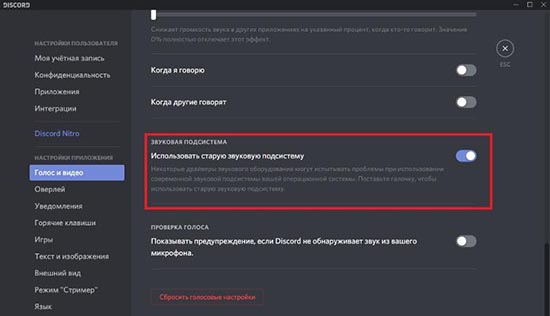
Причины исчезновения звука
Часто новые информационные платформы сопровождаются неприятными ситуациями у пользователей, которые связаны с усовершенствованием программы или с некачественным выпуском обновления. Исчезновение звука частая проблема современных приложений.
Почему в дискорде пропадает звук при разговоре? Причин много, поэтому их можно разделить на:
Разбираясь по каждому пункту можно методом исключения легко найти причину того, почему же периодически лагает звук при разговоре с собеседником.
Если в дискорде пропал звук, в первую очередь следует проверить очевидные косяки, которые порой совершают пользователи. Перезагрузка устройства или перезапуск программы в большинстве случаев решает проблему моментально. А также проверка подключения интернета и достаточность средств на счету или своевременная установка обновлений позволяет избежать плохого качества соединения.
Не стоит пренебрежительно относится и забывать про настройки громкости. Так, возможно нужно проверить подключены ли наушники или включена и отрегулирована общая громкость голосов.
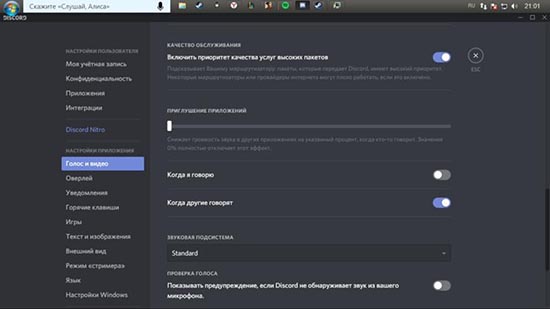
Неполадки на стороне устройства
В случае сбоя аппаратного характера есть два варианта, почему во время игры пропадает или отстает звук: неисправная работа звуковой карты или отказ гарнитуры.
Проблемы с динамиком или наушниками
Как бы смешно не звучало, но самая частая проблема пропажи звука связана с тем, что пользователь неправильно подключает гарнитуру – наушники или микрофон в специальное гнездо. Поэтому не стоит судорожно писать в службу техподдержки, чтобы разобраться с проблемой. В первую очередь следует проверить плотность соединения штекера гарнитуры с гнездом, а также правильность гнезда.
При использовании блютуз наушников также есть выход из проблемной ситуации. Всего лишь нужно проверить уровень заряда ваших наушников и выполнить переподключение устройства.
Иногда проблема подачи голосового сигнала в игре через bluetooth неисправима. В таком случае следует подобрать другой вид гарнитуры.
На компьютере
Правильность работы звуковой карты на компьютере легко проверить даже тому, кто не разбирается в технике. Если нет проблем со звуком в других приложениях или при сворачивании действующих окон, то необходима проверка соответствия звуковой платы операционной системе компьютера.
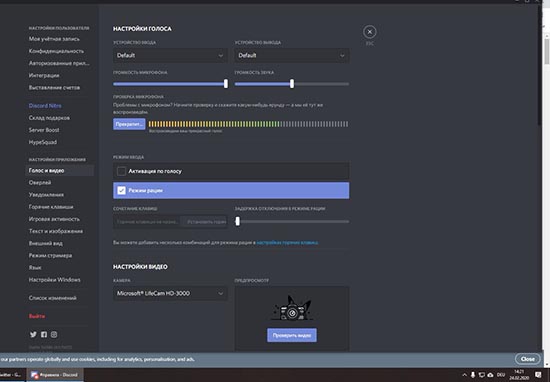
На телефоне
Многие проблемы со звуком на телефоне могут быть связаны с аудиокодеком IDT High Definition Audio. Это подвергается исправлению с помощью обновления драйверов вручную. Данный вариант позволяет использовать в работе нужный звуковой драйвер.
Но не все операционные системы мобильных устройств имеют IDT High Definition Audio.
Для проверки наличия данного кодека и собственноручного изменения драйвера нужно выполнить:
Помимо данного метода периодически помогает вариант устранения дефекта звука, предполагающий запуск вкладки параметров звука (Пуск — Параметры — Система — Звук — Устранение неполадок).
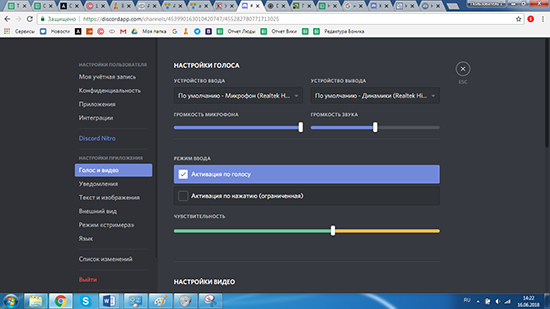
Проблемы на стороне программы
И всё же, большая часть косяков, связанных с пропажей звука, связаны со сбоями в программном обеспечении самого приложения. Это может быть из-за устаревших звуковых драйверов, которые прекратили свою полноценную работу. В таком случае необходимо обновить или переустановить их, или же просто перезагрузить на компьютере.
Если работа драйверов в отличном состоянии, а звук все равно лагает, стоит проверить настройки самого приложения. Нередки ситуации, когда пользователь сам необдуманно делает изменения и забывает о них.
Чтобы это проверить, нужно зайти в пользовательские настройки и выполнить следующие манипуляции:
Также можно попробовать запустить программу от имени администратора, если предыдущие способы не помогли. Это можно сделать, щелкнув по ярлыку на рабочем столе компьютера и выбрав вкладку «свойства» и далее «совместимость».
В случае бесполезности всех перечисленных методов следует обратиться в службу технической поддержки, где помогут справиться с возникшей проблемой.
Геймерский мессенджер Discord – пример уникальной популярности программы за небольшой промежуток существования. Не стоит расстраиваться, если в приложении возникают неполадки. Такая проблема, как плохой звук в дискорде разрешается меньше чем за полчаса без помощи технической поддержки.



