
Почему клавиатура печатает сразу несколько букв: причина дефекта, способы устранения
Опубликовано kachlife в 28.10.2020
Каждому устройству свойственно со временем эксплуатации выходить из строя, выдавать ошибки. Появление нескольких букв при одном нажатии клавиатуры является одной из возможных ее неисправностей. Об источниках возникновения дефекта и методах его устранения будет рассказано в данной статье. Давайте разберемся вместе, почему клавиатура печатает сразу несколько букв.
Contents
We currently suggest utilizing this program for the issue. Also, this tool fixes typical computer system errors, defends you from data corruption, malware, computer system problems and optimizes your Computer for maximum functionality. You can repair your Pc challenges immediately and protect against other issues from happening by using this software:
Сведения о вопросе
Последнее обновление 26 октября, 2020 Просмотры 43 194 Относится к:
Причины возникновения неисправности
Вариантов данной проблемы может быть несколько. Каждому из них присущ отдельный вид ликвидации. Можно выделить следующие причины, которые чаще всего встречаются.
Вспомогательная клавиатура
 Возможно, что активирована вспомогательная клавиатура. Она обычно включается с помощью клавиши Fn. После этого могут также срабатывать дополнительные символы. В случае если представленный инструмент отсутствует на вашем оборудовании, следует обратить внимание на другие причины.
Залипание клавиш
Операционной системе Windows свойствен механизм под наименованием «залипание клавиш». Его работоспособность осуществляется за счет удержания той или иной кнопки.
Мусор
Наличие мусора тоже может послужить зарождению названной неполадки. Вероятно, что мелкие частицы провоцируют работу определенной кнопки. Следовательно, стоит обратить внимание на разборку всей конструкции, чтобы устранить источник проблемы.
Региональные настройки
Имеет смысл не забывать про региональные настройки. Из-за недостоверных параметров может образоваться несколько букв при печати вместо одной.

ВНИМАНИЕ! В настройках рядом с заданным языком не должны присутствовать дополнительные записи. Например, Беларусь, Украина.
Способы устранения проблемы
Перейдем к способам устранения неисправности.
Отключение специальной функции сочетания клавиш
В случае если активирована специальная функция, рекомендуется выполнить простой порядок действий.
Отключение залипания клавиш

ВАЖНО! Не забудьте отметить «Сохранить», чтобы измененные значения остались в базе.
В завершение можно закрывать вкладки и проводить проверку деятельности.
Удаление мусора
 Возможно, что попали крошки под детали. В такой ситуации желательно вынуть все кнопки и очистить представленную поверхность. Сделать это можно с помощью обычной салфетки и небольшого количества спирта.
Проделывать манипуляции следует до тех пор, пока работоспособность устройства не окажется полноценной для пользователя.
Отключение вспомогательной клавиатуры
Если вы являетесь обладателем ноутбука, и у вас активирована кнопка Fn, то важно обратить внимание на осуществление комбинации Fn+Num Lock.
В некоторых моментах также может помочь последовательность Fn+Insert.
Проверка региональных настроек
При сбое региональных параметров рекомендуется придерживаться следующего алгоритма.

проблема не с клавиатурой— при перезагрузке— весе нормально— потом вдруг начинается печатание по 2 буквы.. )) без особых причин— нечего с компом не случалось ничего не выливалось(уточню— ноутбуком)))
кто знает что это помогите- ну надело перезагружаться без причины
попробуйте отключить залипание клавиш.
жмите раз 10 на левый shift, пока не вылезет окошко «залипание клавиш». в окошке переходим по ссылке «Перейдите в центр специальных возможностей, чтобы отключить сочетание клавиш». далее появляется окошко настроек залипания клавиш. снимаем галочки со всех пунктов. Жмем кнопку «Сохранить» или кнопку «Применить» и закрываем окошко. пробуем печатать.
если не помогло поставьте антивирус, просканируйте комп. вылечите найденные заражённые файлы.
это тоже не помогло? тогда дело в клаве.
7 способов исправить клавиатуру, которая печатает несколько букв в Windows 10
Нет ничего полезного в клавиатуре, которая печатает несколько букв, когда вы этого не хотите. Это активирует ненужные сочетания клавиш, добавит ошибок в ваш текст и испортит ваши игровые сеансы.
К счастью, если ваша клавиатура заставляет вас выглядеть так, как будто вы печатаете на совершенно новом языке, есть способы исправить клавиатуру, вводящую несколько букв в Windows 10. Вот как это сделать.
1. Перезагрузите компьютер.
При выполнении любого процесса устранения неполадок перезагрузка компьютера должна быть первым решением. Этого может быть достаточно, чтобы решить проблему, поскольку он удаляет все данные, замедляющие работу вашего устройства, и останавливает любые задачи, которые занимают слишком много оперативной памяти.
Кроме того, перезагрузка может исправить некоторые аппаратные и периферийные устройства. Если ваш компьютер только что загрузил обновление, вам следует перезагрузить его, чтобы обеспечить бесперебойную работу.
2. Проверьте клавиатуру на наличие пыли.
Если ваша клавиатура немного устарела, возможно, на ней накопилось достаточно пыли или мусора, чтобы она не работала должным образом, особенно если вы предпочитаете использовать механические клавиатуры. Если вы думаете, что это причина ваших проблем, вам нужно хорошо почистить клавиатуру. К сожалению, это идет дальше, чем просто перевернуть клавиатуру и вытряхнуть всю пыль.
Для механической клавиатуры вы можете использовать съемник клавиш, чтобы удалить клавиши и тщательно их очистить, или используйте небольшой вентилятор. Если ваша клавиатура является частью ноутбука, это может быть признаком того, что вам нужно очистить и внутренности.
Кроме того, причиной вашей проблемы может быть неправильное соединение. Если вы используете USB-клавиатуру, отключите и снова подключите ее или используйте другой USB-порт.
Связанный: Как очистить клавиатуру и стерилизовать вирусы и бактерии
3. Запустите средство устранения неполадок клавиатуры Windows 10.
Вы можете использовать встроенные средства устранения неполадок Windows 10, чтобы исправить некоторые проблемы с оборудованием. Выполните следующие действия, чтобы запустить средство устранения неполадок клавиатуры:
Щелкните правой кнопкой мыши Пуск> Параметры (или нажмите Win + I).
Перейдите в Обновление и безопасность> Устранение неполадок> Дополнительные средства устранения неполадок.
В разделе «Найти и устранить другие проблемы» выберите «Клавиатура»> «Запустить средство устранения неполадок».
Следуйте отображаемым инструкциям.

Связанный: Лучшие бесплатные инструменты для восстановления Windows 10, чтобы исправить любую проблему
4. Запустите средство безопасности Windows.
Вы можете использовать Windows Security для сканирования вашего ноутбука или ПК на наличие вредоносных или поврежденных файлов, которые могут помешать работе клавиатуры. Вот как это сделать:
Откройте «Настройки», затем перейдите в «Обновление и безопасность».
На левой панели выберите Безопасность Windows> Открыть Безопасность Windows> Защита от вирусов и угроз.
Нажмите кнопку Быстрое сканирование. Windows 10 удалит все обнаруженные вредоносные файлы.
После завершения сканирования проверьте клавиатуру.

5. Обновите драйвер клавиатуры.
Ваш драйвер клавиатуры может быть устаревшим или поврежденным, поэтому возникают некоторые проблемы со связью между клавиатурой и компьютером. Чтобы исправить это, вам следует обновить драйвер:
Щелкните правой кнопкой мыши Пуск> Диспетчер устройств.
Расширьте меню клавиатуры.
Щелкните драйвер правой кнопкой мыши и выберите Обновить драйвер.

Если ничего не найдено, найдите производителя клавиатуры и номер модели и найдите драйверы на официальном сайте компании. Обычно вы можете найти и то, и другое на наклейке на самой клавиатуре. В противном случае поищите упаковку или найдите квитанцию о покупке для получения дополнительной информации.
6. Проверьте языковые настройки Windows 10.
Windows 10 определяет язык ввода по умолчанию на вашем устройстве, но иногда не понимает его. Это может привести к проблемам, связанным с клавиатурой. Вот как вы можете убедиться, что вы и ваша система говорите на одном языке:
Перейдите в Время и язык> Языковая клавиатура.
В разделе «Переопределить для метода ввода по умолчанию» используйте раскрывающееся меню, чтобы выбрать предпочтительный язык.

Кроме того, вам следует удалить все лишние языковые пакеты или языки клавиатуры, которые вы не используете. Откройте меню «Язык», выполнив описанные выше действия, и прокрутите вниз до «Предпочитаемые языки». Там выберите язык, который вы не используете или который вы случайно установили, и выберите «Удалить».
7. Измените задержку повтора клавиатуры.
В Windows 10 вы можете использовать настройки клавиатуры, чтобы изменить задержку повтора клавиш с короткой на длинную. Выполните следующие действия, чтобы задержать время между повторными нажатиями клавиш:
В строке поиска меню «Пуск» найдите панель управления и выберите «Лучшее совпадение».
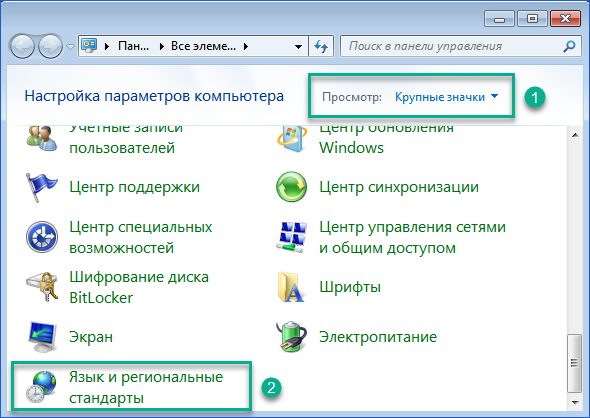
Перейдите в меню «Просмотр по» и выберите «Крупные значки» или «Маленькие значки».
Выберите «Клавиатура», чтобы получить доступ к ее свойствам.
Нажмите Применить> ОК, чтобы сохранить новые настройки.

Вернитесь к точному письму еще раз
Может быть трудно определить точную причину, по которой ваша клавиатура набирает несколько букв. К счастью, есть несколько решений, которые вы можете попробовать, чтобы вернуться к письму без ошибок. Если вы пробовали что-то из списка, но у вашей клавиатуры все еще есть свои мысли, возможно, пришло время ее заменить.
Почему клавиатура печатает сразу несколько букв
 Каждому устройству свойственно со временем эксплуатации выходить из строя, выдавать ошибки. Появление нескольких букв при одном нажатии клавиатуры является одной из возможных ее неисправностей. Об источниках возникновения дефекта и методах его устранения будет рассказано в данной статье. Давайте разберемся вместе, почему клавиатура печатает сразу несколько букв.
Причины возникновения неисправности
Вариантов данной проблемы может быть несколько. Каждому из них присущ отдельный вид ликвидации. Можно выделить следующие причины, которые чаще всего встречаются.
Вспомогательная клавиатура
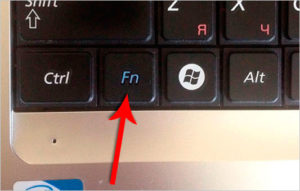 Возможно, что активирована вспомогательная клавиатура. Она обычно включается с помощью клавиши Fn. После этого могут также срабатывать дополнительные символы. В случае если представленный инструмент отсутствует на вашем оборудовании, следует обратить внимание на другие причины.
Залипание клавиш
Операционной системе Windows свойствен механизм под наименованием «залипание клавиш». Его работоспособность осуществляется за счет удержания той или иной кнопки.
Мусор
Наличие мусора тоже может послужить зарождению названной неполадки. Вероятно, что мелкие частицы провоцируют работу определенной кнопки. Следовательно, стоит обратить внимание на разборку всей конструкции, чтобы устранить источник проблемы.
Региональные настройки
Имеет смысл не забывать про региональные настройки. Из-за недостоверных параметров может образоваться несколько букв при печати вместо одной.
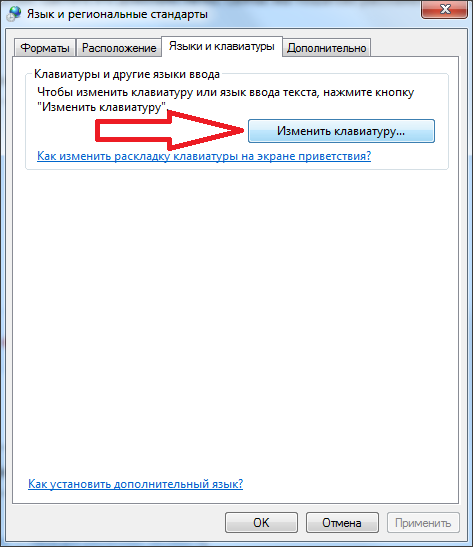
ВНИМАНИЕ! В настройках рядом с заданным языком не должны присутствовать дополнительные записи. Например, Беларусь, Украина.
Способы устранения проблемы
Перейдем к способам устранения неисправности.
Отключение специальной функции сочетания клавиш
В случае если активирована специальная функция, рекомендуется выполнить простой порядок действий.
Отключение залипания клавиш
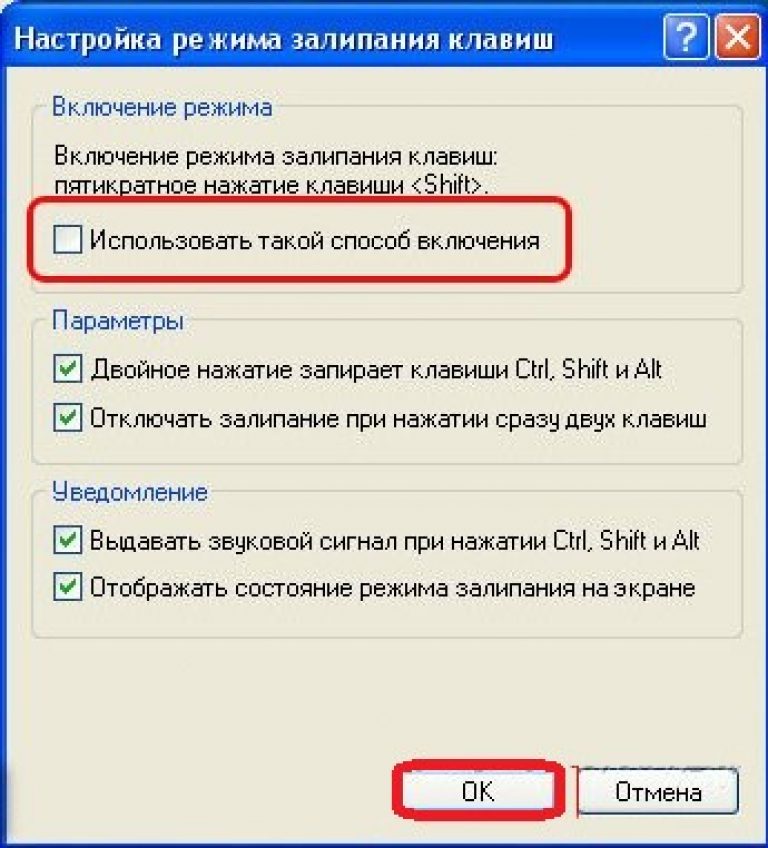
ВАЖНО! Не забудьте отметить «Сохранить», чтобы измененные значения остались в базе.
В завершение можно закрывать вкладки и проводить проверку деятельности.
Удаление мусора
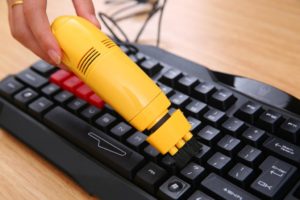 Возможно, что попали крошки под детали. В такой ситуации желательно вынуть все кнопки и очистить представленную поверхность. Сделать это можно с помощью обычной салфетки и небольшого количества спирта.
Проделывать манипуляции следует до тех пор, пока работоспособность устройства не окажется полноценной для пользователя.
Отключение вспомогательной клавиатуры
Если вы являетесь обладателем ноутбука, и у вас активирована кнопка Fn, то важно обратить внимание на осуществление комбинации Fn+Num Lock.
В некоторых моментах также может помочь последовательность Fn+Insert.
Проверка региональных настроек
При сбое региональных параметров рекомендуется придерживаться следующего алгоритма.
Почему клавиатура печатает сразу несколько букв: решение
Расскажем почему при печати выводятся несколько букв вместо одной…
Ответить почему клавиатура печатает сразу несколько букв бывает непросто. Самые распространенные причины, когда клавиатура печатает одновременно несколько букв вместо одной, как правило, связаны с загрязнением устройства.
Рассмотрим самые частые причины почему клавиатура печатает несколько букв вместо одной.
Добавочная клавиатура
Следует обратить внимание на добавочную клавиатура — возможно, что случайно была нажата клавиша Fn, которая активирует добавочную клавиатуру. Если клавиши Fn на клавиатуре нет, возможно, дело в мусоре. Об этом — далее.
Мусор и грязь
Наличие крошек еды, ворсинок одежды и другого мусора может негативно сказываться на работоспособности устройства. Если клавиатура печатает сразу несколько букв нужно аккуратно разобрать и почистить устройство.
Залипание клавиш
В некоторых версиях Windows есть функция залипания клавиш — она активируется при помощи сочетания горячих клавиш. Если вместо одной буквы печатаются сразу несколько нужно отключить залипание клавиш.
Некорректные региональные настройки
Если регион и язык в системе указаны некорректно возможна автоматическая замена одних символов другими. Следует обратить внимание на то, что в настройках языка рядом с выбранной клавиатурой не должно быть раскладок других языков.
Например — если есть раскладки русского, украинского и белорусского языка необходимо удалить все раскладки кроме той, которая будет использоваться на постоянной основе.
В случаях когда проблема почему клавиатура печатает сразу несколько букв актуальна на ноутбуке необходимо попробовать сочетание горячих клавиш Fn+Insert или Fn+Num Lock. Скорее всего проблема вывода дополнительных символов будет решена.
Как проверить региональные настройки
Региональные параметры можно настроить следующим образом:
Теперь ответ почему клавиатура печатает сразу несколько букв точно будет найден…
При нажатии на клавишу печатаются несколько
Позавчера я залил клаву(механику) чаем, решил промыть. Дал просохнуть ей 2 дня. Сейчас когда я подключал ту клаву, при нажатии к примеру на
при нажатии на Backspase, печатается ‘
при нажатии на K, печатается K’
при нажатии на G, печатается G
при нажатии на H, печатается H
1. Разбери клавиатуру.
2. С мылом промой пленку.
4. Поползай по полу, ища выпавшие мембраны.
5. Найди их большую часть.
6. Реши какие клавиши тебе наименее нужны и собери клавиатуру.
7. Проверь работоспособность.
8. Иди в магазин за новой.
кошмар, 6 тыщ за клавиатуру. Она хоть отсасывает?
По сути разобрать, промыть окисления спиртом и старой/ненужной зубной или иной щеткой. https://www.techpowerup.com/review/hyperx-alloy-fps-rgb-pb-k.
Ну а реально, что мне делать?


Собираю механическую клавиатуру своими руками
Длиннопост с этапами сборки.
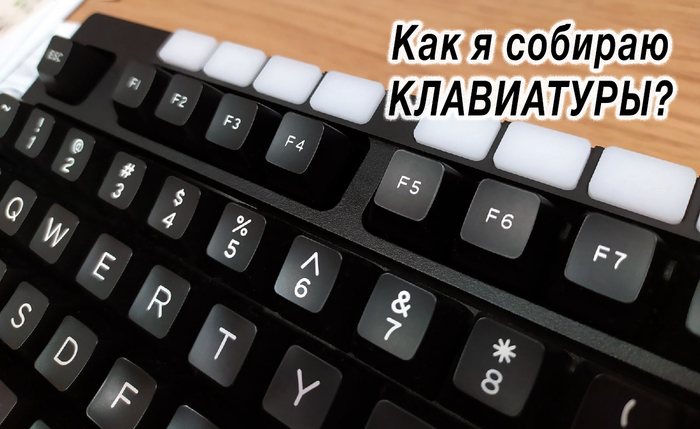
*Это не инструкция по сборке механических клавиатур, это то, как я их делаю для себя*
Мне нравятся полноразмерные клавиатуры, зачастую цифровой блок мне просто необходим, но найти на рынке hotswap (клавиатура с возможностью быстро поменять переключатели) весьма непросто, да и в целом рынок ориентируется больше на укороченные версии, без нампада.
Поэтому я беру дешевую механику с нампадом и разбираю, оставляя себе только плату и стальную пластину.
Вот она, типичная геймерская клавиатура: кейкапы (пишущие колпачки) из тонкого ABS пластика, свитчи (переключатели) Outemu Blue или другие дешевые щелкающие, звучание в целом весьма дребезжащие и очень высокое.
Вот так она звучит из коробки:
Мне нравится отклик у этих синих свитчей, но звуки пластикового дребезга и звон действуют на нервы, надо заменить их на что-то более интересное.
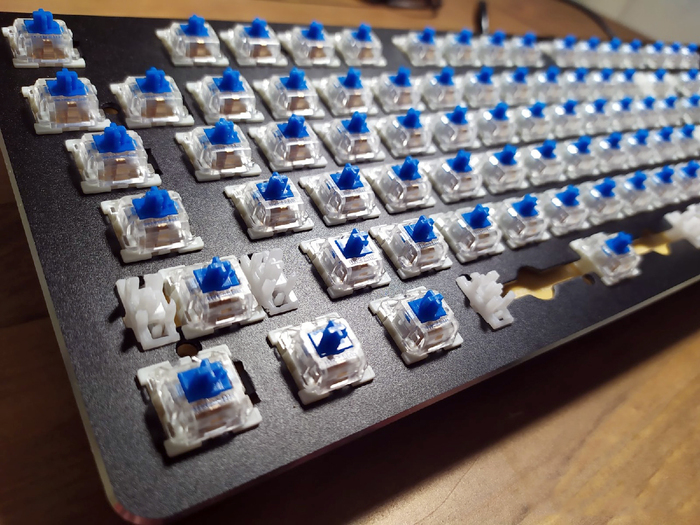
Еще одно слабое место это болтающиеся стабилизаторы, те что позволяют продолговатым клавишам прожиматься без перекашивания (enter, shift и т.д.), на них явно экономили и мы их тоже заменим. Так же пустое пространство между металлической пластиной и платой создает много глухих отзвуков, мы от них позднее избавимся.
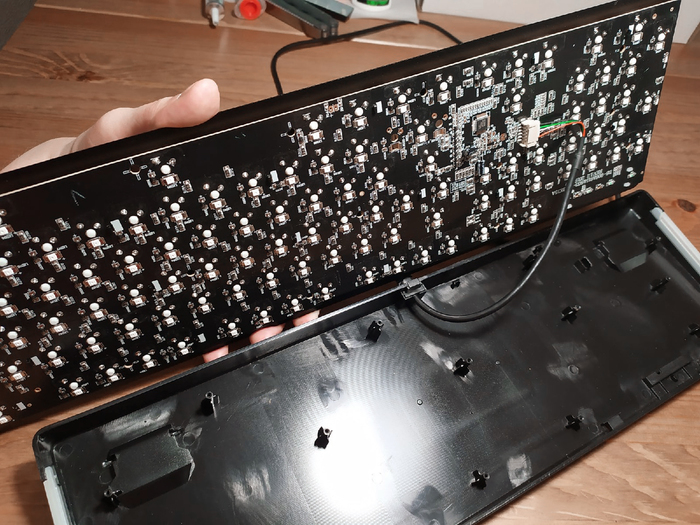
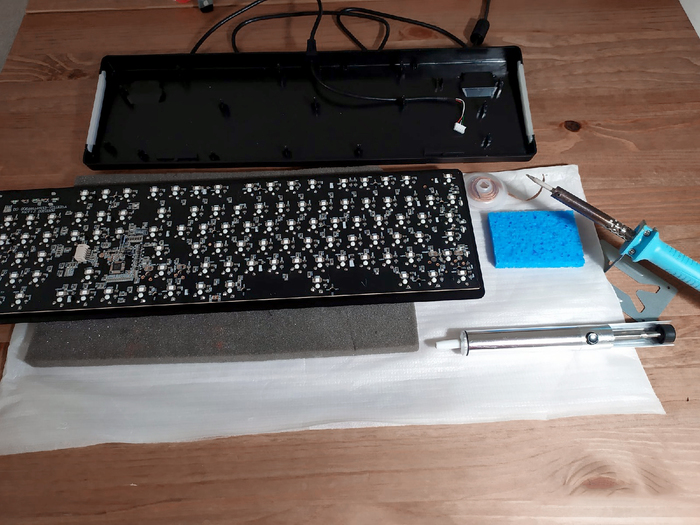
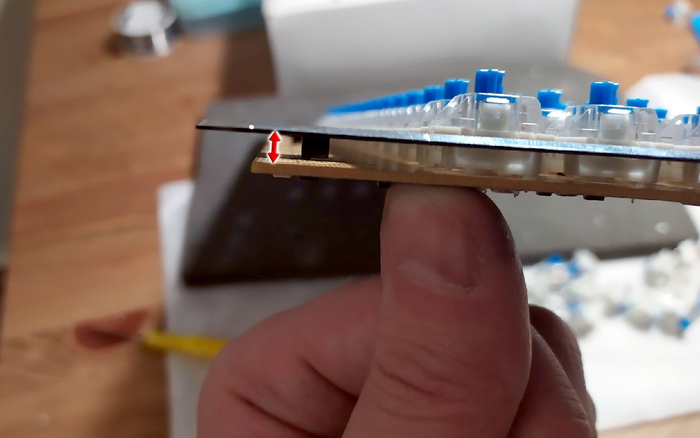
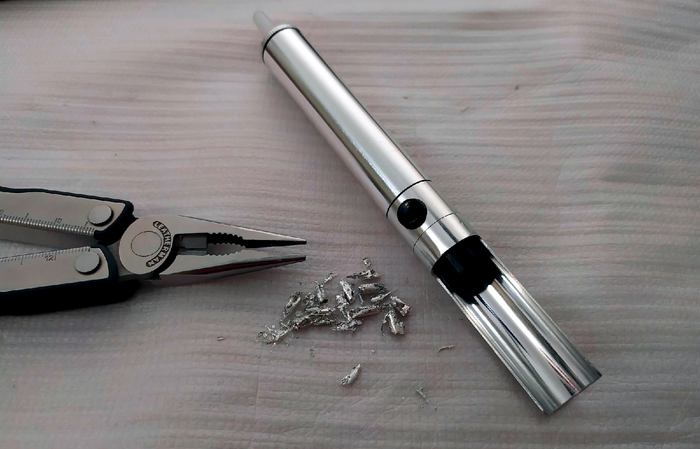
Сейчас нужно выпаять старые переключатели и освободить таким образом плату на которой они все крепятся.
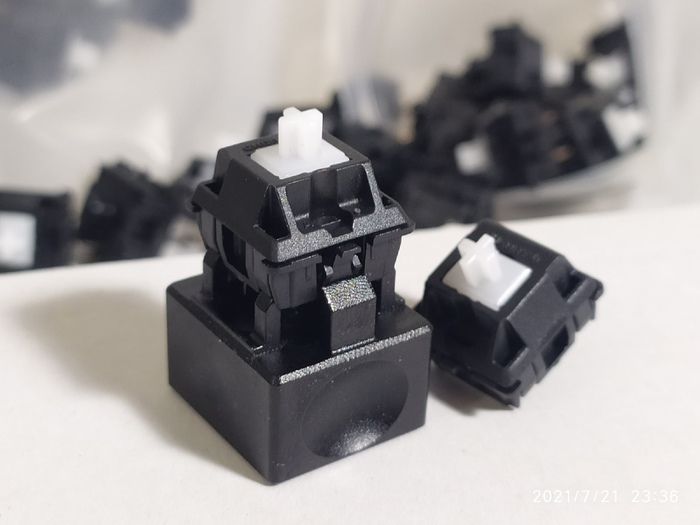
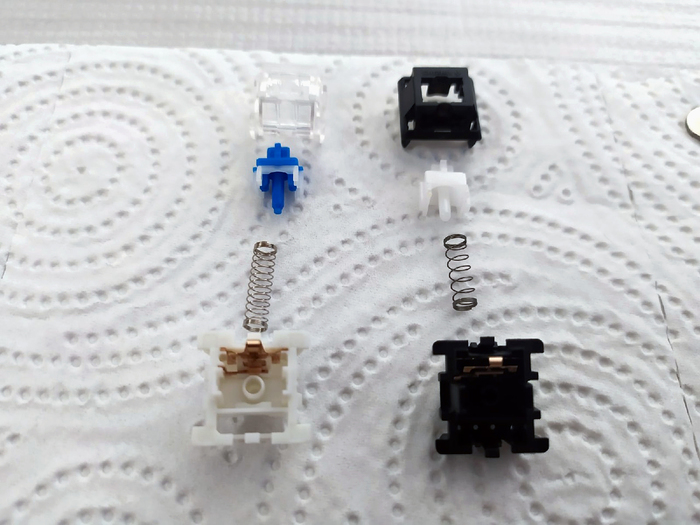
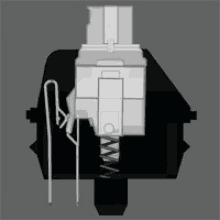
Тактильность в свитчах такой конструкции достигается путем добавления ступеньки на толкающую ножку которая замыкает контакт и при нажатии бугорок несколько препятствует движению и из-за него мы получаем отклик по мере скольжения.
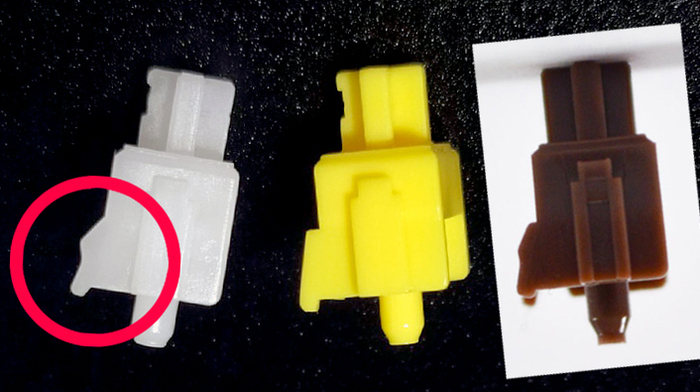
Чем сильнее изгиб на ножке, тем более явным будет отклик во время нажатия. Разница между mx Brown и mx Clear это небо и земля, первый проходит почти незаметно в то время как второй уверенно отдается в палец сообщая что кнопка была прожата.
На фото 3 разных ножки переключателя:
MX Clear = тактильный (слева)
Gateron Yellow = линейный без отклика вовсе (в центре)
MX Brown = «тактильный» (справа)
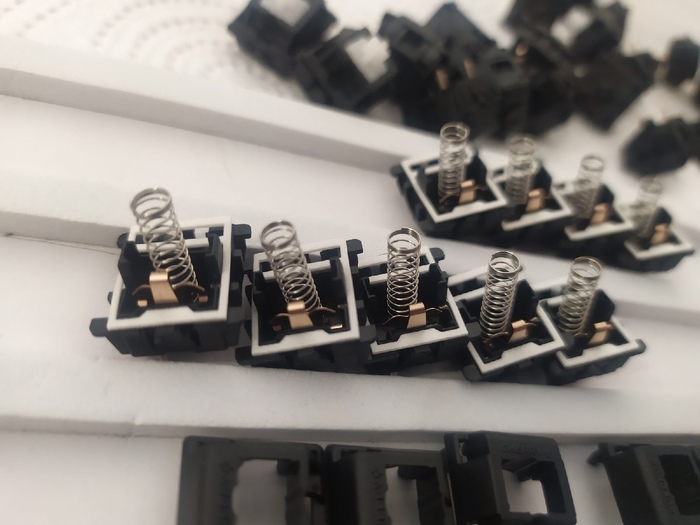
Пружины единственная часть которую я смазываю, просто чтобы избавиться от металлического протяжного гудения после нажатия. Сам переключатель я смазывать не стал, т.к. это сильно скрадывает его тактильное отклик, а именно он в данном случае стоит в приоритете. Далее прокладываем уплотнитель из тонкого пенистого материала, чтобы предотвратить разбалтывания свитча и в целом более плотно их закрыть.
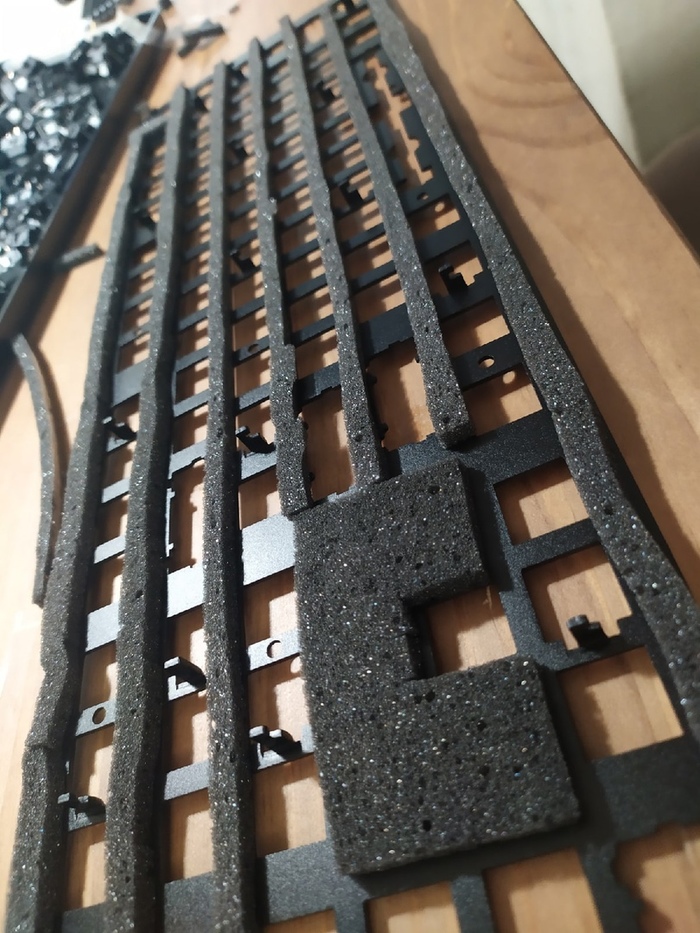
Для стальной пластины я использую 5мм шумоизоляционный материал для автомобилей, он погасит эхо и даст более басовитый отзвук в самом корпусе. В целом приятнее, когда клавиатура не создает впечатление пустого барабана, а имеет наполнение.
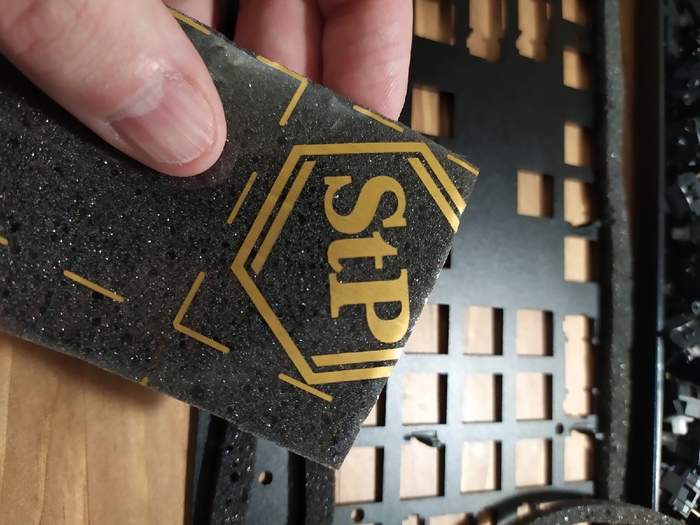
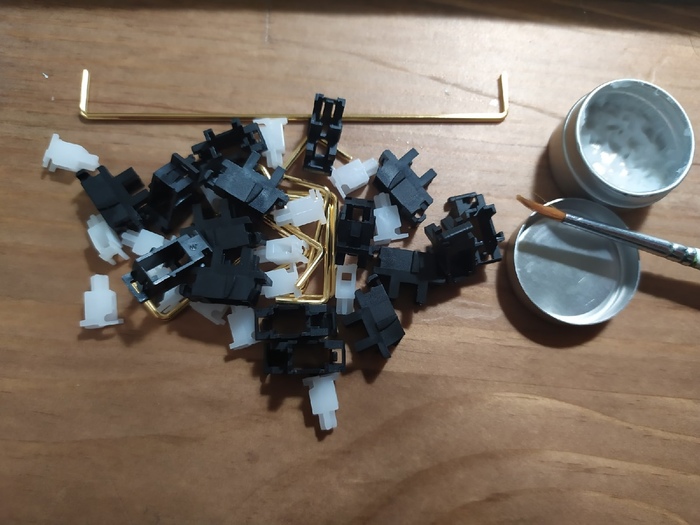
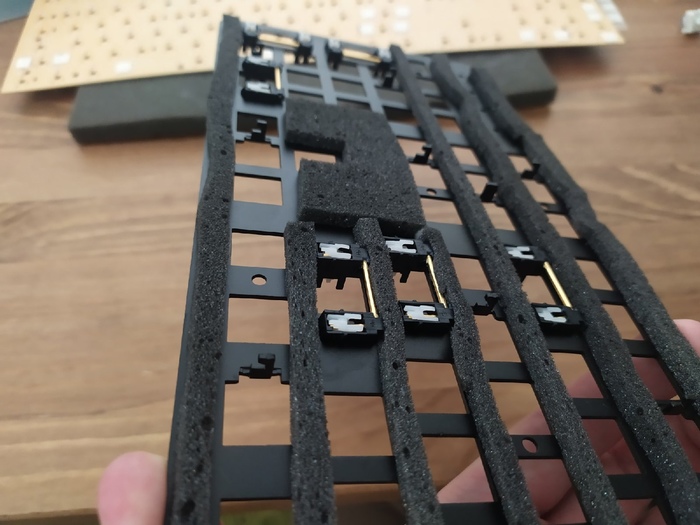
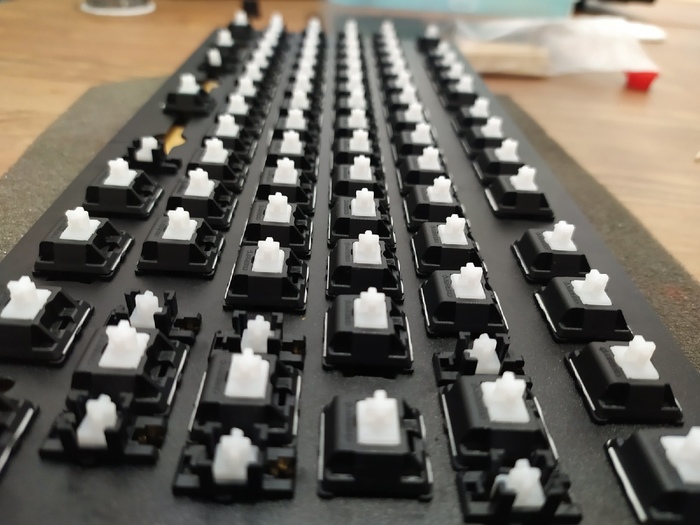
Я опробовал стабилизаторы и свитчи отдельно, убедился что ничего не гуляет. Теперь пора собирать все воедино! Это значит припаять все обратно, этот процесс мне нравится больше всего, он достаточно быстрый и очень приятно, ведь с каждым припаянным контактом, чувствуется как клавиатура становится все более целостной конструкцией.
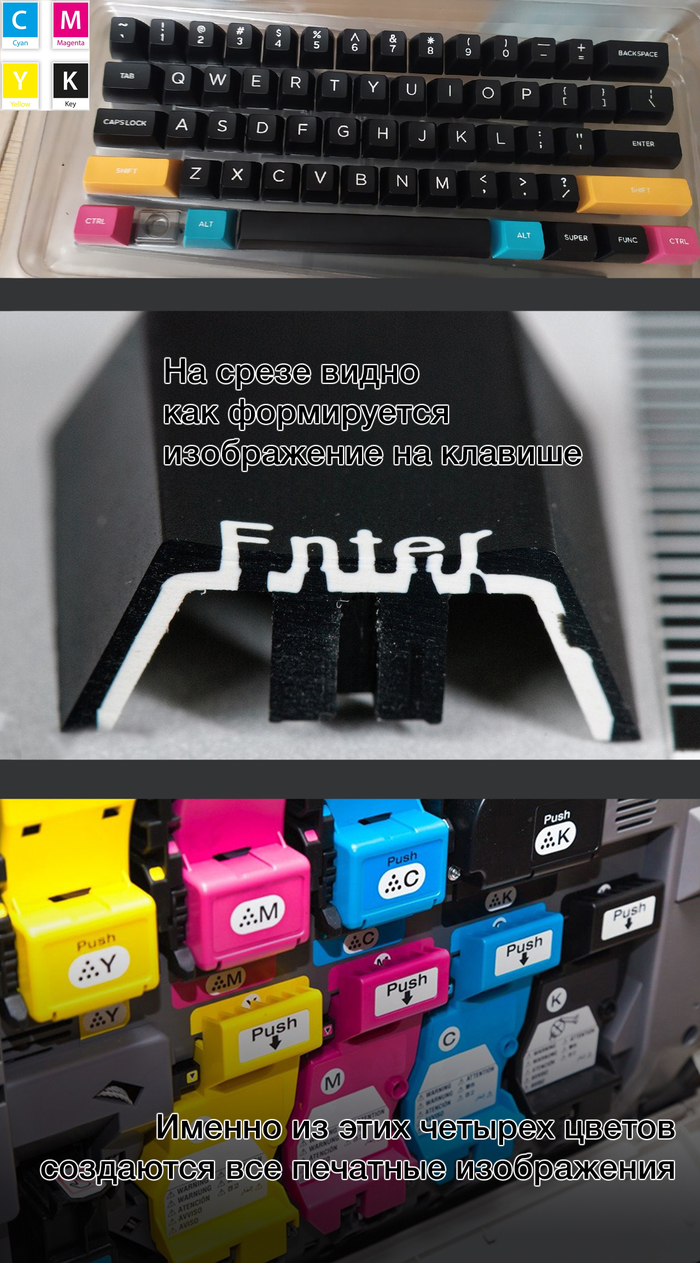
Но почему же контрольные клавиши отличаются по цвету? Это рабочая клавиатура, а работаю я в типографии, поэтому цветовая схема CMYK тематически будет хорошо перекликаться с рабочим местом.
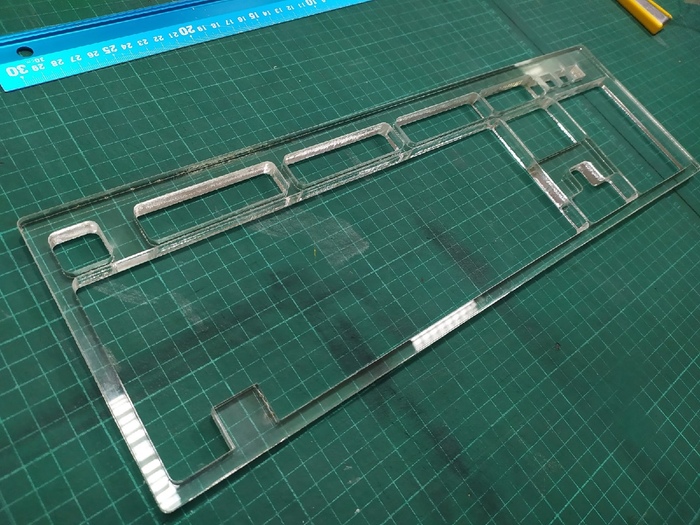
Пришло время создать корпус! Я вырезал панели из оргстекла толщиной 1см, мне нравится такая массивность и мне часто не хватает старомодного бортика вокруг клавиш, как по мне это более эстетично.
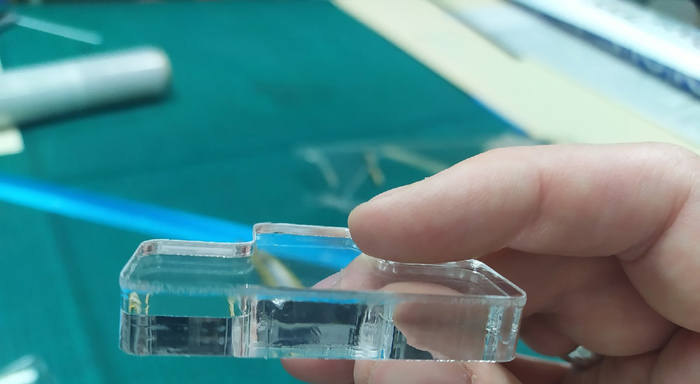
Я игрался в перерывах с кейкапами и ради интереса решил их наполнить чем-нибудь плотным, в тесте это был пластилин, и результат меня приятно удивил. Клавиша получилась более увесистой и добавилась инерция в движении. Но забивать все клавиши пластилином не очень то эстетично, поэтому я залил их силиконом, предварительно вырезав для клавиш оснастку, чтобы они все были на одном уровне.
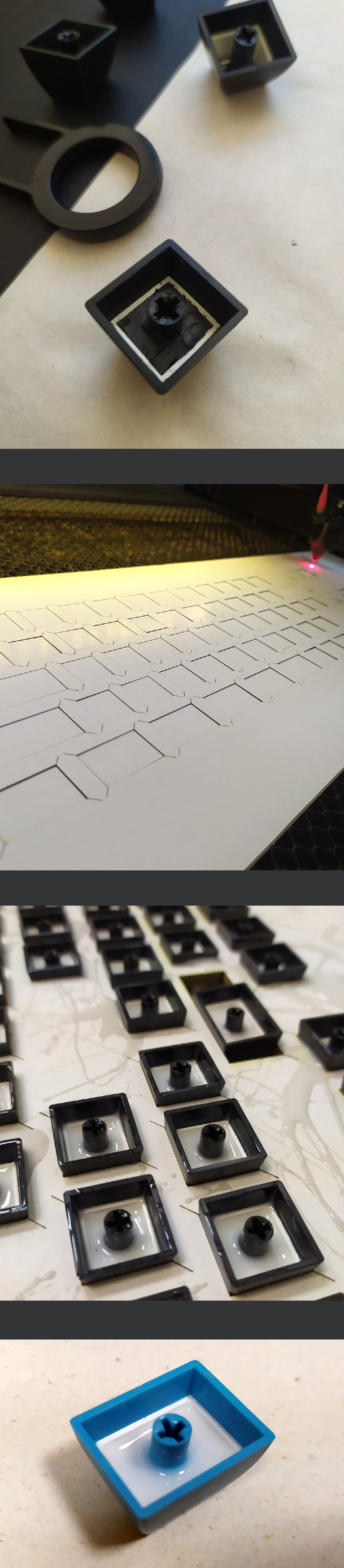
Застывший силикон в клавише выглядит очень интересно, вышли более тяжелые и заглушенные клавиши, мне нравится.
Теперь к финальной сборке! Клавишу Win я намеренно пропустил, я всегда её могу заблокировать или переназначить, но захотелось чтобы её вовсе не было. Добавил хорошие индикаторы NumLock CapsLock ScrLock чтобы их было видно даже с высокими клавишами и хорошо читались их обозначения. А так же добавил ряд белых прямоугольников над F-ками для стикеров с быстрым вызовом программ и команд.
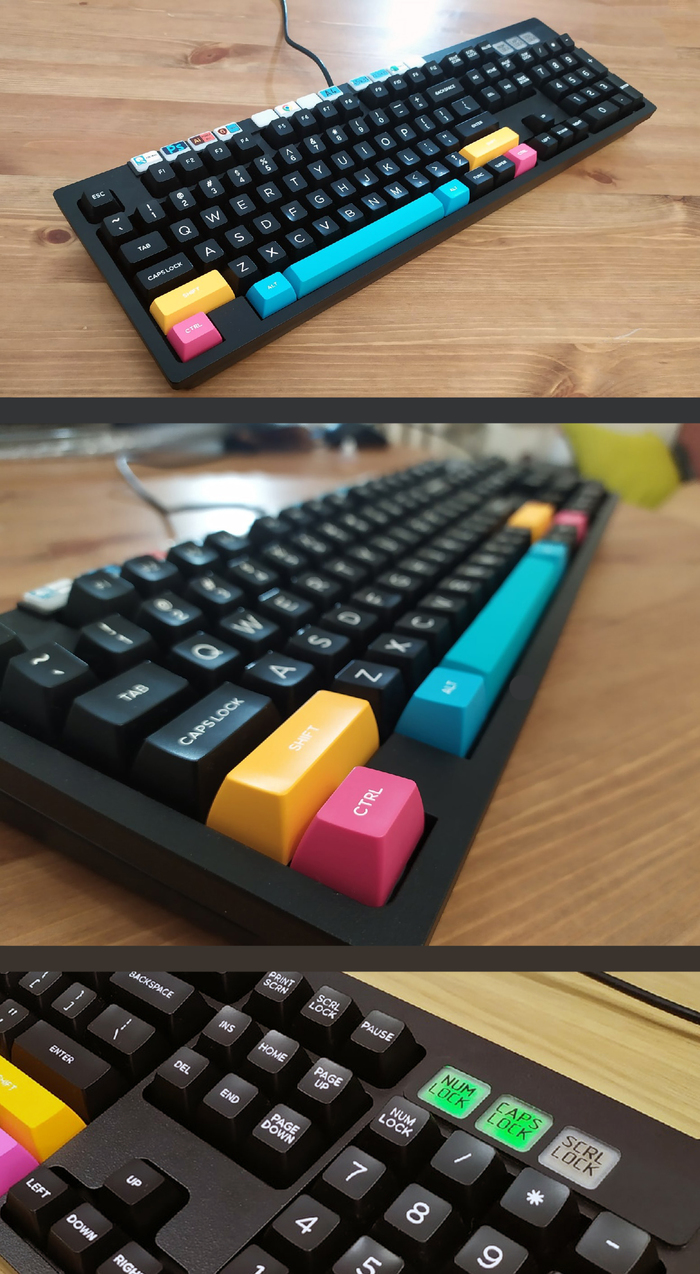
Видео с финальной работой, звук в итоге тихий щелчок и общим качеством я остался доволен.


Как правильно помыть клавиатуру, положить сеть и переключить раскладку на клаве.
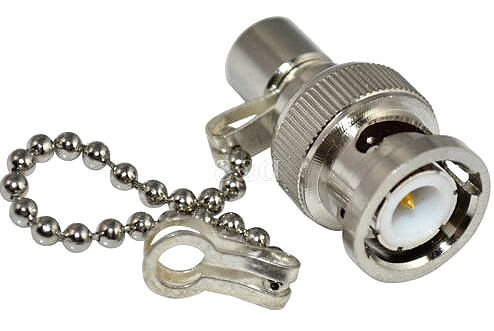
Работал в молодости (начало 90х) сисадмином в одной торговой сети. Всё было прекрасно, начиная от сети на коаксиале с BNC заглушками и заканчивая «хорошо» обученным персоналом.
Вот три коротких истории из 90х.
H: Я к нему клавиатуру прислонила и включила. Пока чайник себе вскипятила, чувствую запах какой-то странный. Смотрю а у клавиатуры половина клавиш оплавилась! Что мне теперь делать? Ленка меня убьёт.
Это было просто без слов. Даме сказал, что если в новой будут крошки от булок или повреждены клавиши (кстати, старые клавы выдерживали всё, включая Олины удары), то организую служебную записку директору конторы с просьбой удержать из зарплаты. И уходя порекомендовал переключать раскладку правильно.
Подействовало, но частично. Булки так и жрала, а когда спешила, то начинала лупить по клавишам и орать как всё плохо. Но клавы ей больше не менял! )



