
Не запускается Стим: 12 способов решения проблемы!

Пользователи известного сервиса нередко сталкиваются с ситуацией, когда не запускается Стим. В таких обстоятельствах многие идут на крайние меры и допускают ряд ошибок, ухудшающих ситуацию и не дающих ожидаемых результатов. Ниже рассмотрим, в чем могут причины такого явления, и как действовать для решения проблемы.
Причины
Для начала разберемся, почему не запускается Стим, ведь от этого зависят дальнейшие действия по устранению неисправности. К основным причинам можно отнести:
В рассмотренных случаях Стим не запускается и выдает ошибку, требующую принятия определенных мер. На них мы остановимся подробнее ниже.
Что делать, если не запускается игра в Стим, а не сама платформа, читайте в отдельной статье.
Что делать
Зная основные причины, проще понять, что делать, если Steam вдруг не запускается. Для начала выполните шаги, являющиеся универсальными для всех случаев:
Это основные ответы на вопросы, что делать, если не запускается Стим. Если они не дают результата, переходите к более конкретным шагам, на которых остановимся ниже.
Закройте лишние процессы
В ситуации, когда клиент Steam не запускается, проверьте открытые процессы. Для этого сделайте следующие шаги:

Наличие незакрытого процесса программы часто становится причиной, почему Steam не запускается. Если этот шаг не дал ожидаемого результата, переходите к следующему шагу.
Запустите софт от имени администратора
В некоторых программах, в том числе и Стим, проблемы с запуском могут быть связаны с правами администратора. Для проверки этой версии сделайте следующее:

Такой простой шаг реально спасает, если клиент Стим не запускается или дает сбои в процессе загрузки. При отсутствии эффекта попробуйте другие способы решения проблемы.
Удалите поврежденные файлы
Распространенная причина, почему Стим висит в процессах, но не запускается — повреждение системных файлов, отвечающих за запуск приложения. В таком случае пройдите следующие шаги:


В случае, если все равно не запускается приложение Steam, полностью вычистите папку и оставьте только файл steam.exe. При попытке пуска программа скачает и установит обновления, а после восстановит деинсталлированные файлы в рабочем состоянии.
Измените название файла ClientRegistry.blob
При рассмотрении вопроса, что делать, если не запускается Стим, многие рекомендуют переименовать ClientRegistry.blob. Часто именно он виновен в трудностях с запуском Виндовс 10, а для исправления ситуации необходимо поменять его имя для создания нового. Для начала завершите процессы в диспетчере задач, как рассматривалось в способе №1.
Далее сделайте следующие шаги:
Если проверка показала, что не запускается Стим на Windows, вернитесь в папку с приложением, а после запустите Steamerrorreporter.exe.
Проверьте антивирусное ПО
Распространенная причина, почему не запускается Стим и пишет Ошибка подключения, но Интернет есть — действие антивирусного ПО. Проблема часто возникает с программой Аваст, которая блокирует работу приложения и не дает ему запуститься. Для решения проблемы достаточно добавить сервис в исключения вредоносного ПО. Обратите внимание, чтобы в антивирусе не было ограничений для следующих файлов:
Часто после добавления указанных процессов проблема устраняется. Но бывает, что не запускается автономный режим Steam, или возникают иные трудности в работе. В таких обстоятельствах могут помочь другие решения, которые рассмотрены ниже.
Удалите кэш
Наиболее простой шаг, что делать, когда Стим не запускается — почистить кэш программы. В папке appcache накапливаются определенные параметры игр и клиента. Этот кэш необходим, чтобы при очередных запусках все стартовало и работало более быстро. Бывают ситуации, когда кэш поврежден, из-за чего Steam не будет запускаться. Для решения проблемы очистите содержимое папки следующим образом:

При рассмотрении дилеммы, что делать, если не запускается Стим, такое решение часто выручает и позволяет справиться с возникшей дилеммой.
Отключите лишнее ПО
Бывают ситуации, когда запуску программы мешает другое программное обеспечение, работающее в фоновом режиме. В результате возникают конфликты, из-за чего не запускается Стим после установки или в других случаях. Проверьте следующие программы, которые теоретически могут препятствовать нормальной работе Steam:
На сайте поддержки приложения можно найти список программ, из-за которых Стим часто не запускается, в том числе после обновления. Проверьте этот софт и удалите его в случае необходимости.
Посмотрите на дату и время в Виндовс
Стим часто не запускается из-за отклонения времени и даты от реальных параметров. Для внесения изменений сделайте следующее:

Внесите изменения в hosts
Один из способов, как запустить стим, если он не запускается — внести правки в файл hosts, который нередко меняется после посещения социальных сетей и некоторых сомнительных сайтов. Для устранения проблемы сделайте следующее:


Если Стим не запускается и пишет, что нет подключения к Интернету, причиной могут быть не только лишние данные в файле hosts, но и отсутствие соединения с Сетью. Начните с проверки подключения к «всемирной паутине», а уже потом вносите правки.
Отключите службы Майкрософт
Бывают ситуации, когда Стим не запускается в автономном режиме, а система выдает сообщение, мол, timeout expired. При выявлении подобной ошибки сделайте следующие шаги:


Сбросьте настройки
Когда не запускается Стим и не удается найти файл, жмите на кнопки Win+R, а после укажите steam://flushconfig. С помощью такой команды удается сбросить данные до заводских настроек и тем самым вернуть работоспособность софту (без переустановки ПО).
Дополнительные методы
В наиболее сложных случаях рассмотренные выше шаги не дают результата. В таких обстоятельствах можно попробовать другие способы.
Проверьте параметры Стим:


Если все шаги сделаны, но Стим не запускается, попробуйте полностью удалить и заново установить приложение. При этом не забудьте сохранить папку steamapps (находится в разделе с программой).
В крайнем случае, обратитесь в службу поддержку и попросите ее помочь в решении проблемы. Для повышения шансов на успех потребуется:
Специалисты анализируют обращение и дают пошаговую инструкцию по устранению проблемы. Чем точней приведенная информация, тем выше шансы решить проблему.
Итоги
Теперь вы знаете, как действовать, если не запускается Стим, и чем может быть вызвана такая ситуация. Понимание этих процессов позволяет принять правильное решение и восстановить работоспособность софта. В крайнем случае, всегда можно переустановить программу или обратиться в поддержку за разъяснениями.
Как обойти стим при запуске пиратки
Если вы заходили на главную страничку Steam ночью воскресенья, возможно, вы заметили довольно интересное новое предложение: «Watch paint dry». Это вызвало множество разногласий (а я успел повеселиться на форуме) в Steam, поскольку люди утверждали, что Valve/Steam полностью потеряли контроль над качеством игр в Greenlight, хотя эта игра никогда даже и не проходила Greenlight.
Я хотел бы заранее извиниться, если я чем-то оскорбил инди-разработчиков, которые испытывают какие-либо затруднения по публикации своих игр в Steam. Все это — не более чем проделка, совершенная ради теста, для того чтобы проверить то, что я пытался донести до Valve последние несколько месяцев — о возможности загрузить в Steam любую игру без возможности проверки сотрудниками Valve.
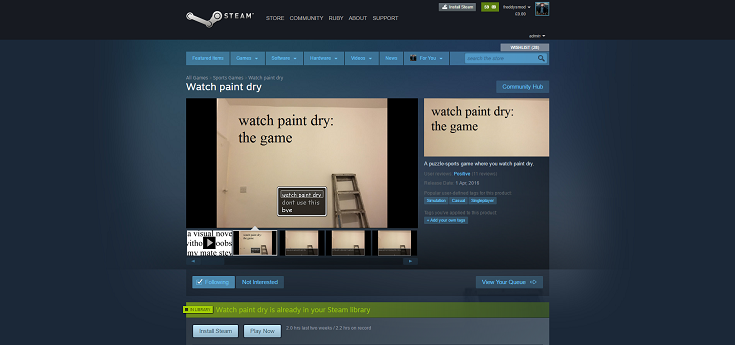
Это уже устаревший гайд, поскольку владельцы Steam устранили существовавшие лазейки, но если вы не прочь переместиться назад во времени, то это станет для вас основательным гайдом о том, как выпустить свою игру.
Получение аккаунта SteamWorks
Это начинает становиться техническим гайдом, но получение доступа к SteamWorks стало для меня началом исследования этой проблемы. Я не могу комментировать как/почему я получил доступ к SteamWorks, но я подтвержу, что у меня не было никаких лазеек ни при оформлении документов в интернете, ни в Greenlight, ни в самой Valve. Несмотря на то, что она больше не работает, я не собираюсь оглашать какие-либо детали, того, как это было сделано, поэтому не просите меня об этом. У меня есть на то причины.
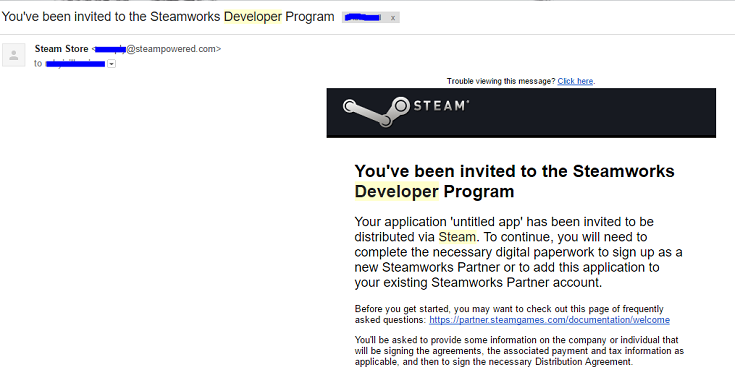
Как бы то ни было, я получил доступ в SteamWorks (внутренняя платформа Valve для публикации в Steam, основа для создания достижений, DRM, мультиплеера и т.д.) и это подало мне идею поискать слабые места платформы. Я попробовал связаться насчет них с Valve, но не получил ответа. В конце концов, ближе к апрелю я решил использовать «безымянное приложение» в качестве первоапрельской шутки, дабы привлечь внимание Valve к этим проблемам.
«Я не буду рассказывать о том, как я создал симулятор сохнущей краски с геймплеем на 45 секунд в RPG Maker, поскольку я не слишком им доволен, да и вообще это неважно.»
Получение подтверждения коллекционных карточек Steam
Разве такая игра как «Симулятор сохнущей краски» обойдется без коллекционных карточек Steam?
За 10 минут Photoshop’а я создал веселья ради базовый шуточный набор. Однако Valve должны оценить карточки, смайлики и рубашки, перед тем как я выпущу их. Но оценили ли они?
С первого взгляда можно увидеть, что у статуса релиза есть несколько изначальных опций:
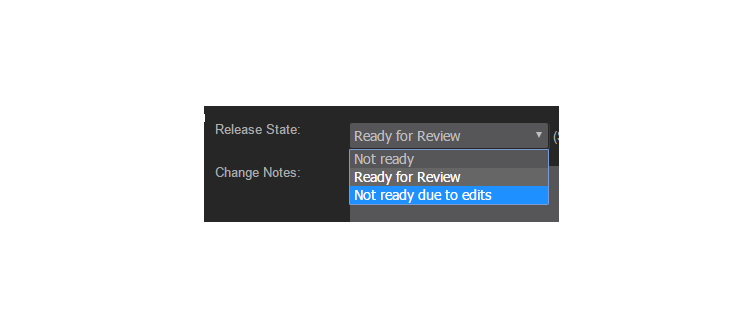
Интересно, что насчет источника этой формы:
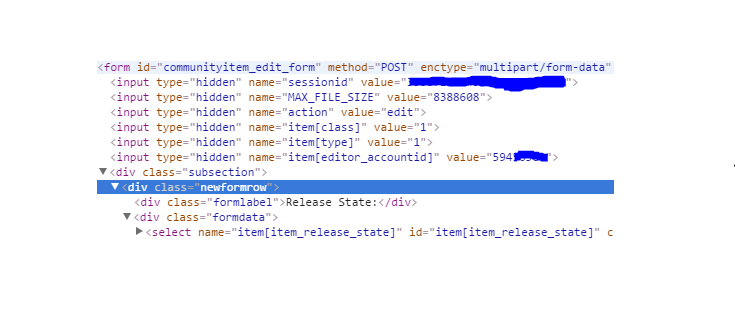
Занимательно, что они отслеживают одновременно мою сессию и ID аккаунта редактора. Давайте попробуем изменить эти данные на данные работника Valve (т.е. 1). Например, изменить value в select на что-то несуществующее и посмотрим как это повлияет на форму.
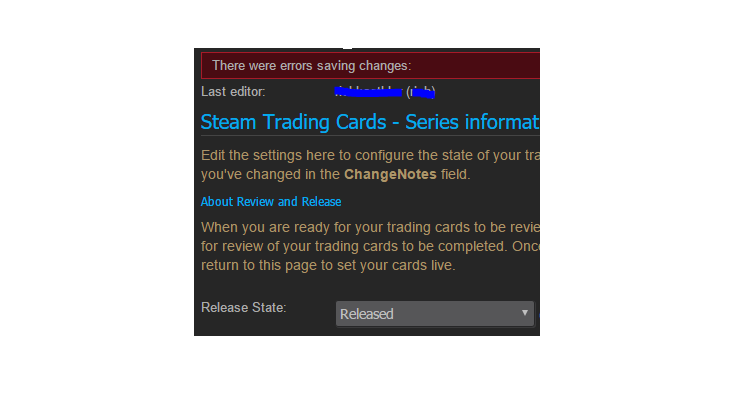
Еще интереснее… Новая опция «Последний редактор» это кто-то из Valve. А что будет, если мы заново сохраним форму со статусом «Released»?
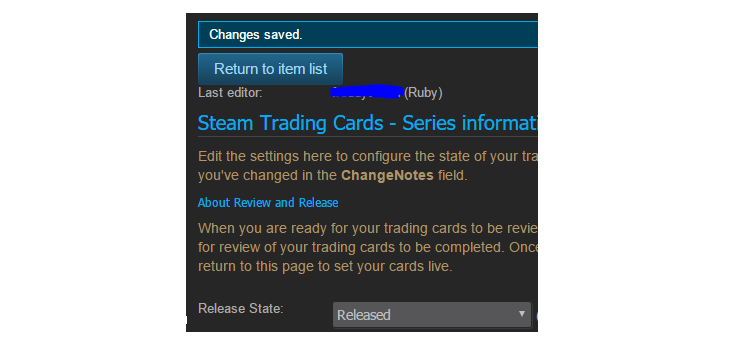
В итоге, когда я ввел неправильный запрос, он вернулся с целым списком опций и их значений. В данном случае я увидел, что статус «Released» имеет значение 5. Обновление формы вернуло мой «editor_accountid» назад, а изменение значения в выбранном окне “Ready for Review” с 3 на 5, сохранило все это на сервер, словно бы мои коллекционные карточки подтвердили. Сервер не делает проверку, если кто-то из Valve утвердил карточки и ставит статус «Released». А теперь перейдем к загрузке самой игры.
Процесс утверждения Valve
Небольшой инсайд для вас: Прежде чем Valve загружает что-либо в Steam, оно подвергается трехступенчатому процессу выпуска. Во-первых, вы должны поставить свою страничку в магазине в очередь для оценки, затем предоставить финальный или почти финальный билд вашей игры, и только потом вы сможете выпустить ее.
Главное событие: выпуск игры
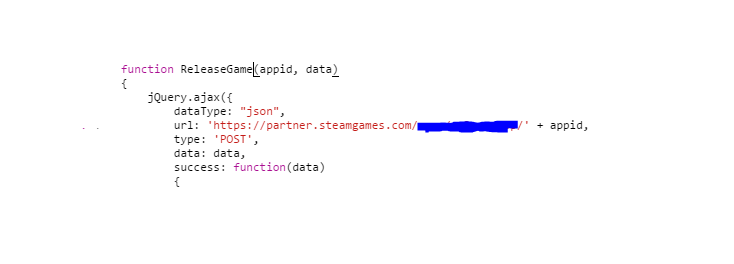
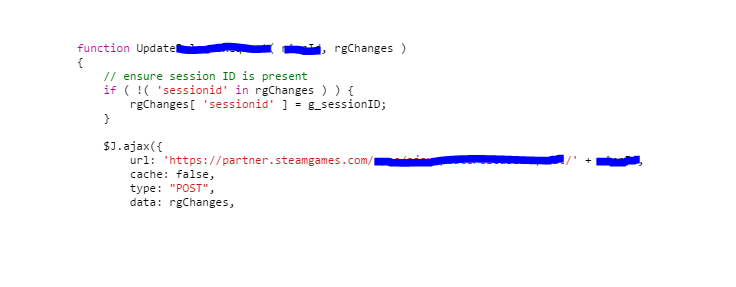
Сайт Steamworks написан в основном на AJAX. Весь код функций Javascript, на котором базируется источник, весьма запутан, но доступен для чтения кому угодно (зарегистрированному в Steamworks). В коде много интересно, но так как эта игра была скорее доказательством идеи, я придерживался того, что было важно и нашел интересную функцию Javascript «ReleaseGame(appid, data) ». Похоже, что это создало типичный запрос в AJAX (хотя в нем не было никакой аутенфикации) к Steam и, как там говориться, приложение было выпущено.
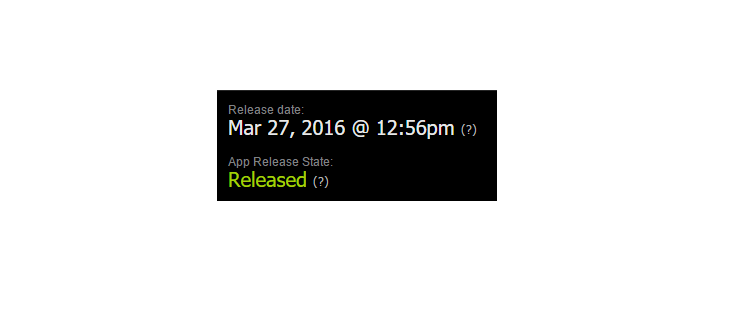
Переходим на страницу магазина Steam:
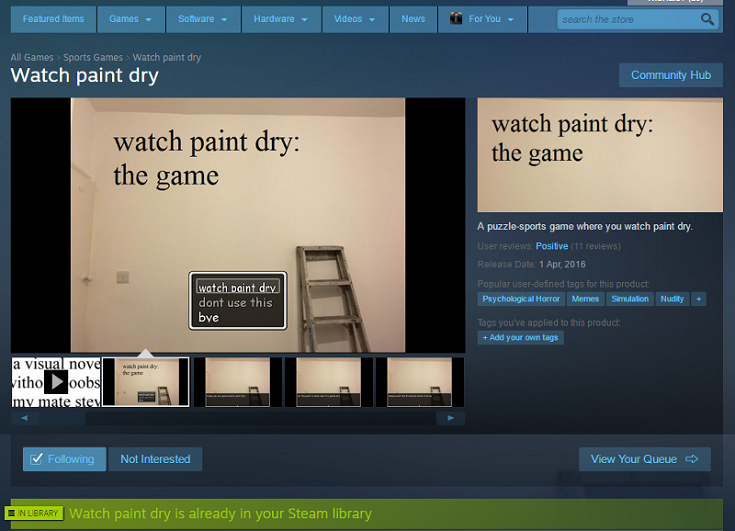
Тадам! Должен признать, что появление игры в разделе новых релизов было недосмотром с моей стороны. Изначально я хотел, чтобы она «выходила первого апреля» и не появлялась в Steam до пятницы. Хотя я и не ожидал, что она так долго продержится. Также признаю, что мне очень хотелось посмотреть, насколько далеко я могу зайти в процессе релиза игры. Но я думаю, то, что она не появилась в продаже — это к лучшему.
Позже я связался с Valve, которые исправили все вышеописанное.
Чему я действительно научился, так это тому, что когда работаешь с создаваемым юзерами контентом, который должен получить одобрение, не стоит выставлять в качестве значений для этого контента только «Review Ready» и «Reviewed». Вместо этого попробуйте подойти к этому иначе, создайте «билеты для рецензирования» каждого элемента контента или что-то в этом роде. Или просто не давайте пользователям возможности отправлять предмет в релиз.



«C:/Steam/ssfn*» (Нужны скрытые ssfn файлы, именно скрытые) (как просмотреть скрытые файлы на Windows смотрите в интернете, там ничего сложного нету. )

Так же если у нашего друга больше ssfn файлов, то берите все (хотя по дефолту 2)
2) Для входа в аккаунт жертвы со своего компьютера:
2.1)Закрываем клиент Steam.
2.2) Удаляем у себя папки:
2.3) Создаем папку «C:/Steam/config»
2.4) Кидаем туда файлы жертвы
2.5) Кидаем в «C:/Steam» ssfn файл жертвы
2.6) Запускаем клиент Steam
2.7) Готово! Вы обошли ввод пароля и проверку Steam Guard!
Можете обменивать вещи!
Файлы «ssfn» — обходят проверку Steam Guard
Файлы из папки «config» — обходят ввод пароля
Важно! Если жертва не ставила галочку «Сохранить пароль» при вводе пары лог:пасс — войти в аккаунт путем копирования файлов из папки «config» не получится.


Как запустить игру без физического носителя, то есть диска, или интернета – актуальный вопрос не только для любителей пиратских сборок, но и для владельцев лицензионных игр, которые хотят упростить процесс запуска.
Запуск игры без диска
Из-за попыток разработчиков защитить свой продукт от пиратства, многие игры при запуске требуют вставить лицензионный диск, а без него не запускаются. Если вы устанавливали игру, одолжив диск, или просто хотите избежать механических повреждений от частого использования, вам может пригодиться данная инструкция.
Она актуальна не только для владельцев лицензионного диска, но и в качестве решения распространенной ошибки с невозможностью запуска скачанной игры из-за отсутствия диска в приводе.
Использование образа диска
Существует много способов, как запустить игру без диска. Самый распространенный из них – с использованием образа, смонтированного в программах DAEMON Tools или Alcohol. Данные программы создают виртуальную копию вашего диска, а затем – монтируют ее на виртуальный CD-привод, убеждая таким образом систему в том, что требуемый диск на месте.
Для этого способа понадобится диск с игрой или же скачанный из интернета образ.
Если этот способ не работает, и вы создавали образ сами, то возможно диск имеет защиту от записи, и вам необходимо будет использовать другую программу для работы с образами дисков. Для копирования и создания образов защищенных игровых дисков часто используется Clone CD.
Проблема может заключаться так же в программе, через которую диск был монтирован. Если даже выполнив все по инструкциям выше, вы получаете подобное сообщение, стоит использовать другую программу для монтирования образа.
Вам может понадобиться программа Game Jackal, созданная для работы с защищенными дисками.
NoCD/NoDVD
Можно также найти в интернете моды или No-DVD crack, но будьте осторожны и скачивайте такие программы только из проверенных источников!
Запуск игры без подключения к сети
Часто игры, скачанные через Steam, не запускаются без самой программы и не желают работать без подключения к интернету. Кроме того, если вы попытаетесь запустить через Steam или Origin пиратскую игру, то она не запустится, а вы рискуете получить пожизненную блокировку в сервисе.
Лицензионные игры, как правило, не запускаются до прохождения проверки через систему, но после этого не требуют подключения к сети. В случае с пиратскими играми Steam или Origin всегда должны быть переведены в автономный режим для того, чтобы не возникало проблем.
Запустить игру в Steam или Origin без интернета легко. Для этого:
После этого проблем с запуском этих программ без интернета возникнуть не должно.
Теперь вы знаете, как запустить игру без диска и интернета. Если рекомендации из статьи вам не помогли, вы можете попробовать найти решение своей проблемы в других статьях на нашем сайте.
Не запускается игра в Steam. Что делать

Одна из самых частых проблем, с которой может столкнуться пользователь Steam — это невозможность запуска игры. Поразительно, что может вообще ничего не происходить, но при попытке запустить игру будет отображаться окно ошибки. Возможны и другие варианты проявления данной проблемы. Неполадка может зависеть как от игры, так и от неправильного зонирования сервиса Steam на вашем компьютере. В любом случае, если вы хотите продолжить играть в игру, вам нужно решить эту проблему. Что делать, если у вас не запускается какая-то игра в Стиме, читайте далее.
Решение проблем с запуском игр в Steam
Если вы задались вопросом, почему не запускается ГТА 4 или любая другая игра в Стиме, то для начала необходимо выявить причину ошибки. Нужно внимательно посмотреть сообщение ошибки, если она отображается на экране. Если никакого сообщения нет, возможно, следует предпринять другие меры.
Способ 1: Проверка кэша игры
Иногда файлы игры могут повредиться по той или иной причине. Как следствие — на экране в большинстве случаев появляется ошибка, которая препятствует корректному запуску игры. Самое первое что следует сделать в подобных ситуациях — проверить целостность кэша. Подобная процедура позволит Steam повторно проверить все файлы игры, а в случае выявления ошибок — заменить их на новую версию.
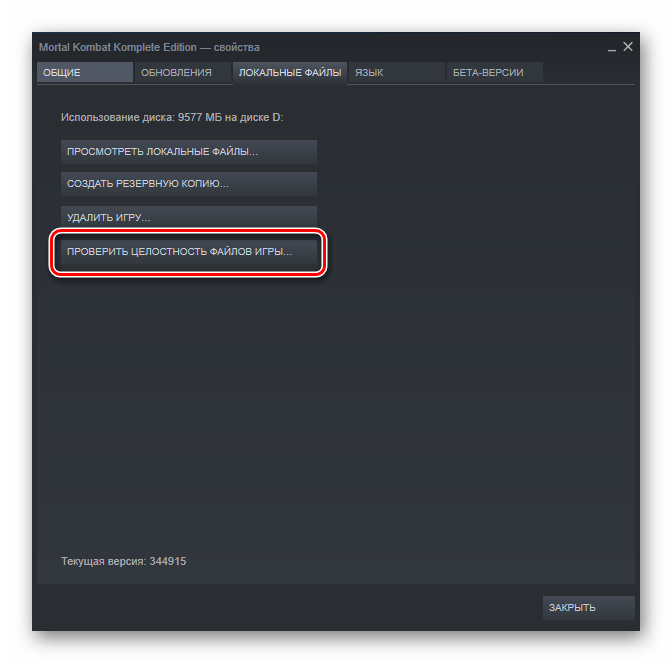
Ранее мы рассказывали в отдельной статье о том, как корректно провести упомянутую процедуру. Ознакомиться с ней вы сможете по следующей ссылке:
Если же вы проверили целостность кэша, а результат все равно остается отрицательным, тогда стоит перейти к другим методам решения проблемы.
Способ 2: Установка необходимых библиотек для игры
Возможно, проблема заключается в том, что вам не хватает необходимых программных библиотек, которые требуются для нормального запуска игры. Таким ПО является пакет обновлений СИ++, либо библиотеки Direct X. Обычно, необходимые программные компоненты находится в папке, в которую установлена игра. Также, часто их предлагают установить перед самим запуском. Даже более того, обычно они устанавливаются в автоматическом режиме. Но установка может быть прервана из-за разных причин. Поэтому попробуйте установить эти библиотеки самостоятельно еще раз. Для этого вам нужно открыть папку с игрой. Делается это следующим образом:
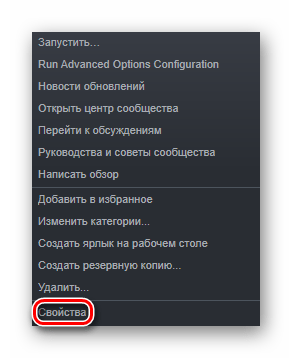
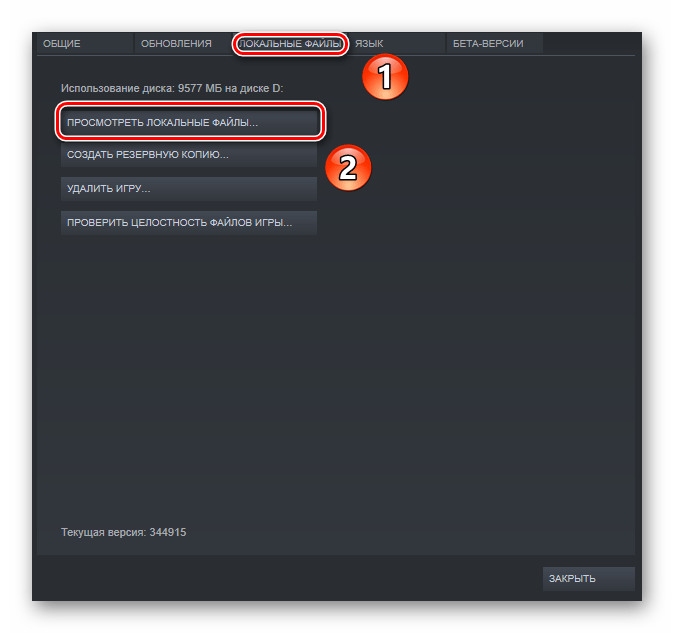
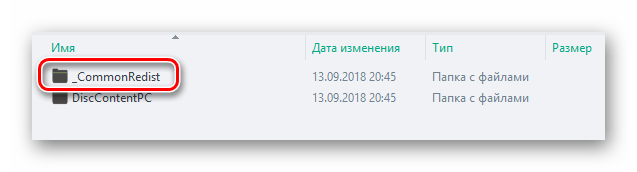
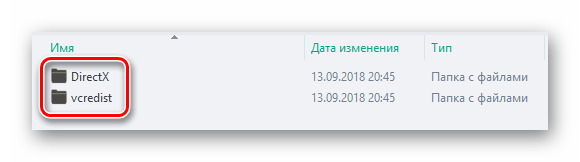
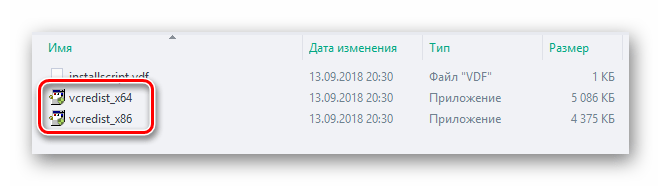
После того как вы установите требуемые библиотеки, попробуйте запустить игру еще раз. Если это не помогло, то попробуйте следующий вариант.
Способ 3: Дублированный процесс игры
При некорректном запуске, игра может не запуститься, но сам процесс игры может остаться в «Диспетчере задач». Для того, чтобы запустить игру, вам необходимо отключить запущенные процессы игры. Делается это через уже упомянутый «Диспетчер задач». Нажмите сочетание клавиш «Ctrl+Alt+Delete». Если «Диспетчер задач» не открылся сразу после этого действия, то выберите соответствующий пункт из предложенного списка.
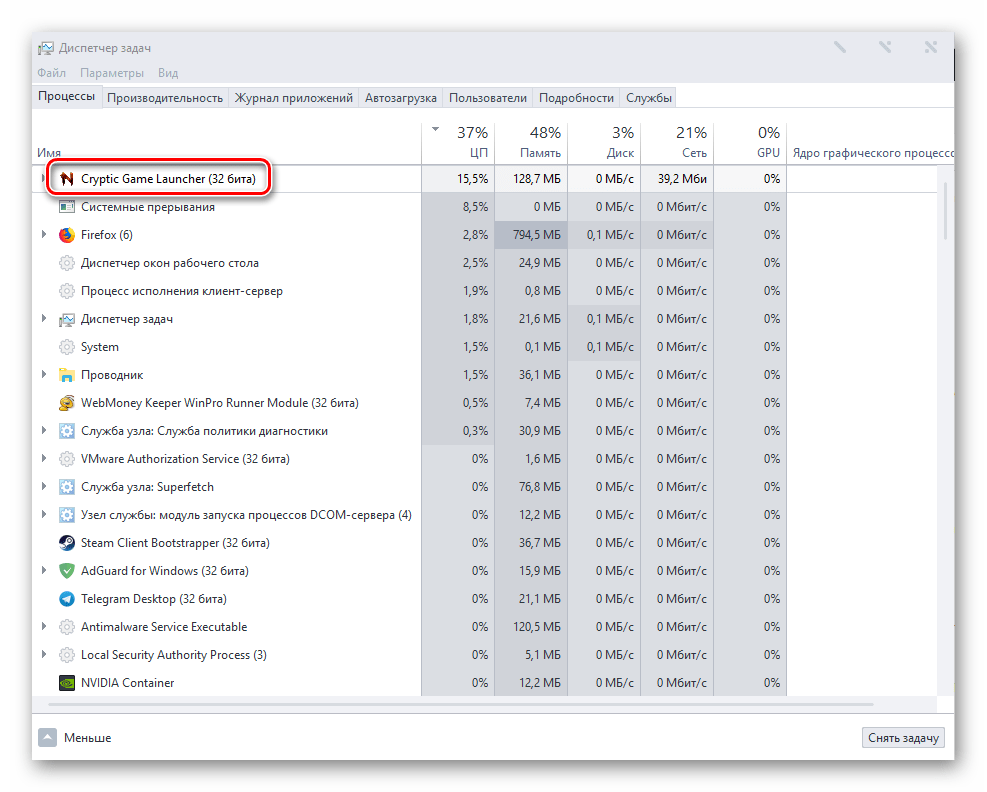
Теперь вам нужно найти процесс зависшей игры. Обычно, процесс имеет схожее название с самим названием игры. После того как вы найдете процесс игры, нажмите правой клавишей мыши, и выберите пункт «Снять задачу». Если требуется подтверждение этого действия, то выполните его. Если процесс игры вы не найти не можете, то, вероятнее всего, проблема в другом.
Способ 4: Проверка системных требований
Если ваш компьютер не соответствует системным требованиям игры, игра вполне может не запуститься. Поэтому стоит проверить, сможет ли ваш компьютер потянуть игру, которая не запускается. Для этого перейдите на страницу игры в магазине Стима. В нижней части приведена информация с требованиями игры.
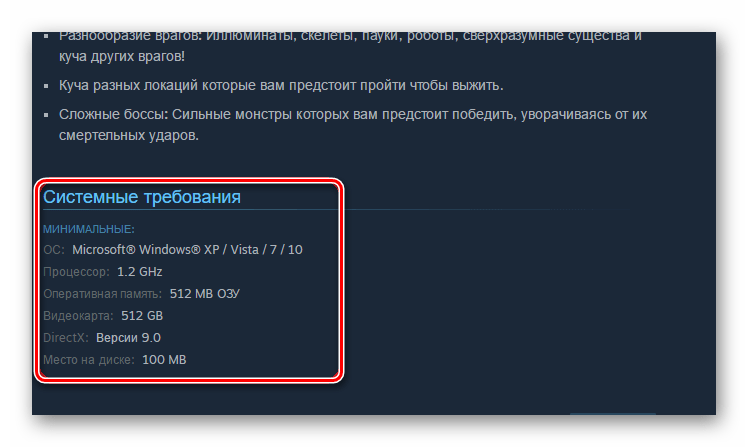
Сверьте данные требования с вашим компьютерным железом. Если компьютер слабее, чем тот который указан в требованиях, скорее всего, это является причиной проблем с запуском игры. В этом случае, также, часто можно увидеть различные сообщение о нехватке памяти или о нехватке других ресурсов компьютера для запуска игры. Если же ваш компьютер вполне удовлетворяет всем требованиям, то попробуйте следующий вариант.
Способ 5: Специфика ошибки
Если при запуске игры выскакивает какая-то ошибка или нестандартное окно, с сообщением о том, что приложение закрыто, из-за какой-то определенной ошибки — попробуйте воспользоваться поисковыми системами в Гугл или Яндекс. Введите текст ошибки в поисковую строку. Скорее всего, у других пользователей тоже возникали подобные ошибки и уже есть их решения. После того как он найдет способ решить проблему, используйте его. Также, можно поискать описание ошибки на форумах Стима. Их еще называют «обсуждениями». Для этого откройте страницу игры в вашей библиотеке игр, кликнув левой клавишей мыши на пункт «Обсуждения» в правой колонке этой страницы.
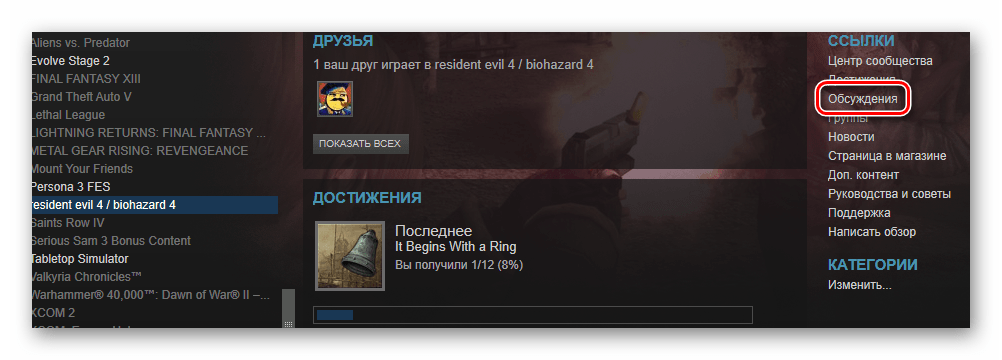
Откроется форум Стима, связанный с данной игрой. На странице находится строка поиска, введите текст ошибки в ней.
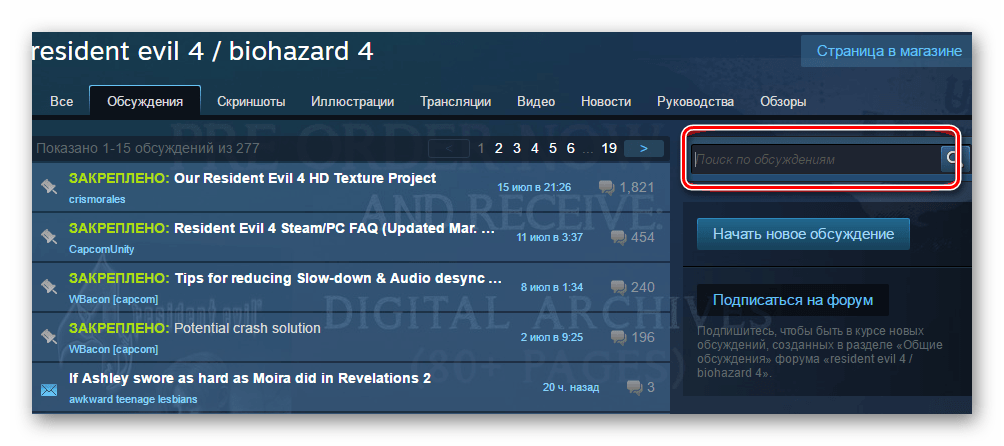
Результатом поиска будут те темы, которые связаны с ошибкой. Прочитайте эти темы внимательно, скорее всего, в них есть решение проблемы. Если же в этих темах нет решения проблемы, то отпишитесь в одной из них о том, что у вас такая же проблема. Разработчики игры обращают внимание на большое число жалоб пользователей и выпускают патчи, которые исправляют неполадки игры. Что касается патчей, то здесь можно перейти к следующей проблеме, из-за которой игра может не запускаться.
Способ 6: Критические ошибки разработчиков
Программные продукты зачастую несовершенны и содержат ошибки. Особенно это заметно на момент выпуска новой игры в Стиме. Вполне возможно, что разработчики допустили критические ошибки в коде игры, которые не позволяют запустить игры на определенных компьютерах или игра может вообще не запускается. В этом случае также будет нелишним зайти в обсуждения игры на Стиме. Если там много тем связано с тем, что игра не запускается или выдает какие-либо ошибки, то причина, скорее всего, именно в коде самой игры. В этом случае остается только ждать патч от разработчиков. Обычно, критические ошибки разработчики стараются устранить в первые несколько дней после старта продаж игры. Если же даже после нескольких патчей игра все равно не запускается, то вы можете попробовать вернуть ее обратно в Steam, и получить за это потраченные деньги. О том, как вернуть игру в Steam, вы можете прочитать в нашей отдельной статье.
То, что игра у вас не запускается значит, что вы не играли в нее больше 2-х часов. Следовательно, вы без проблем сможете вернуть потраченные деньги. Вы сможете купить данную игру позже, когда разработчики выпустят еще несколько «заплаток». Также, можно попробовать обратиться в техподдержку Стима. О том, как это сделать, мы также упоминали ранее.
В этом случае вам необходим пункт, связанный с конкретной игрой. На форуме поддержки также могут быть размещены ответы на часто возникающие проблемы с игрой.
Заключение
Теперь вы знаете, что делать, когда игра не запускается в Стиме. Надеемся, что это информация поможет вам избавиться от проблемы и продолжить наслаждаться отличными играми этого сервиса. Если вы знаете другие способы избавления от проблем, не допускающих запуска игры в Стиме, то напишите об этом в комментариях.
Помимо этой статьи, на сайте еще 12422 инструкций.
Добавьте сайт Lumpics.ru в закладки (CTRL+D) и мы точно еще пригодимся вам.
Отблагодарите автора, поделитесь статьей в социальных сетях.



