
Команда печати открывает диалоговые окна «Отправить в OneNote», «Сохранить как», «Отправить факс» и т. Д.
Команда Print приводит к открытию Сохранить как, Отправить в OneNote и т. Д.

Если вы обычно хотите что-либо напечатать, в меню «Файл» выберите «Печать». Вы ожидаете, что диалоговое окно Print откроется. Но вместо этого вы можете получить поле «Печать» с предварительно выбранным другим параметром, например «Факс», «OneNote», «Принтер документов XPS» и т. Д. Вы должны вручную изменять опцию каждый раз, что может быть довольно раздражающим. Для документов Office может оказаться, что открыто диалоговое окно Отправка в OneNote, Отправка факса, Отправка в SnagIt, Отправка в Microsoft XPS Document Writer. Это может быть довольно раздражающим.
Это происходит потому, что такие другие программы, как, например, OneNote, поставляются с небольшими драйверами печати, которые могут направлять вывод с компьютера на принтер. Но происходит то, что такие драйверы печати могут переопределять настройки принтера по умолчанию и отправлять каждое задание на печать самому себе. Это также может произойти, если при установке такого программного обеспечения вы не установили какой-либо физический принтер на компьютере Windows.
Чтобы решить эту проблему, вам нужно будет установить принтер в качестве устройства печати по умолчанию.
Установить принтер по умолчанию в Windows
Выполните следующие действия, чтобы установить физический принтер по умолчанию.
Откройте Панель управления> Оборудование и звуки> Устройства и принтеры
Выберите свой физический принтер, щелкните его правой кнопкой мыши и выберите «Установить в качестве принтера по умолчанию».
Теперь попробуйте еще раз и посмотрите, работает ли он. Должен.
Виртуальный принтер OneNote в Windows 10
В среде актуальной Windows 10 появился виртуальный принтер OneNote – драйвер печати на системном уровне. Что это, как работает, чем лучше и хуже виртуального принтера PDF.

Приложение заметок от Microsoft OneNote, ставшее частью Windows ещё со времён выпуска версии 8 и перекочевавшее в Windows 10, вместе с последней активно развивается. Компания следит за этим приложением и регулярно внедряет в него новые функции, делая особый акцент на сенсорном вводе данных. А с недавнего времени заметки от Microsoft интегрировались в функционал печати Windows 10. В числе вариантов печати актуальной версии системы теперь присутствует принтер OneNote. Для чего он нужен, и как работает?
1. Что такое виртуальный принтер OneNote
Принтер OneNote – это драйвер печати, виртуальный принтер по типу давно уже имеющегося на борту «Десятки» принтера PDF. Последний адаптирует публикации под печатный формат и сохраняет их в файл PDF для последующей распечатки на физическом принтере. Принтер OneNote также адаптирует публикации под печатный формат для последующей распечатки, но с тем лишь отличием, что сохраняет их в свои заметки. Принтер OneNote в среде Windows 10 доступен на системном уровне, в форме печати любых имеющихся в системе программ: жмём Ctrl+P (обычно) и выбираем его, если он вдруг не установлен по умолчанию.

Далее указываем записную книжку.


Часто используемые разделы записной книжки в форме сохранения будут отображаться как пути быстрого доступа.
Оба виртуальных принтера – и PDF, и OneNote – являются решением для случаев отсутствия подключения физического принтера к компьютеру, на котором создана или найдена и подготовлена для печати, как в случае с веб-контентом, публикация. Принтер PDF решает вопрос с экспортом содержимого для печати в универсальный формат файлов PDF, который может быть открыт на любом компьютерном или мобильном устройстве, где есть подключение к физическому принтеру. И, соответственно, на таком устройстве не нужно для разовой распечатки устанавливать профильный софт, с помощью которого публикация создавалась – текстовые, табличные, графические редакторы, программы-конструкторы и т.п. PDF-файл можно открыть даже обычным интернет-браузером.
Но PDF-файл нужно каким-то образом доставить с компьютера, где была подготовлена публикация, на устройство с подключением к физическому принтеру. Его нужно поместить на флешку, закинуть в сетевое или облачное хранилище. И вот об этом этапе порядка действий в случае с выбором принтера OneNote нам беспокоиться не нужно. Всё автоматически сохраняется в облако OneDrive, ибо OneNote – это сервис заметок с облачной синхронизацией и хранением непосредственно файлов записных книжек в облаке Microsoft OneDrive. Всё, что нам потребуется для распечатки публикации на устройстве, где есть подключение к физическому принтеру – запустить авторизованное приложение OneNote, если это наше устройство, либо же в любом случае зайти в браузере в веб-версию сервиса заметок OneNote Online (www.onenote.com). Если устройство с физическим принтером не наше, авторизуемся в веб-версии сервиса заметок, используя приватный режим браузера. Вот так вот всё просто.
Однако принтер PDF, безусловно, будет выигрывать у принтера OneNote при отсутствии Интернета. В таком случае нет лучшего решения, как закинуть PDF-файл на флешку и подключить её к компьютеру с физическим принтером. Ну или использовать общий ресурс локальной сети, если компьютеры находятся в ней.
2. Заметка-распечатка OneNote
Что являет собой заметка-распечатка, сохранённая виртуальным принтером OneNote в Windows 10? Это картинка с указанными изначально в форме печати параметрами – с нужным форматом листа А5, A4, А3 и т.д., с книжной или альбомной ориентацией, с типом цветной или чёрно-белой печати и т.п. Нам для распечатки на физическом принтере ничего не нужно редактировать, просто отправляем заметку на печать.

Но здесь же и обратная сторона медали: обо всех параметрах печати необходимо беспокоиться при сохранении заметки с помощью принтера OneNote. Хотя постредактирование мы осуществить сможем. Как и в случае с обычными заметками-изображениями, нам доступно вращение картинки, наложение на неё текстовых или рукописных пометок. В любой версии OneNote сможем сохранить заметку-распечатку как PNG-рисунок. А в штатном приложении Windows 10 нам будет доступно распознавание текста на картинке.

Приложение оборудовано механизмом распознавания текста, однако необходимо понимать, что у Microsoft далеко не тот качественный уровень, как, к примеру, у компании ABBYY, профильно занимающейся OCR-технологиями. Потому если планируется работа с текстом распечатки, лучше такую заметку сохранять как обычную, текстовую. Например, для сохранения веб-публикаций лучше использовать веб-клиппер OneNote – расширение, доступное для всех популярных браузеров. При сохранении веб-публикации как статьи она очищается от веб-элементов сайта. И прямо в форме сохранения можем задать некоторые параметры форматирования такой заметки-статьи – выбрать шрифт с засечками или без, масштабировать размер шрифта, выделить значимые моменты маркером.
Печать заметок в OneNote для Windows 10
Примечание: Мы стараемся как можно оперативнее обеспечивать вас актуальными справочными материалами на вашем языке. Эта страница переведена автоматически, поэтому ее текст может содержать неточности и грамматические ошибки. Для нас важно, чтобы эта статья была вам полезна. Просим вас уделить пару секунд и сообщить, помогла ли она вам, с помощью кнопок внизу страницы. Для удобства также приводим ссылку на оригинал (на английском языке).
Вы можете легко распечатать одну страницу, полный раздел или всю записную книжку.
На любой странице в OneNote для Windows 10 щелкните или нажмите кнопку Параметры и выберите пункт  , расположенный в правом верхнем углу.
Нажмите кнопку Печать, а затем выполните одно из указанных ниже действий.
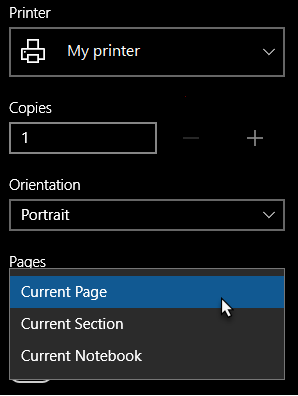
В разделе принтер выберите физический или виртуальный принтер, который вы хотите использовать.
Совет: Если нужный принтер недоступен, убедитесь, что он установлен правильно. В Windows 10 нажмите кнопку Пуск и выберите Параметры _гт_ устройства _гт_ принтеры _амп_ сканеры. В списке установленных принтеров выберите принтер, которым вы хотите управлять, или нажмите кнопку + Добавить принтер или сканер, чтобы установить принтер. После успешной установки и настройки принтера перезапустите OneNote и попробуйте еще раз выбрать принтер.
В разделе копии укажите, сколько копий нужно напечатать. (Этот параметр доступен только в том случае, если выбран физический принтер.)
В разделе ориентация установите флажок для печати в книжной (высокой) или альбомной (широких) страницах.
В разделе страницы выберите, нужно ли напечатать текущую страницу, Текущий раздел или текущую записную книжку.
Чтобы экспортировать в PDF-файл, в списке принтер выберите пункт Печать в PDF.
Чтобы выбрать размер страницы, нажмите кнопку Дополнительные параметры, а затем выберите нужный размер в разделе Бумага и качество.
Примечание: Дополнительные параметры могут быть доступны для конкретной модели принтера (например, двусторонняя печать, цветовые параметры или параметры сортировки).
Щелкните или нажмите кнопку Печать, чтобы напечатать заметки с выбранными параметрами.
Как отключить Microsoft OneNote во время запуска? [Решено]
Многие офисы по всему миру и многие домашние пользователи также используют приложения Microsoft для повседневной работы. Пакет содержит много важных приложений для различных целей, таких как редактирование текста, презентации, почта базы данных и другие. В этой статье я покажу, как отключите OneNote от вашей системы Windows 10.
Остановить запуск OneNote с Windows 10
Есть способы отключить запуск OneNote и удалить его значок из области уведомлений. Здесь я покажу вам три исправления отключить OneNote в Windows 10.
1) FIX 1 (удалить как принтер по умолчанию)
Как уже говорилось ранее, при установке Microsoft Office OneNote устанавливается в качестве принтера по умолчанию для заданий печати. Здесь я покажу вам, как удалить OneNote, установленный в качестве принтера по умолчанию. Шаги для этого:
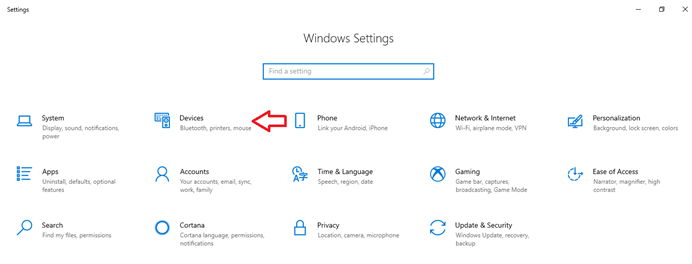
2. На левой панели выберите Принтеры и Сканеры.
3. На правой панели выберите Одна нота из списка принтеров, доступных в Принтеры сканеры
4. Выберите Удалить устройство.
5. Нажмите на да в следующем всплывающем окне.
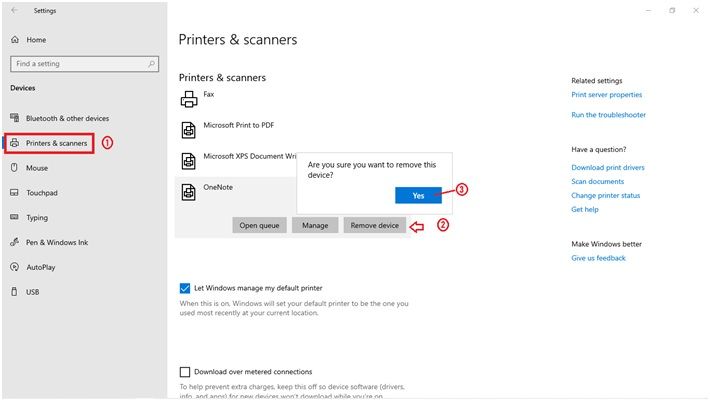
Это удалит виртуальный принтер OneNote в качестве принтера по умолчанию.
Теперь я покажу, как удалить OneNote из меню «Автозагрузка».
2) FIX 2 (удалить OneNote из автозагрузки)
OneNote также настроен на запуск во время загрузки Windows. Это может эффективно замедлить работу ПК, используя системные ресурсы прямо из автозагрузки. Сейчас покажу как удалить OneNote во время запуска.
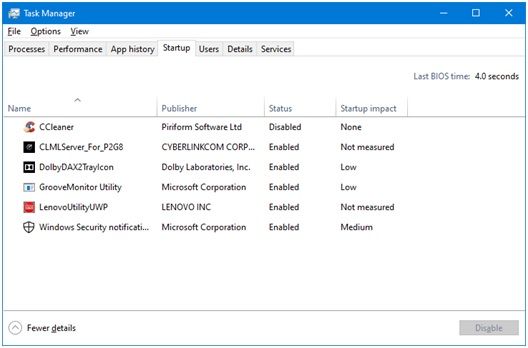
3. Перейти к Запускать
4. Прокрутите, чтобы найти Одна нота.
5. Выберите Одна нота и нажмите на Отключить.
Это отключит OneNote при запуске и поможет вам сэкономить драгоценные системные ресурсы, которые OneNote занимал при запуске. Теперь, если вам нужен OneNote, вы должны запустить его вручную из меню «Пуск».
Если вы хотите удалить OneNote из вашей системы, здесь я покажу вам как навсегда удалить OneNote из Windows 10.
3) ИСПРАВЛЕНИЕ 3 (окончательно удалить OneNote)
Если вы абсолютно не используете Microsoft OneNote, есть один способ навсегда удалить его из вашей системы. Далее я покажу вам, как отключить OneNote навсегда.
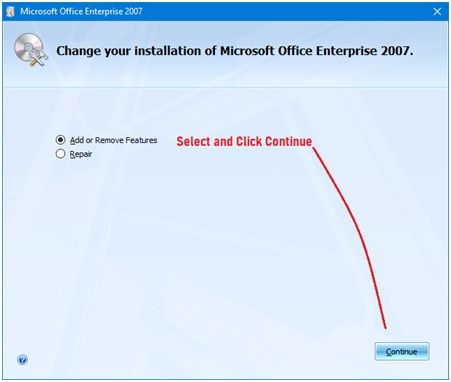
5. В следующем окне выберите Добавить или удалить функцию и нажмите на следующий. Это приведет вас к Варианты установки.
6. В Варианты установки Меню, найдите Microsoft Office OneNote.
7. Нажмите на значок диска рядом с Microsoft Office OneNote и выберите Нет в наличии
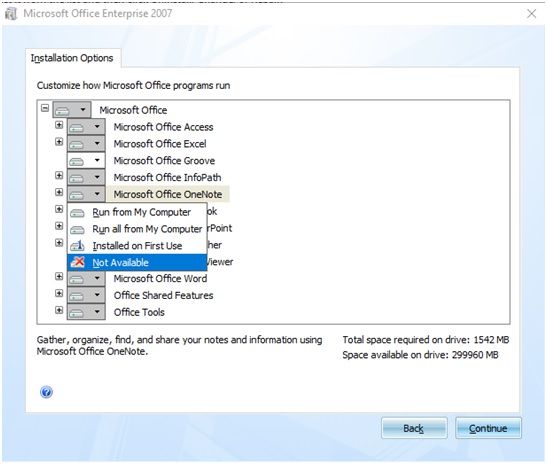
8. Нажмите на Продолжить настроить Microsoft Office Enterprise и удалить OneNote.
Используя эти методы, вы можете безвозвратно удалить Microsoft OneNote с вашего ПК. Если вы не используете OneNote, вы можете удалить OneNote навсегда, используя метод, описанный выше.
Вывод
OneNote — очень полезное приложение для тех, кто любит делать заметки в Интернете и создает журналы. Однако это не полезно для всех. Используя эти 3 метода, приведенные выше, вы теперь знаете как остановить запуск OneNote в Windows 10. Прокомментируйте ниже, если вы нашли эти методы полезными для удаления OneNote из вашей системы Windows.
Устранение неполадок в OneNote для Windows 10
Эта статья содержит рекомендации по устранению проблем, с которыми вы можете столкнуться при использовании приложения OneNote для Windows 10.
Ошибки при открытии записных книжек OneNote
Ниже приведены некоторые рекомендации по устранению распространенных ошибок, возникающих при открытии и синхронизации общих записных книжек.
Как открыть записные книжки, созданные в более ранней версии OneNote?
OneNote поддерживает записные книжки в формате 2010–2016. Чтобы открыть записную книжку, сохраненную в формате OneNote 2007 или OneNote 2003, ее нужно сначала преобразовать с помощью классической версии OneNote. Для этого откройте записную книжку в OneNote 2016 или 2013, а затем выберите Файл > Сведения. Рядом с именем записной книжки, которую нужно преобразовать, выберите Параметры > Свойства. В открывшемся диалоговом окне нажмите кнопку Преобразовать в 2010–2016, а затем — кнопку ОК. Закончив, вернитесь в мобильную версию OneNote для Windows 10 и откройте в ней записную книжку.
Не удается синхронизировать записную книжку в SharePoint
Приложение OneNote поддерживает SharePoint 2010 или более поздней версии, поэтому при попытке открыть и синхронизировать записную книжку, сохраненную в любой предыдущей версии SharePoint, могут возникать ошибки. Если вы не знаете, какая версия SharePoint используется в вашей рабочей группе, обратитесь к администратору SharePoint.
Ошибки SharePoint
Ниже приведены советы по устранению конкретных ошибок, которые могут возникать при использовании приложения OneNote для работы с общими записными книжками на сайтах SharePoint. Для выполнения большинства описанных ниже действий требуются права администратора на сервере SharePoint.
Отключение требуемого возврата и извлечения в библиотеке документов SharePoint
Выполните указанные ниже действия.
Перейдите в библиотеку документов SharePoint.
На ленте в разделе Работа с библиотекой выберите команды Библиотека > Параметры библиотеки > Параметры управления версиями.
Задайте для параметра Требовать извлечения значение Нет.
Отключение создания промежуточных версий в библиотеке документов SharePoint
Выполните указанные ниже действия.
Перейдите в библиотеку документов SharePoint.
На ленте в разделе Работа с библиотекой выберите команды Библиотека > Параметры библиотеки > Параметры управления версиями.
Задайте для параметра Журнал версий документов значение Без контроля версий.
Отключение обязательных свойств в библиотеке документов SharePoint
Выполните указанные ниже действия.
Перейдите в библиотеку документов SharePoint.
На ленте в разделе Работа с библиотекой выберите команды Библиотека > Параметры библиотеки.
В таблице Столбцы найдите пункты, для которых в столбце Обязательно установлен флажок.
Выберите последовательно все пункты, отмеченные как обязательные, и задайте для параметра Требовать, чтобы этот столбец обязательно содержал данные значение Нет.
Ошибки квоты
Ниже приведены некоторые советы по устранению ошибок, связанных с превышением квоты на использование дискового пространства, которые могут привести к проблемам с сохранением записных книжек.
Сообщения об ошибках, связанных с превышением квот на использование дискового пространства
Если свободного дискового пространства недостаточно, приложение OneNote не сможет синхронизировать записные книжки. Чтобы устранить эту проблему, сначала посмотрите, в какой службе хранятся записные книжки: OneDrive или SharePoint. URL-адреса службы OneDrive, как правило, в том или ином виде содержат текст OneDrive, в то время как URL-адреса SharePoint обычно настраиваются администратором сервера в организации.
OneDrive
Если записная книжка хранится в OneDrive, проверьте объем свободного места на диске, выделенного для вашей учетной записи. Если свободное место заканчивается или отсутствует, удалите ненужные файлы или приобретите дополнительное место для хранения данных в OneDrive.
SharePoint
Если подобная ошибка возникает при попытке синхронизировать записную книжку, сохраненную на сайте SharePoint, это может указывать на превышение выделенной вам квоты на использование дискового пространства. Чтобы устранить данную проблему, обратитесь к системному администратору или администратору SharePoint.
Компьютер
Записные книжки, сохраняемые в OneDrive или на сайте SharePoint, кэшируются и на вашем компьютере. Подобное сообщение об ошибке также может выводиться, если на компьютере отсутствует свободное дисковое пространство. Чтобы освободить место для хранения записных книжек, удалите ненужные файлы.
Если дискового пространства достаточно, но это сообщение об ошибке по-прежнему отображается, сообщите об этой проблеме на форуме по OneNote на сайте Microsoft Answers, чтобы мы могли разобраться в причинах этой проблемы и найти решение.
OneNote не удается открыть мою страницу или раздел
Если вы видите сообщение об ошибке «Возникла проблем с контентом этого раздела»:
откройте записную книжку в версии OneNote для настольных компьютеров, в которой есть возможность восстановления записной книжки;



