
Причиной искажения звука могут быть динамики, через которые вы слушаете музыку. Осмотрите кабель, с помощью которого динамики подключены к компьютеру, проверьте, нет ли на кабеле перебоев, в тот ли разъем подсоединен провод кабеля. На всякий случай отсоедините провода и подключите снова. Если динамики включаются в ЮСБ-порт, проверьте звучание, подключая устройство в другой аналогичный порт.
Перечитайте документацию, прилагаемую к динамикам, чтобы проверить правильность их подключения. Если документации нет, откройте сайт производителя и найдите там руководство пользователя. Также искажение звука на компьютере может быть вызвано механическим повреждением динамиков. Чтобы убедиться, что проблема именно в физическом состоянии устройства воспроизведения, попробуйте подключить к компьютеру иное звуковое оборудование, например, наушники или другие колонки, и послушать звук с их помощью.
Если искажение присутствует, значит ваши динамики требуют ремонта. Если искажение осталось, то проблема либо со звуковой платой, либо с программным обеспечением. Проверьте на всякий случай параметры звука, для этого щелкните правой кнопкой мыши на значок динамика в системном трее вашего рабочего стола. Посмотрите, не стоит ли флажок в пункте «Отключить звук». При воспроизведении звука на компьютере он может быть искажен из-за неправильно установленных драйверов звуковой платы. Установите более новые драйвера, чтобы убрать подобную проблему.
Для большинства звуковых карт подходит программное обеспечение РеалТек. Для загрузки данного драйвера перейдите на сайт РеалТека, выберите свою версию операционной системы и скачайте нужные программы. После этого установите их на компьютер. Перезагрузите систему и проверьте воспроизведение звука. На более старых звуковых картах может произойти отключение звука после выхода компьютера из спящего режима. В этом случае перезагрузите систему и проверьте звук.
Что делать, если звук опережает или отстает от видео
Самая распространенная проблема, наряду с полным отсутствием звука у видео — его отставание. В основном такое происходит из-за плохого качества ролика, либо нарушений в работе ПК. Результатом этого становится рассинхронизация звука и видео дорожки.
Причины неисправности
Подобные проблемы чаще всего вызваны такими причинами как:
Способы исправления
Бывает такое, что видео изначально записано со смещением звука. Исправить подобную ситуацию можно при помощи сторонних программ, умеющих смещать аудиопоток, например, Avidemux. В данной программе используя сочетание клавиш Ctrl+О можно смещать звук на необходимый интервал. К тому же такой возможностью обладают некоторые медиаплееры — Media Player Classic, Light Alloy. Опытным пользователям знакомым с видеоредакторами, можно попробовать заново смонтировать видеоролик.
Поврежденные файлы
Если звук опережает видео в каком-то определенном файле или клипе, то это свидетельствует о его повреждении. В таком случае лучшим решением будет поискать и загрузить альтернативную версию. Если же видеоролик просматривается онлайн, то решить проблему поможет воспроизведение с другого интернет-ресурса.
Обновляем браузер или Flash плеер
Если при онлайн-просмотре отстает звук от видео сразу на нескольких сервисах (например, Youtube и RuTube), то следует произвести обновление Flash Player или браузера. Для первого нужно:
В случае с браузером обновление производится через его настройки. Хотя бывают и исключения, например, Яндекс.Браузер или Google Chrome. Эти браузеры обычно обновляются в автоматическом режиме. Пользователю можно лишь посмотреть его версию.
Обновление или переустановка драйверов
За стабильность проигрывания видео также отвечает видеокарта, установленная на компьютере. Если ее драйвера устарели и звук опаздывает от видео, то следует произвести их обновление:
По завершении желательно произвести перезагрузку компьютера.
Установка или обновление кодеков
Качество воспроизведения видеороликов улучшается постоянно. В результате чего, давно не обновляемое программное обеспечение может не справиться со своей работой и звук не будет совпадать с видео. Разумеется, проблемы со звуком в видео будут и тогда, когда кодеки и вовсе отсутствуют. В качестве решения подойдет установка популярного пакета аудио- и видеокодеков — K-Lite Codec Pack:
Если требуется лишь обновление уже имеющихся кодеков достаточно установить новую версию поверх старой.
Использование другого браузера или медиаплеера
Если проблема запаздывания звука заключается в конкретном браузере или медиаплеере, то можно воспользоваться продуктом других разработчиков. Для этого в любом поисковике необходимо написать требуемый запрос, например, «Скачать браузер…». Выбрать понравившийся и произвести его установку. То же самое проделывается и с медиаплеером.
Высокая загрузка компьютера
Если звук не успевает за видеорядом, и вместе с тем заметно снижается производительность устройства, тогда стоит провести проверку, на что тратится большая часть ресурсов. Делается это в несколько шагов:
Важно помнить, что при таком аварийном завершении работы процессов, в некоторых случаях случается потеря несохраненной информации. Поэтому, перед их отключением важно убедиться, что все необходимые данные, сохранены.
Вирусы на компьютере
Атака вирусов нередко вызывает «заторможенность» музыкального сопровождения ролика. Для устранения ошибки следует воспользоваться установленным антивирусом, запустив сканирование на их наличие. После завершения рекомендуется перезапустить компьютер, поскольку существуют вредоносные программы, удаляемые только до запуска Windows.
Звук отстает от видео на телефоне
Если проблема с отставанием звука от видео проявляется на смартфоне, то на это есть ряд своих причин:
В том случае, если ни один способ не помог в решении проблемы следует подозревать неисправность видеокарты. Если в компьютере их две, то в качестве проверки можно, отключив дискретную, запустить видео на интегрированной видеокарте.

В общем-то, вопрос можно отнести к типовым (кстати, что несколько осложняет решение — не указано в браузере-ли наблюдается проблема, либо в проигрывателе. ).
Как бы там ни было, ниже приведу основные моменты, из-за которых может возникать подобная «штуковина».
Видео-плееры, которым не нужны кодеки в системе — см. мою подборку

Что можно посоветовать тем, у кого отстает звук
👉 ШАГ 1
И так, после запуска просмотра видео, когда начнет наблюдаться проблема с отставанием — запустите диспетчер задач (сочетание: Ctrl+Alt+Del) и посмотрите нагрузку на ЦП, диск, ОЗУ.
Нет ли каких-то программ, создающих избыточную нагрузку (разумеется, кроме браузера или плеера)?
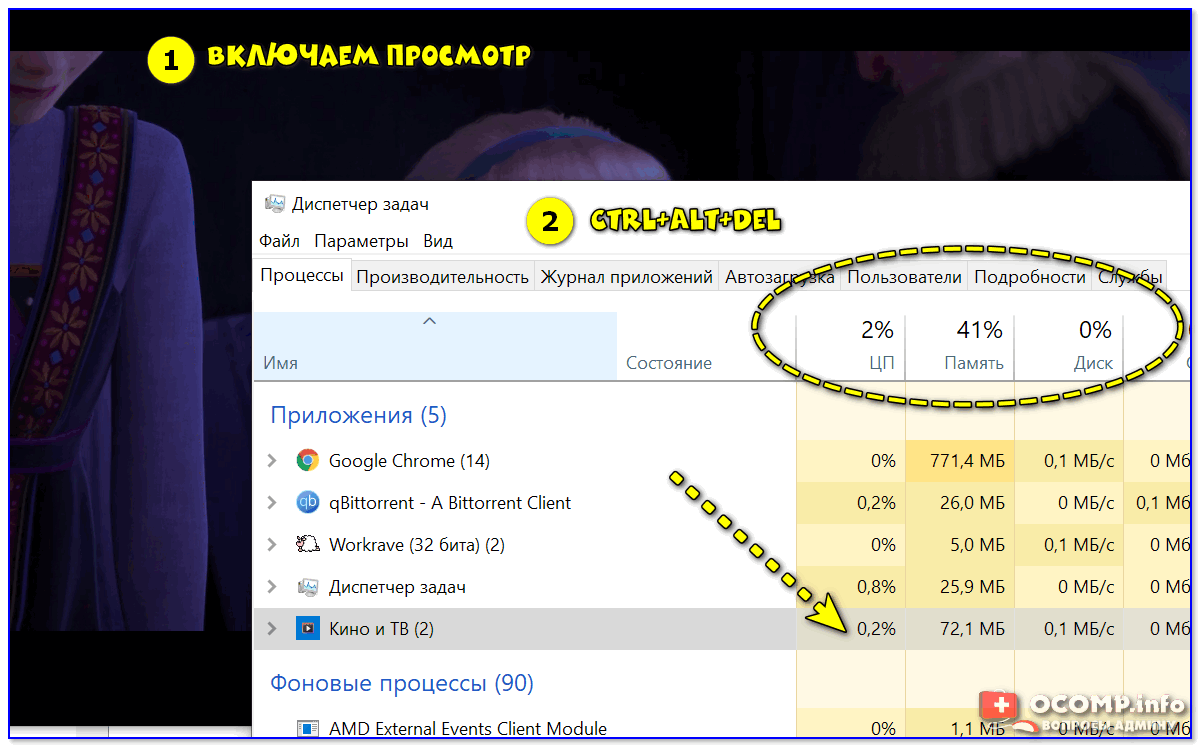
Проверяем нагрузку на диск, ЦП, ОЗУ
Если нагрузка на ЦП/диск под 90-100% (создаваемая браузером/плеером) — то вероятно, что ваш ПК/ноутбук просто не «тянет» это видео (возможно избыточная нагрузка создается из-за ошибок, вирусов и пр.). Вообще, в этом случае можно посоветовать:

2) Диск загружен на 100% в Windows 10. Что можно сделать?
👉 ШАГ 2
Дело в том, что некоторые видеоролики могут быть поврежденными (например, его создатель мог неправильно записать звуковую дорожку. ). Т.е. проблема не в вашем ПК/ноутбуке — а именно в файле.

👉 ШАГ 3
После, указать временной диапазон и что конкретно удалять, и согласиться на очистку.
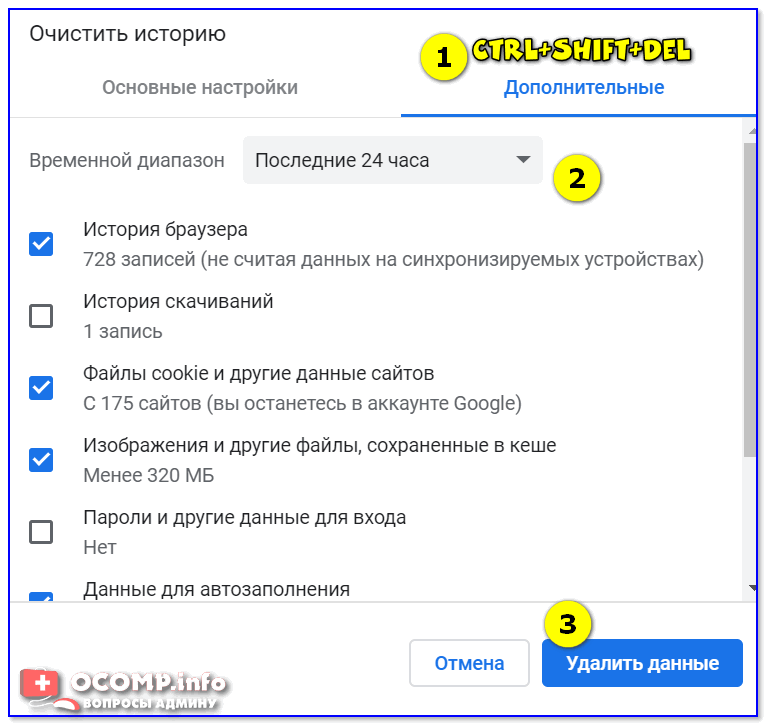
Очистка истории в браузере
3) После, я бы посоветовал отключить аппаратное ускорение в браузере.
В Chrome для этого нужно открыть настройки и в строке поиска написать «. аппаратное ускорение» : среди найденных параметров переключить нужный ползунок. 👇
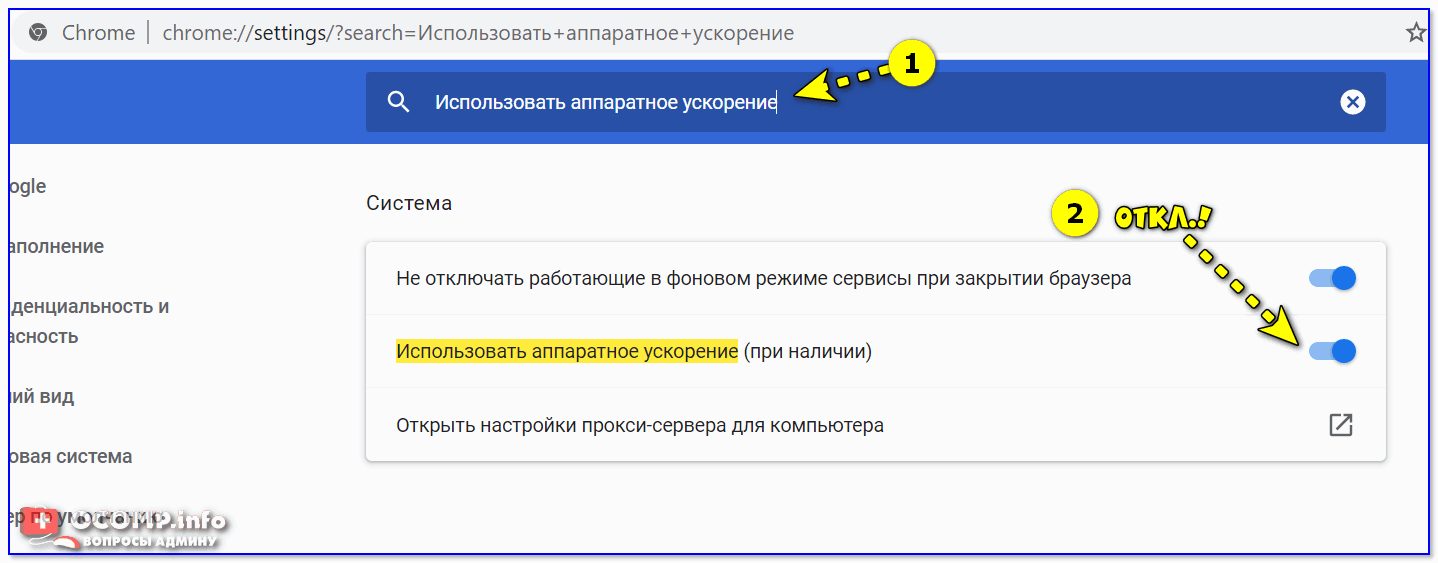
4) Для пользователей браузера Chrome (и «родственных» ему).
У этого браузера есть две экспериментальные функции, которые в ряде случаев помогают устранить проблему со звуком (и вообще, с воспроизведением онлайн-видео).
Для начала рекомендую отключить это:
Примечание : вышеприведенную строку нужно вставить в адресную строку браузера и нажать Enter. Среди найденных результатов перекл. этот параметр в режим «Enabled».
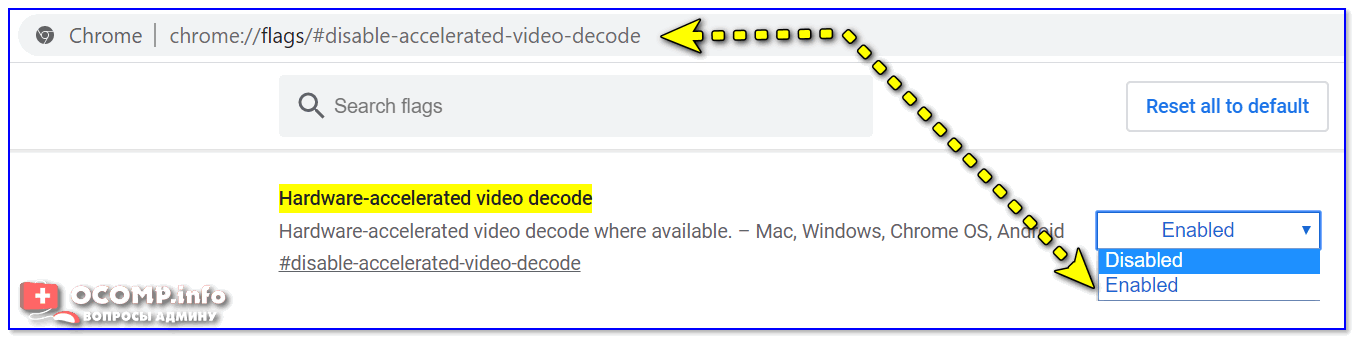
Скриншот настроек Chrome
Также посоветую включить это:
Разумеется, браузер (после проделанных манипуляций) нужно перезапустить!
5) Ну и нельзя не посоветовать попробовать др. браузер (желательно что-нибудь из того, чему не требуется мощное железо 👇).

👉 ШАГ 4
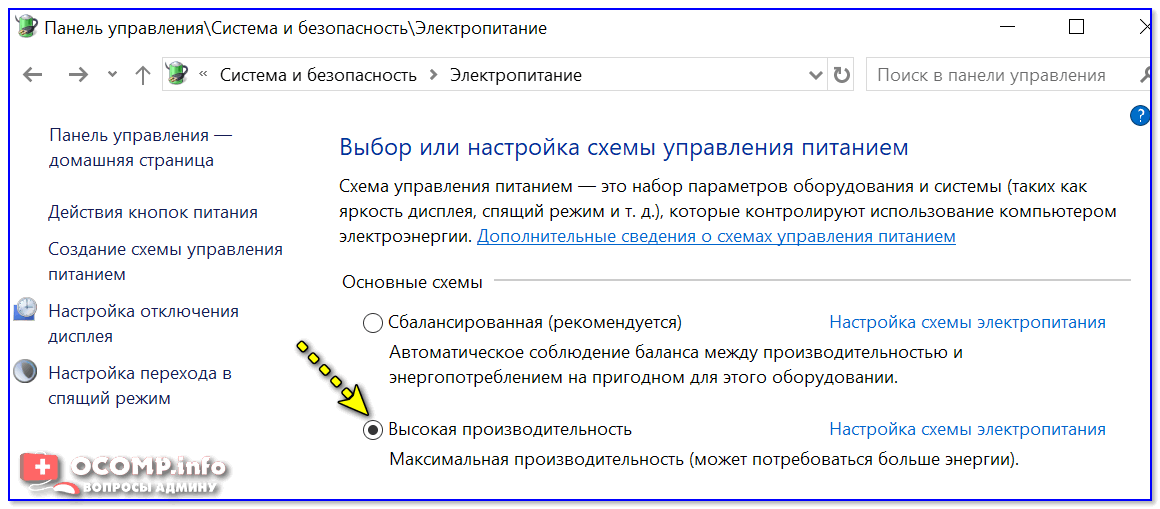
На ноутбуках, обычно, есть несколько режимов питания (и если установлен режим энергосбережения — то с воспроизведением видео может быть проблема. ).

Далее рекомендую установить ползунок режим высокой производительности.
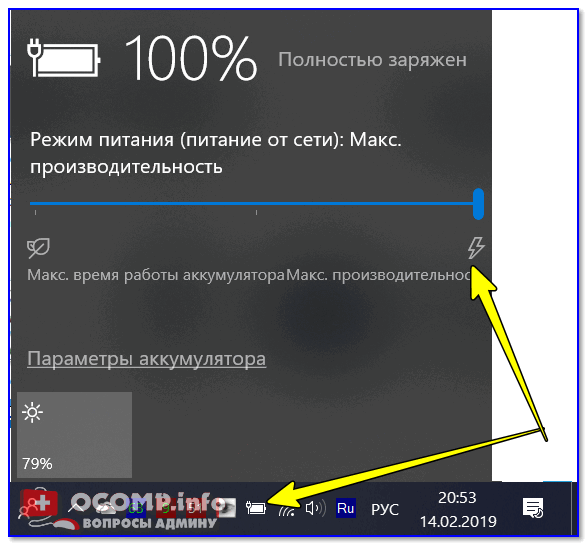
Кроме этого, режим питания можно отрегулировать, нажав на значок батареи в трее (рядом с часами, в правом нижнем углу 👇)
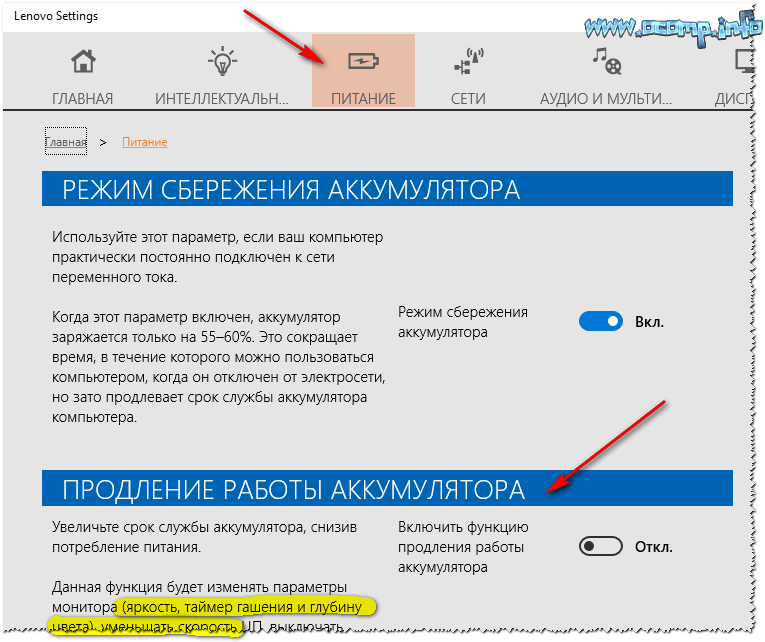
Ну и последнее: в ноутбуках (Lenovo, Sony, MSI и др.) могут быть свои панели управления (устанавливаются вместе с драйверами). Разумеется, в их параметрах тоже есть опции, отвечающие за питание — нужно перепроверить, разрешена ли в них макс. производительность.
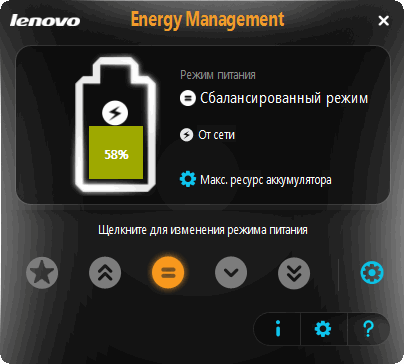
Менеджер питания в ноутбуке Lenovo
👉 ШАГ 5
Этот совет нужно выполнять вкупе с ШАГОМ 3 (см. чуть выше в заметке).
Далее кликните по своему ПК правой кнопкой мышки и откройте параметры установки устройств.
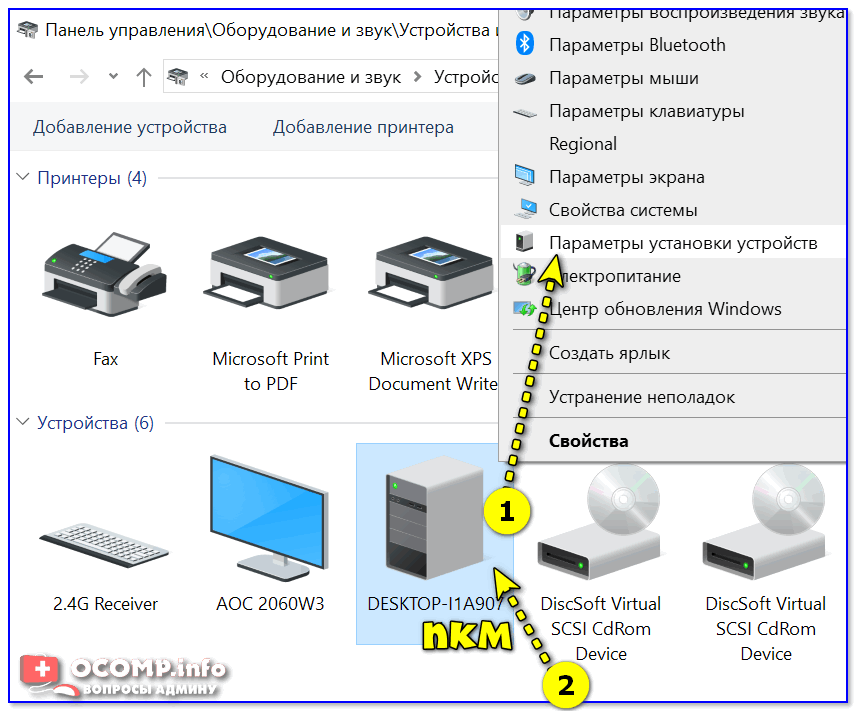
Параметры установки устройств
После, переключите ползунок режим «нет» и сохраните настройки.
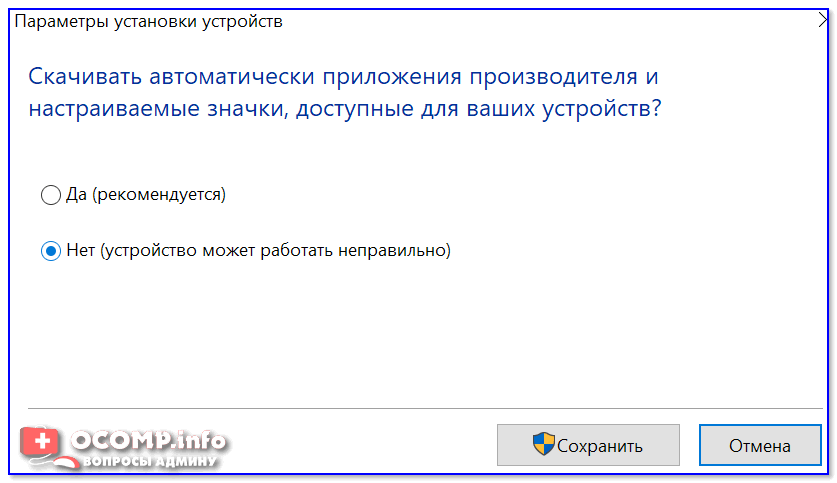
Авто-загрузка будет отключена
Затем следует обновить драйвер, загрузив его с официального сайта производителя (если что — см. ссылку ниже).
Как найти и обновить драйвер для Ethernet-контроллера (сетевой карты) — см. инструкцию для начинающих
Тормозит звук при просмотре видео

Что делать если так хочется посмотреть интересное видео, а в это время тормозит и пропадает звук. В этой статье мы разберемся как устранить проблемы со звуком и настроить его на компьютере.
Нет звука на компьютере
Для того, чтобы проверить есть звук на компьютере или нет, нужно включить какое-нибудь видео или музыку (громкость проигрывателя должна быть включена!), нажать на значок громкости в панели задач.

Проверяем есть ли звук на компьютере
Теперь вам нужно смотреть: если есть зеленый индикатор, значит проблем со звуком на компьютере нет и нужно просто проверить подключены ли все провода колонок и наушников.
Если зеленой полосы или индикатора нет, то это значит, что у вас нет драйверов звука и вам нужно их установить. Драйвера звука для Windows можно скачать с Интернета. Самые популярные — это Realtek и C-Media. Если драйвера у вас есть, то нужно их обновить.
Тормозит звук
Если при просмотре видео звук тормозит и отстает, то нужно отключить аппаратное ускорение и проверить режим работы жесткого диска.
Аппаратное оборудование
Для того, чтобы отключить аппаратное оборудование нужно открыть любое видео и нажать по проигрывателю правой кнопкой мыши и выбрать «Параметры».

Появится окно в котором нужно убрать галочку «Включить аппаратное оборудование» и нажать «Закрыть».

Отключаем аппаратное оборудование
Теперь видео не должно тормозить.
Жесткий язык
Для того, чтобы проверить режим работы жесткого диска нужно нажать правой кнопкой мыши по значку «Компьютер» и выбрать «Управление» — «Служебные программы» — «Диспетчер устройств». Открываем IDE ATA/ATAPI контроллеры и проверяем у каждого «Свойства» — «Дополнительные параметры».
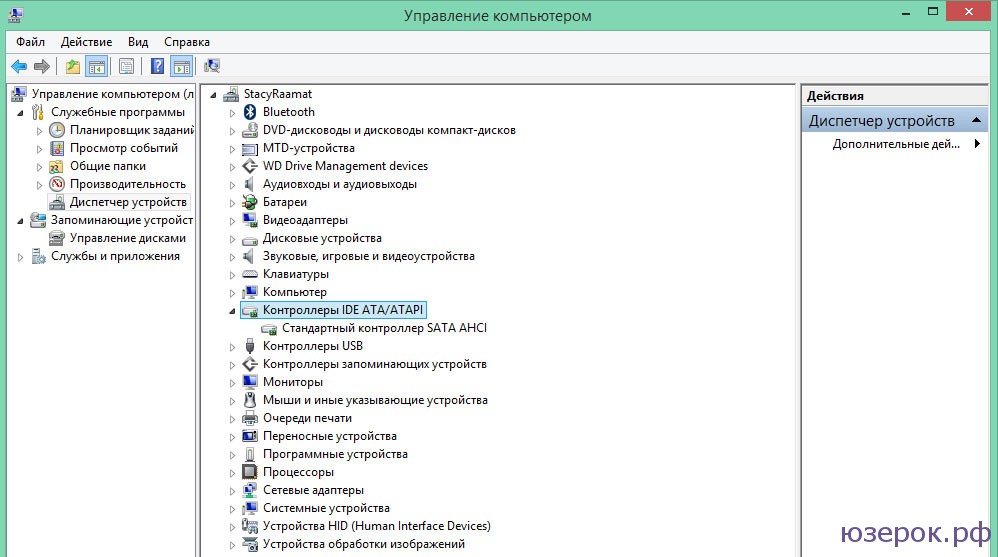
Проверяем режим работы диска С
В дополнительных параметрах должен быть текущий режим DMA. Если это не так, то поставьте галочку «Задействовать DMA» и нажмите Ок.
Теперь нужно перезагрузить компьютер и в БИОС проверить, что в настройках IDE канала установлен DMA.
После данных манипуляций проблемы со звуком на компьютере должны пропасть.
Проблемы со звуком при использовании интернета на компьютере
Проблемы со звуком могут появиться у любого видео. Причины, почему заикается звук на компьютере в интернете или отсутствует вовсе, могут быть самыми разными: от выключенного звука на компьютере и пыли на видеокарте до необходимости переустановить драйвер или отключить посторонние флеш-плееры.
Причины проблем со звуком при проигрывании видео
Проблема отсутствия звука находится довольно просто, особенно во время просмотра видео. Причины могут быть самыми разными: от поломки техники до неправильных настроек или отсутствия драйверов.
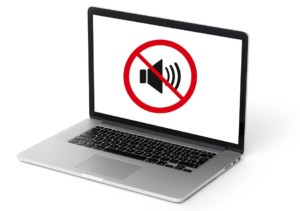
Проблемы с техникой
Отсутствие звука в видео может быть связано с отсутствием озвучки в самом видео, однако обычно о такой ситуации знает сам пользователь. Если звук должен быть, но компьютер или ноутбук его не воспроизводит, поискать причину стоит в первую очередь в технике.
Сюда относятся самые очевидные и быстро устранимые варианты, почему нет звука в интернете:
Важно! Звук на колонках можно проверить и настроить под себя, например, усилить басы или выбрать звучание как в большом концертном зале.
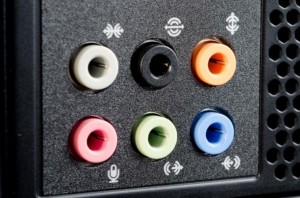
Кроме того, компьютер может «онеметь» из-за вирусов: некоторые из них действуют на аудио. Важно постоянно пользоваться антивирусом и регулярно проверять весь компьютер.
Сложности с драйверами
Если при проверке компьютер и колонки оказались исправны, а в видео звук есть, стоит покопаться поглубже. Причины отсутствия звука могут быть связаны с драйверами:
Важно! Если изображен желтый треугольник с восклицательным знаком, с драйвером проблема, его лучше переустановить.

Другие варианты
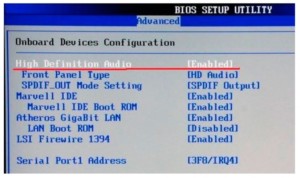
Стоит упомянуть о не самых распространенных, но встречающихся проблемах, почему на ноутбуке или ПК нет звука в интернете:
Устранение заикания и подтормаживания на YouTube.com
Видео на «YouTube» включается, звук присутствует, но заикается, зависает и тормозит? Проблема скорее всего кроется не в неполадках техники. Причиной, по которой не работает звук на сайте в интернете, может быть плохая связь: расположенный далеко роутер, преграды на пути следования сигнала, слабый интернет.
Важно! Стоит включить видео на всех браузерах: если в одном оно заикается, а в другом все нормально, искать причину нужно будет в «проблемном» браузере, например, обновить.
Перегруз ПК
Если скорость в порядке, но тормозит все видео целиком, стоит проверить, не перегружен ли процессор. Если на ПК установлены и запущены в фоновом режиме несколько программ и антивирусов, открыты браузеры и игры, они будут попросту забирать все ресурсы компьютера, не давая ему даже прогрузить видео.
В первую очередь стоит проверить автозапуск. Проще всего сделать это при помощи специальных программ, например, «Autoruns», «CCleaner», «Starter». Они проверят, какие программы запускаются сразу при загрузке компьютера и предложат удалить то, чем пользователь не пользуется.
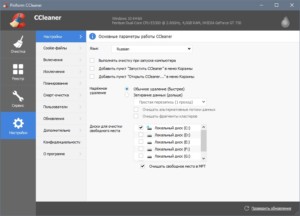
В «Windows XP» и «Windows 7» есть собственные программы очистки. Найти их несложно:
Проблема только в Google Chrome
Иногда трудности в просмотре онлайн-видео наблюдаются только в браузере Google Chrome и его «братьях», например, Яндекс.Хром. Причина проста: у Хрома уже есть встроенный флеш-плеер, который включится сразу при запуске. Кроме него на ПК могут быть установлены посторонние плееры — чаще всего это «Adobe» или «Macromedia». При работе оба флеш-плеера начинают мешать друг другу.
Исправить ситуацию можно, отключив посторонние плееры. Для этого нужно:
Это основные причины наличия проблем со звуком в видео. В зависимости от того, где воспроизводится видео (онлайн или скачано), причины могут различаться. При проверке стоит идти от простого к сложному и начать с компа или ноут и колонок, а после пытаться настраивать драйвера.



