
Проблема с загрузкой optifine на 1.17 minecraft линцензии.
Проблема при авто загрузке версии optifine на 1.17. При нажатии запуске скачивания optifine pre 21 пишет:
java.util.zip.ZipException: error in opening zip file
at java.util.zip.ZipFile.open(Native Method)
at java.util.zip.ZipFile.(Unknown Source)
at java.util.zip.ZipFile.(Unknown Source)
at java.util.zip.ZipFile.(Unknown Source)
at optifine.Patcher.process(Patcher.java:74)
at optifine.Installer.installOptiFineLibrary(Installer.java:371)
at optifine.Installer.doInstall(Installer.java:96)
at optifine.InstallerFrame.onInstall(InstallerFrame.java:425)
at optifine.InstallerFrame.connEtoC1(InstallerFrame.java:490)
at optifine.InstallerFrame.access$7(InstallerFrame.java:484)
at optifine.InstallerFrame$IvjEventHandler.actionPerformed(InstallerFrame.java:46)
at javax.swing.AbstractButton.fireActionPerformed(Unknown Source)
at javax.swing.AbstractButton$Handler.actionPerformed(Unknown Source)
at javax.swing.DefaultButtonModel.fireActionPerformed(Unknown Source)
at javax.swing.DefaultButtonModel.setPressed(Unknown Source)
at javax.swing.plaf.basic.BasicButtonListener.mouseReleased(Unknown Source)
at java.awt.Component.processMouseEvent(Unknown Source)
at javax.swing.JComponent.processMouseEvent(Unknown Source)
at java.awt.Component.processEvent(Unknown Source)
at java.awt.Container.processEvent(Unknown Source)
at java.awt.Component.dispatchEventImpl(Unknown Source)
at java.awt.Container.dispatchEventImpl(Unknown Source)
at java.awt.Component.dispatchEvent(Unknown Source)
at java.awt.LightweightDispatcher.retargetMouseEvent(Unknown Source)
at java.awt.LightweightDispatcher.processMouseEvent(Unknown Source)
at java.awt.LightweightDispatcher.dispatchEvent(Unknown Source)
at java.awt.Container.dispatchEventImpl(Unknown Source)
at java.awt.Window.dispatchEventImpl(Unknown Source)
at java.awt.Component.dispatchEvent(Unknown Source)
at java.awt.EventQueue.dispatchEventImpl(Unknown Source)
at java.awt.EventQueue.access$500(Unknown Source)
at java.awt.EventQueue$3.run(Unknown Source)
at java.awt.EventQueue$3.run(Unknown Source)
at java.security.AccessController.doPrivileged(Native Method)
at java.security.ProtectionDomain$JavaSecurityAccessImpl.doIntersectionPrivilege(Unknown Source)
at java.security.ProtectionDomain$JavaSecurityAccessImpl.doIntersectionPrivilege(Unknown Source)
at java.awt.EventQueue$4.run(Unknown Source)
at java.awt.EventQueue$4.run(Unknown Source)
at java.security.AccessController.doPrivileged(Native Method)
at java.security.ProtectionDomain$JavaSecurityAccessImpl.doIntersectionPrivilege(Unknown Source)
at java.awt.EventQueue.dispatchEvent(Unknown Source)
at java.awt.EventDispatchThread.pumpOneEventForFilters(Unknown Source)
at java.awt.EventDispatchThread.pumpEventsForFilter(Unknown Source)
at java.awt.EventDispatchThread.pumpEventsForHierarchy(Unknown Source)
at java.awt.EventDispatchThread.pumpEvents(Unknown Source)
at java.awt.EventDispatchThread.pumpEvents(Unknown Source)
at java.awt.EventDispatchThread.run(Unknown Source)
При ручной установке optifine 1.17 pre 21- игра не видит данную версию игры.
Скачивал с офф. сайта оптифайна. Может кто-то знает и подскажет что делать и в чем проблема?
Решение ошибок при запуске Майнкрафт 1.17
Переход к Minecraft 1.17 выдался не такой лёгкий, ведь разработчики решили, что игра должна работать на Java 16, это в свою очередь, добавило много новых проблем и ошибок, часть из которых можно решить с помощью данной страницы.
Страница актуальна на 15.06.2021! Некоторые моменты могут быть изменены с помощью обновления лаунчера или самой игры.
Внимательно проверяйте какая у вас ошибка, по скриншоту или описанию проблемы, чтобы использовать нужное решение!
Ошибка запуска 1.17 [#1]
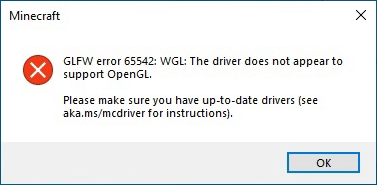
0) Проверить, работает ли игра в официальной демо 1.17 (Это бесплатно и займет 5 минут).
1) Заходим на официальную страницу демо, и листаем вниз до зелёной кнопки скачать, после скачивания, выполняем установку.
2) Входим под любым аккаунтом Microsoft и пробуем запустить демо Minecraft 1.17!
Если в официальной демо РАБОТАЕТ 1.17, а в TLauncher не работает, то необходимо написать нам, мы поможем решить проблему.
Ошибка запуска 1.17 [#2]
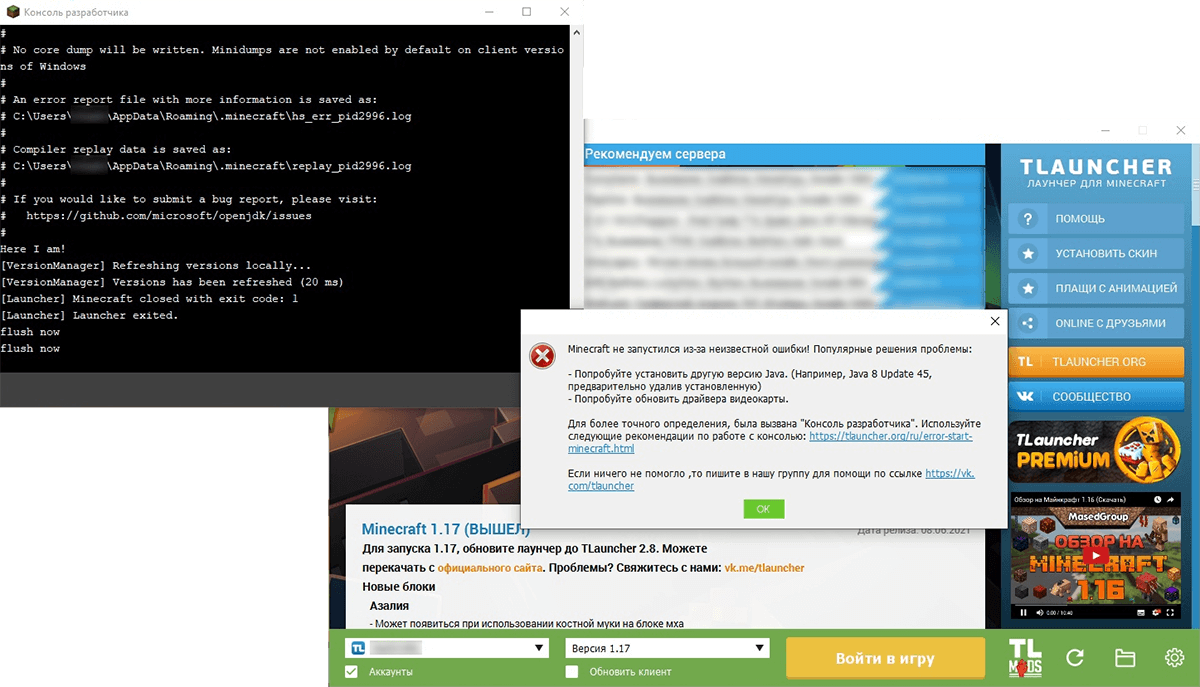
Если ошибка не меняется (неизвестная), то вам нужно написать нам, сообщим подробности проблемы.
У меня не работает Lan 1.17 с друзьями
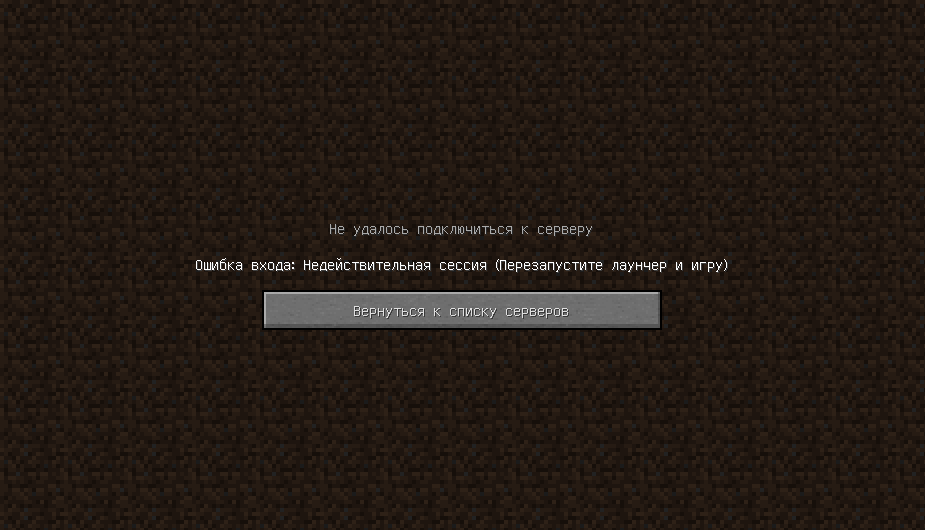
Если, подключаясь к локальному миру своего друга в Minecraft 1.17, вы получаете ошибку: «Ошибка входа: Недействительная сессия (Перезапустите лаунчер и игру)», то это означает, что у версии Майнкрафт 1.17 в TLauncher нет иконки «TL», которая отвечает за вход на локальные сервера. Вам необходимо ожидать данную иконку возле версии 1.17, когда разработчики TLauncher её введут (примерный срок 20-25 числа июня. Мы работаем над тем, чтобы выпустить скины быстрее. ).
Если хотите играть с друзьями на сервере в 1.17 уже сейчас, то нужно использовать другие варианты входа: 1) Скачать отдельный сервер 1.17 с официального сайта игры и настроить его на игру с любыми лаунчерами (в server.properties поменять online-mode с true на false). 2) Использовать сервис aternos, где нужно включить пиратский режим, чтобы зайти на такой сервер.
У меня нет скинов в 1.17
Если вы используете аккаунт Mojang или Microsoft, то скины должны быть вам доступны. Если же используете аккаунт TLauncher или без пароля, вам необходимо ожидать появления иконки «TL» возле названия версии, как показано на скриншоте ниже, как только такая иконка появится возле 1.17, вы сможете использовать свои скины (примерный срок внедрения 20-25 числа июня. Мы работаем над тем, чтобы выпустить скины быстрее. ).
У меня нет часть нового контента 1.17
У меня в версии 1.17 нет каких-то предметов, пещер или других функций, которые были заявлены.
Лаунчер поставляет версию абсолютно чистую, мы нечего не вырезаем! Относительно нового контента: Обновлённая генерация мира, пышные и карстовые пещеры, увеличенная абсолютная высота, были убраны в снапшоте 21w15a. Данный функционал появится уже только в 1.18. Узнать о новых добавлениях в Майнкрафт 1.17, можно на нашем сайте.
У меня другая проблема
Если у вас проблема с 1.17, которая не описана на данной странице, то вам необходимо связаться с нами и описать её коротко, но по делу, в том числе прикрепив логи и скриншоты (это экономит время).
Внимание! В связи с ростом обращений в нашу поддержку, срок ответа может быть увеличен, просим соблюдать рамки приличия и ожидайте ответа. Так же, мы рекомендуем изучить нашу справку, в которой описаны многие проблемы, возможно, ваша проблема уже описана в ней и вы можете решить её, не обращаясь в нашу поддержку.
El instalador de Minecraft Optifine no funciona (3 formas de solucionarlo) (11.19.21)
Minecraft ofrece a todos sus jugadores una gran cantidad de opciones de accesibilidad y personalización. Los jugadores que juegan Minecraft en la computadora pueden usar fácilmente mods y shaders para mejorar enormemente su experiencia. La comunidad de mods de Minecraft es una de las comunidades de mods más activas que existen. Hay literalmente millones de mods disponibles para el juego y cada uno de estos mods es útil y divertido a su manera. Uno de los mods más populares disponibles para el juego es Optifine.
¿Qué es Optifine?
Lecciones populares de Minecraft
Optifine es una de las muchas modificaciones disponibles para Minecraft. Permite a los usuarios mejorar en gran medida las imágenes y el rendimiento del juego. Optifine aumenta en gran medida la cantidad de fotogramas por segundo que se muestran en la pantalla de un jugador mientras juega Minecraft. Optifine es un archivo jar, lo que significa que ha sido diseñado específicamente para funcionar con Java. Minecraft en sí también se escribió en Java y lo usa para ejecutarse en computadoras.
Optifine es completamente gratuito y es una gran adición a la experiencia de Minecraft de cualquier jugador. Como se mencionó, mejora significativamente la experiencia de un jugador de Minecraft. Es fácil de descargar y trabajar con él a menos que los jugadores encuentren un problema.
El instalador de Minecraft Mod Optifine no funciona: ¿Cómo solucionarlo?
La mayoría de los jugadores que juegan Minecraft no tienen Java completamente instalado en su computadora. Estos jugadores usan la versión incorporada de Java que está disponible con Minecraft. Esta versión incrustada de Java se ejecuta cuando los jugadores inician Minecraft y luego se cierra cuando los jugadores cierran el juego.
Además de descargar Java, también debe asegurarse de que esté actualizado. Las versiones desactualizadas de Java causan muchos problemas con Optifine, por lo que debe actualizarlo rápidamente. Al igual que con la última solución, tendrá que ir al sitio web oficial de Java. El sitio le permitirá descargar la última actualización de Java.
Podría darse el caso de que su software antivirus ha identificado a Optifine como una amenaza. No podrás usar el mod si este es el caso. Simplemente verifique su antivirus para confirmar si este es el caso o no. Deberá proporcionar acceso a Optifine si el antivirus lo ha bloqueado en su dispositivo. Desbloquear el mod es todo lo que necesita hacer para que el instalador de Optifine comience a funcionar correctamente nuevamente.

Video de Youtube: El instalador de Minecraft Optifine no funciona (3 formas de solucionarlo)
Пишет ошибку при попытке зайти в OptiFine-версию майнкрафта.
На всех версиях майнкрафта невозможно зайти на версию с OptiFine-ом.
От 1.5.2 до 1.10.2, по крайней мере, выше я не пробовал.
Сначала при загрузке пишет «Сбор информации об игре», а после выдает консоль:
java.lang.RuntimeException: Cannot get complete version!
at com.voicenet.mlauncher.minecraft.launcher.MinecraftLauncher.collectInfo(MinecraftLauncher.java:375)
at com.voicenet.mlauncher.minecraft.launcher.MinecraftLauncher.start(MinecraftLauncher.java:286)
at com.voicenet.mlauncher.MLauncher.launch(MLauncher.java:426)
at com.voicenet.mlauncher.ui.login.LoginForm.runProcess(LoginForm.java:172)
at com.voicenet.mlauncher.ui.login.LoginForm.access$1(LoginForm.java:124)
at com.voicenet.mlauncher.ui.login.LoginForm$StartThread.iterateOnce(LoginForm.java:401)
at com.voicenet.util.async.LoopedThread.run(LoopedThread.java:45)
Caused by: com.voicenet.mlauncher.exceptions.IOExceptionList: (5): [Unexpected end of file from server (cause: java.net.SocketException: Unexpected end of file from server); Unexpected end of file from server (cause: java.net.SocketException: Unexpected end of file from server); Unexpected end of file from server (cause: java.net.SocketException: Unexpected end of file from server); Unexpected end of file from server (cause: java.net.SocketException: Unexpected end of file from server); Unexpected end of file from server (cause: java.net.SocketException: Unexpected end of file from server); ]
at com.voicenet.mlauncher.repository.RepoList.read(RepoList.java:83)
at com.voicenet.mlauncher.repository.RepoList.read(RepoList.java:87)
at com.voicenet.mlauncher.repository.Repository.get(Repository.java:52)
at com.voicenet.mlauncher.repository.Repository.read(Repository.java:56)
at net.minecraft.launcher.updater.RepositoryBasedVersionList.getUrl(RepositoryBasedVersionList.java:46)
at net.minecraft.launcher.updater.ExtraVersionList.getCompleteVersion(ExtraVersionList.java:21)
at net.minecraft.launcher.updater.VersionSyncInfo.resolveCompleteVersion(VersionSyncInfo.java:153)
at com.voicenet.mlauncher.minecraft.launcher.MinecraftLauncher.collectInfo(MinecraftLauncher.java:372)
at com.voicenet.mlauncher.minecraft.launcher.MinecraftLauncher.start(MinecraftLauncher.java:286)
at com.voicenet.mlauncher.MLauncher.launch(MLauncher.java:426)
at com.voicenet.mlauncher.ui.login.LoginForm.runProcess(LoginForm.java:172)
at com.voicenet.mlauncher.ui.login.LoginForm.access$1(LoginForm.java:124)
at com.voicenet.mlauncher.ui.login.LoginForm$StartThread.iterateOnce(LoginForm.java:401)
. and 1 more
Thread called by: com.voicenet.util.async.ExtendedThread$ExtendedThreadCaller
at com.voicenet.util.async.ExtendedThread.(ExtendedThread.java:16)
at com.voicenet.util.async.LoopedThread.(LoopedThread.java:13)
at com.voicenet.util.async.LoopedThread.(LoopedThread.java:17)
at com.voicenet.mlauncher.ui.login.LoginForm$StartThread.(LoginForm.java:394)
at com.voicenet.mlauncher.ui.login.LoginForm.(LoginForm.java:91)
at com.voicenet.mlauncher.ui.scenes.DefaultScene.(DefaultScene.java:65)
at com.voicenet.mlauncher.ui.MainPane.(MainPane.java:69)
at com.voicenet.mlauncher.ui.MLauncherFrame.(MLauncherFrame.java:133)
at com.voicenet.mlauncher.MLauncher$3.run(MLauncher.java:206)
at java.awt.event.InvocationEvent.dispatch(Unknown Source)
at java.awt.EventQueue.dispatchEventImpl(Unknown Source)
at java.awt.EventQueue.access$500(Unknown Source)
at java.awt.EventQueue$3.run(Unknown Source)
at java.awt.EventQueue$3.run(Unknown Source)
at java.security.AccessController.doPrivileged(Native Method)
at java.security.ProtectionDomain$JavaSecurityAccessImpl.doIntersectionPrivilege(Unknown Source)
at java.awt.EventQueue.dispatchEven
Не используй эти дурацкие лаунчеры. У них куча глюков. Как лаунчер мне нравится ALauncher, но лучше вообще использовать какой-нибудь мелкий лаунчер только для одной версии.
Некоторые говорят, что в этой игре можно построить всё, что хочешь. Но кому нужны все эти твои постройки? Мёртвое всё какое-то. Да и к тому же построить что-либо лучше с помощью обычного конструктора. И вот почему: 1. Конструктор можно пощупать. Это облегчает задачу. 2. Конструктор не лагает. 3. Играть с друзьями в конструктор легче, чем в эту игру: не надо заморачиваться с настройками сети, полная свобода действий.
Как установить Minecraft OptiFine (2021)
OptiFine уже много лет является основным способом сделать Minecraft потрясающим и реалистичным, а не блочным. Он добавляет улучшенную функциональность к рендерингу игры, что позволяет улучшить пакеты текстур и шейдеры. В этом руководстве мы объясняем самый простой способ его установки.
Как установить Minecraft OptiFine
OptiFine – это стороннее программное обеспечение, отдельное от основной игры Minecraft. Это означает, что вы можете видеть предупреждения или уведомления о том, что то, что вы загружаете, может быть небезопасным. Будьте уверены, OptiFine безопасен, и мы предлагаем вам правильные загрузки.
Шаг 1. Загрузите и установите Java
Первое, что вам нужно знать об установке OptiFine, это то, что для его открытия вам потребуется установить Java. У большинства людей он уже есть, но если ваш компьютер новый, скорее всего, у вас его нет. Вы можете скачать и установить его по следующей ссылке: Загрузить Java для Windows.

Нажмите большую красную кнопку на этой странице, чтобы загрузить и установить его. Если ваш веб-браузер предупреждает вас о недопустимости таких файлов, вы можете оставить его; это безопасный файл.
Шаг второй: загрузите OptiFine
Следующим шагом будет загрузка OptiFine. Вы можете найти загрузку для OptiFine, перейдя по следующей ссылке: Загрузки OptiFine. Рекомендуем скачать последнюю версию. Однако, если вы играете с другой версией Minecraft, щелкните ссылку на этой странице с надписью « Показать все версии» и найдите версию для своей версии Minecraft.
Как только вы найдете версию OptiFine для вашей версии Minecraft, нажмите кнопку напротив нее с надписью « Загрузить». После того, как вы нажмете кнопку загрузки, вы попадете на страницу с рекламой. Через несколько секунд нажмите « Пропустить» на странице объявления, чтобы перейти на нужную страницу загрузки.
На этой новой странице нажмите кнопку с надписью Загрузить еще раз. Ваш веб-браузер может предположить, что этот тип файла небезопасен. Вы можете не обращать на это внимания; это правильная ссылка, и этот файл безопасен. Просто убедитесь, что вы нажали правильную кнопку.
Шаг третий: установите OptiFine
Нажмите кнопку «Установить» в этом новом окне. OptiFine установится самостоятельно, без необходимости настраивать его в программе запуска.
Шаг четвертый: поиграйте с OptiFine
Теперь, когда он установлен, откройте Minecraft Launcher. Когда вы откроете его, вы увидите на вкладках вверху вкладку с названием « Установки». Перейдите на эту вкладку.
Выберите из списка версию OptiFine, которую вы только что установили, затем нажмите « Воспроизвести». Вам будет показано предупреждение от игры о том, что это сторонняя версия и что они не могут гарантировать, что в ней есть все функции безопасности, установленные Minecraft в настоящее время. Опять же, OptiFine безопасен, поэтому использование этой версии не нанесет вреда вашему компьютеру.
С этого момента у вас настроен OptiFine, и вы можете использовать его для установки различных пакетов текстур и шейдеров, чтобы ваша игра выглядела потрясающе! Скорее всего, вы также получите более высокую частоту кадров и лучшую производительность при увеличении настроек видео.



