
Discord вылетает, что делать и как решить?
Одна из распространенных проблем, с которой сталкиваются пользователи мессенджера, когда Дискорд вылетает при демонстрации экрана. Ниже рассмотрим, почему может возникнуть такая ситуация, и какие действия предпринять для ее решения.
В чем суть проблемы
Демонстрация экрана — полезная опция, позволяющая наглядно показать другому человеку инструкцию по установке или настройке какого-то приложения. При желании опцией можно пользоваться в общем или приватном канале в зависимости от ситуации. Но бывают ситуации, когда Discord сразу вылетает при включении демонстрации.
Иными словами, программа самопроизвольно закрывается. При этом пользователь вынужден снова входить в приложение и запускать процесс. В наиболее сложных случаях ситуация повторяется снова и снова. Постоянные вылеты раздражают и вынуждают искать пути для восстановления нормальной работоспособности.
Что делать, если Discord вылетает при демонстрации экрана
Если Дискорд вылетает при включении демонстрации экрана, это пока не повод обращаться в службу поддержки или отказываться от применения функции. В большинстве случаев проблему легко решить самостоятельно с учетом вероятной причины.
Первые шаги
Если Дискорд вылетает при запуске или в других случаях, начните с простых шагов. Сделайте следующее:

Проверьте правильность настроек
Иногда Дискорд вылетает при включении демонстрации экрана из-за неправильной настройки. Сделайте следующие шаги:

 После установки главных настроек перезапустите программу Дискорд и еще раз проверьте, вылетает ли она при демонстрации дисплея. Если проблема не устранилась, переходите к следующему шагу.
Освободите место памяти ОЗУ и видеокарты
Если Дискорд вылетает во время игры, причиной может быть нехватка оперативной памяти. Это особенно актуально на старых компьютерах или ноутбуках. Для решения проблемы сделайте следующие шаги:


Указанные выше шаги немного улучшают производительность ПК / ноутбука и помогают решить ситуацию, если Дискорд вдруг вылетает при демонстрации экрана.
Отключите временно брандмауэр или антивирус
Вылеты при работе Discord могут быть связаны с конфликтом между мессенджером и защищающим оборудованием (к примеру, с антивирусным программным обеспечением или брандмауэром). Попробуйте временно отключить это ПО или добавьте Дискорд в список избранных приложений.
Проверьте ПК на вирусы
Сбои в работе Discord могут быть вызваны действием вирусного ПО. Единственное решение — проверить весь ПК или ноутбук на наличие вирусов. Если программа находит вредоносный софт, его необходимо отправить в карантин или удалить.
Перегрев
Иногда Дискорд вылетает из-за повышения нагрузки при демонстрации экрана и, соответственно, перегрева устройства. Сразу отметим, что такое происходит в редких случаях, но исключить причину не стоит. Попробуйте сделать следующее:
Сразу после этого проверьте, вылетает ли Дискорд после запуска демонстрации экрана.
Переустановите программу
Если рассмотренные шаги не дали результата, а Дискорд все равно вылетает, удалите его полностью. После этого скачайте инстальник с официального сайта и установите софт с нуля. На следующем шаге снова попробуйте снова запустить демонстрацию экрана. Во многих случаях проблема будет решена.
Если ничего не помогает
В случае, когда все старания бесполезны, единственное решение — обращение в службу поддержки Дискорд. При оформлении письма опишите ситуацию и расскажите, что программа вылетает при демонстрации экрана. При этом важно упомянуть, какие шаги были предприняты для решения проблемы ранее.
Итоги
В ситуации, когда Дискорд вылетает при попытке включить демонстрацию экрана, начните с перезапуска приложения и компьютера. Далее проверьте настройки и драйвера, закройте лишние процессы и убедитесь в отсутствии вредоносного софта. Если ничего не помогает, всегда есть возможность обратиться в службу поддержки.
Дискорд вылетает при демонстрации экрана: что делать?
Дискорд вылетает при демонстрации экрана при возникновении определенных ошибок. Хорошая новость – неполадку можно исправить своими силами, быстро и просто! Попробуем: вместе научимся необходимым действиям и вернемся к полноценной работе в мессенджере.
Что делать
Если Discord вылетает при включении демонстрации – налицо явная проблема, которую необходимо устранить. Невозможно нормально пользоваться мессенджером, если отсутствует возможность поделиться содержимым экрана. Мы сможем исправить ошибку вместе – нужно запомнить несколько несложных советов. Не отчаивайтесь, такое может случиться с каждым – с нашей помощью работоспособность вскоре будет восстановлена!
Для начала несколько простейших действий. Когда Дискорд вылетает при запуске демонстрации экрана, нужно предпринять элементарные меры – в большинстве случаев они помогают справиться с ситуацией.
Перезагрузка и запуск от имени администратора
Сначала перезагрузите устройство – полностью выйдите из приложения и заново включите компьютер. Затем можно попробовать запуск от имени администратора:


Иногда Дискорд вылетает при демонстрации экрана из-за загруженности компьютера – необходимо почистить его от лишнего содержимого. Поможет специальная программа CC Cleaner – быстрее и лучше, чем вручную. Просто установите (бесплатно), откройте и запустите очистку.
Если простые действия не помогли, перейдем к более серьезным мерам – есть разные способы решения проблемы, обсудим все! Вы обязательно найдете рабочий вариант.
Обновление драйверов
Порой причина возникновения ошибки, когда Discord вылетает при включении демонстрации экрана, кроется в драйверах. При отсутствии нужных обновлений возможно появление неприятных последствий!


Система штатными средствами сама найдет официальное обновление и установит его. Теперь можно перезапустить мессенджер и вернуться к работе.
Мы переходим к следующей возможной причине и решению – иногда Discord вылетает при включении демонстрации из-за неправильных настроек.
Устанавливаем верные настройки
Трудности могут поджидать в неожиданных местах – давайте порадуемся, что разработчик снабдил мессенджер простыми и понятными настройками, которые можно регулировать. Посмотрим, что можно сделать, если при включении демонстрации экрана в Дискорде вылетает программа!


Теперь перезапустите программу и повторите попытку показать нужную информацию на экране собеседнику!
Снимаем нагрузку с операционной системы
Порой наш компьютер не справляется с количеством обрушившихся задач – особенно это касается стареньких и слабых девайсов. Поэтому при включение демонстрации Дискорд вылетает! Нам необходимо помочь железу, снять лишние процессы:
Важно! Случается, что Discord вылетает при демонстрации экрана из-за технических неполадок на стороне разработчика. Вы ничего не можете сделать, остается ждать, пока проблема не будет решена техническими специалистами.
Антивирус и брандмауэр
Порой Discord вылетает при демонстрации экрана из-за конфликта специального программного обеспечения – защищающие устройство брандмауэр и антивирус могут запрещать безобидные программы. С этим легко бороться – достаточно на время отключить софт. Второй вариант – внести мессенджер в список исключений, белый список.
Порой конфликт порождают вирусы – в данном случае антивирус станет нашим союзником. Необходимо запустить полное сканирование системы, очистить устройство от проникнувших в него вирусов и попробовать вернуться к работе в приложении.
Больше вы не сможете сказать, что при включении демонстрации экрана в Дискорде вылетает приложение – мы нашли действенные способы решения проблемы! Теперь вы сможете самостоятельно справиться с неприятными поломками и вернетесь к полноценному общению.
Вылетают игры при демонстрации в дискорде
Все игры в окне/окне без рамки. Последний дискорд, проверил на играх: d3, destiny 2, dauntles, arma 3, ets2, elite dangerous. Подобного не увидел. Win10 последние дрова он nvidia.
Игры запускаются в полноэкранном или оконном(во весь экран без рамки)? В полноэкранном в принципе ничто не обязано работать правильно кроме самой игры.
Разработка компьютерной мышки для инвалида
Как мошенники чинят компьютеры
Доброго вечера! Хочу Вам поведать историю про то, как мой друг вызвал мастера-фломастера дабы он починил компьютер. Своими силами не получилось отремонтировать, решил вызвать мастера. Ткнув по первой же ссылке в поисковике он попал в ООО «ПКП» территориально находящийся в Санкт-Петербурге, а дело происходило в Пензе. На том конце телефонной трубки сообщили, что диагностика бесплатна и было принято решение вызывать мастера. Прибыв на место фломастер начал подключать\отключать все из usb портов, вынимать и вставлять обратно оперативную память, протирать все до чего мог дотянуться, достал процессор, поменял термопасту, периодически пытаясь включить компьютер и вот в какой то из этих повторений он включился, начал туда-сюда лазить по биосу и в итоге со словами у вас вместо четырех ядер работал только один запустил винду, друг рассчитывал на стоимость такого ремонта в 3-4к но не тут то было, мастер протягивает ему квитанцию на 15810 рублей. Знатно удивившись позвонил мне. Я уже приехав к нему помог цене убавится с 16к до 2,5к. К чему я это все пишу, возможно я отстал от технологического прогресса и рыночных отношений и это нормально, но по моему мнению это мошенничество и введение в заблуждение. Из разговора с этим мастером он поделился, что таких кто соглашается отдать всю стоимость ремонта большинство. Предупредите мам, пап, дедушек, бабушек, подруг, друзей, что вместо качественных ремонтных работ можно получить горе специалиста который не понимает в чем проблема и который норовит развести на ощутимую сумму денежных знаков. Всем спасибо кто прочитал, крайне извиняюсь за пунктуацию и сложностями грамотно сформулировать мысль.
1. Замена термопасты 1290 (сделано)
2. Устранение КЗ на материнской плате 3490 (не сделано)
3. Снятие окиси с контактных площадок 3380 (не сделано)
4. Работа с BIOS 1670 (сделано?)
5. Восстановление Windows 2990 (. )
6. Настройка Windows 2990 (. )
Что делать если в Discord не работает демонстрация экрана
Discord – удобный мессенджер, содержащий ряд настроек и функциональных возможностей. Использование ресурса позволяет общаться в переписке, по аудио связи, с помощью трансляции на экране.
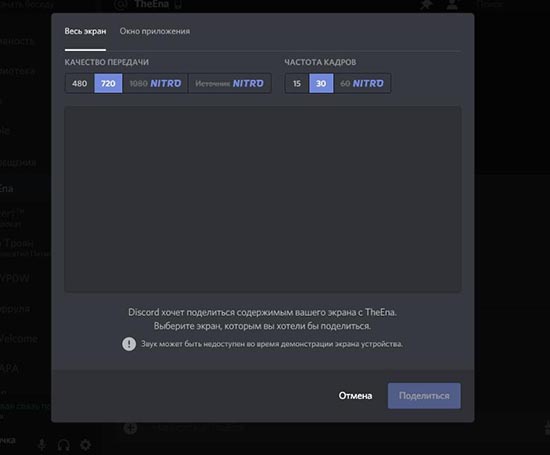
Созданная изначально для комфортного общения геймеров, их совместного прохождения уровней, групповых атак, программа приобретает популярности среди других пользователей, благодаря простому интерфейсу, скорости и удобному использованию. Ее используют для:
Использовать возможности Discord можно в процессе ведения видеозвонка. Ресурс может транслировать действия на всем экране, на отдельном его участке. Приложение может функционировать только в выбранном режиме «Стримера». Задать режим можно в общих настройках.
При возникновении ситуаций, когда в Дискорд не работает демонстрация экрана, следует выполнить проверочные мероприятия, настройки, коррекцию работы.
Проверяем настройки демонстрации
Установка настроек под личные потребности, позволяет решить вопрос с загрузкой:
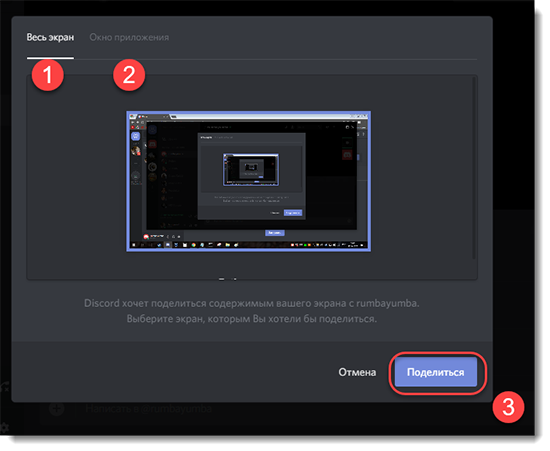
Выбрав подходящие настройки, необходимо их сохранить, для дальнейшего использования.
Устаревшая версия программы
Достаточно часто возникает сбой работы демонстрации экрана при развернутой игре, в процессе видео-звонков, переписок, из-за устаревшей версии сервиса. Такие программы не в состоянии нормально функционировать, обновляться.
Для ликвидации проблемы необходимо:
Теперь можно зайти на официальную страницу сервиса, скачать, установить новую свежую версию Дискорде. После установки необходимо провести тестирование, убедиться, что трансляция осуществляется в правильном виде.
Слабый интернет или VPN
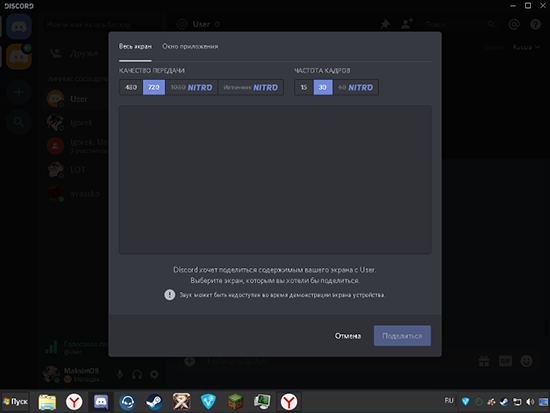
Еще одна причина того, что не работает демонстрация экрана в discord – слабый сигнал сети, отключенный VPN. Необходимо проверить подключение к Интернет на компьютере или ноутбуке, посмотреть частоту сигнала, подключить VPN платформу.
Проведя необходимые манипуляции, обновите страницу, приступите к работе в Дескорде.
Аппаратное ускорение
Когда не работает стрим в дискорде, проблема может таиться в параллельно подключенных аппаратных компонентах. Приложение по стандарту запускается, используя внутренний ресурс центрального процессора персонального компьютера, ноут-, нетбука. Подключение режима «Демонстрация экрана» требует особых мощностей, может «тянуть» ресурс разных компонентов аппаратного типа.
Аппаратное ускорение целесообразно использовать на мощных скоростных устройствах. Связано это с тем, что режим приводит к повышению нагрузочных факторов на систему.
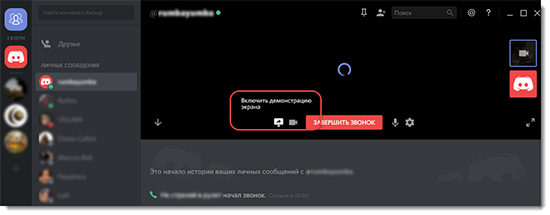
Подключение режима «Аппаратное ускорение»:
Теперь необходимо дождаться перезапуска сервиса с ускоренными усиленными возможностями.
Очистка кэша и отключение сторонних программ
Если не работает трансляция в Дискорде даже после установки новой версии, подключение «Аппаратного ускорения», проверки настроек, следует провести очистку кэша.
Очистка кэша – полезное действие, которое применяется не только в случае отсутствия подключения трансляции экрана. При возникновении проблем другого типа, очистка кэша позволит восстановить стандартное быстрое функционирование компьютера, ноутбука.
Процедура проходит в несколько этапов:
Очистив кэш от всех совершенных предыдущих действий, ресурс начинает работать чище, быстрее, без сбоев.
Еще один способ – отключение неиспользуемых работающих программ. Действие требуется для того, чтобы освободить больше ресурса для вычислений, устранить возможность помех из-за фонового режима конфликтующих с Дискорд приложений, программ:
Подобные действия позволят быстро, легко справиться с ситуацией, когда не работает демка в Дискорде. Одно, сразу все выполненные действия приведут к увеличению возможностей ресурса системы, повышению скорости ответа запросов, вычисления, качеству передачи сигнала.
Передача демонстрации может не срабатывать из-за «слетевших» драйверов. Установить их можно, в зависимости от версии, модели компьютера, ноутбука.
Часто бывает, запустив программу трансляции экрана, отключается звуковое сопровождение. В первую очередь стоит перевести в активное состояние переключатель Sound. Затем, выбрать подключенное устройство во вкладке «Голос и видео».
Проведя простое тестирование, можно убедиться, что трансляция проводится не только со звуками, музыкой игры, компьютера, но и восприятием, передачей голоса пользователя.
Почему Discord не показывает демонстрацию игры
Режим демонстрации экрана предназначен для транслирования происходящего на экране компьютера другим пользователям. В большинстве случаев, стимеры транслируют собственный игровой процесс для зрителей. Однако в некоторых случаях Дискорд используется в образовательных целях. С помощью Discord пользователь транслировал процесс написания дипломной работы, что привлекло внимание зрителей, которые при помощи общего чата подсказывали парню, а некоторые даже отправляли донаты. 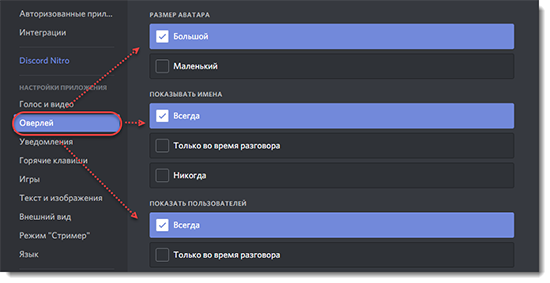
Именно поэтому «режим демонстрации экрана» – это полезная функция, которые транслирует, происходящее на экране пользователя. Если она не отображается, значит, существует причины сбоя программы. Сегодня рассмотрим очевидные проблемы, которые решаются самостоятельно.
Ошибки последней версии программы
Первая и наиболее частая причина, почему Дискорд не стримит игру – это обновление софта. С новыми функциями появляются новые ошибки, которые препятствуют транслирования экрану. Другой вариант – обратная ситуация, когда пользователь не обновился до актуальной версии приложения, поэтому софт начал работать некорректно.
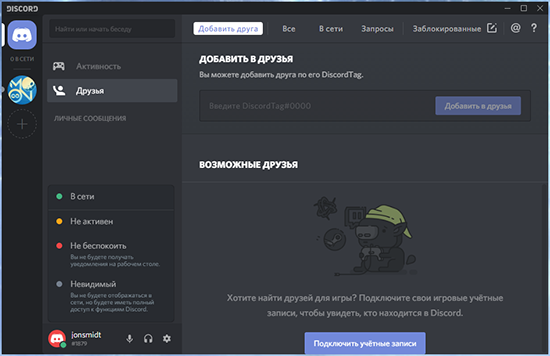
Проверяем наличие обновлений
Если Discord не отображает игру, то первым делом рекомендуется проверить наличие обновления приложения. Для этого требуется выполнить следующие действия:
Откат к предыдущей версии
Альтернативный вариант – это откатиться до рабочей версии программы. В таких случаях придется найти старую версию Дискорд и установить софт на ПК. Чтобы получить ранние ревизии программы, рекомендуется использоваться сторонние сайты, где находятся, как для 32-х битных, так и для 64-х битных операционных систем.
Сбились настройки
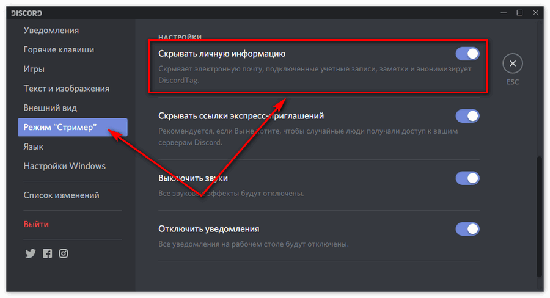
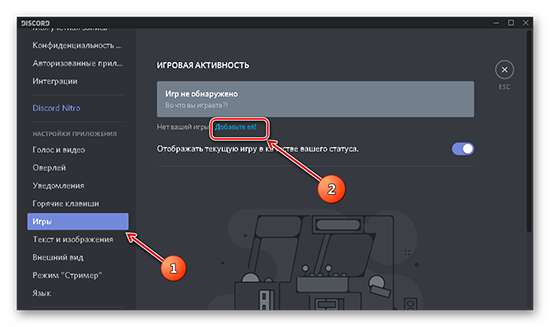
Вторая по регулярности причина из-за которой не транслируется игра в Дискорде – это сбитые пользовательские настройки. В настройках программы имеются несколько параметров, включение или выключение которых привод к проблемам с трансляцией экрана.
Например, забыв, включить «режим стримера» пользователь может не надеяться на воспроизведение картинки. Еще одна причина – неправильная область захвата экрана из-за чего программа не способна корректно отобразить картинку, поскольку человек неправильно указал область трансляции. Чаще всего подобная проблема встречается при включенном режиме «вид окна» Попробуйте выбрать другой режим.
Слабый интернет
Низкая скорость соединения – это последняя причина, по которой программа не показывает демонстрацию игры. К сожалению, глобально повлиять на скорость интернета практически невозможно. На заметку, для стрима требуется стабильное и качественное интернет соединение, поэтому мобильный интернет с ограниченным трафиком – главная причина проблем с трансляцией. Помимо этого, рекомендуется отключить или закрыть приложения, которые потребляют интернет, поскольку даже при работе в трее социальные, сети, мессенджеры, онлайн игры расходуют интернет трафик, что негативно сказывается на качестве трансляции.



