
Глючит или не запускается Standoff 2? Решение есть! Постоянные лаги и зависания — не проблема! После установки мода Standoff 2 начала глючить или НПС не реагируют на завершение задания? И на этот вопрос найдется ответ! На этой странице вы сможете найти решение для любых известных проблем с игрой и обсудить их на форуме.

Игра не запускается
Игра вылетает на рабочий стол без ошибок.
О: Скорее всего проблема в поврежденных файлах игры. В подобном случае рекомендуется переустановить игру, предварительно скопировав все сохранения. В случае если игра загружалась из официального магазина за сохранность прогресса можно не переживать.
Standoff 2 не работает на консоли.
О: Обновите ПО до актуальной версии, а так же проверьте стабильность подключения к интернету. Если полное обновление прошивки консоли и самой игры не решило проблему, то стоит заново загрузить игру, предварительно удалив с диска.
Ошибка 0xc000007b.

О: Есть два пути решения.
Первый — полная переустановка игры. В ряде случаев это устраняет проблему.
Второй состоит из двух этапов:
Ошибка 0xc0000142.

О: Чаще всего данная ошибка возникает из-за наличия кириллицы (русских букв) в одном из путей, по которым игра хранит свои файлы. Это может быть имя пользователя или сама папка в которой находится игра. Решением будет установка игры в другую папку, название которой написано английскими буквами или смена имени пользователя.
Ошибка 0xc0000906.

О: Данная ошибка связана с блокировкой одного или нескольких файлов игры антивирусом или “Защитником Windows”. Для её устранения необходимо добавить всю папку игры в исключени. Для каждого антивируса эта процедура индивидуально и следует обратиться к его справочной системе. Стоит отметить, что вы делаете это на свой страх и риск. Все мы любим репаки, но если вас часто мучает данная ошибка — стоит задуматься о покупке игр. Пусть даже и по скидкам, о которых можно узнать из новостей на нашем сайте.
Отсутствует msvcp 140.dll/msvcp 120.dll/msvcp 110.dll/msvcp 100.dll

О: Ошибка возникает в случае отсутствия на компьютере корректной версии пакета Microsoft Visual C++, в который и входит msvcp 140.dll (и подобные ему). Решением будет установка нужной версии пакета.
После загрузки и установки нового пакета ошибка должна пропасть. Если сообщение об отсутствии msvcp 140.dll (120, 110, 100) сохраняется необходимо сделать следующее:

Ошибка 0xc0000009a/0xc0000009b/0xc0000009f и другие
О: Все ошибки начинающиеся с индекса 0xc0000009 (например 0xc0000009a, где на месте “а” может находиться любая буква или цифра) можно отнести к одному семейству. Подобные ошибки являются следствием проблем с оперативной памятью или файлом подкачки.


Размер файла подкачки должен быть кратен 1024. Объём зависит от свободного места на выбранном локальном диске. Рекомендуем установить его равным объему ОЗУ.
Если ошибка 0xc0000009а сохранилась, необходимо проверить вашу оперативную память. Для этого нужно воспользоваться функциями таких программ как MemTest86, Acronis, Everest.
Игра тормозит и лагает
Скорее всего данная проблема носит аппаратный характер. Проверьте системные требования игры и установите корректные настройки качества графики. Подробнее об оптимизации игры можно почитать на форуме. Также загляните в раздел файлов, где найдутся программы для оптимизации Standoff 2 для работы на слабых ПК. Ниже рассмотрены исключительные случаи.
Появились тормоза в игре.
О: Проверьте компьютер на вирусы, отключите лишние фоновые процессы и неиспользуемые программы в диспетчере задач. Также стоит проверить состояние жесткого диска с помощью специализированных программ по типу Hard Drive Inspector. Проверьте температуру процессора и видеокарты —возможно пришла пора обслужить ваш компьютер.
Долгие загрузки в игре.
О: Проверьте состояние своего жесткого диска. Рекомендуется удалить лишние моды — они могут сильно влиять на продолжительность загрузок. Проверьте настройки антивируса и обязательно установите в нём “игровой режим” или его аналог.
Standoff 2 лагает.
О: Причинами периодических тормозов (фризов или лагов) в Standoff 2 могут быть запущенные в фоновом режиме приложения. Особое внимание следует уделить программам вроде Discord и Skype. Если лаги есть и в других играх, то рекомендуем проверить состояние жесткого диска — скорее всего пришла пора заменить его.
Проблемы с модами
Ошибки загрузки/обновления
Проверьте стабильность подключения к интернету, а также скорость загрузки. При слишком высоком пинге или низкой пропускной способности обновление может выдавать ошибки.
Если магазин или лончер Standoff 2 не завершает обновления или выдает ошибки, то переустановите саму программу. При этом все скачанные вами игры сохранятся.
Запустите проверку целостности данных игры.
Проверьте наличие свободного места на том диске, на котором установлена игра, а также на диске с операционной системой. И в том и в другом случае должно быть свободно места не меньше, чем занимает игра на текущий момент. В идеале всегда иметь запас около 100Гб.
Проверьте настройки антивируса и “Защитника Windows”, а также разрешения в брандмауэре. Вполне возможно они ограничивают подключение к интернету для ряда приложений. Данную проблему можно решить и полной переустановкой магазина или лончера т.к. большинство из них попросит предоставить доступ к интернету в процессе инсталляции.
О специфических ошибках связанных с последними обновлениями можно узнать на форуме игры.
Ошибки входа в игру
Проверьте соединение с интернетом, а также убедитесь в том, что у вас установлены последние обновления. Проверьте настройки вашего антивируса — вполне возможно что в данный момент он ограничивает доступ к интернету для ряда приложений. Может быть игра готовится к выходу большого обновления? Или ошибка не только у вас? Обязательно проверьте последние новости по игре, а так же загляните на форум, чтобы обсудить проблему с другими игроками.
Черный экран и вылет при попытке зайти в игру.
О: Если вы используете VPN, то с большей долей вероятности проблема именно в нём. Попробуйте изменить его настройки или временно отключить. Рекомендуется сменить регион в самой игре (если такая возможность предусмотрена). Спустя какое-то время можно будет вернуться к привычным настройкам.
“Недействительная сессия” и аналогичные.
О: Перезапустите лончер и дождитесь его повторного подключения к серверам. Если это не помогло — потребуется перезапуск компьютера и роутера. Если и в этом случае проблема не исчезла стоит обратиться на форум — скорее всего ошибка носит массовый характер.
Standoff 2 не подключается к серверу.
О: Скорее всего, сервер игры перегружен или конкретное лобби не доступно в данный момент. Попробуйте обновить список доступных серверов или просто перезапустить игру.
P.S. Удостоверьтесь что ваш аккаунт или ip-адрес не был забанен в игре за нарушение правил, а также на вашем компьютере не установлены читы и другие запрещенные программы.
Вопросы по прохождению
Ответы на все вопросы касающиеся прохождения Standoff 2 можно найти в соответствующих разделах Wiki, а также на нашем форуме. Не стесняйтесь задавать вопросы и делиться своими советами и решениями.
Нокс черный экран — подробное решение ошибки
Поделиться в соцсетях
Самой частой причиной возникновения ошибки чёрного экрана при запуске Nox является выбранный режим рендеринга. По умолчанию Nox App Player использует OpenGL, но ваша видеокарта может не поддерживать его, либо система иметь конфликт с работой режима в эмуляторе, в результате чего экран Нокса будет чёрным.
Перечисленные ниже способы исправления визуальных багов также подходят для случаев, когда появляется белый экран и в редких случаях синий.
Режим визуализации
Но как переключить режим рендеринга, если невозможно открыть настройки эмулятора, по причине того, что Nox выдаёт чёрный экран при запуске. На помощь приходит мультиплеер Нокса, отвечающий за управление созданными копиями эмулятора и их настройки.
Манипуляции по изменению режима рендеринга на DirectX решают ошибку для подавляющего большинства пользователей.
Переустановка
Возможно, установлена старая версия Nox App Player, разработчики постоянно внедряют улучшения и исправляют баги и ошибки в новых версиях. Скачайте и установите последнюю официальную сборку Нокса, по ссылке ниже.
Проблема с видеокартой
Визуальные баги, появляющиеся при запуске, в играх или приложениях всегда связаны с работой видеокарты или её драйвером.
Обратите внимание, что нижеуказанные встроенные видеоадаптеры не поддерживаются эмулятором.
Также приведённые ниже видеокарты поддерживаются Ноксом, но вызывают вылеты и проблемы работы во время игр.
Узнайте модель видеоадаптера, установленного в вашей конфигурации оборудования, для этого сделайте следующее.
Теперь, когда вы узнали модель устройства и исключили вышеперечисленные семейства видеоадаптеров, перейдём к другим причинам возникновения ошибки.
Обновление драйверов
Установленный драйвер видеокарты может быть устаревшим, в этом случае попробуйте обновить «дрова» графического адаптера, скачав их на официальном сайте производителя, либо с помощью специального программного обеспечения, которое просканирует систему и автоматически произведёт обновление, если необходимо, например, Driver Booster.
Скачав Driver Booster, установите его и запустите. Для начала сканирования нажмите кнопку «Пуск».
Закончив сканирование, обновите «дрова» через утилиту, а затем попробуйте запустить Nox App Player, протестировав его на появление ошибки.
Нестабильный драйвер
Иногда возникает обратная ситуация, когда «дрова» для видеокарты обновлены до последней версии, но работают неправильно. Некоторые новые «дрова» могут быть менее стабильными, чем их предыдущая версия. В этом случае возможно откатить графический драйвер до более стабильной и совместимой предыдущей версии средствами Windows.
Недостаточное выделение ресурсов
Если глитч появляется в Ноксе при запуске игры, вероятно, вы запускаете ресурсоёмкую игру с низкими настройками производительности. Если игра, в которую вы играете требует значительных ресурсов, то необходимо выделить больше ядер ЦПУ и оперативной памяти, для обеспечения корректной работы.
Это делается в системных настройках Нокса, подробную инструкцию по повышению производительности прочитайте здесь.
Ошибка Nox Launcher — как исправить ошибку запуска лаунчера оболочки Android.
Нокс установка не выполнена — что делать, если эмулятор не устанавливается на Windows.
Nox зависает на 99 процентах — при запуске программы прогресс загрузки доходит до 99% и не движется дальше.
Нокс вылетает — разбираемся почему эмулятор вылетает в играх или мобильных приложениях.
VM start failed ошибка Nox — ищем причину по которой не запускается виртуальная машина на вашем компьютере.
Не удалось проверить компоненты эмулятора Nox — повреждённые файлы ОС Андроид или баг установки, как исправить ошибку запуска компонентов Нокс.
Nox не запускается — установка прошла гладко, а эмулятор не запускается, рассмотрим причины по которым это может происходить.
Nox не работает клавиатура — как включить клавиатуру в эмуляторе, если она перестала работать.
Что делать если при запуске стэндофф 2 черный экран на пк


В недавнем гайде мы с вами выбирали лучший эмулятор android для игр. И я обещал что сделаю гайд по настройке лучшего эмулятора, так вот, с недавних пор я начал поигрывать в Standoff2, игра мне нравится и поэтому я решил совместить приятное с полезным и в этом видео я расскажу вам, как запустить Standoff2 на пк и как наилучшим образом настроить эмулятор для Стандофф 2, но на самом деле эти настройки подойдут и для других игр.
И так прежде всего чтобы установить игру на пк вам надо иметь эмулятор. Поэтому заходим на официальный сайт BlueStacks и скачиваем инсталяционный файл. Установку можно произвести по умолчанию просто нажимая далее, тут нет никаких подводных камней. После установки BlueStacks заходим в раздел игровой центр и в правом верхнем углу в строку поиска вводим название желаемой игры, в нашем случае это Standoff2, далее игру можно установить так же как на вашем телефоне или планшете, игра автоматически обновиться, все можно приступать в игре.

С установкой всего необходимого разобрались, давайте поговорим про настройку, один из важнейших пунктов для комфортной игры. Давайте сразу зайдем в настройки BlueStacks, найти их можно в правом нижнем углу боковой панели либо в правом верхнем углу в выпадающем меню, это одни и те же настройки и как вы к ним перейдете значения не имеет. И так, в первой вкладке мы видим настройки ориентации экрана и разрешение и справедливости ради стоит сказать, что разрешение вы вообще можете выставить любое, но логичнее будет установить разрешение максимальное для вашего монитора, если не знаете его то просто кликните правой кнопкой мыши по рабочему столу и нажмите параметры экрана, там вы увидите ваше рабочее разрешение.
Следующий пункт это DPI, проще говоря чувствительность вашего курсора в эмуляторе, флажок стоит на среднем значении в 240 dpi, я его не изменял, но вы можете, установите его в меньшую сторону если вы чувствуете что курсор перемещается слишком быстро или в большую если вам не хватает его скорости передвижения.

Далее пункт движок и это самый важный пункт в нашей настройке при этом и самый персонализированный. Я рекомендую вне зависимости от производительности вашего ПК выставить режим графического движка на производительность потому что в этом режиме у меня снизилось количество подлагиваний. Что указать в качестве графического рендеринга решать только вам в зависимости от ситуации, могу сказать лишь на своем примере, что выставив DirectX у меня пропали вообще все лаги, но при этом небо стало темным, мне это совершенно не мешает, но когда я выставляю OpenGL небо приобретает свои нормальные цвета, но при этом появляются микрофризы, что делает игру дискомфортной, у некоторых это работает наоборот, поэтому выяснить вам придется какой движок выставлять с помощью эксперимента.
Не забудьте указать вашу дискретную видео карту для работы с графикой в эмуляторе. Также укажите настройки производительности и тут следует выставить все на максимально возможно значения. Так же я активировал высокую частоту кадров и указал границу в 120 fps, к слову скажу что я все равно имею максимальные 75 fps и не могу перешагнуть этот порог, насколько я понял из-за того, что мой монитор максимально выдает лишь 75 fps, если у вас монитор имеет большую герцовку то скорее всего вы получите больше fps регулирая ползунок в настройках эмулятора.
Standoff 2 через Bluestacks
В Standoff 2 собранно все лучшее от CS и прочих аналогичных мультиплатформенных приложений и интегрировано на мобильную платформу. Но несмотря на то что есть довольно много удачных аналогов (Modern Strike Online, Critical Ops, Tacticool) именно это приложение ближе всего к своей родоначальнице. Давайте разберемся в чем же изюминка этого шутера.
В-третьих, донат не решает ничего. И это на самом деле очень приятно, поскольку уровень определяется только мастерством игрока. Единственное что можно покупать за реальную валюту это навыки персонажа, но они не влияют ни на что кроме внешнего вида. Пожалуй, мне, человеку, который начинал еще с CS 1.5 по локальной сети этого не понять, хотя, впрочем, это сугубо личное дело каждого.
Достоинства и недостатки игры
Как у любой другой игры у Standoff 2 есть как плюсы и минусы. К преимуществам относятся:
Важно: Также стоит отметить наличие четкой настройки игрового интерфейса; то есть каждый игрок может настраивать управление под себя. Можно изменить тип прицеливания, передвижения, чувствительность контроллера и прочее
К недостаткам этой мобильной игры можно отнести следующие аспекты:
Как играть в Standoff 2 через BlueStacks?
Для этого вам необходимо установить эмулятор на ваш ПК (свежую версию программы можно скачать на нашем сайте), поле чего провести авторизацию, и скачать игру через PlayMarket. В целом все, после первого запуска нужно будет настроить управление и можно смело отравляться в бой. Более того BlueStacks предоставляет игрокам некоторое преимущество, так как играть при помощи мыши и клавиатуры, существенно проще чем на сенсоре.
В заключение стоит отметить, что Standoff 2 (Стандофф 2) – это, пожалуй, лучший Android шутер который имеет массу положительных качеств и по духу и стилю игры ближе всего подобрался к CS: GO. Мы настоятельно рекомендуем вам играть в Standoff 2 через эмулятор, так вы точно будете проигрывать гораздо реже. Приятной игры и удачи!
Что делать если при запуске стэндофф 2 черный экран на пк
Standoff 2 — мобильный шутер от первого лица, созданный по мотивам серии компьютерных игр Counter-Strike. И хотя он предназначен исключительно для смартфонов под управлением Android и iOS, гораздо приятнее играть в него на ПК.
Впрочем, речь в статье пойдет не об этом. Благодаря использованию клавиатуры и мыши вместо сенсорного управления игровой процесс становится намного динамичнее. Если вы новичок в Standoff 2, вот несколько советов, которые улучшат вашу результативность в матчах.
Расположение и настройка элементов управления
Уже при первом запуске Standoff 2 на BlueStacks вы получите стандартную раскладку управления для игры как в классических шутерах для ПК. WASD по умолчанию отвечает за перемещения, Пробел — за прыжки, R — за перезарядку, а Левая и Правая кнопки мыши — за стрельбу и прицеливание соответственно.
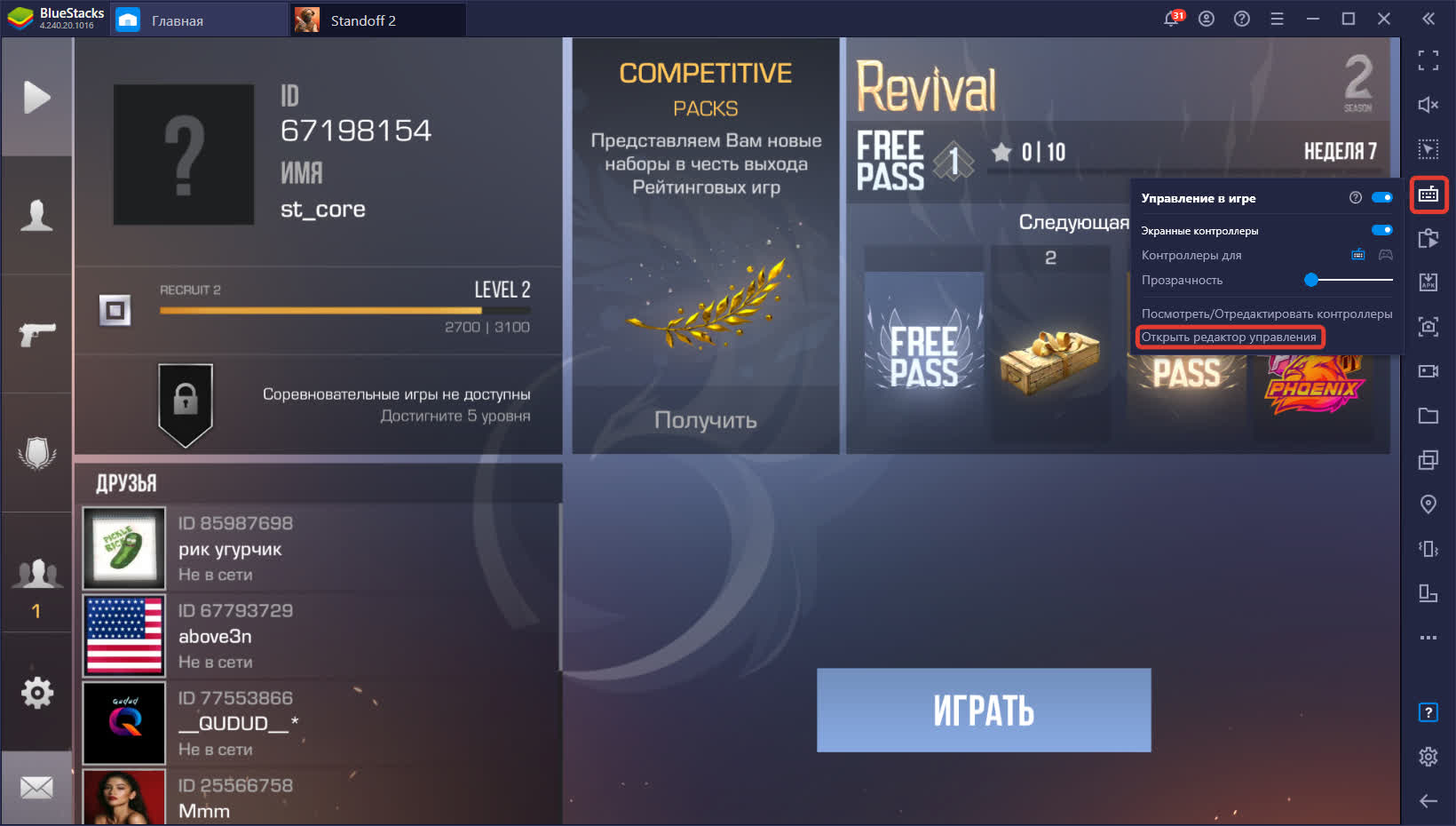
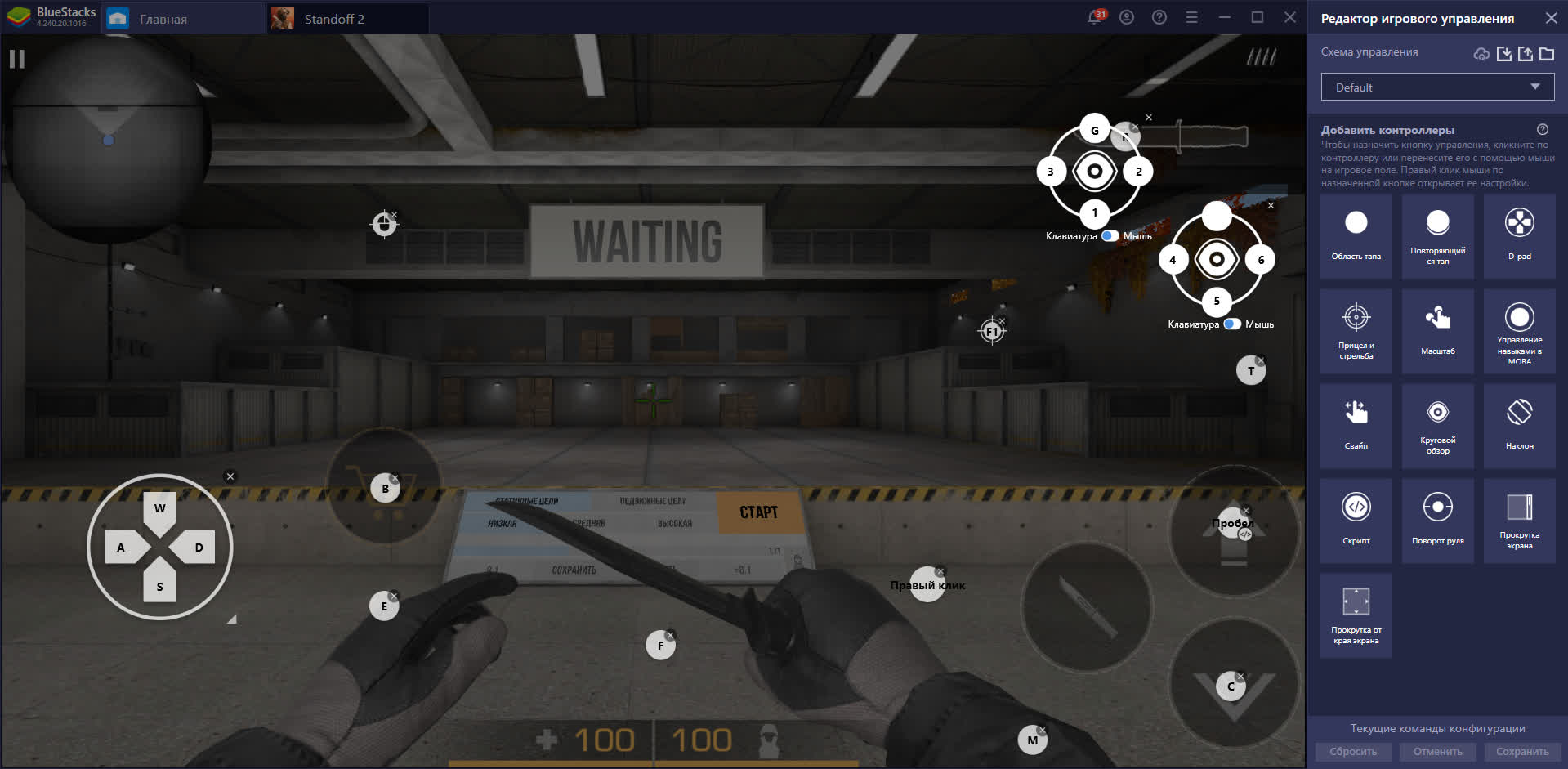
Вы увидите перечень контроллеров, которые можно перемещать на игровое поле, редактировать и переназначать. Здесь вы легко добавите и поменяете необходимые вам кнопки для выполнения того или иного действия. Просто кликните по контроллеру на экране и назначьте новые клавиши для его активации.
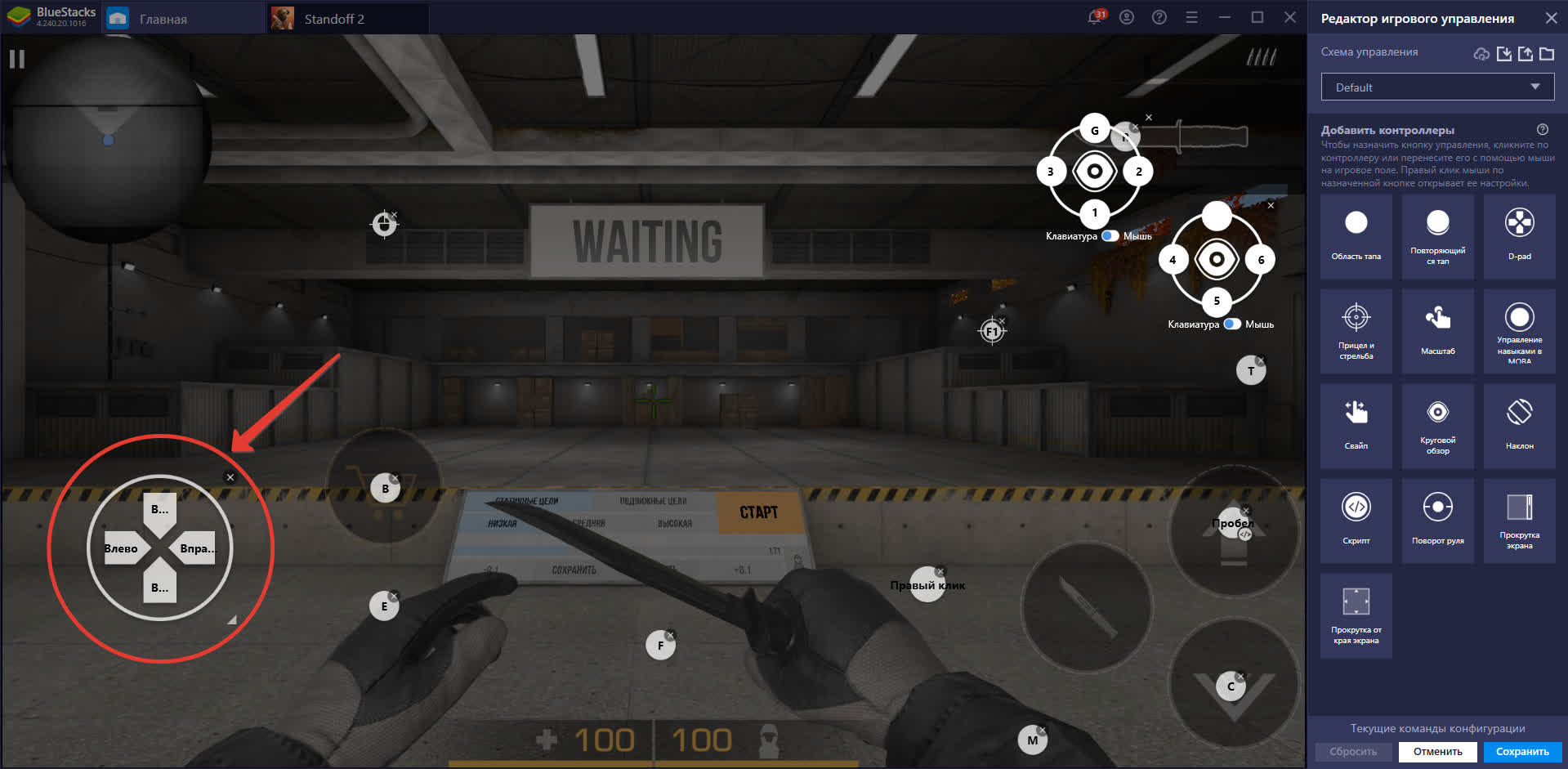
Например, мы без труда поменяли кнопки WASD, отвечающие за перемещение, на стрелки (Вверх/Влево/Вниз/Вправо)
Благодаря такой легкой манипуляции с управлением вы сможете выполнять базовые действия эффективнее и быстрее, чем раньше. Для соревновательных FPS даже секундное промедление имеет колоссальное значение. Не уложились в тайминг? Получите пулю в лоб на выходе из укрытия. Не успели перезарядиться? С большой долей вероятности игрок, идущий на контакт, уничтожит вас.
Именно поэтому вместо привыкания к новому шаблону управления более разумным выбором станет его изменение в соответствии с вашими потребностями.
Второй по порядку, но не по важности, аспект успешной игры — ускорение мыши. Данная опция находится в меню игры “Настройки” >>> “Управление”.
Величина ускорения мыши зависит от того, насколько вы привыкли играть при данных настройках. В конечном итоге навык контроля прицела зависит от мышечной памяти. Однако если вы начинающий игрок и только приобщаетесь к жанру шутеров, то снижение ускорения мыши позволит вам значительно повысить точность и количество фрагов.
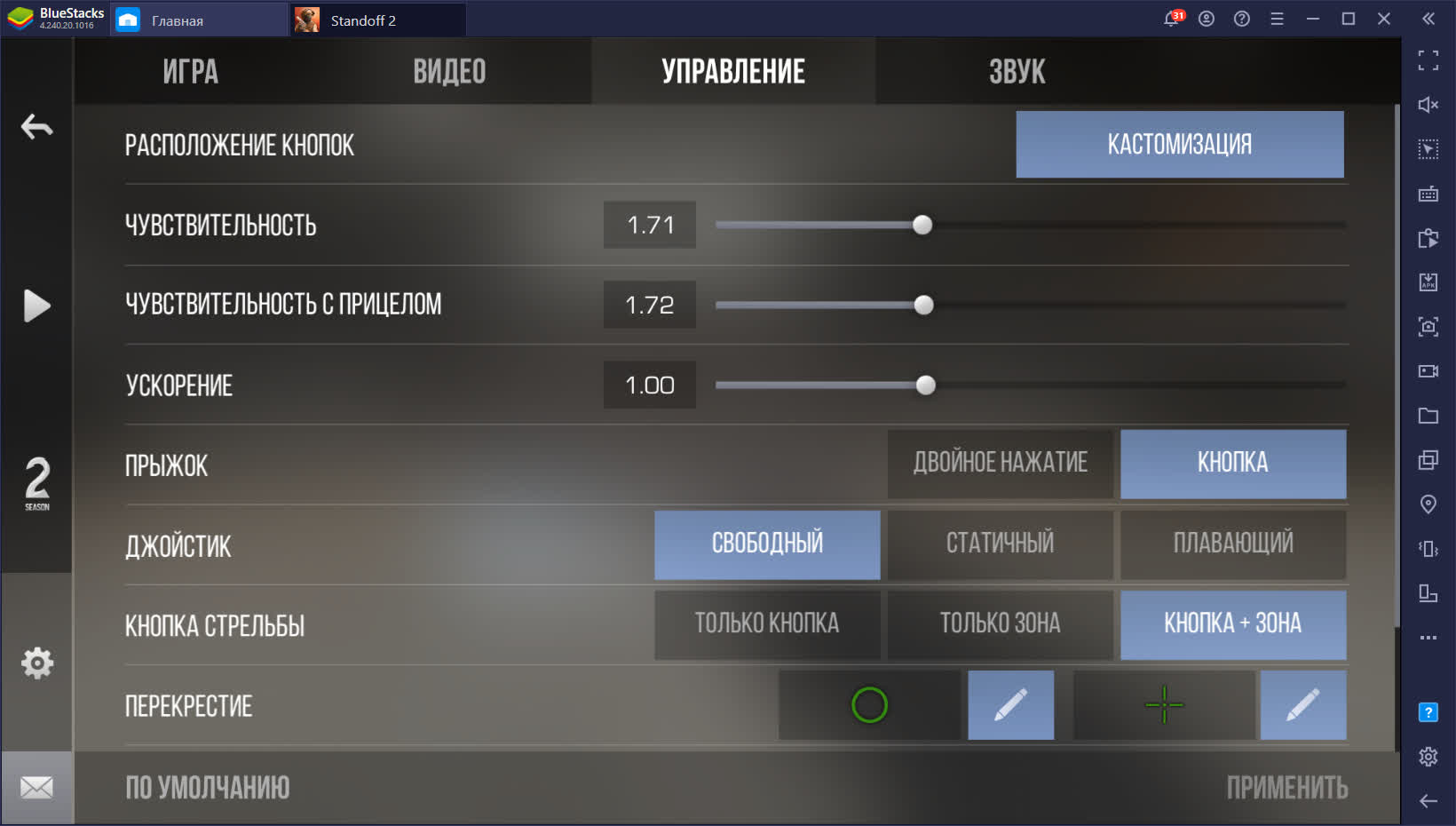
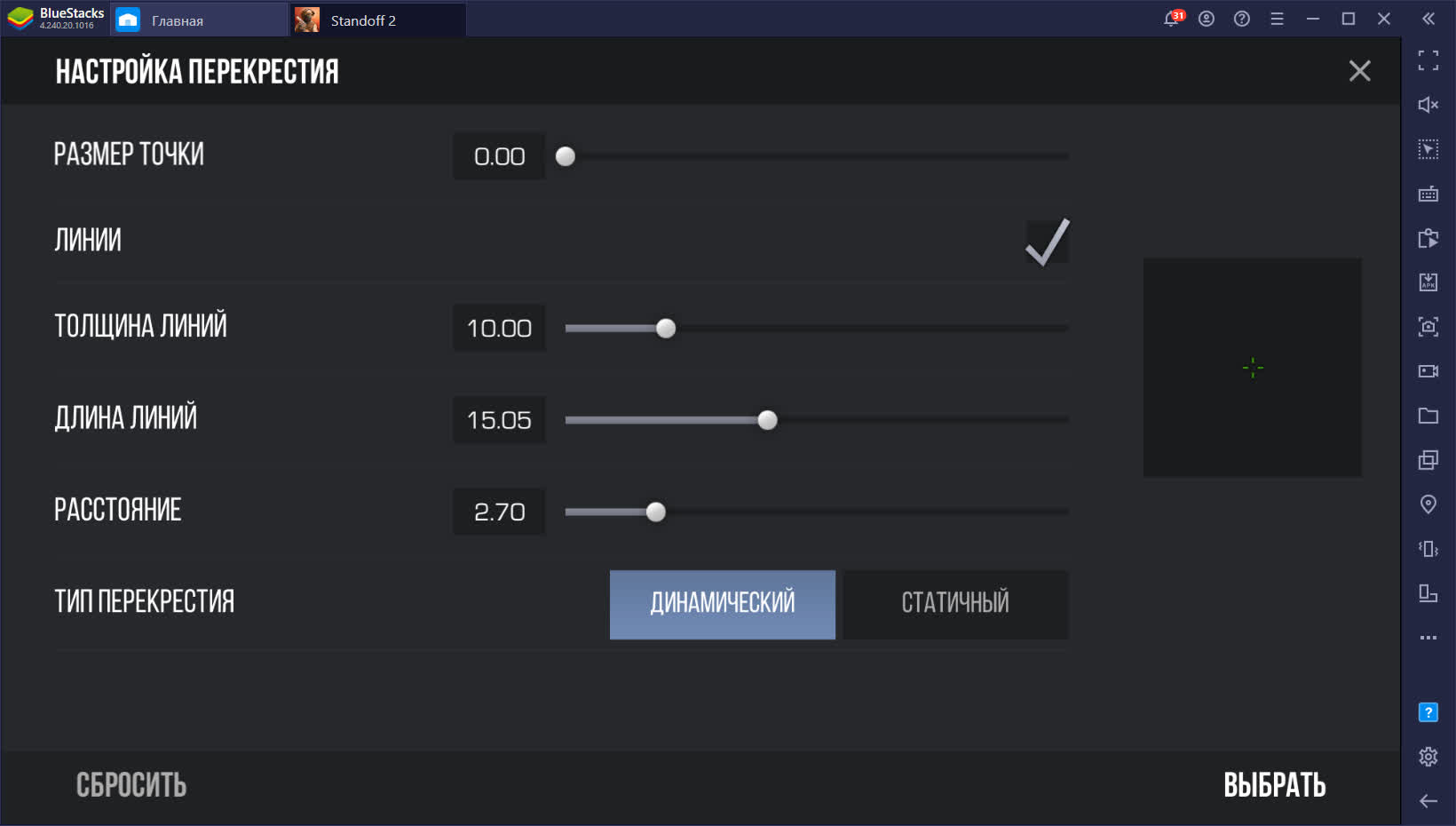
Толщина линий : от 7 до 14.
Длина линий : от 10 до 17.
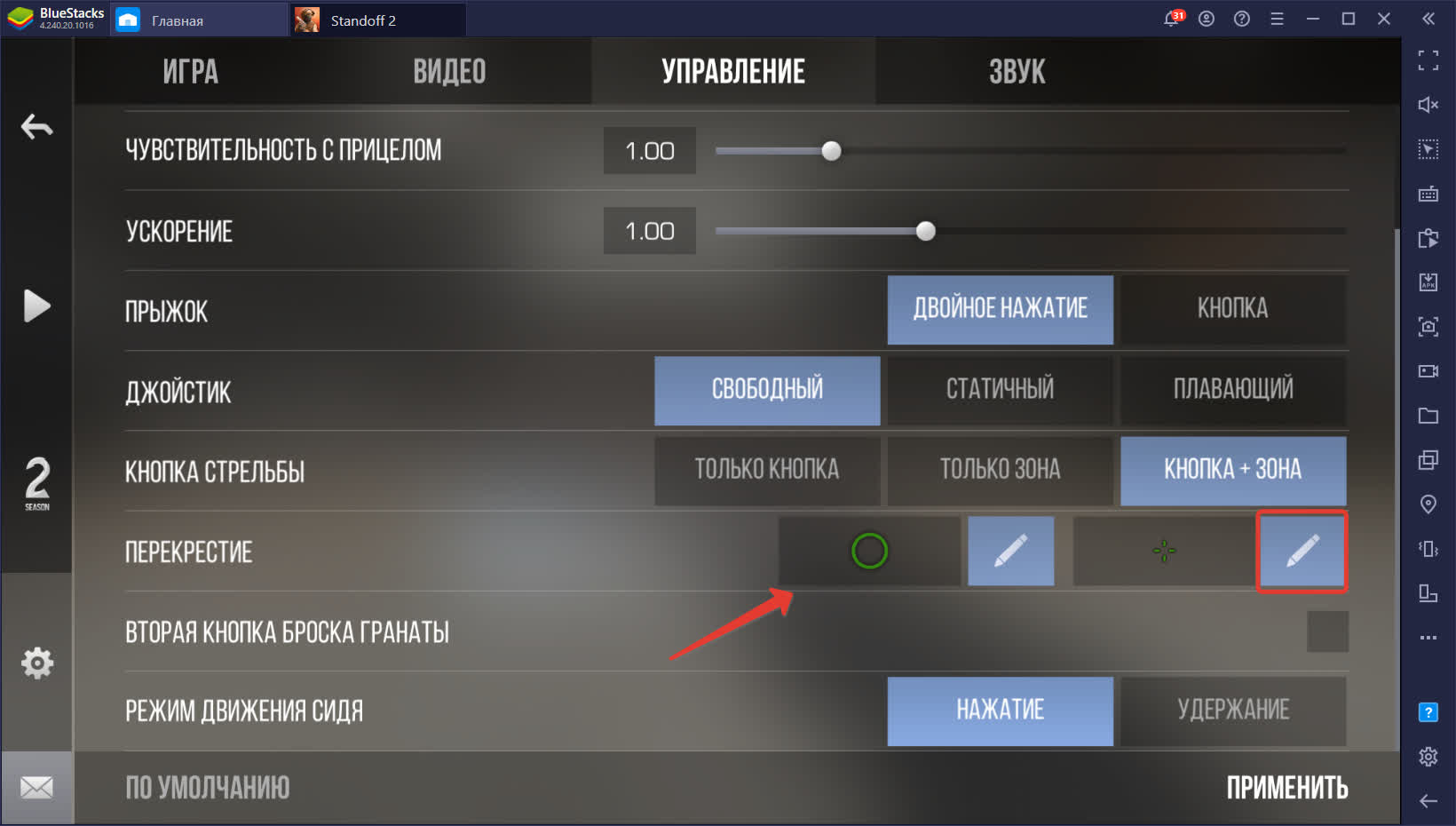
Чтобы настроить перекрестие, необходимо нажать на иконку карандаша рядом с его отображением. Вы также можете поменять тип прицела на кольцевой (точку), отмеченный стрелкой
Советы по улучшению игрового процесса
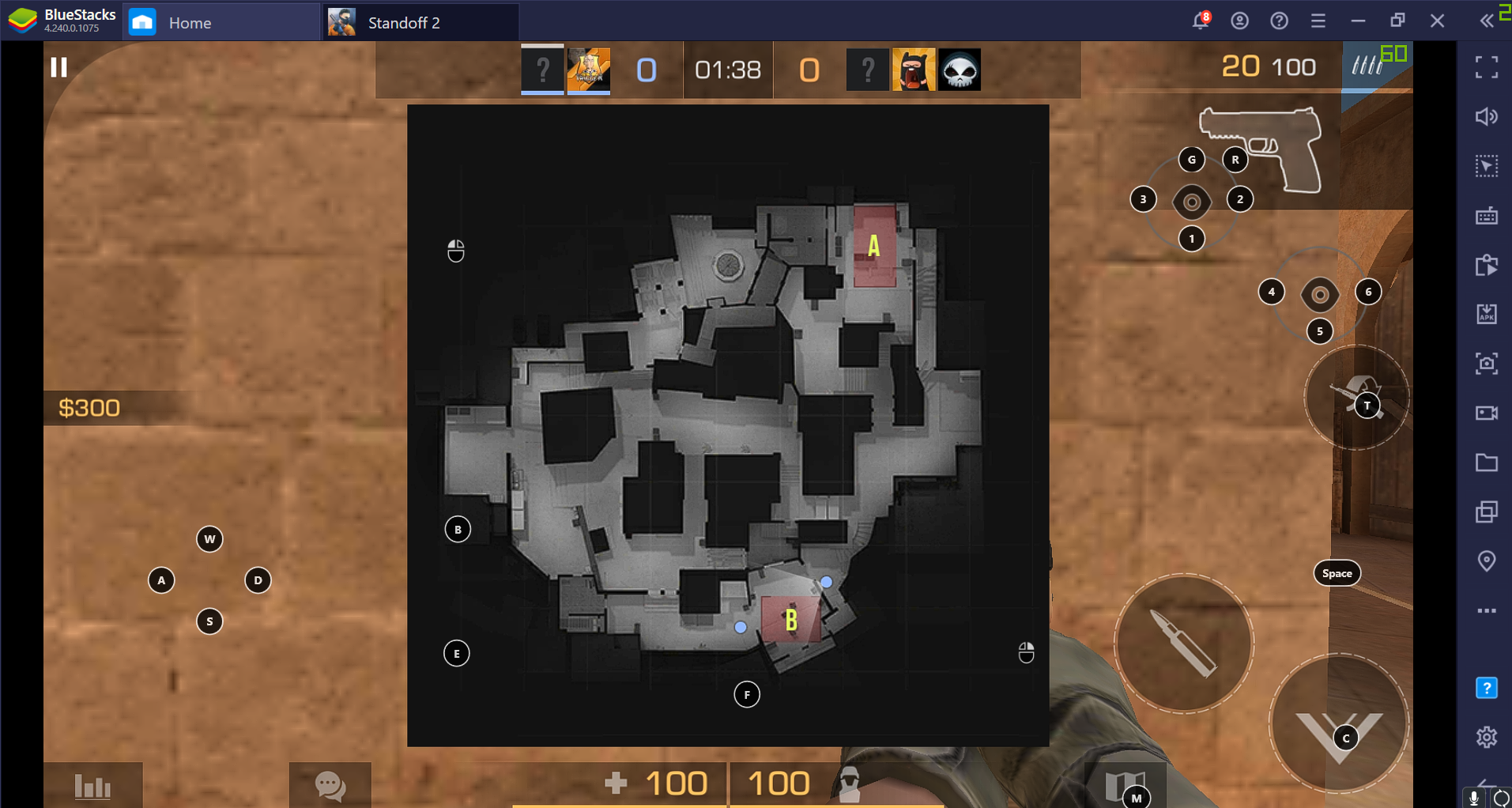
Изучайте карты
Если вы играли в CS:GO, то наверняка замечали, как влияет на победу доскональное знание всех уголков карты. В Standoff 2 действуют те же правила: чем лучше вы знаете локацию, тем тяжелее вас уничтожить.
Оттачивайте навыки стрельбы и движения каждый день
*Аим (от англ. aim — цель, прицел) — рефлекторная точность прицеливания.
На скриншотах ниже показана разница в качестве стрельбы:
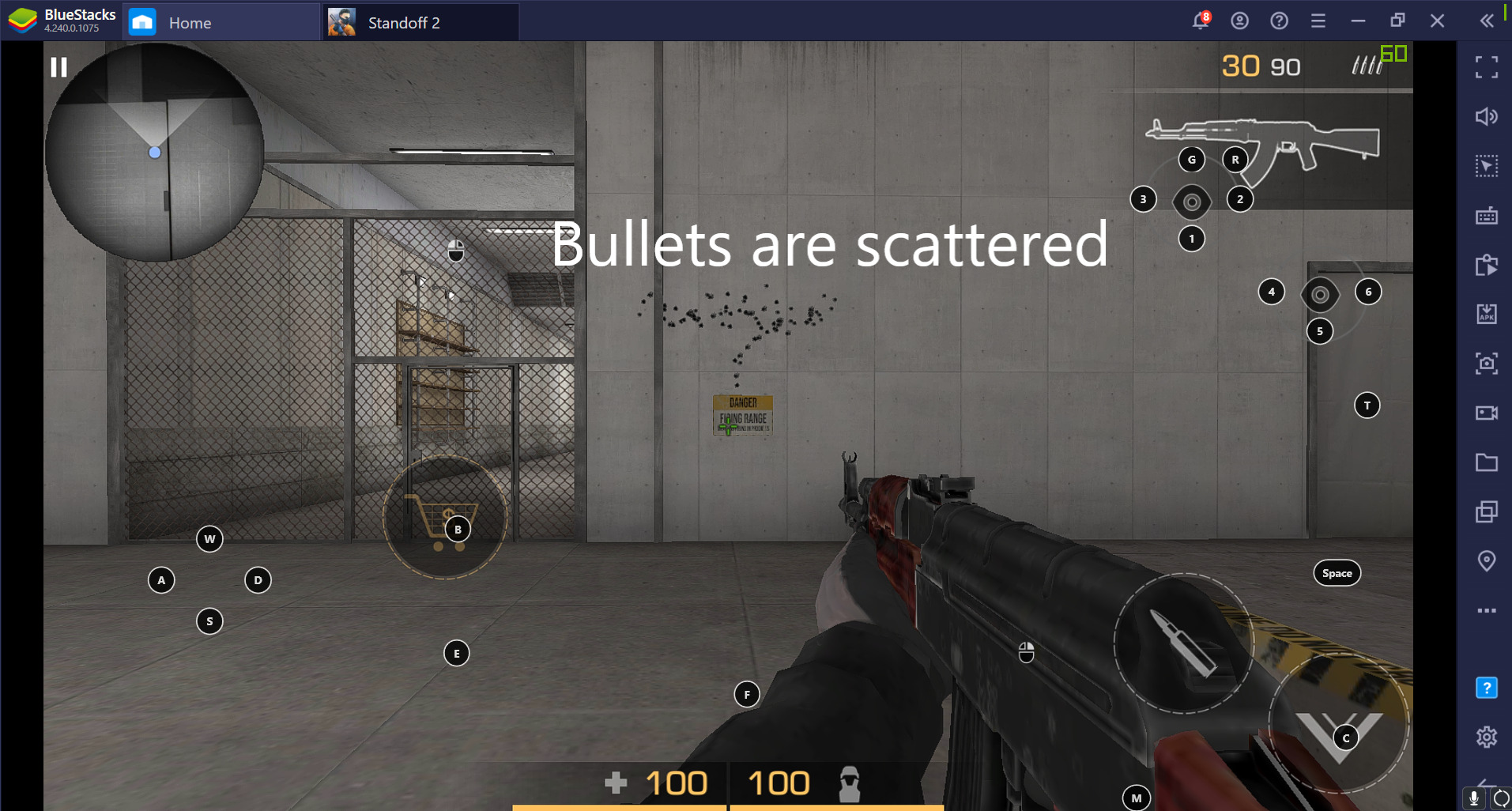
Огромный разброс пуль при зажиме левой кнопки мыши — так называемый бесконтрольный спрей
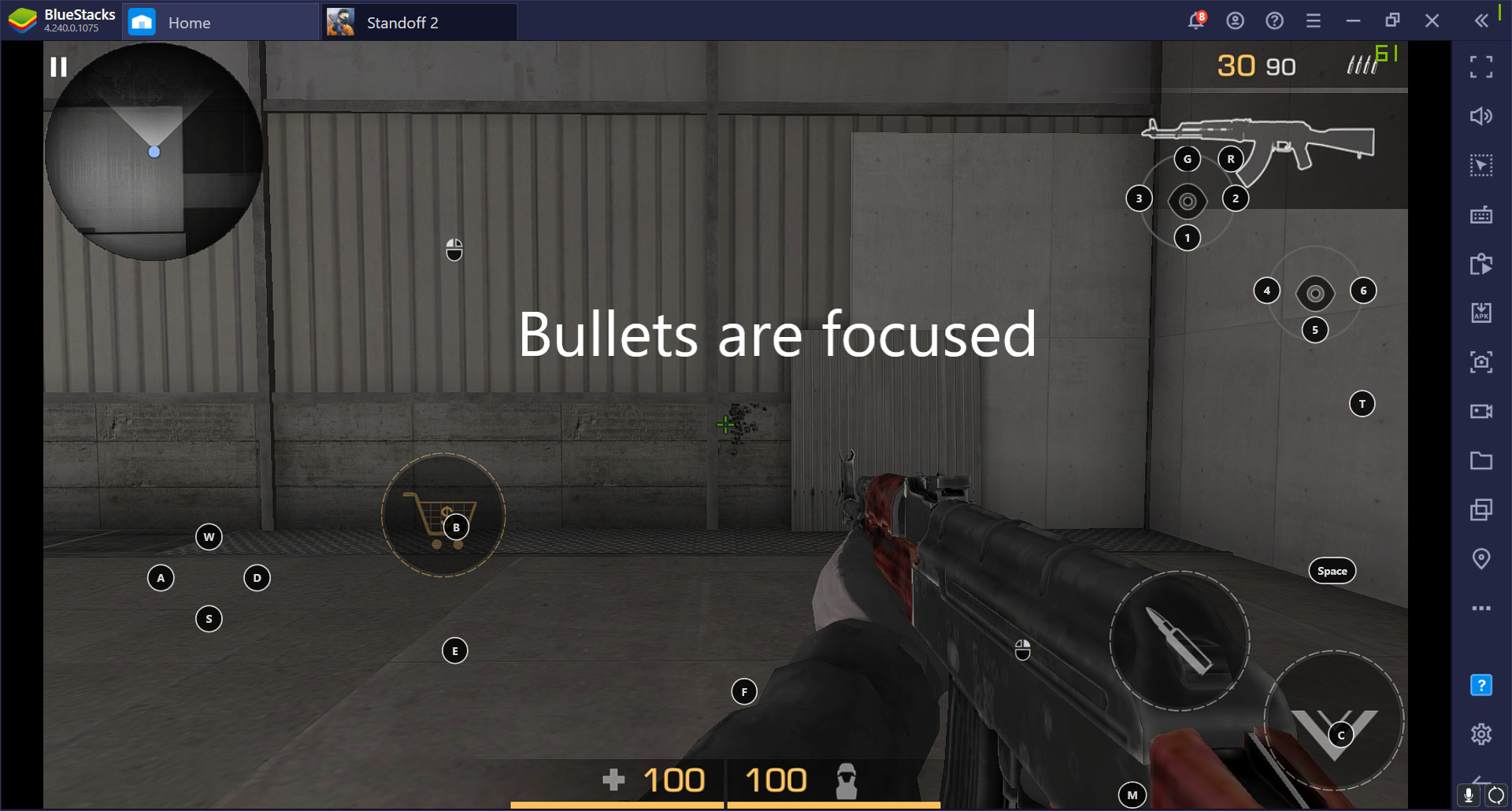
Стрельба короткими очередями. Все пули попадают точно в цель!
Используйте гранаты
Настройте чувствительность прицела
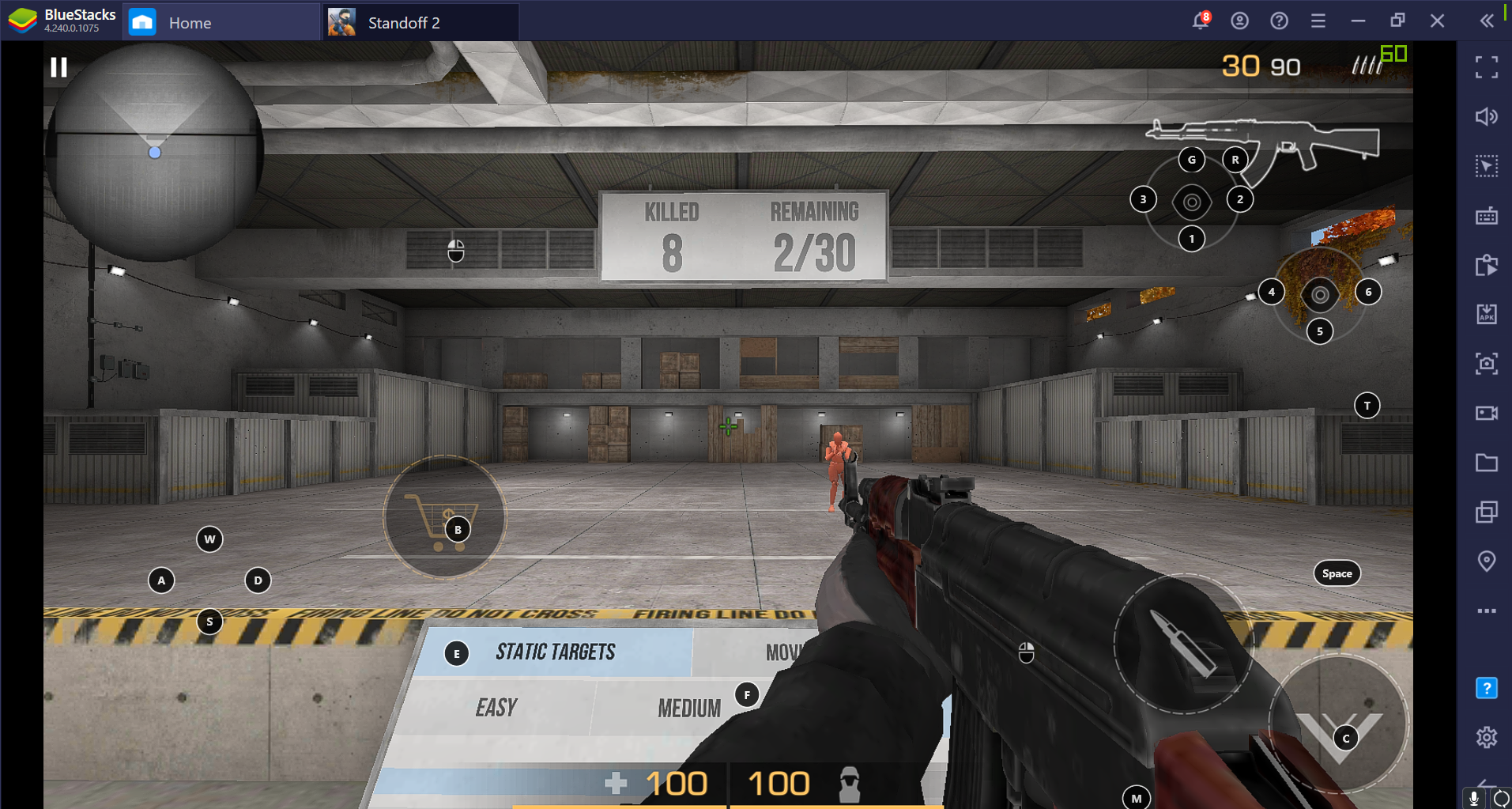
Как правило, эта опция подбирается сугубо индивидуально — под скорость реакции и ощущение комфорта. Обязательно протестируйте чувствительность на тренировочном полигоне. Если вам не удается быстро навести прицел на мишень, то следует увеличить значение этой настройки. Если при перемещении курсора вы проскакиваете мимо цели, то чувствительность нужно уменьшить. Поиграйте с настройками, и вы увидите, как всего один параметр может повлиять на качество игры!
Прислушивайтесь к звукам перемещения
Мало кто уделяет внимание качеству звука, однако и оно может оказать существенное влияние на ваши шансы победить. С хорошей акустикой вы легко определите местонахождение врага, скорость его приближения и время, когда он окажется рядом с вами. Это безусловно даст вам преимущество перед другими игроками, особенно перед теми, кто привык играть без звука или не имеет хороших наушников.
Другие преимущества BlueStacks при игре в Standoff 2
В этой статье мы уже успели поговорить про особенности игры в Standoff 2 на BlueStacks и затронули тему пользовательских настроек внутри самого проекта. Неужели на этом все? Неужели наш эмулятор не дает больше никаких преимуществ?!
Заключение
Весь описанный функционал BlueStacks поможет вам получить преимущество, необходимое для победы в ранговых матчах Standoff 2. Благодаря игре на ПК вы станете лучшим игроком на сервере, победить которого не смогут даже читеры!
Если вы хотите узнать еще больше подробностей об игре Standoff 2, то обязательно загляните в наш блог — там собраны лучшие материалы по самому реалистичному мобильному шутеру текущего поколения. Следите за обновлениями и играйте только в лучшее вместе с BlueStacks!



