
Что делать, если не работает динамик на телефоне при разговоре
Нет ничего хуже, чем то, когда не работает динамик на телефоне. В этом случае пользователи лишаются связи с близкими на расстоянии, и/или возможности прослушивать музыку. Разбираемся в причинах того, почему динамик на Айфон и Андроид перестал включаться, а также в способах решения проблем.
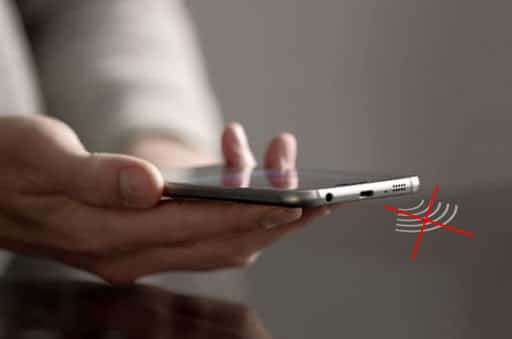
Как правильно диагностировать причину
Чаще всего проблемы со звуком динамика начинаются вследствие механического воздействия, например, внутрь смартфона могла попасть вода, либо он мог упасть на пол. Любое падение могло сказаться негативно на колонках: разрыв шлейфов, повреждение разъемы или контактов и прочее.
Если внутрь попала влага, то гаджет нужно быстро высушить, чтобы не произошло окисление контактов. Для этого разъем динамика продувают баллончиком со сжатым воздухом или феном. В качестве альтернативы гаджет помещают в пакет с рисом (он быстро впитывает влагу). Если динамик перестал работать после падения, потребуется отнести гаджет на ремонт. При наличии соответствующих навыков отремонтировать устройство можно и самостоятельно. В крайнем случае потребуется замена этой слуховой комплектующей.
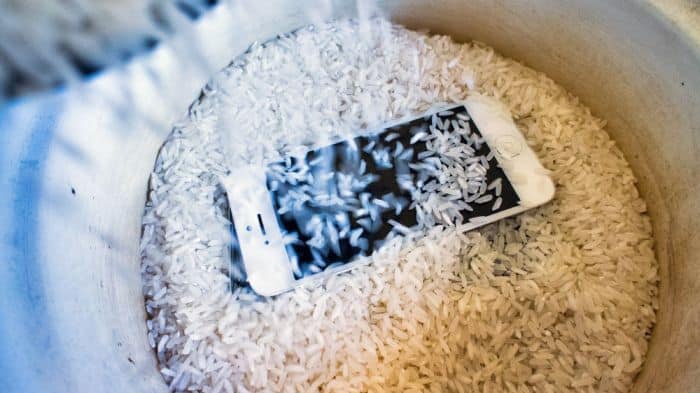
просушка телефона с помощью риса
Если механических повреждений и контакта телефона с влагой не было, причины резкой неисправности динамика могут быть в следующем:
Ниже описано, что делать при возникновении каждой из этих проблем.
Способы починить динамик на телефоне
Действия по починке динамика зависят от причины неисправности. Выполняем действия в такой же последовательности.
Вытяните и вставьте батарею аккумулятора
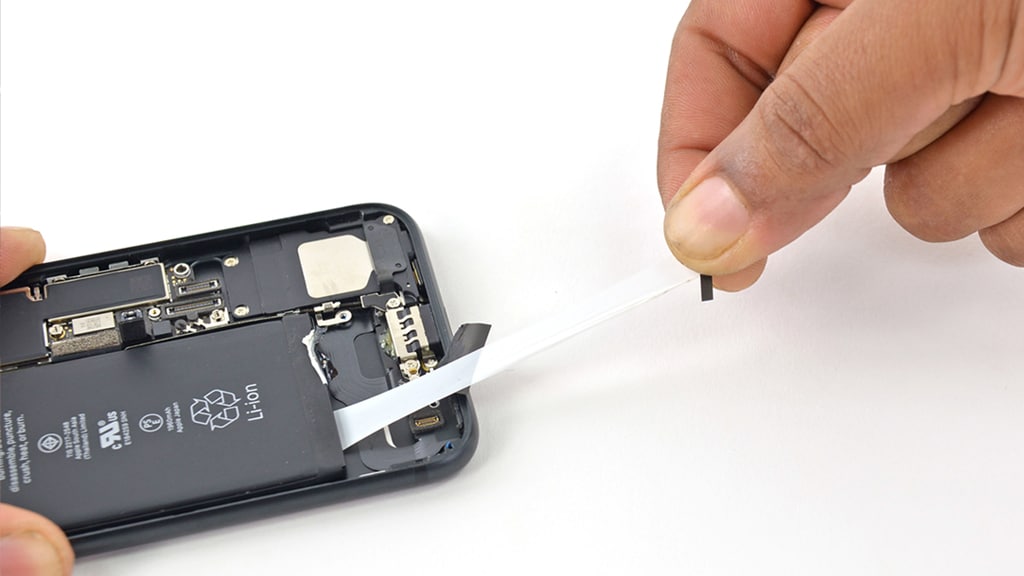
Некоторые смартфоны оборудованы съемным аккумулятором (на кнопочных телефонах такая возможность есть почти всегда), поэтому снимаем крышку и извлекаем его. Через 3-4 минуты вставляем батарею обратно, включаем телефон и тестируем звук.
Почистить отверстия корпуса в районе динамика
По мере пользования смартфоном разъем его полифонического динамика пачкается или засоряется пылью и другим мусором. Об этом также сигнализирует то, если динамик начинает шипеть.
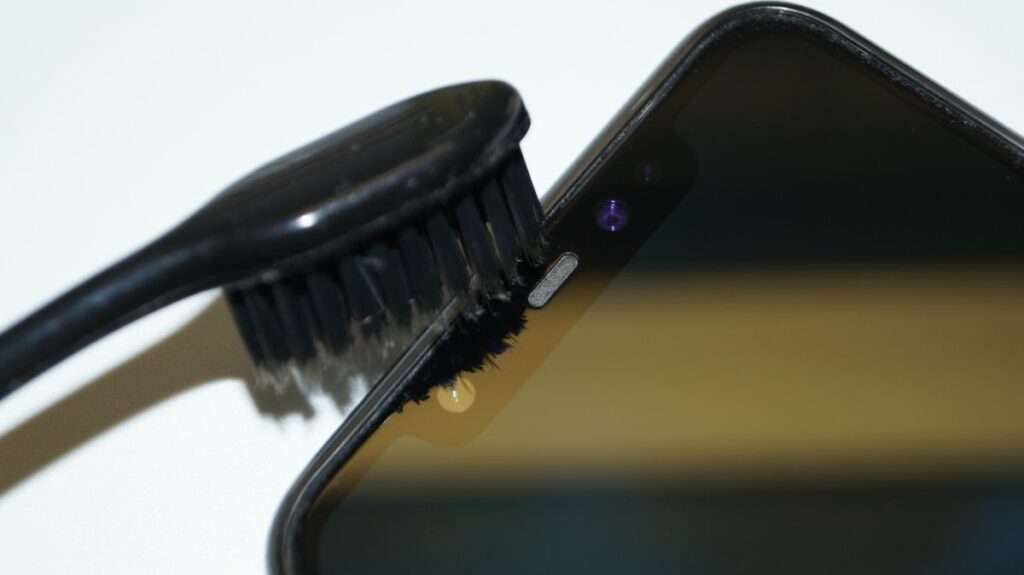
Чтобы почистить разъем, нужно:
Самое время включить телефон и совершить тестовый звонок, либо включить радио или скайп. Если у гаджета еще действует время гарантии, не стоит самостоятельно чинить динамик. Проще отдать устройство на бесплатную диагностику.
Перезагрузите телефон
Нередко причина плохого звука колонок кроется в стандартных сбоях. Перезапуск устройства поможет это исправить:
Если перезапуск устройства не помог восстановить работу динамиков, листаем дальше.
Подключены наушники
Большинство Android-смартфонов автоматически выключают внешний динамик при подключении гаджета к наушникам (проводным и беспроводным) и переключаются на внутренний. Звук может пропасть еще и в том случае, если гарнитура не до конца вставлена в аудиоразъем.

Для проверки работоспособности динамика отключаем нужники и воспроизводим тестовый звук, включаем громкую музыку, начинаем говорить с голосовым помощником или совершаем вызов. Перед тестированием обязательно включаем динамик. Если собеседника все равно не слышно, причина неполадок с «ушами» не связана.
Звук заглушен внешними факторами
Если колонки смартфона работают некорректно, возможно, им мешают внешние факторы. Например, разъем динамика может быть накрыт рукой, одеялом или другим предметом. В момент тестирования звука колонки должны быть свободны и не заглушены.
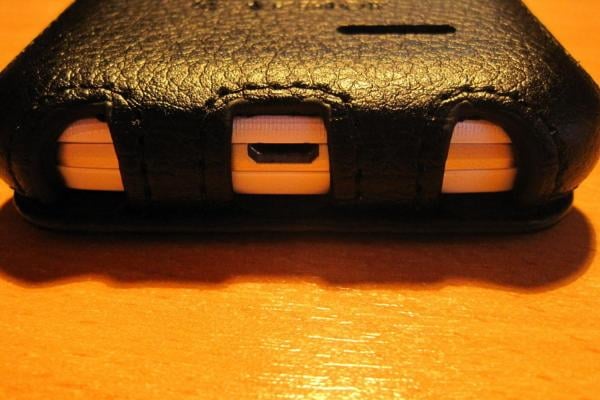
динамик телефона закрыт чехлом
Увеличьте громкость звонка во время вызова
Бывает, что во время звонка пользователь снижает громкость микрофона. То есть при каждом последующем разговоре звук может стать тихим.
Чтобы это исправить, совершаем звонок и, нажимая на кнопку увеличения громкости, поднимаем звук до верхней границы.
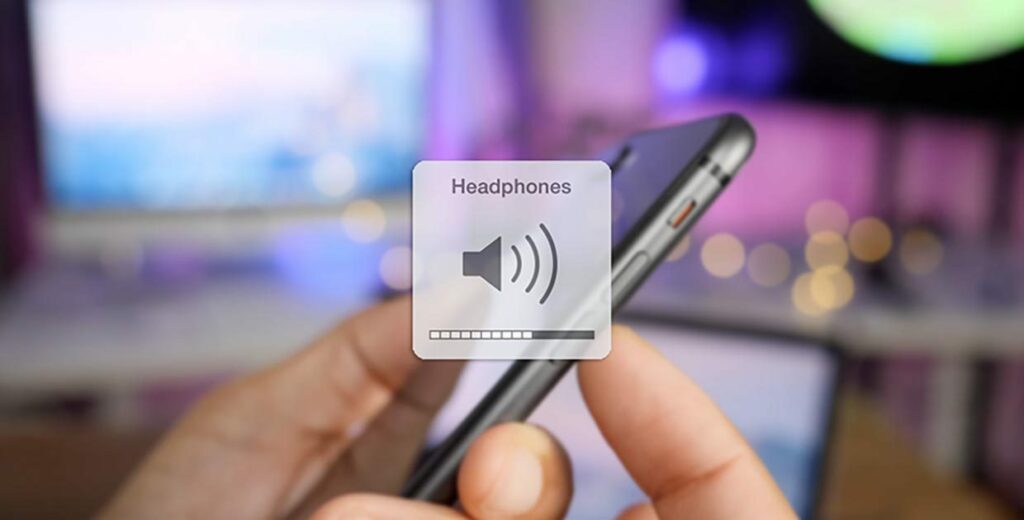
Включен режим «Не беспокоить»
Функция «Не беспокоить» во включенном состоянии отключает звук на мобильнике, поэтому звонки поступать не будут. Чтобы ее вернуть динамик в рабочее состояние, нужно сделать следующее:
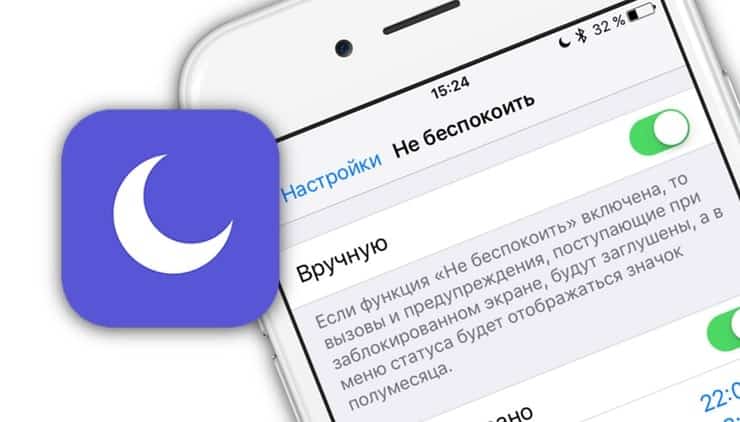
Если пользователь выбрал «Без исключений», то для возвращения динамика к работе потребуется отключать режим «Не беспокоить».
Проверьте уровень громкости телефона
Если не работает разговорный динамик, то в первую очередь проверяют громкость носителя. Для этого нужно:
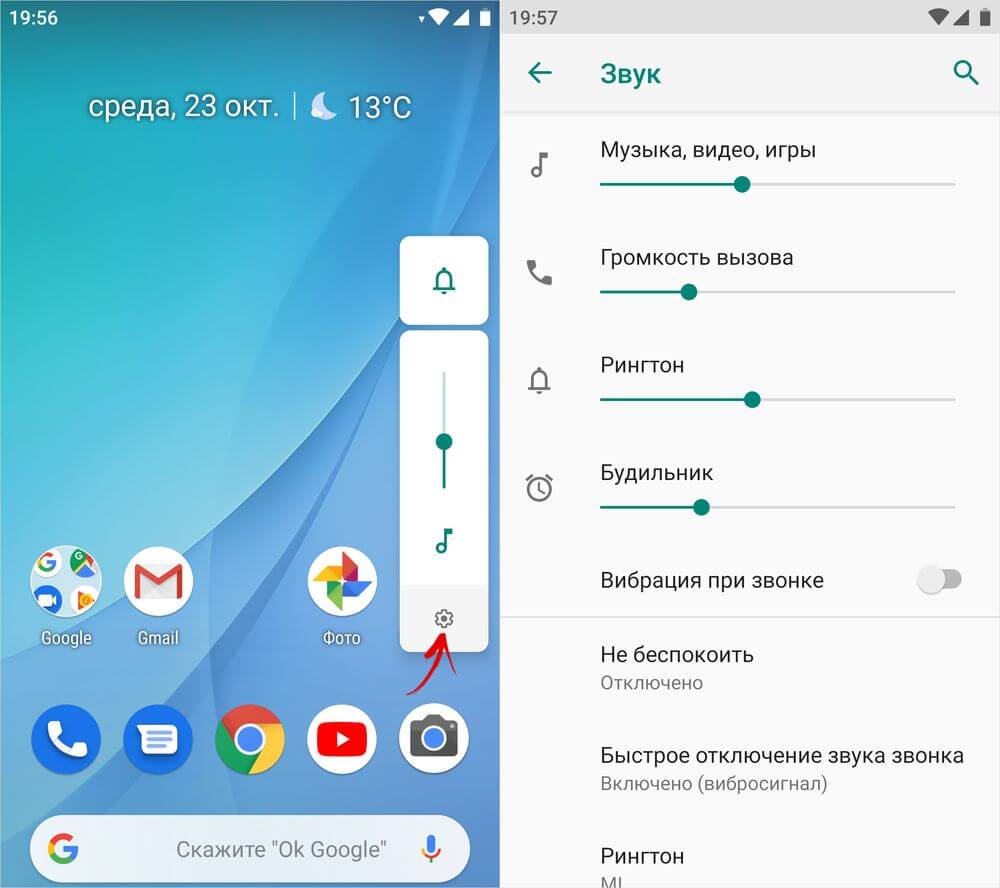
Эта инструкция подойдет для смартфонов Хонор, Самсунг, Асус и других мобильников на Андроид. Для Айфонов алгоритм действий другой:
Включите громкую связь во время звонка
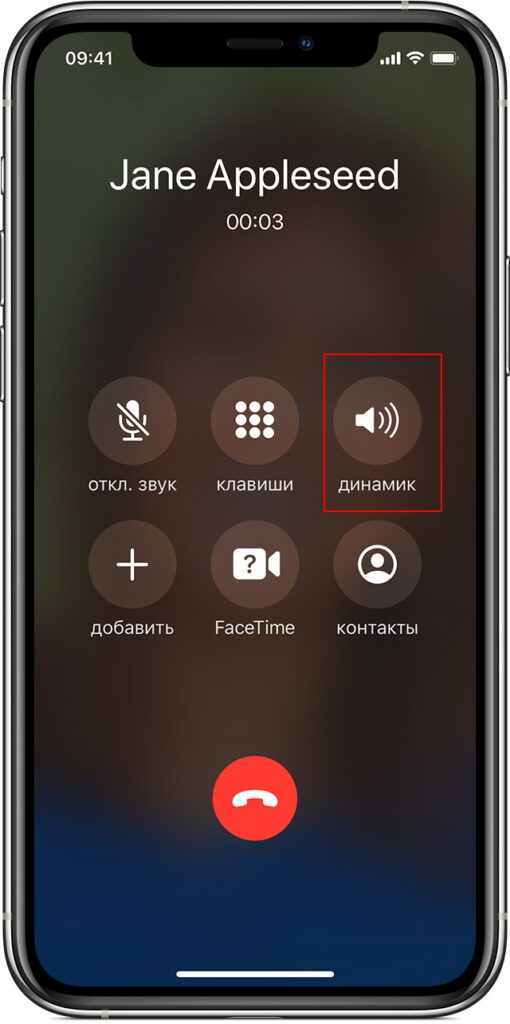
Если пользователь во время разговора прикладывает смартфон к уху, а звука нет, то поможет включение громкой связи. Для этого нажимаем на изображение мегафона. Если звук появился, но он все равно небольшой, вероятно, динамик засорен или механически поврежден. Починить его можно в сервисном центре.
Сбросить настройки смартфона
Если описанные выше рекомендации не помогли вернуть динамик к корректной работе, и у него нет механических повреждений, помочь может сброс гаджета до заводских настроек. По его итогам со смартфона удалится пользовательская информация, а вместе с ней вирусы и сбившиеся настройки, из-за которых динамик мог перестать работать.
Перед сбросом настроек делаем резервную копию информации, либо переносим файлы на компьютер или ноутбук и делаем следующее:
Инструкция немного отличается в зависимости от марки телефона, но в целом она одинакова для всех устройств на Android, включая Dexp, Fly, Xiaomi и прочее.
Вывод
Как правило, динамик вновь становится звонким уже после проверки настроек или отсутствия загрязненного разъема (чистить нужно как передний, так и задний динамик). Если рекомендации из статьи не помогли, вероятно, комплектующее могло сломаться, и потребуется его замена.
В смартфонe либо планшете Android перестал работать или работает не всегда и не во всех приложениях микрофон. Что делать, если при разговоре меня не слышно.
В смартфоне либо планшете Android перестал работать или работает не всегда и не во всех приложениях микрофон. Что делать, если при разговоре меня не слышно.

Многие пользователи сталкиваются с проблемой, когда телефон либо планшет на базе Android начинает капризничать. Вроде, ничего такого не происходило, что могло вызвать неисправность, а работает он не так, как должен.
Например, в устройстве появились проблемы с тем, что перестал работать либо работает не правильно микрофон устройства. Причиной тому может быть:
1-ое: Программный сбой — т.е. проблема заключается в сбое программного обеспечения
2-е: Аппаратный сбой — т.е. проблема заключается в «железе»(т.е. — требуется замена либо восстановление запчастей гаджета)
Однако, не спешите расстраиваться — в 90% случаев с проблемами работы микрофона смартфона или планшета на базе Android виноват программный сбой, который Вы вполне сможете исправить своими силами.
Исправляем программный сбой:
Способ 1. Довольно простой — заходите в «настройки», находите там «резервное копирование и сброс», в котором выбираете полный сброс настроек с удалением всех данных. Будьте внимательны, применение данного способа часто оказывается действенным, однако влечет за собой удаление всех фотографий, контактов, паролей, музыки, игр, видео и в общем-то, всей информации, хранящейся на вашем смартфоне или планшете. Потому, предварительно сохраните все, что Вам нужно, подсоединив гаджет к компьютеру. Если данный способ Вас не устраивает, либо если и после него проблема не устранена, смотрите Способ 2.
Способ 2.
Способ 3.
Смена программного обеспечения устройства, или, как ее еще называют«перепрошивка». Данный способ, как правило, требует определенных навыков и решается по средствам обращения в Сервисный Центр. Для самостоятельного же осуществления данной задачи нужно обратиться к сайту-производителю Вашего устройства, скачать нужные для прошивки утилиты и саму прошивку, после чего переустановить ее на Вашем гаджете.
Если не один из способов не принес результатов, к сожалению, Вам придется обратиться в Сервисный центр для ремонта Вашего планшета или смартфона.
Не работает микрофон на Android: основные причины и способы устранения проблем
Не работает микрофон на Андроиде – такая проблема встречается чаще, чем хотелось бы. Без голосовой связи во время разговора не обойтись, так что поломку придется устранять. Важная деталь: устройство может принципиально бездействовать либо не функционировать в некоторых приложениях. Не спешите лезть в настройки – сначала изучите причины возникшего сбоя.

Почему не работает микрофон на Андроиде – основные причины
Неисправность микрофона в ОС Android может объясняться аппаратными либо программными причинами. Что делать, если вы не слышите собеседника? Перечислим самые распространенные явления:
С аппаратными проблемами в телефоне обычному человеку справляться сложно – лучше обратиться в сервис-центр. Программные неполадки решаются изменением или сбросом настроек, перепрошивкой, апгрейдом операционной системы. Каждую ситуацию на Андроиде следует рассматривать автономно.
Как исправить проблему
Проще всего справиться с программными неполадками и засорами. Если при разговоре микрофон работает частично, придется открывать корпус и чистить внутренности гаджета. Звукоулавливатель представляет собой едва заметное отверстие в корпусе – этот канал надо продуть либо прочистить острым предметом (булавка, иголка). Не переусердствуйте – существует риск повреждения микрофона.

Случается и такое, что не работает микрофон в телефоне Андроид по программным причинам. Не паникуйте – положение может исправить сброс настроек. Откат удалит всю несохраненную информацию, поэтому делайте резервные копии значимых файлов. Запустите синхронизацию контактов, скопируйте видеоролики и фотоснимки на ноутбук. После этого займитесь перепрошивкой. Учтите: прошивка должна быть кастомной либо официальной. В противном случае вы столкнетесь с новыми конфликтами и усугубите свое положение.

Ситуации со звуком в смартфоне бывают разными – порой весьма экзотическими. Планируйте свои действия, опираясь на имеющиеся симптомы. Вот несколько типичных примеров:
Если звучание микрофона периодически пропадает, вы столкнулись с нарушенным электрическим контактом. Вероятно, повышенная влажность привела к окислению. Распространены и заводские браки, связанные с ненадежностью разъемов и плохой пайкой. Если не работает микрофон при разговоре по этой причине, придется сдавать устройство в сервис-центр.
Полностью вышедший из строя микрофон – обычное явление. Удостовериться в неисправности механизма можно лишь одним способом – через прозвон контактов. Заодно можно проверить гаджет на наличие засоров и окисления. Что касается программных неполадок, то чаще всего применяются такие приемы:
Сторонние приложения могут влиять на функциональность микрофона, так что вам потребуется безопасный режим для полноценной проверки. Некоторые программы конфликтуют со встроенным микрофоном – что можно сделать в этом случае, вы узнаете из следующего раздела. Зачастую сложности возникают в мессенджерах (WhatsApp, Скайп, Вайбер либо Телеграм).

Если не работает микрофон в приложениях Android
Бывает, что при звонке, сделанном в мессенджере, собеседник не слышит звук вашего голоса. Как справиться с этой проблемой? Рассмотрим алгоритм на примере Скайпа. Вам предстоит совершить три операции:
Не работает микрофон при разговоре
Иногда с подобными вещами пользователи сталкиваются после кастомной перепрошивки. Старайтесь устанавливать официальные версии “операционок”, иначе аппаратное обеспечение будет конфликтовать с системой. Вам потребуется перемещение в Recovery-меню, чтобы инсталлировать стандартную прошивку. Если не работает микрофон на “Андроиде” при звонке, алгоритм будет таким:
Микрофон перестал работать при звонке

Параметры можно корректировать посредством сторонней утилиты Mobileuncle MTK Tools. Инсталлируйте программу и запустите инженерное меню. Здесь потребуется изменить заводские параметры. Старую информацию мы рекомендуем переписать в блокнот – на всякий случай. Перечислим параметры, с которыми придется экспериментировать:
Первый параметр замените на “LoudSpeaker Mode”. На дисплее отобразится семь уровней чувствительности – их можно корректировать в широком диапазоне. Level 0 – это уровень, при котором вы ничего не слышите. Производится индивидуальная настройка для каждого уровня (верхняя граница значений – 255). Повышая этот параметр, вы сдвигаете вверх порог чувствительности. При выставлении level 6 вы не сможете регулировать указанный параметр телефонными клавишами – об этом следует помнить.
Значение поменяется лишь в том случае, если вы сотрете прежнюю информацию. Обратите внимание на строку под названием “Value is 0…255”. Если не работает микрофон на Андроиде, и вы решили исправить ситуацию через инженерное меню, пути к отступлению не будет. Жмите “Set” и наслаждайтесь изменениями. Опытные программисты не рекомендуют выставлять максимальные значения в настройках – это частенько приводит к нежелательным эффектам.
Что делать, если не работает микрофон на планшете Андроид
Перечисленные выше причины неисправности распространяются и на планшеты, оснащенные операционной системой “Андроид”. Посмотрите, как выглядит неисправная запчасть, извлеченная из вашего гаджета.

Методы диагностики аналогичны тем, что мы применяли на смартфонах. Проще всего использовать для этого Скайп и его сервисные службы. Вода, повреждение, программный конфликт и неверные настройки – всё это может привести к беде. Вы утратите возможность пользоваться голосовым общением, а это печально.
Устройство планшета сложнее, чем у смартфона, поэтому мы не рекомендуем самостоятельно вскрывать корпус и пытаться что-то прочистить либо исправить. Успеха вы вряд ли достигнете, а усугубить свое положение можете с легкостью. Так что идите к мастеру, если не работает микрофон при разговоре, – это надежнее. И не забывайте про технику безопасности. Носите планшет в чехле, не роняйте его, держитесь подальше от воды. Инсталлируйте лицензионный софт, протирайте устройство влажными салфетками. Саму “операционку” периодически обновляйте.
Что делать, если телефонный микрофон не работает
Тем, у кого не работает микрофон на телефоне, не стоит сразу обращаться к мастеру. Многие причины, вызывающие неисправность, можно устранить самостоятельно.
Причины неработающего телефонного микрофона
Причины проблем с микрофоном на смартфоне делятся на 2 вида:
.jpg)
В большинстве случаев поломку можно исправить дома, для этого не потребуется специальных знаний.
В домашних условиях вторые легче поддаются «лечению», поэтому поиск начинают с них.
Программная ошибка
Неполадку может вызвать следующее:
Для проверки подключают гарнитуру. Если и ее звукоуловитель не работает, значит, причина, скорее всего, кроется в программной ошибке. Начинают с перезагрузки. Этого хватает для устранения незначительного сбоя. Если не помогло, требуются более существенные меры.
Загрязнение микрофона
Данный элемент воспринимает звук сквозь небольшое отверстие в корпусе устройства. Со временем оно забивается пылью и грязью. Это не может заблокировать аудиоволны полностью, но звук существенно искажается, и вас становится плохо слышно.
Плохой контакт
Если звукоприемник в процессе работы одного и того же приложения то отключается, то снова функционирует, значит, причина кроется в некачественном электрическом контакте. Это могут быть:
Отхождение шлейфа
Микрофон подсоединен к плате посредством тонкого шлейфа. Он иногда отходит, в основном в результате падения гаджета. Контакт нарушается и сигнал от звукоприемника не поступает к процессору.
Попадание влаги в отверстие
Отверстие звукоприемника негерметично, и попавшая на него вода быстро проникает внутрь. Это приводит к следующим эффектам:
Попытки просушить гаджет феном могут привести к обратному эффекту: поток воздуха продавит влагу еще дальше. Требуются разборка, зачистка контактов, квалифицированная проверка состояния всех компонентов и, возможно, ремонт.
Как можно проверить микрофон
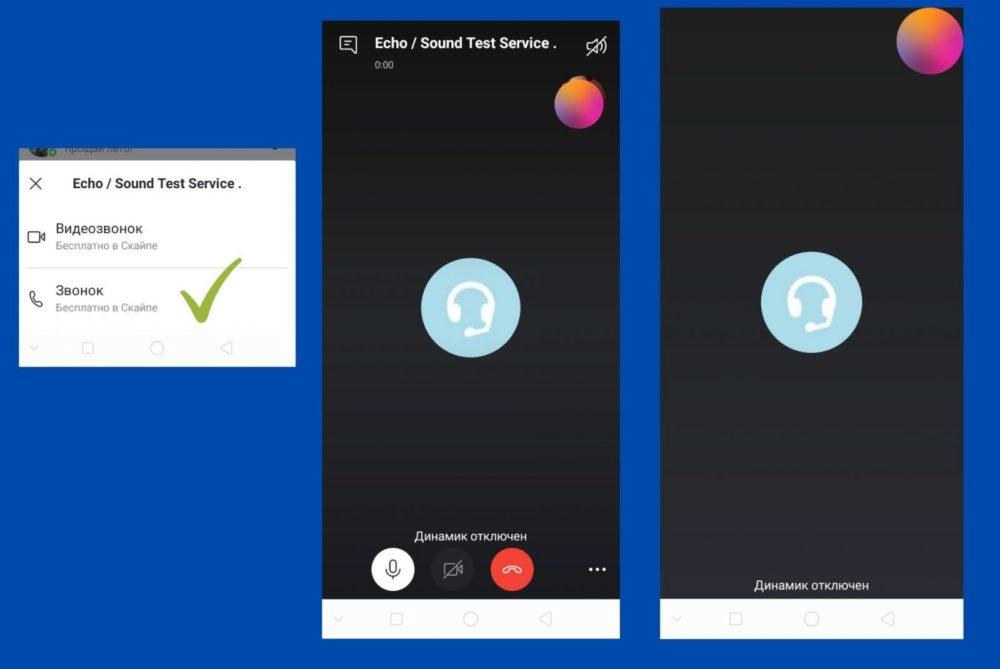
В скайпе тестирование можно найти в списках контактов.
Данный компонент проверяют на работоспособность следующими способами:
Где находится и как выглядит
Звукоприемник расположен в нижней части устройства. Снаружи видно только несколько небольших отверстий. В некоторых моделях помимо основного имеются дополнительные, предназначенные для шумоподавления.
Зная, где находится микрофон, его несложно распознать. Он выглядит как таблетка, связанная с платой тонким шлейфом.
Включение и отключение микрофона на телефоне
Владельцы бюджетных моделей часто отключают микрофон, случайно коснувшись экрана ухом во время разговора. В дорогих гаджетах сенсорный дисплей на время звонка частично блокируется. Если собеседник перестал вас слышать, проверьте, не перечеркнута ли пиктограмма звукоприемника.
Также функция Mute имеется в мессенджерах и других программах для видеосвязи. Она позволяет отключиться в ходе конференции, чтобы посторонние шумы не мешали выступающему. Если звукоприемник не работает, следует сначала проверить, не включен ли Mute.
Чтобы включить микрофон на телефоне, нужно тапнуть по его перечеркнутому изображению.
Перестал работать микрофон на наушниках
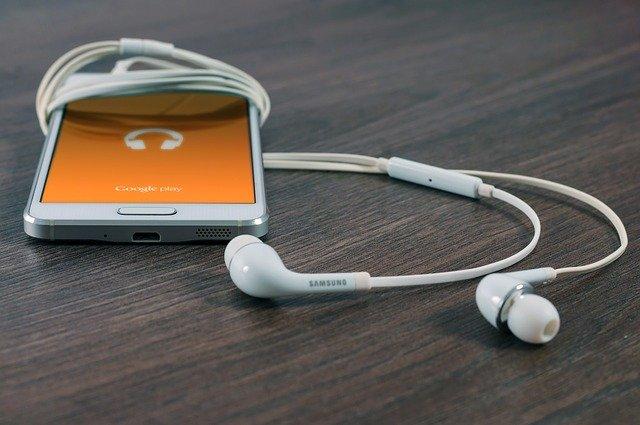
Предпочтительно, чтобы наушники и гаджет были сделаны одним производителем.
Причинами того, что звукоприемник гарнитуры стал шипеть или полностью замолчал, могут быть:
Для проверки гарнитуру подключают к другому, заведомо исправному коммуникатору. Если она функционирует, значит, дело в разъеме или настройках.
Если звук микрофона просто стал тише
Наличие звука свидетельствует о работоспособности микрофона. Если он стал более тихим, возможно, требуется изменить настройки громкости. Особенность гаджетов на «Андроиде» состоит в возможности установки разных уровней для аудиофайлов, видео, сигналов вызова и гарнитуры. Параметры корректируют с помощью штатных и сторонних средств.
Изменение громкости через инженерное меню
Данное меню предназначено для сотрудников сервиса, и чтобы его активировать, нужен специальный код. У каждой марки смартфона он свой. Для большинства китайских моделей, например «Хонор» от компании «Хуавэй», подходят такие последовательности:
Вариант для своего устройства можно найти в интернете. Код набирают вместо номера телефона, предварительно нажав кнопку «Позвонить». Затем тапают по кнопке вызова и попадают в инженерное меню.
Название пунктов может различаться, это зависит от версии Android. Необходимо перейти в тот, в котором есть слово audio. Откроется подменю со следующими строчками:
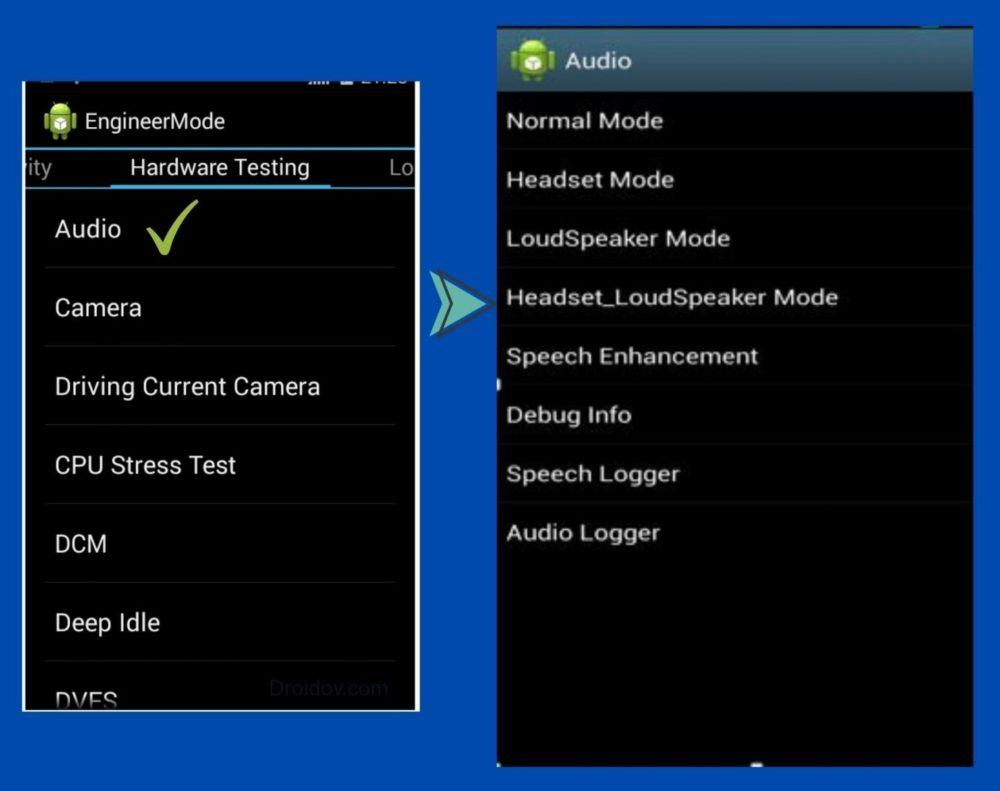
Удобные показатели можно настроить самостоятельно.
В каждой строке указано текущее значение параметра и наиболее возможное. Учтите, что делать громкость максимальной не рекомендуется. В этом случае компоненты работают на пределе возможностей, что отрицательно сказывается на их ресурсе.
Чтобы изменения вступили в силу, нажимают кнопку Set.
Существуют сторонние приложения, позволяющие получить доступ к специальным настройкам. Например, Mobileuncle MTK Tools.
Настройка чувствительности
В инженерном меню можно отрегулировать и чувствительность микрофона. Для этого нужно понимать значения аббревиатур:
Чувствительность микрофона настраивают в следующем порядке:
После этого звук в смартфоне становится громким, четким и разборчивым.
Порядок настройки чувствительности микрофона в наушниках:
Также можно добавить чувствительности с помощью одного из специальных патчей, разрабатываемых программистами-энтузиастами. Но этот метод подходит только опытным пользователям, т.к. «заплатка» может конфликтовать с операционной системой.
Как можно решить проблему с микрофоном на телефоне
В случае неисправности манипуляции с настройками не помогут. Применяют другие методы.
Проверка разрешений у микрофона
Неудовлетворительное качество работы звукоприемника может быть вызвано тем, что слишком много программ имеют к нему одновременный доступ. При этом некоторые обращаются к устройству без необходимости. В основном это голосовые помощники – «Алиса» от «Яндекса», Google Assistant и др. Нужно временно отменить им разрешение на использование микрофона:
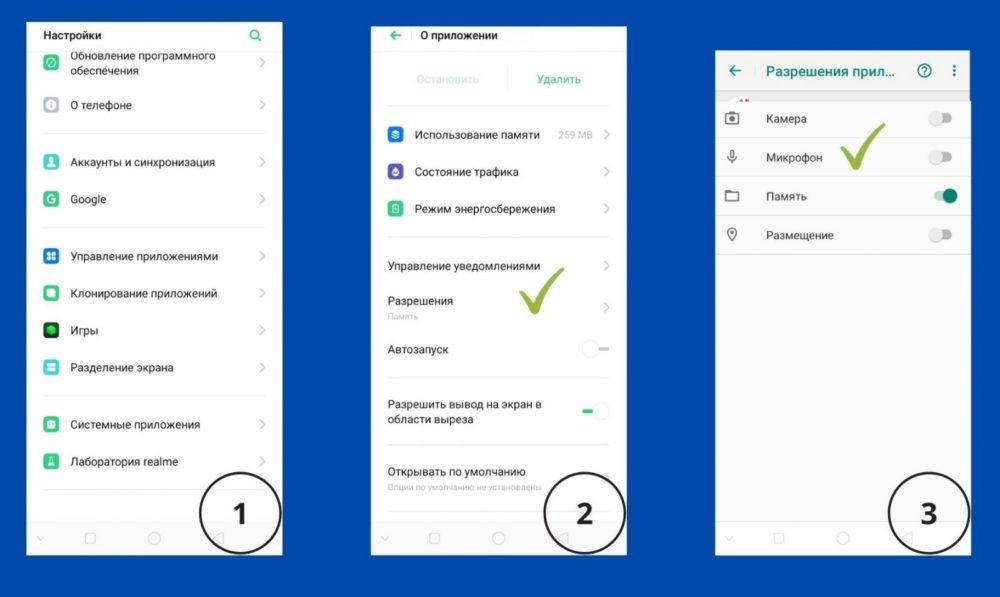
На разных моделях телефонов отключение разрешений может выглядеть по-разному.
Перед тем как отключить доступ, выполните все запланированные действия, для которых потребуется данный голосовой помощник.
Чтобы узнать, какие программы имеют доступ к звукоприемнику, проделайте следующее:
Откроется список всех программ с доступом к данному компоненту. Можно выбрать любую и отменить разрешение, нажав кнопку «Запретить». Это рекомендуется сделать, например, в отношении мессенджеров, используемых только для переписки.
Закрытие последних задач
Другой способ – закрыть приложения, работающие в фоновом режиме:
Чистка микрофона
Чистку проводят в 2 этапа:
Замена элемента
В некоторых моделях компонент является съемным и потому легко поддается замене. Новую деталь можно найти на интернет-барахолках либо в мастерской по ремонту электроники.
Если микрофон не работает только при звонках
Подобное часто происходит после установки кастомной (неофициальной) версии операционной системы. Пользователи Android действуют так:
После переустановки устройство отправляют на перезагрузку.
Решения для планшета на Android
Поиск причин неисправности и ее устранение на планшете производят теми же методами, что и на смартфоне. Различие состоит в том, что этот гаджет не рекомендуется вскрывать самостоятельно, т.к. он сложнее устроен. Если изменение настроек, отмена разрешений и другие программные методы положительного результата не дали, лучше обратиться в сервис-центр.
Читателям, столкнувшимся с подобной проблемой, автор предлагает поделиться своим опытом. Удалось ли выяснить, почему перестал работать микрофон, и как была исправлена поломка? Оставляйте свои комментарии.



