
Что делать, если не загружаются приложения из App Store

Прежде чем приступить к ознакомлению с изложенной ниже инструкцией и ее применению, выполните следующее:
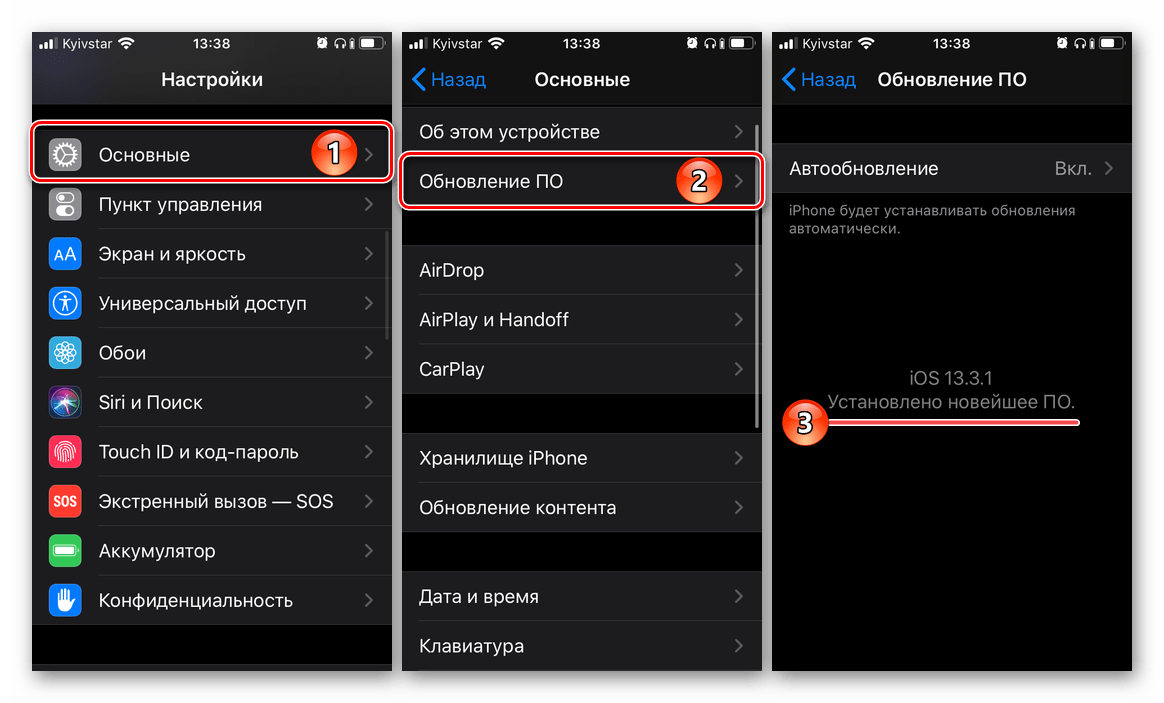

Важно! Все дальнейшие действия необходимо выполнять строго в представленном нами порядке, способ за способом, после каждого проверяя наличие проблемы до тех пор, пока она не будет устранена.
Способ 1: Повторное подключение к интернету
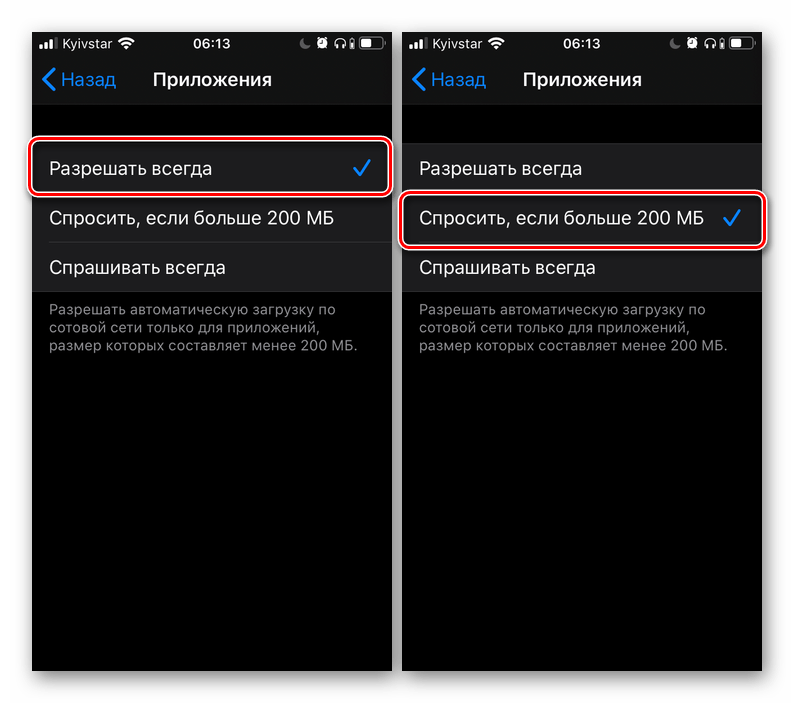
По умолчанию в iOS установлен запрет на установку и обновление программ по сотовой сети, если размер данных превышает 200 Мб. В 13 версии операционной системы это ограничение можно легко отключить, однако лучше все же воспользоваться стабильным Wi-Fi. Более того, если рассматриваемая проблема возникает при подключении к той или иной беспроводной сети, возможно, причина именно в ней, а потому стоит попробовать подключиться к другой, по крайней мере, если такая возможность имеется. Нелишним также будет просто выключить, а затем повторно включить интернет на устройстве.
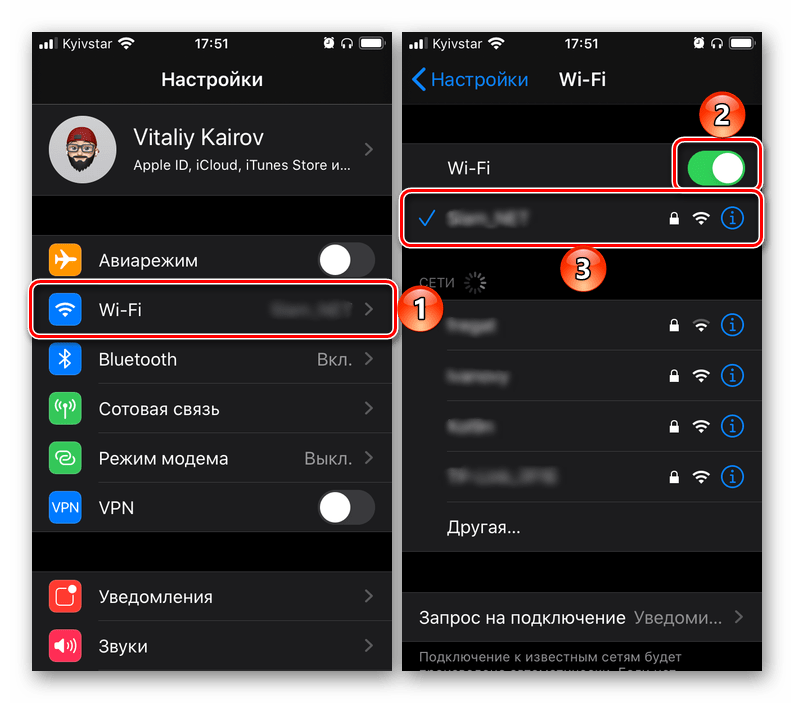
Если же подключиться к другому Вай-Фай не представляется возможным, стоит попробовать установить апдейт по мобильной сети, что довольно легко сделать в iOS 13 и более новых версиях, но доступно и в более ранних, правда, делается заметно сложнее. Как именно, рассказывается в отдельной статье на нашем сайте.
Способ 2: Остановка и восстановление загрузки
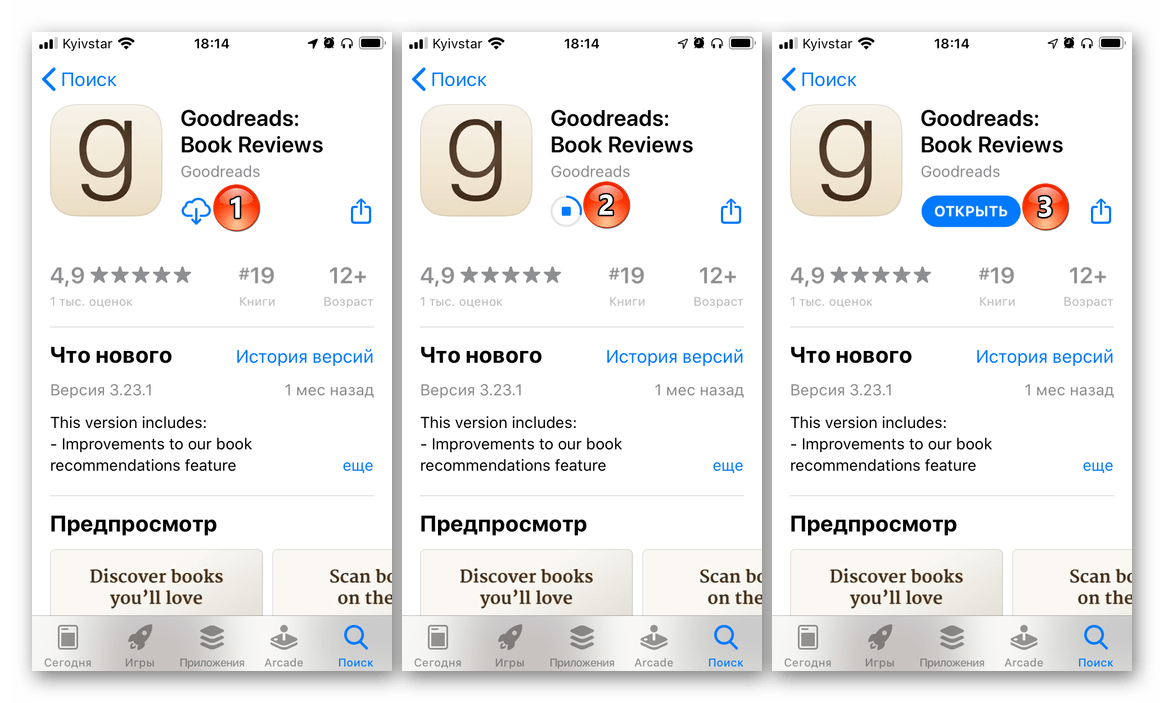
Следующее, что стоит выполнить для устранения проблемы скачивания приложения, это поставить данный процесс на паузу, а затем снова его восстановить. Для этого выйдите на главный экран iOS, найдите ярлык загружаемого или обновляемого приложения (на нем будет изображен заполняющийся круговой индикатор), коснитесь его один раз, а затем второй. Есть немалая доля вероятности, что повторно инициированная процедура завершится успешно.
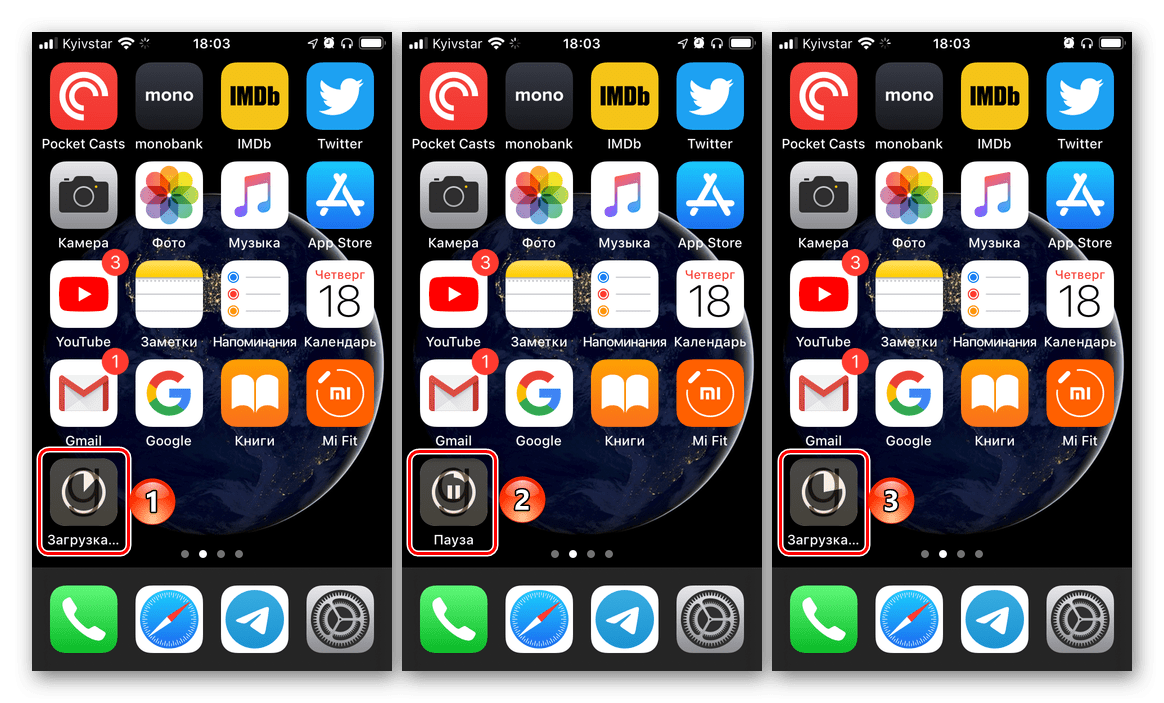
Способ 3: Обновление страницы в App Store
Возможно, что причина проблемы со скачиванием приложения кроется не в нем самом, и не в стабильности и/или качестве интернет-соединения, а в App Store, который мог попросту зависнуть. Вернуть его к жизни можно следующим образом:
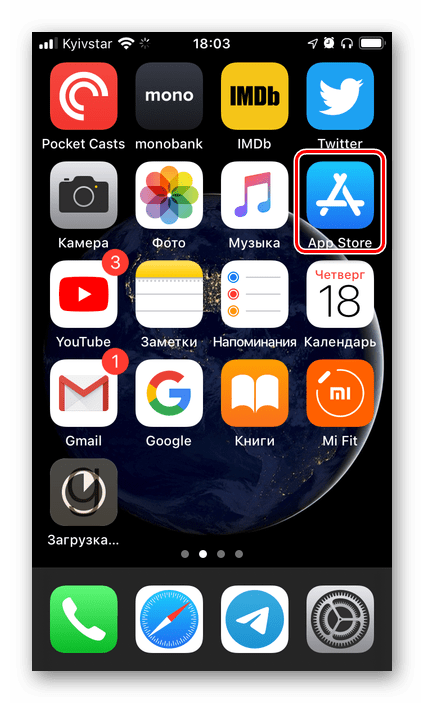
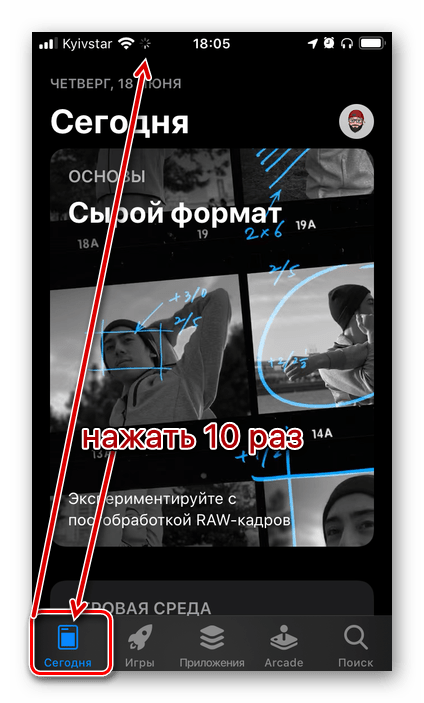
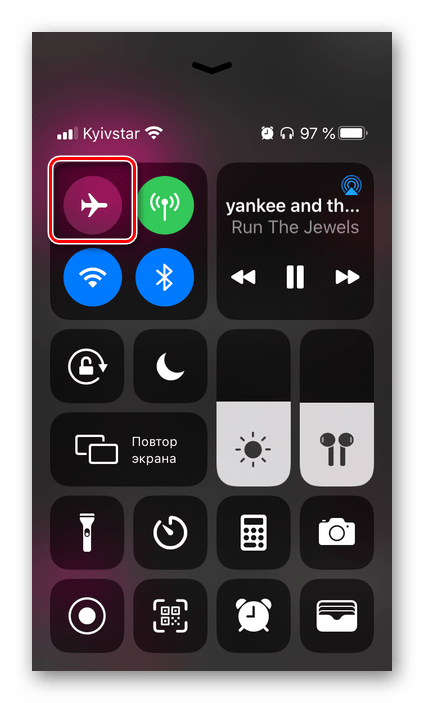
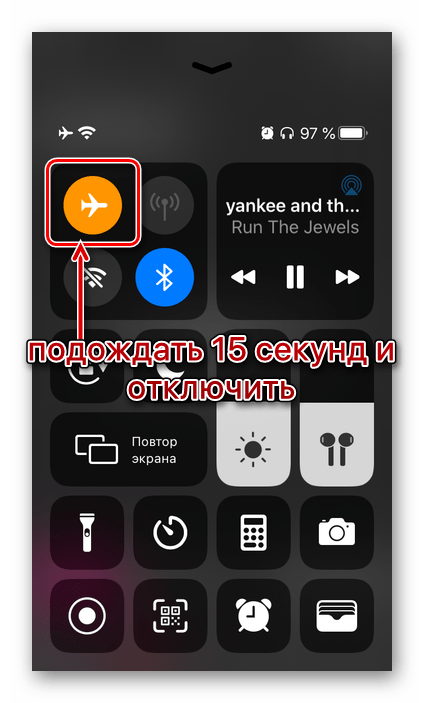
Способ 4: Включение и выключение авиарежима
Авиарежим, полностью деактивирующий все сетевые модули мобильного устройства, можно задействовать в качестве своего рода встряски, которой может оказаться достаточно для решения озвученной в заголовке статьи задачи.
Способ 5: Проверка настроек автозагрузки
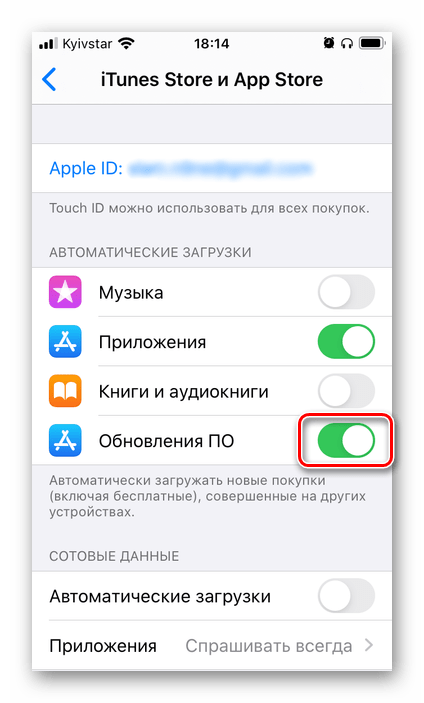
По умолчанию в мобильной ОС от Apple включена функция автоматического скачивания обновлений программ, однако по тем или иным причинам она могла быть отключена или, что менее вероятно, в ее работе возник сбой. Поэтому нелишним будет проверить ее состояние и, даже если все в порядке, принудительно выключить, перезагрузить смартфон, а затем включить снова.
Далее, если у вас более одного устройства с iOS/iPadOS и на них используется один и тот же Apple ID, выполните следующее:
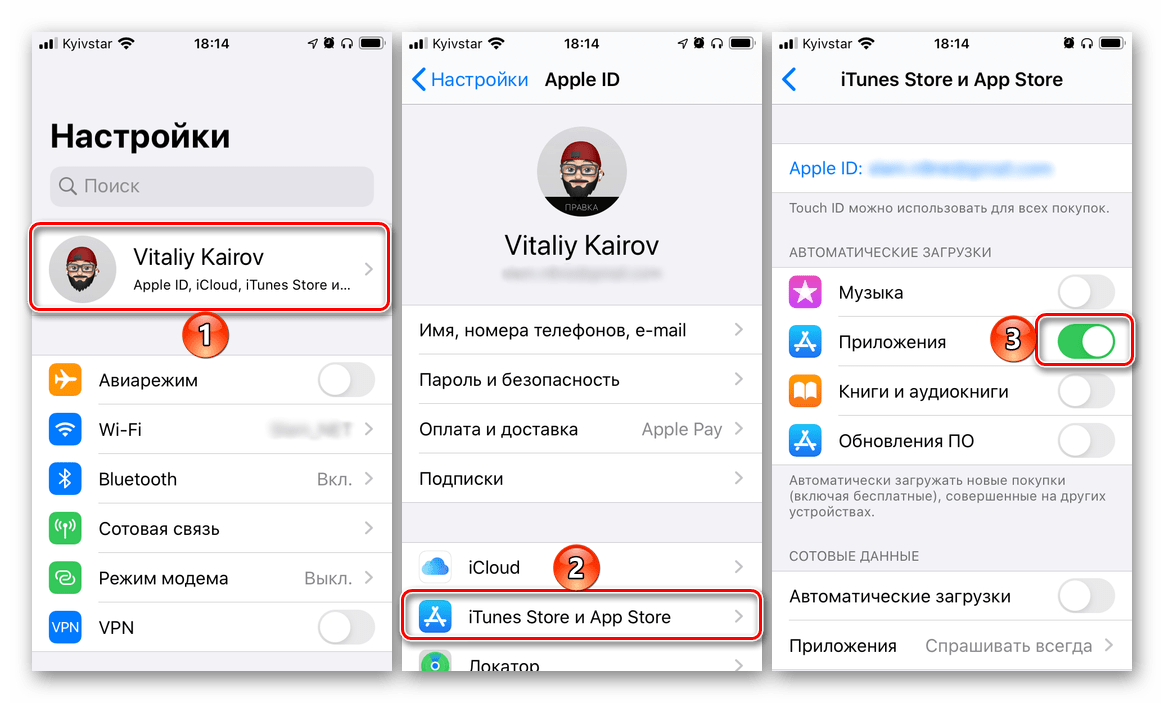
Дополнительно активируйте пункт «Обновление ПО», если это не было сделано ранее.

Способ 6: Запуск параллельной загрузки
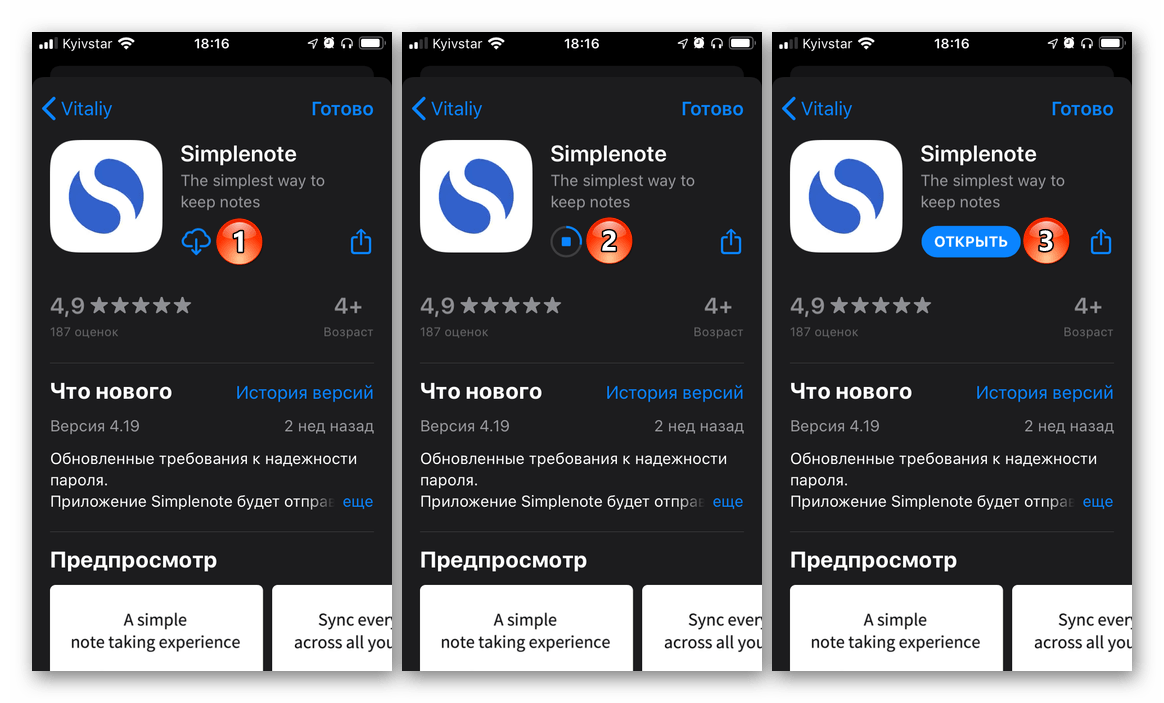
Еще один возможный метод «стимуляции» скачивания заключается в запуске параллельно процесса – установке еще одного приложения или игры. Такой подход в некоторой степени можно назвать альтернативой предыдущему решению для тех пользователей, у кого нет второго i-девайса. Просто зайдите в App Store и попробуйте инсталлировать любую произвольную программу – вполне возможно, что после окончания данной процедуры будет восстановлена и завершена проблемная загрузка.
Способ 7: Настройка даты и времени
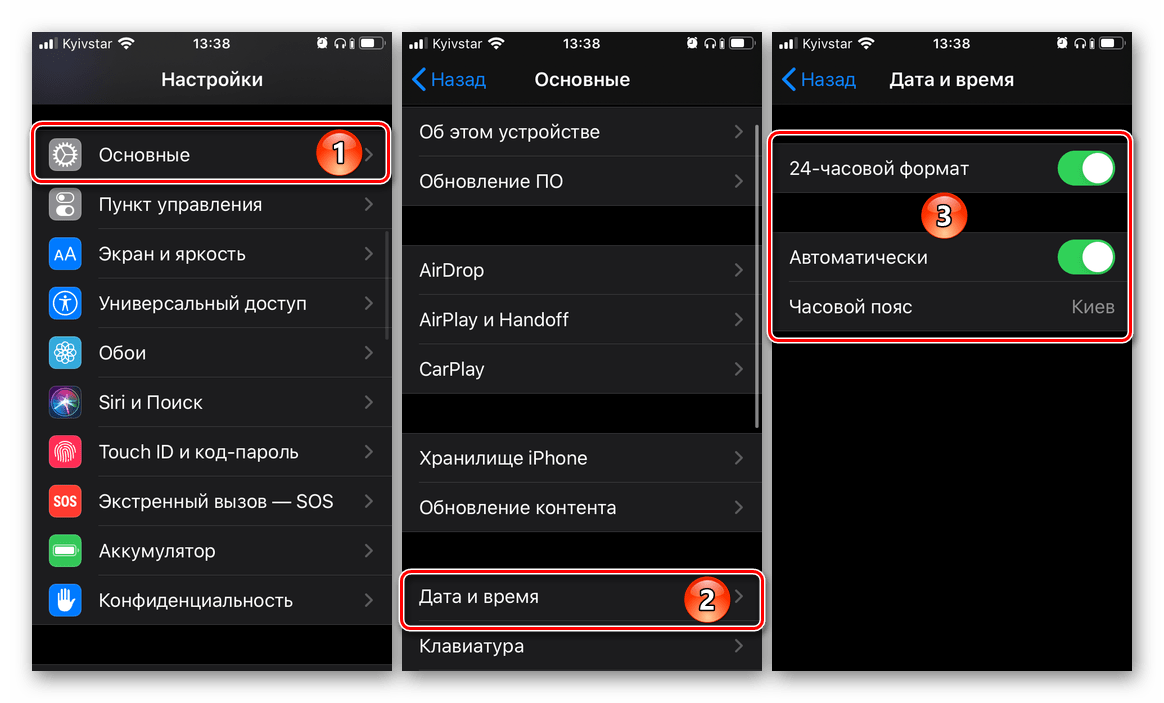
Для работы многих компонентов iOS, особенно тех, что связаны с сетью и обменом данных, предельно важно, чтобы на Apple-устройстве были правильно выставлены дата и время, которые, при идеальных обстоятельствах, должны определяться автоматически. Проверить, так ли это и, в случае необходимости, исправить проблему, поможет представленная по ссылке ниже статья – выполнять нужно рекомендации из ее части «Способ 1: Автоматическое определение».
Способ 8: Переустановка приложения
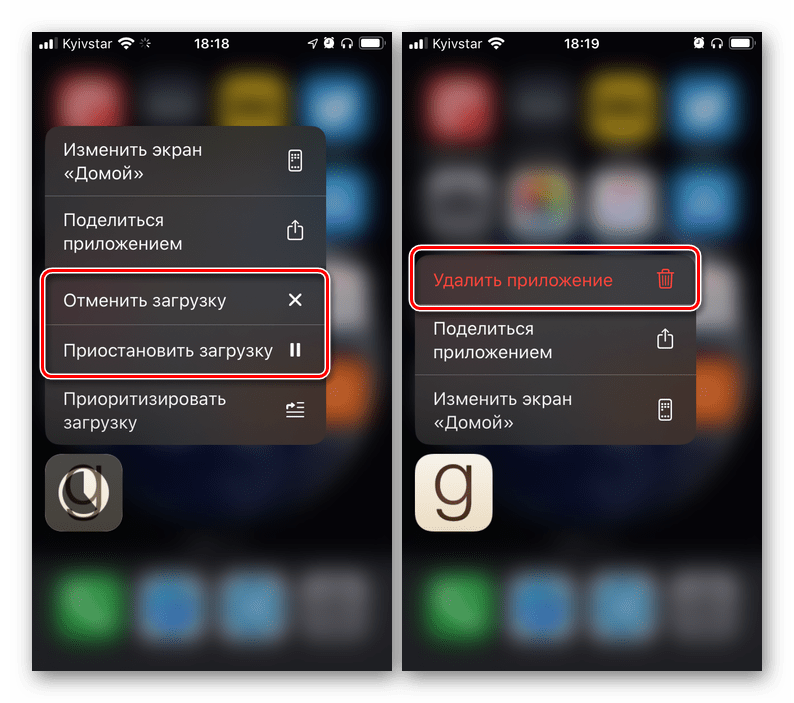
Если на данном этапе проблема все еще не была устранена, приложение, которое не загружается из App Store, для начала нужно удалить (если это было обновление) или отменить его установку (если оно скачивалось впервые) – проще всего это сделать, через контекстное меню, вызываемое по долгому нажатию на ярлык на главном экране, — а затем повторно установить.
Подробнее: Как удалить / установить программу на iPhone
Способ 9: Повторная авторизация в Apple ID
Последняя не радикальная мера, которую следует применить в борьбе с рассматриваемой проблемой – это выход и повторный вход в учетную запись Apple ID в App Store. Для этого:
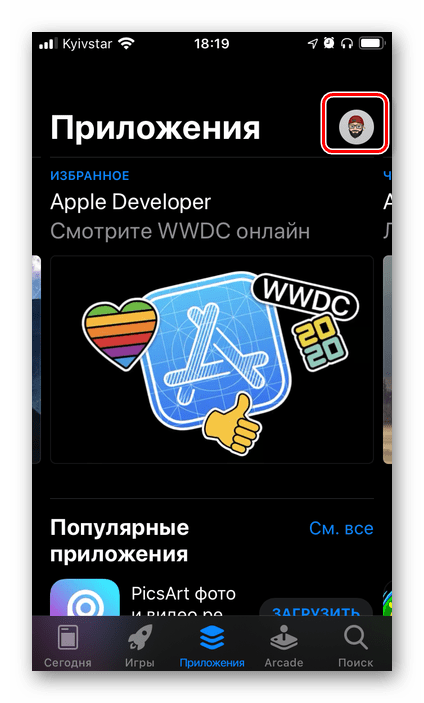
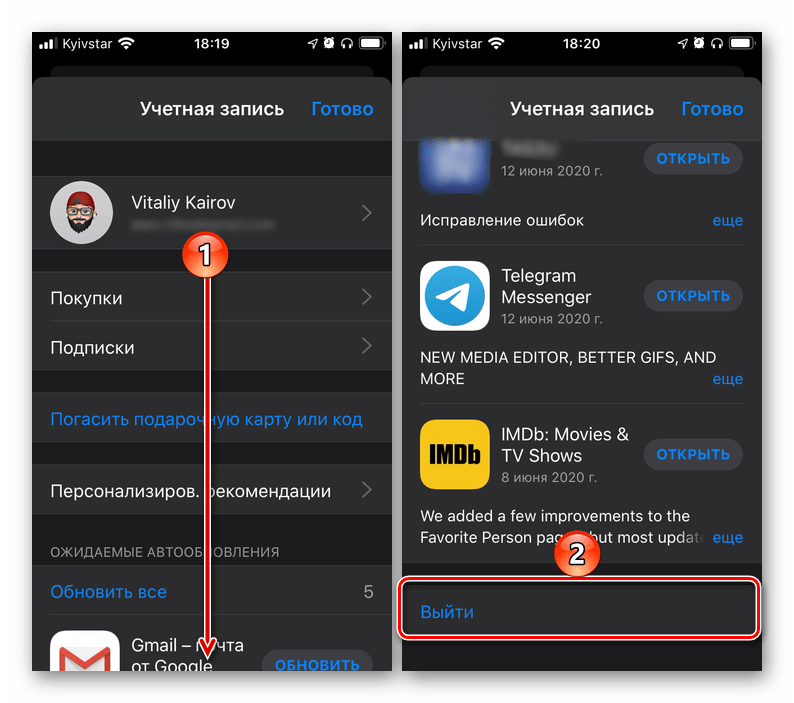
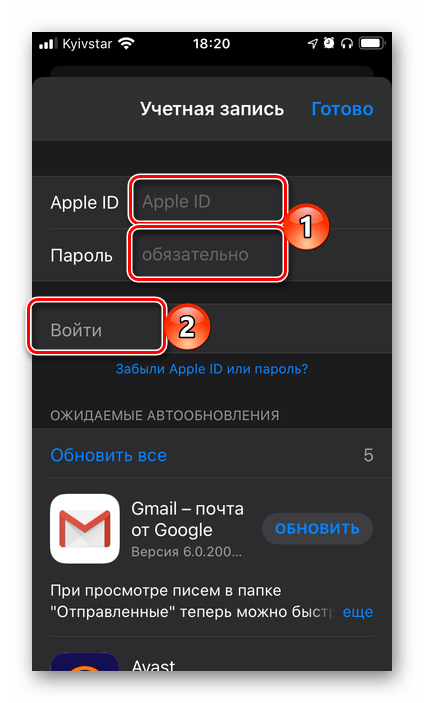
Попробуйте повторно установить/обновить проблемное приложение или игру. Если и в этот раз процедура не завершится успехом, придется прибегнуть к последнему возможному и далеко не самому приятному решению.
Способ 10: Сброс настроек
Крайне редко, но все же бывает так, что ни один из рассмотренных выше способов не позволяет восстановить нормальную работоспособность App Store и «заставить» его снова загружать приложения. Единственным решением в таком случае будет сброс настроек – сначала только сети, а затем, если проблема не будет устранена, и всей операционной системы. О том, как это сделать, мы ранее рассказывали в отдельных статьях.
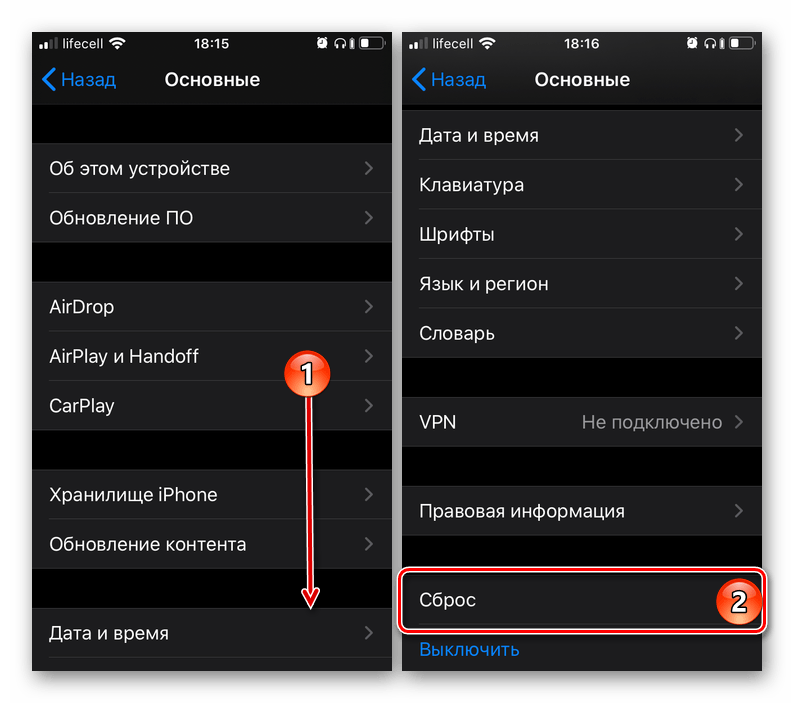
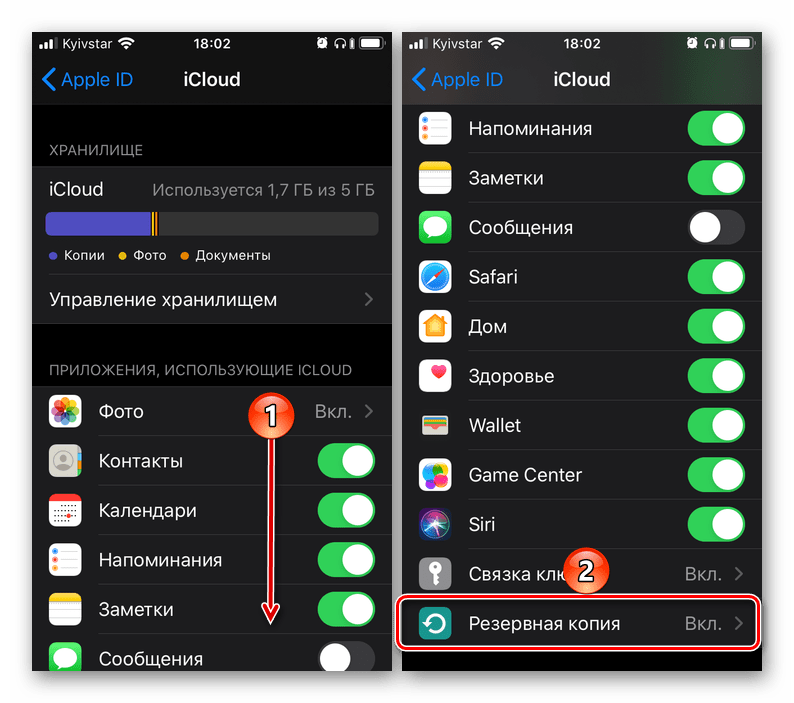
Важно! Прежде чем приступить к такой радикальной процедуре, как сброс настроек, обязательно создайте резервную копию данных. Сделать это поможет следующая инструкция.
Помимо этой статьи, на сайте еще 12422 инструкций.
Добавьте сайт Lumpics.ru в закладки (CTRL+D) и мы точно еще пригодимся вам.
Отблагодарите автора, поделитесь статьей в социальных сетях.
Почему не загружаются приложения на iPhone. Все способы решения проблемы
Обновлено 13.09.2021: проблема сейчас наблюдается по всей России, но неравномерно.
Вы регулярно задаете нам вопросы, связанные с загрузкой приложений на iPhone. Как новички в мире iOS, так и пользователи со стажем часто встречаются с проблемой, когда iPhone не хочет скачивать то или иное приложение.
Иногда проблема решается сама через несколько минут, а иногда загрузка висит часами.
Мы собрали самые распространенные проблемы, из-за которых приложения могут не загружаться на iPhone.
1. Сбой на серверах Apple
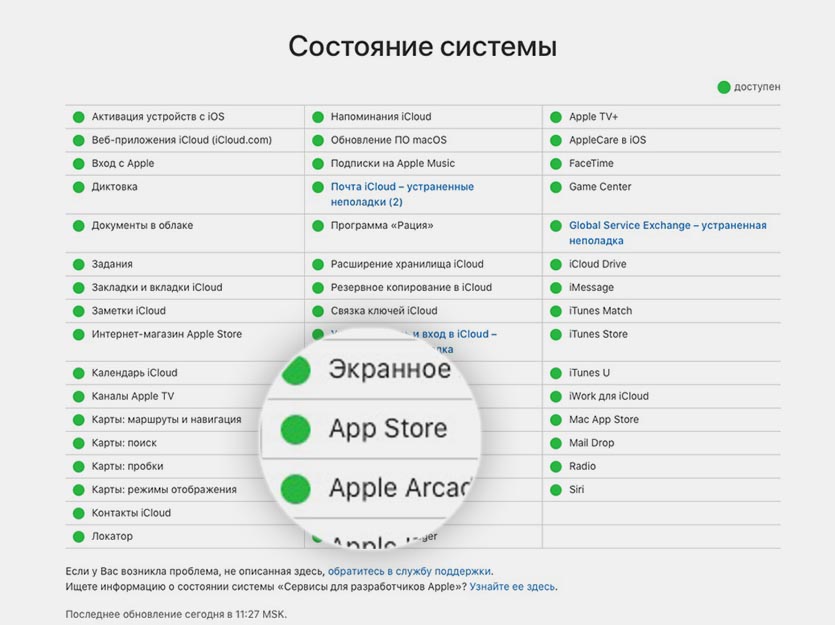
Это не самое частое явления, но иногда купертиновцев таки подводит техника. Пользователи какого-то региона при этом замечают перебои в работе того или иного сервиса компании.
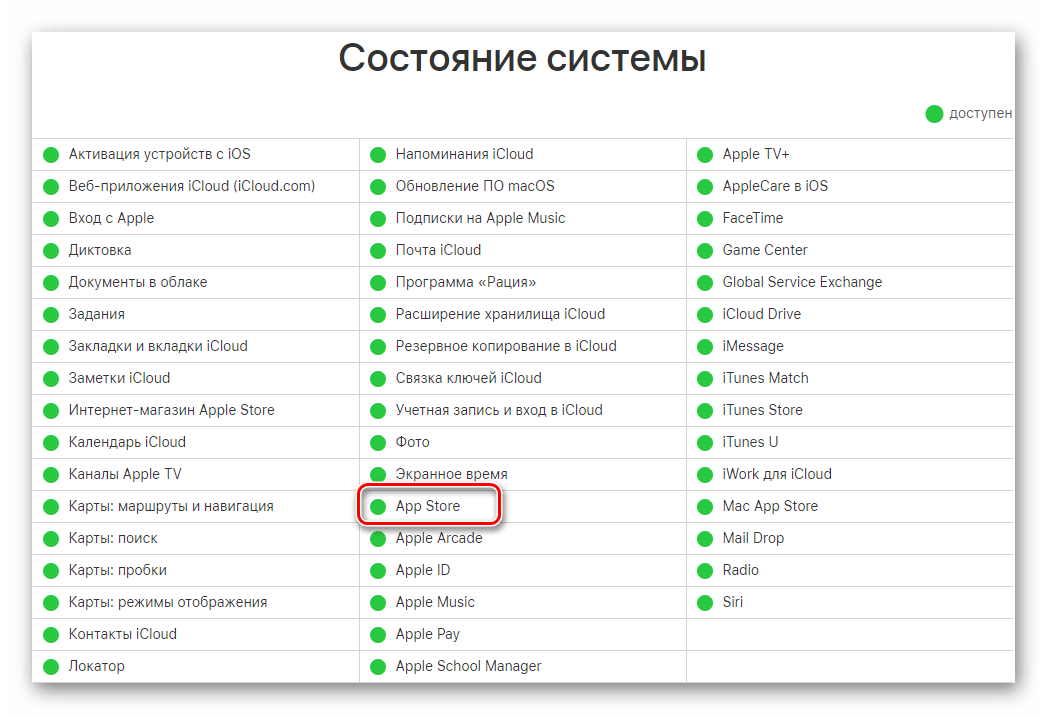
Проще всего заглянуть на статусную страницу и проверить работоспособность нужного нам сервиса, в данном случае это App Store.
О крупных сбоях и неработоспособности магазина приложений в и так узнаете из наших новостей.
2. Проблемы с интернетом
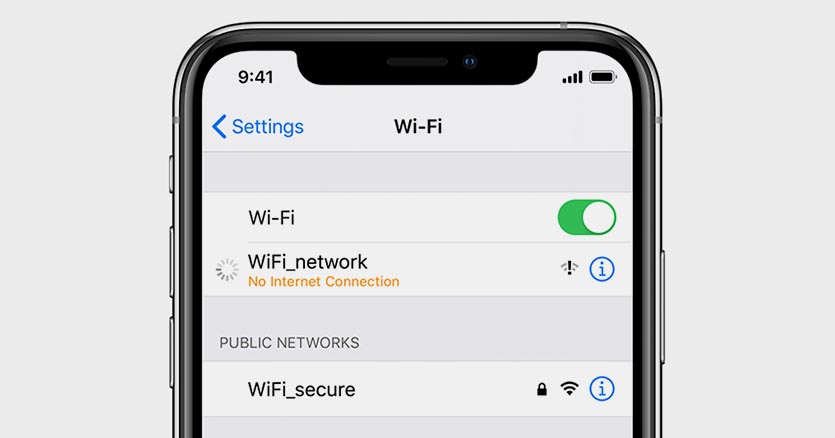
Банальные перебои с подключением могут вызвать зависание приложений при загрузке из App Store. При полном отсутствии сети iOS проинформирует об ошибке подключения, а вот при периодических дисконектах или потере некоторых пакетов загрузка может просто остановиться.
При подключении по мобильному интернету может банально закончиться трафик или упасть скорость подключения при исчерпании установленного лимита.
Для проверки попробуйте скачать другое приложение небольшого размера, включить воспроизведение видео на YouTube или просто зайти на несколько сайтов в Safari. Вы сразу же заметите перебои с подключением, если таковые имеются.
3. Кто-то в сети качает торренты
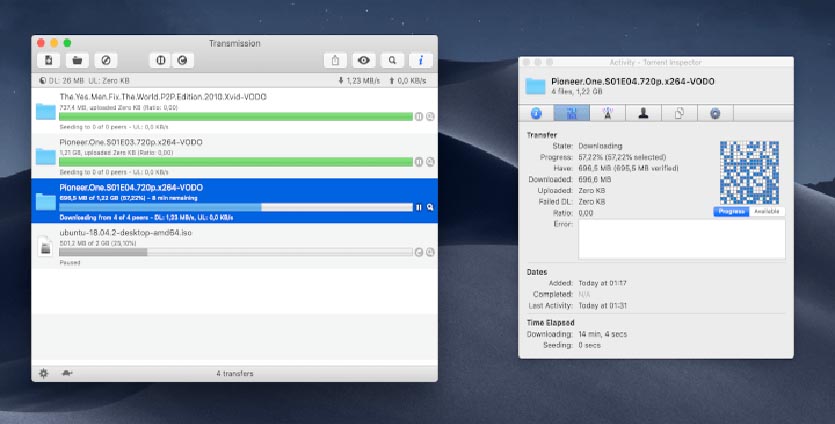
Чаще всего проблемы с загрузкой приложений вызваны нагрузкой на домашнюю сеть другими компьютерами или гаджетами. Забить весь канал запросто может скачивание больших данных на компьютере.
Прежде чем прибегать к более детальному анализу ситуации, проверьте, не качает ли кто-то из семьи очередной сезон любимого сериала, а возможно кто-то смотрит стрим или онлайн эфир в 4K на телевизоре.
4. На устройстве мало места
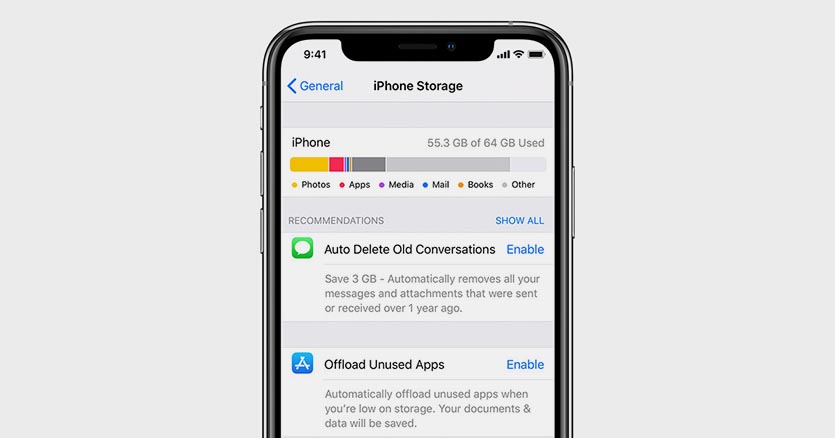
Если вы хотите скачать приложение размером 2 ГБ на iPhone, это вовсе не означает, что будет достаточно иметь 2 ГБ свободного места.
Во-первых, операционной системе и приложениям для нормальной работы необходимо место на накопителе. Туда будет регулярно записывается кэш и временные файлы.
Во-вторых, твердотельные накопители плохо работают при полной загрузке. Рекомендуется всегда иметь 15-20% запас свободного пространства для быстрой работы памяти.
В-третьих, скачиваемые из App Store приложения представляют собой запакованный архив. Он максимально сжат для более быстрой загрузки, но требует место для распаковки во время установки.
Таким образом приложение, в описании которого указан объем 2 ГБ, может требовать еще столько же для распаковки и установки. Хватит ли места для скачивания, система проверит сразу же. А вот достаточно ли окажется пространства для распаковки, станет понятно только во время установки.
Здесь iOS может затупить и установка приложения попросту зависнет.
Старайтесь при установке больших приложений иметь на 70-80% больше свободного места на накопителе, чем занимает программа. Если вдруг забыли, то просмотреть информацию можно в меню Настройки – Основные – Хранилище iPhone.
5. У вас включен VPN
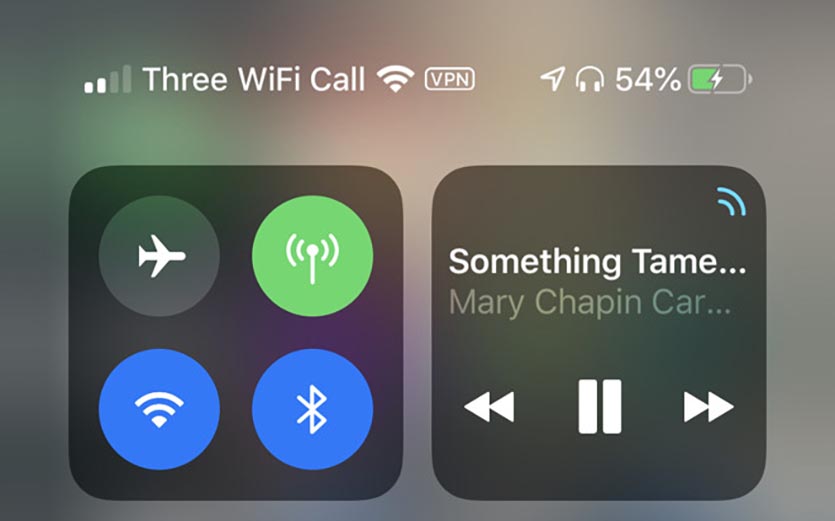
Многие пользователи используют защищенное VPN-соединение для конфиденциального серфинга в сети, защиты своих данных либо банального доступа к запрещенным сайтам или сервисам.
Если текст, фото и даже видео через VPN грузится нормально, то большой объем данных в виде тяжелого приложения может с трудом идти по зашифрованному каналу.
На моделях iPhone без Face ID индикатор VPN отображается в строке статуса и сразу же бросался в глаза. На моделях с “челкой” приходится открывать пункт управления, чтобы посмотреть включен туннель или нет.
6. Загружается слишком много приложений одновременно
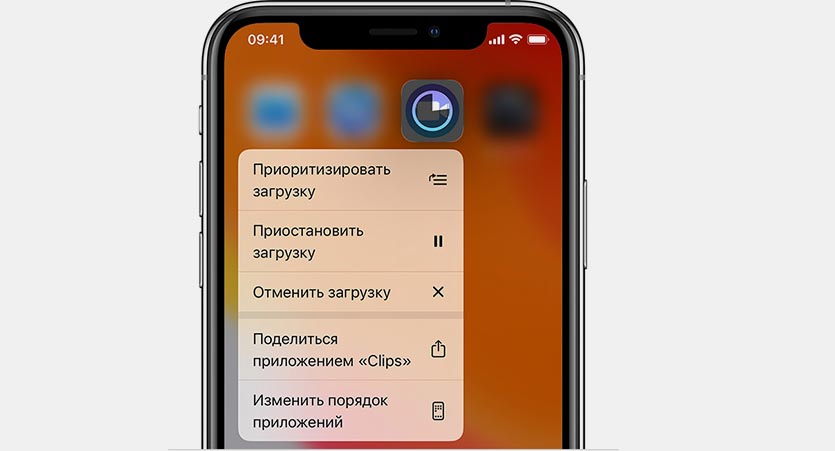
Если сразу запустить обновление большого количества приложений, некоторые из них просто будут ждать своей очереди на загрузку.
Бывает, что нужная программа уже начала обновляться, но из-за большого количества прилетевших апдейтов приходится ждать обновление других приложений.
Все решается ручной установкой приоритета загрузки. Зажимаем палец на серой иконке (или вызываем 3D Touch) и в открывшемся меню выбираем нужное действие.
Важному приложение, которое нужно запустить быстрее, выдаем приоритет на скачивание, а большую игру или программу можно и вовсе поставить на паузу до окончания других загрузок.
Если программа просто зависла при скачивании, можете из этого же меню приостановить загрузку и возобновить ее заново.
7. Обновление приложения недоступно
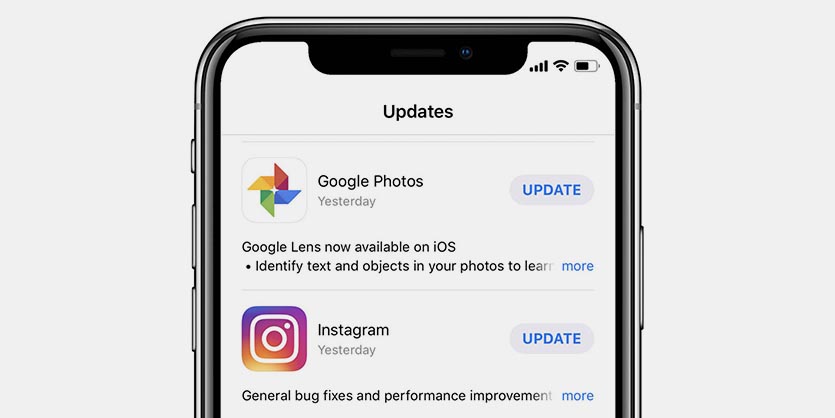
Довольно редко обновление приложения отзывается разработчиком из App Store. Это может быть связано с какими-то проблемами или багами. Если в этот момент вы уже начали загрузку программы, то она может зависнуть и не дойти до конца.
Сбой при загрузке апдейта при этом может повредить уже имеющуюся старую версию программы.
Для начала зайдите в App Store и перейдите в меню пользователя для просмотра доступных обновлений. Затем потяните экран вниз для обновления списка.
Если приложение, которое зависло при обновлении, пропало из списка апдейтов, просто удалите его и переустановите имеющуюся в App Store версию.
8. Сбой в учётке Apple ID
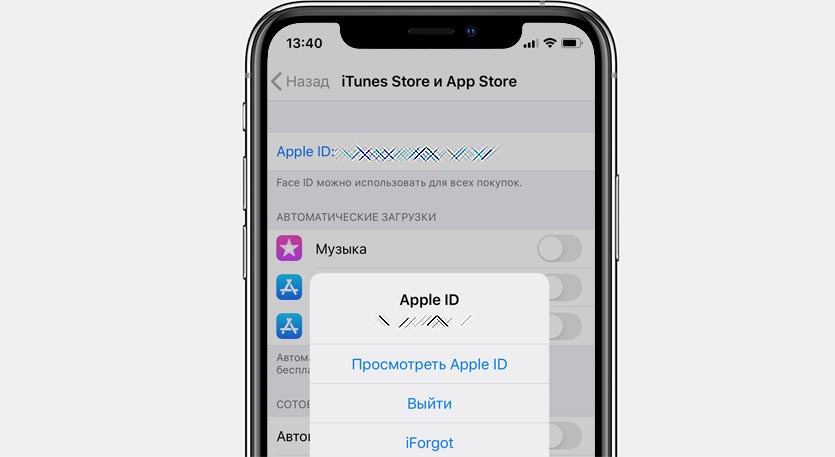
Часто подобная проблема решается после повторной авторизации в магазине приложений. Перейдите в Настройки – iTunes Store и App Store и нажмите на свою учетную запись.
В открывшемся меню выберите пункт Выйти. Затем повторно авторизуйтесь в магазине приложений.
После этого повторно попробуйте скачать нужное приложение.
9. Сбились настройки сети
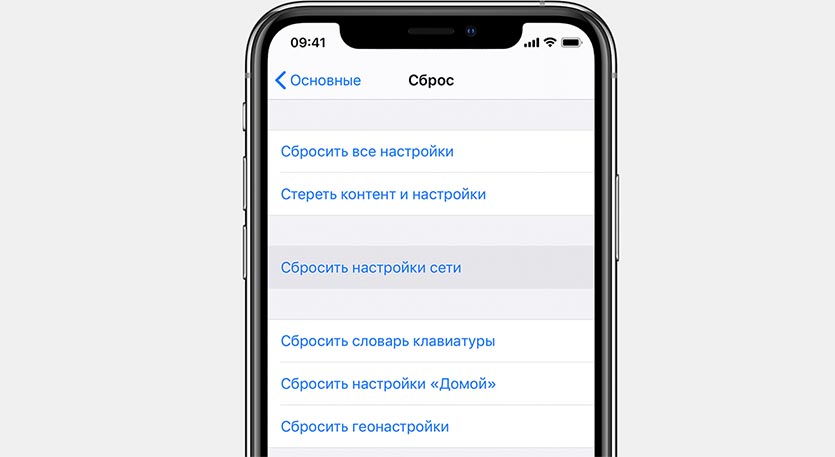
Если загрузка полностью остановилась и при этом другие приложения из магазина отказываются скачиваться, попробуйте сбросить сетевые настройки. Накопившийся кэш или конфликты параметров могут приводить к проблемам со скачиванием из магазина приложений Apple.
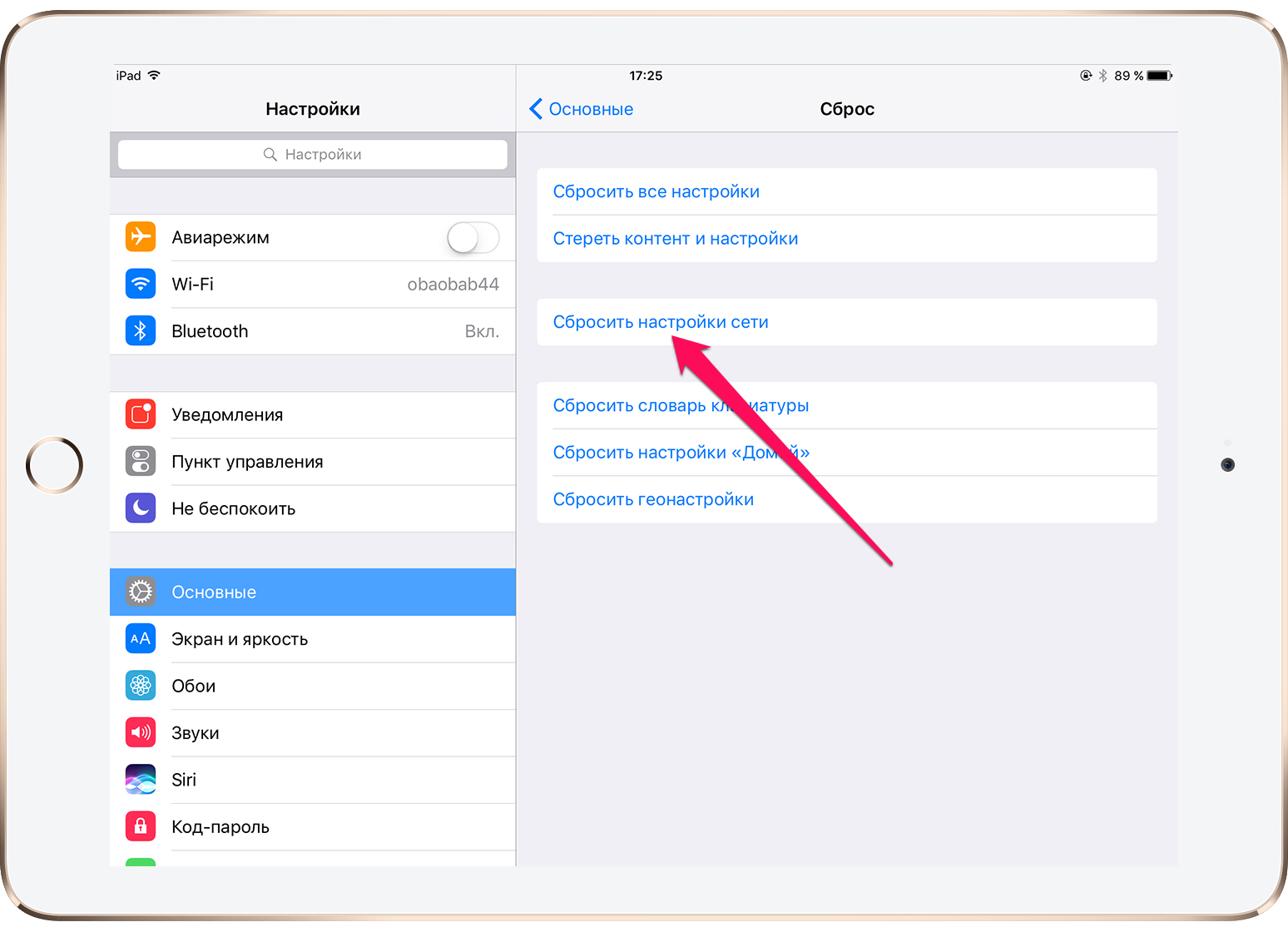
Достаточно перейти в меню Настройки – Основные – Сброс и произвести сброс настроек сети.
10. iPhone просто заглючил
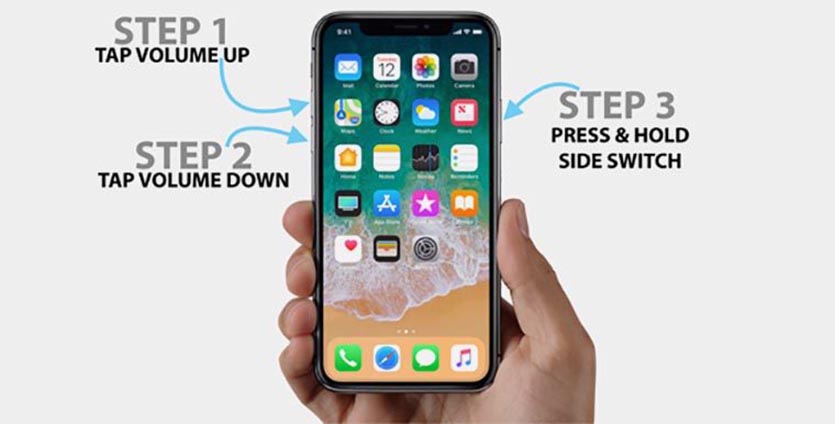
При всей надежности и стабильности техника Apple тоже иногда дает сбои. Если проблема с загрузкой приложений регулярно повторяется, попробуйте банально перезагрузить смартфон или планшет.
Находим свой гаджет из перечня в этой статье и смотрим все способы его перезагрузки.
Очень часто перезагрузка помогает и при других проблемах с гаджетом.
В большинстве случаев именно эти проблемы мешают приложениям из App Store попасть на рабочий стол вашего смартфона. Если проделать все описанные действия, программы и игры снова начнут загружаться на смартфон.
Приложения на iPhone «зависли» в процессе загрузки — что делать

После обновления на одну из новых версий iOS, некоторые пользователи сталкиваются с проблемой при загрузке приложений на устройство. Такие приложения «висят» мертвым грузом со статусом «Ожидание» и на нажатия никак не реагируют. О том, как решать эту проблему мы рассказали в этой инструкции.
Эта инструкция является ответом на запрос пользователя в нашем центре помощи. Описать свою проблему в нем можете и вы — мы рассмотрим ее в кратчайшие сроки и предложим решение.
Приложения на iPhone «зависли» в процессе загрузки — что делать
1. Проверьте статус серверов Apple
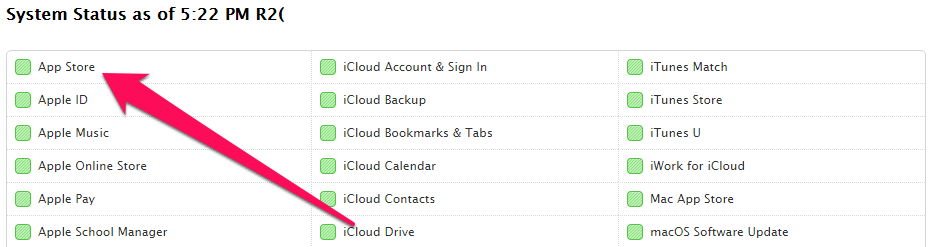
Первое, что вы должны сделать в случае возникновения ошибки с зависшими в процессе загрузки приложениями, проверить статус серверов Apple. Для этого необходимо перейти на эту страницу и убедиться в том, что App Store работает нормально. Сбои в работе магазина приложений Apple случаются не очень часто, однако, именно из-за них загрузка приложений может не начинаться.
2. Убедитесь в наличии сводного места в памяти iPhone
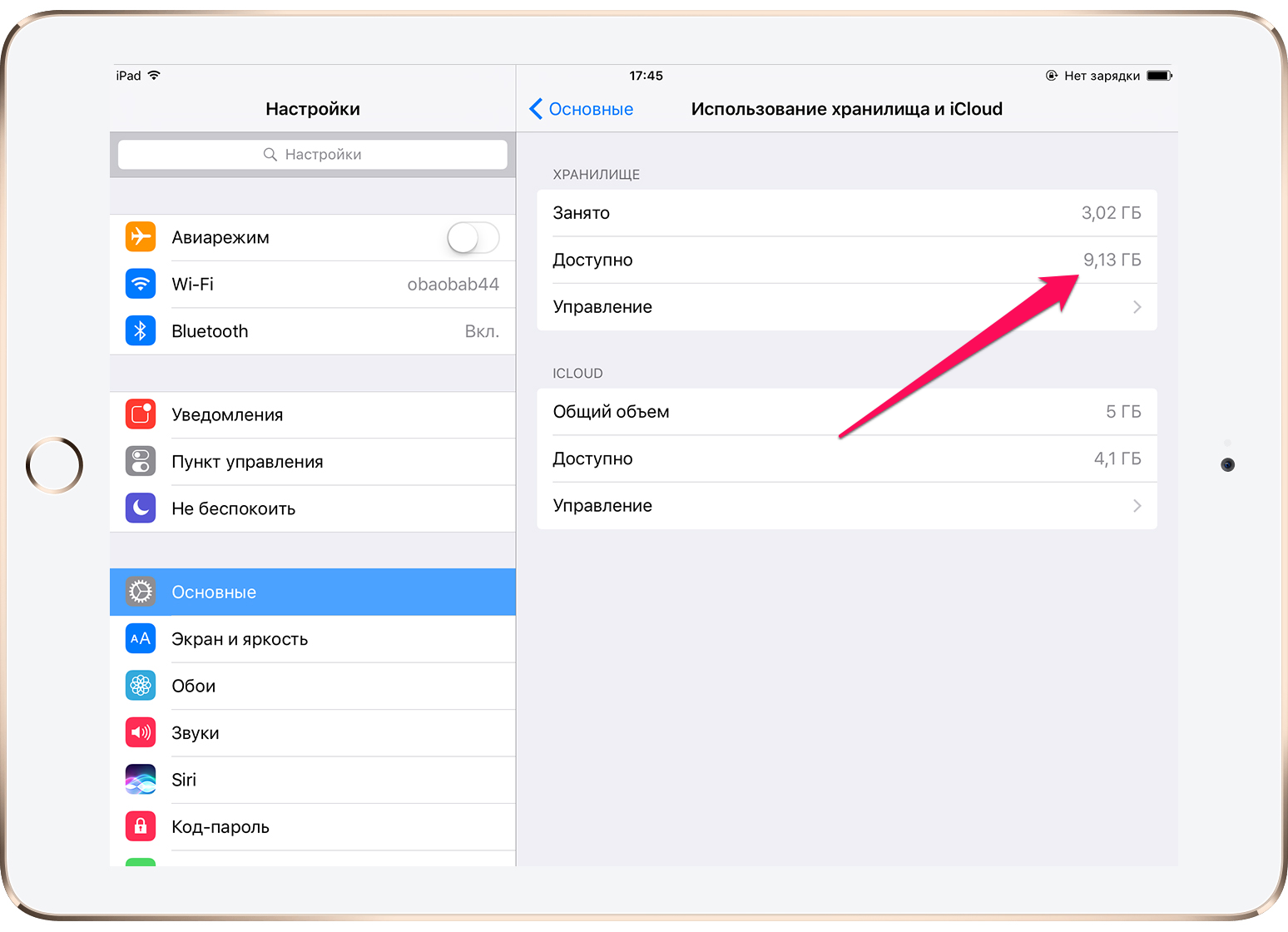
Зависать в процессе загрузки приложения могут и по вполне очевидной причине — им может просто не хватать места в памяти. Перейдите в меню «Настройки» → «Основные» → «Использования хранилища и iCloud» и проверьте сколько свободного места осталось в памяти вашего устройства. В случае если места не хватает, нажмите «Управление» и удалите ненужные приложения.
3. Проверьте наличие подключения к интернету
Затем нужно удостовериться, что iPhone имеет доступ к Сети. Проверить наличие подключения к интернету можно запустив Safari и перейдя на любую веб-страницу. Звучит глупо, но довольно многие сталкиваются с проблемой при загрузке приложений на iPhone как раз-таки из-за отсутствующего подключения к Сети.
4. Перезагрузите iPhone
Также исправить проблему может перезагрузка iPhone. Сразу же рекомендуется выполнять принудительную перезагрузку, одновременно зажав кнопки Домой и Питание и удерживая их до появления логотипа Apple. На iPhone 7 и iPhone 7 Plus вместо кнопки Домой зажимать необходимо кнопку уменьшения громкости.
5. Удалите приложение и попытайтесь загрузить его заново
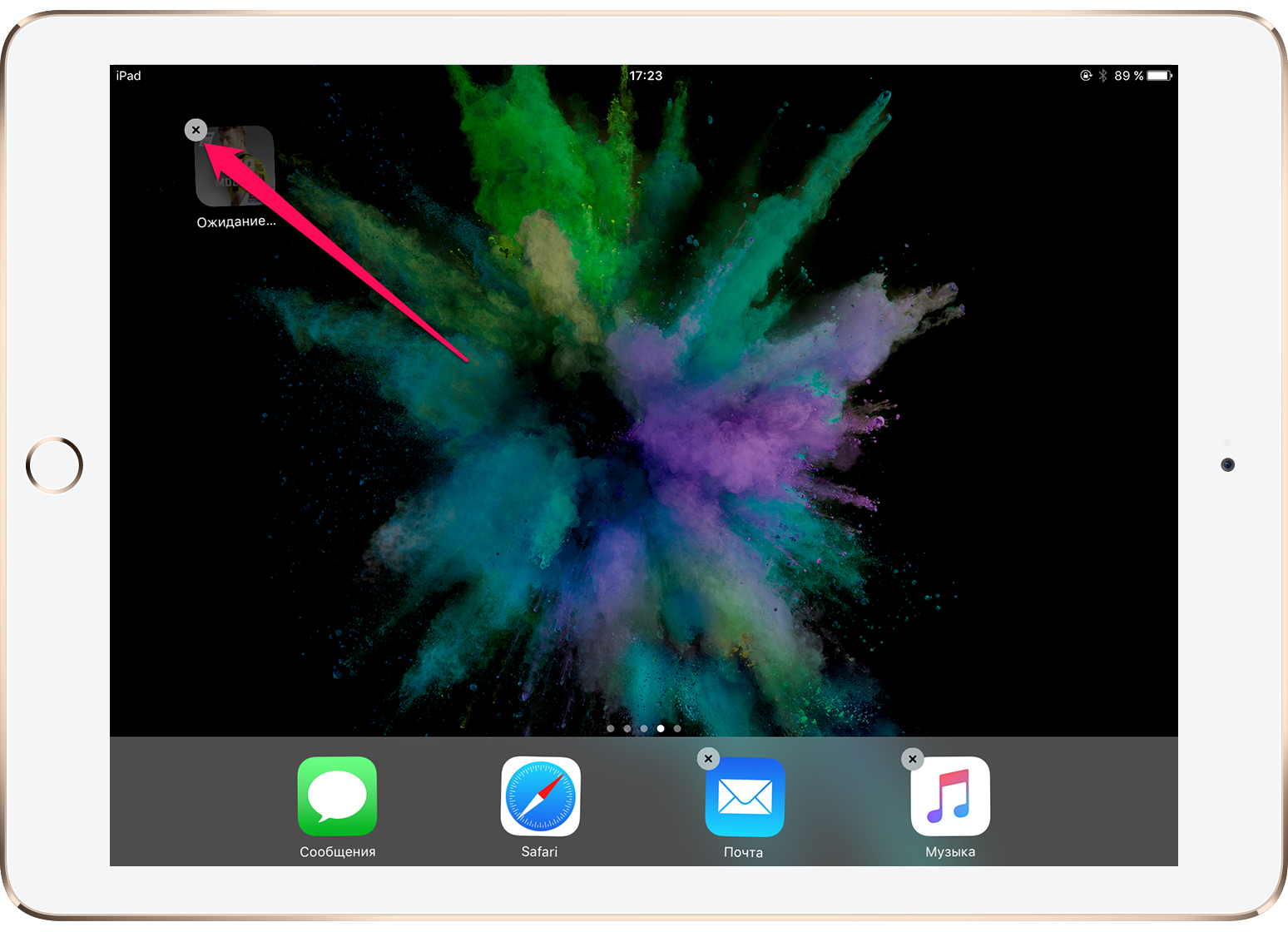
Проблема может быть связана с конкретной сессией загрузки, во время которой произошел сбой. Исправить его нередко помогает удаление приложения и его последующая повторная загрузка из App Store. Для удаления приложения просто зажмите на его иконке и после перехода в режим редактирования нажмите на крестик в левом верхнем углу.
6. «Протолкните» зависшую загрузку другим приложением
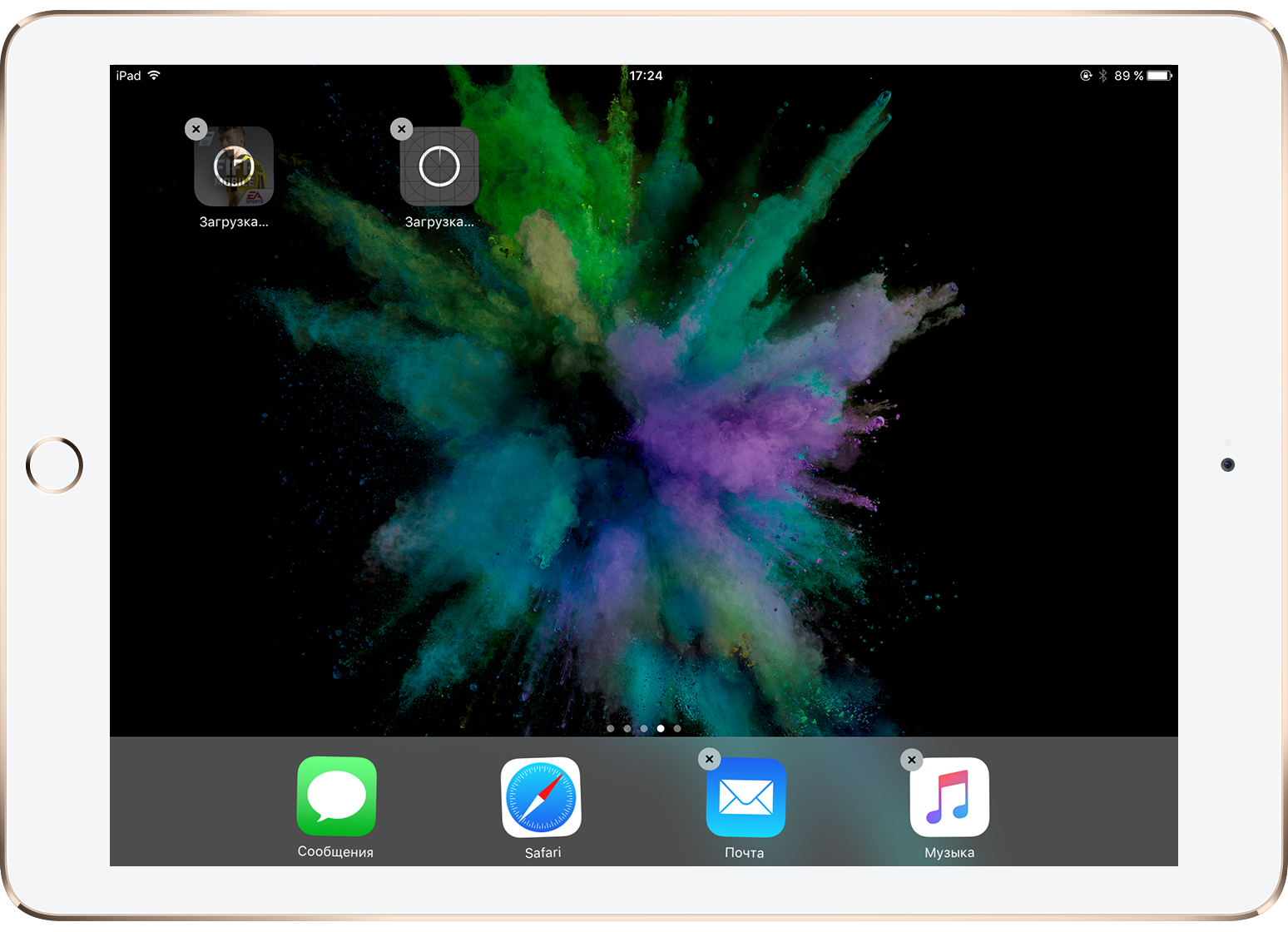
Загрузите из App Store любое бесплатное приложение. Его загрузка может восстановить правильное подключение к магазину приложений Apple, в результате чего и проблемные приложения начнут скачиваться.
7. Перезайдите в App Store
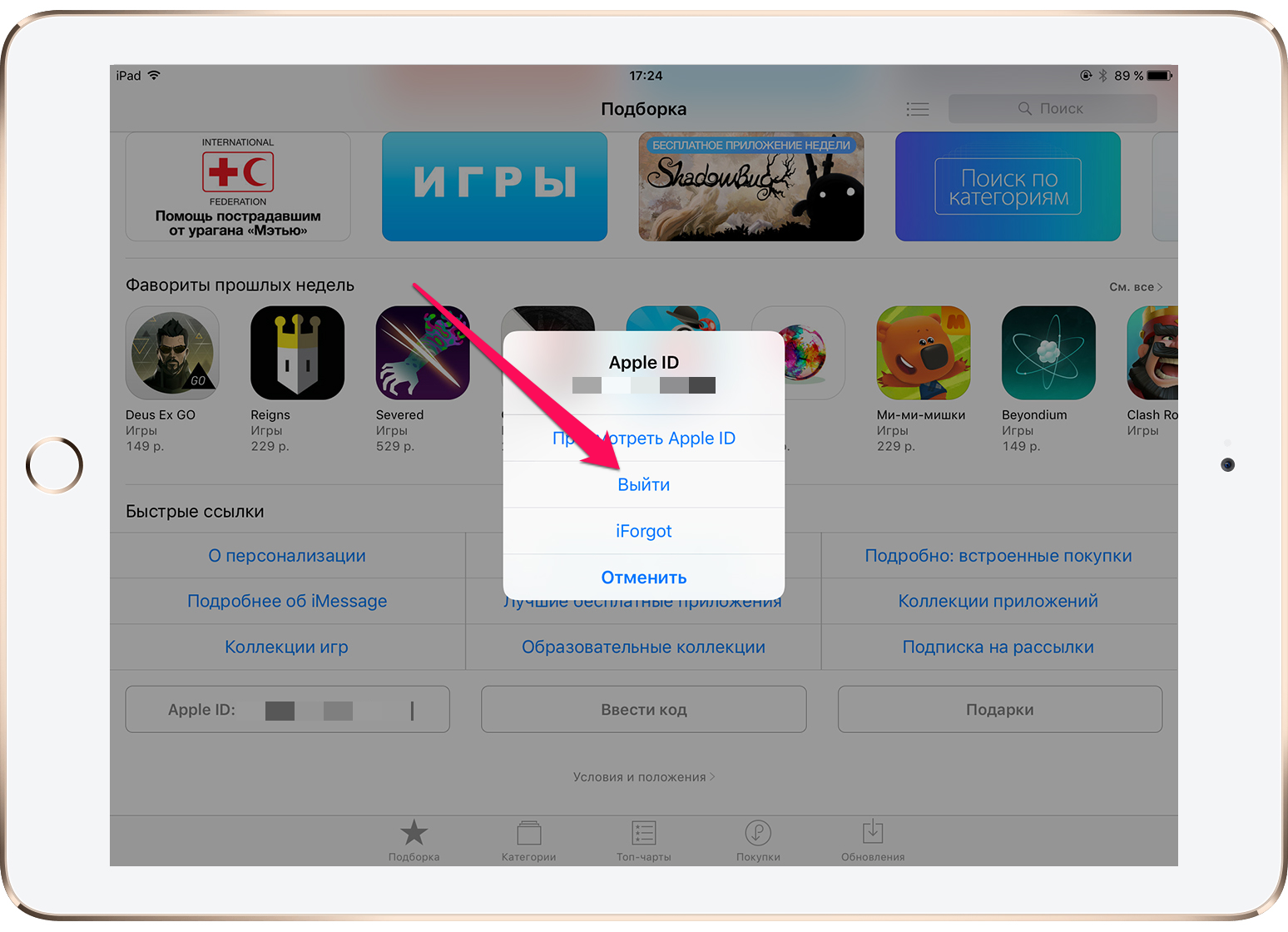
В большом количестве случаев решить проблему может повторная авторизация в App Store. Для этого зайдите в приложение App Store, нажмите на кнопку с именем вашей учетной записи (расположена в самом низу на вкладке «Подборка») и в открывшемся окне выберите «Выйти». После этого нажмите «Войти» и повторно авторизуйтесь под данными своей учетной записи Apple ID.
8. Сбросьте настройки сети
Еще одним способом исправления проблемы с зависшими в процессе загрузки приложениями является сброс настроек сети. Перейдите в меню «Настройки» → «Сброс» и выберите пункт «Сбросить настройки сети». Подтвердите сброс и проверьте начали ли загружаться проблемные приложения.
9. Синхронизируйте iPhone с iTunes
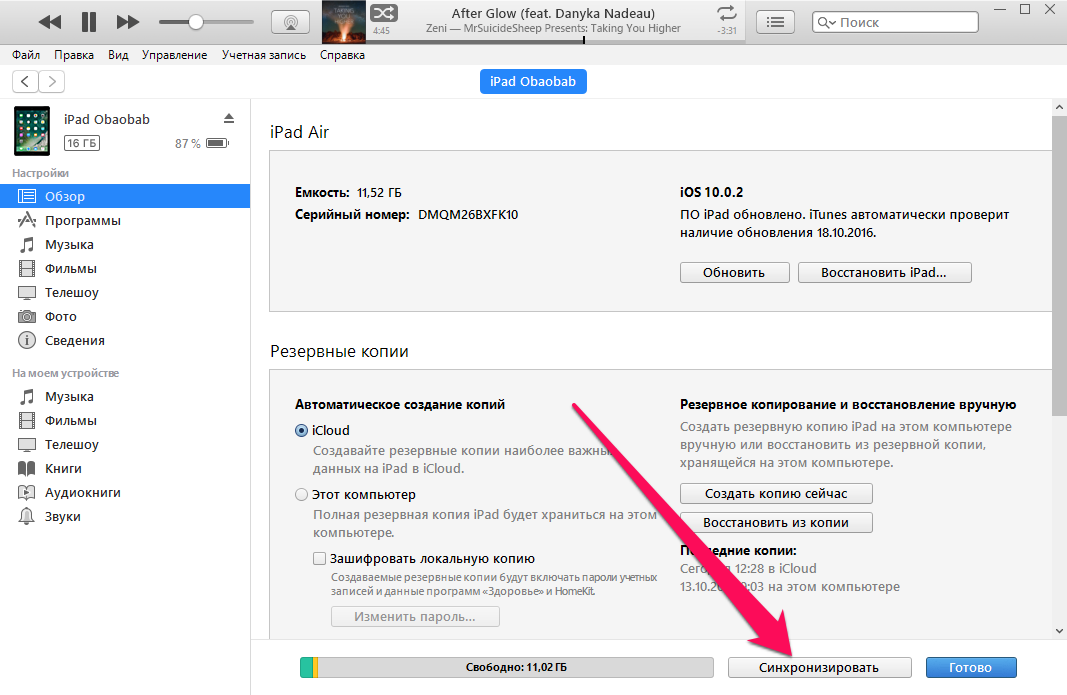
Помочь может и простая синхронизация iPhone с iTunes. Подключите мобильное устройство к компьютеру посредством USB-кабеля, запустите iTunes и нажмите «Синхронизировать».
Если вышеперечисленные способы не помогли, увы, вам помочь сможет только полный сброс настроек устройства. Узнать о том, как выполнить полный сброс на iPhone, iPad или iPod touch вы можете в этой инструкции.
Как исправить iPhone, который не загружает приложения
В App Store доступно более миллиона приложений, и мы стремимся попробовать как можно больше приложений, и мы также хотим поддерживать приложения, которые мы уже установили, в актуальном состоянии — но что, если iPhone не загрузит или не обновит Программы? Многие пользователи жалуются на это, говоря, что они не только не могут обновлять уже имеющиеся у них приложения, но и не могут загружать новые. Если это вас тоже беспокоит, а служба App Store в данный момент не работает, следуйте приведенным ниже решениям, чтобы легко устранить проблему.
Подробнее: iMessage не работает / ждет активации iMessage
Почему мое приложение застряло в ожидании?
См. Также — Как исправить iPhone, который не будет обновлять приложения
Действия по исправлению iPhone, который не будет загружать приложения
интернет-соединение
Первое, что вы должны сделать, это убедиться, что ваше устройство iOS подключено к Wi-Fi или сотовой сети передачи данных.
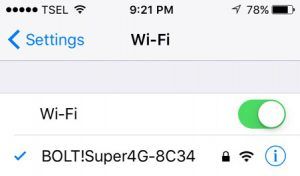
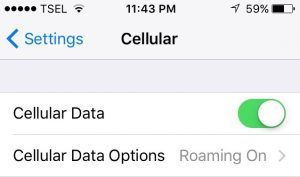
Одной из причин, по которой приложения на iPad или iPhone не будут обновляться или загружаться, может быть плохое подключение к Интернету. Вы можете переключиться с Wi-Fi на сотовые данные или наоборот и повторить попытку.
Авиа режим
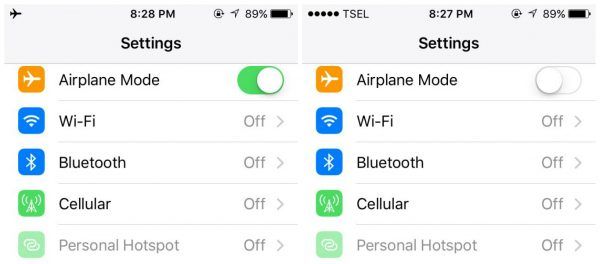
Если режим полета включен, выключите его. Существует также простой трюк, который может решить эту проблему — переключение в режим полета. Что вам нужно сделать, это перейти к настройкам, включить режим полета, подождать 15-20 секунд и снова выключить его. Это может звучать безумно, но попробуйте!
Перезапустите приложение App Store
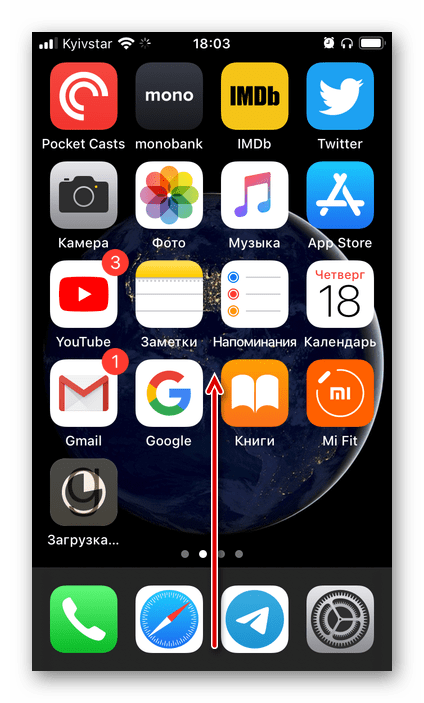
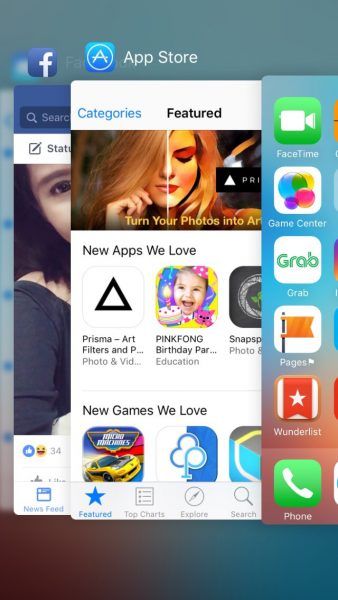
Иногда приложения могут вести себя странно и работать некорректно. App Store не является исключением. Что делать, если функции App Store не работают, а ваш iPad или iPhone не будет обновлять приложения и загружать новые? Вам необходимо принудительно выйти из приложения и запустить его снова. Нажмите кнопку «Домой» дважды, и вы получите предварительный просмотр приложений, которые вы недавно использовали. Проведите пальцем вправо или влево, чтобы найти приложение App Store, а затем проведите пальцем вверх, чтобы закрыть его. После этого перейдите на главный экран и запустите App Store.
Дата Время — установить автоматически
Пользователи заметили, что переходят в настройки iPad или iPhone и включают «Установить автоматически» для даты Время легко решает проблему. Сделайте следующее:
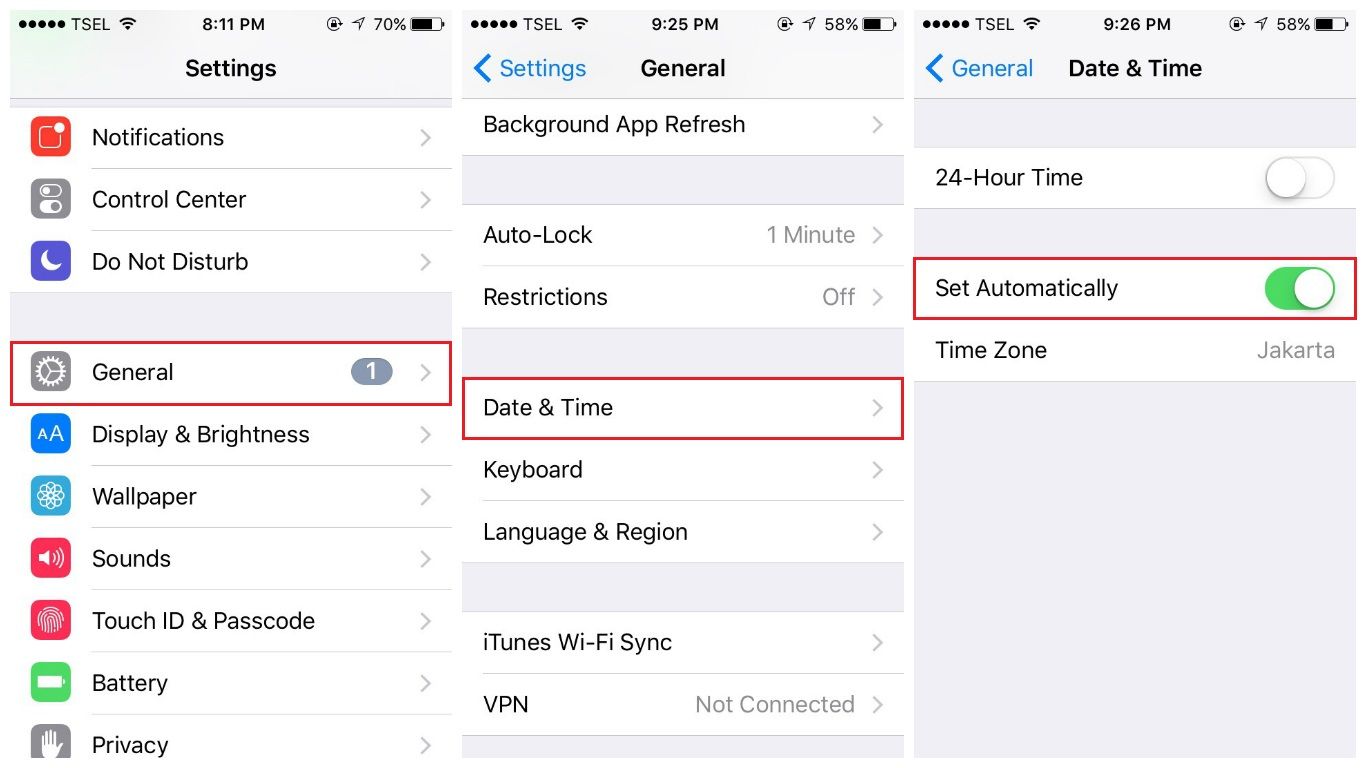
Если вы уже включили эту опцию на своем устройстве, перейдите к следующему шагу.
Перезагрузите ваш iPhone
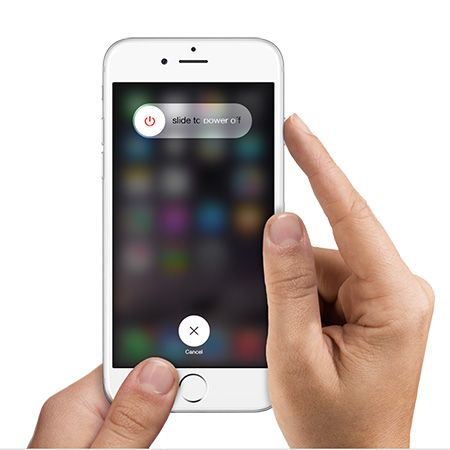
Жалобы, такие как «Мой iPhone больше не загружает приложения», встречаются довольно часто, и пользователи часто забывают, насколько эффективен простой перезапуск. Поэтому, прежде чем переходить к другим решениям, выключите телефон и снова включите его. Нажмите и удерживайте кнопку «Режим сна / Пробуждение» и перетащите «Slide to power off» Когда устройство полностью выключено, нажмите и удерживайте кнопку «Режим сна / Пробуждение», пока не появится логотип Apple.
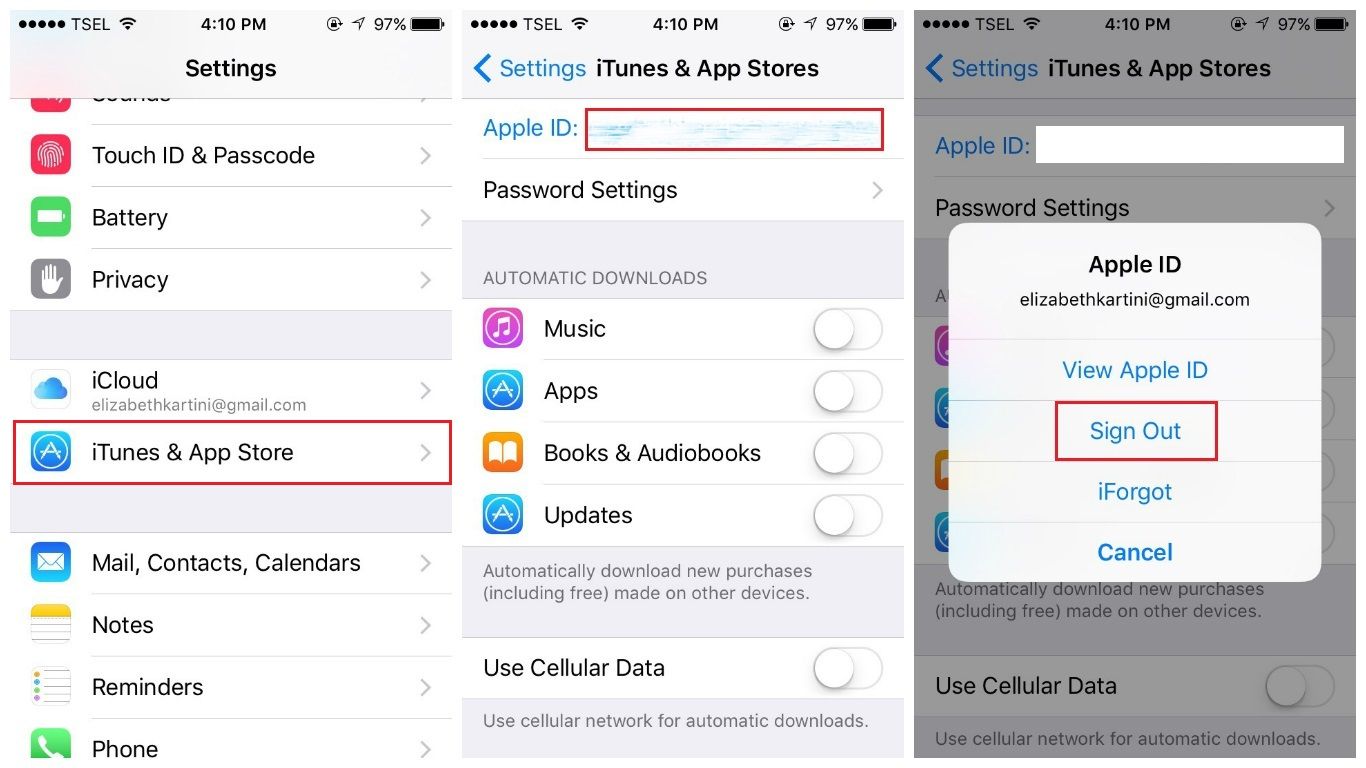
Выйти из App Store
Выход из App Store и повторный вход могут решить эту проблему. Следуйте инструкциям ниже:
См. Также «Проблемы с Pokemon Go» и способы их устранения.
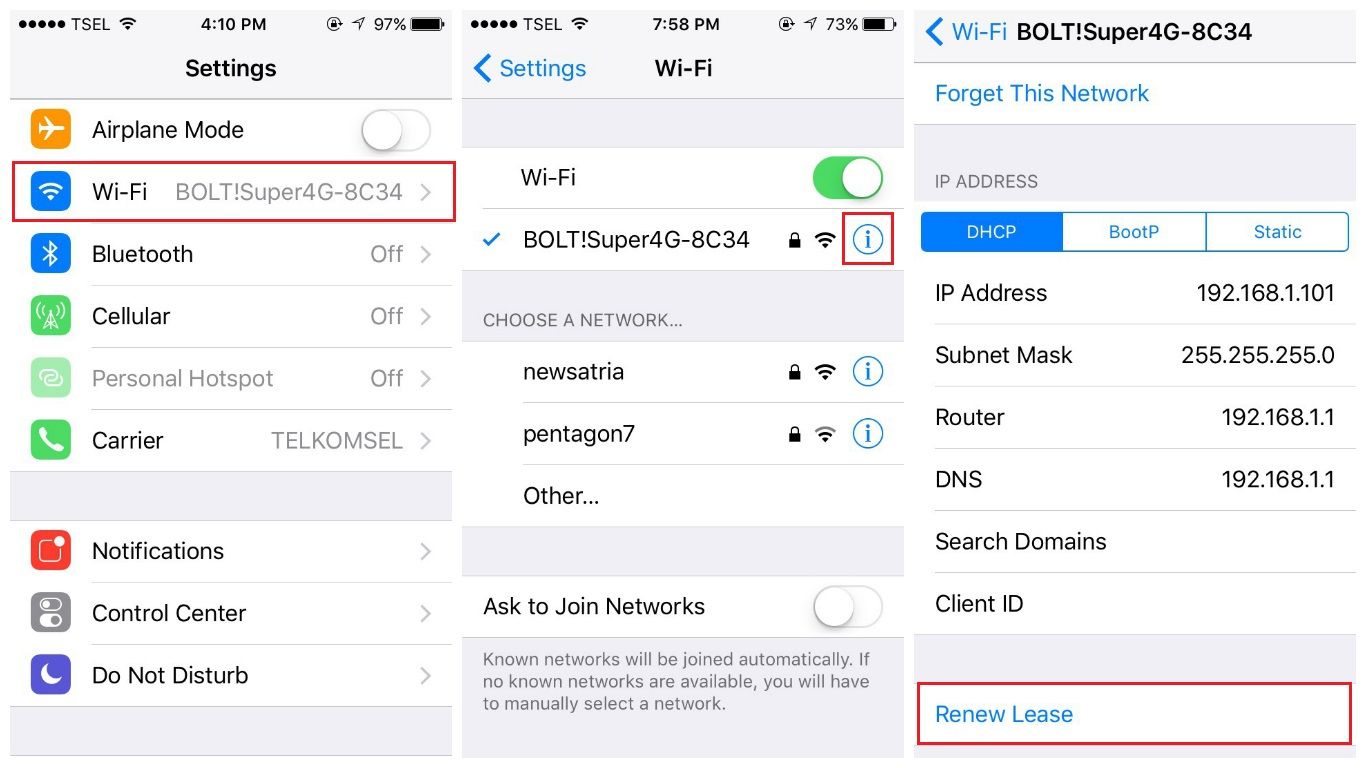
Продлить аренду
Если вы подключены к сети Wi-Fi, а ваш iPad или iPhone не будет обновлять или загружать приложения, нажмите «Продлить аренду», чтобы решить эту проблему. Это все довольно просто. Вот что вам нужно сделать:
Освободите место на вашем iPhone / iPad
Если на вашем устройстве недостаточно свободного места для хранения, вы не сможете загружать или обновлять приложения. Итак, что вам нужно сделать, это освободить место. Вы можете удалить неиспользуемые приложения, фотографии, видео или музыку. Сделайте резервную копию файлов перед их удалением. Как мы уже говорили, вы можете удалять приложения, которые вам больше не нужны. Вот как это сделать:

Обновите программное обеспечение
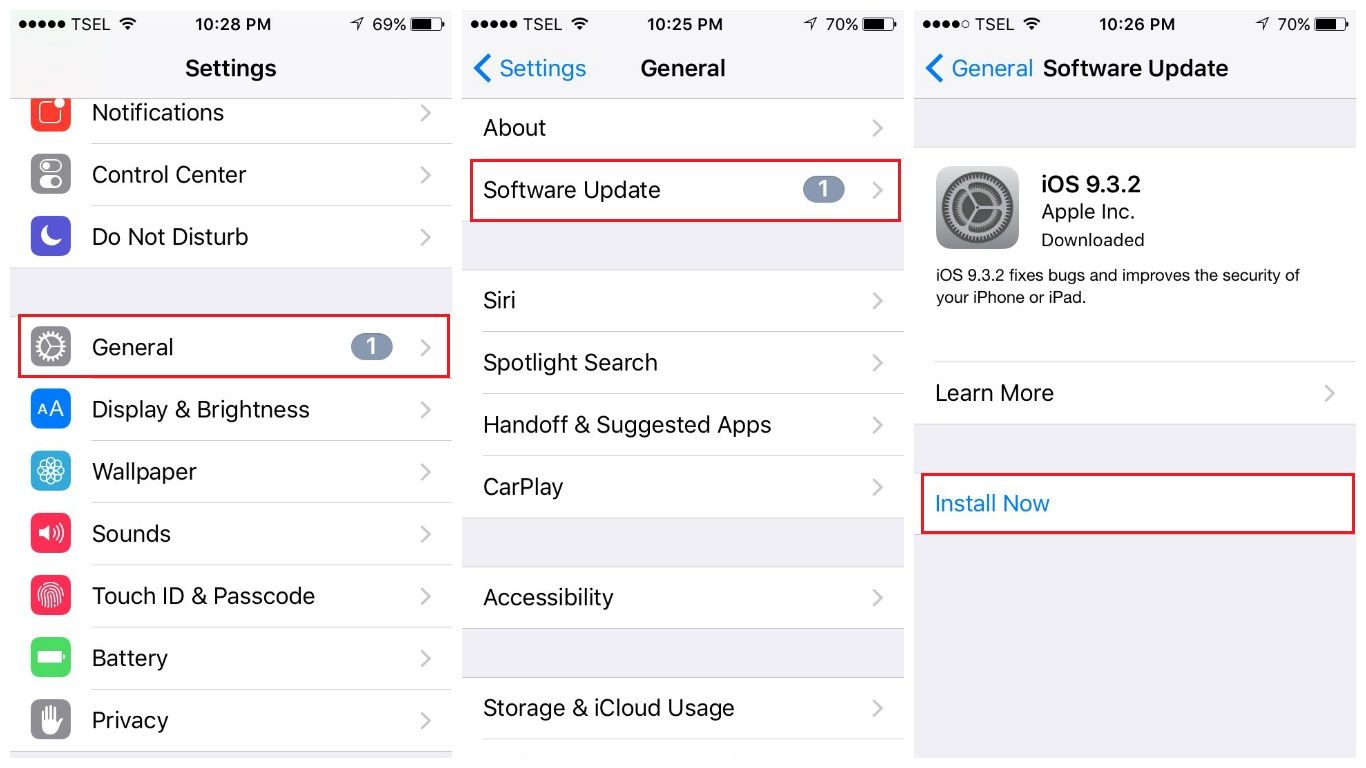
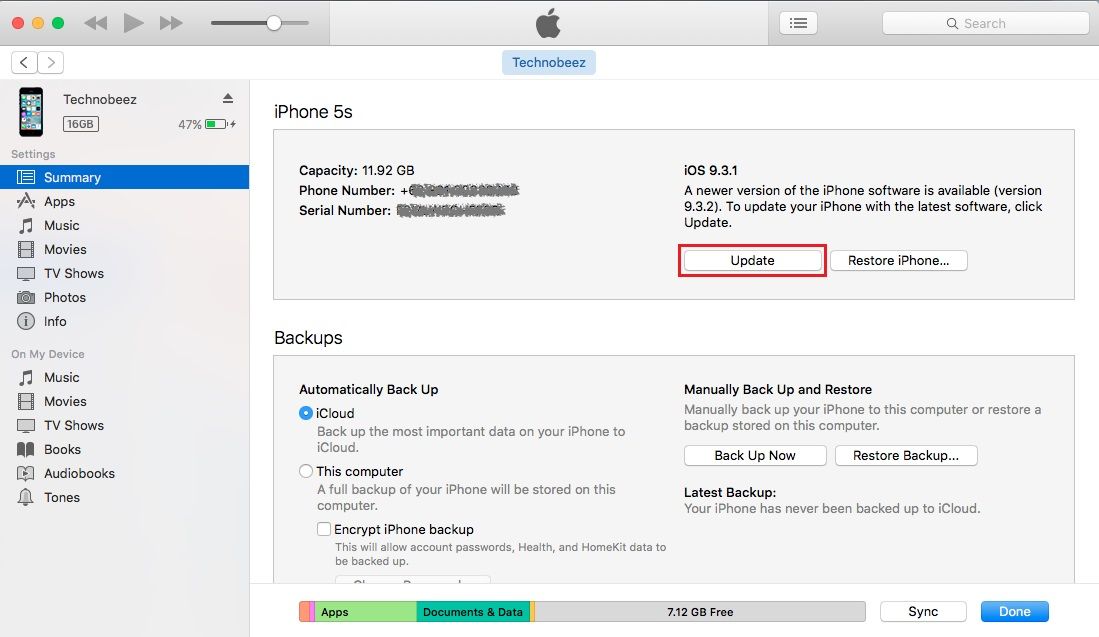
Ошибка в iOS может быть причиной, по которой iPhone не загружает и не обновляет приложения. Если доступна новая версия iOS, желательно скачать и установить ее. Вы можете сделать это без проводов или с помощью iTunes.
Чтобы обновить программное обеспечение по беспроводной сети:
Чтобы обновить программное обеспечение с помощью iTunes:
Сбросить все настройки или удалить все содержимое и настройки
Что касается iPhone и iPad, как это сделать, мы обычно перечисляем эти два решения, потому что они могут быть эффективными, если больше ничего не работает.
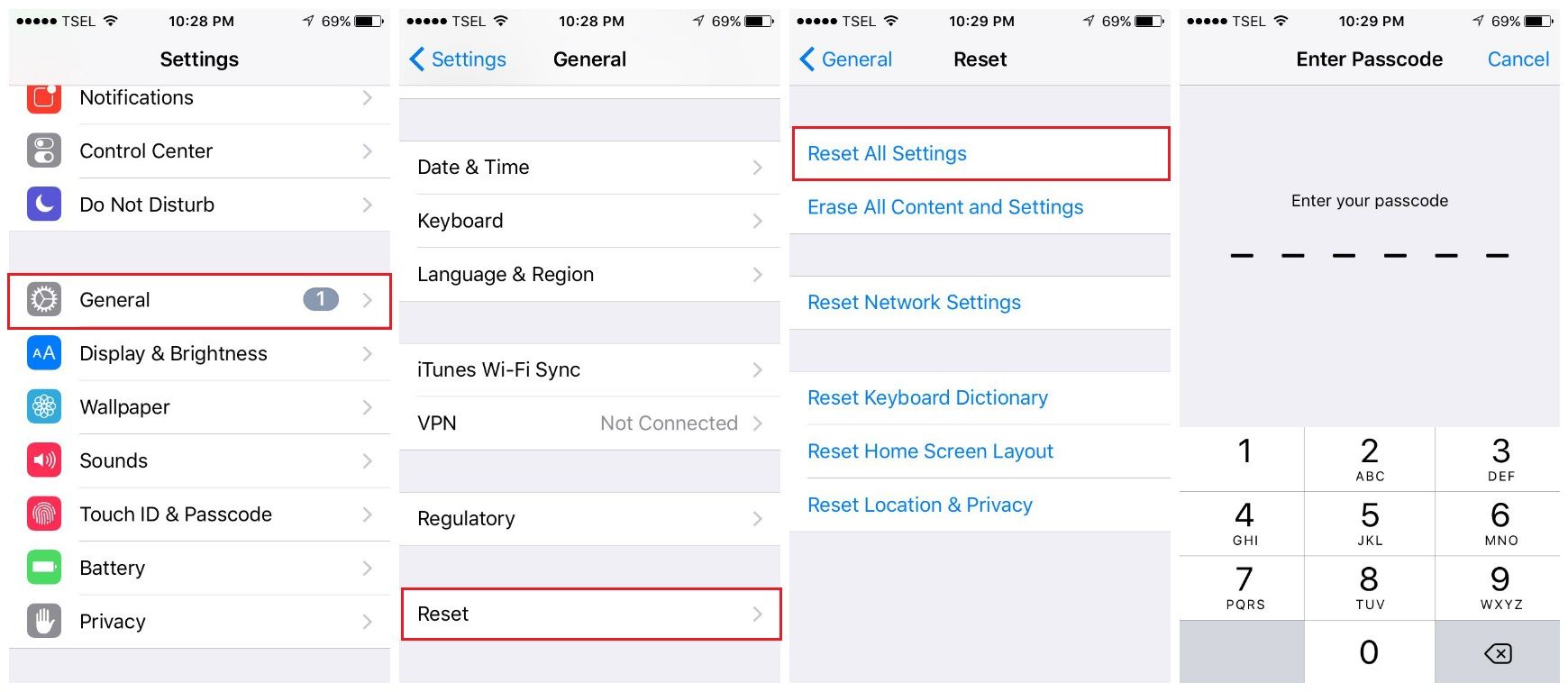
Сбросить все настройки — настройки на вашем устройстве iOS будут восстановлены до заводских настроек по умолчанию, но приложения и данные не будут удалены. Выберите «Настройки»> «Основные»> «Сброс»> «Сбросить все настройки». Введите свой пароль. Нажмите «Сбросить все настройки», чтобы подтвердить свои действия.
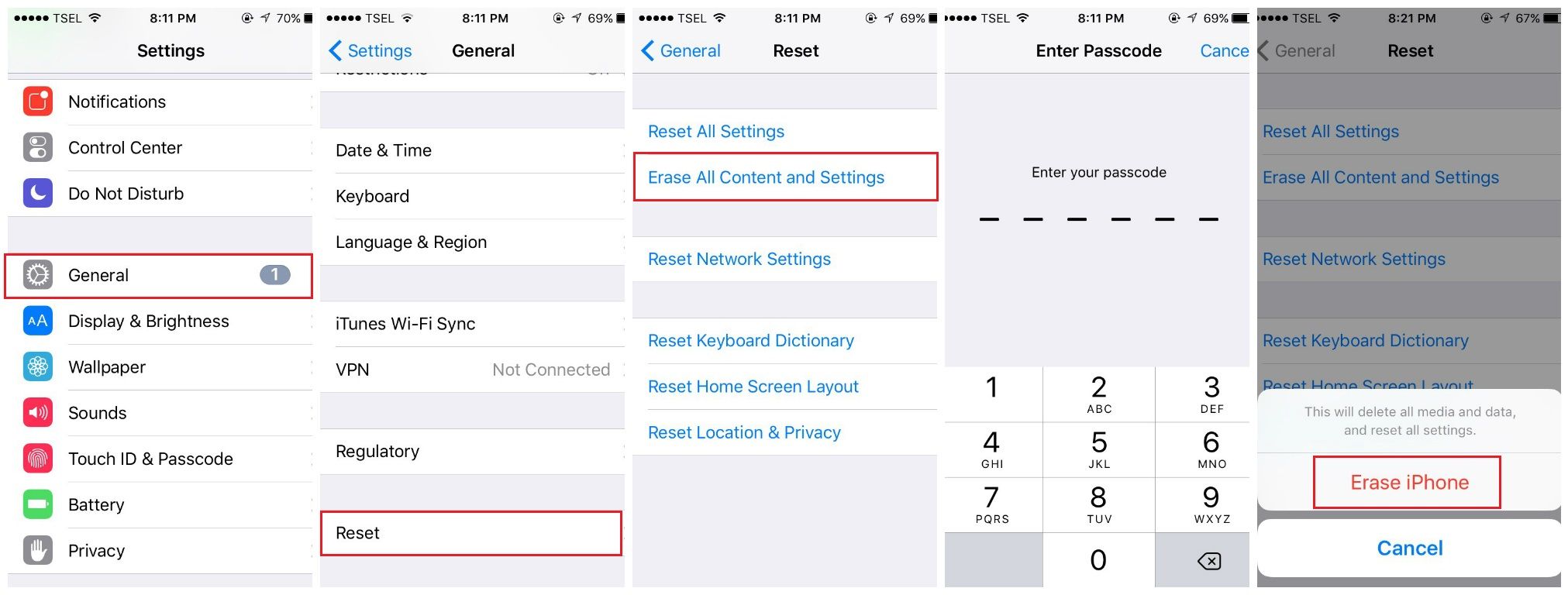
Сотрите весь контент и настройки — настройки будут восстановлены до заводских настроек по умолчанию, и все ваши данные будут удалены. Сделайте резервную копию ваших файлов, прежде чем продолжить. Выберите «Настройки»> «Основные»> «Сброс»> «Удалить все содержимое и настройки». Введите свой пароль. Нажмите «Стереть iPhone» или «Стереть iPad», чтобы подтвердить свои действия. Ваше устройство перезагрузится. Следуйте инструкциям, чтобы настроить устройство как новое. Это даст вам новый старт!
Почему загрузка приложений занимает так много времени?
Вышеупомянутые решения обычно решают проблему, но если вы все еще не можете загрузить новые приложения или обновить те, которые у вас уже есть на вашем устройстве, есть несколько вещей, которые нужно попробовать.
Перезагрузите роутер
Проблемы с подключением могут быть причиной проблемы. Что вам нужно сделать, это отключить маршрутизатор, подождать 30 секунд и снова подключить его. Или обновить прошивку маршрутизатора.
Приложение вызывает проблему
Иногда одно из приложений может быть причиной, по которой вы не можете загружать новые приложения или обновлять те, которые у вас есть. Решение состоит в том, чтобы удалять приложения по одному, пока вы не сможете загружать и обновлять приложения. Это может занять много времени, но все же, это может решить проблему.
Магазин приложений работает медленно, не отображаются новые приложения
Как и любое другое приложение, App Store может работать медленно или его функции могут не работать. Первое решение, которое мы предложили, — принудительно закрыть приложение. Еще одна вещь, которую вы можете сделать, если приложение работает медленно или не показывает новые приложения, это очистить кеш.
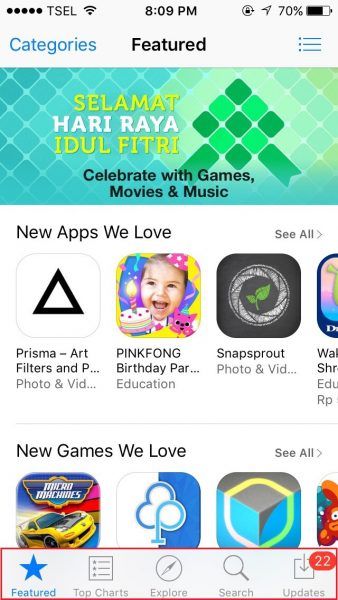
iPad или iPhone не могут загружать приложения более 100 Мб
Многие люди сталкивались с этой проблемой — iPhone не будет загружать приложения более 100 Мб. Вот как можно избавиться от проблемы:
iPad Pro или iPhone не будут обновлять приложения в ожидании
Если ваши приложения для iPad или iPhone не будут загружаться, они будут продолжать ждать, возможно, проблема в сервере App Store. Apple исправит проблему, и сервис снова будет доступен. Вы также можете связаться с Apple или посетить один из их магазинов.



