
Не печатает принтер Epson — что делать?
Принтеры и МФУ (многофункциональные устройства) производства Epson нельзя назвать ненадежными печатающими машинами. Но, как и у любого компьютеризированного оборудования, у принтеров случаются сбои в работе. Самое худшее, что может с ними произойти — устройство «отказывается» печатать.Однако это еще не повод везти принтер в сервисный центр. Целый ряд проблем с печатающими машинами может быть устранен самостоятельно без помощи квалифицированных специалистов.
Все существующие неисправности принтеров можно условно разделить на три большие категории:
Рассмотрим наиболее распространенные виды неисправностей из каждой категории, приведем способы их устранения.
Механические неисправности
К наиболее распространенным механическим неисправностям относятся:

Обычные легкоустранимые неисправности
При застревании бумаги или ее отсутствии, а также при критически малом уровне краски в картридже на самом принтере загорятся соответствующие индикаторы. Большинство моделей домашнего/офисного печатающего оборудования Epson имеет следующие индикаторы:

Посторонний предмет либо перегрев принтера
Иногда также можно наблюдать непрерывное горение индикатора отсутствия/замятия бумаги, в то время как остальные индикаторы — мигают. Это может означать две вещи — либо подвижные механизмы заклинили из-за наличия в них постороннего предмета (кусочек бумаги, скрепка и т.д.), либо наблюдается перегрев принтера.
При застревании предмета нужно внимательно осмотреть те подвижные механизмы, до которых можно добраться без необходимости разбора устройства целиком. В противном случае лучше обратиться к специалистам или попробовать самостоятельно разобрать принтер, воспользовавшись одной из сотен инструкций в интернете.
Если же причина в перегреве оборудования, то здесь следует обратить внимание на следующее:
Засыхание краски, засорение каналов подачи чернил в картриджах или печатающей головке
Если принтер не эксплуатировался в течение нескольких месяцев, велика вероятность высыхания чернил, которые находились в каналах подачи краски. Обычно это наблюдается на выходном канале (соплах) картриджа и/или печатающей головке. Также краска может высохнуть и где-то посередине — в самих каналах.

Во всех современных моделях принтеров Epson предусмотрена автоматическая процедура очистки печатающей головки, которая также способствует очистке картриджей. Сделать это можно двумя способами:
Обычно очистка занимает несколько минут. По ее окончанию следует распечатать тестовый экземпляр, если не выходит, можно повторить процедуру.
В более серьезных случаях этой операции будет недостаточно. Придется очищать головку и/или картриджи самостоятельно. Чистка последних может быть выполнена по различным схемам, вот самая простая:
Конечно, если есть возможность, то проще просто установить новые картриджи, а высохшие — утилизировать.
С очисткой печатающей головки все немного сложнее — зачастую это невозможно сделать без необходимости разборки принтера.
Сбои в электронике
Здесь сразу стоит отметить, что неисправностей в электронной части принтера, которые можно устранить самостоятельно без помощи специалистов, не так уж и много. Рассмотрим основные.
Мелкие неисправности картриджей
Как известно, картридж — это не просто емкость для чернил, это еще и электронное устройство. Питание и обмен информации между картриджем и принтером осуществляется через контактную площадку (то место, куда устанавливается чернильница). Если проблемы связаны именно с этим компонентом, то на компьютере будут выскакивать соответствующие ошибки, как «Ошибка картриджа». Из возможных электронных неисправностей следует отметить:

Неисправности USB-кабеля
Если причина неисправности кроется в USB-кабеле (возможен обрыв) либо USB-порту (не работает физически либо выключен программно) компьютера, следует проверить работоспособность принтера в автономном режиме, т.е. без подключения к компьютеру.
Для этого нужно проделать следующее:
Если все прошло нормально, нужно сначала подключить USB-кабель в другой USB-порт компьютера. Если не помогло — замените кабель.
Проблемы с питанием
При попытке распечатать что-либо принтер выключается. Это может являться свидетельством того, что напряжение в электросети не соответствует напряжению работы устройства. Обычно это происходит при слишком малом напряжении. Здесь также ничего невозможно поделать, потому что за проблемы ответственна местная энергокомпания — есть какие-то перегрузки в сети (слишком много оборудования подключено к электросети).
К сожалению, более серьезные проблемы с питанием и электроникой в целом не получится устранить вне сервисного центра.

Программные неисправности
Программные неисправности могут возникнуть, как на компьютере, так и на самом принтере. Если причина в первом, следует проделать следующее:
Также можно попробовать сбросить настройки самого принтера. Для каждой модели это может делаться по-разному (не лишним будет прочесть инструкцию). Если машина оснащена ЖК-панелью управления, сброс может быть осуществлен через нее. Обычно это делается в главном меню путем выбора пункта «Restore Default Settings» или «Восстановить настройки по умолчанию».
Принтер не печатает
Если принтер не печатает, то проверьте, нет ли наличия одной из описанных ситуаций в состоянии индикаторов, затем попытайтесь применить меры, предлагаемые для решения проблемы.
Все индикаторы погашены
Попробуйте применить одну или несколько предлагаемых мер по устранению:
Индикаторы загораются и затем гаснут
Допустимое рабочее напряжение принтера может не соответствует напряжению в розетке. Выключите принтер и немедленно выньте вилку сетевого кабеля из розетки. Затем проверьте данные таблички электрических параметров принтера.
Если номинальное рабочее напряжение принтера не соответствует напряжению в сети, то НЕ ВСТАВЛЯЙТЕ ВИЛКУ СЕТЕВОГО КАБЕЛЯ ОБРАТНО В РОЗЕТКУ. Свяжитесь с дилером.
Горит только индикатор Сеть
Попробуйте применить одну или несколько предлагаемых мер по устранению:
Если контрольная карта правильно распечаталась, то проверьте, правильно ли установлены на компьютере программное обеспечение принтера и используемое программное приложение.
Если перечисленные выше попытки безрезультатны, то замените чернильные картриджи. См. указания в Замена чернильных картриджей.
Индикатор ошибки мигает или горит непрерывно
Проверьте показания утилиты EPSON Status Monitor 3 или EPSON StatusMonitor, чтобы найти причину ошибки, затем воспользуйтесь одним или несколькими предложенными мерами по устранению:
Решение проблемы, когда принтер не печатает, а выдает чистые листы, хотя краска есть
В недоумение многих владельцев офисной техники приводит ситуация, когда принтер печатает пустые листы, ну совсем белые. Конечно же, сразу напрашивается вопрос, почему это происходит и что делать в первую очередь в таком случае. Для многих варианты действий неизвестны, как и причины неисправности.
В этой статье мы рассмотрим все возможные варианты исправить проблему, когда офисный помощник не печатает, а выдает чистые листы бумаги даже при наличии необходимого уровня краски или тонера, в зависимости от типа используемой техники. Описанные инструкции применимы ко всем известным моделям принтеров фирм HP, Epson, Canon и многих других.
Простые ошибки
Перед выполнением любых действий первым долгом перезагрузите всю используемую технику. Выключите свой компьютер или ноутбук через кнопку «Пуск» и «Выключение». Затем нажмите на кнопку питания на корпусе самого принтера, а после этого извлеките шнур из розетки на несколько минут. Загрузите ПК и дождитесь окончания процедуры. Потом подайте питания на печатающее устройство. Попробуйте распечатать, чтобы проверить не пропала ли проблема.
Подключение не выполнено должным образом
Если ранее принтер работал без проблем, а сейчас начал выдавать пустые страницы, то не лишним будет проверить качество соединения. Вы или кто-то другой могли не специально задеть важные кабеля в процессе уборки или выполнения любых других мероприятий. Если проблема появилась непосредственно после соединения устройств, то стоит удостоверится в целостности кабеля или наличия связи принтера и компьютера вообще. Чтобы исключить соединяющий USB провод из возможных причин, попробуйте временно использовать шнур от другого устройства печати. Не стоит делать подключение через передние разъемы на ПК и использовать удлинители или переходники для установки связи.
Распаковка произведена не до конца
Когда Вы покупаете новые расходные материалы, то они могут быть защищены специальными пленками или предохранителями от повреждений. В основном их наклеивают на самые уязвимые части, а это дюзы, сопла, чипы у струйных и фотовал и чип у лазерных принтеров. Не все об этом знают. Потому нередки случаи, когда пользователь их не снял до начала работы с техников. Проверьте, не относитесь ли Вы к таким.
Если проблема начала наблюдаться после заправки, то вполне вероятно, что такие наклейки могли налепить сотрудники сервис центра для защиты от повреждений и вытекания краски.
Проблемы с самой бумагой
Рекомендуем перед началом любых действий по устранению проблемы распечатать тестовую страницу для своего цветного или черно белого принтера. Так Вы убедитесь, что проблема именно с техникой, а не настройками файла, который отправляете на печать.
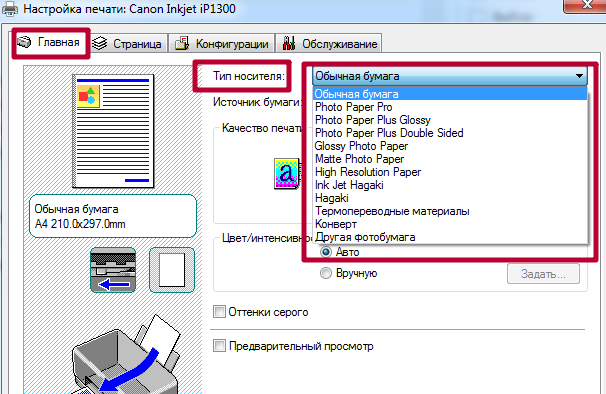
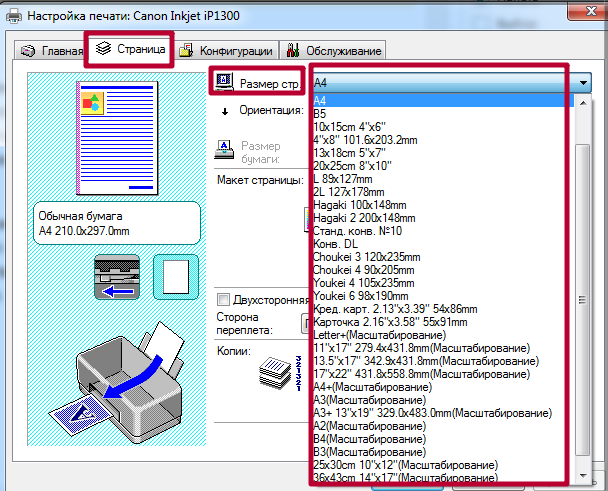
Причиной, когда принтер начинает выпускать белые страницы, может стать сама бумага, а точнее ее несоответствие выбранному типу в настройках принтера. Первым делом, найдите в характеристиках своей модели информацию о типе бумаги, с которой возможно взаимодействие, и сравните с характеристиками используемой сейчас. Данные о листах легко представлены на пачке или коробке от нее. Ситуация с совпадением типов остро стоит при использовании фотобумаги для печати цветных картинок или фотографий в домашних условиях на струйных моделях Эпсон, Кэнон, HP и других марок.
Не лишним будет проверить указанный вариант бумаги в настройках принтера и сверить его формат с размерами листов, которые Вы положили в лоток аппарата. Чтобы зайти в настройки своей модели, через пуск нужно зайти в панель управления или параметры ситемы, если используете Windows 10, потом в раздел «Устройства и принтеры» или «Устройства», а тогда «Принтеры и сканеры» соответственно. Вызвав контекстное меню правой клавишей мыши можно попасть в настройки печати. Там переходя по закладкам посмотрите установленные типы и форматы.
Невнимательность «юзера»
Нередки случаи, когда в документе или среди сканированных рисунков могут быть чистые листы. При печати всего пакета сразу можно их и не заметить, а положить вину на принтер. Проверьте не случилась ли такая ситуация с Вами. Еще одним способом проверки является смена программы, с которой проводится отправка заданий на печать. Если работаете с «Word», а он выдает белые листы, то попробуйте что-то напечатать с «Adobe Reader» или «Эксель» для теста.
Также проверьте включение режимов экономии тонера или чернил в автоматическом режиме или самостоятельно пользователем в настройках принтера или отдельной программы.
Неисправности ПО принтера или ОС
Чтобы убедиться, что проблема возникает именно из-за настроек программного обеспечения или неисправностей некоторых узлов самой печатающей техники, попробуйте распечатать пробный лист не используя компьютер или ноутбук. Провести такую процедуру можно кнопками на корпусе принтера или используя встроенный экран, если он предусмотрен в Вашей модели. Чтобы узнать, как именно вывести на печать тест, используйте инструкции к своему устройству или пошаговый «мануал» печати пробной страницы на нашем сайте.
Если без участия ПК принтер работает корректно, то смело можно винить в печати белых листов программное обеспечение самого устройства или настройки операционной системы Виндовс. Далее мы рассмотрим все возможные варианты их устранения.
Настройки указаны неверно или были изменены
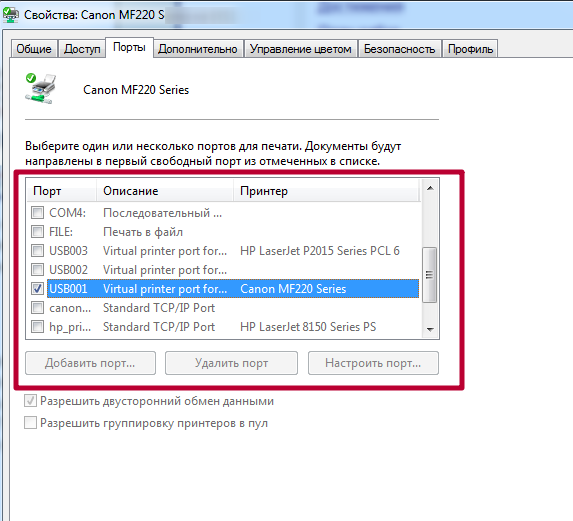
Часто случаются непредвиденные ситуации, а к примеру, пропадание подачи электроснабжения относится к таким, могут «слетать» настройки техники. В этом плане принтеры не исключение. Действия пользователей также могут привести к разного рода негативным последствиям. В первую очередь, стоит проверить правильность указания порта подключения печатающей техники. Зачастую для локального аппарата это будет USB 001, а реже с любым другим номером. Для сетевого принтера он должен совпадать с указанным при установке, но в большинстве случаев совпадает с сетевым названием устройства.
Для проверки заходим в раздел системы с перечнем всех установленных принтеров и в нем находим свой. Через правую кнопку мыши заходим в «Свойства принтера». В окне перейдите на вкладку «Порты» и посмотрите, чтобы напротив USB стояла отмеченная галочка или напротив любого сетевого порта, если используется такой тип подключения. Отсутствие отметки или ее наличие возле LPT является неправильным.
Зависла очередь печати или ее файл поврежден
В некоторых случаях зависание очереди печати влечет за собой ситуацию, когда из принтера выходят чистые листы. Сам процесс возможен из-за повреждения файла, который содержит информацию об отправленных на принтер документах, или из-за его большого размера. В такой ситуации следует очистить очередь. Сделать это можно несколькими способами. Советуем их применять в последовательности приведенной ниже. Начнем с самых простых.
«Слетели» драйвера или устарели
Под слетанием драйверов подразумевается повреждение одного или сразу нескольких файлов программного обеспечения принтера. В таких ситуациях выходом является полная переустановка всего пакета. Сначала можно попробовать заново установить ПО с установочного диска, который был в комплекте к технике при покупке. Если такого диска нет, то нужные файлы можно скачать с сайта производителя Вашей модели печатающего устройства.
Конфликт оборудования и программного обеспечения
Если к своему принтеру или МФУ Вы не можете найти подходящей версии драйверов для работы с текущей операционной системой, то при работе на старых версиях могут возникать конфликты оборудования и ПО печатающей техники. Речь идет о ситуациях, когда Вы используете старых принтер в «десятке», к которому есть драйвера только для Win XP или Win7 под архитектуру x86. Конечно же, аппарат корректно работать не будет.
Но выход есть в виде установки виртуальной машины и нужной ОС в ней. Для таких целей используют бесплатное решение Virtual Box от фирмы «Оракл». Скачиваем и устанавливаем саму машину и дистрибутив нужной операционной системы. Уже в нем подключаем принтер и даем общий доступ к нему. Со своей Windows 10 подключаемся к нему без проблем или производим печать в виртуальной машине.
Такой вариант организации печати из списка «экзотических», но может здорово выручить.
ПК атакован вирусами или неправильно работает антивирус
Нередки случаи возникновения проблем с печатью из-за негативного влияния вредоносных программ, а попросту вирусов. Чаще всего они могут спровоцировать проблемы с принтерами, которые подключены к компьютеру по локальной сети. Для исправления и предотвращения таких ситуаций необходимо использовать специальное антивирусное обеспечение с актуальными базами. Найдите все вредные файлы, удалите их, переустановите драйвер по инструкции выше.
Нелишним после уничтожения вредоносных файлов будет проведение проверки целостности файлов системы. Для таких целей в Windows есть встроенный инструмент — утилита sfc. Запускаем ее с командной строки с ключом /scannow. Окончательный вид команды «sfc /scannow». В зависимости от скорости вашего винчестера и его объема, процесс может затянуться на длительное время. Утилита найдет и восстановит поврежденные системные файлы, если обнаружит какие-то проблемы.
Но, как показывает практика, антивирусы и сами могут стать причиной неисправностей, если их предварительно не настроить. О нужных изменениях в конфигурацию антивирусного ПО можно узнать в индивидуальных инструкциях к нему. Но чтобы точно удостовериться, что проблема создана именно «Касперским», «Nod32», «Доктор Веб» или другим, попробует на незначительное время отключить его и произвести печать. Если установлен «Касперский», то в настройках нужно сменить тип используемой сети на «Доверенная». Брандмауэр Виндовс также можно рассматривать как элемент антивирусной защиты.
Физические проблемы техники
Износ, засыхание, засорение и другие проблемы с картриджем
Первым делом обратите внимание на наличие и уровень краски или тонера в чернильницах. Возможно его попросту не хватает для правильной работы техники.
Картриджи относятся к расходным материалам, потому после длительного использования их следует заменят на новые. Но не следует спешить это делать, так как стоимость продукта довольно высокая. Для начала следует выяснить не засохли или не засорились ли они. Возьмите обычную салфетку, достаньте картриджи по очереди и попробуйте промокнуть. Если увидите четкий след чернил, то все в порядке. Если отпечаток едва заметен, то можно попробовать промыть и очистить поверхность сопел и дюз.
Если в устройстве используется печатающая головка как отдельный элемент, то провести, вышеописанные мероприятие, следует с ней. Из-за длительного простоя или частого использования могло произойти подсыхание или загрязнение каналов подачи чернил. Кроме того, ПГ подвержена перегреванию в случае интенсивного использования. Не печатайте много за один заход. Давайте технике остыть и «передохнуть» некоторое время.
Выход из строя отдельных элементов принтера
У представителей разных типов печати (струйной и лазерной) могут выходить из строя такие агрегаты:
Для лазерных стоит проверить состояние:
Видео
Техническое обслуживание принтера Epson L3100
Проверка и прочистка печатающей головки
При забитых дюзах отпечатки становятся бледными, появляются отчетливые полосы или неправильные цвета. При снижении качества печати необходимо воспользоваться функцией проверки дюз и проверить, не забиты ли дюзы. Если дюзы забиты, необходимо прочистить печатающую головку.
Не открывайте переднюю крышку и не выключайте принтер во время прочистки печатающей головки.Если очистка головки не будет завершена, принтер может перестать печатать.
Поскольку при очистке печатающей головки используется определенное количество чернил, выполняйте процедуру очистки только в случае ухудшения качества печати.
При низком уровне чернил очистка печатающей головки будет невозможна. В этом случае приготовьте новую бутылку с чернилами (комплект r300 картриджей, купить оригинальные комплекты на принтер r300, купить комплекты r300 картриджи цена, для принтера r300 комплект, дешовый комплект r300, купить на принтер r300 со скидкой до 36%).
Если после третьей проверки дюз и очистки головки качество печати не улучшилось, подождите не менее 12 часов, не печатая на принтере, а затем еще раз проверьте дюзы и выполните очистку головки. Рекомендуется выключить принтер. Если качество печати остается неудовлетворительным, запустите Механическая чистка. Если качество печати остается неудовлетворительным, обратитесь в службу поддержки Epson.
Во избежание высыхания печатающей головки не отключайте принтер от сети при включенном питании.
Проверка и прочистка печатающей головки — кнопки принтера
1. Загрузите в принтер простую бумагу формата А4.
2. Нажмите кнопку О, чтобы выключить принтер.
3. Включите принтер, удерживая нажатой кнопку, а затем отпустите кнопки, когда индикатор питания замигает.
Будет распечатан шаблон проверки дюз.
Печать шаблона проверки дюз может занять некоторое время.
4. Просмотрите распечатанный шаблон. Если на отпечатке видны разорванные линии или отсутствуют некоторые сегменты, как показано на шаблоне NG, то дюзы печатающей головки могут быть забиты. Перейдите к следующему шагу. Если на отпечатке нет разорванных линий и отсутствующих сегментов, как показано на шаблоне ОК, то дюзы печатающей головки не забиты. Не требуется производить очистку печатающей головки.
5. Удерживайте нажатой кнопку в течение пяти секунд, пока индикатор питания не начнет мигать. Начнется очистка печатающей головки.
Запуск очистки печатающей головки может занять некоторое время.
6. Когда индикатор питания перестанет мигать, повторно распечатайте шаблон проверки дюз. Повторяйте процедуру прочистки головки и печати шаблона, пока не будут печататься все линии.
1. Загрузите простую бумагу размера А4 в принтер.
2. Войдите в окно драйвера принтера.
3. Нажмите на Проверка дюз на вкладке Сервис.
4. Выполняйте инструкции, отображаемые на экране.
Проверка и очистка печатающей головки: Mac OS
1. Загрузите простую бумагу формата А4 в принтер.
2. Выберите Системные настройки в меню в > Принтеры и сканеры (или Печать и сканирование, Печать и факс), а затем выберите принтер.
3. Нажмите Параметры и принадлежности > Утилита > Открыть утилиту принтера.
4. Нажмите Проверка дюз.
5. Следуйте инструкциям на экране.
Запуск Механическая чистка
Функция Механическая чистка позволяет заменить все чернила внутри чернильных трубок. Использование этой функции может улучшить качество печати в следующих случаях.
Печать или очистка печатающей головки была выполнена при слишком низком уровне чернил (когда чернила не видны в окошках).
Очистка дюз и печатающей головки была выполнена несколько раз, была выдержана пауза без печати не менее 12 часов, но качество печати не улучшилось.
Перед запуском этой функции ознакомьтесь со следующими инструкциями.
Убедитесь, что достаточно чернил.
Осмотрите их — они должны быть заполнены как минимум на треть. Низкий уровень чернил при выполнении процедуры Механическая чистка может привести к выходу принтера из строя.
Перед повторным выполнением процедуры Механическая чистка необходимо выждать не менее 12 часов.
Как правило, однократное выполнение процедуры Механическая чистка помогает устранить проблемы с качеством печати на 12 часов. Чтобы избежать напрасной траты чернил, подождите 12 часов перед повторным выполнением процедуры.
Эта функция влияет на срок службы прокладок, впитывающих чернила. При запуске этой функции прокладки, впитывающие чернила, заполняются быстрее. Если срок службы прокладок закончился, свяжитесь со службой поддержки Epson и оставьте запрос на сменные прокладки.
Если уровень чернил слишком низкий, запустить процедуру Механическая чистка нельзя. Однако даже в этом случае вы можете выполнять печать.
Запуск Механическая чистка: Windows
1. Откройте окно драйвера принтера.
2. Нажмите Механическая чистка на вкладке Сервис.
3. Следуйте инструкциям на экране.
Запуск Механическая чистка: Mac OS
1. Выберите Системные настройки в меню > Принтеры и сканеры (или Печать и сканирование, Печать и факс), а затем выберите принтер.
2. Нажмите Параметры и принадлежности > Утилита > Открыть утилиту принтера.
3. Нажмите Механическая чистка.
4. Следуйте инструкциям на экране.
Калибровка печатающей головки
Если вы заметили несовпадение вертикальных линий или размытые изображения, выровняйте печатную головку.
Калибровка печатающей головки — Windows
1. Загрузите простую бумагу формата А4 в принтер.
2. Войдите в окно драйвера принтера.
3. Нажмите на Калибровка печатающей головки на вкладке Сервис.
4. Следуйте инструкциям на экране.
Выравнивание печатающей головки: Mac OS
1. Загрузите простую бумагу формата А4 в принтер.
2. Выберите Системные настройки в меню в > Принтеры и сканеры (или Печать и сканирование, Печать и факс), а затем выберите принтер.
3. Нажмите Параметры и принадлежности > Утилита > Открыть утилиту принтера.
4. Нажмите Калибровка печатающей головки.
5. Следуйте инструкциям на экране.
Очистка бумагопроводящего тракта
Если отпечатки смазанные или потертые, очистите ролик изнутри.
Для очистки внутренней части принтера запрещается использовать санитарно-гигиеническую бумагу типа бумажных салфеток. Волокна могут забить дюзы печатающей головки.
Очистка бумагопроводящего тракта от чернильных пятен
1. Убедитесь, что стекло сканера и крышка сканера чистые, без пыли и пятен.
2. Загрузите простую бумагу формата А4 в принтер.
3. Начните копирование, не размещая оригинал.
Повторяйте данную процедуру, пока на бумаге не перестанут появляться следы чернил.
Очистка Стекло сканера
Если на копиях или отсканированных изображениях появились потертости, произведите очистку стекло сканера.
Для очистки принтера запрещается использовать спиртосодержащие жидкости и растворители. Эти химические продукты могут повредить принтер.
1. Поднимите крышку сканера.
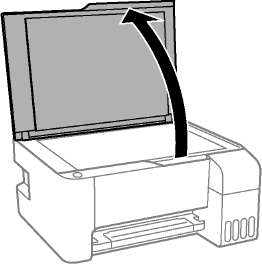
2. Для очистки поверхности стекло сканера необходимо использовать мягкую, сухую, чистую ткань.
Если стеклянная поверхность загрязнена жиром или другим трудноудаляемым материалом, для его удаления рекомендуется воспользоваться небольшим количеством моющей жидкости для стекла и мягкой тканью. Вытрите всю оставшуюся жидкость.
Не нажимайте на стеклянную поверхность слишком сильно.
Необходимо обратить особое внимание на то, чтобы не поцарапать и не повредить стекло. Поврежденная стеклянная поверхность может снизить качество сканирования.
Проверка общего числа страниц, пропускаемых через принтер
Можно проверить общее число страниц, пропускаемых через принтер.
Проверка общего числа страниц, пропускаемых через принтер — кнопки принтера
Эти сведения печатаются вместе с шаблоном проверки дюз.
1. Загрузите простую бумагу формата А4 в принтер.
2. Нажмите кнопку О, чтобы выключить принтер.
3. Включите принтер, удерживая нажатой кнопку, а затем отпустите кнопки, когда индикатор питания замигает.
Проверка общего количества страниц, поданных через принтер — Windows
1. Войдите в окно драйвера принтера.
2. Нажмите на Информация о принтере и опциях на вкладке Сервис.
Проверка общего числа страниц, пропускаемых через принтер: Mac OS
1. Выберите Системные настройки в меню в > Принтеры и сканеры (или Печать и сканирование, Печать и факс), а затем выберите принтер.
2. Нажмите Параметры и принадлежности > Утилита > Открыть утилиту принтера.



