
Принтер некорректно печатает цвета — что делать?
Некорректные цвета на носителе после печати – довольно частая проблема принтеров, которые используются как картриджи, так и СНПЧ, но наиболее часто такая проблема все же наблюдается на СНПЧ. Причин некорректной передачи цвета может быть много, и касаться они могут не только принтера, но и вашего компьютера или даже бумаги, на которую наносится изображение.
 Давайте попробуем разобраться, какие именно причины могут иметь место, и что нужно сделать, чтобы решить возникшую проблему.
Некорректные цвета – проблема с чернилами и картриджами
Наиболее часто неправильная передача цветов на бумаге или другом носителе по сравнению с цифровым форматом возникает вследствие неполадок в картриджах либо использования неправильных чернил.
Если говорить более конкретно, то некорректные цвета могут быть следствием:
Решения, соответственно, довольно очевидны – вам стоит пересмотреть качество бумаги и чернил, проверить правильность установки картриджей и СНПЧ, а также провести прочистку печатающих головок, если картриджи частично или полностью забиты.
Неисправность монитора
Вам следует проверить исправность вашего монитора и настройки отображения, если никаких неполадок в работе принтера или МФУ не было обнаружено. Дело в том, что принтер может неправильно передавать цвета, а редактирование изображения до нужной цветовой гаммы в результате даст совсем не тот результат, который ожидался, на бумаге. Поэтому настройки монитора также крайне важны, особенно при работе с фотографиями и изображениями.
Прочистка принтера и замена программного обеспечения
В случае, если картриджи установлены правильно, вы используете рекомендованные чернила, СНПЧ установлена правильно, а бумага подходящего качества, вам следует запустить прочистку головок, а после дать принтеру постоять около часа. Если этот подход не дал результата, то следует запустить глубокую чистку и также подождать после нее.
Замена и переустановка программного обеспечения могут принести свои плоды, однако эта причина крайне редко наблюдается при некорректном цвете напечатанного изображения. В случае программных сбоев, как правило, принтер или не запускается, или выдает ошибку печати, но не искажает цвет.
Если самые простые мероприятия по исправлению неполадок не принесли желаемого результата, то не стоит пытаться решить проблему путем механического вмешательства в работу техники. Это не даст желаемых результатов, а вот полностью вывести технику из строя можно по неосторожности. Поэтому куда более простым и безопасным методом станет обращение за помощью специалистов.
Видео о том, что делать когда принтер некорректно печатает цвета
Почему принтер печатает не те цвета, что на компьютере?
Ухудшение качества печати (в т.ч. и печать некорректными цветами) может быть связано как с аппаратными, так и программными неисправностями — вне зависимости от производителя и модели принтера/МФУ. Некоторые неполадки поддаются устранению без необходимости разборки печатающей машины, использования специальных инструментов и помощи специалистов. Рассмотрим их.
Основные причины бледной печати
Список причин, повлекших за собой печать некорректными цветами, варьируется в зависимости от конкретной модели принтера. Однако некоторые из этих причин можно назвать общими для всех существующих печатающих машин. К таковым относятся:
Конечно, это не полный список всех возможных причин некорректной в плате цветопередачи печати. Но все остальные, как правило, вызваны аппаратными неисправностями (вплоть до сбоев в работе какой-нибудь одной микросхемы), устранение или даже диагностика которых неосуществима в домашних/офисных условиях.
Рассмотрим возможные решения перечисленных проблем.
Засорение сопел печатающей головки
Длительный простой принтера или использование неоригинальных картриджей (либо чернил для их заправки) может привести к засорению высохшей краской сопел печатающей головки, подводящих трубок, выходных каналов самих картриджей и прочих узлов, отвечающих за доставку тонера на ПГ.
В самых запущенных случаях устранение данной проблемы требует вмешательства специалистов. Но если принтер хоть как-то печатает, то всегда можно попробовать прочистить сопла печатающей головки (а вместе с ними и узлы подачи краски) самостоятельно. Для этого ничего разбирать не придется. В помощь — специальная функция прочистки печатающей головки, присутствующая у принтеров любого производителя и любой модели.
У принтеров разных брендов/моделей функция прочистки ПГ запускается по-своему. Как правило, это делается с компьютера из настроек драйвера печати или специализированного программного обеспечения, что поставляется в комплекте с принтером или может быть скачано с официального сайта производителя устройства. Приведем несколько примеров.
Прочистка печатающей головки у принтеров Canon
У принтеров Canon имеется два режима прочистки печатающей головки — быстрый и глубокий. По рекомендациям самого производителя прочистку нужно производить следующим образом:
Такой порядок обусловлен тем, что глубокая очистка потребляет довольно большой объем чернил, а также оказывает сильную нагрузку на печатающую головку.
Вот инструкция по использованию функции прочистки с компьютера, подходящая к большому количеству моделей принтеров и МФУ производства Canon:

По завершению всех процедур принтер выполнит пробную цветную печать. Выполните все действия повторно, если цвета по-прежнему отпечатываются некорректно. Если и второй проход не помог, уже тогда запускайте функцию «Deep Cleaning» (Глубокая очистка) в той же вкладке «Maintenance» (Обслуживание) настроек драйвера. Все действия те же, что и при обычной очистке печатающей головки.
Прочистка печатающей головки у принтеров Epson
У принтеров и МФУ производства Epson имеется две функции прочистки. Одна из них выполняет прочистку печатающей головки, а другая — прочистку всех узлов, отвечающих за подачу тонера на ПК (т.н. «Технологическая прочистка»). Рекомендованная производителем схема прочистки примерно та же, что и у принтеров Canon. Сначала два раза выполняется прочистка самой ПГ, а только после — технологическая прочистка.
Обе запускаются из одного и того же места:


Примерно по такому же принципе выполняется прочистка печатающей головки у любых принтеров и МФУ вообще. Разница лишь в названии этих функций и способе их запуска (но это всегда делается из настроек драйвера).
Засорение/загрязнение сопел и сбои в работе картриджей
Вопрос засорения сопел (очень мелкие отверстия, через которые подается краска) картриджей мы решили вынести за пределы предыдущей главы ввиду того, что их очистка возможна не только путем запуска функции прочистки печатающей головки, но и вручную. Ручная прочистка также может устранить сбои в работе чернильниц, связанные с нестабильным питанием.
Понятно, что засорение сопел приводит к ухудшению или даже полному прекращению подачи чернил, в результате чего и возникают проблемы с цветной печатью. Как с этим может быть связано нестабильное питание? Все просто — если засорение сопел является результатом протекших чернил, то и контактная площадка (электрические контакты) чернильницы также может быть загрязнена. Это и приводит к дестабилизации подачи питания. Даже малое количество чернил может создать тонкую прослойку между контактами, вследствие чего увеличивается сопротивление току или наблюдаются иные неполадки с его протеканием.
Как бы там ни было, выходом из ситуации может стать ручная очистка сопел и контактной площадки картриджей. Если уж и было решено прибегнуть к данной процедуре, то лучше очистить все имеющиеся чернильницы (на всякий случай).
Процедура не очень сложная, но требует осторожности — названные компоненты картриджей довольно хрупкие физически и их легко повредить.
Наиболее сложным является процесс очистки сопел. Контактная площадка не имеет микроскопических отверстий, потому ее можно просто протереть влажной тряпкой. Касательно очистки сопел, то тут существует несколько способов. Вот самый простой:


Некорректные настройки качества печати
Как и в предыдущем случае, настройка качества печати осуществляется через драйвер или со встроенной в корпус панели управления.
Настройка качества печати у принтеров Canon
Откройте окно настроек драйвера принтера Canon, затем:


Настройка качества печати у принтеров Brother
Открываем свойства принтера Brother. Дальнейшие действия:


Настройка качества печати у принтеров Epson
Действия примерно те же, что и в случае с принтерами других производителей:


Некорректные цвета при печати вследствие действия экономного режима работы принтера
Первым делом нужно убедиться, что экономный режим не был активирован автоматически ввиду малого остаточного объема тонера в каком-либо картридже (включая черный). Т.е. просто осматриваем чернильницы. Если объем краски находится на приемлемом уровне (хотя бы около 10%), тогда остается проверить настройки драйвера и при необходимости — отключить экономный режим.
У разных моделей принтеров/МФУ экономный режим включается и выключается по-разному.
Деактивация экономного режима работы у принтеров Canon
Последующая инструкция подходит для принтеров Canon серии «i-SENSYS»:

Деактивация экономного режима работы у принтеров Brother
Проверить статус и отключить режим экономии тонера у принтеров Brother можно следующим образом (подходит для линейки принтеров «DCP» и не только):

А так функцию экономии тонера можно отключить c сенсорной/кнопочной ЖК-панели управления у множества моделей принтеров/МФУ Brother, оснащенных ею:
Деактивация экономного режима работы у принтеров HP
Из окна настроек драйвера печати:
Отключение режима экономии с панели управления принтеров/МФУ HP:
Выключение функции экономии тонера у принтеров Epson
У принтеров/МФУ производства Epson функция экономия тонера настраивается путем изменения качества печати:

Принтер путает цвета
Одна из проблем цветных струйных принтеров — это смешивание цветов. Иногда клиенты пишут, что принтер путает цвета, но это обычное смешение чернил. Почему струйный принтер смешивает цвета?
Причиной смешивания цветов в струйном принтере могут быть:
Струйный принтер путает цвета из-за картриджей
Вот два примера, когда применение Пере Заправляемых Картриджей (ПЗК) приводит к чудовищному смешиванию цветов при печати в струйных принтерах HP с единой головкой.


Нет ни одного чистого цвета, струйный принтер
После замены ПЗК на оригинальные картриджи тестовый образец сразу становится нормальным.
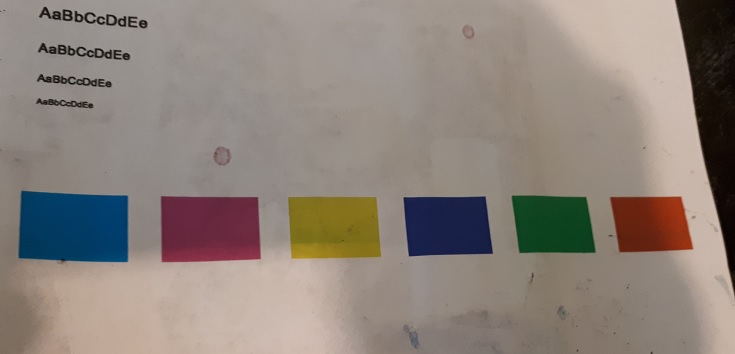
Такие искажения возникают практически всегда в струйниках HP с единой головкой. Это модели HP 6525, 6515, 6510, 5525, 5515, 5510, 3525, 3070, а также в B110b, B210b, B310B и им подобные.
То же самое происходит и в струйных принтерах Canon с общей головкой.
Смешивание цветов происходит только в цветных каналах. Черный цвет не смешивается.
Проблема смешивания цветов возникает из-за того, что чернильный насос при чистке головки последний оборот делает в обратном направлении, чтобы выровнять давление. Но гидравлическое сопротивление оригинальных картриджей и совместимых отличается. Особенно у ПЗК. Отработанные смешанные чернила возвращаются обратно в картриджи, что вызывает видимость смешивания.
Лучше всего этот эффект виден на желтом цвете. Через пару чисток выходное отверстие желтого цвета (типа 178, 655, 920 и т.п.) становится черным.
Чтобы избежать этого, проще вернуться к оригинальным картриджам или совместимым с правильным гидросопротивлением. Если в принтере происходит перемешивание цветов, мы можем помочь разобраться в этом.
Еще одним вариантом является переделка принтера — установка ниппеля на обратный ход насоса.
Смешивание цветов принтера в печатающей головке
Если цветовые каналы в головке не полностью изолированы, чернила могут перетекать из одного канала в другой и обратно. Такая проблема особенно актуальна для печатающих головок Epson. Например, в головках принтеров Epson L800 нарушение герметичности соседних каналов является типичным.
Проявляется неисправность так: в тесте дюз области разбиты на образцы определенного цвета, но в них присутствуют отпечатки соседнего цвета. Например, на фото снизу вместо желтого в самой левой колонке находится черный. В 3, 5 и 6 колонках находятся полоски двух цветов — синего и красного.
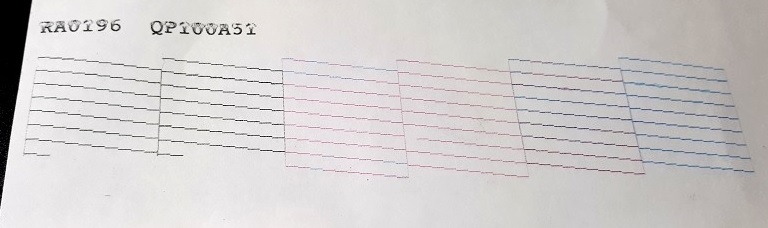
Подобная неисправность часто возникает как последствие чистки головки, когда прикладывают слишком большое давление для очистки дюз и канала. В результате разрушается перегородка из герметика.
Подобная неисправность головок необратима, ремонт головки невозможен и качество печати будет только ухудшаться со временем. Единственный продлить пользование этой печатающей головки — это выравнивать давление в каналах.
Однако такая проблема подмешивания цветов может происходить также из-за неоригинальных картриджей, особенно ПЗК.
Для радикального решения качества печати в этом случае требуется замена печатающей головки.
Лазерный принтер путает цвета
Бывают случаи, когда лазерный принтер путает цвета. Такое случается только с цветными лазерными принтерами карусельного типа. Слева образец отчета о состоянии расходных материалов HP Color LJ Pro M177 с перепутанными цветами, а справа после ремонта. Неисправный принтер печатает синим вместо черного, красным вместо синего, вместо красного пустота. Желтый на своем месте.
Почему принтер печатает красным цветом?
Как правило, основные проблемы, с которыми сталкивается в процессе работы пользователь принтера, могут быть решены самостоятельно при правильной диагностике. Внушительный объем возможных неполадок связан с цветопередачей, когда принтер неправильно печатает цвета. Это может быть печать одним цветом, чаще всего черным или красным, некорректное смешение или перепутывание цветов. Иногда причины проблем кроются не только в ошибках работы принтера, но и в некачественных расходных материалах, поэтому стоит внимательно относиться к подбору подходящих чернил.
Возможные проблемы цветопередачи
Существует несколько популярных ситуаций, которые вызывают проблемы с адекватной передачей цвета на бумагу.
Суть проблемы состоит в том, что картриджи стандартного 4-х цветного принтера разделены на два блока: черный и цветной. То есть, в одном картридже помещен черный цвет, а в другом – три остальных, cian (голубой), yellow (желтый), magenta (пурпурный). В процессе печати цвета смешиваются между собой, создавая все необходимые оттенки. Когда возникает проблема, девайс печатает только одним цветом, игнорируя все остальные. К примеру, пользователи могут задавать вопрос, почему принтер печатает красным цветом, или же смешивает между собой цвета для печати только розовым или только зеленым. Это возникает вследствие того, что картриджи для других цветов могут быть засорены. Также работа с одним цветом возможна при некорректной заправке картриджей, замусоривании печатающей головки либо повреждении перемычек между емкостями картриджей.

Такая проблема чаще всего возникает у более ранних моделей устройств вследствие особенностей печатающей головки или установки неоригинальных картриджей или СНПЧ. Во время простоя принтера печатающая головка переходит в такое положение, которое препятствует проникновению воздуха к соплам во избежание пересыхания чернил. В это время чернила, находящиеся в соплах, попадать в печатающую головку, и во время печати цвета могут смешиваться или меняться на некоторое количество отпечатков.
Чаще всего такие неполадки могут возникать после длительного простоя устройства вследствие засыхания или загустения чернил. Также возможно завоздушивание печатающей головки после замены одного из картриджей, или же некорректное восприятие принтером картриджей от разных производителей.

При правильной установке и заполненных картриджах принтер может печатать только черным цветом. Часто такая проблема возникает в начале эксплуатации, когда в драйвере принтера для значения параметра Color по умолчанию установлен черный цвет.
Возможные способы устранения неполадок
Способы устранения проблемы, почему принтер печатает одним цветом (epson), достаточно просты и под силу каждому. В первую очередь, следует почистить картриджи. При частых заправках остатки чернил могут накапливаться, так как не используются. Чтобы полностью удалить остатки чернил, можно воспользоваться держателем для картриджей или специальными защелками, которые используются при их транспортировке. Если данные действия неэффективны, можно прочистить картриджи горячей водой.
В случае, когда принтер печатает неправильные цвета, поможет использование одинаковых картриджей и установка под них соответствующих цветовых профилей. Важно использовать картриджи из одного комплекта от одного производителя, так как картриджи для одного и того же принтера от разных компаний могут существенно отличаться по конструкции. В случае неполадок с печатающей головкой поможет ее прочистка, чтобы весь воздух вышел через специальные отверстия. В первую очередь, необходимо произвести тест дюз, после чего, по результатам теста, определить необходимость прочистки головки или замены расходных материалов. Та же последовательность действий применяется и при игнорировании принтером одного или нескольких цветов. Если принтер печатает не те цвета, это может также означать, что в картриджах закончились чернила. Иногда принтер не печатает определенный цвет, даже если в картридже остались чернила, но их уровень ниже минимального. В таком случае нужно заново заправить картридж либо заменить его новым.
Чтобы установить цветную печать параметром по умолчанию, нужно выбрать нужную вкладку в свойствах драйвера и поменять значение Color с черного на цветное.
Как правило, вы можете самостоятельно решить большинство проблем, при которых принтер печатает другим цветом. В противном случае нужно обратиться в сервисный центр для более серьезной диагностики.
Почему принтер печатает красным оттенком или розовым цветом
Закончились чернила
Струйные принтеры используют четыре, а некоторые — шесть или восемь цветов. В основном это красный, синий, желтый и черный цвета. Но на изображениях или фотографиях мы видим разные цвета и оттенки. Все это возможно, если смешать определенные краски в правильных пропорциях. Бывают случаи, когда один тип чернил расходуется больше при печати и, следовательно, расходуется быстрее, чем другие. Принтер должен использовать другой цвет, чтобы в будущем добиться желаемых оттенков. Если он красный, отпечатки будут иметь розовый или пурпурный оттенок. Чтобы решить такую проблему, нужно рассчитать чернила какого цвета закончились и заправить соответствующий картридж.
Некорректные цвета при печати вследствие действия экономного режима работы принтера
Первый шаг — убедиться, что экономичный режим не активирован автоматически из-за небольшого количества тонера, оставшегося в любом картридже (включая черный). Те, кто только что осматривают чернильницы. Если количество краски на приемлемом уровне (минимум около 10%), остается проверить настройки драйвера и при необходимости отключить экономичный режим.
Экономичный режим включается и выключается по-разному для разных моделей принтеров / МФУ.
Деактивация экономного режима работы у принтеров Canon
Следующие инструкции относятся к принтерам Canon серии i-SENSYS»:
Деактивация экономного режима работы у принтеров Brother
Вы можете проверить состояние и отключить режим экономии тонера для принтеров Brother следующим образом (подходит для принтеров серии DCP и не только):
Кроме того, вы можете отключить функцию экономии тонера с сенсорной / клавишной панели управления с ЖК-дисплеем на многих принтерах / МФУ Brother, которые ими оснащены:
Деактивация экономного режима работы у принтеров HP
В окне настройки драйвера печати:
Чтобы отключить режим сохранения с панели управления принтером / многофункциональным устройством HP:
Устранение проблемы
Лучший вариант — проверить все сразу.
Полностью все действия описаны, времени уйдет около полутора часов. Это примерно сопоставимо с технологией планового обслуживания. Если картриджи и чернила можно просто заменить сразу, печатающую головку в такой ситуации обязательно нужно промыть.

Почему принтер печатает все в розовом цвете?
Почему принтер печатает розовым цветом? Чернильные картриджи в цветном лазерном или струйном принтере делятся на четыре цвета. Время от времени один цвет может опережать другой. Например, если вы печатаете море, а после печати море становится розовым, это означает, что в вашем голубом картридже заканчивается.
Как настроить цвета на принтере Canon?
Настройка цветов с помощью драйвера принтера
Прочистка принтера и замена программного обеспечения
Если картриджи установлены правильно, вы используете рекомендованные чернила, СНПЧ установлена правильно и бумага надлежащего качества, вам необходимо выполнить очистку головки, а затем дать принтеру постоять около часа. Если этот подход не работает, вам следует начать тщательную очистку и тоже подождать.
Замена и переустановка программного обеспечения могут быть полезны, но это происходит крайне редко, если цвет напечатанного изображения неправильный. В случае программных ошибок принтер обычно не запускается или выдает ошибку печати, но не искажает цвет.
Если простейшие меры по устранению неисправностей не привели к желаемому результату, то не стоит пытаться решить проблему путем механического вмешательства в работу оборудования. Это не даст желаемых результатов, но полностью вывести оборудование из строя по неосторожности возможно. Поэтому гораздо более простым и безопасным методом будет обращение за помощью к специалистам.
Некорректные настройки качества печати
Как и в предыдущем случае, настройка качества печати производится через драйвер или с панели управления, встроенной в корпус.
Настройка качества печати у принтеров Canon
Откройте окно настройки драйвера принтера Canon, затем:
Настройка качества печати у принтеров Brother
Откройте свойства принтера Brother. Дальнейшие действия:
Настройка качества печати у принтеров Epson
Действия примерно такие же, как для принтеров других производителей:
Засохла краска
Струйные принтеры используют в своей работе чернила на водной или пигментной основе. Они используются в картриджах и системах непрерывной подачи (СНПЧ). У них есть существенное отрицательное свойство — усыхание. Это может произойти из-за длительного простоя вышедшего из строя оборудования, из-за несоблюдения владельцами простых правил эксплуатации или профилактики.
Высыхание в соплах и фактически закупорка каналов картриджа или печатающей головки делает невозможным одновременное прохождение одного или нескольких цветов. Если насадки сохнут не на красном, а на любом другом цвете, и для достижения желаемого оттенка в значительном количестве требуется фиолетовый, то результатом будет соответствующий внешний вид отпечатанного листа. Варианты устранения неполадок:
Почему принтер не печатает красный цвет?
Причина, по которой принтер Canon не печатает красным цветом: Воздух в картридже. Чаще всего это происходит при замене оригинальных чернил, картриджа и бумаги на аналоговые. Сочетание картриджей разных производителей в одном устройстве.
Как почистить головку на принтере Epson?
Загрузите бумагу формата A4 в податчик листов. Нажмите и удерживайте кнопку чернил в течение трех секунд. Принтер начнет очистку печатающей головки, во время которой индикатор питания будет мигать. Никогда не выключайте принтер, пока мигает индикатор питания.
Неисправность монитора
Вам следует проверить состояние монитора и настройки дисплея, если с принтером или МФУ не было обнаружено никаких проблем. Дело в том, что принтер может неправильно воспроизводить цвета, и изменение изображения на желаемый цветовой диапазон приведет к совершенно другому результату, чем ожидалось на бумаге. Поэтому настройки вашего монитора также чрезвычайно важны, особенно при работе с фотографиями и изображениями.
Почему принтер печатает в зеленом цвете?
Принтер печатает зеленым, когда уровень чернил падает ниже допустимого уровня. Вы можете визуально проверить количество чернил. Цветной чернильный картридж содержит желтый, голубой и пурпурный красители.
Что делать, если не печатает один из цветов на струйном принтере?
Если желтый цвет исчезает при печати на принтере, необходимо сначала проверить и определить, почему это произошло.
Типичные вероятные причины Epson:
Что делать в этих случаях, чтобы восстановить работоспособность принтера Epson и других:
После этих манипуляций принтер должен без труда начать печать. В некоторых случаях ни один из предложенных случаев не помогает. Как правило, владельцы устройств не замечают загрязненных микросхем или передаваемых шлейфов. После очистки печатающее устройство обычно восстанавливает свою работоспособность.
Почему принтер печатает с полосками?
Принтер печатает с полосами из-за проблем с уровнем чернил.
Если появляются неожиданные полосы, проверьте уровень чернил. Программа покажет уровень чернил в каждом картридже. Если картридж был заправлен ранее, необходимо визуально оценить наличие чернил.
Недостаточно краски
Принтер печатает зеленым, когда уровень чернил падает ниже допустимого уровня. Вы можете визуально проверить количество чернил. Если уровень ниже среднего, заправляйте без перелива. Картридж для цветной струйной печати заполнен желтым, голубым и пурпурным красителями.
Оттенок печати у пурпурных чернил может отсутствовать.
Проверка уровня чернил также выполняется в программном обеспечении. Для принтеров HP это выглядит так.
Разрешение сопел
Причина, по которой принтер Canon печатает желтым, также объясняется разрушением самого картриджа. Чаще всего форсунки становятся жертвами механических повреждений. В этом случае устройство либо вообще не печатает, либо выдает чернила в виде тонких пунктирных линий.
В таком случае разберите картридж и осмотрите сопла с помощью лупы. Механические повреждения легко обнаружить. К сожалению, в этом случае деталь необходимо полностью заменить.
Не настроен цветовой профиль
Цветовой профиль — это набор правил, по которым принтер решает, какие чернила и с каким соотношением сторон смешивать, чтобы получить оттенки, максимально приближенные к исходному напечатанному рисунку или фотографии. Во время любых манипуляций с настройками пользователем или из-за временных проблем с системой ПК, как правило, возможны повреждения или изменения профиля. Это может легко привести к неправильному смешиванию чернил, что приведет к чрезмерному использованию на бумаге соответствующих красного и пурпурного цветов.
Чтобы решить эту проблему, вам необходимо восстановить или загрузить новый файл цветового профиля с веб-сайта производителя печатающего устройства, чернил или фотобумаги, если вы их используете. Все дополнительные настройки профиля должны выполняться в соответствии с инструкциями для модели принтера.
Другие возможные причины
Если вы используете одну из более старых моделей струйных принтеров Epson или Canon и в них используется технология, предотвращающая попадание воздуха в сопла печатающей головки, чтобы предотвратить его высыхание, ваш принтер, вероятно, начал путать цвета. Автоматическая блокировка доступа выполняется автоматически, если оборудование не используется длительное время. А после начала печати оставшиеся чернила попадают на бумагу. После печати нескольких тестовых страниц проблема исчезнет сама по себе и не потребует ремонта. В новых моделях производитель уже учел дефект и исправил его.
Для принтеров Canon mp210, mp250 ошибка e05 может сигнализировать о проблемах с «видимостью» картриджей. Устранение этого часто помогает решить проблему оттенка.
Засорение/загрязнение сопел и сбои в работе картриджей
Мы решили убрать проблему засорения сопел (очень маленьких отверстий, через которые подаются чернила) картриджей из предыдущей главы, поскольку их можно очистить не только запустив функцию очистки печатающей головки, но и также вручную. Ручная очистка также может решить проблемы с чернилами, связанные с нестабильными подающими устройствами.
Понятно, что засорение сопел приводит к ухудшению качества или даже полному прекращению подачи чернил, в результате чего возникают проблемы с цветной печатью. Как может быть связано с этим нестабильное питание? Все просто: если дюзы засорились в результате утечки чернил, контактная площадка (электрические контакты) чернильницы также может быть загрязнена. Это приводит к дестабилизации электроснабжения. Даже небольшое количество чернил может создать тонкий слой между контактами, что приведет к повышенному сопротивлению току или другим проблемам с их течением.
Как бы то ни было, выходом из ситуации может стать ручная чистка форсунок и зоны контакта картриджей. Если вы уже решили воспользоваться этой процедурой, лучше всего очистить все существующие чернильницы (на всякий случай).
Процедура не очень сложная, но требует внимания — названные компоненты картриджей физически довольно хрупкие и легко повреждаются.
Самый сложный процесс — чистка форсунок. Контактная площадка не имеет микроскопических отверстий, поэтому ее можно просто протереть влажной тканью. Очистить форсунки можно несколькими способами. Вот самый простой:
Почему принтер печатает только желтым цветом?
Причина, по которой принтер Canon печатает желтым, также объясняется разрушением самого картриджа. Чаще всего форсунки становятся жертвами механических повреждений. В этом случае устройство либо вообще не печатает, либо выдает чернила в виде тонких пунктирных линий.
Использование чернил на водной основе
Чтобы избежать проблем с засорением сопел, специалисты рекомендуют использовать чернила на водной основе. С ними, как правило, перечисленных проблем не возникает, нормально печатают любые принтеры Canon, HP и Epson.
Засорение
В простейшем принтере Canon для печати используется черно-цветной картридж, так называемый трехцветный. Обеспечивает как чистые оттенки — красный, синий, так и смешанные — оранжевый, зеленый. Последние получаются путем смешивания чернил.
Почему устройство иногда печатает только желтым цветом вместо зеленого или красного? Проблема могла быть в забитом картридже. В этом случае, например, желтые чернила выходят свободно, а всем остальным вывод затруднен.
Чтобы устранить проблему, просто промойте или очистите картриджи. Для этого используется специальная очищающая жидкость. Если чернила свободно проходят через печатающую головку, вам также следует проверить насос и электронику печатающей головки.
Если возможно, лучше всего удалить «подозрительную» печатающую головку и проверить ее на другом принтере. Если фото здесь хорошо распечатывается, значит, дело не в картридже.
Перелив чернил
Для неопытных или невнимательных пользователей принтер начнет печатать зеленым цветом только в том случае, если они недавно залили чернила и залили их сверх максимально допустимого уровня. Проблема решается удалением лишнего красителя. Его накачивают шприцем или сливают случайным образом. Рекомендуется, чтобы излишки чернил не капали внутрь принтера. Выньте из машины переливной картридж, положите его на салфетку. Через полчаса лишняя краска стечет и тару можно будет вернуть на место.
Механическая ошибка
Причина, по которой устройство начинает печатать желтым цветом, а не зеленым или синим, может быть объяснена самой простой вещью: красные чернила закончились, и устройство использует самые близкие или все еще существующие с его точки зрения.
В таком простейшем случае необходимо проверить ресурс чернил. Если с ними все идет хорошо, рекомендуется предварительно быстро вставить действующий и полностью желтый картридж и распечатать текст или фотографию. Поэтому легче определить, почему происходит замена: из-за неисправности картриджа или аппарата.
Почему принтер путает цвета?
Струйный принтер размывает цвета из-за картриджей.
Это модели HP 6525, 6515, 6510, 5525, 5515, 5510, 3525, 3070, а также в B110b, B210b, B310B и им подобных. Проблема смешивания цветов возникает, когда чернильный насос делает последний оборот обратное направление при очистке головки для выравнивания давления.
Прочистка от воздуха и дозаправка картриджа
Наконец, вот описание того, что делать, если принтер HP не печатает желтым:
Что, если это не поможет? Попробуйте откачать чернила из расходного материала, если он поступает нормально, устройство должно нормально печатать. Не забывайте, что при зарядке вам нужно будет сбросить подгузник или автоматически сбросить чип.
Компонент обслуживания требует хотя бы начальных знаний, поэтому мы рекомендуем вам провести соответствующую работу в сервисном центре, чтобы вы не совершили неправильных действий. При всех общих чертах Canon, Epson каждая модель имеет свои особенности, известные мастерам. По этой причине обращение к профессиональным услугам во многих случаях является лучшим вариантом избавления от неприятностей.
Для ряда принтеров Canon, Epson и HP со встроенными картриджами с наполнителями (см. Фото ниже) существует реальная проблема: картриджи (возможно, чернильницы PZK или СНПЧ) все еще полны чернил, но принтер не печатает какие-то цвета или раздать белые листы. В этом случае обнаруживаются картриджи (сообщения об ошибках не отображаются и печать не блокируется), но даже повторная глубокая очистка не помогает.
Похожая ситуация наблюдается на следующих моделях принтеров и МФУ:
Как сделать тест дюз на Epson?
Откройте диалоговое окно EPSON Printer Utility. Выберите принтер и щелкните OK в окне списка принтеров. В диалоговом окне «Утилита» нажмите кнопку «Проверка дюз». Следуйте инструкциям на экране.



