
Прокси-сервер почему-то не отвечает: возможные причины
«Прокси-сервер не отвечает» – эта ошибка возникает у большинства «юзеров» при попытке зайти на различные порталы в браузере.
Ошибка довольно простая в устранении, главное, разбираться в причинах и выбрать правильный способ решения проблемы.
Причины неисправности
Во многих ситуациях доступ к интернету предоставляется автоматически. «Юзеру» нужно один раз правильно настроить подключение и в последующем настраивать ничего не придется.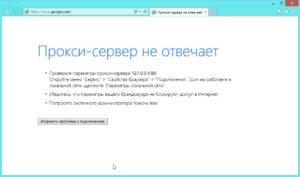 Однако бывают случаи, когда на мониторе появляется ошибка, свидетельствующая о невозможности соединения: «Сервер не отвечает».
 Существует несколько причин появления сбоя прокси:
Следует обратить внимание, что работа с интернетом будет сохранена. Пользователь сможет скачивать файлы через торрент, играть в клиентские игры. Однако выход в сеть через браузер и работа с файлами в онлайн-режиме будет приостановлена. При попытке выйти в сеть на экране появится ошибка на русском либо английском языках, сообщающая, что proxy не может отвечать.
Первые действия
В первую очередь следует понять, что причина, по которой прокси не отвечает, не зависит от выбора ОС. Чаще всего дело связано с браузером.
Первый шаг, который требуется выполнить, – очистить кэш Opera, Chrome, Mozilla и других программ. Для этого нужно попасть в «Настройки» и выбрать соответствующие пункты. Рассмотрим этапы для каждого браузера в отдельности.
Готово. Каждый из этих способов позволяет исправить ошибку подключения к прокси-серверу, если тот не отвечает. Если подобные шаги не помогли, тогда следует изменить настройки обозревателя.
Настройки обозревателя
Следующий шаг после чистки истории браузера заключается в определении верных параметров обозревателя. Рассмотрим действия на примере браузера Mozilla, нужно:
Следующие действия зависят от протоколов. Если пользователь использует HTTP и SSL, рекомендуется заполнить только соответствующие поля, при этом раздел «Узел SOCKS» оставить свободным.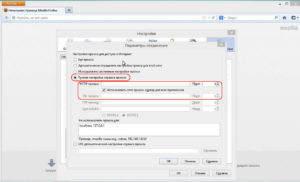
Если «юзер» использует протокол Socks, указывать необходимо именно это поле. 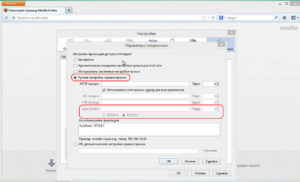 Заполнять информацию для SSL, FTP и HTTP не надо. Оставляем без изменений.
В случае когда данные манипуляции не помогли, и прокси не отвечает, нужно выполнить сканирование ПК на наличие вирусов.
Избавляемся от вирусов
Итак, проведены все манипуляции, которые указаны выше, а проблема с прокси-сервером до сих пор «всплывает». Тогда нужно проверить компьютер на наличие вредоносных кодов. При этом выполнять анализ рекомендуется новой антивирусной программой, поскольку старая не выполняет свою работу в полном объеме, раз не смогла найти причины, по которой интернет не отвечает. Можно попробовать скачать бесплатные антивирусы или воспользоваться пробным периодом платных программ.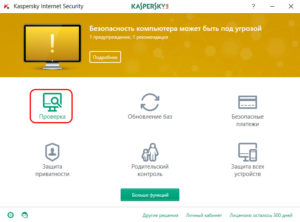
В случае если вирус обнаружен, его требуется «вылечить» либо удалить совсем. После данных манипуляций рекомендуется вновь выполнить соединение, если не удается подключиться к прокси-серверу, надо перейти к чистке реестра.
Чистка реестра
Если не удается подключиться к прокси-серверу, и интернет не отвечает, чистка реестра – один из самых сложных и запутанных процессов. Но при строгом следовании указанным рекомендациям действия не покажутся таковыми:
Иных изменений в реестре проводить не требуется, чтобы не возникло более серьезных проблем в функционировании ПК. Но если и в этом случае подключение невозможно, и интернет не отвечает, нужно деактивировать proxy server.
Отключение proxy server
Указанные выше манипуляции должны помочь устранить всплывающую ошибку: «Не удалось обнаружить параметры прокси». В случае если данные действия не помогли решить проблему, и прокси не отвечает, пользователю рекомендуется попробовать деактивировать proxy server. Применим последовательные действия на примере браузера Mozilla Firefox:
Подобные манипуляции выполнить можно и с браузером Opera:
Также есть и дополнительные возможности. У Opera имеется опция Proxy-server, она находится в разделе «Основные», пункте «Система». Перейти в параметры Proxy и сделать все необходимые манипуляции.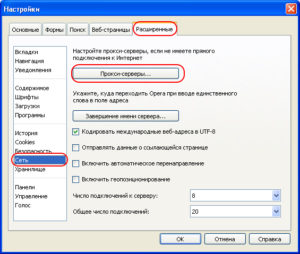
Несмотря на то что безопасность сети снизится, соединение будет восстановлено и ошибка, по которой прокси не отвечал, устранится.
Заключение
Если не удается подключиться к прокси-серверу, и интернет не отвечает, это не должно пугать пользователей. Устранение ошибки не занимает много времени и не требует каких-либо сложных и запутанных манипуляций. А с нашей поддержкой трудностей не возникнет вообще.
Что делать, когда прокси-сервер не отвечает
Проблемы с доступностью прокси-сервера возникают нечасто, но требуют решений. Первым, самым универсальным решением, является банальная перезагрузка компьютера. Загрузка операционной системы с нуля ликвидирует накопившиеся ошибки. Одновременно с этим отправьте на перезагрузку сетевое оборудование – роутер, модем, медиаконвертор или точку доступа. Ниже вы найдете подробные инструкции, что делать, когда прокси сервер не отвечает.
Проверка настроек ОС
Следующее решение, когда высвечивается ошибка прокси сервера, – проверка настроек операционной системы, если используются системные настройки прокси. Следуйте инструкции, построенной на примере Windows 10:
Вернитесь в браузер и проверьте доступность прокси. Схожим образом проверяются настройки в других ОС.

Проверяем браузер и приложения
Следующее решение – проверка настроек браузера. Например, настройка прокси в браузере Mozilla Firefox задаются индивидуальные настройки подключения через прокси. Откройте меню «Настройки», спуститесь во вкладке «Основные» к разделу «Параметры сети», нажмите кнопку «Настроить».
Внимательно проверьте правильность IP-адресов и портов для всех протоколов. При необходимости, переключитесь на системные настройки прокси или введите параметры альтернативного сервера.

Не работают приложения, подключающиеся через прокси – проверьте их настройки. Если это необходимо, обновите их или переустановите заново. Также проверьте настройки и работоспособность программ, обеспечивающих автоматическое переключение прокси.
Также вы можете настроить прокси в Яндекс.Браузере и любой другой программе с доступом в интернет.
Антивирусное сканирование
Если невозможно подключиться к прокси-серверу, проблемы с доступом к сети могут быть связаны не с прокси, а с вирусным заражением системы. Для проверки используйте любой подходящий антивируcный софт:
Из бесплатных – Kaspersky Free, Avast, Avira. Также можно использовать антивирусные утилиты и LiveCD, работающие без загрузки операционной системы – это обезвредит максимально большое количество вирусов.

Прокси сервер не найден
Данные введены верно, но все равно прокси сервер не отвечает? Замените его.
Использование надежных прокси
Пользуетесь публичными прокси в браузерах или программах – готовьтесь к постоянным проблемам. Серверы с публичным доступом подвергаются серьезным нагрузкам, что сказывается на их доступности. Воспользуйтесь надежными прокси с платным доступом и забудьте о проблемах.
Прокси-сервер почему-то не отвечает: возможные причины
«Прокси-сервер не отвечает» – эта ошибка возникает у большинства «юзеров» при попытке зайти на различные порталы в браузере.
Ошибка довольно простая в устранении, главное, разбираться в причинах и выбрать правильный способ решения проблемы.
Причины неисправности
Во многих ситуациях доступ к интернету предоставляется автоматически. «Юзеру» нужно один раз правильно настроить подключение и в последующем настраивать ничего не придется. Однако бывают случаи, когда на мониторе появляется ошибка, свидетельствующая о невозможности соединения: «Сервер не отвечает».
Существует несколько причин появления сбоя прокси:
Следует обратить внимание, что работа с интернетом будет сохранена. Пользователь сможет скачивать файлы через торрент, играть в клиентские игры. Однако выход в сеть через браузер и работа с файлами в онлайн-режиме будет приостановлена. При попытке выйти в сеть на экране появится ошибка на русском либо английском языках, сообщающая, что proxy не может отвечать.
Первые действия
В первую очередь следует понять, что причина, по которой прокси не отвечает, не зависит от выбора ОС. Чаще всего дело связано с браузером.
Первый шаг, который требуется выполнить, – очистить кэш Opera, Chrome, Mozilla и других программ. Для этого нужно попасть в «Настройки» и выбрать соответствующие пункты. Рассмотрим этапы для каждого браузера в отдельности.
Готово. Каждый из этих способов позволяет исправить ошибку подключения к прокси-серверу, если тот не отвечает. Если подобные шаги не помогли, тогда следует изменить настройки обозревателя.
Настройки обозревателя
Следующий шаг после чистки истории браузера заключается в определении верных параметров обозревателя. Рассмотрим действия на примере браузера Mozilla, нужно:
Следующие действия зависят от протоколов. Если пользователь использует HTTP и SSL, рекомендуется заполнить только соответствующие поля, при этом раздел «Узел SOCKS» оставить свободным.
Если «юзер» использует протокол Socks, указывать необходимо именно это поле. Заполнять информацию для SSL, FTP и HTTP не надо. Оставляем без изменений.
В случае когда данные манипуляции не помогли, и прокси не отвечает, нужно выполнить сканирование ПК на наличие вирусов.
Избавляемся от вирусов
Итак, проведены все манипуляции, которые указаны выше, а проблема с прокси-сервером до сих пор «всплывает». Тогда нужно проверить компьютер на наличие вредоносных кодов. При этом выполнять анализ рекомендуется новой антивирусной программой, поскольку старая не выполняет свою работу в полном объеме, раз не смогла найти причины, по которой интернет не отвечает. Можно попробовать скачать бесплатные антивирусы или воспользоваться пробным периодом платных программ.
В случае если вирус обнаружен, его требуется «вылечить» либо удалить совсем. После данных манипуляций рекомендуется вновь выполнить соединение, если не удается подключиться к прокси-серверу, надо перейти к чистке реестра.
Чистка реестра
Если не удается подключиться к прокси-серверу, и интернет не отвечает, чистка реестра – один из самых сложных и запутанных процессов. Но при строгом следовании указанным рекомендациям действия не покажутся таковыми:
Иных изменений в реестре проводить не требуется, чтобы не возникло более серьезных проблем в функционировании ПК. Но если и в этом случае подключение невозможно, и интернет не отвечает, нужно деактивировать proxy server.
Отключение proxy server
Указанные выше манипуляции должны помочь устранить всплывающую ошибку: «Не удалось обнаружить параметры прокси». В случае если данные действия не помогли решить проблему, и прокси не отвечает, пользователю рекомендуется попробовать деактивировать proxy server. Применим последовательные действия на примере браузера Mozilla Firefox:
Подобные манипуляции выполнить можно и с браузером Opera:
Также есть и дополнительные возможности. У Opera имеется опция Proxy-server, она находится в разделе «Основные», пункте «Система». Перейти в параметры Proxy и сделать все необходимые манипуляции.
Несмотря на то что безопасность сети снизится, соединение будет восстановлено и ошибка, по которой прокси не отвечал, устранится.
Заключение
Если не удается подключиться к прокси-серверу, и интернет не отвечает, это не должно пугать пользователей. Устранение ошибки не занимает много времени и не требует каких-либо сложных и запутанных манипуляций. А с нашей поддержкой трудностей не возникнет вообще.
На прокси-сервере возникла проблема или адрес указан неверно – что делать?
В этой статье я покажу, что необходимо делать, если в один момент в браузере на вашем компьютере, или телефоне появилась ошибка «На прокси-сервере возникла проблема или адрес указан неверно». Инструкции из этой статьи должны помочь вам решить любую ошибку с прокси-сервером, которая достаточно часто появляется в Windows, или на Android телефонах и планшетах.
Вот так выглядит сообщение «На прокси-сервере возникла проблема или адрес указан неверно» в Chrome:
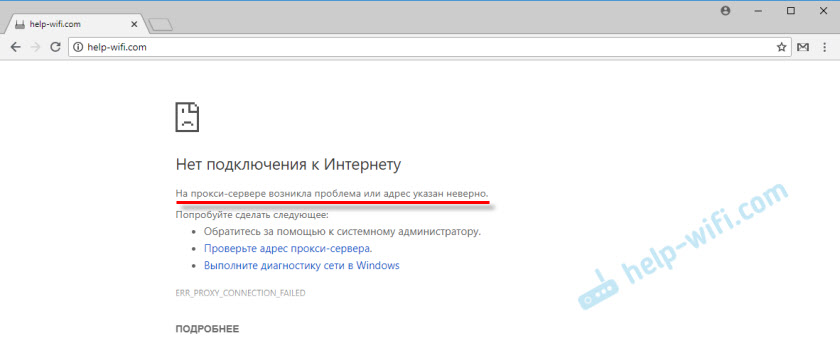
Там ниже еще будет код ошибки: ERR_PROXY_CONNECTION_FAILED.
А вот эта же ошибка в Опере:
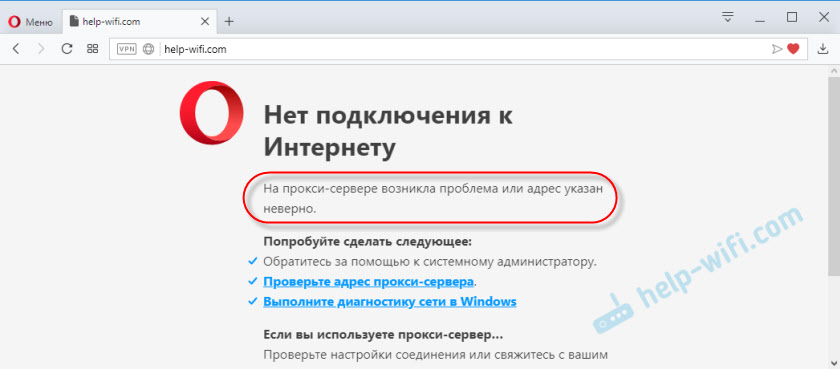
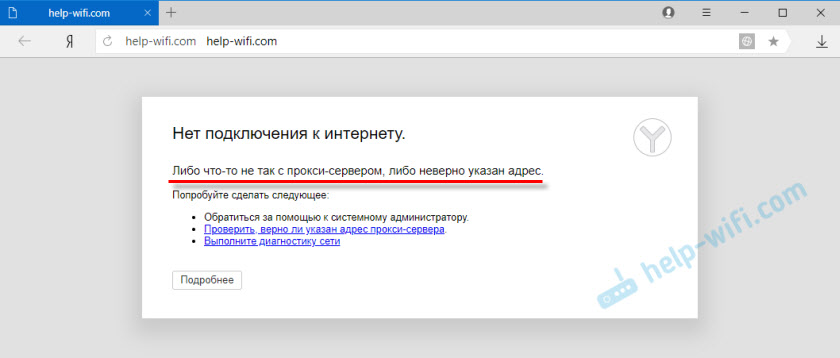
В Яндекс.Браузере написано: «Либо что-то не так с прокси-сервером, либо неверно указан адрес». Что в принципе, одно и то же.
На телефоне (Android) в Google Chrome эта ошибка ничем не отличается.

А возникает эта проблема по причине неверных настроек прокси-сервера. Когда в настройках Windows, или Android прокси-сервер включен, но заданы неправильные адреса, или сервер просто не работает. Как правило, настройки прокси-сервера должны быть отключены. Не редко их включают сами пользователи, следуя каким-то инструкциям, или случайно. Или же это делают некоторые программы. Возможно, даже вредоносные. Чтобы пропускать ваше подключение к интернету через свои сервера.
На прокси-сервере возникла проблема. что делать в Windows?
Если у вас Windows 10, то в поиске начните писать слово «прокси». И откройте «Параметры прокси-сервера сети».

Откроются настройки прокси, где нужно отключит все три пункта:

После чего ошибка о проблемах на прокси-сервере в браузере должна исчезнуть, а сайты начнут открываться.
Универсальное решение. Для Windows 7 и других версий
Способ, о котором я писал выше, работает только в Windows 10. Если же у вас Windows 8, Windows 7, или та же десятка, то можно использовать другое решение.
Необходимо открыть панель управления. Это можно сделать через меню Пуск. Или нажмите клавиши Win + R, введите команду control и нажмите Ok.
Переключаемся на «Мелкие значки» и находим «Свойства браузера». В Windows 7 – «Свойства обозревателя».

Дальше, на вкладке «Подключения» нужно нажать на кнопку «Настройка сети», убрать все галочки и нажать «Ok», затем «Применить».

Все готово. Думаю, что нет смысла смотреть настройки прокси в параметрах браузера Opera, Яндекс.Браузер, Chrome и т. д., так как там используются настройки системы. И если перейти в настройки прокси-сервера через браузер, то откроется окно, которое показано на скриншоте выше.
Что делать, если решение не помогло?
На телефоне Android: на прокси-сервере возникла проблема или адрес указан неверно
Как это выглядит на телефоне и планшете, который работает на Андроид, я показывал в начале статьи. Решения там такие же как и на компьютере – нужно отключить прокси-сервер. Сделать это не сложно.
Откройте настройки Wi-Fi и нажмите на Wi-Fi сеть через которую вы подключены к интернету. Или нажмите на нее, подержите и выберите «Свойства». Дальше нужно найти настройки прокси-сервера и выбрать «Нет».


Если отключение прокси не помогло, то обратите внимание на программы, которые позволяют использовать VPN соединение. На Android их так же часто устанавливают. Отключите VPN подключение, или удалите программу.
Так же можно выполнить сброс сети в настройках Android.
Прокси-сервер отказывается принимать соединения. Решаем проблему с прокси самостоятельно
В этой статье разберемся с распространенной ситуацией при использовании прокси. Если ваш прокси-сервер отказывается принимать соединения то, попробовав приведенные ниже действия, вы сможете решить эту проблему самостоятельно.
Работая в интернете через прокси, вы можете столкнуться с проблемой: прокси-сервер отказывается принимать соединения. Распознать эту проблему легко по всплывающему сообщению в вашем браузере. Например, для браузера Mozilla Firefox сообщение об ошибке выглядит так

С первого взгляда неясно, что могло пойти не так, ведь обычно после первичной настройки подключение к прокси происходит автоматически. Причин возникновения проблемы может быть несколько, самые распространенные из них:
Причины могут быть и другие, но главный вопрос: что теперь делать? Как исправить проблему? Для этого есть универсальный набор действий, который поможет вернуть прокси в работу или хотя бы убедится в отсутствии проблемы в настройках вашего компьютера.
Порядок действий для восстановления соединения с прокси
Итак, если вы обнаружили описанную выше проблему с вашим прокси-сервером, то в большинстве случаев вам достаточно проделать несложную последовательность действий для решения проблемы.
Порядок действий для восстановления соединения с прокси:
Очистка кеша браузера

Ручная настройка прокси-сервера
Проверка системы антивирусом
Очистка кеша в браузере
Первое действие при неудачной попытке установить соединение с прокси-сервером – это очистка кеша и истории браузера. Вообще эту процедуру рекомендуется периодически проделывать в любом браузере просто для профилактики.
Очистка кеша для всех браузеров производится примерно одинаково, поэтому мы ограничимся рассмотрением этой процедуры в Google Chrome.
Прежде всего, необходимо открыть раздел «История». Это можно сделать несколькими способами, но самым быстрым и удобным будет сочетание клавиш Ctrl + H. После нажатия этих клавиш откроется раздел История Chrome, в котором необходимо выбрать пункт «Очистить историю».

В открывшемся окне очистки истории можно настроить параметры удаления данных о вашей деятельности в интернете. Прежде всего, рекомендуется настроить временной диапазон, за который вы хотите очистить историю вашего браузера. Лучше всего выбрать пункт «Все время» для полной очистки, по умолчанию в меню может быть выбран другой диапазон времени.
Следующим шагом необходимо выбрать, какие данные вы хотите удалить из памяти браузера. Для этого предусмотрены вкладки основных и дополнительных настроек. Если вы не уверены в том, какие типы данных удалить, а какие можно оставить, то просто оставьте настройки по умолчанию. Тогда во вкладке основных настроек будут выбраны все три пункта «История браузера», «Файлы cookie и другие данные сайтов» и «Изображения и другие файлы, сохраненные в кеше».
После этого останется только нажать на кнопку «Удалить данные» и немного подождать пока вся эта информация удалится и можно будет перейти к следующему пункту на пути восстановления доступа к прокси.

Ручная настройка прокси-сервера
Очистка кеша сама по себе является лишь подготовительным этапом, теперь перейдем к процедуре настройки прокси-сервера. Неправильные или сбившиеся настройки чаще всего приводят к отказу принимать соединения.
Мы коротко перечислим здесь только основные этапы ручной настройки прокси-сервера, подробную статью по настройки прокси соединения в Windows 10 можете найти здесь). Заметим, что в статье представлены два способа настройки прокси, при этом второй способ подойдет и для более ранних версий Windows.
В целом процесс настройки прокси-сервера можно разделить на три основных этапа:
Вход в настройки прокси-сервера
Вход в настройки прокси-сервера может осуществляться разными путями в зависимости от используемой операционной системы и программного обеспечения, в котором настраивается соединение с прокси-сервером. Например, в случае с системой Windows 10 путь выглядит так: Пуск → Параметры → Сеть и Интернет → Прокси-сервер.
Настройка и сохранение параметров прокси заключается в заполнении соответствующих полей такими данными о прокси как IP-адрес и порт прокси, и выбор используемого протокола передачи данных. Если настройка проходит в Proxifier или похожем софте, то необходимо сразу же указать логин и пароль для доступа к прокси, если предусмотрена авторизация таким способом.
Авторизация для доступа к прокси зависит от типа и настроек самого прокси. Если вы используете бесплатный публичный прокси, то этот пункт вам не нужен. Если же вы используете приватный прокси-сервер, то необходимо уточнить какой метод авторизации доступен для вашего прокси.
Проверка системы антивирусом
Проблемы с доступом в интернет через браузер могут появиться в результате действия вируса. Следовательно, для исключения этой причины отказа прокси принимать соединения необходимо проверить свой компьютер на наличие вредоносного программного обеспечения.
Желательно проверить систему антивирусом, отличающимся от того, который уже установлен у вас. Сделать это можно, например, с помощью бесплатных антивирусов позволяющих разово просканировать компьютер. Такие сканеры бесплатно предлагают большинство крупных разработчиков антивирусов. Найти их можно по простому запросу в поисковой системе.
В случае обнаружения вирусного ПО на вашем компьютере необходимо принять дополнительные меры по повышению безопасности личных данных, чтобы не допустить повторного заражения.
Чистка реестра
Если приведенные выше способы не решили проблему с прокси соединением, то следует попробовать очистить реестр. Чистка производится в несколько шагов.
Шаг 1. Открыть диалоговое окно «Выполнить» и в появившейся строке вызвать команду Regedit, чтобы открыть редактор реестра.

Шаг 2. В поле редактора реестра найти нужный для редактирования раздел по пути: HKEY_LOCAL_MACHINE\SOFTWARE\Microsoft\Windows NT\CurrentVersion\Windows
Шаг 3. В найденной папке найти файл Appinit_DLLs (для Windows 10 – AutoAdminLogan) и полностью очистить его содержимое. Если этот файл оказался уже пустым, то никаких операций проделывать не требуется.

Шаг 4. Закрыть редактор реестра и перезагрузить компьютер.
Так же очистку реестра возможно провести с помощью специализированного программного обеспечения, например CCleaner.
Отключение прокси
Если после всех проделанных шагов прокси все еще не принимает соединение, а доступ в интернет вам нужен как можно быстрее, то всегда есть возможность просто отключить использование прокси-сервера и выйти в сеть без анонимизации личных данных. Отключение прокси происходит так же как включение из меню настроек в вашем браузере или в параметрах операционной системы, например, в Windows 10 нужно перевести переключатель «Использовать прокси-сервер» в положение «Откл». Более подробное описание есть здесь
Если ничего не помогает. Дополнительные действия
Но все же отключение прокси не является предпочтительным вариантом. Если прокси отказывается принимать соединения после всех проделанных операций, то есть смысл дополнительно проделать следующее:
Описанные в этой статье способы решения проблемы с подключением прокси помогут вам в большинстве случаев. Если вдруг проблема сохранилась, то лучше всего обратиться за помощью к специалисту.



