
Почему интернет или Wi-Fi то пропадает, то появляется: ответ специалиста
Всем доброго времени суток! Ко мне постоянно приходят письма, где описывается почти одна и та же проблема – постоянно пропадает и появляется интернет. При этом подключение может быть как по Wi-Fi так и прямым путем по кабелю. Так как я сам несколько раз сталкивался с этой проблемой, то сегодня я постараюсь рассказать вам – что нужно делать.
При чем симптомов может быть несколько. При подключении по Wi-Fi интернет начинает периодически пропадать, и тогда в правом нижнем углу экрана можно увидеть жёлтый треугольник с надписью «Без доступа к интернету». Но через какое-то время связь появляется снова. При этом может прерываться загрузка видео, файлов или начинает сильно лагать игры.
Ещё один вариант, когда устройство очень долго подключается к беспроводной сети. Конечно в итоге подключение появляется, но проходит при этом минуты 2-3. Бывает когда скорость интернета сильно падает, а потом через какое-то время вновь появляется. Иногда при подключении по WiFi уровень сигнала постоянно скачет, а иногда и вовсе пропадает.
ПОМОЩЬ СПЕЦИАЛИСТА! В статье я постарался как можно детальнее раскрыть проблему когда вай-фай или интернет то пропадает, то появляется. Но если у вас возникнут вопросы или что-то будет не получаться – то смело пишем в комментариях и я вам помогу.
Первые действия
Самое первое, что нужно понять – с какой стороны идёт проблема и что именно не так. Давайте рассмотрим все причины – почему пропадает подключение к интернету:
Если у вас подключение идёт напрямую от роутера по кабелю, то возможно проблема именно с маршрутизатором. Попробуйте подключить другое устройство к роутеру: планшет или телефон. Если проблема сохранится, то скорее всего поможет смена каналов у Wi-Fi в настройках аппарата ( об этом я пишу в следующей главе).
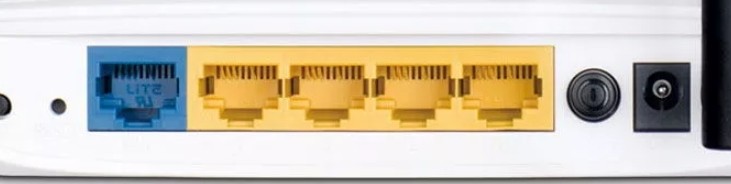
Если прерывание сети будет только на компьютере, то попробуйте поменять LAN порт. Их обычно несколько, поэтому просто возьмите и переткните кабель в соседний вход. Если у вас подключение идёт по Wi-Fi то также поверьте и подключите другие устройства. Также перезагрузите интернет-центр, нажав на кнопку ON/OFF. Для перезагрузки – можно также просто выдернуть его из розетки и вставить обратно.
Подключение по Wi-Fi
Как один из вариантов – это смена свободного канала. Дело в том, что чаще всего в роутерах используется частота 2.4 ГГц. В ней всего 13 каналов, из которых используется 11. Если вы живете в многоквартирном доме, то есть вероятность, что на вашем канале сидит другой соседский роутер.
В таком случае два роутера просто начнут глушить друг друга и мешать работе. По умолчанию маршрутизатор сам выбираем свободный канал при загрузке, но если соседей слишком много, то велика вероятность оказаться на одном канале с1одним или даже несколькими соседскими маршрутизаторами.
Я уже писал подробную статью по правильному выбору канала тут. Сам принцип достаточно простой. Вы загружаете специальную программу на ноутбук и ищите свободный канал. После этого заходите в настройки маршрутизатора и меняете на свободную частоту. По умолчанию в настройках обычно стоит режим «Авто» – то есть роутера сам выбираем свободный канал.
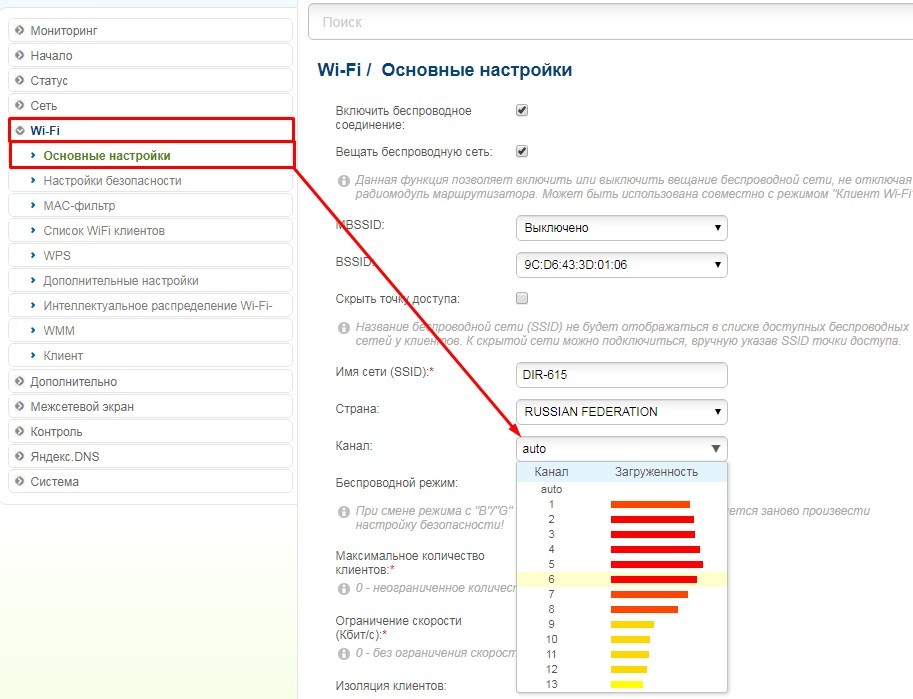
У D-Link можно посмотреть загруженность канала прям из настроек и сразу выбрать свободный. Но всё же лучше воспользоваться программами, о которых я говорю в той статье.
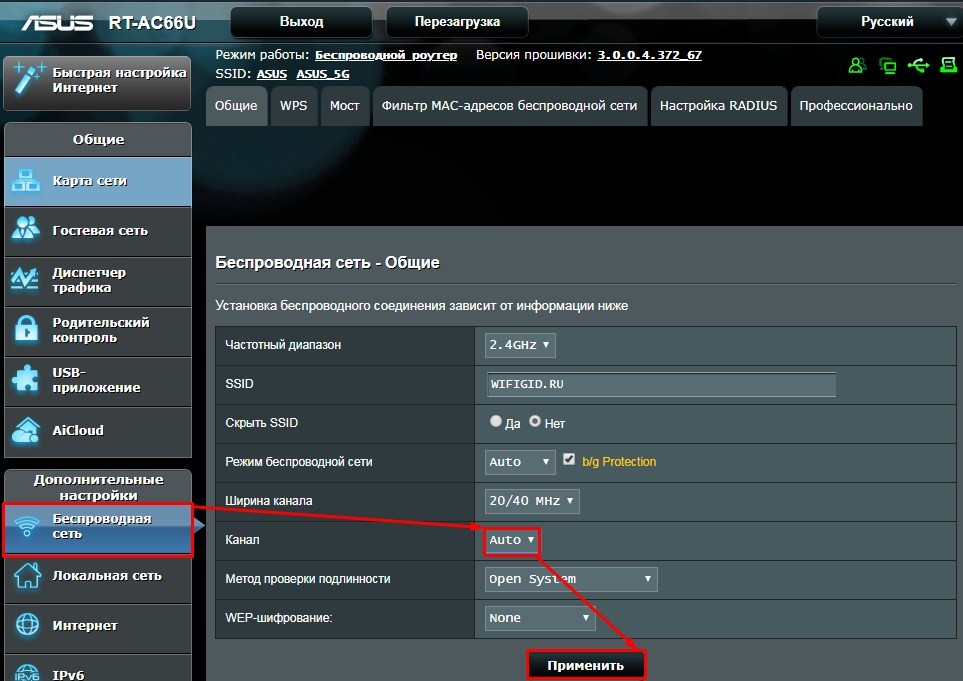
Канал меняется в разделе «W-Fi» или «Беспроводная сеть». После внесения изменения обязательно нажмите на кнопку сохранения и применения. И обязательно перезагрузите роутер. Если все каналы будут забиты, то в этом случае поможет только переход на частоту 5 ГГц. Особенно если у вас небольшая квартира. Данная частота почти полностью свободна и имеет более высокую скорость в передаче данных. Также она куда лучше подходит для онлайн-игр.
Плохой сигнал
Бывает, что интернет при подключении по Wi-Fi работает только рядом с маршрутизатором. Связь плохая и постоянно прерывается. В таком случае нужно понять, почему сигнал глушится. Возможно роутер просто стоит в неправильном месте.

Убедитесь, чтобы на пути радиоволны не было металлических предметов, зеркал или очень толстого бетона. Если у вас очень большой дом, то возможно ему просто не хватает мощности. Также советую статью по увеличению радиуса WiFi сигнала. Там рассказаны основные методы по улучшения вай-фай связи.
Ещё один вариант решения для ноутбуков – при плохом сигнале, чтобы ноут постоянно пытался подключиться к сети, даже если сигнал плохой или его вообще нет.
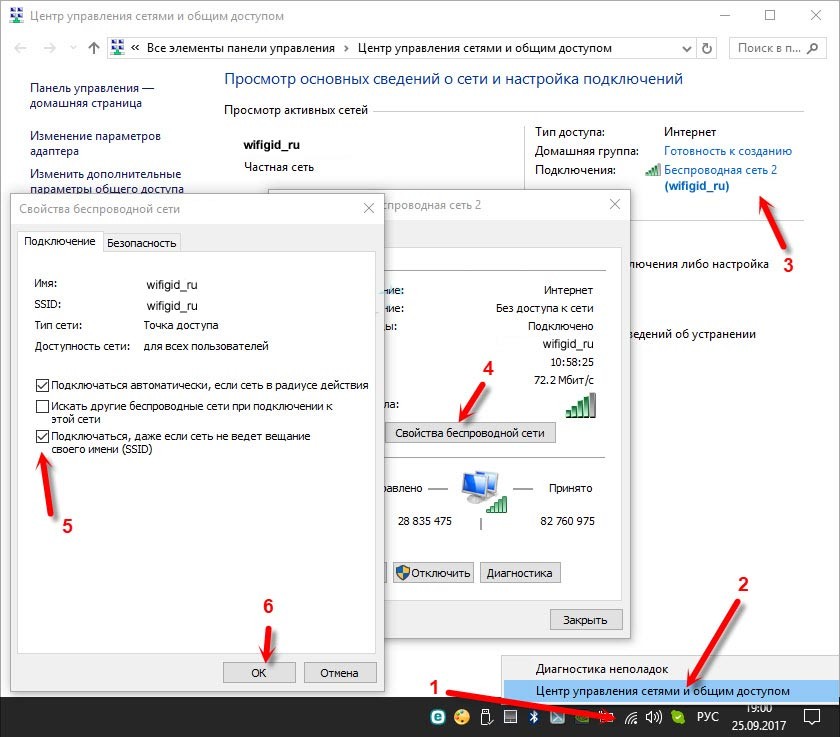
Решение со стороны ноутбука или компьютера
Первое чтобы я сделал – это обновил драйвера на сетевой адаптер и Wi-Fi. Как это делается – я писал в этой статье. Если это поможет, то я бы не спешил радоваться и сделал бы ещё пару вещей.
Если интернет вообще пропал с компа и ни в какую не хочет подключаться, то может помочь откат системы до последней точки восстановления.
Подключение по кабелю
Если у вас идет прямое подключение от провайдера, то скорее всего проблема именно у него. У меня была такая проблема, пока я не позвонил и не поговорил с технической поддержкой. В итоге оказалось, что прерывания создавал коммутатор, к которому я был подключен. Его обычно ставят на технический этаж в многоквартирных домах.
Конечно как вариант может быть проблема именно с сетевым адаптером. При этом подключение по Wi-Fi стабильное, а вот по кабелю постоянно прерывается. Ещё раз можете попробовать переключить в другой LAN порт на роутере, если он у вас есть.
Слабый маршрутизатор
Если у вас Wi-Fi или интернет отваливается в момент подключения большого количества устройств. Например по вечерам когда вся семья дома и все активно начинают пользоваться интернетом. Тогда это может символизировать о том, что ваш аппарат просто не справляется с такой большой нагрузкой. Особенно это касается бюджетных моделей, который были куплены за пару тысяч рублей.
При этом если всего 2-3 подключения, то всё нормально. Но если интернетом начинают активно пользоваться больше людей, то роутер зависает и его приходится перезагружать. Тогда может помочь только приобретение более мощной модели. Можете посмотреть нашу подборку лучших моделей тут. Или спросите меня в комментариях.
Проблема с роутером
И так, вы всё же поняли, что с вашим интернет-центром что-то не так. При этом он может сам перезагружаться, зависать или просто выключаться. Самым отличным способом будет посмотреть на индикаторы, которые полностью выключаются в момент перезагрузки.

Второй симптом того, что маршрутизатор при подключении по Wi-Fi отказывается раздавать интернет. При этом подключение к беспроводной сети есть, но вот интернета нет. При этом по кабелю всё хорошо и соединение стабильно.
В таком случае как правило помогает перезагрузка. Но если маршрутизатор нужно перезагружать всё чаще, то это может означать, что он уже сильно устарел и пора бы приобрести новый. Особенно если ему больше 5 лет.
Если аппарат перезагружается или выключается сам, то поломка может быть и со стороны электросети. Попробуйте переключить его в другую розетку. Другой вариант – это проблема с электролитическими конденсаторами, который могут вздуваться и выходить из строя. Узнать об этом очень легко – нужно просто снять верхнюю крышку аппарата. Аналогично можно посмотреть и блок питания.
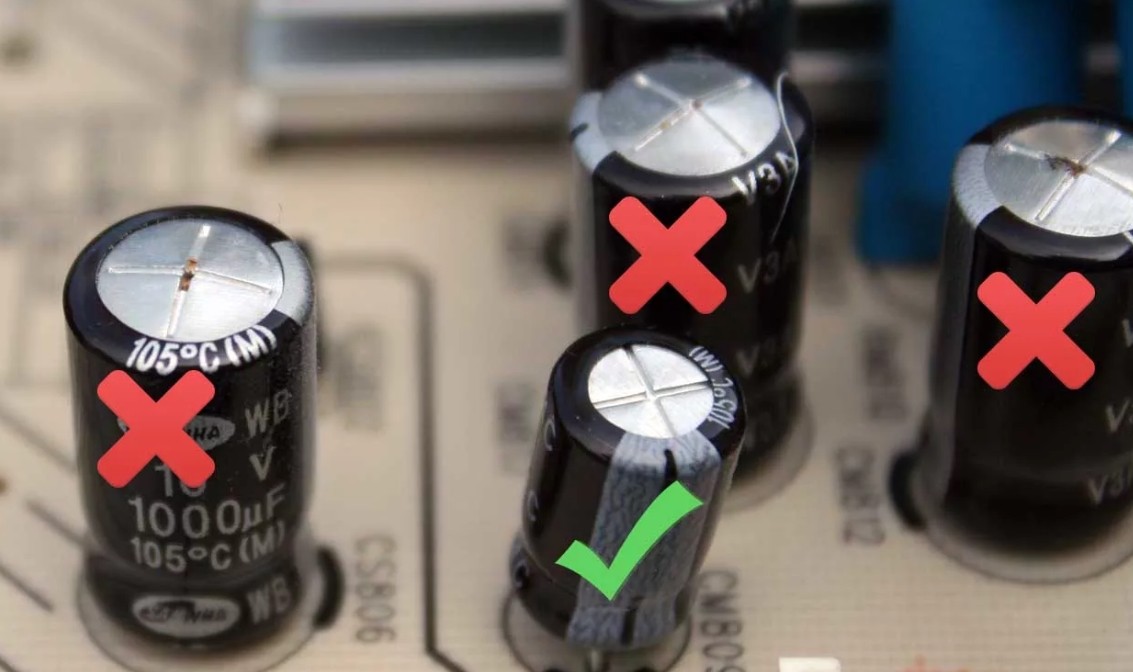
Если все же будут обнаружен изъян, то можно будет попробовать самостоятельно перепаять на новый транзистор. Или отнести аппарат в ремонт. Блок питания лучше приобрести новый. В качестве дополнения можете прочитать более подробную стать по решению этой проблемы по этой ссылке.
Что делать, если у вас пропадает доступ в интернет?
Одна из самых популярных проблем, с которой могут столкнуться пользователи Интернет – это разрывы связи. В этой статье вы сможете разобраться в ней и понять причину разрывов, а наши рекомендации помогут в её решении.
Начнём разбираться по шагам:
Вы работаете по Wi-Fi в интернете, смотрите видео, или играете в онлайн игры, листаете соц. сети, или общаетесь в мессенджере. И тут у вас пропадает связь? Если так, то первое, что надо проверить, это значок Wi-Fi. Что он вам показывает?
Самое распространённое: значок показывает, что Wi-Fi соединение есть, но «без доступа к интернет». Восклицательный знак \ жёлтый треугольник. Тоже самое будет при кабельном подключении.


Если у вас так, то переходим на ШАГ 2
Соединение по Wi-Fi пропало, на значке Wi-Fi «звёздочка». На смартфоне значок Wi-Fi пропал:

При этом сеть Ваша сеть Wi-Fi пропала из списка, а другие соседские сети есть?
Если да, то сразу переходим на Шаг 5.
Мы выяснили, что соединение по Wi-Fi\LAN остаётся, но «без доступа к интернет».
Теперь нам надо проверить индикацию роутера. Смотрим на индикатор «Планета».
Если индикатор «Планета» не горит вообще (или гаснет в момент проблемы\ не путать с миганием), значит вероятно у вас проблема с кабелем провайдера.

Либо кабель оператора не туда подключен, либо с ним проблема.
Проверьте, что кабель подключен в порт WAN (INTERNET) синего цвета.

Переткните кабель ещё раз как следует, до характерного щелчка. Если всё равно индикатор не горит, или периодически гаснет, срочно звоните провайдеру, и говорите, что у вас по кабелю нет сигнала («сетевой кабель не подключен»).

Если интернет пропадает, то на современных роутерах планета становится оранжевой:

Если у вас в момент проблемы горит оранжевым, переходим на следующий ШАГ.
Пришло время зайти в настройки роутера.
Мы рекомендуем Google Chrome, Mozilla Firefox, Safari, Internet Explorer.

В адресной строке (не в поиске, а именно в строке адреса)

Или просто переходим по ссылке:
Для стареньких роутеров, если не открывается, попробуйте
В открывшемся меню вводим имя пользователя и пароль. На заводских настройках

Если стандартные admin\admin не подходят, значит вы на роутере ранее меняли эта данные на свои. Если эта данные найти не представляется возможным, в этом случае придётся полностью сбрасывать настройки на заводские. Перед сбросом настройки обязательно убедитесь, что вы знаете все ваши данные по договору с оператором связи (тип подключения, логин, пароль и т.д.).
ⓘ Не получается войти в веб-интерфейс управления? Перейдите сюда.
После этого откроется меню настройки роутера.
Классически Бирюзовый интерфейс (или старый зелёный):
Заходим слева Сеть – WAN

Если Новый синий\голубой интерфейс:

Смотрим Тип подключения и Интернет IP-адрес.
Если ваш провайдер Билайн, то этот оператор мог перевести вас на новый тип подключения и по какой-то причине не проинформировать вас об этом. Тогда это будет выглядеть так:


В этом случае меняем L2TP/L2TP Россия на Динамич. Ip:

Для всех провайдеров:
Если в момент проблемы в меню Состояние (Статус) – таблица WAN (Интернет) вы видите там ip: 0.0.0.0

Значит роутер теряет связь с провайдером. В большинстве случаев в таких ситуациях проблема на стороне провайдера. В этом случае обязательно нужно проверить работу интернет без роутера. Для этого выключаете роутер, подключаете кабель провайдера напрямую в ПК, или ноутбук.
Поработать в таком состоянии нужно как минимум в три раза больше, чем время обрыва через роутер.
Например: через роутер соединение стабильно разрывается раз в час, значит без роутера надо проверять минимум три часа подряд.
Как проверять интернет: надо максимально нагрузить канал связи. Включаем видео Youtube в максимальном качестве, запускаем торрент с большим количеством раздающих, запускаем IPTV (если оно есть) и т.д.
Если в процессе такой проверки наблюдаются проблемы с интернет: скорость не соответствует заявленной по договору, или интернет разорвался так же, или просто перестали открываться страницы, в этом случае незамедлительно звоним провайдеру, сообщаем специалисту провайдера, что интернет пропадает напрямую, без роутера. Вам нужно добиться от провайдера, чтобы они выяснили причину проблемы и устранили её. Даже если провайдер говорит «у нас всё хорошо», нужно понимать, что всё хорошо должно быть именно у вас. Добейтесь стабильной и качественной работы напрямую, без роутера. Только так вы сможете доказать свою правоту без лишних для вас финансовых трат.
Приступать к этому шагу следует только после проверки напрямую на шаге 3.
Если вы подключили кабель напрямую, без роутера, долго тестировали канал и при этом Интернет работал стабильно, без сбоев, в этом случае вы подключаете роутер обратно, дожидаетесь следующего разрыва связи и опять заходите в его интерфейс настройки (http://192.168.0.1/)
Открываем нижнее меню – Системные Инструменты – подменю «Системный журнал»
Нажимаем кнопку «Сохранить журнал»

Полученный файл сохраняем себе на компьютере и отправляем его с подробным описанием нам на адрес электронной почты: support.ru@tp-link.com
Примечание: только для пользователей на территории Российской Федерации.
В письме укажите модель устройства, его аппаратную версию, название провайдера и подробно опишите, при каких обстоятельствах и как часто возникают разрывы связи.
Специалисты нашей поддержки внимательно изучат технические данные журнала и дадут рекомендации по роутеру.
Если у вас физически пропадает Wi-Fi сеть из списка сетей, пожалуйста проверьте следующие важные вещи:
— Проверьте, не перегревается ли у вас роутер. Роутер имеет пассивную систему охлаждения. Это значит, что он должен быть установлен в прохладном вентилируемом месте. Категорически запрещено ставить роутер рядом с системами центрального отопления, на системный блок компьютера, а так же захламлять роутер вещями.
— Проверьте уровень сигнала сети роутера. Если сигнал от роутера слабый, сеть может периодически пропадать. Чтобы улучшить покрытие Wi-Fi, роутер рекомендуется размещать в открытом пространстве антеннами вверх. Категорически запрещено ставить роутер в шкафы и трюмо, очень высоко под потолок, либо наоборот очень низко к полу. Это существенно снизит радиус покрытия. Оптимальным местом будет установка роутера в средней точки квартиры. Например в коридоре между комнатами.
— Проверьте каким блоком питания вы запитали роутер. Мы рекомендуем использовать родной блок питания, либо блок питания с аналогичными параметрами питания (Вольт и Ампер).
Если все эти действия не принесли нужного эффекта, и сеть wifi периодически пропадает, следует обратиться в сервисный центр в том случае, если устройство ещё на гарантии.
Подробнее узнать о гарантийной политике TP-LINK вы можете по ссылке.
Что делать если интернет вылетает каждые 5 минут
Нередко владельцы компьютеров и смартфонов интересуются вопросом, почему вылетает интернет каждые 5 минут, что делать в такой ситуации. Прежде всего, необходимо успокоиться и разобраться с причиной, на фоне которой так часто теряется связь. Ниже можно ознакомиться с наиболее распространенными причинами возникновения проблемы и способами их решения.
 Заражение устройства вирусом может стать причиной нестабильного интернет-соединения
Причины, почему теряется сеть каждые пять минут
Существует множество причин, которые могут спровоцировать возникновение проблем с интернет-соединением. Чаще всего устройства могут терять сеть из-за:
Если сеть пропадает необходимо первым делом проверить целостность кабеля и выяснить нормально ли работает модем и роутер.
Способы устранения проблемы
Если пропадает интернет на роутере, не стоит паниковать. Воспользовавшись одним из предложенных ниже способов можно решить проблему.
Подключение нескольких устройств
Если к оборудованию подключено слишком много устройств, соединение с интернетом часто прерывается. Подключая к Wi-Fi телефоны и ноутбуки важно учитывать настройки и технические возможности маршрутизатора.
Не стоит ожидать, что купив бюджетное устройство, можно будет на 5 смартфонах одновременно смотреть фильмы. На фоне перегрузки соединение с интернетом будет постоянно теряться. Если перезагрузить устройство, связь снова появится.
Внимание! Чтобы решить данную проблему следует приобрести мощный маршрутизатор либо установить ограничения на использование трафика.
Старая прошивка
Если интернет прерывается на несколько секунд, стоит попробовать обновить прошивку. Ниже представлена пошаговая инструкция обновления прошивки маршрутизатора на примере роутера D-Link 2640U.
Поэтапный процесс выглядит так:
После выполнения перечисленных выше действий рекомендуется дождаться обновления и перезагрузки роутера.
Для справки! На устройствах от TP-Link и Keenetic порядок действий аналогичен, просто будут отличаться названия разделов и кнопок.
Проблема с DNS
Достаточно часто нестабильность интернет-соединения наблюдается из-за неправильной настройки DNS-сервера. Чтобы устранить неисправность пользователи устройств:
Выполнив перечисленные выше действия необходимо проверить соединение с сетью Internet.
Действие вирусов
Интернет соединение может пропасть из-за негативного воздействия вредоносных файлов/программ. Для решения проблемы потребуется проверить устройство на наличие вирусов. Желательно проводить работу поэтапно:
Совет! Перед запуском антивирусной программы необходимо обновить ее до последней версии.
Повреждение оборудования
Физическое повреждение любого элемента системы может стать причиной возникновения проблем с интернетом. Что можно сделать, чтобы справиться с неприятностью? Важно проверить не только целостность кабеля либо питающего блока, но и работу маршрутизатора.
С целью диагностики потребуется подсоединить к роутеру другой шнур. Если соединение с сетью так и не появилось, следует проверить целостность кабеля. Специалисты советуют воспользоваться мультиметром.
Достаточно часто, когда пропадает интернет соединение каждые 5 минут, а проверка через кабель не позволяет говорить о повреждении шнура, причина неприятности кроется в неисправности маршрутизатора. В этом случае необходимо отнести устройство в сервисный центр.
 В случае проведения профилактических работ провайдером возникают проблемы с интернетом
Посторонние программы
Сторонние программы, установленные на ПК либо смартфоне, могут стать причиной нестабильной работы интернета. При появлении проблем, стоит перейти в раздел «Приложения» и удалить программы, которые были установлены в последние дни.
Если из-за установленных приложений возникают проблемы с интернетом, рекомендуется воспользоваться специальной утилитой CCleaner. После установки вспомогательной компьютерной программы, необходимо кликнуть на папку Очистка, провести анализ и очистить устройство от лишних файлов. После этого можно перейти в реестр и выполнить аналогичные действия. Кликнув на раздел Автозагрузка нужно отключиться от ненужных ПО.
 Если в столбце Издатель отсутствует информация, можно нажать на функцию выключения сервиса
Неправильные настройки питания
Систематическое отключение роутера часто возникает на фоне ошибок, возникающих в настройках питания ноута либо смартфона. По умолчанию в настройках выставлена команда разрывания соединения при снижении заряда батареи до определенной отметки.
В этом случае целесообразно зайти в раздел Управления электропитанием и убрать отметку о разрыве соединения в случае снижения заряда.
Другие решения, если интернет пропадает каждые пять минут
Если перечисленные выше решения не помогли устранить проблему и вай-фай соединение продолжает отваливаться, можно попробовать другие способы.
В случаях, когда установленный по умолчанию шлюз недоступен, можно заняться настройкой самостоятельно.
После внесения изменений необходимо выполнить повторное подключение сетевого соединения и проверить работу.
Обратите внимание! Причиной плохого интернета может стать плохое качество соединения, возникшее из-за неверных настроек DNS.
Проблемы с постоянными вылетами на модеме
Причиной вылета интернета на модеме может стать перегорание WAN порта. Нередко проблема возникает на фоне проблем с электроэнергией. В этой ситуации стоит попробовать выполнить альтернативную прошивку роутера, с помощью которой назначают один из LAN портов выполнять функции WAN порта.
Также проблема нередко возникает из-за ограничений, которые ввел провайдер. Позвонив в службу технической поддержки, можно найти решение и полноценно пользоваться интернетом.
Если договор на предоставление услуг заключен с компанией Ростелеком, важно приобретать маршрутизаторы следующих производителей: Zyxel, ТP-Link, Кeenetic, 3G модемы Билайн, МТС. Это позволит свести к минимуму риск возникновения постоянных проблем с интернет-соединением.
Интернет пропадает только на одном устройстве
Если соединение с интернетом начало исчезать только на одном устройстве, причиной неисправности вряд ли будет являться маршрутизатор.
В случае, когда не ловит интернет на ноуте, специалисты рекомендуют обновить драйвера вай-фай и отредактировать план питания.
Владелец устройства должен перейти на сайт поддержки производителя устройства для загрузки официального драйвера для вай-фай модуля. Драйвер нужно переустановить. Сторонние программы использовать не рекомендуется.
Обратите внимание! 4G модемы — отличная альтернатива проводного интернета.
Чтобы оптимизировать расход электроэнергии, Windows 10 отключает во время простоев периферийные устройства. Когда соединение пропадает при простое ноута, стоит запретить ОС отключаться от вай-фай адаптера. Кликнув на меню Пуск, нужно открыть Диспетчер задач и развернуть ветку Сетевых адаптеров. Тапнув на раздел Свойства беспроводного модуля нужно ознакомиться с устройствами, которые присутствуют в списке. Нужно найти название Wireless и 802.11.
Перейдя в категорию Управление питанием, следует снять галочку, которая расположена возле раздела Разрешения отключения данного устройства и нажать на сохранение настроек.
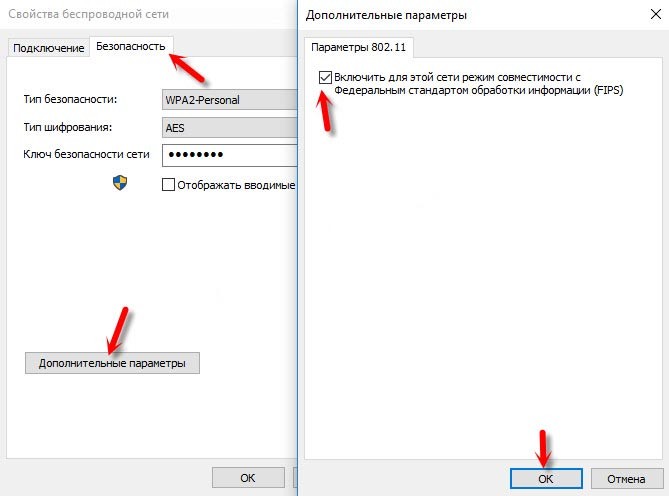
Если проблема осталась, специалисты советуют кликнуть на папку Центр управления сетями, которая есть в любой версии Виндовс и перейти в категорию Свойств беспроводной сети. Открыв раздел Безопасности, потребуется выбрать Дополнительные параметры, включить единственную опцию и нажать на сохранении настроек.
 Работники службы техподдержки компании провайдера помогут устранить сбой в настройках соединения
В случае, когда перечисленные выше способы решения проблем не помогли, стоит позвонить в службу поддержки компании провайдера. Нередко интернет может выключаться каждый час либо каждые 5 минут вследствие проблем, возникающих у фирмы, обеспечивающей доступ к информационным сетевым службам. Сотрудники службы технической поддержки дадут рекомендации и помогут восстановить работоспособность оборудования.



