
Отсутствие звука при получении входящего сообщения в WhatsApp – следствие неправильной настройки смартфона или отключенного звука. Кроме того, в мессенджере предусмотрен функционал отключения звуковых уведомлений от индивидуальных и звуковых чатов. В этой статье будут подробно разобраны все случаи пропадания звука и приведены инструкции по его включению.
Системные настройки смартфона
Убранная до предела громкость – одна из причин отсутствия звуковых уведомлений. В отдельных режимах убирается не только звук, но и вибрация. Традиционные режимы для большинства смартфонов:
Звук будет именно в первом режиме, да и то не всегда – громкость может быть убрана до предела. Проверить это легко – выйдите на главный экран и нажмите кнопку увеличения громкости. В правой части экрана появится ползунок – если он располагается в самом низу, то громкость нулевая, просто увеличьте ее этой же кнопкой до желаемого уровня.
Если звука по-прежнему нет, прогуляемся в настройки звука и вибрации, располагающиеся в одноименном разделе основного меню смартфона (WhatsApp пока не трогаем). Нужный нам режим – «Звук», здесь ищем строку «Звук уведомлений». Убедитесь, что здесь выбран определенный звук, а не установлена галочка «Без звука».
Настройки приложения WhatsApp
Здесь настроек гораздо больше, поэтому проверим сразу все. Для начала пройдем в меню настройки уведомлений – запустите WhatsApp, нажмите на три точки в верхней части экрана, выберите пункт «Настройки – Уведомления». Убедитесь, что галочка «Звуки в чате» находится в активном состоянии (передвиньте ее, если она не активна).

Проверяем активность звуковых уведомлений в блоке «Сообщения» на этой же странице. Здесь должна стоять галочка «Стандартное уведомление», либо должен быть выбран альтернативный звук (чтобы можно было отличить уведомления из WhatsApp от уведомлений из других приложений). Выберите альтернативный звук или стандартное уведомление, если стоит галочка «Без звука». Аналогичным образом спускаемся в блок «Группы» и проверяем активность уведомлений для групповых чатов. То же самое проделываем для видеозвонков и голосовых вызовов.
Настраиваем отдельные чаты
Если в настройках уведомлений все хорошо, но звука так и нет, проверьте индивидуальные настройки чата, откуда вы ждете сообщение:
Если галочка активна, отключите ее.
Чуть ниже располагается подменю «Индивидуальные уведомления». Если под ним видна надпись «Включено», выполните следующие действия:
Если стоит галочка «Без звука», выберите мелодию для уведомлений из списка.
Нет звука в голосовых звонках
Если речь идет об отсутствии звука от собеседников в голосовых звонках, выполните последовательные действия:
Если это международный звонок, то могут быть заметны задержки на несколько секунд. Чаще всего задержки заметны при подключении через мобильные сети. Нет звука от определенного абонента, но есть от других собеседников – посоветуйте этому абоненту проверить свой телефон, возможно, в нем не работает микрофон.
Почему в Ватсапе нет звука: как исправить проблему?
Почему в Ватсапе нет звука, что могло произойти? Этот вопрос волнует множество пользователей – но не переживайте, мы собрали основные причины возникновения проблемы и подобрали действенные способы решения. Давайте вместе попробуем вернуть звуковые оповещения в любимый мессенджер!
Проверяем уведомления
Первое, о чем нужно подумать – не выключали ли звук на устройстве? Проверьте выставленную громкость, при необходимости выйдите из беззвучного режима. Это превентивная мера, которую обязательно нужно принять!
Теперь следуем дальше, если сообщения в Ватсап приходят без звука, нужно проверить настройки уведомлений:


Если оповещения отключены, а подходящая мелодия не поставлена, не нужно удивляться тому, что в Ватсапе нет звука.
Это не единственная причина, давайте рассмотрим другие возможные варианты!
Плохой интернет
Зачастую трудности пользователей, когда в Вацапе не работает звук, возникают из-за некачественного соединения с сетью. Мы рекомендуем всегда проверять, насколько хорош ваш интернет – это решит множество проблем.
Мы советуем сделать следующее:

Если звук в Ватсапе пропал из-за технических трудностей, можно позвонить провайдеру или в службу поддержки оператора, чтобы задать соответствующие вопросы. Вероятно, придется немного подождать, пока работоспособность не будет восстановлена.
Проблемы с микрофоном
Еще одна распространенная причина, по которой в Ватсап нет звука при звонке – неполадки с микрофоном. Здесь нужно четко понимать, сломано ли устройство или вы просто забыли дать системе необходимые разрешения.
Может быть, ответ на вопрос, почему в Вотсапе нет звука – отсутствие соответствующих параметров в мессенджере?


Второй вариант – настоящая поломка. Сначала проверьте работоспособность микрофона в других приложениях. Проблема сохраняется? Придется отнести телефон специалисту для починки.
С микрофоном все в порядке, но слышимость в Ватсапе лучше не стала? Давайте исследовать вопрос детально!
Нет нужного обновления
Плохой звук в Ватсапе может быть связан с отсутствием новой версии программы – мы неоднократно говорили о важности установки обновлений любого софта. Только новейшие версии обеспечивают безопасность личных данных, удобство общения и доступ к новым функциям.
Работоспособность старой версии может нарушаться – поэтому скорее обновляйтесь:

С этой задачей справится даже новичок! А дальше вас ждет последняя очевидная причина поломки.
Не хватает оперативной памяти
Эта «болезнь» особенно свойственна устаревшим моделям телефонов – памяти не хватает, что сбивает настройки всех программ. Рекомендуем своевременно закрывать открытые вкладки, удалять ненужную информацию и чистить кэш (на Андроиде).
Если у вас пропал звук в WhatsApp на Андроид или Айфон – не отчаивайтесь, теперь в ваших руках все нужные алгоритмы действий! Оцените ситуацию и приступайте к решению, вы справитесь!
Почему на Ватсапе нет звука? Причины и способы устранения
Телеграм-канал Программист и бизнес.
Каждый день интересные истории, как программист строит бизнес.
Ватсап – современный мессенджер, который заслуженно получил высокую популярность среди юзеров благодаря удобному интерфейсу и широкому функционалу. Но в связи с регулярным добавлением новых опций у пользователей начали появляться некоторые проблемы с работой программы. Читайте дальше, чтобы узнать, что делать если не приходят уведомления Whatsapp, а также как решить проблему со звуком сообщений.
Если не приходят уведомления WhatsApp
Ватсап – комфортный инструмент общения, позволяющий пользователям круглосуточно оставаться на связи со своими родственниками и друзьями. Как правило, совершение звонков и пересылка текстовых сообщений сопровождается соответствующим звуковым сигналом. Даже после выхода из профиля приложение продолжает функционировать в фоновом режиме. Нередко уведомления WhatsApp попросту не приходят. Источники этой неисправности рассмотрим ниже.

Настройки уведомлений Ватсап
В настройках мессенджера есть специальный пункт, отвечающий за получение уведомлений на смартфон. Для того, чтобы устранить неполадки, связанные с получением уведомлений выполните такие действия:
Если оповещения не приходят только от одного пользователя или группы, перейдите в раздел „Чаты“, коснитесь имени контакта или строки названия группы. Затем тапните по кнопке, расположенную в правом верхнем углу. В списке опций выберите „Включить уведомления“.
Проверяем и настраиваем интернет
Пользователю необходимо проверить есть ли интернет-соединение на устройстве. Для этого осуществите запуск любого браузера, затем введите для поиска запрос. При нормальной загрузке страницы выполните такие действия:
При использовании слабого сигнала интернета через мобильные данные попробуйте внести изменения в такие настройки:

Нехватка оперативной памяти
Данная проблема широко распространена на устаревших моделях мобильных аппаратов. Из-за недостаточного объема свободной памяти устройство не может держать Ватсап в свернутом состоянии. Если работа мессенджера остановлена, то естественно уведомления не приходят. Для того, чтобы не сталкиваться с такими трудностями, всегда закрывайте окна других программ и приложений.
Решение проблем с микрофоном в ВатсАпп
К самым распространенным причинам неисправности микрофона в программе относятся:

Проблемы звука на смартфонах Xiaomi
С целью энергосбережения на смартфонах компании Xiaomi установлена по умолчанию опция блокировки работы сторонних программ в фоновом режиме. Для того, чтобы внести изменения в настройках понадобится:
Нет звука в whatsapp (ватсапе)
Проблема: «Звук уведомлений WhatsApp не работает на моем iPhone. Это странно, но я больше не получаю звуки уведомлений от WhatsApp. И проблема возникает только с WhatsApp. Другие приложения, такие как SMS-сообщения, по-прежнему имеют тоны уведомлений. Попробуйте перезапустить телефон. но все равно не повезло. Любое предложение? ”
Решение: проблема, из-за которой не работает звук уведомлений WhatsApp, возникает не только на iPhone, но и на устройствах Android, таких как Samsung, OnePlus, LG. Некоторые потеряли тоны уведомлений после WhatsApp или обновления программного обеспечения; у других есть проблема, потому что пользовательский тон уведомления не работает на их телефонах. Здесь у нас есть 7 решений для разрешения звука уведомлений WhatsApp, которые не работают на iPhone, Samsung и других устройствах.
1. Убедитесь, что устройство не выключено
Вы можете нажать кнопку увеличения громкости, чтобы увеличить звук, чтобы увидеть, имеет ли он смысл. Что касается iPhone, проверьте, включен ли переключатель Ring / Silent(обычно рядом с клавишей регулировки громкости). Если переключатель светится оранжевым, ваш iPhone находится в беззвучном режиме, и вы должны перевести его в режим звонка.
2. Убедитесь, что WhatsApp Sound включен
Вы, конечно, не получите звук уведомления от WhatsApp, если звук отключен. Чтобы проверить, включен ли звук уведомления, выполните следующие действия.
ШАГ 1 : Перейдите на домашнюю страницу WhatsApp;
ШАГ 2. Перейдите в « Настройки»> «Уведомления» ;
ШАГ 3 : Отметьте галочкой тоны, если они не отмечены ранее;
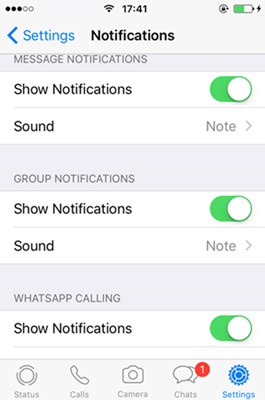
3. Проверьте настройки уведомлений iPhone / Android
Если вы разрешили уведомление в WhatsApp, но звук по-прежнему не слышен, вы можете проверить настройки уведомлений телефона.
4. Выйдите из системы и войдите в учетную запись WhatsApp.
Поскольку в WhatsApp нет кнопки «Выйти», нам необходимо выйти, удалив данные с вашего устройства. Чтобы не потерять свои чаты, необходимо сначала создать их резервные копии перед выходом из учетной записи.
Повторно войдите в учетную запись WhatsApp на Android
Для телефона Android вы можете следовать инструкциям шаг за шагом.
ШАГ 2. Нажмите « Очистить данные», чтобы удалить настройки и данные приложения.
ШАГ 3. Снова перейдите на главный экран и коснитесь значка WhatsApp, чтобы войти в систему. Убедитесь, что вы ввели правильное имя пользователя и пароль.
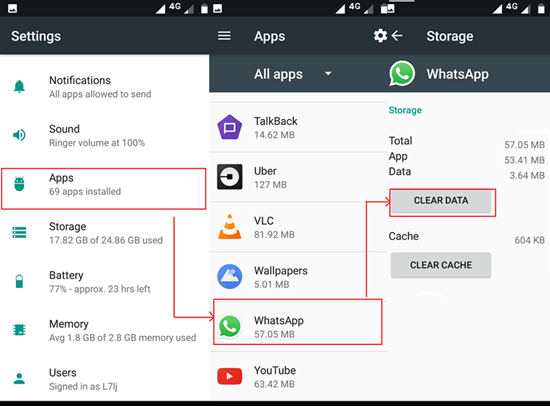
Выйдите и в WhatsApp на iPhone
Для устройства iOS процесс будет несколько иным, поскольку на устройстве iOS нет значка «Очистить данные», поэтому для выхода из системы необходимо удалить приложение.
ШАГ 3 : Откройте App Store. Поиск WhatsApp. Загрузите и установите приложение.
ШАГ 4 : Нажмите значок WhatsApp, чтобы перейти на страницу входа. Введите правильное имя пользователя и пароль для входа в свою учетную запись. После входа в систему нажмите «Восстановить», чтобы восстановить данные чата из iCloud.
Проверьте, решена ли проблема, если нет, перейдите к следующему способу.
5. Принудительно остановите WhatsApp и перезагрузите телефон
Перезапуск приложения всегда будет эффективным способом решения большинства проблем. Попробуйте принудительно остановить WhatsApp и перезапустите его, чтобы посмотреть, сможете ли вы получить звук уведомления для WhatsApp.
Для пользователей телефонов Android, вот шаги.
ШАГ 2 : Нажмите « Force Stop», чтобы закрыть WhatsApp.
ШАГ 3 : Затем перезагрузите ваш телефон Android. После загрузки телефона проверьте, решена ли проблема.
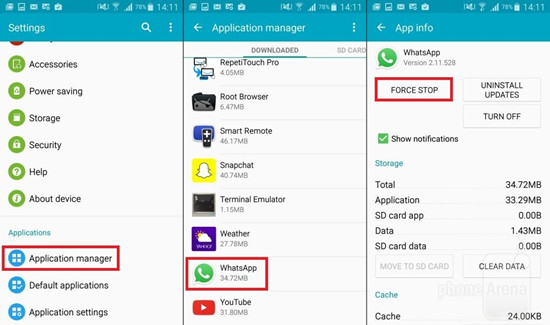
Для устройства iOS, такого как iPhone, существуют разные способы принудительной остановки приложения, в зависимости от поколения.
После этого перезагрузите ваш iPhone.
6. Обновите WhatsApp
Если у вас не установлена последняя версия WhatsApp, возможно, существуют некоторые ошибки, поэтому вам лучше обновить WhatsApp, чтобы вернуть тоны уведомлений.
ШАГ 2 : Узнайте WhatsApp и нажмите на него. Нажмите Принять, чтобы обновить приложение.
ШАГ 2 : Перейдите к WhatsApp и нажмите кнопку обновления рядом с ним. Введите идентификатор учетной записи и пароль правильно, если это необходимо.
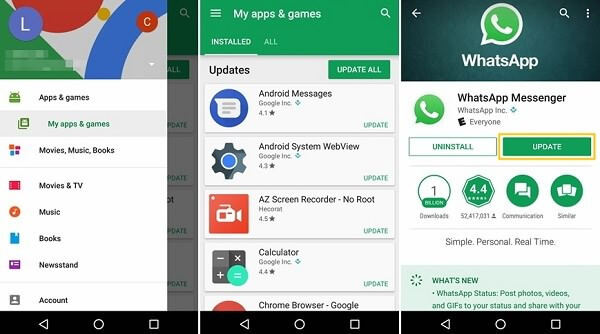
7. Переустановите WhatsApp
Чтобы переустановить WhatsApp:
Если у вас есть другие проблемы с WhatsApp, оставьте нам комментарий. Как читать чужую переписку в whatsapp вы найдете на нашем сайте.
В Ватсап звук сообщения оповещает, что вам отправили новую информацию. В ряде ситуаций послания должны быть прочитаны своевременно, в противном случае, теряется их актуальность. Иногда это приводит к непоправимым последствиям. Например, вы пропустили сообщение о переносе важного мероприятия на более раннее время, или чью-то мольбу о помощи, важное и экстренное СМС по работе и т.д.
Вот почему так важно установить в мессенджере звук в качестве оповещения о новых сообщениях. Однако, иногда в работе приложения или телефона случаются лаги, и сигнал перестает работать должным образом. В этой статье мы расскажем, почему в Ватсапе нет звука, когда приходят сообщения и как исправить проблему. Разберем все возможные причины и пути их решения. А также объясним, как в Ватсапе поменять звук сообщений – это может пригодиться, если родная мелодия играет слишком тихо.
Причины: почему пропало звуковое оповещение?
Давайте озвучим причины, из-за которых в вашем Ватсап нет звука при входящем сообщении:
Соответственно, если у вас обратная проблема, все эти действия позволяют убрать звук сообщений в Ватсапе – системно или точечно. О том, как сделать текст подчеркнутым мы расскажем в другой статье.
Как решить проблему?
Итак, у вас в Ватсапе пропал звук входящих сообщений, выше мы озвучили все возможные причины случившегося. В этом разделе же последовательно расскажем, как устранить каждую из проблем:
1.1 Убедитесь, что на смартфоне отключен беззвучный режим, уровень громкости стоит не на минимуме, а стандартная мелодия звучит достаточно громко;
2.1 Чтобы проверить, не выключены ли уведомления о новых сообщениях в Ватспа в настройках смартфона, откройте «Настройки» — «Уведомления» — «Уведомления приложений» — «WhatsApp» — и убедитесь, что клавиша «Показывать уведомления» стоит в режиме «Вкл»;
3.1 Проверьте, должным ли образом работают Wi-Fi и мобильные данные. Отключите и снова включите сеть. Перезагрузите устройство. Позвоните провайдеру.
4.1 Очистите память смартфона, удалив неиспользуемые приложения, тяжелые видеофайлы, дублирующие друг друга фотки и т.д. Советуем установить специальное приложение, которое будет вовремя уведомлять о необходимости очистки;
5.1 Отключите режим энергосбережения, зарядите телефон, отредактируйте работу режима в настройках (чтобы он не подавлял оповещения); А что делать, если сообщения Ватсап не доходят мы расскажем по ссылке.
6.1 Если все перепробовали, но так и не выяснили, почему в Ватсапе пропал звук входящих сообщений, просто перезагрузите телефон. Потом зайдите в Google Play или AppStore и проверьте, не нуждается ли ваш мессенджер в обновлении. В крайнем случае – удалите приложение и установите его заново.
7.1 Зайдите в настройки мессенджера и проверьте, включено ли «Звуковое уведомление»: Ватсап – три вертикальные точки – «Настройки» — «Уведомления»;
8.1 Завершите сессию в WhatsApp Web;
9.1 Чтобы убедиться, что фоновая активность приложения не подавляется, зайдите в Ватсап – Настройки – Использование данных – убедитесь, что функция «Ограничить фоновые данные» стоит в режиме «Выкл».
10.1 Удалите сторонние утилиты, типа Task Killer.
11.1 Чтобы проверить разрешения Ватсапа, зайдите в «Настройки» телефона» – «Приложения» — «Ватсап» — «Разрешения» — проверьте, все ли кнопки включены.
12.1 Вытащите наушники. Просушите аппарат. Отнесите его в ремонт, если индикатор наушников не исчезает.
Как поменять мелодию?
Ну что же, мы разобрали целых 12 причин неполадок со звуковыми оповещениями в Ватсап, а также привели способы решения каждой из проблем. В завершение, давайте рассмотрим, как изменить звук сообщения в Ватсапе, если вам не нравится мелодия или она звучит недостаточно громко:
Чтобы открыть родные мелодии, тапните по папке «Темы». Вы окажетесь в разделе настроек вашего смартфона, в блоке выбора мелодий оповещений.
Независимо от того, интересует ли вас, как отключить звук отправки сообщения WhatsApp на Iphone или Андроид, используйте эту инструкцию. Звуки в чатах регулируются в приложении, а его опции идентичны для устройств с любой операционной системой. Звуки в чате, кстати, тоже отключатся через блок настроек оповещений Ватсапа. Также вы можете убрать звук в конкретной беседе – зайдите в нее, щелкните по трем точкам, выберите пункт «Без звука» и нужный интервал.
Ну что же, мы разобрали все существующие в Ватсап звуковые настройки, теперь, надеемся, никаких проблем у вас не возникнет! Пусть все ваши послания всегда приходят вовремя.



