
Ищем папку «AppData» на Windows 7
Папка «AppData» содержит пользовательские сведения различных приложений (история, настройки, сессии, закладки, временные файлы и т.д.). Со временем она засоряется различными данными, которые, возможно, уже не нужны, а только занимают дисковое пространство. В этом случае есть смысл почистить данный каталог. Кроме того, если при переустановке операционной системы пользователь желает сохранить те настройки и данные, которые он применял в различных программах ранее, то нужно перенести содержимое этой директории со старой системы на новую, произведя её копирование. Но для начала нужно найти, где она расположена. Давайте узнаем, как это сделать на компьютерах с операционной системой Windows 7.
Каталог «AppData»
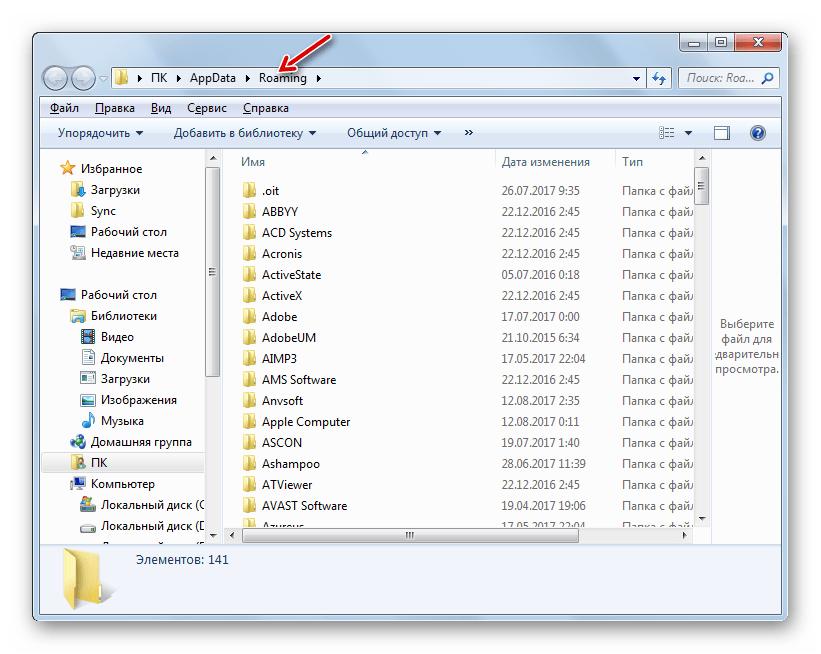
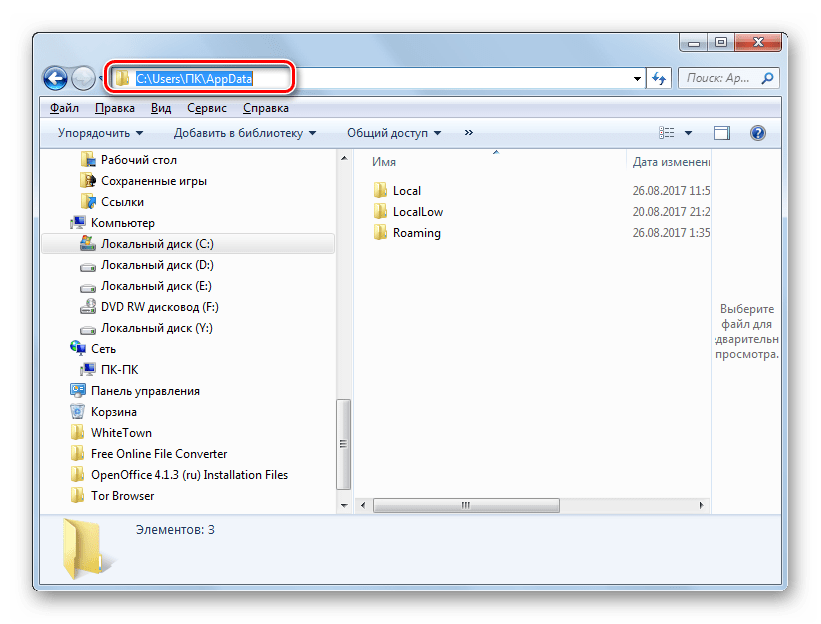
Название «AppData» расшифровывается, как «Application Data», то есть, в переводе на русский язык означает «данные приложения». Собственно, в Windows XP этот каталог имел полное название, которое в более поздних версиях было сокращено до нынешнего. Как уже говорилось выше, в указанной папке содержаться данные, которые накапливаются при работе прикладных программ, игр и других приложений. На компьютере может быть не один каталог с таким названием, а несколько. Каждый из них соответствует отдельной созданной пользовательской учетной записи. В каталоге «AppData» имеется три подкаталога:
В каждом из этих подкаталогов имеются папки, названия которых являются идентичными наименованиям соответствующих приложений. Вот эти директории и следует чистить для освобождения пространства на диске.
Включение видимости скрытых папок
Следует знать, что каталог «AppData» по умолчанию скрытый. Это сделано для того, чтобы неопытные пользователи по ошибке не удалили важные данные, содержащиеся в нем или его в целом. Но для того чтобы отыскать данную папку, нам нужно включить видимость скрытых папок. Перед тем, как перейти к способам обнаружения «AppData», выясним, как это сделать. Существует несколько вариантов включения видимости скрытых папок и файлов. Те пользователи, которые хотят с ними ознакомиться, могут сделать это с помощью отдельной статьи на нашем сайте. Тут же мы рассмотрим только один вариант.
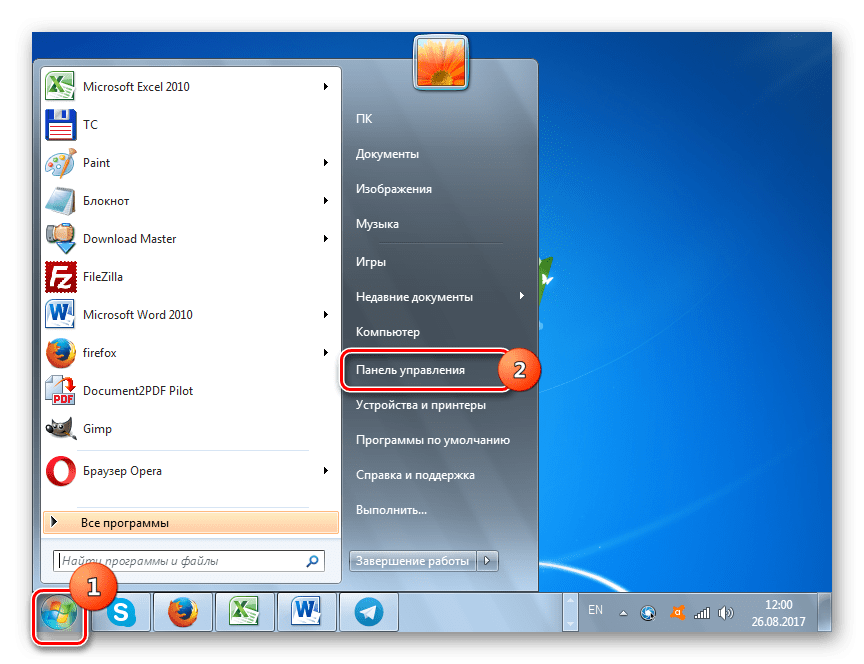
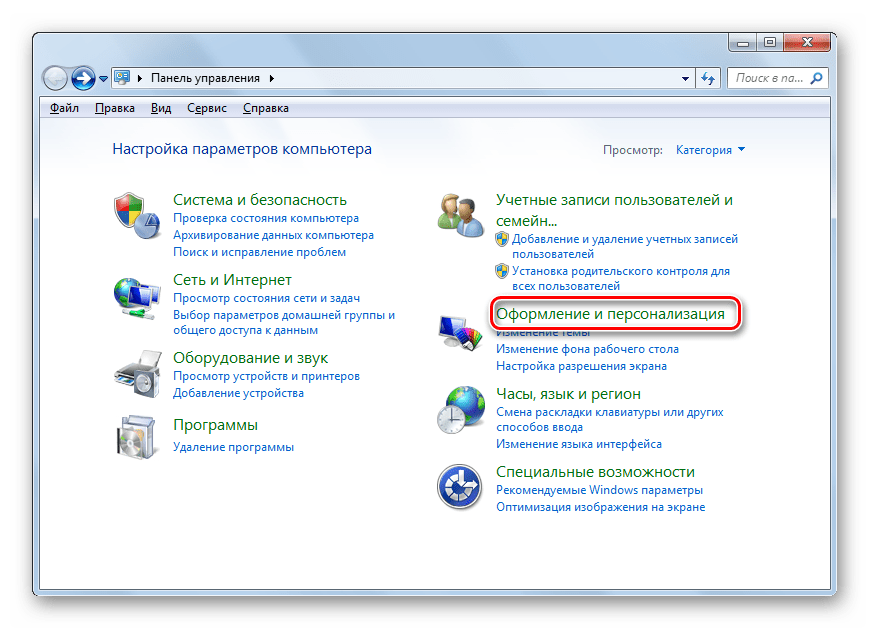
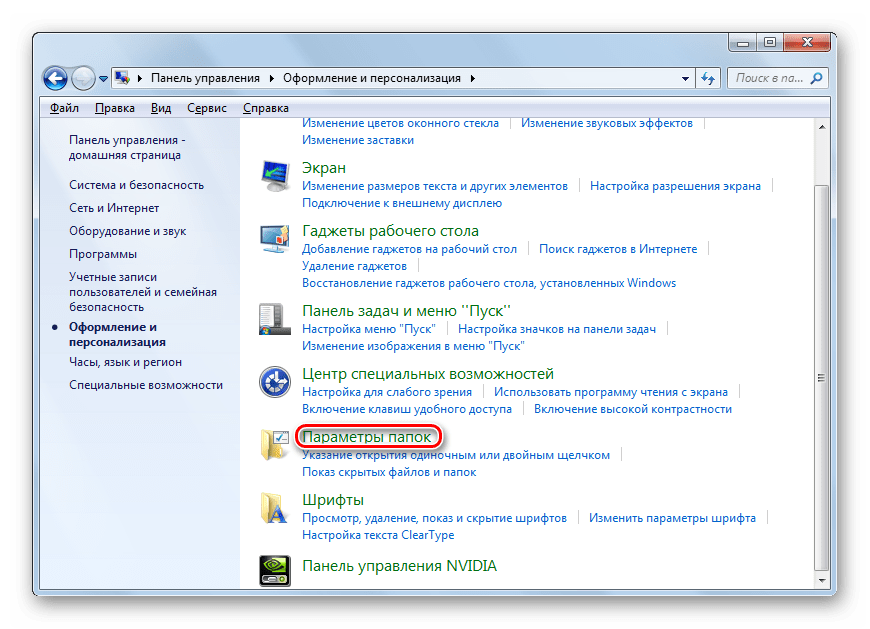
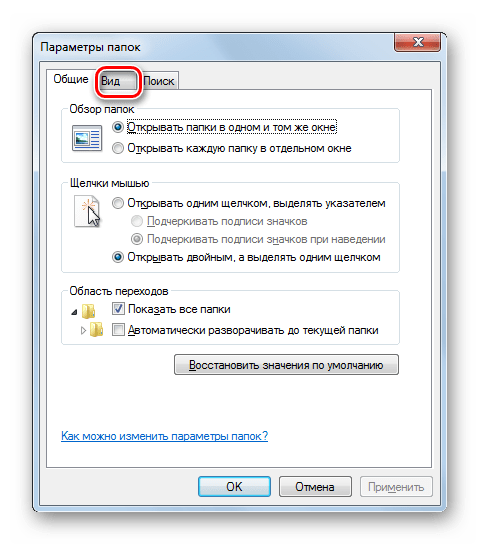
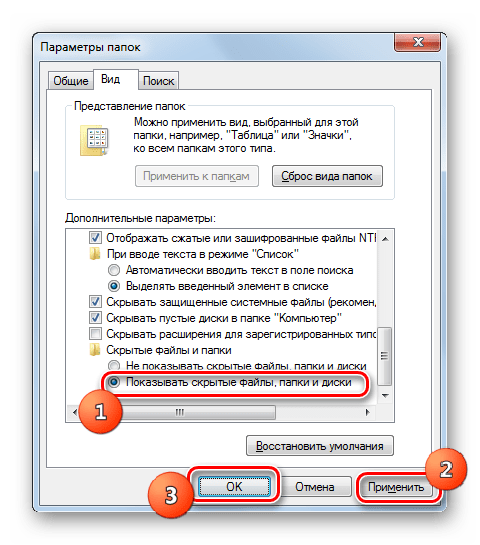
Показ скрытых папок будет включен.
Способ 1: Поле «Найти программы и файлы»
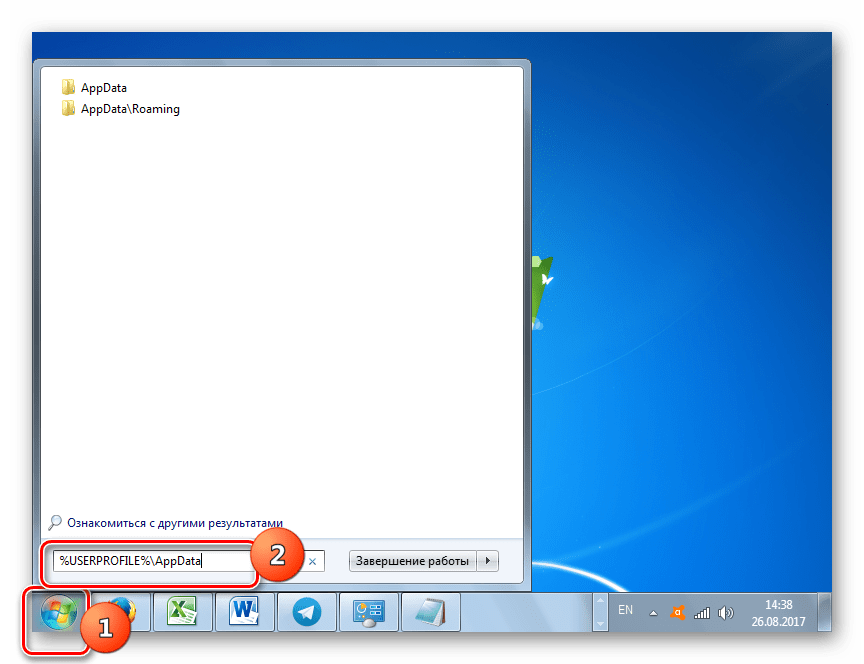
Теперь перейдем непосредственно к способам, с помощью которых можно переместиться в искомый каталог или найти, где он располагается. Если требуется перейти в «AppData» текущего пользователя, то сделать это можно при помощи поля «Найти программы и файлы», которое расположено в меню «Пуск».
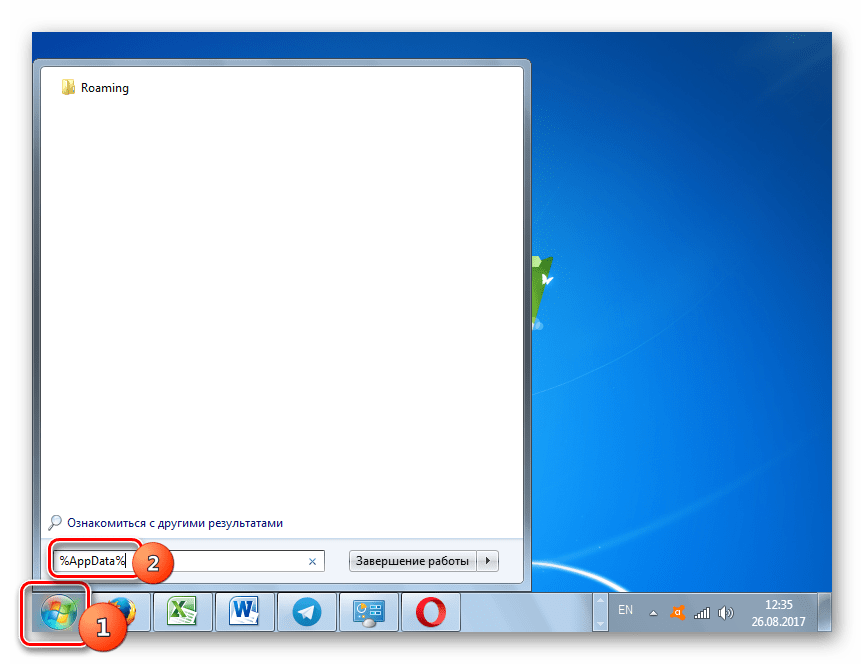
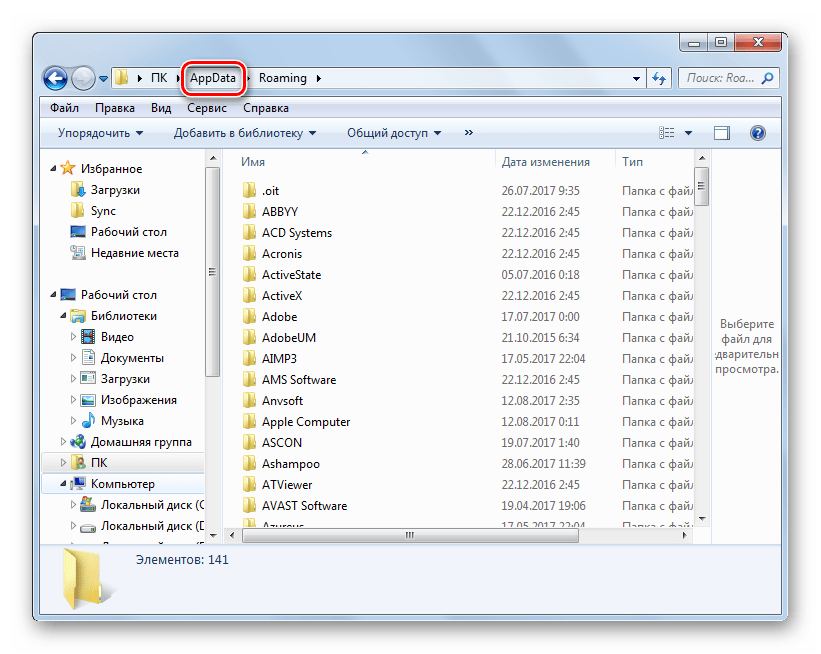
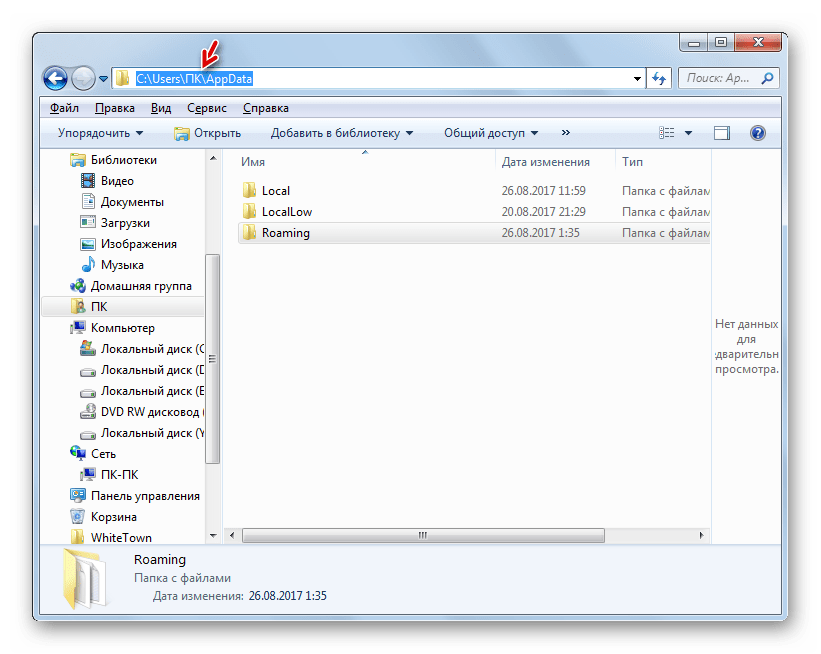
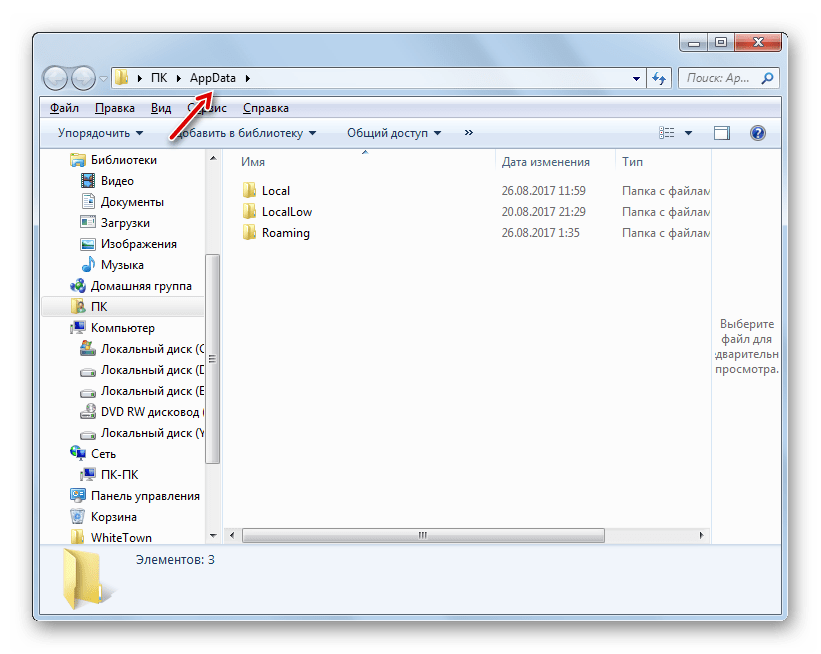
Непосредственно в каталог «AppData» можно попасть и сразу через ввод выражения в поле «Найти программы и файлы».
После этого жмите Enter.
Способ 2: Средство «Выполнить»
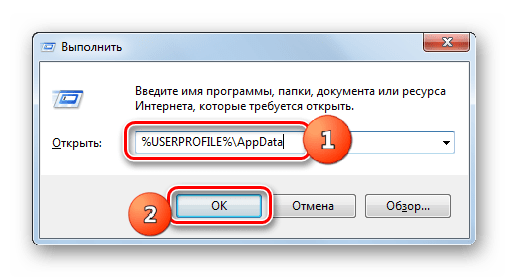
Очень похожий по алгоритму действий вариант открытия каталога «AppData» можно осуществить с помощью системного инструмента «Выполнить». Этот способ, как и предыдущий, подойдет для открытия папки для той учетной записи, под которой сейчас работает пользователь.
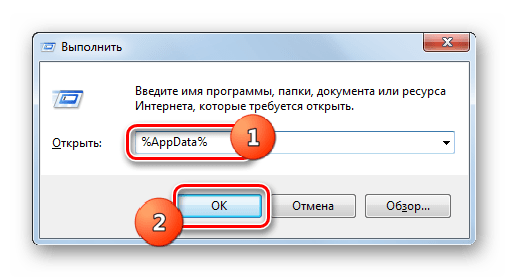
Аналогично с предыдущим способом можно и сразу попасть в папку «AppData».
Способ 3: Переход через «Проводник»
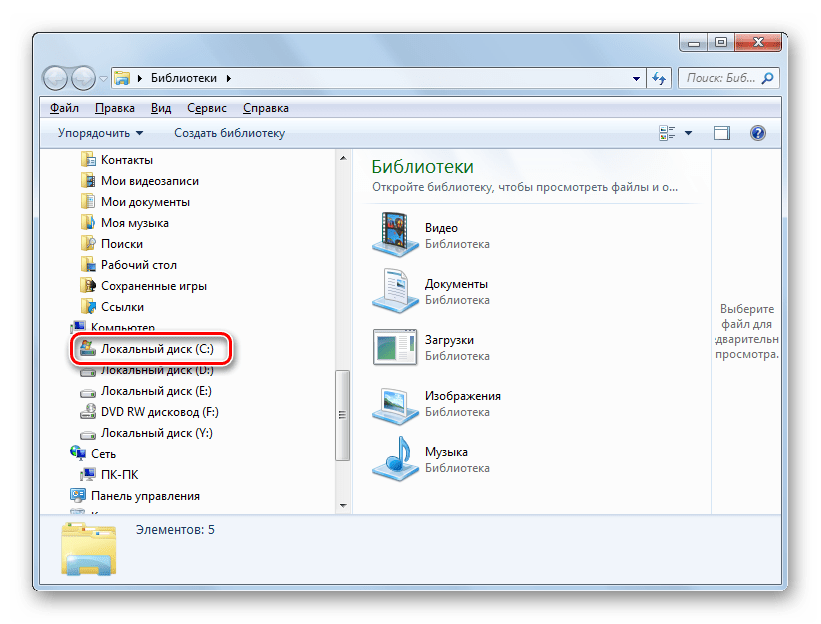
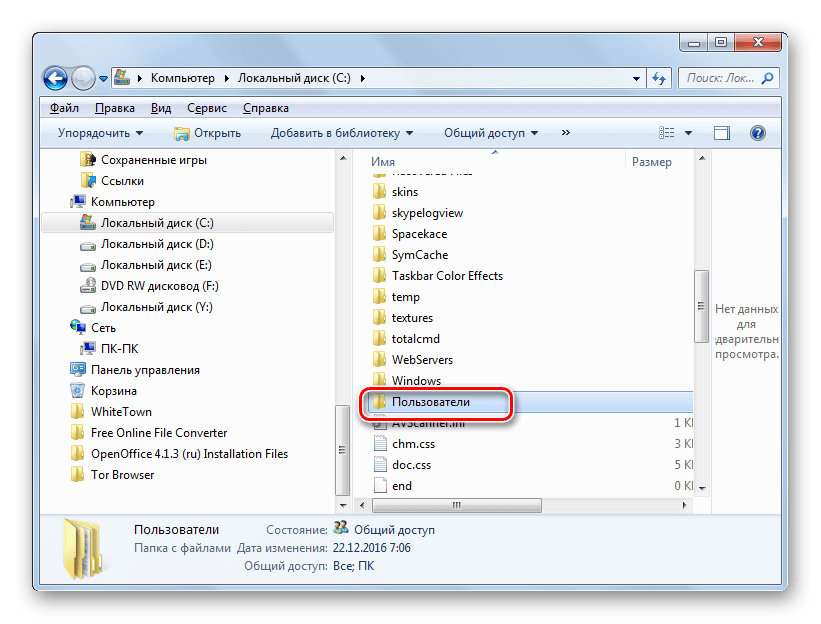
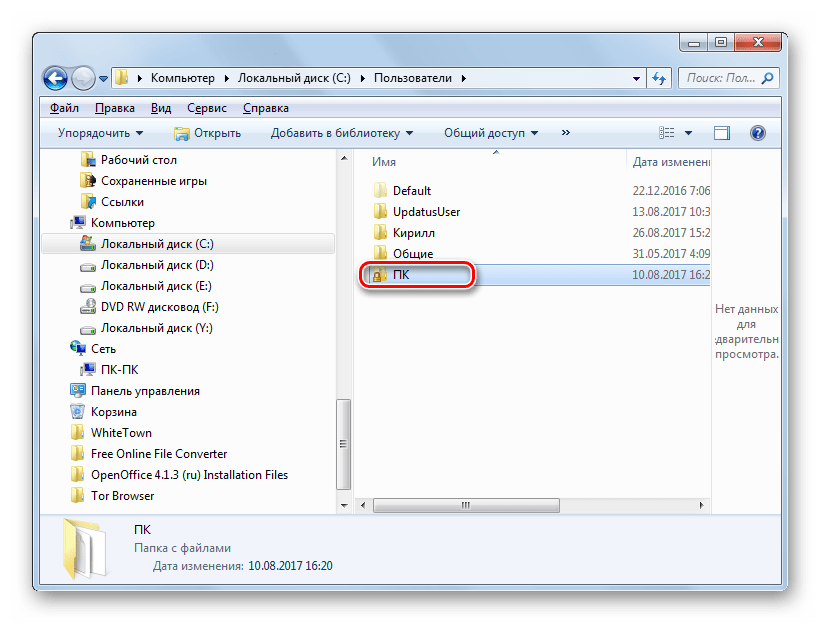
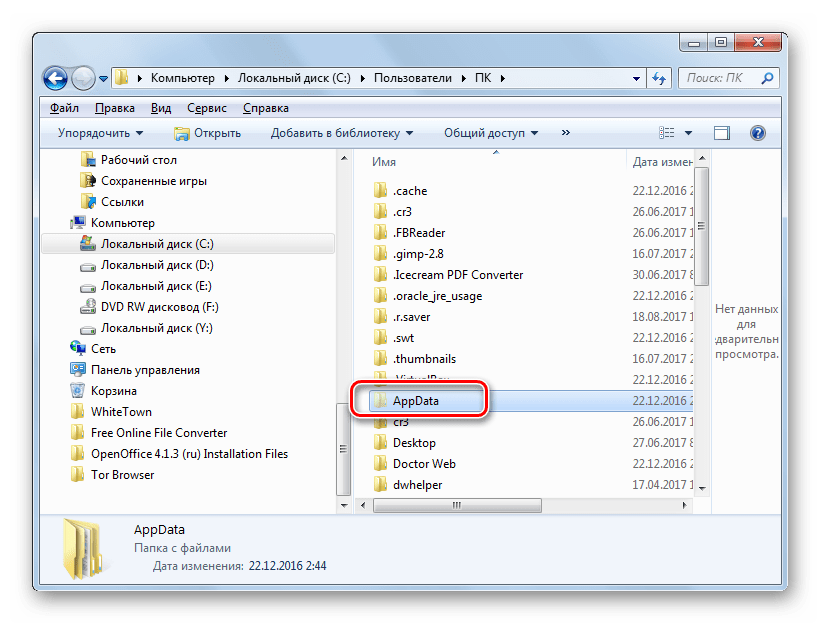
Как выяснить адрес и попасть в папку «AppData», предназначенную для той учетной записи, в которой сейчас работает пользователь, мы разобрались. Но что делать, если требуется открыть каталог «AppData» для другого профиля? Для этого нужно совершить переход напрямую через «Проводник» или ввести точный адрес расположения, если вы его уже знаете, в адресную строку «Проводника». Проблема в том, что у каждого отдельного пользователя, в зависимости от настроек системы, расположения Виндовс и названия учетных записей, этот путь будет отличаться. Но общий шаблон пути в директорию, где расположена искомая папка, будет иметь следующий вид:
Напоследок следует сказать, что если вы не знаете, что можно удалять, а что нельзя в данной директории, то лучше не рискуйте, а доверьте эту задачу специальным программам для очистки компьютера, например CCleaner, которые выполнят данную процедуру в автоматическом режиме.
Существует несколько вариантов попасть в папку «AppData» и узнать её месторасположение в Windows 7. Это можно сделать как способом прямого перехода с помощью «Проводника», так и путем введения командных выражений в поля некоторых инструментов системы. Важно знать, что папок с подобным названием может быть несколько, в соответствии с наименованием учетных записей, которые заведены в системе. Поэтому сразу нужно уяснить, в какой именно каталог вы желаете перейти.
Помимо этой статьи, на сайте еще 12422 инструкций.
Добавьте сайт Lumpics.ru в закладки (CTRL+D) и мы точно еще пригодимся вам.
Отблагодарите автора, поделитесь статьей в социальных сетях.
Как найти удаленные / отсутствующие папки и файлы AppData в Windows
Размещено от Теодор Тонг Январь 13, 2021 18: 40
Да, именно поэтому вы приходите сюда.
Вам нужно найти и восстановить удаленную или отсутствующую папку или файлы AppData прямо сейчас.
 Найти удаленные отсутствующие данные приложения
Теперь: прочтите и получите способ вернуть данные приложения в этом посте.
Часть 1. Где AppData?
Куда пропали мои AppData?
Хотя AppData не видна пользователям, они все же доступны на компьютерах с Windows.
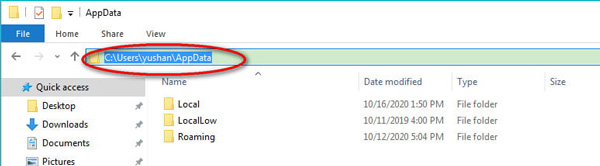
местный : Он содержит данные, которые нельзя переместить, например временные файлы Excel, веб-браузеры.
LocalLow : Он содержит данные, которые нельзя переместить, например данные веб-браузера в безопасном режиме.
роуминг : Он содержит данные, которые можно перемещать вместе с вашим профилем пользователя, например, избранное веб-браузера или закладки.
После открытия подпапки AppData вы, должно быть, обнаружили, что некоторые подпапки пусты. Файлы отсутствуют?
Найдите ответ в следующей части.
Часть 2. Как показать отсутствующие данные приложения
Даже если вы найдете AppData, но подробные файлы не отображаются. Они удалены?
Иногда файлы в папке AppData скрыты. Чтобы показать их, вы просто показываете файлы.
Вот как показать отсутствующую папку AppData.
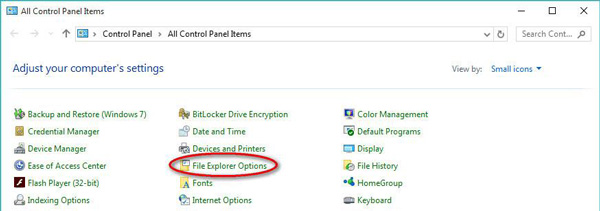
5. Наконец, нажмите Применить а затем все ваши скрытые файлы и папки, включая папки AppData и файлы, будут показаны на вашем компьютере.
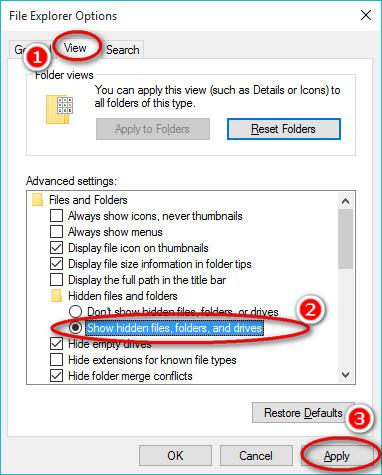
Теперь вы можете открыть и увидеть папку и файлы AppData.
По-прежнему не можете найти файловые системы AppData?
Именно здесь вступает в игру третья часть.
Часть 3. Как восстановить удаленные или утерянные данные приложения
Даже если вы покажете все скрытые файлы и получите доступ к папке AppData, вы все равно ничего не найдете в подпапке AppData.
Почему пропали ваши папки AppData?
Основная причина отсутствия папки или файлов AppData заключается в том, что вы случайно удалили их вручную или какое-то стороннее программное обеспечение для очистки в Windows может удалить папку AppData.
Можно ли восстановить удаленную папку AppData?
Для восстановления удаленных файлов AppData не требуется специальных технических знаний. Процесс начинается с инструмента восстановления AppData.
Apeaksoft Восстановление данных это программа восстановления AppData. Он получает данные с компьютеров Windows 10/8/7. Без каких-либо сложных настроек, его легко использовать для сканирования и восстановления удаленных файлов за 3 шага. Независимо от того, отсутствуют ли ваши AppData или удалены из-за сбоя системы, случайного удаления, повреждения и т. Д., Это программное обеспечение может легко восстановить папки AppData.
Восстановить системные файлы, такие как AppData, DLL, Временные файлы и многое другое.
Восстанавливайте фотографии, видео, электронные письма, документы и многое другое на ПК и Mac.
Поддерживайте режимы глубокого и быстрого сканирования в соответствии с вашими потребностями.
Сохраните результаты сканирования в виде файла проекта для дальнейшего использования.
Шаги по восстановлению удаленных или утерянных AppData невероятно удобны с Apeaksoft Data Recovery.
Шаг 1Запустите программу восстановления AppData
Бесплатно загрузите Apeaksoft Data Recovery на свой компьютер. Следуйте инструкциям на экране, чтобы установить эту программу и запустить ее.
Чтобы избежать перезаписи данных, вам следует установить это программное обеспечение на другие диски, а не на диск C.
Это программное обеспечение имеет версию для Mac, которая может выполнять восстановление данных на Mac, если вы загружаете версию для Mac.
Шаг 2Сканировать компьютер с Windows
В главном интерфейсе вам нужно выбрать типы данных, которые вы хотите восстановить из изображений, видео, аудио, электронной почты, документов и т. Д., Установив отметку в квадратном поле перед ними.
Затем выберите жесткий диск, на котором вы потеряли данные. Вообще говоря, папки AppData находятся на диске C.
Теперь просто нажмите Scan чтобы начать сканирование вашего компьютера.
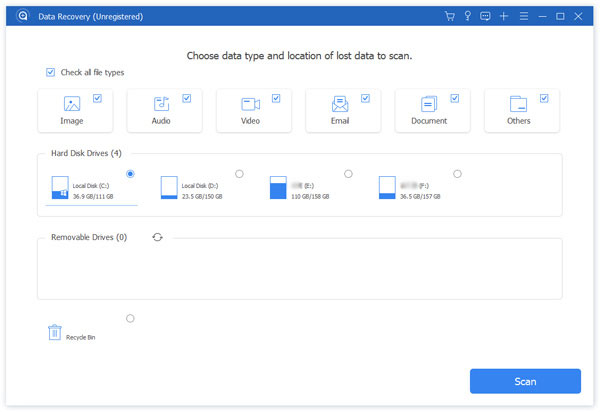
Шаг 3Восстановить удаленные или отсутствующие данные приложения
Теперь это программное обеспечение просканирует ваш выбор. Вы можете проверить прогресс сканирования в верхней части.
Щелкните папку, чтобы открыть ее, и все файлы будут отображаться в этой программе.
Отметьте файлы, которые вы хотите восстановить, и нажмите Recover чтобы восстановить потерянные данные приложения на вашем компьютере.

После этого вы можете вернуть восстановленные AppData в папку AppData, чтобы проблемное приложение работало нормально.
Часть 4. Часто задаваемые вопросы по поиску данных приложения
Вопрос 1: Как открыть AppData?
Хотя AppData не отображается для вас, вы все равно можете его открыть.
Затем вы можете напрямую перейти в подпапку AppData Roaming.
Вопрос 2: Что делать, если папка AppData удалена?
Вопрос 3: Можете ли вы восстановить удаленные данные?
Да. Обычно кнопка удаления на вашем компьютере помещает удаленные элементы в Нераспределенный Площадь от Выделенные области, но вы не можете их видеть или искать. Чтобы восстановить удаленные элементы из Нераспределенный области, вам понадобится инструмент для восстановления данных.
Чтобы гарантировать высокий уровень успеха, вы должны помнить, что не производите новых операций на компьютере, чтобы избежать перезаписи данных.
Отсутствие AppData на компьютерах с Windows может привести к сбою приложения. На этой странице рассказывается, где находятся AppData и как восстановить отсутствующие AppData в Windows 10/8/7.
Теперь я хотел бы услышать, что вы скажете:
Вы обнаружили проблемы с AppData?
Дайте мне знать, оставив свои комментарии ниже.
Что делать если нет папки AppData Windows 10?
Нажмите «Пуск», а затем зайдите в раздел пользователя. Там вы найдете папку «AppData» с подпапками «Local», «LocalLow» и «Roaming». Быстро открыть AppData можно с помощью комбинации [Windows] + [R], набрав %appdata% в окне «Выполнить».
Что делать если нет папки App Data?
2. В Windows 10, 8 откройте проводник, далее перейдите на вкладку «вид». Затем нажмите на область «показать или скрыть» и отметьте опцию «скрытые элементы». Проделанные выше действия помогут найти папку Appdata в Windows 7, 10, 8.
Как перенести папку AppData на другой диск Windows 10?
Что будет если удалить папку AppData?
Можно ли удалять файлы из папки AppData
Windows скрывает AppData не просто так: именно в этой папке, среди прочего, находятся важные программные файлы. … Если вы случайно удалите не тот файл, это может привести к сбою в одной программе или даже во всей вашей системе.
Как включить отображение папки App Data?
Как открыть папку AppData
Как очистить папку Application Data?
Как удалить папку AppData
Можно ли перенести папку AppData на другой диск?
Как перенести профиль на диск D?
Если к примеру Вы хотите перенести папки профиля с диска С на D, сделайте следующее, перейдите в C:Пользователи(Зайдите папку с именем своего пользователя), если необходимо чтобы «Рабочий стол» был на диске D, нажмите по «Рабочий стол» правой кнопкой мыши и выберите «Свойства» — «Расположение», далее изменить букву …
Как сделать видимой папку AppData на Windows 10?
Как открыть папку AppData в Windows 10
Как найти папку программ дата?
На диске С нет папки ProgramData, что делать?
Как открыть скрытую папку в виндовс 10?
Просмотр скрытых файлов и папок в Windows 10
Для чего нужна папка Application Data?
Данная папка предназначена для хранения программами и приложениями в ней своих служебных данных, и пользователи как правило обращаются к ней только в случае крайней необходимости. … Резервное копирование данных программ и приложений, которые хранятся в AppData, часто сводится к простому копированию их в другое место.
Можно ли удалять файлы из папки Local?
В Local вы найдете папку Temp, в которой хранятся временные файлы, созданные различными приложениями. Содержимое Temp можно без вреда полностью удалить, тем самым освободив место на диске.
Системная папка AppData в Windows 10 и её очистка, перемещение и удаление
На системном диске со временем накапливается большое количество ненужных файлов. В результате пользователь сталкивается с проблемой его очистки. AppData является одной из папок, которые собирают в себе «мусор». Рассмотрим содержимое этой папки и способы её открытия, очистки и удаления.
Для чего нужна папка AppData
Папка AppData (Application Data) создана разработчиками Windows для хранения данных о пользователях, которые работают на данном устройстве, а также информации об утилитах, запускаемых на компьютере. В частности, папка необходима приложениям и играм для надёжного хранения общих настроек, данных о профилях пользователя и другой информации. К примеру, Mozilla Firefox помещается в блок Program Files во время установки, но при этом созданный в ней профиль сохраняется уже в другом системном разделе — AppData. Таким образом, все данные, которые находятся в этом разделе, нужны утилитам для эффективной работы.
Эту папку пользователь не сразу сможет найти и открыть, так как по умолчанию она не показывается в «Проводнике Windows», как и многие другие системные папки ОС. Они были скрыты для одной цели: чтобы обычный пользователь, не знающий тонкостей работы системы, не смог найти и удалить их содержимое, навредив ОС.
В папке AppData есть три раздела:
Все эти три раздела постепенно увеличиваются в размере. Чтобы узнать, сколько AppData весит, для начала её нужно найти в памяти устройства.
Где искать папку AppData в Windows 10
Рассмотрим несколько лёгких способов открытия папки AppData.
Путём включения скрытых файлов
Чтобы в «Проводнике Windows» увидеть папку AppData, сначала нужно активировать видимость скрытых системных элементов на устройстве:
С помощью этого простого метода вы сделаете видимой не только AppData, но и остальные разделы, ранее спрятанные системой. Теперь запустите нужный вам раздел AppData на системном диске:
Видео: как открыть скрытые файлы и папки в Windows 10
Через опции «Выполнить»
Всем пользователям полезно знать о небольшом окне «Выполнить», которое способно открывать различные программы, сервисы и разделы на компьютере с Windows. С помощью него можно запустить и папку AppData. При этом не придётся предварительно включать показ скрытых элементов, как в предыдущем способе.
Видео: как открыть папку AppData с помощью окна «Выполнить»
С помощью «Поиска Windows»
В Windows 10 универсальный поиск системы находится не в «Пуске», как, например, в Windows 7, а в отдельном окне:
Если папка AppData растёт в размере
Со временем в папке AppData начинает скапливаться «мусор», и она разрастается до огромных размеров. Детально рассмотрим эту проблему и пути выхода.
Почему это происходит
Если на компьютер Windows 10 была установлена недавно, папка AppData будет занимать всего несколько сотен мегабайт. Со временем, когда пользователь начнёт устанавливать новый софт на своё устройство, она станет увеличиваться в размере и сможет достигнуть десятков и сотен гигабайт.
Если пользователь устанавливает ресурсоёмкие утилиты и папка начинает весить, например, 10 ГБ, то переживать не стоит: в ней находятся файлы, которые необходимы программам для полноценной работы. Нет предельного размера для папки AppData.
Если вы удаляете программы с помощью стандартного средства Windows (окна «Программы и компоненты»), исчезают только файлы, которые хранятся в системном разделе Program Files. При этом данные удаляемых приложений в папке AppData остаются на своём месте. Их называют «остаточными файлами» или «хвостами». Таким образом, постепенно накапливается большое количество совершенно ненужной информации, которую нужно убирать.
Если программы с ПК часто удаляются пользователем, но папка продолжает увеличиваться в размерах даже при использовании нескольких утилит, то нужно подумать о её очистке. Освобождение папки от «мусора» очистит системный диск. В результате компьютер станет работать быстрее.
Как решить данную проблему
Чтобы вес папки уменьшился, необходимо сначала удалить временные файлы, которые в ней хранятся, в частности, в папке Temp. В версии Windows 10 это сделать очень просто:
Проверьте, сколько теперь занимает места папка AppData. Если так же много, избавьтесь от «хвостов» от ранее удалённых вами программ вручную:
При последующих деинсталляциях программ используйте сторонний софт для зачистки остаточных файлов программ. Он будет сам удалять за вас все файлы, связанные с этими программами. Среди таких деинсталляторов можно выделить Revo Uninstaller, Uninstall Tool, Soft Organizer и многие другие.
Видео: как очистить папку AppData
Можно ли удалить или поменять расположение системного раздела AppData
Удалять папку AppData полностью просто так нельзя, так как она содержит важную информацию для полноценной работы ваших программ. В целом на систему удаление папки не повлияет, но при этом у вас появятся сбои в работе утилит. Они будут запускаться с начальными настройками, работать некорректно или вообще не будут открываться. Более того, запущенные программы будут мешать удалению файлов, так как они будут в данный момент ими пользоваться. В результате папка удалится лишь частично.
К очистке папки AppData нужно подходить осторожно. Удалять можно только отдельные файлы и папки в ней. Воспользуйтесь методами, которые были представлены выше в разделе «Как решить данную проблему».
Содержимое папки можно также переместить на другой жёсткий диск вашего компьютера, если на системном осталось очень мало места. Это возможно за счёт копирования файлов по отдельности в папку под тем же именем, но уже на другом диске. После этого в «Редакторе реестра» меняется директория. В результате программы будут искать нужные файлы не на системном диске, а, например, на диске D, где места гораздо больше.
Перенос особенно актуален для твердотельных дисков SSD: зачастую у них небольшой объём, и пользователи стараются экономить место.
Нужно принять во внимание также тот факт, что скорость ответа от программы, которая обращается к временным файлам на SSD или HDD дисков, отличается. Для дисков SSD она быстрее.
В папке AppData хранятся данные, которые важны не для системы Windows в целом, а для программ, загруженных и работающих у вас на компьютере. Удалять её полностью крайне не рекомендуется, иначе вы просто не сможете в дальнейшем работать со своими утилитами. Чтобы уменьшить её объем, удалите временные файлы и «хвосты» от ранее деинсталлированных программ. Если папка всё равно много весит, переместите её на другой жёсткий диск, где места больше.
Не удалось найти папку AppData в Windows 7, 10
Сегодня расскажем как поступить если вам не удалось найти папку AppData на жестком диске системы Windows 7 или 10.
Windows – пожалуй, самая популярная операционная система. Чаще всего, у пользователей установлена седьмая, восьмая или самая последняя – десятая версия. Но большинство владельцев ПК не особо вникают в тонкости операционки. Кто-то боится нажать что-то не то, а для кого-то это слишком сложно.
Но мой опыт мне говорит о том, что любознательность часто бывает полезной. Главное, палку не перегибать.
AppData – что это?
Многие папки в вашей операционки скрыты. Ну, по крайней мере, начинающему пользователю очень сложно их найти. Большинство настроек, конечно, доступны для вас, но есть секретные файлы, найти которые является сложным делом. Для чего это сделано? Все просто – чтобы вы не нанесли вред своему ПК.
Ведь, удалив или изменив системный файл, вы можете повредить установленное ПО. Вот к таким файлам и относится наша папка Appdata. Она есть в любой версии, вот только найти ее непросто. В ранних версиях папка носила свое полное название – Application Data. В ней вы найдете всю информацию по установленным на ПК программам.
Поэтому, если вы случайно или по незнанию измените ее, то последствия могут быть серьезные. Но, если вы понимаете ее принцип, то ничего страшного не случится. Как результат, вы получаете значительную экономию пространства на жестком диске. Как правило, большого интереса для вас в обычной ситуации эта папка не представляет.
Но, если вдруг вы загоритесь желанием почистить систему от мусора, то, как раз, на эту папку с ненужным мусором и стоит обратить внимание. Неудивительно, ведь со временем она растет все больше, ведь там информация обо всех приложениях. Ведь мало кто, удалив программу, чистит все до основания.
Если вы долгое время не переустанавливали систему, то эта папка постепенно заполняется хламом. В итоге, вы получаете десятки гигов занятого ею пространства, если не больше. Почему это имеет большое значение? Там располагается весь фундамент операционной системы, а захламленность может привести к медленной работе системы.
Как найти папку
С данной проблемой вы можете столкнуться, когда возникнет необходимость установить моды. И вот тогда нужна папка C:\Users\»имя пользователя»\AppData\Local\. И не стоит забывать, что эта системная папка скрыта, вот и начинает пользователь биться головой о стену в тщетных попытках найти ее.


Это способ сработает без проблем, если у вас «семерка». В Windows 10 все чуть сложнее. Там трудно найти ярлык на проводника или папку «Мой компьютер». Но сделать это можно через поиск или кликнув по значку на рабочем столе. В итоге, это команда сработает и в десятой версии операционки как на скриншоте выше. В открывшемся окне находим нужные папки с играми и бросаем в них plugins со списком загрузки.
Если папка AppData скрыта
Поскольку AppData системная папка, она часто бывает скрытой. Т.е даже делая всё по инструкции вы все равно её не видите. Таким способом операционная система защищает системные файлы конфигураций от вмешательств пользователя. Что бы увидеть скрытые папки вам нужно:




