
Пропали файлы и папки на жёстком диске или флэшке, что делать, как восстановить их?

Я недавно столкнулся с ситуацией, отключил переносной жёсткий диск от компьютера, принёс его на работу и подключил к его ноутбуку, после чего не смог прочесть папки и файлы, находящиеся на этом диске: они просто исчезли после ошибки чтения, хотя объём занятого места на диске не изменился!
Такое бывает и дjвольно часто, так-как файловая система сама по себе довольно хрупкая и привередливая. Так что же произошло и куда делись папки и файлы?
Просто данный диск стал отображаться по умолчанию, а так-как для файлов и папок на диске установлены атрибуты «скрытый» и «системный», а система по-умолчанию такие файлы не показывает, то, естественно, я их не увидел. Подобные ошибки встречаются довольно часто и их решение можно без проблем найти в Интернете (например, на на soft-ok.net), я же расскажу вам о наиболее простом способе, в основе которого лежит использование командной строки.

1. Чтобы решить данную проблему делаем следующие: жмём Win+R, и в открывшемся окне вбиваем команду cmd далее жмём Enter. Откроется чёрное окошко командной строки;
2. Вводим букву диска и двоеточие на катором у нас пропали файлы, жмём Enter, например H: и Enter;

3. Далее нам нужно просмотреть какие файлы и папки на самом деле находятся на данном диске для этого набираем команду dir /a:h /a:s и жмём Enter;
Пропали файлы и папки с жесткого диска
Почему файлы или папки внезапно исчезают с жесткого диска компьютера без удаления или форматирования диска? Где их обнаружить? Наше руководство расскажет о 3 способах исправления ошибки отсутствия данных на жестком диске в Windows 10, 8 и 7.
Пропали файлы на моем жестком диске в Windows 10
«Сегодня утром я обновил Windows 10. После перезагрузки компьютера я обнаружил, что все мои личные файлы исчезли! Могло ли обновление Windows 10 удалить мои данные? Пожалуйста, помогите мне найти потерянные файлы.»
На самом деле, случаи внезапного исчезновения файлов встречаются довольно таки часто несмотря на версию Windows. Ошибка может привести к отсутствию файлов без удаления раздела или форматирования диска, файлы и папки просто исчезли с рабочего стола, библиотеки, фотографии и видео просто внезапно пропали. Чтобы найти способ восстановить потерянные данные на вашем компьютере, сперва нужно выяснить, как они исчезли.
Почему же файлы внезапно исчезли?
Ниже приведены наиболее типичные факторы, которые могут привести к потери пользователями их личных документов, фото, видео, программ, игр и т. д..
Как восстановить файлы, отсутствующие на жестком диске компьютера? (3 способа)
Как только вы поняли, что ваши файлы исчезли, воспользуйтесь одним из следующих методов для восстановления удаленных, скрытых или потерянных файлов и папок в Windows 10.
Способ 1. Используйте программное обеспечение EaseUS для восстановления данных
Первым делом мы бы хотели поговорить именно о программе EaseUS для восстановления жесткого диска, потому что она способна восстанавливать файлы во всех случаях их потери, в том числе из вышеупомянутых.
Шаг 1. Запустите программное обеспечение для восстановления жесткого диска EaseUS

Шаг 2. Сканирование, чтобы найти все потерянные данные жесткого диска
EaseUS Мастер Восстановления начнёт сканирование всего выбранного диска и найдёт все потерянные файлы, в том числе все существующие и скрытые данные.

Шаг 3. Предварительный просмотр и восстановление потерянных данных и файлов жесткого диска
После предварительного просмотра выберите нужные файлы, потерянные на диске, и нажмите кнопку Восстановить, чтобы сохранить их в безопасном месте на компьютере или других внешних устройствах хранения.
Способ 2. Показать скрытые файлы и папки
Есть шанс, что ваши файлы просто скрыты. Вы должны проверить наличие скрытых файлов и папок.
1) В Windows 10 запустите Проводник.
2) Щелкните вкладку Вид, в левой части под вкладкой вид установите флажок «Скрытые элементы».
Все скрытые файлы теперь должны отображаться снова.
Способ 3. Перейти к старой(предыдущей) учетной записи
Иногда обновление Windows 10 создает новую учетную запись пользователя, которая установлена в качестве учетной записи по умолчанию. Поскольку вы не заметили разницы в учетной записи, происходит странная вещь: «файлы внезапно пропали», «все мои файлы исчезли».
Исчезнувшие компьютерные файлы должны появиться снова.
Бесплатно скачайте программу EaseUS Мастер Восстановления Данных. Восстановите п…
Мы расскажем о трёх способах восстановления удаленных файлов excel, о том, как ж…
После того, как вы случайно отформатировали SD-карту, вам очевидно нужно будет в…
Случайно удаленные аудио файлы, такие как голосовые записи или записи звонков с …
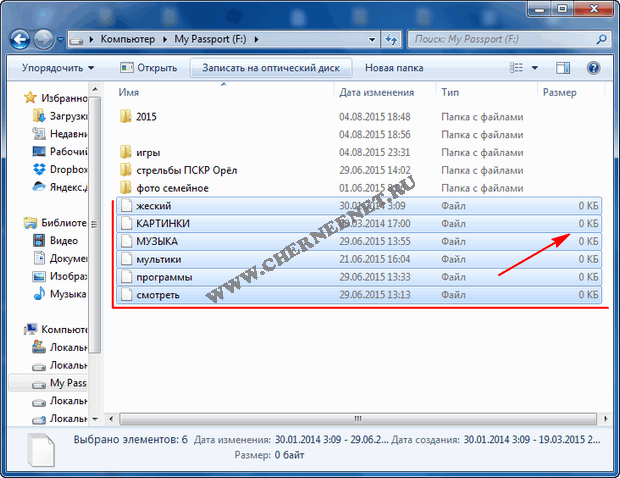
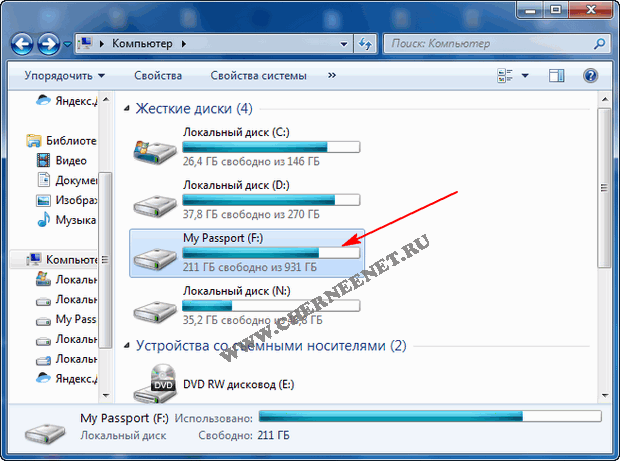
Здравствуйте уважаемые друзья! Совсем недавно Брат попросил помочь, у него пропали папки и файлы на внешнем жестком диске. По его словам ситуация была стандартной, подключил внешний жесткий диск, как обычно открыл его и увидел, что половина папок просто отображаются обычными файлами, простыми белыми иконками и самое главное, то что эти самые иконки показывали размер 0Кб, хотя место на внешнем жестком диске было практический заполнено. И так давайте всё по порядку и с картинками я покажу, что было и что я предпринял, что бы восстановить пропавшие папки и файлы.
Открываем программу Total Commander, выбираем носитель.

Далее, кликаем пункт «Конфигурация» и «Настройка».

В этом окне, кликните по вкладке «Содержимое панелей» и поставьте галочку «Показывать скрытые/системные файлы». Нажмите кнопку «Применить» и «Ok».

Вы сразу же заметите, что на всех файлах появился красный восклицательный знак.
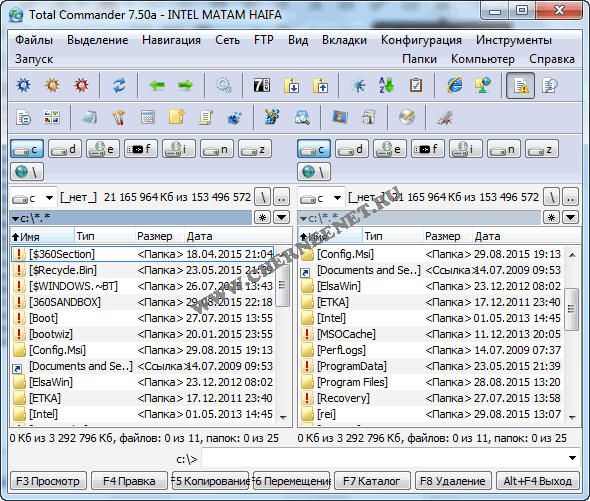
Посмотрите внимательно, если пустые файлы не приняли вид папок, как в моём случаи, тогда должна появиться всего лишь одна папка и в ней уже будут другие папки с вашей информацией.
Как видите в моём случаи, появилась дополнительная папка found.000.

В ней находились ещё папки, а уже в них и были потерянные(скрытые) фильмы, игры, документы, семейные фото.


Далее, что нужно сделать. Выделите все папки и файлы с восклицательным знаком, для этого зажмите клавишу Shift и кликайте на каждую папку и файл. Далее, нажимаем на пункт «Файлы» и на вкладку «Изменить атрибуты».

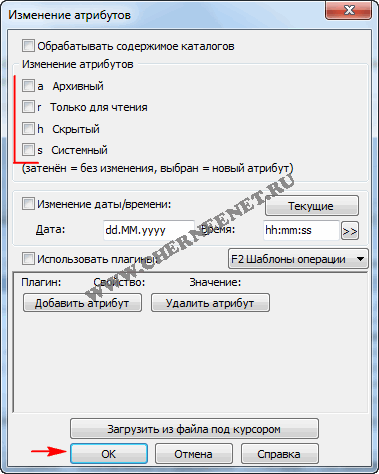
После всего проделанного, я рекомендую Вам скопировать все папки и файлы на другое устройство. Внешний жесткий диск или флешку отформатируйте в NTFS, после форматирования закиньте всё обратно.
Вот и всё друзья, надеюсь статья будет Вам полезна и обязательно пригодится. Оставляйте отзывы в комментариях и длитесь статьей в соц.сетях, буду Вам очень благодарен. Всем удачи!
Файлы сам не удалял с внешнего жесткого диска но файлы пропали и когда хочу открыть диск выходит сообщение отформатируйте свой диск и такое произошло уже третий раз и в чем проблема
Огромнейшее спасибо. Все сработало.
Добрый день! У меня несколько иная проблема. Перекидывала файлы (80 Гб) на внешний жесткий диск, а муж случайно его отсоединил. В результате 50 Гб ушло в никуда, а информация очень важная, рабочая. Можно ли с этим что-то сделать и восстановить файлы или уже все пропало?
Добрый день! Не совсем понятно, а что мешает по новой скинуть ту же информацию на внешний жесткий?
Огромное спасибо! Утилиты для восстановления файлов не помогли, очень расстроилась, тк все фото семейного архива пропали, вся папка! А ваш способ помог! Всё скопировала и восстановила! Проблема, кстати, возникла с накопителем Seagate и Windows 10
Огромное спасибо! Отличный способ. Нашел потерянную после сбоя внешнего винчестера папку весом 150 Гб после того, как поставил «Показывать системные файлы».
К сожалению, способ не помог(
Не можете подсказать другой?
Ситуация:
— работал во внешнем винчестере на ноутбуке: создал новые папки и перенёс туда файлы в рамках внешнего винчестера;
— решил продолжить на стационарном компьютере в другой комнате; вытащил кабель винчестера из usb (БЕЗ безопасного отключения) и подключил к стационарному компьютеру. Открыл диск (внешний винчестер) и НЕ нашёл там новых папок.
Помогите найти фалы, пожалуйста.
ПС, уже много лет не пользуюсь безопасным извлечением USB и проблем никогда из-за этого НЕ было.
Не помогло! Новая папка не появилась, вид файлов так и не изменился. (((
Огромное спасибо. Очень помогло. Про этот способ не знал, но именно сейчас узнать и пришлось, т.к. на этот раз мой локальный диск конкретно зашифровался в формат RAW из NTFS, для меня до сих пор загадка каким образом (возможно, я слегка увлекся пытаясь освободить место на диске С, хотя никаких других дисков кроме него я не трогал). Раньше такое случалось не однажды, например, вытащил диск неправильно, потому и не переживал, и решалось все в пару кликов через свойства диска, раздел «безопасность» или «доступ», но в этот раз пришлось покумекать куда усерднее, чего я не ожидал и местом даже напрягся. В общем, после того, как я все-таки вернул диск к прежнему состоянию и формату, обнаружил, что большая часть папок куда-то пропала (тут я очканул еще раз). Они не были скрыты или типа того. Так что этот способ очень помог, все вышло в точности так же: появилась папка «found.000», в которой находились остальные папки и файлы. все проверил, все работает))) Разве что перетасованы и прежние названия папок переименованы дефолтно системой, но это уже такая мелочь) ОГРОМНОЕ СПАСИБО ЕЩЕ РАЗ ЗА ЭТОТ СПОСОБ! как-то я забыл, на что способен тотал командер)))
Рад, что Вам помогла статья!
Огромное спасибо за статью, вы очень меня спасли! Месяц работала над проектом, случайно выключился комп, заключил жесткий, я его проверила на вирусы и все пропало! Месяц работы. Благодаря статье восстановила все файлы. Еще раз благодарю.
Пожалуйста! Очень рад, что статья Вам помогла и Вы восстановили ваши файлы.
Здравствуйте, а из за чего пропадают папки? из за вирусов или проблема в жестком диске.
Здравствуйте! Тяжело сказать, может и из за вирусов пропадать папки, может происходит замена форматов файлов и папок, когда подключаете жесткий диск к другим источникам.
Пропала папка на жестком диске – что делать?
Сегодня речь пойдет о следующей проблеме, с которой столкнуться может каждый. Пропала папка на жестком диске – что делать? Давайте разбираться с чем может быть связана проблема и находить пути ее решения.
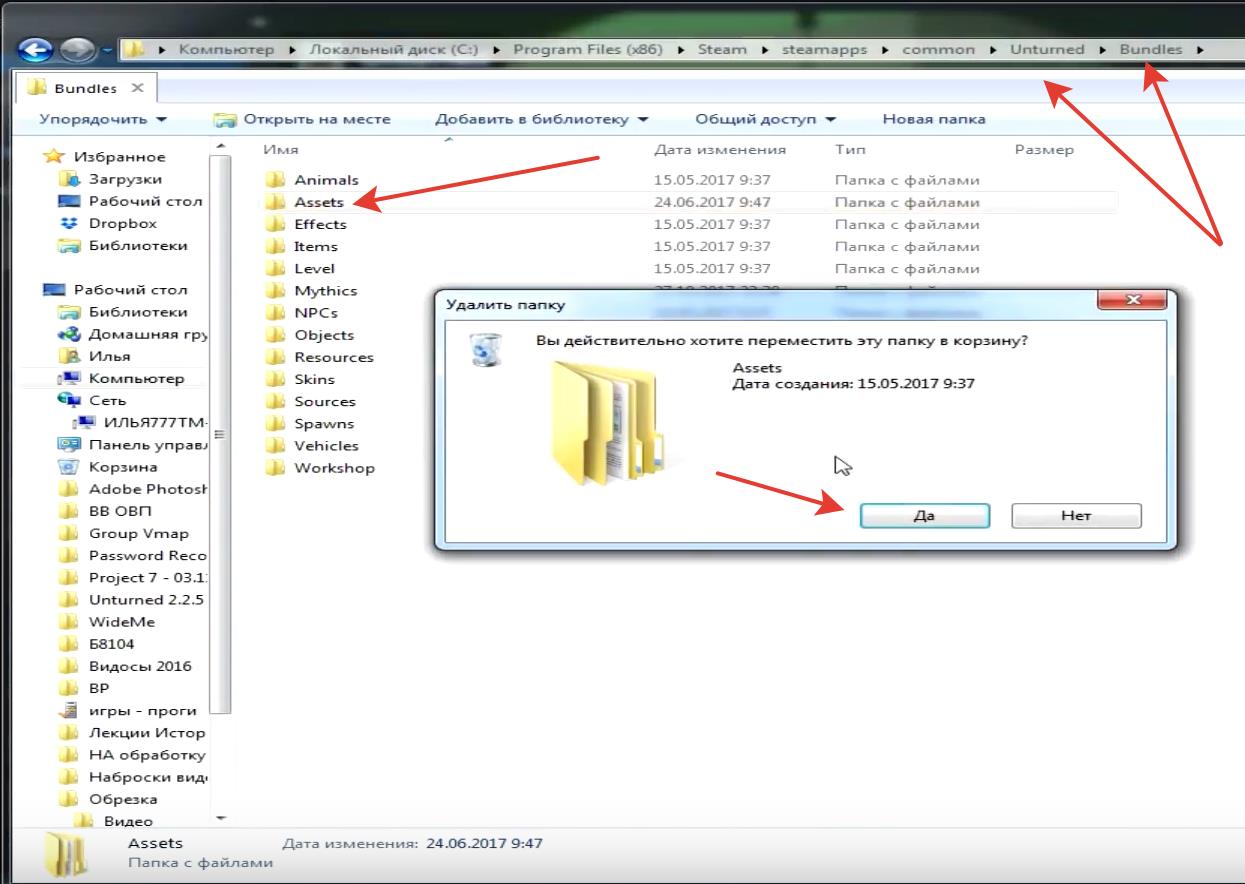
Первым дело, что приходи в голову, если замечаешь, что пропала папка – это пройтись по соседним папкам, чтобы найти пропажу. Дело в том, что в процессе работы, вы могли случайно переместить папку в соседнюю, того не подозревая. Поэтому, начните с малого – осмотрите соседние папки.
Далее, необходимо включить просмотр скрытых файлов и папок и убедиться, что ваша пропавшая папка не спрятана параметром – Скрытая. Иногда это действительно оказывается именно так.
Теперь переходим к более серьезным вещам. Часто пропажа папки может быть связана с ее удалением. Зайдите в Корзину на рабочем столе и убедитесь, что ваша папка не находится там.
Попробуйте установить программу для восстановления удаленных файлов и папок и просканировать ею свой винчестер. Если папка была удалена совсем недавно и на ее место в структуре жесткого диска не была записана другая информация, то пропавшую папку можно будет восстановить. Не пренебрегайте этим методом, так как в интернете много как платных, так и бесплатных программ для восстановления данных.
Разумеется, необходимо удостовериться, что ваша пропавшая папка не была съедена вирусом. Папку это уже не вернет, но предотвратит исчезновение остальных папок и файлов. Так что, обновляем антивирус и его базы вирусов и начинаем полное сканирование вашего жесткого диска на наличие вирусной активности. В случае находки вирусов – произведите их лечение либо удаление.
Это все необходимые рекомендации, призванные помочь вам справиться с вашей проблемой – пропавшей папкой.
Если информация помогла вам, то не забывайте заходить к нам как можно чаше и искать другие ответы на ваши другие компьютерные вопросы.
Пропали папки, файлы и значки с рабочего стола. Что делать?

Помогите пожалуйста. У меня на рабочем столе было несколько папок с файлами (различные документы). Утром села поработать, а папок-то и нет (и почти всех значков). Ужас!
За компьютером кроме меня никто не сидит, программы никакие накануне не устанавливала, настройки системы не меняла. Подскажите, что делать?
Для начала не паниковать. Если не «подцепили» какой-нибудь вирус (который и удалил часть файлов) — то скорее всего удастся быстро найти и восстановить файлы (причем, возможно они никуда и не пропадали — просто ошибка в «отображении» элементов рабочего стола. ).
Важно!
Если у вас на ПК установлено 2 (и более) Windows — сначала убедитесь, что вы загрузились именно в той версии, в которой работали накануне. (рабочий стол-то у них разный. ✌)

Что можно посоветовать
👉 ШАГ 1
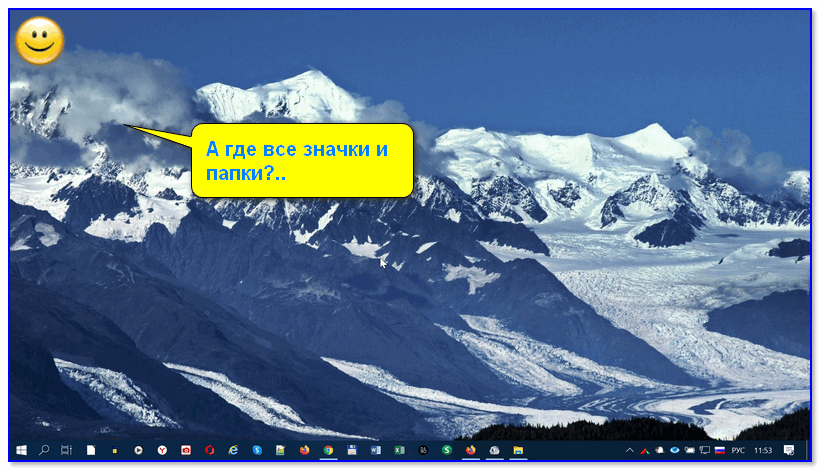
Чтобы исправить ситуацию, рекомендую сделать следующее:
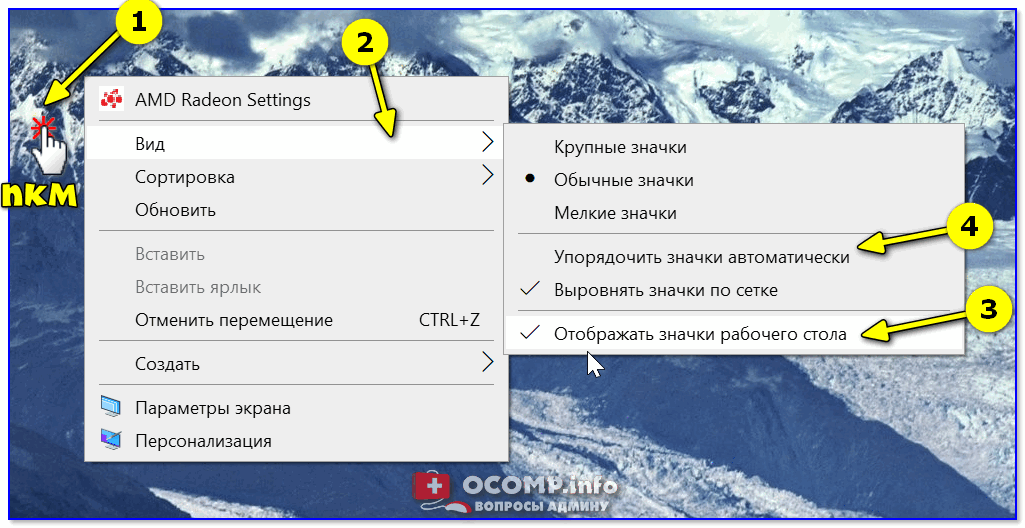
Упорядочить значки автоматически

👉 ШАГ 2
По умолчанию проводник не показывает скрытые файлы и папки (а таковыми они могут стать, например, даже после некорректной антивирусной проверки. ).
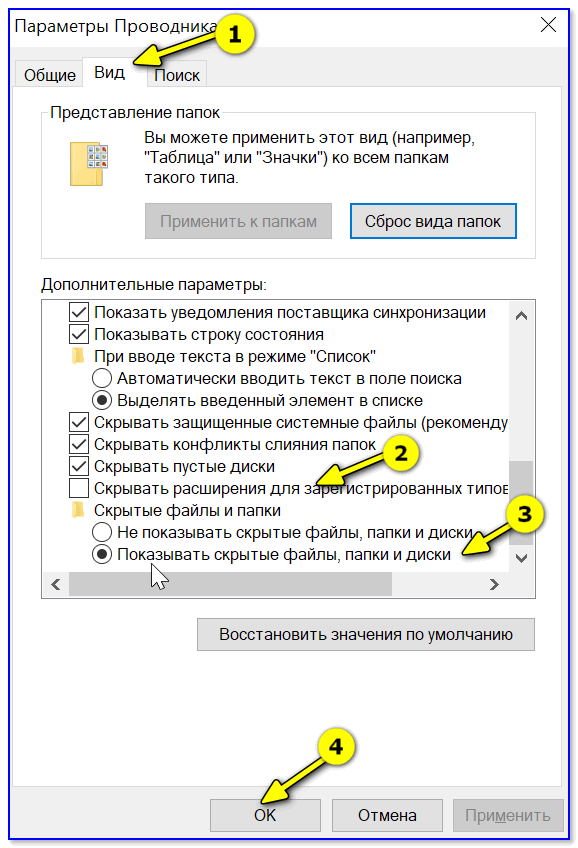
Показывать скрытые файлы и папки
Как видите из моего примера ниже — на самом рабочем столе ничего не отображается, а вот в каталоге «Desktop» — все файлы и папки целы.
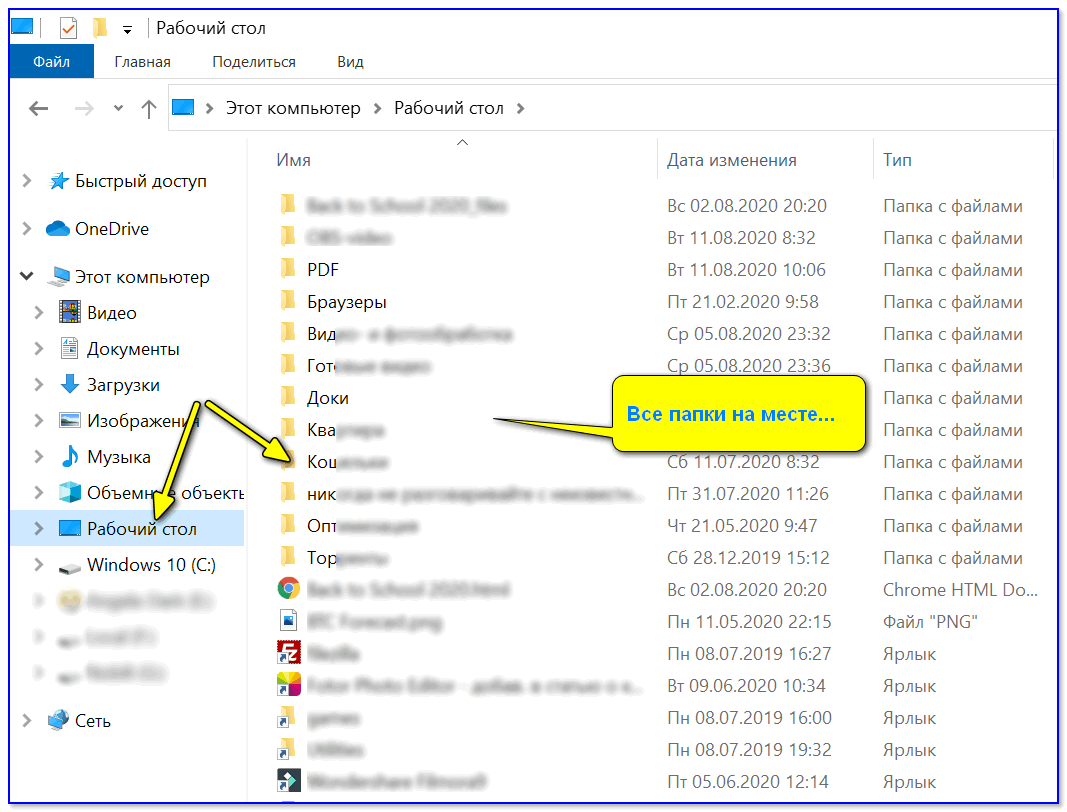
Проводник — открыли рабочий стол
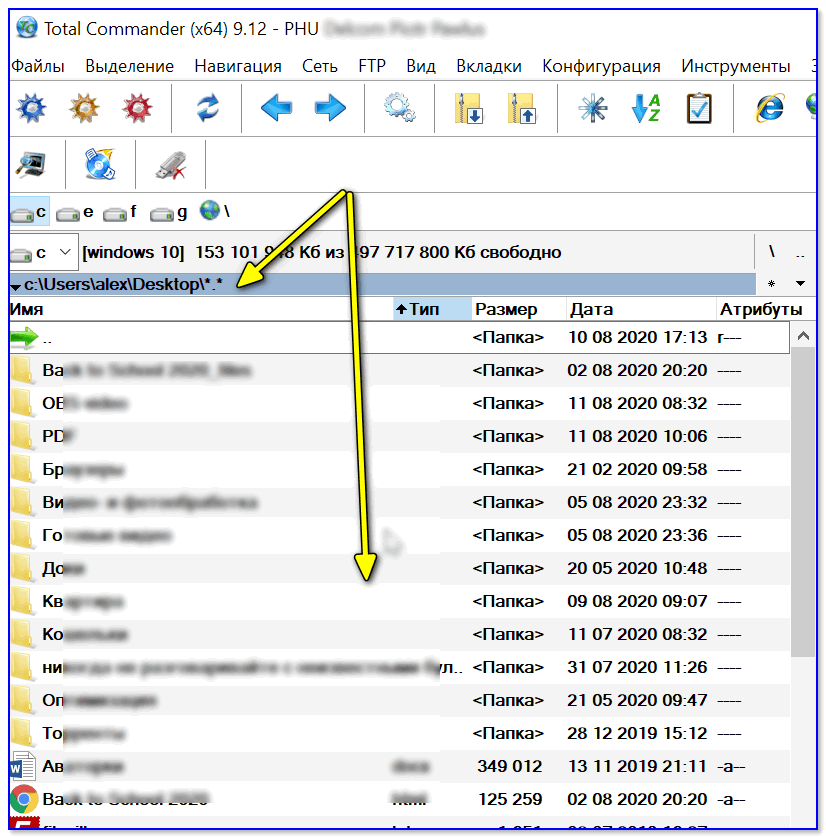
Total Commander — открыли рабочий стол
👉 ШАГ 3

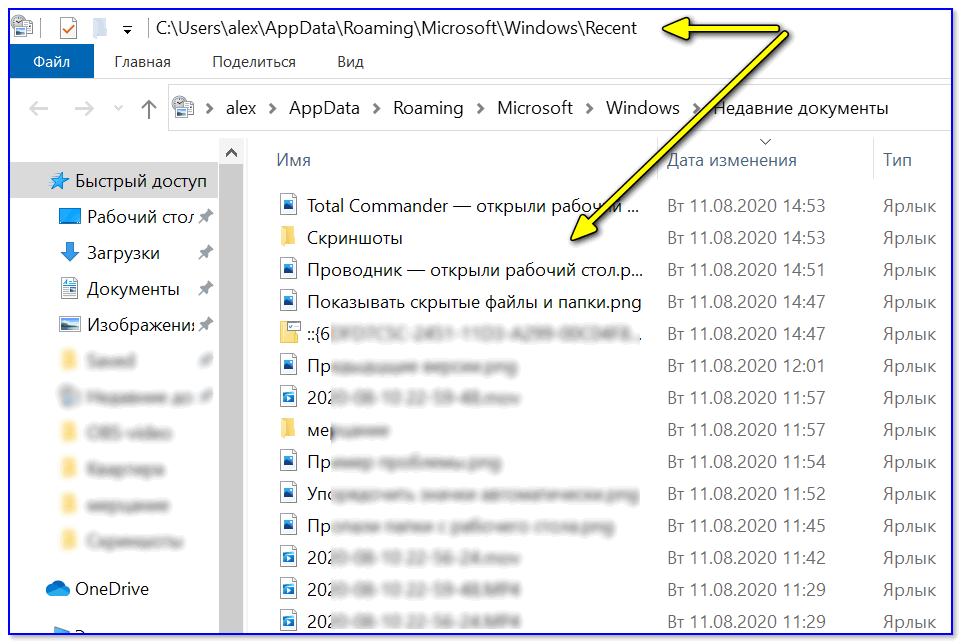
Документы, с которыми недавно работали
Как посмотреть недавно открытые файлы в ОС Windows 10 (никак не могу найти вчерашний документ. )
Также порекомендовал бы проверить 👉 корзину, и воспользоваться 👉 поиском файлов (см. скриншот ниже).

Результаты поиска / проводник Windows 10
👉 ШАГ 4
Из-за ошибок файловой системы часть папок и файлов может стать «не читаемой», в т.ч. и те, которые хранились на рабочем столе. (чаще всего, подобное возникает в следствии некорректного выключения ПК, например, когда резко «пропадает» электричество. ).
Примечание : в этом случае всё же, обычно, папки и файлы видны, просто часть из них перестает открываться. Однако, проверить диск не помешает (а вдруг. ).
Делается это просто: в «моем компьютере» необходимо открыть свойства нужного диска.
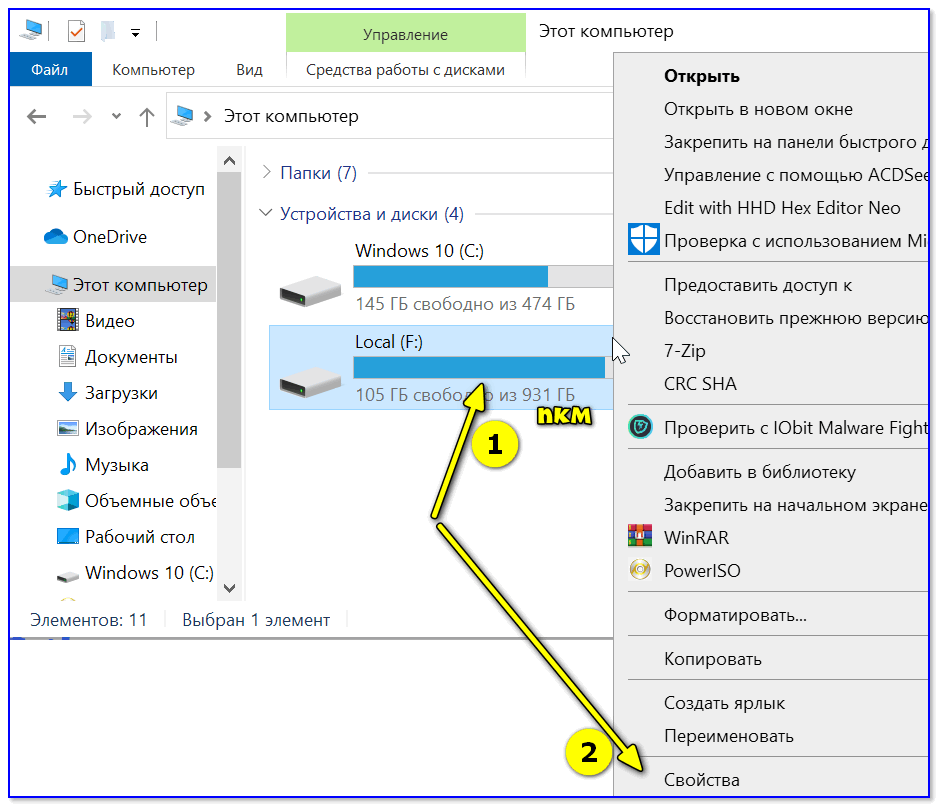
Свойства диска — мой компьютер
После, в меню «Сервис» нажать по кнопке «Проверить» (см. скрин ниже 👇).
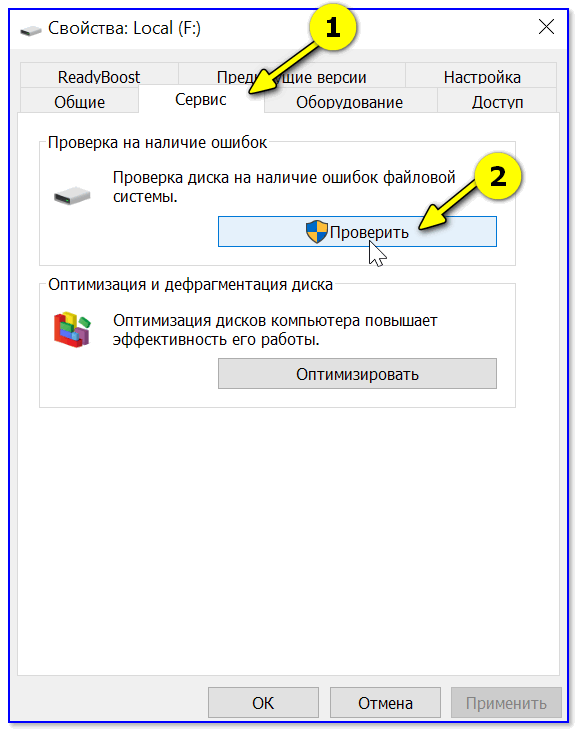
Меню сервис — проверить диск
Через 1÷10 мин. появится отчет о том, были ли ошибки, устранены ли они, и всё ли в порядке.

Ошибки не обнаружены
👉 ШАГ 5
Если всё вышеприведенное не принесло результатов — вероятно искомые файлы и папки были удалены (возможно случайно и по ошибке, возможно вирусами. ).
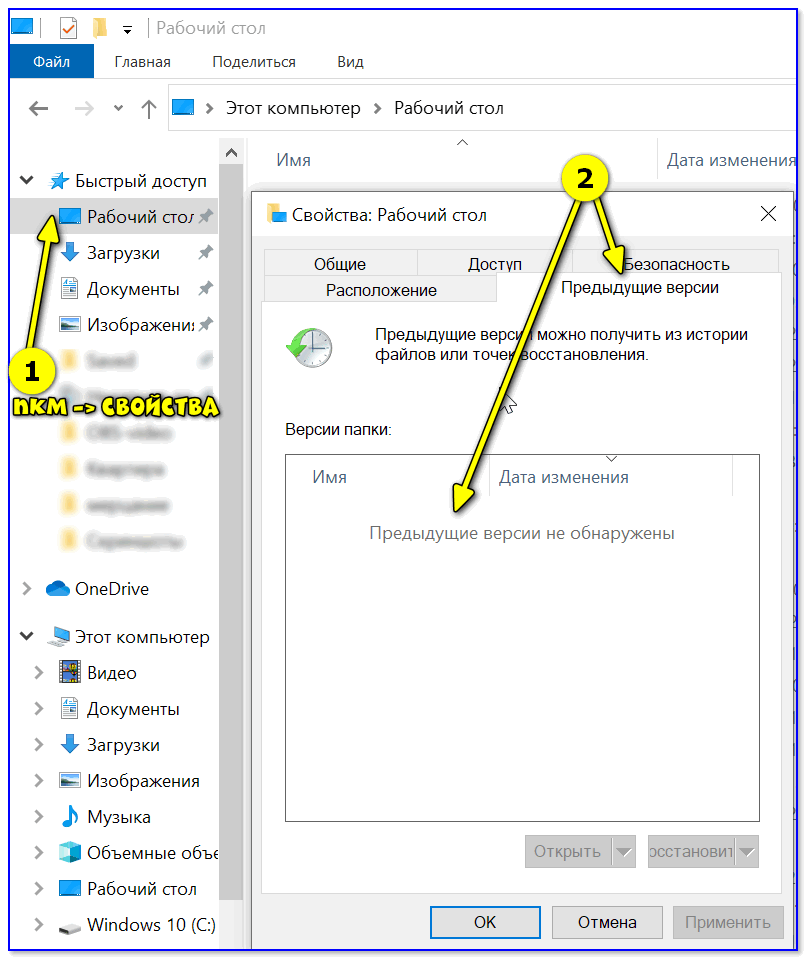
Если копий не оказалось — можно посоветовать воспользоваться 👉 спец. утилитами для восстановления файлов (они могут просканировать диск и «вернуть» к жизни часть информации. ).
Тема эта несколько обширна, поэтому порекомендовал бы воспользоваться одной моей предыдущей заметкой, ссылка на нее ниже. 👇
Пример восстановления файлов и фото с MicroSD карты памяти — читать заметку



