
Плохой звук в наушниках: как будто из трубы или тронного зала (эхо) + низкая громкость

Доброго времени Александр.
Помогите пожалуйста! На моем ноутбуке не так давно началась какая-то «катавасия» — нормальный привычный звук стал полным дном (грешу на обновление Windows 10, но 100% уверенности в этом нет). Переустанавливать систему очень и очень не хотелось бы, куча программ нужных.
Громкость теперь низкая (но это пол беды), добавилось какое-то эхо — звук идет как будто из трубы или тронного зала. Иногда бывает легкое потрескивание.
Сначала подумал, что дело в наушниках, но их смена не помогла. Куда еще можно посмотреть?
Если звук «портится» после обновления/переустановки ОС — то в подавляющем большинстве случаев проблема возникла из-за драйвера на аудио-карту (реже из-за «некорректных» настроек системы).
Как бы там ни было, ниже приведу несколько наиболее типовых проблем, с которыми чаще всего приходится сталкиваться. Разумеется, «пробежаться» по ним лучше в том порядке, в каком привожу их я. 😉
1) Если проблема со звуком возникала сразу после обновления ОС — попробуйте ее «откатить» на ту дату, когда всё работало ( прим. : возможно, что Windows создала точку восстановления).

Что может повлиять на качество звука: диагностика
Причина 1
Первый совет банален : внимательно осмотрите проблемные наушники (колонки*), которые вы подключаете к компьютеру (телефону). В целях диагностики желательно подключить их к другому (нормально-работающему) устройству и проверить, всё ли с ними в порядке!
Кстати, если говорим о наушниках — то у них «больные» места (перегибы) возле штекера и динамиков (см. фото ниже 👇). В этих местах медные жилки внутри провода часто «ломаются» и звук либо пропадает, либо ухудшается.
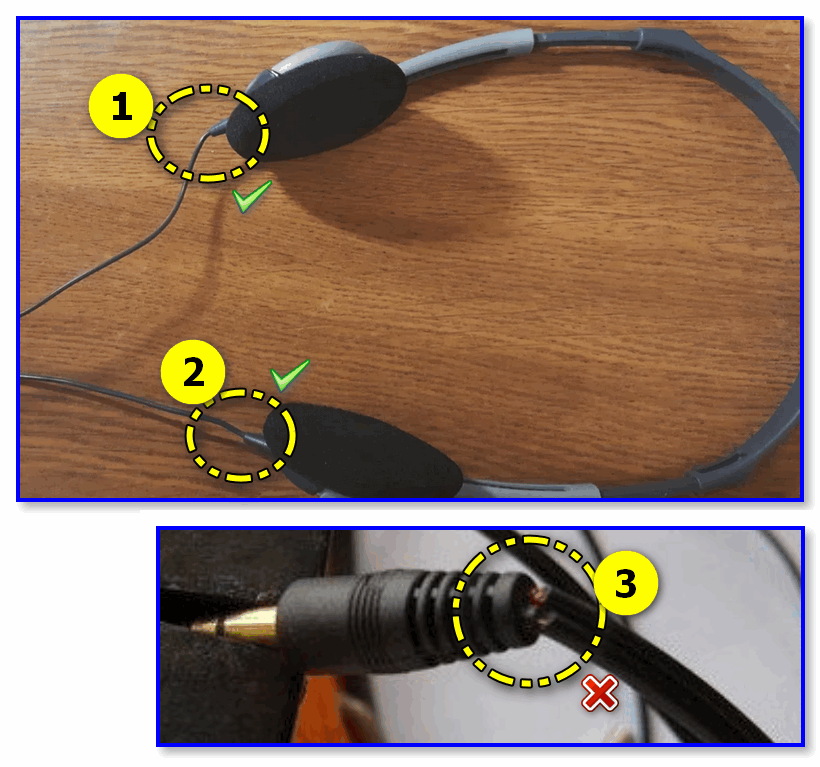
Фото наушников и штекера (возле штекера провод поврежден)
Как починить наушник(и), если один из них не работает / то есть звук, то пропадает (в домашних условиях)
Причина 2
Второй момент (о котором просто не могу не сказать при «плохом» звуке) — это качество самих аудио-файлов, которые вы прослушиваете. В ряде случаев из-за низкого битрейта (скорости потока 👇) — хорошего звучания добиться в принципе нельзя! Т.е. проблемы со «звуком» как таковой нет — есть проблема с качеством того, что вы воспроизводите!
Совет : проверьте работу своих наушников и устройств при воспроизведении медиа-файлов из разных источников — Spotify, YouTube и т.д.
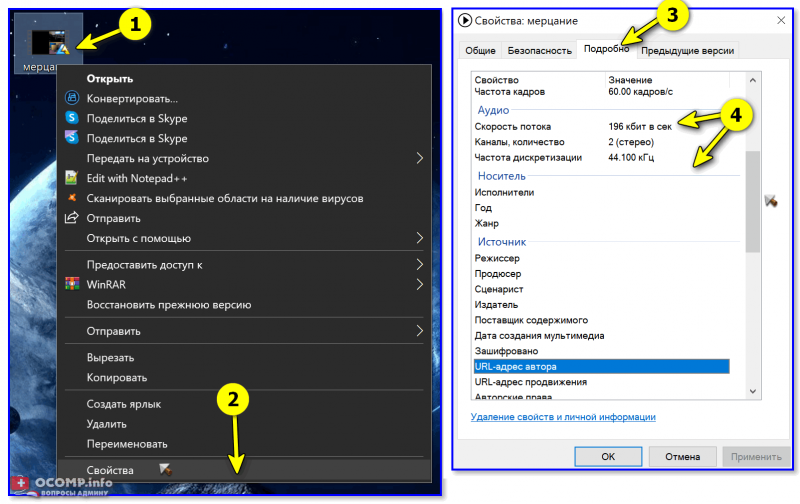
Свойства аудио- видео-файла
Если плохое звучание наблюдается только у собственных аудио-/видео-записей — обязательно проверьте настройки той программы, при помощи которой ведётся запись и редактировка файла.
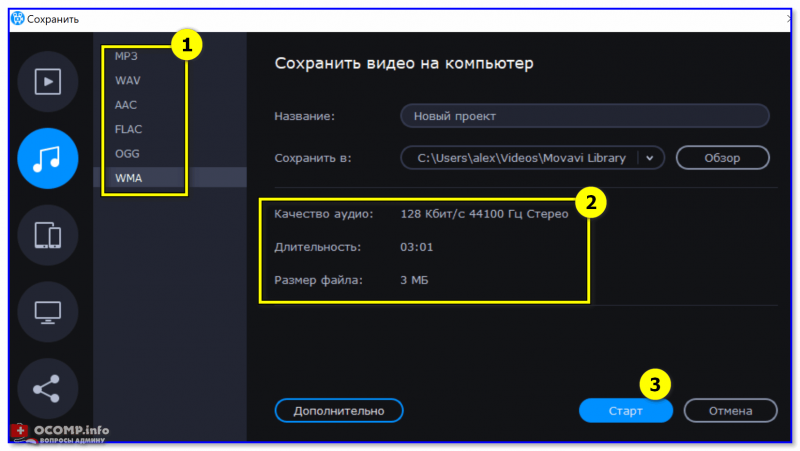
Movavi видеоредактор — выбор качества звука
Причина 3 (⚡)
Как уже говорил выше, наиболее часто после обновления (переустановки) Windows, проблема со звуком возникает из-за драйвера:
👉 Поэтому, первый совет здесь — откройте панель управления аудио-драйвером (чаще всего это какой-нибудь «Realtek HD». ). Обычно, значок на его панель управления можно найти в трее (👇), либо в меню ПУСК, либо настройках ОС.

Значок звука от аудио-драйвера
Если «искомого» значка нет и вы не можете открыть настройки аудио-карты — вероятно, вам на нее необходимо обновить драйвер (загрузив его в с офиц. сайта). Ссылка на статью ниже в помощь!
Нет значка от панели управления звуком! Как войти в панель управления Realtek, а то никак не могу настроить звук.
Обратите внимание на скриншот ниже — в панели управления звуком есть возможность установки эффекта звучания. Разумеется, среди эффектов есть разные стили:
Попробуйте «поиграться» с ними + задействуйте различные фильтры.
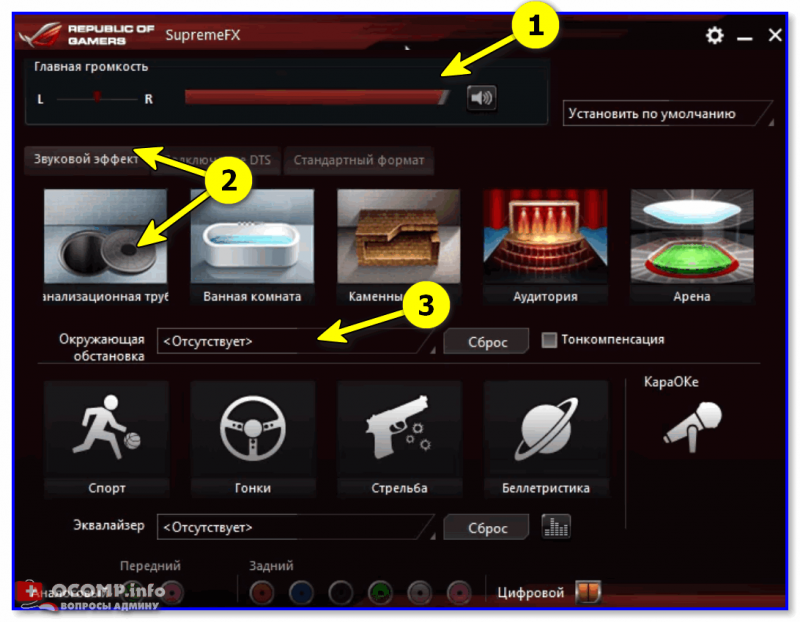
Звуковой эффект — настройка аудио-драйвера
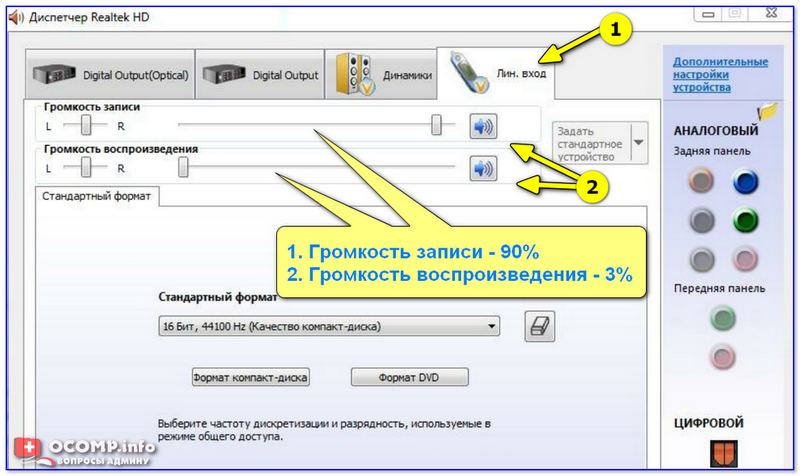
Диспетчер звука Realtek HD // Еще один пример
👉 Кстати, также хочу порекомендовать один момент тем, у кого диспетчер Realtek — во вкладке «Микрофон» включите подавление шума и эхо. Это помогает сделать звук чуточку лучше (полезно, если фонит микрофон).
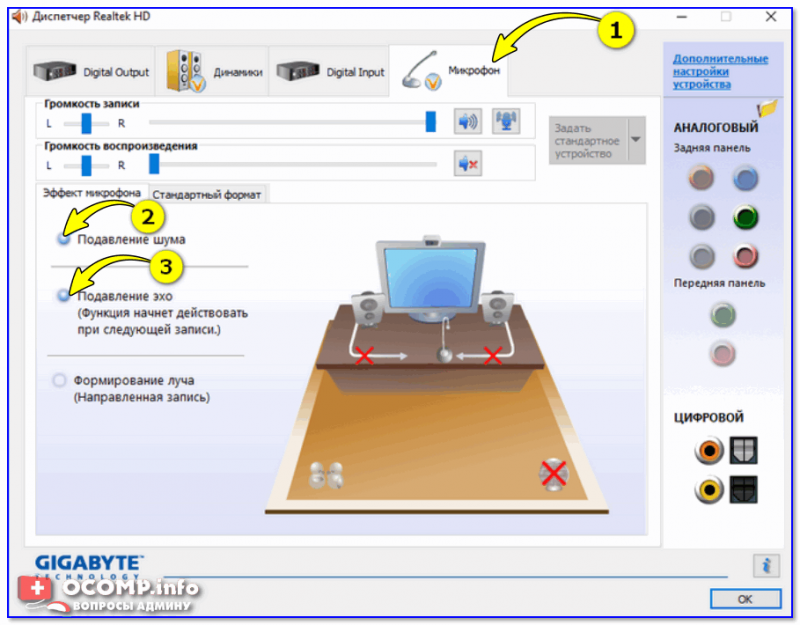
Диспетчер Realtek — подавлять эхо
Причина 4
Посыл здесь простой : попробуйте другой проигрыватель + измените настройки по умолчанию (возможно, что, слегка подстроив фильтры — звук станет намного лучше и чище!).
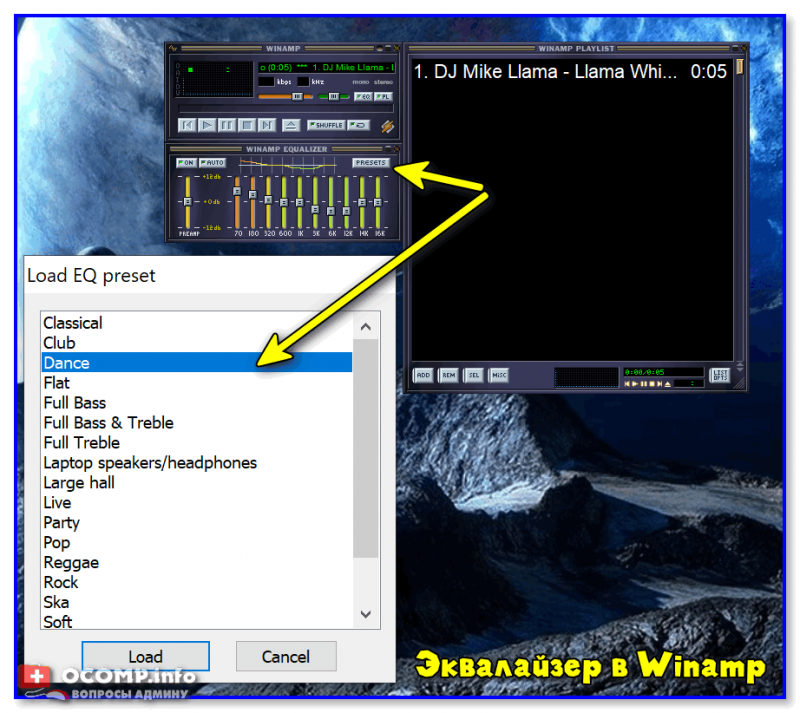
Эквалайзер в Winamp
Причина 5 (⚡)
В этом пункте я порекомендую проверить ряд параметров звука в Windows (в некоторых случаях из-за некорректных настроек реестра — звук идет существенно хуже, чем мог бы быть! Встречался уже с этим на нескольких ноутбуках!).
Далее откройте свойства наушников (громкоговорителя 👇) и проверьте вкладки: «Дополнительно»; «Пространственный звук»; «Уровни»; «Улучшения» и пр. Попробуйте отрегулировать громкость и вкл. фильтры (какие именно будут у вас — зависит от ПО и «железа»).
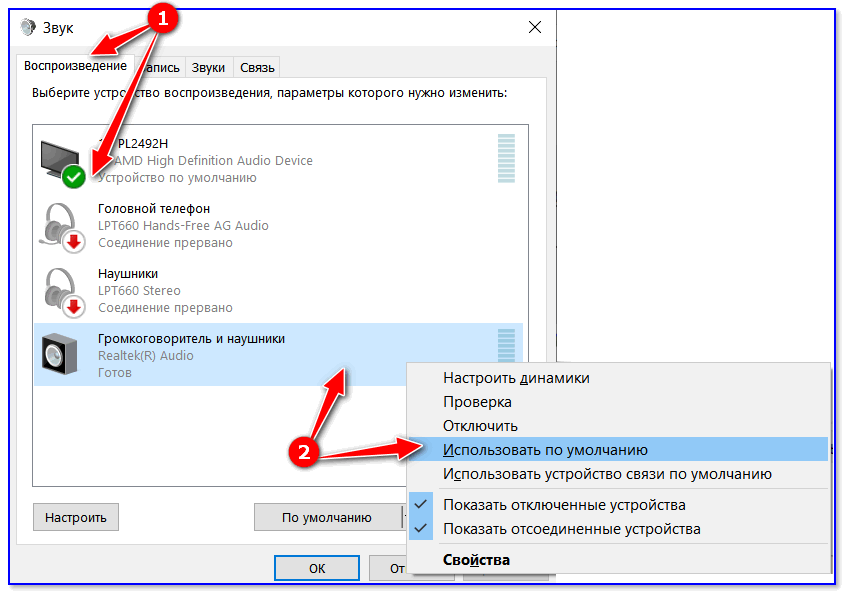
Устройство воспроизведения по умолчанию
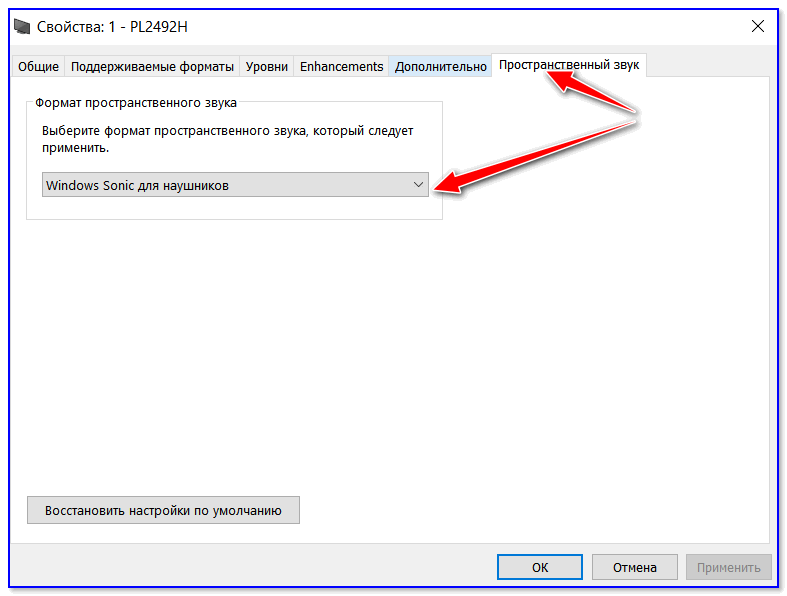
Теперь, что касается электропитания и реестра.
В некоторых моделях ноутбуков (я пока встречал у HP, Dell, Lenovo) может быть «беда» с совместимостью драйверов с ОС Windows 10 (это связано с электропитанием). Из-за чего при воспроизведении любого аудио- и видео-файла (в т.ч. и онлайн) — слышны «потрескивания», звук отстает, и пр.
Чтобы исправить этот момент — необходимо вручную отредактировать реестр (делается это не сложно!). Заметка ниже расскажет, как это исправить. 👇
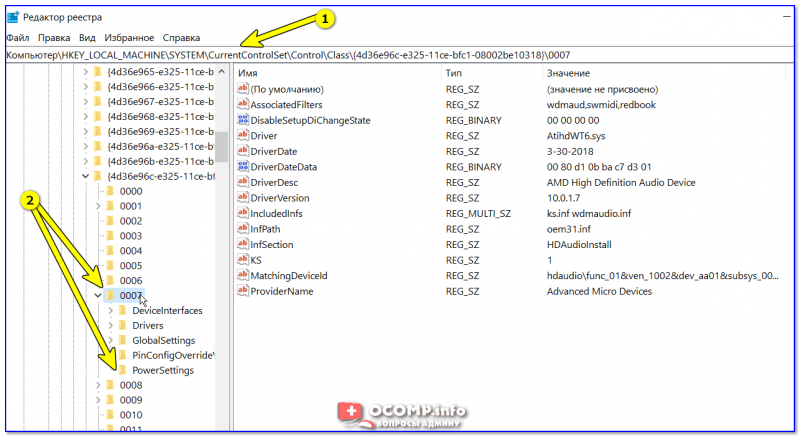
Настройки электропитания (реестр) // пример, где будем «копаться»
Причина 6
Есть небольшая вероятность, что проблемы со звуком могут быть связаны с неисправностью аудио-карты (например, она могла «пострадать» из-за скачка в электросети, аварийного откл. электричества, во время молнии и т.д.).
Приобрести подобные аудио-карты (как у меня на фото ниже 👇) 👉 можно в обычных комп. магазинах (в т.ч. и под заказ). Цена вопроса: ∼150-1000 руб.

Если все вышеприведенное не дало результатов — рекомендую также ознакомиться с одной моей давней заметкой о «шумах» (ссылка ниже). Это, конечно, не относится напрямую к текущей проблеме, но всё же. ряд моментов и там и здесь пересекается, и возможно те рекомендации будут полезны!
Иные решения проблемы и дополнения по теме — приветствуются!
Звук в наушниках стал тише что делать?
Новые наушники звучат безупречно. Но со временем что-то происходит, и звук становится тише. О причинах и способах вернуть громкость звучания мы расскажем в этой инструкции. Через несколько минут вы сможете снова слушать музыку на полную громкость.
Основные причины ухудшения звука наушников
Пожалуй, самой распространённой причиной того, что ваши наушники стали тише является загрязнение каналов выхода звука. Ведь даже в самой чистой комнате есть частицы пыли, которые оседают везде. В добавок пот, выделяемый телом человека, способен также скапливаться на поверхности устройства. И со временем превращаться в отложения солей и прочих веществ. Всё это ведёт к тому, что звук уже не так легко выходит нарушу, а значит мы слышим его хуже.
Не исключено, что во время использования наушников владелец изменил настройки в смартфоне или компьютере. В результате этого звук может измениться на более глухой. Достаточно вернуть настройки какими они были до этого, чтобы вновь устройство работало стабильно. Кроме загрязнения защитной сетки и настроек могут быть более серьёзные причины поломки. Если наушники подвергались ударам или воздействию воды, возможно придётся обратиться за помощью к специалистам. Так как одной чисткой делу не поможешь.
Тонкий провод также становится частой причиной выхода наушников из строя. Звук может изменяться, если часть его жили будет переломано или разорвано. В некоторых дорогих моделях наушников даже после соединения разорванных проводов устройство может не работать.
Чистим наушники от грязи, если ваши наушники стали тише
Распространённым типом наушников являются «закладные»: два маленьких пластиковых корпусов имеют форму, подходящую для удерживания в ушной раковине. Внутри них расположен небольшой динамик, воспроизводящий звук. Сверху покрывается тонкий слой сетки из различных материалов.
Она служит защитой для динамика, чтобы внутрь ничего не попало и не приглушало звук. Сетку покрывает резиновая прокладка (амбушюра), чтобы наушник в ухе смог задержаться. А также для смягчения трения жёсткого пластика о кожу человека.
После чего возьмите иголку и прочистите отверстия сетки. Но не стоит увлекаться, иголку нужно опускать в отверстие на несколько миллиметров. Останется вытереть оба наушника и одеть на место резиновую подкладку. Часто сеточку тоже можно безболезненно снять, чтобы почистить вместилище под ней.
На данном этапе можно проверять, удалось ли увеличить звук или он по-прежнему тихий в наушниках. Если не удалось починить устройство, продолжаем ремонтировать его далее.
Проверяем провода наушников
Внутри кабеля наушников идут чаще медные тонкие провода, по которому «течёт» музыка. Из-за частых его перегибов со временем провод может переломиться. Особенно этому подвержены места с жёстким изгибом (у самого наушника, возле штекера).
Нередко помогают разорвать кабель домашние животные – коты и собаки. Они находят этот предмет забавным и после непродолжительных игр устройство уже не пригодно к использованию. Проверьте кабель наушников. Возможно на них есть явные следы излома или разрыва.
Если их нет, попробуйте подключить наушники к телефону или другому проигрывателю и постепенно изгибать каждый сантиметр кабеля. Если в процессе звук начинает играть громче, значит в этом месте внутри надломлен провод. Попробуйте подключить наушники к другому устройству и проверить, будут ли они работать громче. Переподключите наушники несколько раз к смартфону. Также не лишним будет проверить гнездо для штекера в телефоне. Оно также часто забивается пылью и грязью.
Как настроить звук наушников
В результате использования смартфона могли случайно быть задеты настройки звука. Проверить их можно через настройки.
Также среди настроек громкости встречается функция, с помощью которой вы сможете вернуть настройки до значения по умолчанию. Воспользуйтесь ею, чтобы исправить тихий звук.
На самих наушниках иногда есть незаметный регулятор громкости. Попробуйте изменить звучание с его помощью. Если наушники с самого начала звучали негромко, попробуйте использовать приложения для усиления звука.
Видеоинструкция
Почему звучание музыки в наушниках стало хуже слышно, а также как это исправить, смотрите в этом видео.
Как починить проводные наушники, если они не работают без причины
Выяснить, по какой причине не работают наушники на смартфоне или ноутбуке, можно и без образования в области радиоэлектроники и инженерии. Разнообразие факторов, причиняющих дискомфорт при прослушивании музыки или просмотре кино, огромно. Они разделяются на программные – устраняются путём изменения настроек и аппаратные – физические повреждения электронных компонентов.

Инструкции и рекомендации актуальны для наушников (JBL, Sony, Sennheiser, KOSS) и Android-телефонов (Samsung, Xiaomi, Huawei) всех производителей. Об iPhone речь пойдёт отдельно.
Причины неисправности наушников и способы их устранения
Если проводные наушники перестали работать без видимой причины или их звучание не удовлетворяет, к поискам проблемы следует подходить комплексно. Среди типичных неполадок:
Отпавший контакт (-ы) нужно припаять на место или заменить штекер в соответствии с распиновкой наушников – это можно сделать самому.
Проще приобрести новое устройство. Как вариант – разобрать наушники и внимательно изучить место пайки.
В первом-третьем случаях выручит тестер – прозвоните все комбинации контактов. Между левым и правым аудиоканалами сопротивление одинаковое (с погрешностью в десяток процентов), между звуковым каналом и массой – вдвое больше.
Перезапустите плеер, браузер или игру после подсоединения гарнитуры. Иногда помогает перезагрузка телефона или плеера.
Убейтесь, что устройства находятся в зоне действия Bluetooth, аксессуар и смартфон оснащены совместимыми версиями беспроводного интерфейса.
Существует две схемы распайки контактов в наушниках: CTIA и OMPT. Левый и правый каналы неизменны, а масса с микрофоном меняются местами. До 2011-2013 преимущественно использовались OMPT, позже рынок заполонили модели со схемой распайки CTIA. Если проблема возникла со старыми запылёнными наушниками, обнаруженными где-то на полке, докупите переходник OMPT-CTIA, он поменяет местами 3-й и 4-й контакты либо поменяйте их местами с помощью пайки.
Если контакт оборван, динамики не будут издавать шума: наденьте наушники, накрутите громкость до предела и прислушайтесь, шумит ли хоть один драйвер.
Причиной отсутствия звука на Айфоне и смартфоне на Андроид бывает электрическое или механическое повреждение гнезда для устройств воспроизведения, либо шлейфа, подключающего его к плате. Диагностику и исправление проблемы доверьте сервисному центру.
Подключите гарнитуру к iPhone, зайдите в настройки Bluetooth и подключите устройство «Lightning».
Особенность беспроводной гарнитуры: для передачи звука через Bluetooth последний должен поддерживать кодек, используемый для сжатия воспроизводимого аудиопотока.
Airpods
Продукция Apple – не исключение, она также сбоит, выходит из строя, несмотря на качество и стоимость.
Музыка не воспроизводился одним из драйверов
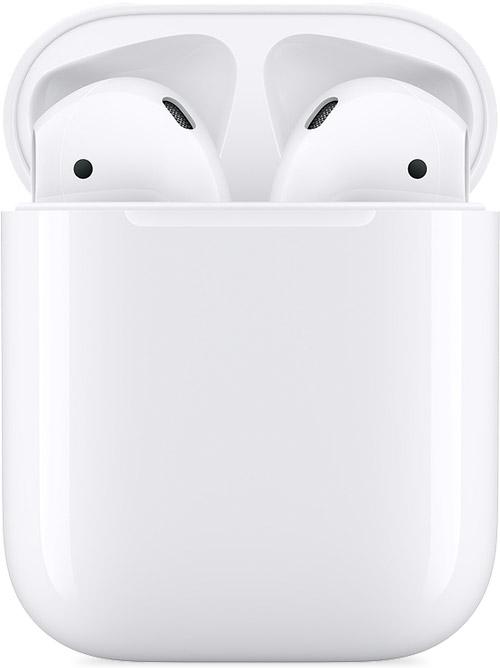
Внезапно один из наушников перестаёт играть. Действия:
Дополнительно очистите сеточку динамиков и микрофонов.
Наушники не подключаются, один из них не обнаруживается
iPad, iPhone иногда не обнаруживает устройство.
Если дело касается компа на Mac: AirPods 2-го поколения совместимы с MacOS, начиная с версии 14.4, и Sierra. Наушники обнаруживаются, но связь не устанавливается:
Спустя пару секунд проверьте работоспособность девайсов.
Влага
Многие удивляются, почему это не работают наушники после намокания смартфона, плеера или самого устройства. Разъёмы и штекеры изготавливают из антикоррозионных материалов, но при соприкосновении с влагой запускается процесс окисления металлов. И эти окислы снижают качество контакта. Почистите разъём (например, зубочисткой) и штекер (ластиком) от окислов.
С беспроводными наушниками, конечно, такой проблемы не будет. Тем более, если еще и сами наушники влаго-стойкие. Как, например, беспроводные наушники от тюменского бренда CGPods. Они не боятся загрязнений и попадания влаги. CGPods гораздо легче чистить — можно просто помыть их под струей воды. При этом ценник у CGPods в четыре раза ниже, чем у «яблочных» наушников, у которых нет влаго-защиты.
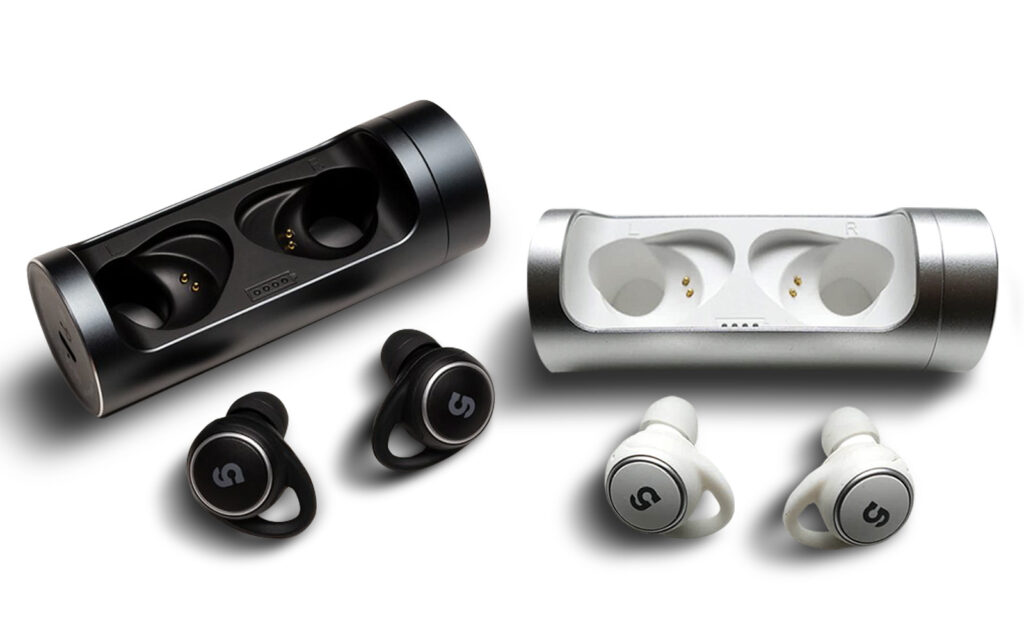
CGPods 5.0 оснащены супер-крепким кейсом из профессионального авиационного алюминия. Чтобы было понятно: точно такой же материал используют при производстве «боингов». Кейс выдерживает нагрузку в 220 кг. Для сравнения — «яблочный» кейс «держит» максимум 84 кг. Плюс кейс помогает наушникам CGPods 5.0 обойтись без заряда от розетки целых 17 часов (в 4 раза более дорогостоящие «яблоки» вдали от розетки работают 25 часов).
Кстати, CGPods — это практически единственные российские беспроводные наушники, которые не продаются в розничных сетях. Купить CGPods можно только напрямую через онлайн-площадки по честной прямой цене производителя (в обычных магазинах с их наценками CGPods стоили бы 6-7 тыс. руб. вместо 3,5 тыс. руб.). Неудивительно, что бюджетные, но функциональные CGPods буквально ворвались во все ТОПы и рейтинги продаж 2020 года.
Программные неполадки
На компьютерах (на примере Windows 10) звук в наушниках может отсутствовать, искажаться, иметь различную громкость для каналов, потрескивать, заедать и т.д. Всему вина – программные настройки.
Убедитесь, что на ПК отсутствуют приложения для улучшения или усиления звучания.
Звука нет
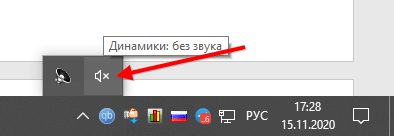
После переустановки Windows звуковой драйвер инсталлируется не всегда. Подведите курсор до динамика в трее. Если возле него стоит красный крестик – драйвер отсутствует – его нужно загрузить с официального сайта (через Центр обновлений не рекомендуется), белый – громкость на нуле – увеличьте её.
Громкость на нуле, сторонние звуки
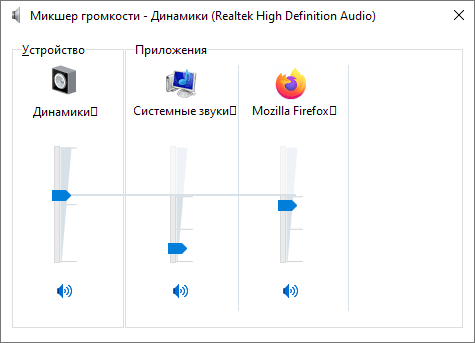
Кликните по иконке динамика в трее правой клавишей, выберите «Открыть громкость» и отрегулируйте громкость.
Заставьте ОС выводить звук на нужное устройство воспроизведений, если к ПК их подключено несколько.
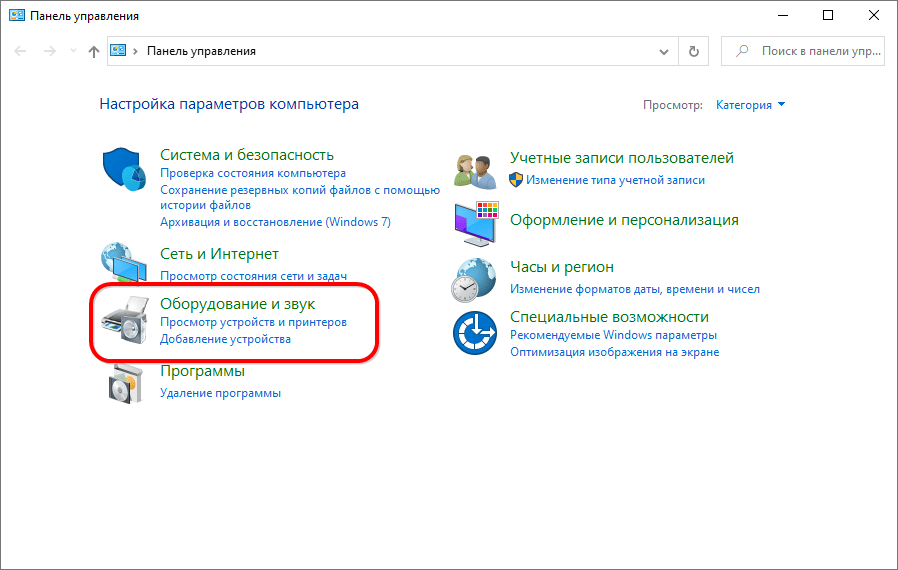
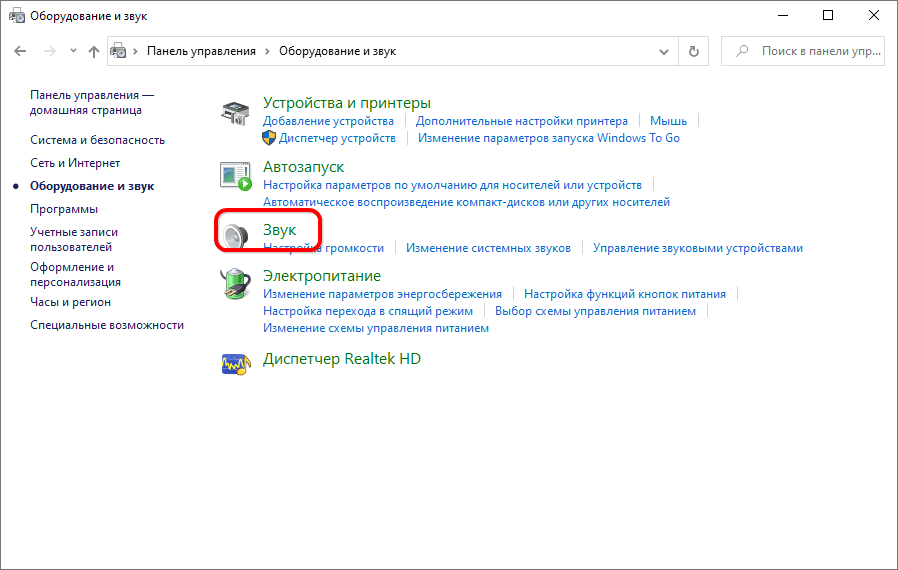
К компьютеру наушники могут подключаться через вход на передней панели, которая нередко отключена от материнской платы.
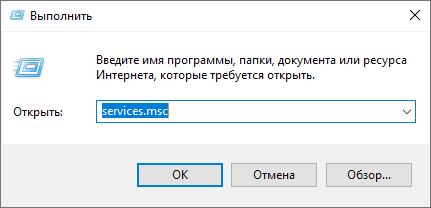
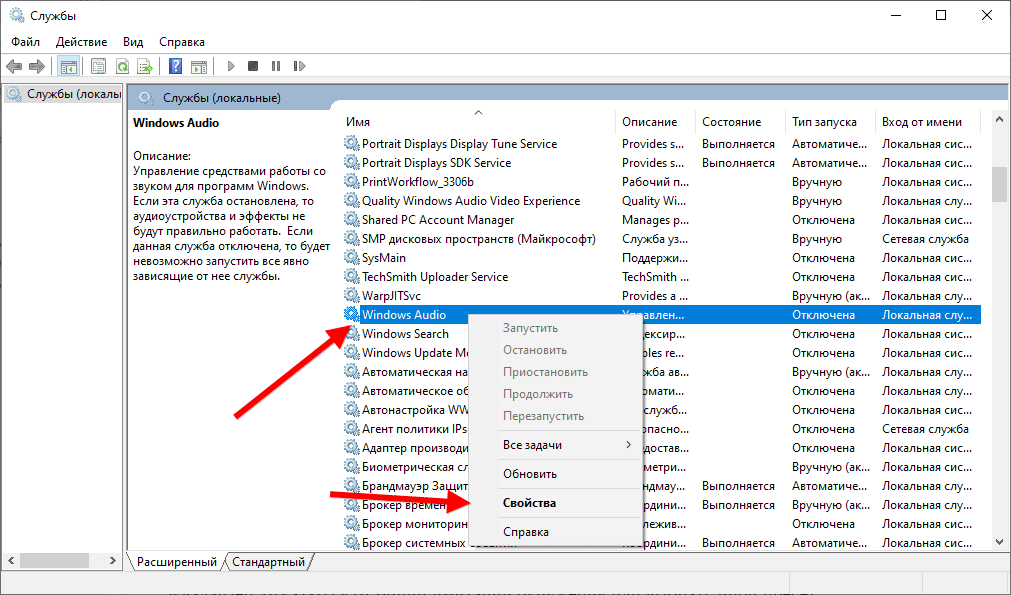
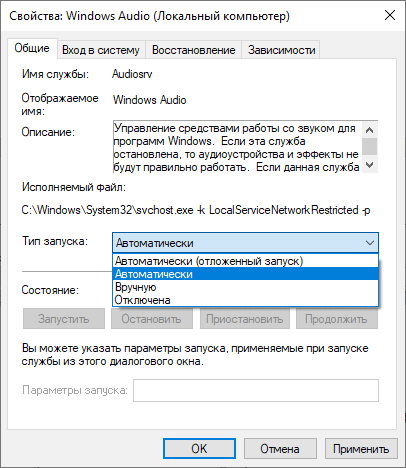
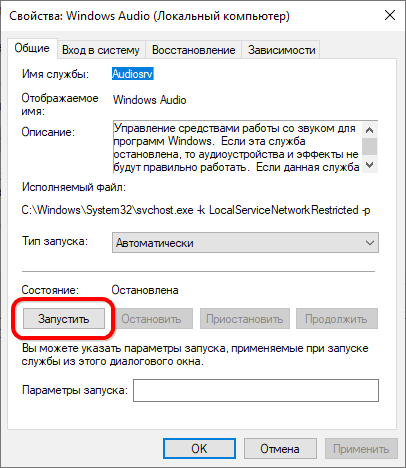
Не запущен сервис Windows Audio
Ещё один вариант – отключена служба Windows Audio, отвечающая за звуковой движок.
Некачественное звучание, неверный баланс
При появлении шума, искажении звука стоит отключить фильтры, настроить эквалайзер, отказаться от опции имитации окружения или выбрать иной пресет.
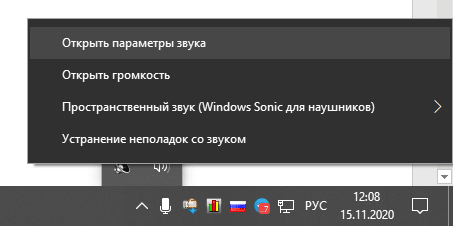
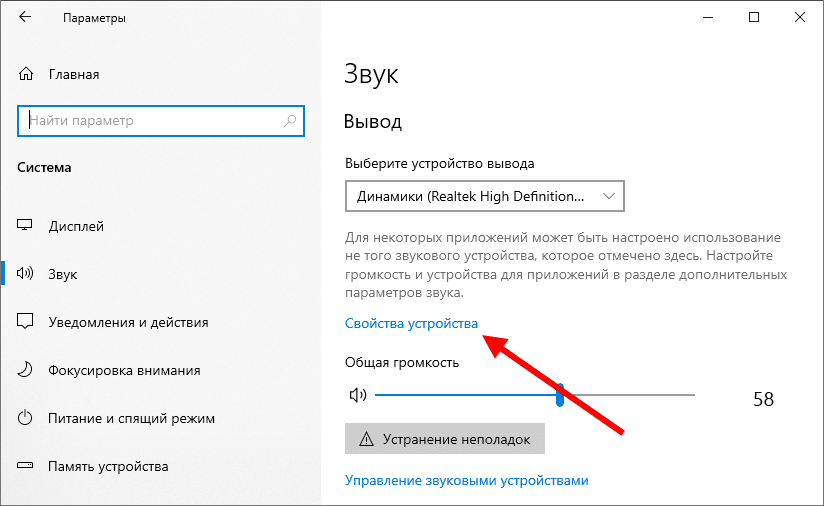
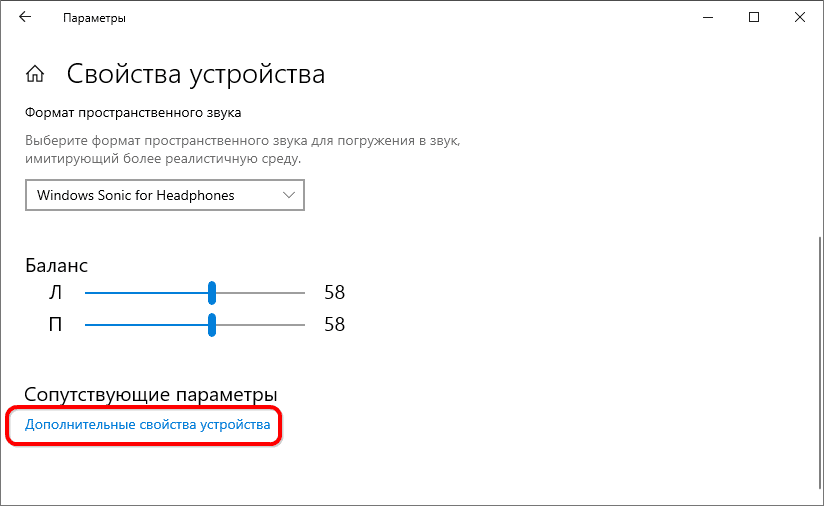
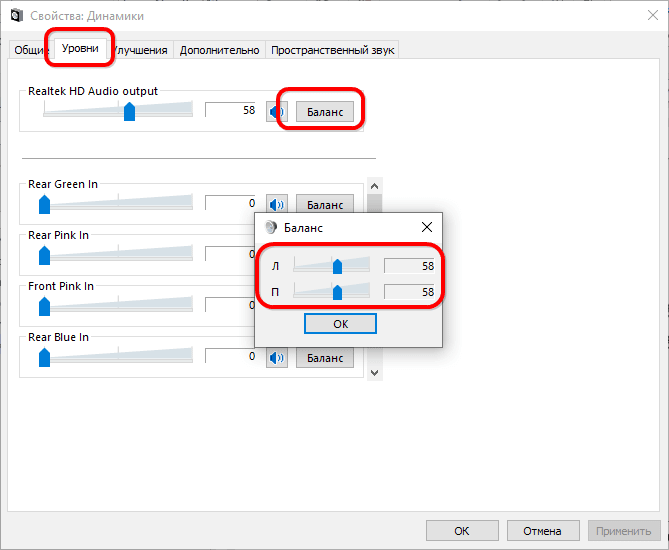
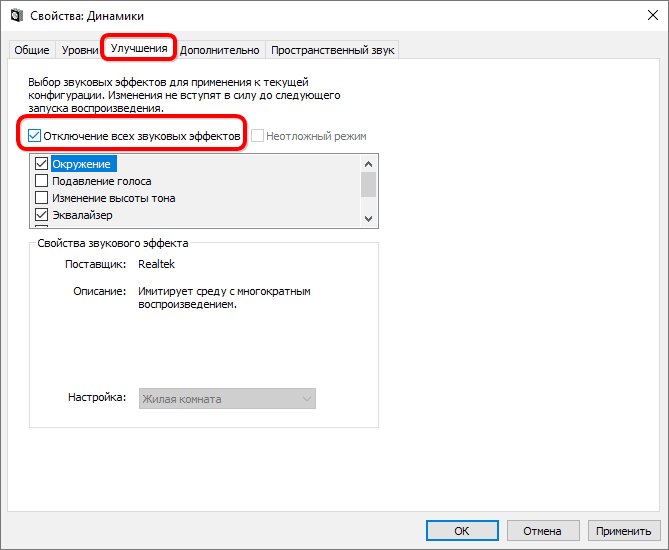
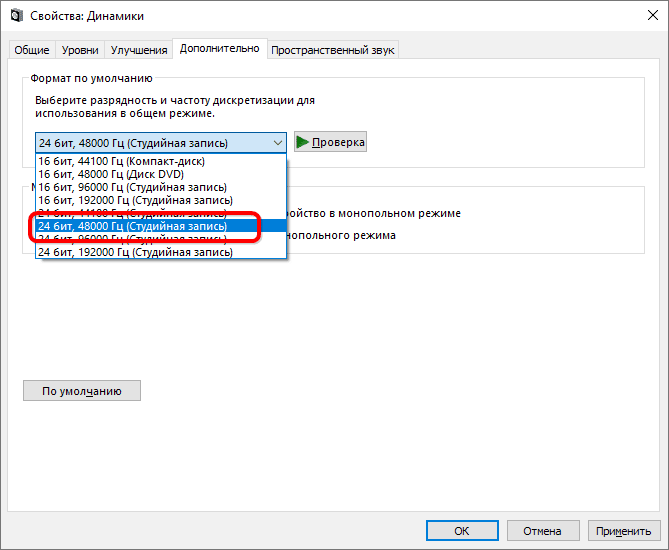
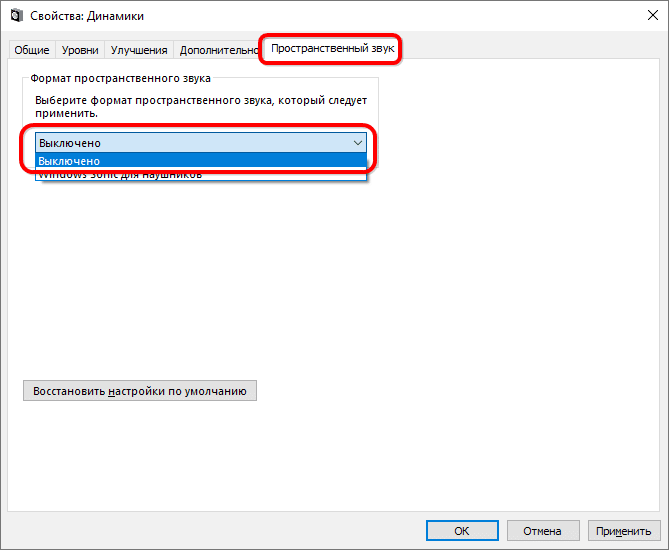
Так сможете выявить виновника искажённого звучания. При решении проблемы поочерёдно включайте нужные эффекты: эквалайзер, имитацию окружающей среды.
Отыскать причину неисправности наушников, потратив десяток минут, можно. Устройство несложно починить дома при наличии паяльника с расходными материалами. Проблема с программным обеспечением решается в несколько кликов.

Радиоинженер (по первому высшему образованию). С раннего детства слушаю разнообразную музыку. Всегда интересовался звуковоспроизводящей аппаратурой, которую обновлял множество раз. Я увлеченный любитель и музыка по жизни всегда со мной. Увлекаюсь HI-Fi уже более 20 лет.
Как починить наушник(и), если один из них не работает / то есть звук, то пропадает (в домашних условиях)
 Всем доброго времени суток!
Собственно, к чему всё это я. Если у вас возникла «проблема» похожего толка с наушниками — не спешите их выбрасывать (особенно, если они достаточно дорогие). «Проблему» с проводом можно достаточно легко устранить в домашних условиях (тем более, если у вас есть в наличии еще 1-2 пары сломанных наушников).
Ниже, кратко о том, как это можно сделать 😉.
Чиним и «оживляем» наушники (припаиваем новый штекер)
ШАГ 1
Для начала необходимо убедиться, что отсутствие звука в наушнике(-ах) не связана с какими-то программным сбоем, неправильным подключением или аудио-драйвером.
Наиболее простой способ это сделать — попробовать подключить их к разным устройствам: компьютеру, ноутбуку, телефону и т.д. Если на всех устройствах один наушник барахлит и звук отсутствует — вероятно, есть аппаратная проблема.

Не работают наушники (один наушник): почему нет звука? Разбираемся с причинами *(программными)
ШАГ 2
В моем примере ниже наушники не работают из-за поврежденного штекера. Разумеется, это достаточно легко (и быстро) починить.
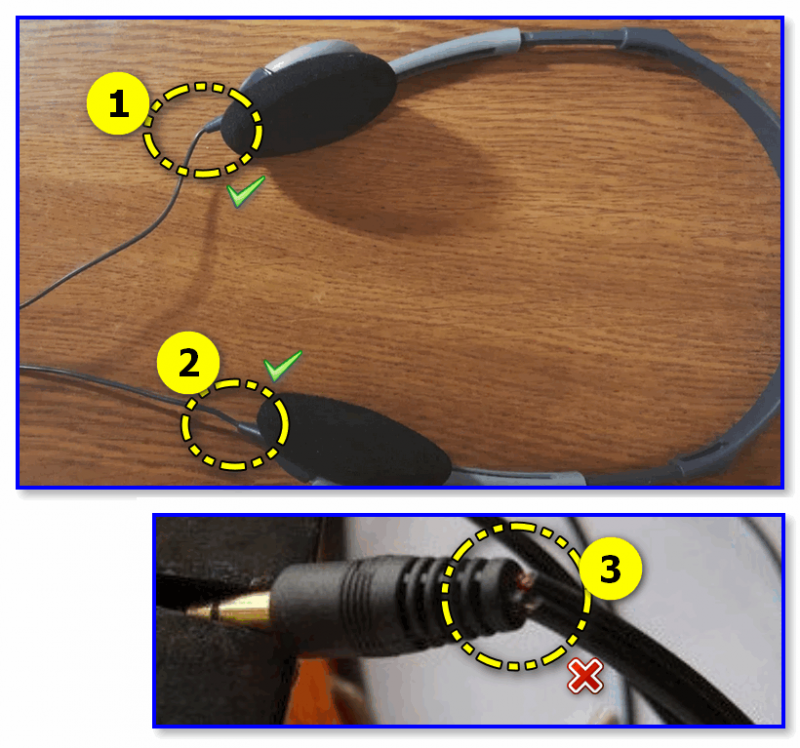
Фото наушников и штекера (возле штекера провод поврежден)
👉 Кстати, даже если «проблему» с проводами не видно воочию — попробуйте во время прослушивания музыки (с использованием этих наушников) подвигать разные участки провода.
Как правило, если есть излом, вы заметите, что звук то появляется (на 2-3 сек.), то снова пропадает (не исключены различные шипения, когда вы будете трогать место «излома»).
Таким простым образом можно найти проблемный участок провода.
ШАГ 3
В моем случае проблема была связана со штекером (Jack 3.5) — поэтому пришлось просто отрезать его (и в последующем заменить на аналогичный). 👇
Работоспособный штекер, кстати, был быстро найден от других неработоспособных наушников (думаю, что у многих пользователей со стажем их хватает). И, по сути, задача в этом случае простая — соединить 2 «проводка» между собой: от «старых» наушников с «новым» штекером.
Впрочем, при практически любых проблемах с проводом (и штекером) — «починка» и сводится к замене «изломанного» участка. И весь «ремонт» будет аналогичен.
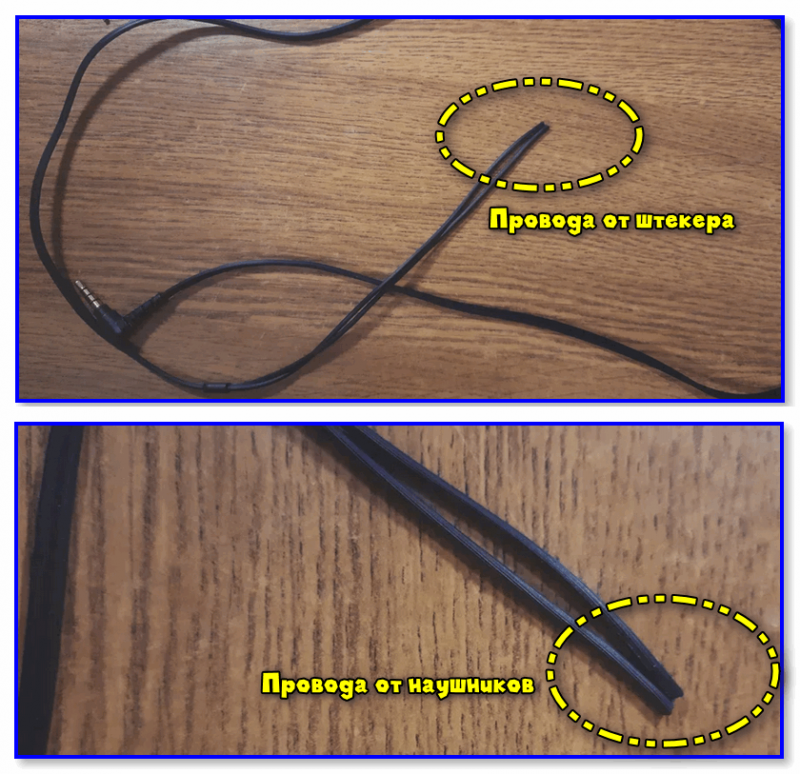
Отрезаем штекер от др. нерабочих наушников
👉 Обратите внимание, что после обрезки проводов — их необходимо зачистить (на длину 2-3 см., для того чтобы их было удобно спаять между собой).
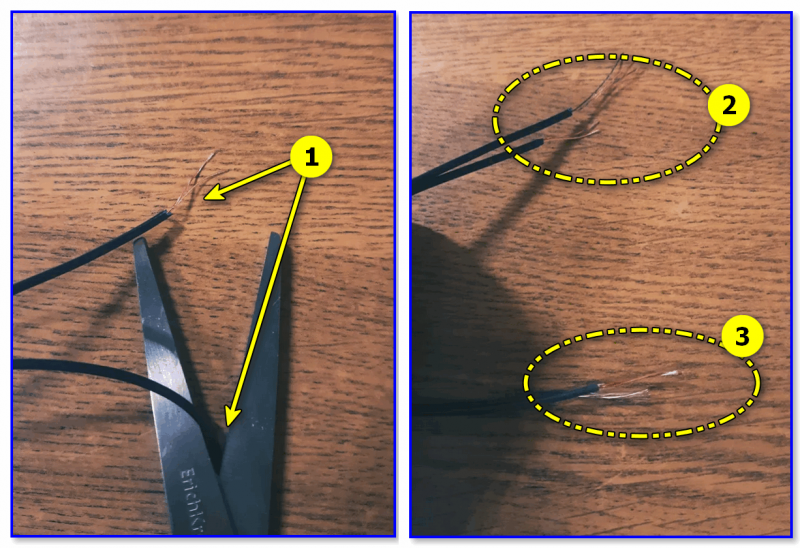
ШАГ 4
Ничего сверх неординарного не требуется (сгодится самый обычный припой и паяльник, на 25-40 ВТ) — подобные инструменты (скорее всего) есть у многих в домашнем хозяйстве.
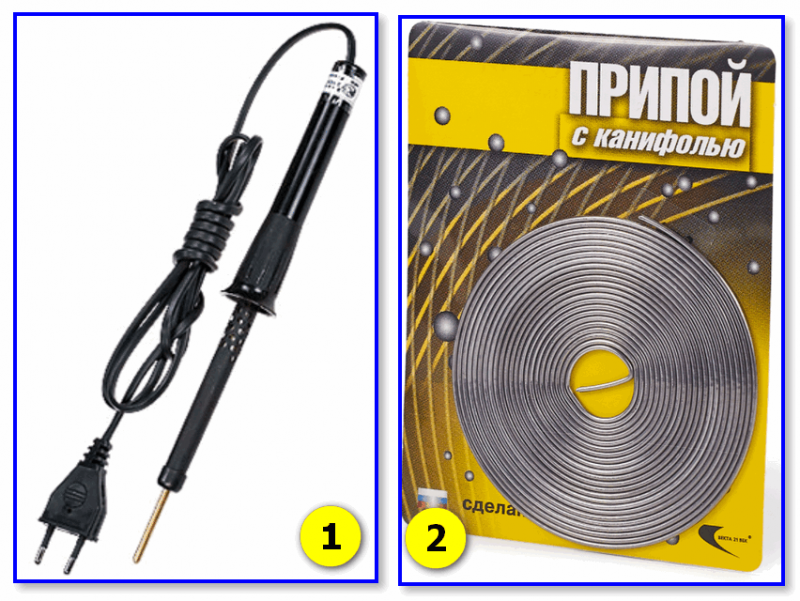
Паяльник, припой, канифоль
После необходимо кончики зачищенных проводов облудить припоем.
Делается это не сложно : как правило, достаточно жало паяльника «макнуть» в канифоль, затем «взять» (растопить им) немного припоя, и провести жалом несколько раз по медным жилкам провода — сразу заметите, как часть припоя осталась на кончике. 👇
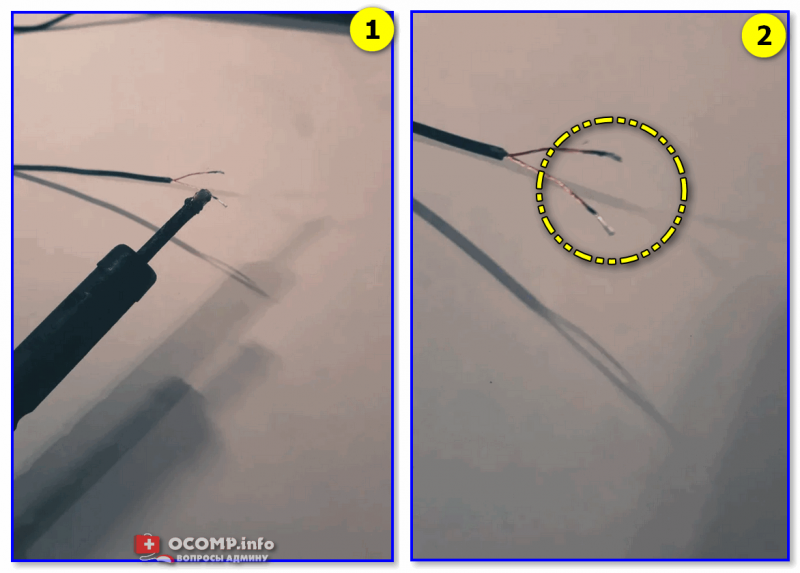
Залуживаем кончики проводов при помощи паяльника и припоя
ШАГ 5
Обратите внимание, что у каждого из зачищенных проводов есть две «жилки»: одна просто желтая (цвет меди), а другая помечена «красным» («или «зеленым» / «синим»).
Задача сводится к следующему : необходимо взять один провод от штекера и наушников, и спять их медные жилки между собой: «красный» с «красным», «желтый» с «желтым». Затем также аналогично со вторым проводом. 👇

Припаиваем красную жилку к красной.
ШАГ 6
Скотч для этого дела не рекомендуется: он быстро «отлепляется», плохо изолирует.



