
Что делать если радар квадратный а карта круглая


Counter-Strike: Global Offensive




На случай, если по какой-то причине придется восстановить настройки по умолчанию, ниже будут необходимые команды.
Зачем ходить вокруг да около, представляем вашему вниманию общепризнанное сочетание консольных команд, которое считается самым оптимальным выбором как для новичка, которому надо показать в каком направлении двигаться, так и бывалому волку, который не хочет сильно вникать в нюансы настройки радара.
Для детальной настройки радара, нам пригодятся следующие команды, исходя из возможных значений которых, мы соорудим наш имба-радар. Пойдём по порядку.
Эта команда позволяет регулировать размер радара в диапазоне от 0.8 до 1.3.
Позволяет центрировать радар относительного Нашего местоположения на карте. Не нужно, тут всё слишком очевидно. Выставляем значение 0, идём дальше.
Влияет на размер иконок на радаре (например, на размер точек обозначающих товарищей по команде).
Не самая распространенная проблема, но вдруг у вас пропал радар. Что делать? Радар можно убрать, если ввести специальную команду – hideradar. Чтобы вернуть всё на круги своя, нужно ввести другую команду – drawradar. Обе команды можно прописать в консоли, при этом не нужно добавлять цифровые значения 1 или 0.
Эта проблема особенная актуальна при загрузке чужих конфигов. Карта просто отказывается появляться на своём месте. Для этого ничего не выдумываем, просто вводим drawradar в консоли во время игры. Помимо этого можно открыть конфиг, найти строку со значением hideradar и удалить её. Profit!
Часто на глаза попадались такие статьи, которые давали «полезные советы», мол вот архив, распакуйте в игру и получите обозначения позиций, прямиком на карту. Круто? Конечно. В один миг мы становимся лучшим союзником в мире, который знает обозначения мест на карте и может давать точную и своевременную инфу по противнику. Слишком хорошо, чтобы быть правдой.
Поэтому, хотелось бы внести ясность. Быть может ваш друг играет так год или два, все одноклассники используют этот лайфхак и не тужат, но…
Система VAC безотказно обнаруживает читерские программы по их сигнатурам. Любые сторонние изменения игры, внесённые пользователем для получения преимущества над другими, классифицируются как чит или взлом и приводят к блокировке системой VAC. Под эти изменения подпадает замена исполняемых файлов и динамически подключаемых библиотек.
Нельзя пройти мимо этого замечательного набора консольных команд. Нужно последить за всей картой? Просто отдали, нажав «-» на numpad (справа от клавиатуры, та её часть с циферками) Не нужны лишние участки карты, кроме того, где находитесь вы? Приближаем парой простых нажатий на «+» на numpad. Будте внимательны, в этом бинде стирать кавычки не нужно, как во время настройки. Копируем бинд, он уже готов.
Команды:
bind «KP_plus» «incrementvar cl_radar_scale 0.25 1.0 0.05»;
Как правильно настроить радар в CS: GO?
Друзья, всем привет. В эфире команда Gamebizclub. Мы продолжаем рассказывать о Counter-Strike: Global Offensive, пишем гайды и раскрываем секреты игры. Сегодня расскажем про радар в CS GO, покажем консольные команды и объясним, как его правильно настроить и что делать если нет радара. В конце статьи раскроем небольшой секрет про использование мини-карты профессиональными игроками.
Из этой статьи вы узнаете:
Зачем он нужен?
Радар – это часть системы графического отображения. Он обозначается как HUD и выглядит как небольшая карта в левом верхнем углу экрана. По умолчанию (состояние default) мини-карта активна, а включить и выключить её можно через меню или консоль – как это сделать, расскажем ниже.
На радаре отображается информация о действиях на поле боя:
Радар нужен, чтобы мониторить ситуацию на карте и принимать решения в зависимости от того, как развивается сражение.
Как настроить через меню?
Первый вариант – настроить радар в меню настроек CS: GO. Это самый простой вариант, который можно выполнить даже во время матча. Нужно нажать клавишу Esc. В конце списка «Параметры игры/Game Settings» найти и открыть раздел «Настройки радара/Radar Options». В нём можно выставить четыре настройки:
Как настроить через консольные команды?
Второй вариант – настроить радар через консоль CS: GO. Консоль можно активировать клавишей «
», находящейся сразу под кнопкой Esc. Если кнопка «
» не работает, то нужно зайти в меню игры и выбрать пункт «Включить консоль разработчика/Enable Developer Console».
С помощью консоли можно настроить радар так, как он настроен у про игроков. Советуем протестировать подходящую конфигурацию в бою с ботами и сохранить настройки в текстовый файл.
Команду можно включить/активировать или выключить/деактивировать через значение 1 или 0. Цифровое обозначение 1 – включено, а 0 – выключено. Эти цифры вводятся сразу после выбранной консольной команды через пробел. При этом нельзя ставить любые знаки внутри и после команды, иначе формат будет нарушен.
Оптимальные настройки радара. Можно вводить поочерёдно или списком, потом нажать «Enter»:
Что делать если радар пропал?
Радар можно убрать, если ввести специальную команду – хайд радар или hideradar. Чтобы его вернуть, нужно ввести другую команду – дроурадар или drawradar. Обе команды можно прописать в консоли, при этом не нужно добавлять цифровые значения 1 или 0.
При загрузке чужих конфигов может возникнуть проблема, когда нет карты в левом верхнем углу. В этом случае нужно открыть конфиг, найти строку со значением hideradar и удалить её – мини-карта отобразится. Другой вариант – ввести drawradar в консоли во время игры.
При помощи консоли можно восстановить исходные настройки. Для этого прописать:
Подводим итоги
В этой статье мы рассказали о функциях радара, показали консольные команды и дали оптимальные значения для его настройки. Повторим – вначале нужно настроить мини-карту в бою с ботами и сохранить подходящие значения в текстовый файл, и только потом переходить к игре с другими людьми. И теперь обещанный лайфхак:
Pro игроки используют мини-карту, чтобы вовремя реагировать на появление противника и выявить «слепые» зоны. Это работает в соревновательном режиме, когда четыре члена группы держат или атакуют один плейнт, а последний старается выявить противника. Как только один или несколько врагов обнаружены – команда их видит и перегруппировывается, чтобы отразить атаку или организовать контратаку. Принцип простой – если в важной точке нет кого-то из команды и врага не видно на карте в других местах, тогда он находится именно там.
И ещё один совет нашей редакции. В интернете есть несколько сайтов, продающих чит для радара. Если его использовать, то все игроки и положение бомбы отобразятся на карте – это даст крутое преимущество, поможет организовать засаду или зайти с неожиданного направления. Но мы не рекомендуем использовать этот чит, потому что:
Играйте честно, тренируйтесь и побеждайте. В ближайшее время мы расскажем о других консольных командах и дадим новые лайфхаки – будьте на связи.
Всем хорошей игры и больших побед, пока-пока.
Настройка радара в CS GO
Полная настройка радара для оптимальной игры. Как сбросить установки радара на стандартные значения читай внутри.
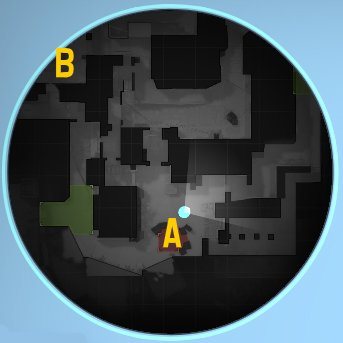
Не знал как настроить или оптимизировать радар в CS GO? В этой теме мы как раз и займёмся рассмотрением настроек радара в CS Global Offensive.Что необходимо для настройки радара? Всё делается очень просто, никакого дополнительного софта скачивать не потребуется, всё что нужно это:
Включение консоли
Если у Вас возникли проблемы с открытием консоли, то выполните следующую инструкцию:
Теперь можно приступить к настройке!
Настройка радара
Включение/отключение радара
Чтобы включить радар необходимо прописать в консоле команду drawradar ;
Для того чтобы скрыть радар используется консольная команда hideradar ;
cl_hud_radar_scale
Эта команда отвечает за размер радара на Вашем экране.
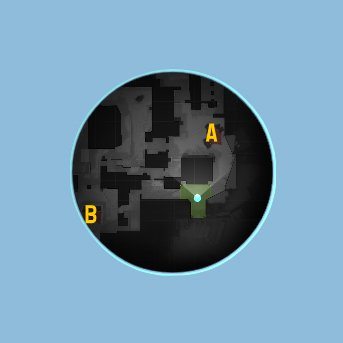 | 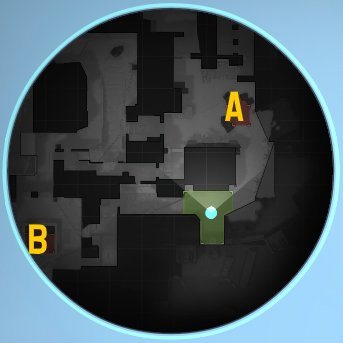 |
| cl_hud_radar_scale «0.8» | cl_hud_radar_scale «1.3» |
| Минимум: «0.8» // Максимум: «1.3» | |
cl_radar_always_centered
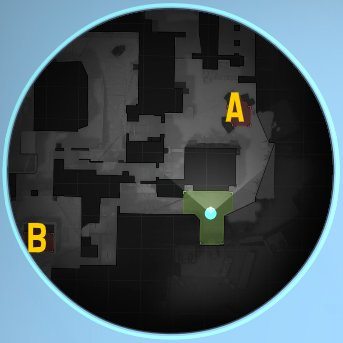 | 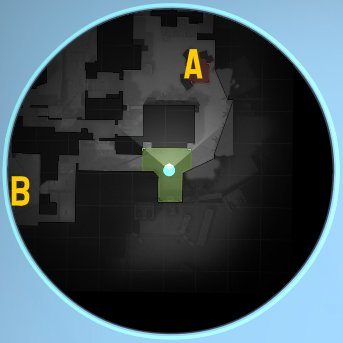 |
| cl_radar_always_centered «0» | cl_radar_always_centered «1» |
| Для выбора доступны две переменные либо 0 либо 1 | |
cl_radar_icon_scale_min
Эта команда изменяет размер различных иконок на Вашем радаре.
| cl_radar_icon_scale_min «0.4» | cl_radar_icon_scale_min «1.0» |
| Минимум: «0.4» // Максимум: «1.0» | |
cl_radar_rotate
Включение и отключение вращения радара. Т.е. если отключено то карта на радаре будет всегда в одном и том же положении.
| 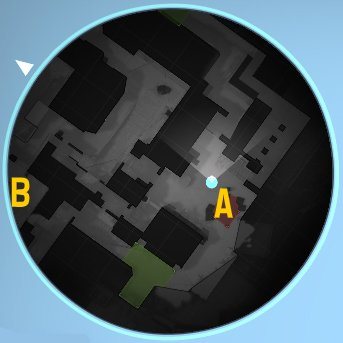 |
| cl_radar_rotate «0» | cl_radar_rotate «1» |
| Можно устанавливать либо 0 либо 1 | |
cl_radar_scale
Изменяем масштаб карты отображаемой на радаре.
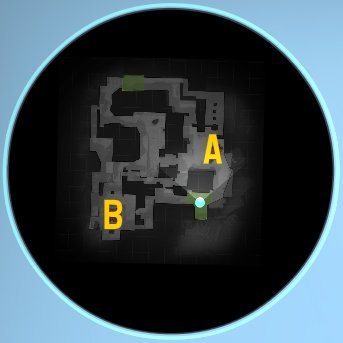 | 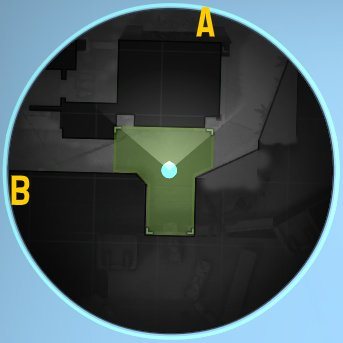 |
| cl_radar_scale «0.25» | cl_radar_scale «1.0» |
| Минимум: «0.25» // Максимум: «1.0» | |
cl_hud_bomb_under_radar
Эта команда включает и также отключает отображение иконки бомбы когда Вы её несёте, или когда у Вас её нет.
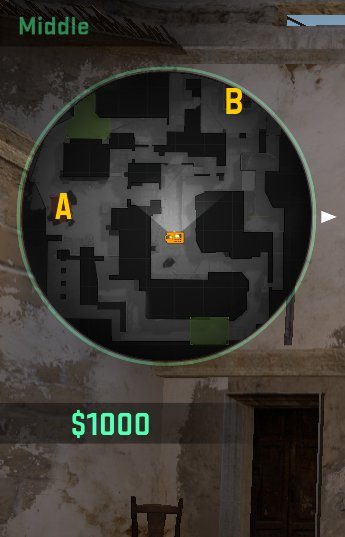 |  |
| cl_hud_bomb_under_radar «0» | cl_hud_bomb_under_radar «1» |
| Можно выбирать переменные 0 или 1 | |
Динамическое изменение размера радара
Бывают случаи, при которых масштаб карты на радаре нужно увеличить или наоборот, уменьшить. Это можно сделать с помощью бинда ниже:



