
Что делать, если интернет стал медленно работать?
Современные технологии передачи данных настолько развиты, что все уже давно привыкли передавать посредством интернет-соединения различную цифровую информацию. Мы общаемся с друзьями при помощи видео- и аудиозвонков, отправляем и скачиваем файлы огромного размера, смотрим видеозаписи прямо со страниц сайтов, играем в различные онлайн-игры или даже работаем в сети. Для выполнения подобных операций зачастую требуется наличие широкого канала связи, т. е. большая скорость интернета.
К сожалению, даже самые продвинутые технологии время от времени дают сбой. Одной из самых неприятных проблем, с которыми приходиться сталкиваться пользователям глобальной сети – медленно работающий интернет. Почему это может происходить? На самом деле, причин по которым связь начинает плохо работать, достаточно много. Рассмотрим самые распространённые из них.
Проблемы в аппаратной части
Прежде чем приступать к каким-либо действиям программного характера, необходимо удостовериться в том, что плохо работающий интернет не вызван по вине сбоя оборудования. Если в вашем случае сложилась именно такая ситуация, первым делом необходимо выполнить простые действия:

Если ни один из перечисленных вариантов не относится к вашему случаю, тогда проблема, скорее всего, кроется в программном обеспечении.
Проверяем системные настройки интернет-соединения
Причиной того, почему интернет стал плохо работать, могут быть неправильные системные настройки. Зачастую виной этому становится медленно работающий прокси-сервер, через который компьютер пытается выйти в сеть. Чтобы проверить это, необходимо сделать следующее (на примере Windows 7, 8):

Если после этого интернет стал работать быстрее, значит, понятно, почему происходили торможения. Прокси-сервер – это такой сервер, через который компьютер пытается выйти в сеть, т. е. трафик проходит не напрямую от сайта к пользователю, а через посреднические соединения. Если прокси в данный момент работает плохо, то и скорость соединения, как следствие, также будет низкой.
Утечка трафика
Перечисленные выше варианты решения проблем – самые простые и очевидные. Основная масса причин, по которым сетевое соединение начинает работать очень медленно, кроется в утечке трафика. Здесь имеется в виду, что ваш канал связи используется посторонними программами или даже другими пользователями. Разберёмся, что делать в таких ситуациях.
Канал связи забит по вине программ
Существует огромное количество вредоносных (да, и не вредоносных) программ, которые могут что-то скачивать в фоновом режиме, т. е. без ведома пользователя. И это можно проверить. На помощь придут приложения, способные отслеживать действия других программ в сети. Одной из таких является Networx.
С помощью этой удобной и очень простой программы можно не только замерить текущую скорость интернета, но и посмотреть информацию о текущем состоянии канала связи. Networx подробно показывает, какие на данный момент программы работают в сети, и какую скорость они потребляют. Чтобы получить такую информацию, необходимо сделать следующее:
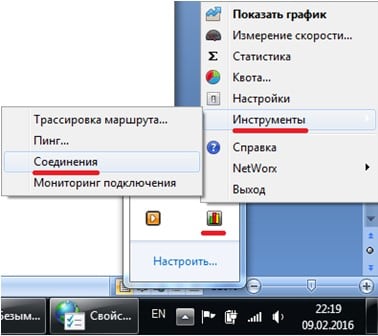
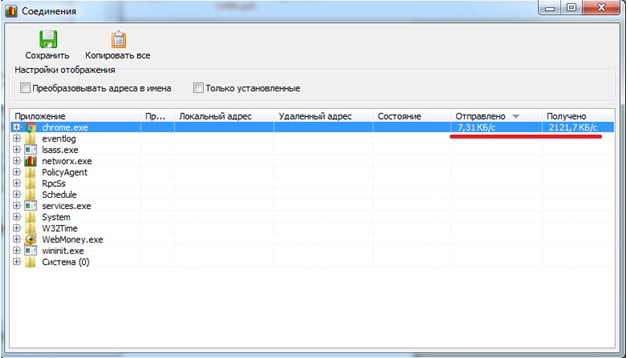

Если вы увидите при помощи Networx программу, которая обильно потребляет трафик, просто завершите её. Сделать это просто. Выделите нужное приложение, нажмите по его названию правой кнопкой мыши и выберите «Завершить приложение»:
Бывает и так, что завершить приложение попросту невозможно. Обычно такое происходит в случае с вирусными программами, которые блокируют сами себя. В таких ситуациях ничего не остаётся делать, кроме того, чтобы установить антивирус и полностью просканировать систему.
Ещё одна причина по которой интернет вдруг стал очень медленно работать – обновление антивируса или операционной системы. Как известно, антивирусная программа либо система могут обновляться безо всякого предупреждения. В первом случае медленная скорость соединения проходит быстро, т. к. антивирус обычно скачивает файлы незначительного размера. С обновлением операционной системы дела обстоят иначе – она может скачивать достаточно громоздкие данные, почему и будет наблюдаться очень медленная работа интернета длительное время.
Чтобы проверить это, сделайте следующее:
Медленная скорость доступа в интернет часто может быть связана с тем, что трафик уходит на устройства связи других пользователей в локальной сети. Рассмотрим подобную ситуацию.
Низкая скорость по вине действий пользователей в локальной сети
Если вы в данный момент находитесь, например, в офисе, в котором все компьютеры объединены в локальную сеть, то виной медленного интернета, скорее всего, являются действия ваших сотрудников. Они могут в данный момент скачивать какие-либо файлы, что повлияет на скорость интернета на всех компьютерах в сети.
Если же вы используете Wi-Fi, тогда трафик может уходить в сторону по той причине, что кто-то знает пароль от вашей беспроводной сети и просто пользуется ей в данный момент. Это можно проверить, однако для этого потребуется наличие определённых навыков в работе с Wi-Fi-роутерами.
Рассмотрим ситуацию с Wi-Fi-роутером TP-Link. Для начала нужно зайти в веб-интерфейс устройства. Для этого в любом браузере открываем адрес – «192.168.0.1» или «192.168.1.1». Если настройки роутера не изменялись пользователем, то перед вами откроется небольшая форма для ввода логина и пароля. У каждого роутера эти параметры разные. В нашем случае – это логин admin и пароль также admin.
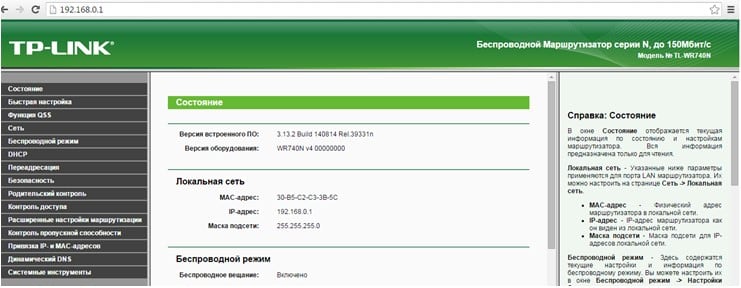
Вписав данные в форму, и нажав ОК, мы попадём в веб-интерфейс устройства:

Здесь нам нужно достать информацию о подключённых в данный момент к Wi-Fi сети пользователях. В нашем случае необходимо открыть в правом меню пункт «Беспроводной режим», а затем выбрать «Статистика беспроводного режима».
Здесь отображена нужная нам информация. Видим, что в данный момент к роутеру подключены 4 устройства, 3 из которых – какие-то другие пользователи.
Таким образом, можно сделать вывод, что сейчас ваш интернет используется на других компьютерах. Возможно, именно они являются причиной низкой скорости доступа в сеть с вашего ПК. В таком случае, необходимо сменить пароль от сети Wi-Fi.
Почему интернет стал медленнее работать? 12 основных причин
Все знают это чувство, когда хочется посмотреть фильм в интернете или что-то быстро проверить и ждешь, ждешь, ждешь. Медленный интернет может вывести из себя. К сожалению, почти каждый из нас время от времени сталкивается с такой ситуацией. Так почему же интернет стал медленней работать?
Чтобы убедиться, что интернет работает медленнее, чем обычно, стоит протестировать соединение. В сети есть много сайтов, где можно найти такие услуги (например Speedtest.net ) — обычно на их выполнение уходит всего несколько секунд. Так, вы сможете быстро проверить, замедляется ли ваш интернет. Время от времени такая ситуация может возникать, но если интернет работает медленно каждый день (или даже несколько раз в день), стоит проверить, не является ли причиной одна из следующих проблем:
1. Интернет тормозит по вине провайдера
Во многих случаях интернет тормозит по вине провайдера. В такой ситуации стоит посетить сайт компании, с которой заключился контракт. Там может быть предупреждение о возможных проблемах, иногда — в определенное время суток.
2. Проблема с конкретным веб-сайтом
Бывает, что сайт, к которому вы пытаетесь получить доступ, работает очень, очень медленно, в то время как другие — загружаются без проблем. Причина может заключаться в том, что тот или иной веб-сайт не соответствует базовым стандартам. Например:
Все это может привести к крайне медленной работе веб-сайта. Кроме того, фотографии очень большого размера могут заставить сайт тормозить. В таких случаях нужно набраться терпения или отказаться от посещения этого сайта.
3. Большое количество открытых закладок в браузере
Интенсивный просмотр или поиск определенной информации в интернете часто требует наличия многих закладок. Иногда, даже слишком много. В популярных браузерах, например Chrome, одновременное использование нескольких десятков закладок, может привести к резкому замедлению работы интернета. При возникновении такой проблемы стоит закрыть ненужные вкладки, чтобы браузер заметно ускорился.
4. Слишком много устройств подключено к одной сети WiFi
Пользователи часто забывают, что домашняя сеть подключена не только к смартфону и компьютеру, но и ко многим другим устройствам. В настоящее время телевизоры, холодильники и другая бытовая техника могут использовать интернет. Если вы пытаетесь подключится к сети в то время, как кто-то в вашем доме смотрит фильм Netflix в очень высоком качестве, а другой включил робота пылесоса, интернет станет работать гораздо медленнее. В такой ситуации стоит проверить, сколько устройств в доме в настоящее время используют сеть.
5. Неправильно настроенный роутер
Если интернет замедляется, причина может заключаться в неправильной настройке маршрутизатора. Проверьте на наличие устаревшего контрольного программного обеспечения. Во многих случаях на веб-сайте вашего интернет-провайдера вы найдете самые последние обновления программного обеспечения роутера — его обновление позволит извлечь максимум пользы из используемой сети. В некоторых случаях может потребоваться замена маршрутизатора. Если интернет регулярно замедляется и с ним, обратитесь к своему интернет-провайдеру.
6. Замусоренность компьютера — как изнутри, так и снаружи
Многие люди не чистят свой компьютер регулярно. О чем это? Если компьютер сильно пыльный и грязный, он может начать перегреваться и работать гораздо хуже. В результате произойдет замедление работы и интернета. Регулярно очищайте компьютер для обеспечения максимальной производительности. Конечно, также важно очищать накопитель как можно чаще — например, от ненужных файлов. Загроможденный ненужными данными диск не будет работать достаточно быстро. Время от времени не помешает дифрагментация диска, особенно если компьютер работает намного медленнее, чем это было при покупке.
7. Плохая инфраструктура
К сожалению, до сих пор бывает так, что в некоторых местах доступ к сети затруднен. Если вы находитесь в таком месте, например, в отпуске, где инфраструктура еще не развита, вам нужно набраться терпения, через несколько лет таких мест, безусловно, больше не будет.
Стоит знать, что скорость интернета, о которой так часто упоминают провайдеры в рекламе, является максимальной скоростью. Например, 100 Гбит/с — это не гарантированная скорость, поэтому не стоит рассчитывать на то, что интернет будет работать на этой скорости все время. Однако, подключившись к сети с помощью кабеля, вы можете приблизиться к максимальной скорости, чем в случае использования WiFi.
Устройства, подключающиеся к интернету, подвержены риску заражения вредоносным ПО. Все типы вирусов могут привести к снижению скорости соединения. Если вы подозреваете, что именно по этой причине интернет замедляется, проверьте антивирусной программой и просканируйте компьютер. Возможно, это позволит избавиться от вредоносного ПО, и интернет снова забегает.
10. Устаревшие драйверы
Если интернет некоторое время работает медленно, убедитесь, что установлены последние драйверы. Возможно, вам понадобится обновить их. Если вы работаете под управлением Windows, то можете легко обновить драйверы с помощью диспетчера устройств системы.
Многие роутеры имеют маленький диапазон охвата. Однако в большинстве случаев это не проблема, когда вы живете в многоквартирном доме. Низкий диапазон защищает сеть от соседей и других сторонних внедрений. Но, если вы живете в большом доме, могут возникнуть проблемы. Интернет может не работать на первом этаже или в саду. В таком случае следует приобрести усилитель WiFi.
12. Обновление пакета услуг
Если вы уже заключали договор с интернет-провайдером несколько лет назад и с тех пор он не обновляли его, вероятно, что вы все еще используете соединение со скоростью, которая в настоящее время неактуальна. В результате — медленный интернет. Стоит помнить, что компании постоянно улучшают качество своих услуг и привлекают новых клиентов высокими скоростями сети. Стоит проверить соглашение и выполнить тест связи. Возможно, достаточно обратиться к своему интернет-провайдеру и обновить соглашение, выбрав более высокую скорость соединения.
Интернет замедляется — что делать?
Если ни один из вышеперечисленных методов не поможет и тест соединения все еще показывает проблемы с сетью, свяжитесь с провайдером интернет-услуг. Может понадобиться посещение специалиста, который проверит и решит проблему медленного доступа в интернет.
На видео: Что делать, если стало плохо грузить интернет?
Почему скорость подключения к Интернету такая низкая?
Независимо от скорости вашего подключения к Интернету иногда некоторые процессы обхода замедляются. В этой статье описаны возможные неполадки, способы их устранения и методы максимально эффективного использования подключения к Интернету.
Windows оснащена встроенным средством устранения неполадок, которое может автоматически находить и устранять некоторые распространенные проблемы с подключением.
Откройте его, нажав кнопку «Начните  » и нажав кнопку «Панель управления». В поле поиска введите устранение неполадок и выберите Устранение неполадок. В разделе Сеть и Интернет щелкните ссылку Подключение к Интернету.
Тип подключения имеет значение
Тип подключения к Интернету — самый важный фактор, определяющий скорость подключения. Три наиболее распространенных способа подключения к Интернету дома — это коммутируемое, DSL и кабельное подключения. При наличии выбора следует учитывать, что кабельное подключение — самое быстрое, а скорость коммутируемого подключения уступает скорости и DSL, и кабельного подключения.
Многие поставщики услуг Интернета также предлагают службу оптоптической оптоптической (FiOS), которая подключается к Интернету через оптическую сеть. В доме компьютеры по-прежнему подключают с помощью медных проводов. Преимущество FiOS заключается в более высокой скорости по сравнению с традиционными типами подключения с помощью медных проводов (DSL или кабельным). Некоторые поставщики услуг Интернета предлагают несколько вариантов в зависимости от того, в какой области вы сейчас. Более заполненные области, скорее всего, будут доступны в FiOS. Для получения дополнительных сведений обратитесь к своей телефонной компании или поставщику услуг Интернета.
Существует несколько способов оптимизации скорости подключения к Интернету. Во-первых, следует выбрать наиболее высокоскоростной модем. Самый высокоскоростной модем позволяет отправлять и принимать данные на скорости 56 кбит/с (килобит в секунду). Такая скорость не будет держаться постоянно, но при хорошей телефонной линии можно рассчитывать на 45–50 кбит/с.
Во-вторых, убедитесь, что телефонная линия находится в хорошем состоянии. Если телефонные провода в доме или офисе старые и изношенные, могут появляться помехи или накладываться разговоры других телефонных линий. Это снижает скорость подключения к Интернету, поскольку модем вынужден вновь и вновь отправлять одни и те же данные, пока они не будут переданы без помех. Убедитесь, что телефонные провода не повреждены, не изношены и не переплетены с кабелями питания или другими телефонными проводами. Если при разговоре по телефону слышны потрескивания, возможно, следует обратиться к поставщику услуг связи для проверки линий внутри и снаружи дома, чтобы убедиться в отсутствии повреждений.
Советы пользователям беспроводных сетей
При подключении к беспроводной сети (Wi-Fi) скорость подключения к Интернету зависит как от места вашего компьютера, так и от того, находятся ли другие беспроводные устройства в той же области. Беспроводные сети работают на частотах, сходных с теми, которые используются другими устройствами, например микроволновыми печами и радиотелефонами. Использование радиотелефона с частотой 2,4 ГГц вблизи ноутбука, также принимающего сигнал частотой 2,4 ГГц, может вызвать помехи и даже полностью блокировать беспроводное сетевое подключение. Для звонков по телефону во время работы в Интернете используйте проводной телефон или беспроводной, работающий на частоте, отличной от частоты беспроводной сети.
Расположение беспроводной точки доступа или маршрутизатора, а также физический доступ может повлиять на качество подключения к Интернету. Чтобы повысить скорость соединения, переместите его ближе к точке доступа и убедитесь в том, что между точкой доступа и компьютером нет физических помех.
Проблемы компьютера: шпионское ПО, вирусы и другие программы
Состояние компьютера может повлиять на подключение к Интернету. Шпионские программы и вирусы, несомненно, вызывают проблемы, однако на скорость подключения к Интернету могут повлиять и программы-надстройки, объем памяти компьютера, место на диске и его состояние, а также запущенные программы.
Одной из наиболее распространенных причин низкой производительности Интернета являются шпионские программы и вирусы. Программы-шпионы могут замедлить работу системы, вмешиваясь в работу браузера и отнимая все ресурсы подключения к Интернету. Программы-шпионы отслеживают использование Интернета и нажатие клавиш, что еще больше снижает быстродействие. Проблема усугубляется, если одновременно запущены несколько программ-шпионов. Если проблема достаточно серьезна, то подключение может быть потеряно полностью. Чтобы поддерживать оптимальное быстродействие, необходимо регулярно запускать антишпионскую программу для удаления всех возможных программ-шпионов.
Компьютерные вирусы также могут привести к низкой производительности Интернета. При заражении компьютера вирус устанавливает компьютерный код, который пытается распространяться, обычно рассылая собственные копии по электронной почте. Некоторые вирусы способны размножаться со скоростью в несколько сотен сообщений в минуту, не оставляя другим процессам практически никаких вычислительных ресурсов и пропускной способности подключения к Интернету. Обнаружить работающие вирусы довольно сложно, поэтому лучше, чтобы антивирусная программа была запущена постоянно.
Надстройки браузера также приводят к проблемам с производительностью. Надстройки браузера — это надстройки мультимедиа, панели поиска и другие программы, обычно отображаемые на панели инструментов браузера. Многие надстройки расширяют возможности просмотра веб-страниц, обеспечивая просмотр мультимедийного содержимого или особых форматов документов. Однако некоторые надстройки могут замедлять подключение к Интернету. Если вы считаете, что быстродействие падает из-за надстроек, запустите Internet Explorer в режиме «Надстройки отключены». Надстройки отключатся только на текущий сеанс; но если быстродействие при этом повысится, вы можете окончательно отключить их с помощью диспетчера надстроек. Чтобы открыть диспетчер надстроек из Internet Explorer, нажмите кнопку Сервис и выберите пункт Настроить надстройки.
Как и для работы всех компьютерных программ, Internet Explorer требуется определенное количество вычислительной мощности, памяти и места на диске. Каждая просматриваемая веб-страница сначала загружается в память, а затем сохраняется на диск в папку временных файлов. Запуск другой программы, использующей значительный объем оперативной памяти и вычислительной мощности, может отнимать ресурсы у браузера и приводить к задержкам в его работе. Если скорость подключения к Интернету низкая, закройте другие запущенные программы. Если вам необходимо работать с несколькими программами одновременно, рекомендуем увеличить объем памяти компьютера. Низкое быстродействие может быть вызвано и нехваткой места на диске. Чтобы увеличить его, удалите временные файлы Internet Explorer.
Иногда параметры в Internet Explorer меняются, что может повлиять на работу Internet Explorer. Можно сбросить параметры Internet Explorer до стандартных значений. Сброс параметров Internet Explorer необратим, поэтому сначала прочитайте список параметров, которые при этом изменятся.
Внешние факторы, влияющие на скорость подключения
К сожалению, существуют события и условия, которые не контролируются вашими. Даже при высокоскоростном подключении внешние факторы, например загруженность веб-сайтов или распространение компьютерных вирусов, могут замедлить всю сеть. Популярные веб-сайты могут не справляться с наплывом пользователей. Например, если сайт упоминается в телерекламе, множество людей могут попытаться зайти на него одновременно. Если веб-сайт не готов к такому объему трафика, могут возникнуть задержки.
В периоды вспышки вирусов компьютера интернет может замедляться. Многие вирусы распространяются, заставляя компьютеры рассылать сотни или даже тысячи копий вируса. При этом скорость Интернета может замедлиться из-за огромного объема передаваемых данных. Вы можете узнать, какие основные вспышки заболевания в настоящее время происходят на веб-сайте поставщика антивирусной программы или на веб-сайте системы безопасности на домашних веб-сайтах.
Кроме того, перегрузка локального Интернета может привести к скорости подключения медленнее обычного. Это происходит, когда много людей пытаются подключиться к Интернету одновременно, чаще всего в часы пик, например во второй половине дня, когда ученики возвращаются из школ и выходят в Интернет.
Если вы используете корпоративную сеть, использование общей сети и прокси-сервера может повлиять на производительность интернета. Многие администраторы сети отслеживают статистику использования Интернета и стараются предотвращать некоторые действия пользователей, например загрузку больших файлов, в часы пик. Если вы заметили, что временами скорость подключения к Интернету снижается, обратитесь к администратору сети.
Почему тормозит интернет и как это исправить

Причины могут быть разными: от сбившихся настроек браузера до устаревшего компьютера, который не справляется с нагрузкой. В статье расскажем, почему чаще всего тормозит интернет и как это исправить без посторонней помощи.
Большая нагрузка на браузер
Браузер может работать медленно, если одновременно открыто несколько вкладок. Каждая вкладка потребляет мощность компьютера, в итоге он долго обрабатывает каждую из них. Еще браузер может сохранять информацию о посещенных сайтах в cookie-файлы. Если информации становится много, браузер «переполняется» и тормозит. Также причина плохой работы браузера — расширения. Если установить много расширений, связь будет хуже.
Как исправить
Закройте лишние вкладки. Работайте только в тех, что нужны.
Почистите cookies-файлы. Нажмите три точки в правом углу браузера, зайдите в «Дополнительные инструменты», «Удаление данных о ранее просмотренных страницах«». Установите галочки напротив «История браузера», «Файлы cookie и другие данные с сайтов», «Изображения и другие файлы, сохраненные в кеше» и нажмите кнопку «Удалить данные». Готово.
Удалите ненужные расширения. Нажмите три точки в правом верхнем углу браузера, перейдите в «Дополнительные инструменты», «Расширения». В новом окне посмотрите, какие из расширений не нужны. Удалите их.
Вирусы на компьютере
Некоторые вирусы и программы устанавливаются на компьютер и работают в фоновом режиме. Если такие программы подключаются к интернету, то снижают скорость соединения. Еще они могут проникать в роутер и сбрасывать настройки до заводских.
Как исправить
Скачайте, установите антивирус и регулярно сканируйте компьютер. Чтобы не делать это в ручном режиме, настройте автосканирование — установите, когда и с какой периодичностью программа будет проверять компьютер на вирусы.
Сбившиеся настройки роутера
Настройки роутера сбиваются из-за скачка напряжения или случайной ошибки внутри программы — прошивки.
Как исправить
Перезагрузите роутер. Нажмите на круглую кнопку на корпусе, подождите пять секунд и нажмите еще раз. Роутер перезагрузится. Через пять минут проверьте связь.
Скиньте настройки до заводских. Если внутри роутера сбились настройки, их можно сбросить к заводским.
Возьмите и разогните скрепку. Одним концом нажмите на кнопку Reset на задней части роутера. Перезагрузите устройство. Теперь роутер вернулся в то состояние, в котором был при покупке. Проверьте, как работает интернет.
Перепрошейте роутер. Откройте на компьютере браузер и наберите модель роутера в поисковой строке. Если не знаете, какая у вас модель, посмотрите название на заводской наклейке внизу роутера.
Откройте сайт производителя. Перейдите в раздел «Поддержка», а потом — в «Загрузки». Выберите свою модель роутера и скачайте файл перепрошивки.
Зайдите в настройки роутера. Откройте браузер, наберите адрес маршрутизатора — он указан на заводской наклейке на корпусе. После следуйте алгоритму ниже.
Перезагрузите роутер двойным нажатием на круглую кнопку и проверьте, стал ли интернет работать быстрее
Устаревшие драйверы сетевой карты
Компьютер подключается к интернету через сетевую карту. Если драйвер — программа платы — устарела, соединение может быть медленным.
Чтобы убедиться, что причина плохой связи в плате, подключитесь к сети через другой компьютер. Если на этом устройстве все работает, обновите драйверы на вашем основном компьютере.
Как исправить
Обновите драйвер. Сделать быстро это можно через окно «Выполнить».
Одновременно нажмите на клавиатуре R и Windows — запустится окно. Наберите в нем команду «msinfo32». Откроется новое окно. Кликните на «Сведения о системе», «Компоненты – Сеть – Адаптер».
Напротив имени увидите, какая у вас сетевая карта. Зайдите на сайт производителя, перейдите на страницу обновлений, скачайте файл и установите его. Перезагрузите компьютер и проверьте, стал ли интернет работать лучше.
Торренты и автозагрузки в фоновом режиме
Даже если вы не запускали программу торрента, часто она автоматически начинает работать после загрузки рабочего стола. Торренты работают в фоновом режиме и замедляют интернет.
Как исправить
Выключите торрент. А чтобы он не запускался сам по себе, отключите автозапуск в настройках.
Откройте торрент, зайдите в «Настройки — Настройки программы». В «Общих» снимите галочку с пункта «Запускать торрент вместе с Windows». Сохраните.
Слабый компьютер или ноутбук
За быструю работу программ на компьютере отвечает оперативная память. Если на компьютере памяти мало изначально или ее расходуют приложения, все будет подтормаживать: и интернет, и компьютер в целом. Чтобы исправить ситуацию, нужно проверить, какие программы работают, и отключить ненужные.
Как исправить
Одновременно нажмите на клавиатуре Ctrl, Alt, Delete. Откроется диспетчер задач. Откройте раздел «Производительность». Если на момент проверки над вкладкой «Память» увидите свыше восьмидесяти процентов, отключите все ненужные задачи.
Неполадки у провайдера
Когда все возвращаются с работы в будние дни или же остаются дома в выходные, интернет испытывает повышенные нагрузки. Поэтому провайдер может устанавливать ограничения на связь в час-пик. Также провайдер может проводить профилактические работы на линии или исправлять аварию. Это сказывается на скорости соединения, или интернет может совсем пропасть.
Как исправить
Обычно провайдер уведомляет о чрезвычайных ситуациях на линии на официальном сайте или через СМС-сообщения. Если на сайте объявления нет, и вы не получили СМС, обратитесь в службу технической поддержки.
Спросите у специалиста, не ведутся ли технические работы, не устраняются ли последствия аварии. Если оператор сообщит, что на линии проблемы, нужно подождать. Когда провайдер все исправит, интернет снова заработает как надо.
Интернет без ограничений вы можете подключить у Дом.ру. Связь стабильно работает в любое время суток, а техническая поддержка на связи 24/7. Если вдруг интернет затормозит или перестанет работать, свяжитесь со специалистом по телефону, напишите в чат техподдержки или оставьте обращение в разделе «Помощь», и вам тут же помогут.



