
Что делать, если пролили воду на клавиатуру ноутбука
Читаете, а у самих на столе — чашка кофе? Добавляйте инструкцию в закладки!
От попадания на клавиатуру чая или кофе может выйти из строя любой электрический компонент вплоть до материнской платы. Впрочем, всё зависит от скорости действий.
Срочно обесточьте
Чем опасна вода внутри корпуса? Тем, что может закоротить контакты, и в результате замыкания выйдут из строя отдельные детали или даже целые блоки микросхем. Поэтому первое, что надо сделать с залитым ноутбуком, — его обесточить. Не будет питания — не случится и короткого замыкания.
Если есть такая возможность, отсоедините батарею. В современных ноутбуках ее часто выполняют несъемной, тогда можно попробовать выключить устройство долгим нажатием кнопки включения. Само собой, кабель блока питания тоже должен быть вынут из ноутбука.
Слейте всё, что можно
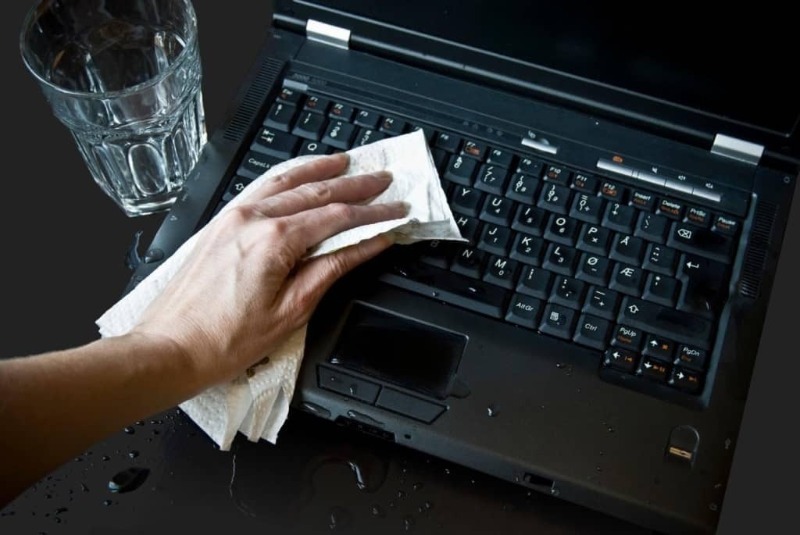
Если вы вынимали батарею, скорее всего, перевернули ноутбук экраном и клавиатурой вниз. В любом случае стоит это сделать. Ваша задача — слить максимальное количество жидкости обратно. Вытрясать ее не надо: так можно добиться противоположного эффекта и позволить жидкости еще глубже проникнуть в корпус. Просто подождите, пока жидкость стечет, и протрите влажные поверхности чистой тканевой салфеткой.

Стоит ли нести в сервис?
Если вы пролили на ноутбук сладкий чай, колу или другие жидкости с большим количеством сахара или солей, лучше отнести его на чистку в сервисный центр. Чистка с полной разборкой в Москве будет стоить около 2 000 рублей.
Если вы пролили обычную питьевую воду или несладкий чай в небольших количествах (до 50 мл), можно попробовать обойтись без визита в сервис. Просто оставьте устройство на пару суток для просушки (только, пожалуйста, никакой батареи или фена!). Если на вид следов жидкости нет, можно попробовать подключить устройство к питанию.
Но даже если всё заработает, расслабляться рано. Повезло, если производитель ноутбука предусмотрел влагозащитную прокладку на уровне клавиатуры. В противном случае есть вероятность, что подмоченные контакты будут окисляться и разрушаться, а когда вы уже забудете об инциденте, ноутбук просто не включится. Решать вам: надеяться на лучшее или нести в сервис.
У меня ноут на гарантии, починят ли его бесплатно?
Увы, залив ноутбука — не гарантийный случай. Попытка сделать вид, что «оно само», едва ли будет успешной: в большинстве ноутбуков есть специальные индикаторы попадания влаги — бумажные наклейки с рисунком из водорастворимых чернил. Мастер увидит, что они сработали, и будет точно знать, что в корпус попала жидкость.
Лайфхак дня: что делать, если пролили чай, кофе, воду на ноутбук
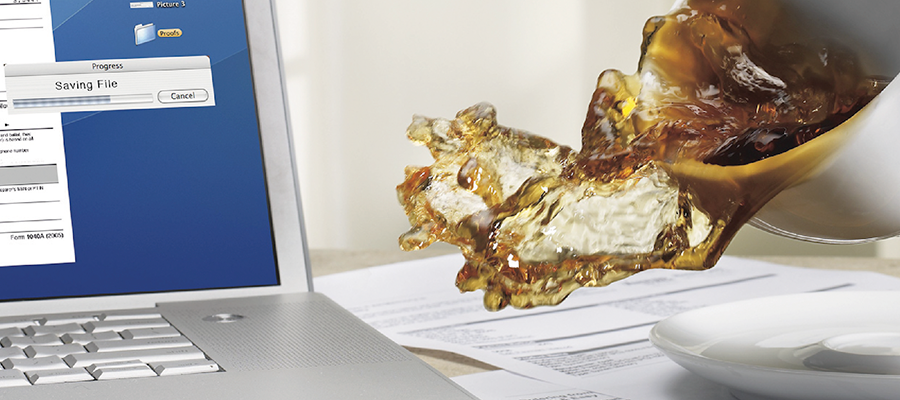
Наверняка с этой проблемой сталкивался каждый. Или почти каждый. Вместо того, чтобы паниковать и рвать на голове волосы, нужно сделать следующее:
Совет №1
В первую очередь отключите зарядное устройство и выньте аккумулятор, отключите периферийные устройства. Быстро переворачивайте ноутбук клавиатурой вниз. Но помните: нив коем случае нельзя нажимать на кнопки, потому что это может загнать воду еще глубже под клавиатуру. Подержите устройство в таком состоянии как минимум пару часов.
Совет №2
Когда вам покажется, что ноутбук полностью высох, не пытайтесь его включить. Срочно везите девайс в сервисный центр.
Совет №3
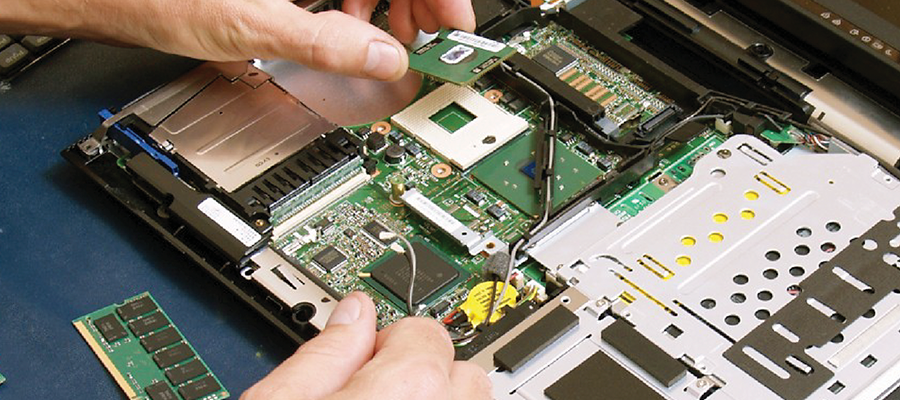
Если налет практически по всей площади «материнки», снимите с нее процессор, модуль WLAN и память. После этого промойте плату теплой дистиллированной водой и оставьте сушиться минимум на сутки.
Совет №4
Совет №5
Если вы пролили газировку, не оставляйте ноутбук сушиться, а сразу разбирайте его или везите в сервисный центр. Помимо материнской платы, внимательно проверьте жесткий диск и привод. Если их тоже можно разобрать — сделайте это и удалите с них остатки пролитой жидкости и липкие участки.
Совет №6
Через сутки можно попробовать собрать ноутбук и проверить, включится он или нет. Если нет — везите устройство в сервисный центр.
Другие события
Выбрали для вас шесть качественных моделей, на которые не нужно копить годами и отдавать космические суммы.
Почему шумит холодильник и как выбрать самый тихий.
Что такое разрешение 8K, в чем отличие от 4K и FullHD?
Советы и ритуалы, чтобы просыпаться бодрым, полным энергии и отдохнувшим.
Увлажнители воздуха помогают избавить вашу квартиру от сухого воздуха во время отопительного сезона и жарким летом.
Хороший завтрак – залог отличного дня! Делимся простыми, полезными и быстрыми блюдами, которые порадуют всю семью.
Если вы любите играть в компьютерные игры, и уж тем более, если вы решили заняться киберспортом, вам нужно тщательно продумать свою экипировку.
Электрический духовой шкаф является хорошей альтернативой газовой духовке.
Встроить можно любую технику – от холодильника до микроволновки. Знакомимся с популярными моделями для вашего дома.
Случайно пролила чай на клавиатуру — что делать
Случилась со мной неприятная история. Во время работы неловким движением руки я задела чашку, и по клавиатуре растекся горячий чай. Я тут же выдернула шнур из розетки и извлекла батарею, быстро перевернула клавиатуру, потрясла и тряпочкой сухой протерла. И вроде бы все снова заработало. А вот с утра я обнаружила, что часть кнопок залипла.
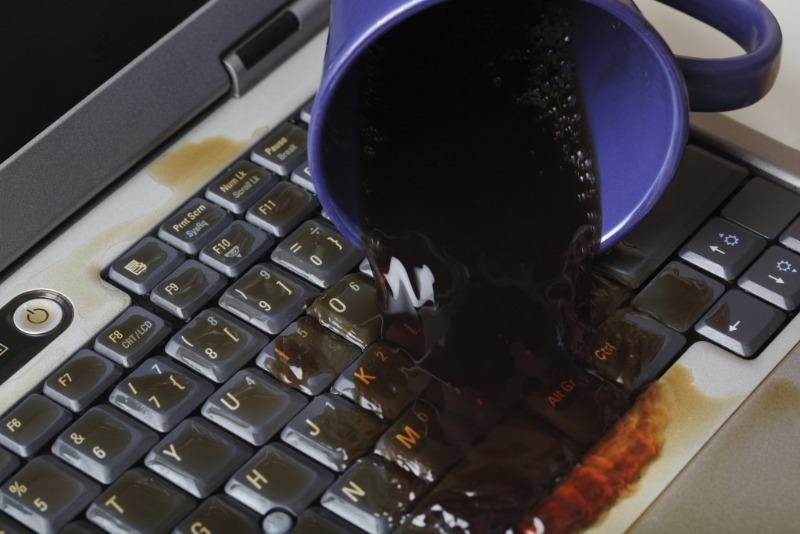
Что в этой ситуации делать дальше, я понятия не имела. Отправиться в ближайший магазин за новым помощником? Или попытаться реанимировать старого? Меня спас друг, заглянувший по счастливой случайности на чашку чая.
Итак, я сделала все правильно, выдернув шнур из розетки и тем самым не допустив процесс окисления от взаимодействия воды с электрическим током. А сняв аккумулятор, я защитила материнскую плату. Далее необходимо быстрым движением перевернуть ноутбук и аккуратно вытряхнуть капли, а затем самым тщательным образом протереть корпус салфеткой.
Важно помнить, что ни в коем случае нельзя сушить при помощи фена. Под воздействием горячего воздуха вода превратится в пар, а он в свою очередь осядет внутри корпуса конденсатом.
Также во избежание замыкания не включайте ноутбук.
А дальше смотрите сами. Если вы с техникой не дружите, то отнесите прибор в сервисный центр как можно быстрее. Если уверены в своих силах, то вы не только спасете дорогую технику, но и существенно сэкономите на ремонте.
Быстро разберите клавиатуру и ноутбук. И хотя сделать это не так просто, будьте предельно аккуратны. Вам пригодится инструкция по ремонту, которую можно найти на сайте производителя. Капли влаги промокните салфеткой. Если имеются труднодоступные участки, воспользуйтесь сжатым воздухом из баллончика. А чтобы избежать короткого замыкания, извлеките батарейку CMOS материнской платы.
Клавиши клавиатуры можно снять при помощи плоской отвертки, поддевая их снизу.
Если на системной плате имеются пятна и налет, зачистите их жесткой кистью, смоченной в спиртовом растворе, а далее промойте дистиллированной водой. Промокните мягкой салфеткой.
Тщательно просушите элементы ноутбука. Для этого поставьте его в сухое и теплое место на 24 часа в разобранном виде, избегая попадания прямых солнечных лучей. А когда составляющие ноутбука хорошо просохнут, можно приступить к сборке, и сделать это необходимо точно в обратном порядке. Именно так я и поступила.
Далее я попыталась включить устройство, и у меня все получилось. А если что-то у вас пошло не так и ноутбук не заработал, как можно быстрее обратитесь в сервисный центр.
Залил клавиатуру сладким чаем что делать?
Залил клавиатуру водой — что делать?

Первым делом — отключите клавиатуру от компьютера, иначе не только она может выйти из строя, но и компьютерный разъем, в который подключается устройство. Теперь можно приступать ко всем последующим действиям.
Возможные последствия попадания влаги внутрь клавиатуры
Другими словами — если клавиатура была залита водой или другой жидкостью, что привело к отказу ее работоспособности, это еще не означает, что устройство вышло из строя. Ситуацию можно исправить двумя способами:
Ко второму способу также придется прибегнуть в случае, если сушка феном не помогла решить проблему.
Как выполнить сушку феном?
Для работы сгодится любой фен для сушки волос. Операция сушки клавиатуры не сложная. Здесь важно только одно — не перегреть находящуюся под горячей струей область клавиатуры. В современных устройствах плата, отвечающая за нажатие клавиш, выполняется из тонкого пластика, который может расплавиться под действием горячего воздуха.
Пройдитесь феном по всей поверхности клавиатуры несколько раз, задерживаясь на одном участке около 4-5 секунд. После сушки — подключите устройство к компьютеру и проверьте ее работоспособность. Если не помогло, выполните сушку еще один раз.
В настоящее время на компьютерном рынке можно приобрести специальное устройство, служащее для чистки и сушки клавиатур. Называются они вакуумными очистителями (Vacuum Cleaner). Вот один из них:
Подобное устройство рекомендуется приобретать пользователям, которые любят выпить чашку чая или кофе, работая за компьютером.
Как разобрать клавиатуру для ручной сушки?
Большинство обычных клавиатур состоят из корпуса, верхняя часть которого служит для установки клавиш. Обе половины корпуса удерживаются на винтах. Чтобы разобрать клавиатуру, придется открутить все винты (а их, как правило — много), расположенные в нижней части корпуса:
Обратите внимание на наклейку (их может быть несколько). В некоторых клавиатурах под ней расположено еще одно отверстие с винтом. Если обе части корпуса не хотят разделяться, отклейте стикер и открутите оставшийся винт.
На изображении выше приведен пример сложной конструкции клавиатуры. Здесь имеется специальная отгибающаяся деталь. Если в вашем случае присутствует подобная деталь, разборку следует начинать с нее.
Дадим дельный совет — после того, как были откручены все винты на корпусе, не спешите переворачивать клавиатуру. Так могут выпасть все клавиши или резиновые подкладки под них (применительно не ко всем моделям клавиатур). Вставлять все это по отдельности — достаточно кропотливое мероприятие. Чтобы не допустить выпадение мелких деталей, осторожно поднимите заднюю часть корпуса.
Дальнейшие действия зависят от того, присутствует ли в конструкции устройства дополнительная пластиковая или металлическая подложка под клавиши. Например, здесь она присутствует:
Т.е. в данном случае нужно открутить еще несколько винтов. Подложка и сама может являться платой, отвечающей за обработку нажатий на клавиши. Но в большинстве моделей клавиатур применяется отдельная плата. В любом случае следующим шагом будет извлечение этого важного компонента.
Например, так выглядит гибкая пластиковая плата самой обычной современной клавиатуры:
В верхнем правом углу изображения можно увидеть еще одну небольшую плату с главным контроллером. Обычно в этом месте присутствуют дополнительные винты. Открутите их. После чего плату можно будет снять.
Под каждой клавишей может быть расположена индивидуальная резиновая кнопка (в данный момент такая конструкция практически не применяется) либо цельная силиконовая панель, как в этом случае:
Сама плата обычно имеет трехслойную конструкцию. Все три ее части крепятся между собой в нескольких точках. Разъединять их не рекомендуется, т.к. это может привести к неработоспособности устройства. Для удаления влаги достаточно протереть мягкой тряпкой поверхности всех трех частей платы с обеих сторон.
Если влага присутствует на резиновых кнопках, клавишах или других компонентах верхней части корпуса, клавиатуру придется разбирать полностью. Можете также оставить ее в разобранном виде на несколько часов. Влага испарится самостоятельно.
Что делать если Вы пролили чай или кофе на ноутбук?

У меня последние статьи были посвящены Азбуке Морзе. Еще будет два, может три урока. Но я на сегодня прервусь и для разнообразия опубликую статью на другую, более широкую тему.
Радисты, немного потерпите. Все же, Азбука Морзе интересна для более узкого круга любителей. Сегодняшняя статья — очень для многих и очень важная!
Я сам как-то раз хорошо облил ноутбук кофе. Сразу все выключил, слил остатки, все разобрал и просушил. Но результат был плачевный, пришлось работать с выносной клавиатуры.
Если бы мне тогда попалась эта статья, как знать, может бы все было по-другому. Поэтому я спешу ее опубликовать, может кому и поможет спасти свой ноутбук.
Правда, я скептически отношусь к идее полной промывки (там в тексте будет). Так или иначе, видно, что писали спецы. А лучше держите кружки и стаканы с кофе или чаем подальше от компьютера.
Несколько простых шагов по спасению вашего устройства, в которое попала жидкость
Нечаянно пролитая жидкость часто становится причиной поломки любимого устройства. Что делать, если вы вдруг пролили на ваш ноутбук или компьютер воду, газировку, чай или кофе?
Пролитая жидкость опасна сразу несколькими осложнениями: от быстрого короткого замыкания, если не обесточить и не выключить компьютер, до вялотекущей, длительной коррозии внутренностей ноутбука.
Мы попробовали все известные методы решения проблемы и предлагаем пошаговую инструкцию для спасения вашего устройства.
1) Срочно обесточьте ноутбук и вытащите батарею
С того момента, как вы пролили жидкость на устройство, счет пошел на секунды. Забудьте про условности и корректное завершение работы Windows, данные можно будет восстановить, а вот ноутбук рискует навсегда отправиться на свалку. Смело выдергивайте шнур и вытаскивайте из него батарею. Это остановит разрушения, связанные с процессом электрохимических реакций.
Простого отключения от сети будет недостаточно, поэтому вытащите аккумуляторную батарею. Это нужно для того чтобы обезопасить материнскую плату, на которой, даже после выключения ноутбука, работают схемы питания.
2) Отключите периферийные устройства, вытащите диски и флешки
Здесь все просто, если к ноутбуку подключены какие-то устройства, жесткий диск, флешка или в приводе завалялся диск, то их надо вытащить.
3) Протрите жидкость с корпуса ноутбука
В данном случае все зависит от объема пролитой жидкости. Если объем «разлива» невелик, не более 20-30 миллилитров (примерно 1/7 стакана):
Если объем «трагедии» оказался значительнее: поверните ноутбук на ребро так, чтобы вентиляционные отверстия оказались внизу, и аккуратно встряхните его, чтобы слить как можно больше воды.
4) Когда первые меры по спасению устройства приняты, вам нужно решить: нести ноутбук в сервисный центр или разбираться самостоятельно
Теперь у вас есть некоторое время на размышления. Не нужно пробовать включать устройство и проверять, работает ли оно! Скорее всего, оно будет работать, но также вероятно, что ваш компьютер умрет в самый неожиданный момент, унеся с собой вашу ценную информацию «на тот свет».
Во-первых, вам следует сразу смириться с тем, что вы не будете пользоваться ноутбуком минимум 1-3 дня. Во-вторых, нужно оценить масштаб трагедии — серьезность повреждения зависит от того, какую жидкость вы пролили на свое устройство. Рассмотрим разрушающий эффект популярных жидкостей.
Если вы пролили на ноутбук воду, то она может добраться до любых элементов внутри устройства, включая материнскую плату, что чревато потерей ноутбука. Вода хоть и слабый, но электролит, может привести не только к короткому замыканию, но и вызвать медленную, но верную электрохимическую коррозию. Однако это относительно безобидная жидкость, поэтому шансы на спасение устройства достаточно велики.
Чай, кофе, напитки с сахаром или молоком
Если вы пролили чай или кофе, напитки с сахаром или молоком, то дела обстоят хуже, так как все они содержат в составе различные кислоты. К примеру, чай представляет собой комбинацию огромного количества веществ, часть которых, например, танин, имеет кислую реакцию. Если пролить сладкий напиток на клавиатуру, то после ее высыхания останется липкий сахарный след, и клавиши будут залипать.
К слову, любимое многими пиво также содержит ряд, пусть и слабых, но кислот. Как правило, устройства, окунувшиеся в пиво «живут» несколько месяцев и нормально функционируют, из-за чего владельцы устройств ошибочно думают, что проблема миновала. Со временем, материнская плата или жесткий диск разрушаются под действием химических элементов, присутствующих в пиве.
Стоит опасаться и соков: они достаточно агрессивны, так как тоже содержат кислоты, например, лимонную или фруктовую.
Газированные напитки
Самую большую опасность представляют газированные напитки. Это агрессивные жидкости, богатые химическими веществами, которые способны окислить и разрушить, например, ту же материнскую плату. В частности, в газировке зачастую встречается кислота средней силы — ортофосфорная, которая, используется при пайке.
Если вы пролили полстакана газировки или больше и глупо надеяться, что она не проникнет под клавиатуру, то считайте, что счет пошел на часы. Не всегда есть возможность сразу отнести ноутбук в сервисный центр. Учитывайте, что не в каждом сервисном центре возьмутся за проблему, а если и возьмутся, то могут добраться до вашего устройства не сразу.
Таким образом, если внутрь вашего устройства попала газировка, чай, кофе, пиво или вино, нужно промыть устройство под водой, вне зависимости от того, планируете вы нести его в сервисный центр или нет. Не забудьте предварительно обесточить устройство и снять с него источники питания. Это позволит смыть большую часть опасных химических элементов попавших внутрь устройства.
Лейте воду обильно в то место, куда вы пролили напиток, чтобы смыть его. Материнская плата почти не боится воды, в большей мере вы рискуете залить только пленки из-под клавиатуры. Помните, главное — не включайте ноутбук до выполнения следующих действий.
Именно, что под пленку клавиатуры вода попадет, тогда кранты клаве.
Что делать дальше?
Вам предстоит сделать выбор: бежать с ноутбуком в авторизованный сервисный центр или заняться спасением устройства самому. Мы рекомендуем вам первый вариант, чтобы получить хоть какие-то гарантии. Однако не все ищут легких путей. Если вы разбираетесь в технике, или не доверяете сервисным центрам, или, наконец, не хотите тратить лишние деньги, то можете попробовать привести ноутбук «в чувство» собственными усилиями.
— Разберите ноутбук и клавиатуру
Это может оказаться непросто. Не всегда легко можно открутить все винты на днище, зачастую часть винтов может скрываться под отклеивающимися ножками и панельками, которые держатся на одних защелках, крепиться под клавиатурой, петлями дисплея и т. д.
Разберите ноутбук на минимально возможные составляющие и проверьте, куда успела добраться жидкость. Главное, вытащите CMOS-батарейку на материнской плате, так как она постоянно питает плату, чего в перспективе достаточно для короткого замыкания. Найти её просто, она достаточно крупная, круглая и её сложно с чем-то спутать.
Что касается самой клавиатуры, то её придется разбирать и перебирать отдельно, предварительно сфотографировав или записав расположение клавиш на клавиатуре. Дальше, просто снимайте клавиши тонкой отверткой или любым тонким подручным инструментом, как правило, их можно поддеть с нижней стороны. После «вытяните» толкатели и пружинящие элементы.
При этом на подложке клавиатуры останутся 3 пленки: две проводящие, с дорожками, и между ними разделительная пленка-диэлектрик. На старых клавиатурах пленки либо не склеены, либо склеены лишь в нескольких точках и их достаточно легко разделить.
Однако на новых они зачастую склеены надежнее и расклеить их будет сложнее — вот тут уже не обойтись без фена. Предупреждаем, что процесс расклейки подразумевает определенные навыки, поэтому лучше будет остановиться на этом этапе и надеяться, что вода не попала между пленок, все-таки они довольно плотно склеены.
— Прочистите и промойте
Особое внимание уделите клавиатуре и материнской плате, можете даже проверить ее с помощью лупы.
Если на материнской плате появился какой-то налет или потемнения, то возьмите безворсовую ткань или мягкую зубную щетку, чтобы протереть сухие остатки от пролитой жидкости.
Затем тщательно, не жалея усилий и внимания, счищайте все постороннее с помощью спиртового раствора, после него — дистиллированной водой. Если дистиллированной воды нет, то можно воспользоваться обычной водой.
Однако проблема в том, что обычная вода содержит в себе примеси солей металлов и может оставить их на плате после промывки, что впоследствии может вызвать короткое замыкание. Поэтому мы рекомендуем купить дистиллированную воду в аптеке или в автомагазине.
Если площадь пострадавшей области велика, то выньте плату, отключите от нее всё, что только можно, промойте ее теплой водой и оставьте сушиться минимум на 1-2 дня. Таким же образом нужно проверить и промыть все остальные внутренности ноутбука и детали разобранной клавиатуры, избавляясь от пятен и липких участков всюду, где вы только найдете.
— Просушите ноутбук
Теперь осталось дело за малым — просушите всё, что вы вымыли. Есть мнение, что нужно воспользоваться феном, но мы не рекомендуем вам делать это. Во-первых, фен может задуть горячую пыль на различные участки и загрязнить их. Во-вторых, есть риск перегреть и расплавить различные элементы. В-третьих, если где-то осталось влага, то струя воздуха отправит ее еще глубже в корпус.
Сушить следует в течение 24 или 48 часов в теплом, сухом помещении, без воздействия прямых солнечных лучей. Поставьте корпус, плату, пленки, клавиатуру на опоры или решетку над какой-то поверхностью, чтобы воздух мог циркулировать вокруг деталей. Можно даже сложить составляющие в емкость с рисом, так как сухой рис неплохо вытягивает влагу.
— Соберите и проверьте устройство
Через сутки или двое соберите клавиатуру и ноутбук, включите и проверьте общую работоспособность. Проверить клавиатуру можно в любом текстовом файле, но проще будет зайти на сайт Keyboardtester.com и проверить все клавиши там.
Если все функционирует нормально, то считайте, что вам повезло, если не работает только клавиатура, то придется заменять ее на новую или просто купить внешнюю.
— Если ноутбук не включается, то придется обратиться в сервисный центр, или покупать новый
Подводя итог, скажем, что можно обезопасить себя от подобных инцидентов. Если вы используете ноутбук как замену стационарному компьютеру, то можно поставить его на подставку, отодвинуть от себя и пользоваться внешней клавиатурой и мышкой.
Однако, как правило, ноутбук подразумевает мобильность, и такой вариант подойдет не каждому, в таком случае не стоит рисковать и распивать напитки в опасной близости от ноутбука.
Сейчас у меня рабочий десктоп. Но когда был ноутбук, то дома я ВСЕГДА работал только с выносной клавиатуры. Его родной клавой пользовался только где-то вне дома, например в самолете.
Залил клавиатуру сладким чаем что делать?

Залил клавиатуру- что делать? Большинство пользователей современных компьютеров проводят за ними большое количество времени. Этот процесс часто сопровождается перекусами, питьем воды, чая, соков и других напитков. А это значит, что есть риск пролития этих жидкостей на устройство. Особенно часто от этого страдают ноутбуку. Ведь их так легко взять и устроиться с чашкой чая на диван для просмотра фильма или чтения электронной книги.
Так вот, далеко не каждый пользователь знает, что делать, если залил клавиатуру на ноутбуке.
Самое главное – действовать незамедлительно, в этом случае есть вероятность избежать серьезной поломки устройства.
Что делать в первую очередь?
Конкретные способы решения проблемы зависит от того, какая именно жидкость попадает на клавиатуру. Но есть и основные действия, которые нужно совершить независимо от того, что пролилось на ноутбук.
Необходимо последовательно совершить следующие действия:
Что делать дальше
Далее решение проблемы зависит уже от типа жидкости, которая попала на устройство.
Агрессивные жидкости
К ним относятся чай, кофе, пиво, а также любые сахаросодержащие напитки. Просто просушить устройство в этом случае будет недостаточно для решения проблемы. Даже после просушки будут залипать клавиши, а со временем, и вовсе перестанут работать. Токопроводящие дорожки, залитые пивом, окисляются уже через день. А это значит, что, если вовремя не устранить последствия, можно остаться без работающего ноутбука. Для очистки компьютера от таких жидкостей, его нужно разбираться, а все клавиши и детали промывать под теплой водой с мягкими моющими средствами.
Кола и другая газировка
Такие жидкости быстрее всего наносят вред ноутбуку и приводят к поломке клавиатуры и материнской платы. Это связано с тем, что в состав колы и большинства газированных напитков входят вещества, которые обладают способностью окислять и разрушать любые детали. Как и в случае с чаем или пивом, в этой ситуации нужно разбирать устройство, промывать и просушивать детали.
Как почистить ноутбук
Можно отнести устройство в сервисный центр, где специалисты быстрее решат эту проблему. Но, при наличии желания, отвертки, спирта и маленькой щетки, можно справиться с проблемой и своими силами.
Алгоритм работы состоит из 4 основных этапов:
ВАЖНО! Собирать ноутбук можно только после того, как все детали полностью просохнут.
Не все пользователи знают, как разобрать ноутбук. Этот процесс не составит труда. Понадобится тонкая отвертка и терпение. На дне ноутбука расположены все винты, которые надо открутить. Некоторые из них спрятаны под ножками или наклейками, их нужно не пропустить. Помимо винтов, все части оснащены защелками. Желательно разобрать ноутбук до самых мелких деталей, чтобы избежать сохранения жидкости в устройстве. Обязательно нужно извлечь CMOS-батарейку, расположенную на материнской плате. Если влага попадет на нее, то может произойти короткое замыкание.
Также нужно извлечь клавиатуру. Для этого, достаточно поддеть ее отверткой, приподнять за один край и аккуратно снять.
ВНИМАНИЕ! Перед тем, как снимать клавиатуру, рекомендуется сфотографировать раскладку клавиш, чтобы не запутаться при сборке.
После разборки приступают к чистке всех элементов. Для этого понадобится ватный тампон, мягкая кисточка (подойдет для рисования), тканевая салфетка без ворса, спирт. Пропитанным спиртовым раствором тампоном аккуратно протереть все липкие участки и механические части. Также нужно удалить влагу с внешних мест, аккумулятора, клавиатуры и корпуса. После того, как загрязнения и влага удалены, ноутбук нужно просушить в течение 2-х суток.
ВАЖНО! Нельзя включать устройство сразу после того, как удалена жидкости с клавиатуры. Жидкость могла попасть в плату, а этом, в свою очередь, можно привести к замыканию и поломке.
По истечении 48 часов, нужно собрать ноутбук и подключить его к сети. Протестировать клавиатуру на предмет работоспособности всех клавиш. Если какая-то из них все равно не работает или западает, или ноутбук вовсе не включается – придется обратиться в сервисный центр.
Что делать, если пролил чай на клавиатуру ноутбука: порядок действий по спасению
Попадание жидкости на переносной компьютер приводит к его поломке. В основном пользователи проливают на клавиатуру ноутбука чай либо кофе. Что предпринять в экстренной ситуации? Рассмотрим основные этапы спасения техники.
Срочно обесточьте ноутбук и вытащите батарею
Неосторожным движением вы задели стакан, и чай вылился на клавиатуру. С этого момента благоприятный исход зависит от оперативности ваших действий. Поспешите в первые секунды сделать следующее:
Сделать это необходимо по двум причинам. Отключение устройства поможет предотвратить процесс окисления, запускаемый водой под воздействием электрического тока. Недостаточно просто обесточить ноутбук. Необходимо снять аккумулятор, питающий материнскую плату. Это поможет предотвратить ее повреждение.
Экстренная ситуация: пролили чай
Протрите жидкость с корпуса ноутбука
Чем больше жидкости попало на ПК, тем хуже последствия. Шансы успешного спасения техники увеличиваются, если пролилось не более 200-300 мл жидкости. Быстрым движением переверните корпус. Нельзя допустить, чтобы влага проникла глубоко. Аккуратно вытряхните капли. Протрите корпус сухой салфеткой.
Ситуация хуже, когда пролилось много жидкости. Воду нужно извлечь как можно быстрее. Поставьте корпус на ребро вентиляционными отверстиями вниз, чтобы жидкость вытекла. Протрите ветошью или салфеткой до полного впитывания воды.
Что делать нельзя
Прежде чем что-либо предпринимать, дождитесь полного высыхания устройства. Обычно на это уходит два-три дня. Некоторые пытаются ускорить процесс сушки феном. Делать это ни в коем случае нельзя! Горячий воздух превратит воду в пар, который осядет конденсатом внутри корпуса.
Важно! Нельзя включать ноутбук! Это может привести к замыканию, что станет причиной поломки дорогостоящих деталей.
Средняя стоимость ремонта ПК в сервисе составляет от 1500 до 4500 рублей.
Снимите аккумуляторную батарею
Нести в сервисный центр или спасать самому
Нужно сделать выбор: попытаться починить устройство самостоятельно или отнести в сервисный центр? Предстоит принять решение, как поступить дальше. Для людей, плохо разбирающихся в технике, второй вариант предпочтительнее.
Чем скорее вы обратитесь в сервис, тем лучше. Даже после качественной просушки внутри корпуса остается вода. Она запускает процесс коррозии. С каждым часом коррозия захватывает новые участки, уничтожая внутренности персонального ПК. Через пару месяцев восстановить изъеденный коррозией гаджет будет невозможно.
Попытка реанимировать ПК самостоятельно не лишена смысла. Не все склонны доверять сервисным центрам. К тому же сэкономленные на ремонте деньги не будут лишними.
Аккуратно снимите клавиши ноутбука
Как спасти ноутбук самостоятельно
Разберите ноутбук и клавиатуру на части. Сделать это не просто. Недостаточно открутить винты под днищем корпуса. Часть из них располагаются под панельками, закрепленными специальными защелками. Снимать их нужно с осторожностью.
Важно! Для работы понадобятся набор отверток, промокашка, кисти с жестким ворсом, ватные палочки, баллончик сжатого воздуха, дистиллированная вода.
Проще всего действовать по инструкции. Зайдите на сайт производителя и скачайте руководство по ремонту. Следуя инструкции, вы сможете последовательно демонтировать технику. Не беда, если подсказку не удалось найти. Если есть уверенность в собственных силах, попытайтесь устранить проблему самостоятельно.
Степени агрессивности жидкостей
По степени воздействия на технику жидкости условно разделяют на агрессивные (напитки, содержащие сахар и соль) и не агрессивные (чистая вода). Сладкий чай, пролитый на клавиатуру, действует агрессивно. Пролитый напиток способен нанести более серьезный ущерб, нежели обычная вода. Чай запускает процесс коррозии и замыкает токопроводящие дорожки. В результате материнская плата получает сильные повреждения. Если на клавиатуру попал чай, действовать нужно незамедлительно.
Осторожно отогните защелки клавиши
Разберите ноутбук и клавиатуру
Разберите ноутбук на конструктивные части. Нужно проверить, куда успел попасть чай. Если под рукой нет инструкции, придерживайтесь следующего алгоритма действий:
Что делать, если пролил чай на клавиатуру ноутбука: порядок действий по спасению

Попадание жидкости на переносной компьютер приводит к его поломке. В основном пользователи проливают на клавиатуру ноутбука чай либо кофе. Что предпринять в экстренной ситуации? Рассмотрим основные этапы спасения техники.
Прочистите и промойте
Внимательно осмотрите системную плату. На ней не должно быть налета и пятен. Загрязненные участки зачистите жесткой кисточкой. Все лишнее нужно удалить спиртовым раствором и промыть дистиллированной водой.
Важно! Вода из-под крана не подходит для промывки микрочипов ПК. Она содержит соли металлов. Примеси до конца не смываются. Они остаются на плате, что может привести к замыканию.
Необходимо поэтапно разобрать и промыть составные части ПК. Тщательно промойте засохшие пятна. Оботрите их промокашкой или мягкой салфеткой. Локальные участки, куда не проникает салфетка, промокните ватной палочкой.
Под пленкой может оказаться влага
Просушите ноутбук
После тщательной промывки нужно хорошо просушить элементы устройства. Для просушки нельзя использовать фен. Он задует внутрь горячую пыль и загрязнит микросхемы. Горячим воздухом можно перегреть рабочие элементы ПК.
Поместите ноутбук в разобранном состоянии в теплое и сухое место, куда не попадают прямые солнечные лучи. Лучше всего разложить корпус, части клавиатуры и материнскую плату над какой-либо решеткой. Это поможет обеспечить циркуляцию воздуха со всех сторон. Для качественной просушки необходимо не менее 24 часов.
Соберите и проверьте устройство
Когда конструктивные части ПК высохнут, можно приступать к сборке. Соберите ноутбук в обратном порядке. После окончания сборки подключите блок питания и попробуйте включить устройство. Замечательно, если ноутбук работает. Протестируйте устройство, чтобы окончательно убедиться в его исправности. Проще всего это сделать в любом текстовом редакторе.
Если ПК не включается, придется обратиться в сервисный центр.
Зачистите кистью пятна и налет
Заключение
Ноутбук – распространенный в наши дни портативный рабочий инструмент. Далеко не всегда мы обращаемся с ним правильно. Привычка принимать пищу и напитки во время работы нередко приводит к печальным последствиям. Пролитая жидкость опасна для техники. Если произошла неприятность, не надо отчаиваться. Нужно принять экстренные меры, воспользовавшись рекомендациями. Так вы сможете избежать серьезных проблем и финансовых потерь.



