
Почему зависла резервная копия в WhatsApp, что делать?
Зависла резервная копия в WhatsApp – что делать, как исправить ситуацию? Прежде чем искать пути решения, нужно понять причины возникновения проблемы! Об этом подробно расскажем в обзоре: откуда берутся неполадки и как с ними справляться.
Проверьте соединение
Существуют проблемы, с которыми может столкнуться любой пользователь – они не зависят от операционной системы или опыта использования приложения. Будем искать причины, почему не делается резервная копия WhatsApp!
Первое, на что необходимо обратить внимание – подключение к сети. Удивитесь, сколько разных проблем появляются из-за банального отсутствия интернета. Обязательно удостоверьтесь в работоспособности опции передачи данных.
Что можно сделать, если резервная копия WhatsApp на iPhone (или на Андроид) зависла?

Существуют проблемы, которые пользователь решить не в состоянии. Иногда сеть отсутствует из-за проведения технических работ, по причине плохих погодных условий, радиопомех, плотности застройки… В таких случаях вы можете обратиться в службу поддержки оператора или провайдера.
Очень важно! Иногда резервная копия WhatsApp не загружается при подключении к мобильной сети. Именно поэтому мы рекомендуем переносить данные только при возможности подключения к вай-фаю (заодно сэкономите мобильный трафик).
Обновление
Следующая причина, по которой не удается сделать резервную копию сообщений WhatsApp – это старая версия мессенджера. Вспомните, когда последний раз вы ставили обновление приложения? Это необходимо делать регулярно – так вы сможете получить доступ к новейшим функциям, будут исправлены существующие ошибки и баги, возрастет уровень безопасности.
Если у вас зависло резервное копирование WhatsApp на iPhone и Android, срочно проверяйте наличие обновлений:

Не можем не упомянуть обновления операционной системы – это важный шаг, который стоит учитывать. Если вы давно не ставили новую ось, пора задуматься – возможно критическое влияние на работоспособность устройства.
Перейдите в настройки смартфона и найдите пункт обновления операционной системы в настройках (алгоритм отличается в зависимости от модели устройства).
Проблемы на Айфоне
Отдельно поговорим о случаях, когда WhatsApp не создает резервную копию на iPhone – описанные ниже методы и советы пригодятся пользователям iOS. Вы уже проверили наличие обновлений и подключение к сети, но не можете справиться с проблемой? Попробуем другие варианты.
Сначала поработаем с Айклаудом:
Если WhatsApp не делает резервную копию в iCloud, обязательно убедитесь, что вы используете один и тот же Apple ID – как на смартфоне, так и для входа в свой аккаунт хранилища.
Еще один полезный совет – если iCloud Drive был включен, но запустить процесс копирования не получилось, попробуйте выключить опцию, перезагрузить устройство и снова включить Драйв. Может сработать.
По-прежнему не делается резервная копия WhatsApp на iPhone? Воспользуемся такими подсказками:
Резервная копия WhatsApp на iPhone не создается только в автоматическом режиме? Попробуем запустить процесс вручную – для этого необходимо:
Небольшой полезный совет, если резервная копия WhatsApp не найдена на Айфоне или любом другом устройстве. Попробуйте перезагрузить смартфон – это помогает практически всегда!
Трудности с Андроидом
Переходим к следующей операционной системе – ошибки случаются везде! Не станут исключением и смартфоны на Андроиде, здесь существует своя специфика.
Столкнулись с тем, что резервная копия WhatsApp зависла и не создается? Не опускайте руки – лучше проверьте, вошли ли вы в свой аккаунт Google? Очень частая ошибка, которая случается по невнимательности пользователя.
Обратите внимание, вы должны использовать один и тот же Гугл-аккаунт (для входа в мессенджер и во время активации устройства).
Из-за отсутствия сервисов Google
Иногда ошибки, из-за которых WhatsApp не удалось создать резервную копию, появляются внезапно. Виновато отсутствие сервисов Google Play. Особенно актуальна подобная проблема для владельцев смартфонов Meizu или новых Huawei и Honor.
Трудности можно решить – скачайте сервисы Гугл через встроенный магазин приложений, найдите программу на Trasbox или ином сайте. Будьте внимательны и осторожны, чтобы случайно не поймать вирусы.
Что еще можно сделать, если не создается резервная копия WhatsApp? Как и на Айфоне, попробуйте запустить копирование в ручном режиме, обязательно переключитесь на беспроводную сеть и не забудьте перезагрузить устройство для сброса возможных мелких ошибок.
Даже если WhatsApp не удается создать резервную копию, вы справитесь с этой ситуацией – мы рассказали все, о чем должен знать пользователь. Уверены, вы с легкостью сможете восстановить работоспособность мессенджера и сделаете бэкап данных за считанные минуты!
WhatsApp: как восстановить переписку после удаления или перехода на новый телефон
Что нужно знать перед процедурой восстановления чатов 
Восстанавливаем историю чата для iPhone
После установки WhatsApp на телефон, приложение, как правило, сразу задает вопрос: «Хотите ли вы регулярно создавать резервную копию?». Это быстро забывается, и мы сами уже не помним, что оказывается делали резервную копию. Если вы владелец iPhone, то ваш бэкап будет храниться в облаке iCloud. Чтобы проверить так ли это, зайдите в приложении в настройки, далее в «Чаты» и «Резервное копирование чатов». 
Здесь будет информации, делается ли для вашего аккаунта резервное копирование, когда был сделан последний бэкап и где он храниться. Если эти данные присутствуют, тогда обратите внимание на дату последней копии – подходит ли она вам? Ведь при восстановлении чата вы получите состояние переписки именно на это время.
Если все ОК и вы готовы сделать восстановление, тогда действуйте так:
Ошибки восстановления
Восстанавливаем историю чата для Android
В отличие от iPhone, резервные копии для Android сохраняются не только в облачное хранилище, но и на локальную память телефона. Из этого бэкапа можно восстановить свой аккаунт в мессенджере на новом устройстве, а также реанимировать собственноручно удаленные чаты.
Чтобы узнать, где храниться ваша резервная копия, зайдите в настройки своего аккаунта в WhatsApp, далее откройте раздел «Чаты», а там «Резервное копирование». Если ваш телефон сохраняет бэкапы и локально, и в облако, то при выборе места восстановления ориентируйтесь по дате последнего копирования.
Из Google Диска
Альтернативой облачному хранилищу iCloud для владельцев телефонов Android будет Google Диск. Прежде чем начать восстановление убедитесь, что, во-первых, на телефоне активен тот аккаунт облачного хранилища, на который вы сохраняли копии чатов, а во-вторых, для авторизации в аккаунте вы используете один и тот же номер телефона. Проверили? Теперь следуйте этой инструкции:
Из локальной копии
По умолчанию приложение само сохраняет резервные копии локально в память вашего телефона. Если вы не изменяли настройки, то скорее всего у вас есть локальный бэкап из которого можно воссоздать историю чатов. Для этого вам нужно будет действовать по инструкции выше, только при выборе места восстановления указать – локальная копия. Но если вы хотите перенести историю переписки на новое устройство, то вам нужно знать еще кое-что.
В зависимости от версии операционной системы вашего телефона, данные с чатами WhatsApp будут лежать по разному пути в локальной памяти устройства. Как правило, этот путь выглядит так: нужно зайти в «Мои файлы», затем открыть «Память устройства», там найти папку «WhatsApp». Однако иногда путь может быть более мудрённым: «Память устройства» — «Android» — «media» — «com.whatsapp». В конечной папке как раз и будут храниться данные для резервного восстановления.
Чтобы начать восстановление на новом телефоне, вам нужно будет:
Что делать, если нужна более ранняя версия истории чатов
Например, вы удалили нужный чат, но после этого WhatsApp уже сделал новую резервную копию. Тогда получится так, что в бэкапе также не будет этого чата. Но если вам нужен именно он, то восстановление нужно делать из более ранней версии бэкапа. И вот какие шаги нужно выполнить:
При желании вы можете восстановить последнюю версию приложения, вновь проделав манипуляции с переименовкой файлов резервных копий.
Как восстановить сообщения в Ватсапе без резервной копии
Восстановить удаленные сообщения в ватсапе достаточно просто и не требует особых знаний и умений. Достаточно все несколько минут, чтобы восстановить чат в ватсапе. В данной статье собраны наилучше способы по восстановлению сообщений в вастапе. В результате, вы сами сможете восстановить чаты, СМС и целые переписки.
3 способа восстановить удаленные сообщения ватсап на айфоне
Способ 1. Как посмотреть удаленные сообщения в whatsapp на iphone
Причиной потери данных переписки, файлов и смс в WatsApp является то, что мессенджер просто не хранит данные в облаке. Вся переписка храниться исключительно на вашем телефоне. И если вы запустили очистку телефона, обновили операционную систему вашего iPhone или провели сброс, то переписка скорее всего будет удалена и восстановить её будет сложно, а в некоторых случаях невозможно.
Как восстановить удаленные файлы в ватсапе, а также избежать будущей потери чатов? Для этого следуйте простой инструкции:
Шаг 3.Кнопка «Сохранить» создает текущую резервную копию.

Шаг 6. После создания копии информация о ней будет показана в этом меню.
Внимание: Важно дождаться окончания создания копии перед удалением приложение или очисткой смартфона.
Теперь можно смело удалить WhatsApp. Все данные будут стерты включая файлы из переписок, историю звонков и все другие данные, которые хранятся на телефоне. Но, после того как вы заново установите мессенджер, в разделе настроек чаты и звонки, в подразделе копирование вы сможете просто нажать на кнопку восстановить. В результате, все ваши чаты будут полностью восстановлены и облака. Таким образом, вы не потеряете свою переписку включая файлы и историю звонков.
Способ 2. Как восстановить чат в ватсапе через iCloud
Важно и наличие у вас учетной записи Apple ID.
При её наличии, просто зайдите в приложение iCloud и найдите настройки с синхронизацией данных разных приложений. Среди них должен быть и WhatsApp если он уже установлен на ваш iPhone.
Помимо того, что это поможет восстановить удаленные смс в ватсапе, вы сможете сохранять данные других приложений, прогресс в играх и многое другое.
Сам облачный сервис iCloud отличается высоким уровнем безопасности, скорости и надежности. Он является официальным сервисом от Apple разработанным специально для iPhone, iPad, iPod, MAC и других устройств. Сервис позволяет получить доступ к файлам с любой точки в мире где есть интернет.
При резервном копировании данных переписок и файлов из вастап также возможны неполадки или сбои. Поэтому, разработчиками были указаны наиболее действенные методы по устранению возможных неполадок.
Наиболее распространенной проблемой является использование нового номера в мессенджере. Поэтому, если вы вели переписку под другому номеру, то восстановить её можно только если вы перезайдете в WhatsApp используя старый номер. Также прошлая переписка не будет отображаться при смене телефонного номера.
Еще одно из причин невозможности восстановления может быть прошивка iOS седьмой версии и ниже. Восстановление переписки возможно только начиная от версии iOS 8 и выше. К тому же, рекомендуется проверять наличие свободного места как на iCloud так и на самом смартфоне поскольку его недостаток сделает невозможным резервное копирование.
Способ 3. Восстановить ватсап на айфоне с помощью программы UltData
Да, на вашем айфоне определенно можно восстановить удаленные сообщения WhatsApp без резервного копирования.
Если вы не сохранили переписку используя iCloud или другие облачные сервисы, то есть другой, чуть более сложный способ, восстановить удаленный вастап. Для этого потребуется использовать утилиты для восстановления данных на iPhone. Наиболее популярной является Tenorshare UltData.


Утилита позволяет восстановить стертые ранее данные из устройстава, iTunes или iCloud. Результаты могут сильно отличаться в зависимости насколько давно были стерты данные, а также в зависимости от версии iPhone.
Шаг 1. Загрузите и установите это программное обеспечение на свой компьютер, затем выберите «Восстановить с устройства iOS».
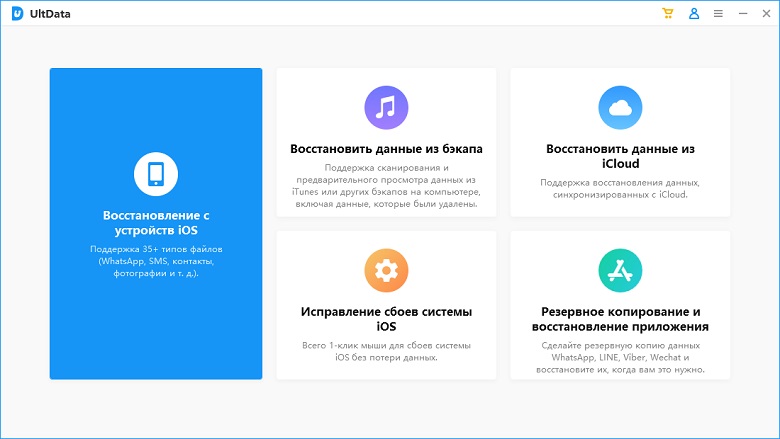
Шаг 2. Подключить ваше устройство iOS к Mac или ПК. Убедитесь, что ваш USB-кабель работает правильно; в противном случае программа не обнаружит подключенное устройство.
Шаг 3. Как только приложение завершит обнаружение устройства, оно покажет вам страницу, на которой вы можете выбрать различные файлы. Отсюда вы можете легко восстановить удаленные сообщения WhatsApp. После того, как вы закончите с выбором типа файла, нажмите «Сканировать».
Шаг 4. После сканирования выберите опцию удаленных или потерянных данных, чтобы вы могли легко просмотреть их. Теперь нажмите «Восстановить на ПК» и подождите несколько секунд.
Шаг 5. Наконец, ваши удаленные сообщения WhatsApp вернулись. Вы также можете восстановить их непосредственно на своем мобильном телефоне.
Также для восстановления переписки в мессенджерах рекомендуется регулярно проводить резервные копирования iOS и всех данных с помощью утилиты iTunes и iCloud. Также важно отметить, что резервные копирования позволяют сохранить переписку только до момента создания резервной копии. Но, само создание копии iOS для последующего восстановления – длительный и не самый удобный процесс, поэтому если вы восстановили переписку, то в будущем лучше всего пользовать облачными хранилищами. Они так же безопасны и конфиденциальны, так что ваша переписка останется в безопасности, и к тому де будет защищена от удаления и потери.
Конечно, если вы случайно потеряли свои данные, вы хотите восстановить свои фотографии, видео, сообщения, UltData помогут вам восстановить эти данные.
Обновление 2021-11-19 / Обновление для iOS восстановление данных
Как восстановить удаленные сообщения в WhatsApp на Iphone
История чатов в WhatsApp не хранится на серверах мессенджера и восстановить удаленные сообщения нельзя. Для бэкапа Вотсап необходимо использовать функцию резервной копии в iCloud.
Резервная копия WhatsApp в iCloud
Чтобы сделать резервную копию своих чатов в приложении WhatsApp вручную в любое время, перейдите в Настройки WhatsApp > Чаты > Копирование и нажмите Создать копию. Вы также можете выбрать автоматическое копирование, нажав на пункт меню Автоматически и далее выбрав частоту резервного копирования. Данное действие позволит создать резервную копию чатов Ватсап и медиафайлов в ваш аккаунт iCloud. Можно включить или исключить видеофайлы из резервной копии. Создание резервной копии Вотсап в iCloud может занять некоторое время, в зависимости от вашего Интернет-подключения и объема резервной копии.
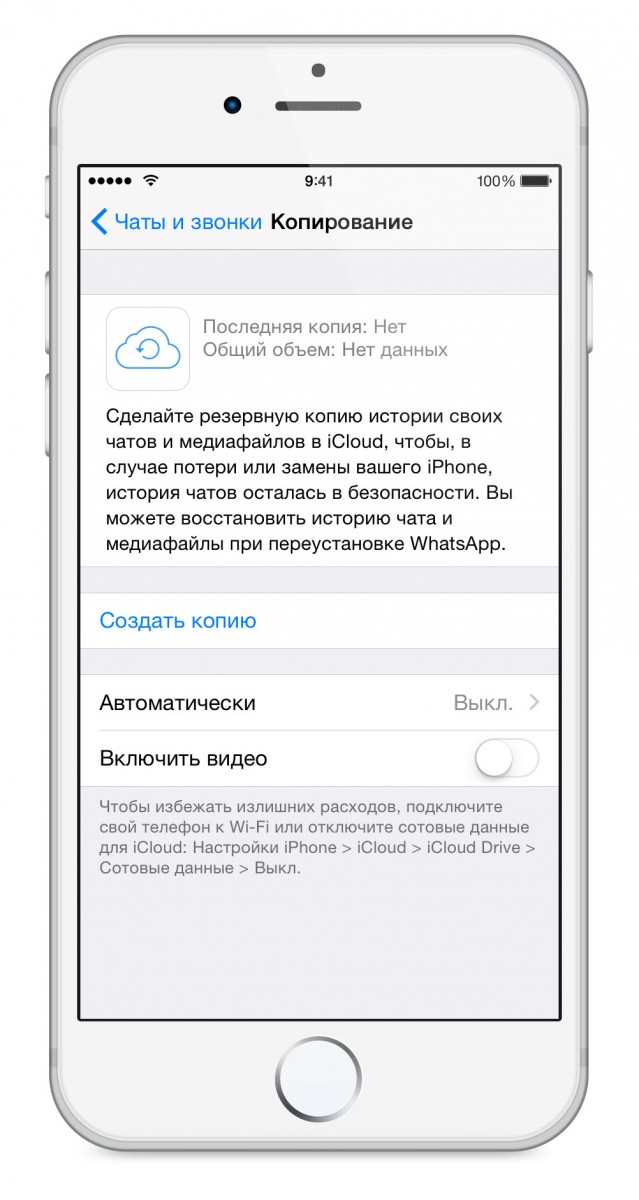 Как восстановить удаленные сообщения в WhatsApp на Iphone
Технические требования:
Использование iCloud в сотовой сети
Если вы беспокоитесь за передачу данных по трафику, мы рекомендуем вам ограничить iCloud созданием резервной копии в сети Wi-Fi. Чтобы отключить iCloud при действии сотовой связи, перейдите в Настройки iPhone > iCloud > iCloud Drive для iOS 8 и более поздней или Настройки iPhone > iCloud > Документы и данные для iOS 7 и более ранней и отключите Сотовые данные.
Восстановление истории чата WhatsApp из iCloud
Чтобы восстановить историю чата Вотсап из резервной копии в iCloud, во-первых, убедитесь, что резервная копия ваших чатов действительно существует в iCloud, пройдя в Настройки WhatsApp > Чаты > Копирование. Если вы видите дату последнего резервного копирования, то удалите приложение и установите его снова из App Store. После проверки своего номера телефона следуйте инструкциям на экране, чтобы восстановить историю чатов Восапп. Для создании резервной копии в iCloud, применяются те же технические требования что и для восстановления из iCloud. Кроме того, для создания резервной копии и восстановления должен использоваться один и тот же номер телефона. Вы не можете восстановить историю чатов другой учетной записи WhatsApp. Если вы используете свой аккаунт iCloud совместно с кем-либо, это позволит вам хранить ваши резервные копии в отдельности.
Устранение неполадок с Вацап в iCloud
Если у вас возникли проблемы с загрузкой или восстановлением резервной копии мессенджера из iCloud, то скорее всего это связано не с WhatsApp, а с iCloud аккаунтом.
Если вам не удается создать резервную копию, попробуйте следующее:
Если вам не удается осуществить восстановление резервной копии, попробуйте следующее:
Резервные копии Вотсап на iPhone
Если вы ранее делали резервную копию своего iPhone, используя iTunes или iCloud, то вы можете восстановить свои чаты в WhatsApp, восстановив свой iPhone из предыдущей резервной копии в iPhone.
Отправка чатов WhatApp по электронной почте
Вы можете также отправить себе по электронной почте историю чатов Вотсап, если вы хотите сохранить переписку:
Удачи,
Служба поддержки WhatsApp
Не создается резервная копия Whatsapp на Iphone
Когда резервная копия WhatsApp на iPhone не создается, любой занервничает – хочется сохранить переписки, чтобы они не пропали! Переживать рано, мы сможем спасти ситуацию – разберем часто возникающие проблемы и сможем уберечься от возникновения подобных трудностей в дальнейшем.
Версия операционной системы
Первое, на что необходимо обратить внимание, если не удается создать резервную копию WhatsApp на iPhone – это версия вашей операционной системы. Лишним будет объяснять – большинство функций любого приложения поддерживаются только на последних обновлениях.
Бывает, что версия ОС безбожно устаревает – этого необходимо избегать всеми силами. Старая версия операционной системы не дает программам нормально работать, вы критически снижаете уровень собственной безопасности и лишаете себя возможности пользоваться устройством на сто процентов.
Если WhatsApp не делает резервную копию в iCloud на Айфон, проверяем обновления ОС:
Напомним, вы можете без проблем делать копию данных на любом устройстве, работающем под управлением iOS 9 или выше. Другая проблема и ее решение: почему не записывает аудиосообщения по ссылке.
Первая ошибка исправлена! На что еще стоит обратить внимание владельца Айфонов?
Проблемы с подключением iCloud
Если вы не подключите учетную запись облачного хранилища к мессенджеру – не удивляйтесь, что резервная копия WhatsApp в iCloud не создается! Вы обязательно должны выполнить определенный алгоритм действий. Нужно сделать следующее:
Готово – если вы теперь откроете настройки мессенджера увидите заветную кнопку. Больше не будете спрашивать, почему WhatsApp на iPhone не создает резервную копию!
Если трудности возникают, нужно предпринять такой несложный шаг – откройте параметры, согласно инструкции выше и отключите Драйв. Через несколько секунд включите опцию снова, повернув тумблер в активное положение.
Недостаточно места
Многие пользователи отмечают – процесс идет привычным чередом, данные постепенно переносятся, но потом резервное копирование WhatsApp на iPhone зависло! Почему такое происходит?
Наиболее распространенная причина – в нехватке памяти в облачном хранилище. Объем свободного места в Айклауде должен превышать размер сохраняемого файла примерно в 2,05 раза!
Как проверить наличие свободного пространства? По знакомому алгоритму открываем настройки устройства и находим раздел «iCloud». В верхней части экрана вы увидите шкалу хранилища – и степень ее заполненности данными.
Если у вас не делается резервная копия WhatsApp на iPhone, необходимо почистить память – тапните по иконке «Управление хранилищем». Выберите ненужные приложения или службы, откройте и жмите «Удалить данные».
Теперь свободное место появилось и проблем с зависанием возникнуть не должно. Если устройство все еще не видит нужные данные, попробуйте удалить немного больше сохраненных данных. Здесь поможем извлечь чат из архива.
Подключение к сети
Не удивляйтесь, что резервная копия WhatsApp на Айфоне не найдена – нужно было подключиться к правильной сети! Лучше отказаться от использования мобильного интернета и подключаться к Wi-Fi. При этом советуем выбирать сеть, которой вы пользуетесь чаще всего! Это гарантирует успешное достижение результата.
Напоследок полезный совет. Когда автоматическое копирование не поддается управлению, сохранить данные можно вручную. Откройте настройки приложения, войдите в «Учетную запись», далее – «Чаты». Кликните по значку «Создать» и ждите загрузки!
Пусть создание резервной копии WhatsApp на iPhone зависло – бояться нечего! Вы не допустите возникновения подобной ситуации, если будете вооружены нужными знаниями. Даже если неполадки вновь начнутся, исправить их будет в сто раз легче (просто сохраните экспертные советы в закладки).



