
Загрузка сервера Minecraft не открывается
Minecraft – отличная многопользовательская игра с песочницей, в которой есть несколько режимов игры. В многопользовательских играх Minecraft игроки могут размещать свои собственные серверы, на которые не нужно входить конкретным пользователям.
Однако некоторые не всегда могут запустить загрузку с сервера Minecraft. Вот несколько возможных исправлений, если вы не можете открыть свой сервер Minecraft в Windows.
Что я могу сделать, если загрузка сервера Minecraft не будет открыта? Самое простое, что вы можете сделать, это обновить JAVA. Обычно устаревшее программное обеспечение может привести к ошибкам Minecraft. Если это не решит проблему, отредактируйте файл EULA.txt, а затем настройте пакетный файл сервера Minecraft.
Если вы хотите знать, как это сделать, проверьте руководство ниже.
Шаги для решения проблемы загрузки сервера Minecraft:
Решение 1 – Обновление Java
Java Runtime Environment является важным системным требованием для серверного программного обеспечения Minecraft. Поэтому, если у вас не установлена Java, возможно, поэтому вы не можете открыть сервер Minecraft.
Даже если вы это сделаете, серверному программному обеспечению все еще может потребоваться обновленная версия Java, такая как 1.7.10. Вы можете проверить Java и проверить, установлена ли у вас последняя версия, следующим образом:
Решение 2 – Загрузите Minecraft Server из официальных источников
Существуют различные источники, с которых вы можете скачать серверы Minecraft. Существуют неофициальные сторонние серверные программы Minecraft, которые вы можете добавить в Windows.
Решение 3 – Отредактируйте EULA.txt
Сервер Mojang Minecraft имеет лицензионное соглашение с конечным пользователем (EULA), которое необходимо принять, прежде чем вы сможете запустить сервер. Это обязательная конфигурация для файла EULA.txt.
Если вы не настроили это, сервер Minecraft, вероятно, сообщит: « [Серверная нить/ИНФОРМАЦИЯ]: вам необходимо согласиться с лицензионным соглашением, чтобы запустить сервер. Перейти к eula.txt для получения дополнительной информации. [Поток сервера/INFO]: остановка сервера. »
Вы можете настроить EULA.txt следующим образом:
Решение 4 – Настройте пакетный файл сервера Minecraft
Если вы не можете открыть сервер Minecraft из командной строки, вместо этого вы можете установить для него командный файл. Вот как вы можете открыть версию Jar для сервера Minecraft с помощью командного файла:
Решение 5. Запустите версию Minecraft Server exe от имени администратора.
Если при открытии исполняемой версии сервера Minecraft (Minecraft_Server.exe) вы получаете сообщение « Не удается сохранить server.properties », запустите его от имени администратора.
Решение 6 – Установите обновления Windows
Если вы играете в Minecraft в версии для Windows 10, обновления Windows могут существенно повлиять на работу игры (и других игр).
Рекомендуется поддерживать вашу систему в актуальном состоянии. Чтобы установить последние обновления, просто перейдите в Настройки > Обновления и безопасность и проверьте наличие обновлений.
Решение 7 – Удалить обновления Windows
С другой стороны, это может быть плохое обновление Windows, которое испортило игру. В случае, если вы так подозреваете, лучшим решением будет просто удалить это проблемное обновление. Вот как это сделать:
-READ ALSO: Windows 10 удаляет проблемные обновления, чтобы избежать сбоев при запуске
Решение 8 – Сбросить Winstock
Если что-то не так с вашими настройками winstock, скорее всего, Minecraft не сможет подключиться к серверу. Решение, в этом случае, состоит в том, чтобы сбросить Winstock.
Если вы не знаете, как это сделать, просто выполните следующие действия:
Пользователи сообщали, что это решение обычно устраняет проблемы с конфигурацией IP, но имейте в виду, что если вы используете статический IP-адрес, вам придется установить его снова.
Если предыдущие команды не сработали, вы можете попробовать эти команды:
Теперь, надеюсь, вы сможете открыть загрузку с сервера Minecraft. Сервер сгенерирует ваш мир Minecraft по умолчанию, который вы можете заменить на сохраненный игровой мир.
Затем вы можете открыть Minecraft, выбрать Многопользовательский режим и добавить к нему сервер с IP-адресом.
Если у вас есть еще вопросы или вы не понимаете один из шагов, не стесняйтесь обратиться к разделу комментариев ниже.
Minecraft онлайн играть
Почему не запускается сервер?
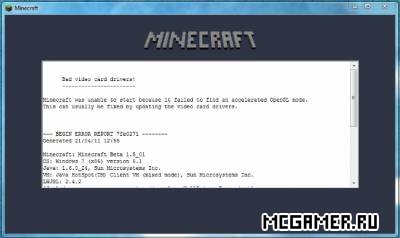
Итак, причин, по которым не запускается сервер Майнкрафта, очень много, но причин, с которыми чаще всего сталкиваются игроки, меньше. Вот о них и будет разговор.
Первая причина — это пункт в настройке сервера (файл server.properties) «=online mode» — после данной фразы должно быть «false», если у вас пиратская версия игры.
Идем дальше: при запуске сервера может выскакивать такая ошибка, как «FAILED TO BIND TO PORT» — это означает то, что у вас недоступен/закрыт порт 25565. В данном случае вам придется открыть порты. В этом случае простая смена порта на 25566 или 77777 не поможет (в большинстве случаев).
Вторая причина — Ошибка «[SEVERE]» — означает, что серверу мешает запуститься плагин или перечень плагинов, установленных на сервер. Тут может быть две причины: либо вы не правильно установили плагин, либо вы установили плагин, который не подходит для версии Вашего сервера.
В этом случае зайдите на сайт с плагинами и скачайте этот же плагин для вашей версии.
Третья причина — это ошибка «**** NOT ENOUGH RAM!». Ошибка означает то, что у вас выделено недостаточно оперативной памяти самой Java-машине. Обычно это происходит, если в компьютере стоит 256-512 ОЗУ. Если у вас так, то нужно покупать новую оперативку. Если же у вас достаточно оперативной памяти, то проделайте следующие пункты:
1. Откройте меню «ПУСК» вашего компьютера.
2. Отыщите вкладку «Панель управления», откройте ее.
3. Выберите параметр просмотра «Мелкие значки».
4. Найдите пункт «Java».
5. После того как запуститься окно, выберите вкладку «Java» и нажмите на клавишу «View».
Также могут возникнуть ошибки тогда, когда вы будите заходить на сервер. Самые распространенные из них:
User not Premium — тоже самое, что и Bad_login. Это ошибка в пункте «Online_mode=».
Minecraft не может подключиться к серверу [исправлено]

Возникла ошибка Minecraft не удается подключиться к серверу при попытке запустить игру? Ты не одинок. Хотя такого рода проблемы с подключением довольно раздражают и могут испортить вам игровой процесс, вот 7 рабочих решений, которые вы можете попробовать.
Исправления, которые стоит попробовать:
Многие игроки удалось решить эту проблему с помощью следующих исправлений. Вам не нужно их пробовать. Просто двигайтесь вниз по списку, пока не найдете тот, который подходит.
Исправление 1. Перезагрузите сеть.
Перезапуск сети всегда является хорошим первым шагом для устранения любых проблем, связанных с сетью, и это должно исправить временные сбои.
Перезапустите Minecraft, чтобы проверить, работает ли этот трюк. Если нет, перейдите к более сложным исправлениям ниже.
Исправление 2 — повторно войдите в свою учетную запись Minecraft
Исправление 3 — Очистите DNS и обновите IP
Очистка DNS и обновление IP — это обычное, но эффективное решение различных проблем с отключением от Интернета. Поэтому, если Minecraft не может подключиться к серверу, попробуйте исправить вашу проблему.
Майнкрафт правильно подключается к серверу? Если нет, переходите к Исправлению 4 ниже.
Исправление 4 — Изменение DNS-сервера
DNS, сокращение от Domain Name System, — это служба, которая позволяет вам доступ к вашим любимым сайтам или онлайн-сервисам. Если вы используете DNS-серверы поставщика интернет-услуг (ISP) по умолчанию, которые могут быть медленными или нестабильными, вы, вероятно, столкнетесь с отключением Minecraft. Вы можете переключить DNS-сервер на другой безопасный, например Google Public DNS.
Если вы можете подключиться к серверу Minecraft и запустить игру плавно, то поздравляю. Если нет, попробуйте еще несколько исправлений.
Исправление 5 — Обновите сетевой драйвер
Обновление драйвера вручную — Вы можете зайти на сайт производителя вашего компьютера или материнской платы, найти самый последний правильный драйвер и затем установить его вручную.
Driver Easy автоматически распознает вашу систему и найдет точные правильные сетевые драйверы, соответствующие вашей версии Windows, а также правильно загрузит и установит их:
Проблема с подключением Minecraft должна быть решена после обновления драйвера. Но если нет, попробуйте следующее исправление, указанное ниже.
Исправление 6 — Закройте программы, загружающие полосу пропускания
Приложения, работающие в фоновом режиме, могут съесть вашу полосу пропускания и вызвать Minecraft не подключается к серверу. Просто выключите их и посмотрите, как идут дела.
Исправление 7 — Отключите брандмауэр Windows
Если брандмауэр Windows заблокировал доступ Minecraft в Интернет, произойдет сбой подключения. Чтобы проверить, так ли это, вы можете временно отключить брандмауэр. Вот как:
Присоединяйтесь к серверу Minecraft снова, и вы сможете без проблем подключиться к нему.
Надеюсь, приведенные выше исправления помогли вам решить проблему с подключением Minecraft. Не стесняйтесь оставлять комментарии ниже, если у вас есть какие-либо вопросы или предложения.
Почему мой сервер Minecraft LAN не работает?
Мой LAN-сервер не позволяет двоюродному брату присоединиться ко мне или мне присоединиться к моему двоюродному брату. Он не отображается на экране многопользовательской игры — он постоянно говорит «сканирование серверов LAN», но никогда не находит его. Я нахожусь в его доме, и мы используем разные компьютеры, но он не подключается. Как это исправить?
Несколько проблем, которые могут возникнуть при попытке подключить игру. Обратите внимание, что эти предложения сделаны для минимизации проблем, я не имею в виду, что вы должны выполнить все условия, чтобы это работало. Также я предполагаю игру по локальной сети, поскольку игры, не связанные с локальной сетью, вызывают целый ряд других проблем, которые необходимо решить.
Отсутствие возможности подключения убедитесь, что все подключены к домашней локальной сети (Wi-Fi или кабель), бесплатный Wi-Fi или чужой открытый Wi-Fi может вызвать проблемы. Если сервер и игроки не все подключены к одному и тому же соединению одинаково, кабель или Wi-Fi, это также может быть проблемой.
Логины каждый должен войти в свою учетную запись Minecraft.
Версии убедитесь, что все работают той же версии, это включает в себя серверное программное обеспечение, если вы его используете
Брандмауэры убедитесь, что в вашем брандмауэре есть исключение для правильной версии Java, иногда у вас может быть установлено несколько версий, что может вызвать проблемы. Не разрешайте только Minecraft.exe, поскольку это всего лишь средство обновления. Если ваш компьютер подключен к сети, которая, как вы указали, является «общедоступной» Windows, в вашем брандмауэре Windows, установленном Java, есть правила, запрещающие подключения из общедоступных сетей. Попробуйте отключить эти правила.
Правила маршрутизатора иногда могут запрещать подключение к другим компьютерам в той же сети по умолчанию, как функция безопасности. Нет единого способа исправить это, который работает для каждого маршрутизатора, поэтому вам придется изучить свой конкретный маршрутизатор и узнать, как проверить/изменить его конфигурацию.
IP-адреса должны иметь один IP-адрес для каждой машины, это означает, что не подключайтесь к проводному и беспроводному соединению одновременно, это может вызвать проблемы
Если вы используете Linux, я Предположим, вы уже знаете, как найти эмулятор терминала. (Он слишком сильно варьируется от одного дистрибутива к другому, чтобы дать единый набор указаний. И если вы не знаете, как его найти, значит, вы выбрали не ту ОС.)
Надеюсь, это покроет все наиболее распространенные проблемы.
Решение проблем в TLauncher

Если у вас появились вопросы при использовании нашего TLauncher, то в этой новости мы собрали наиболее частые проблемы и их решения.
— А это платно?
Нет, это бесплатно.
— Что делать, если TLauncher или Minecraft отказывается работать?
1) Переустановить Java с сайта http://java.com
2) Скачать последнюю версию TLauncher:
3) Удалить файл настройки
/.tlauncher/ru-minecraft.properties
4) Удалить папку

* на скриншоте количество выделяемой памяти стоит для примера, у вас может запуститься только на других значениях.
— Как установить скин?
Купить игру и установить в профиле на официальном сайте.
— Почему мой скин отображается криво?
Начиная с версии 1.8 используется другой формат скинов, который не поддерживается в более ранних версиях.
— Я поставил скин по нику, почему он не отображается?
С введением новой системы скинов (с версий 1.7.5+), скин перестал отображаться у пиратов.
— Где взять моды?
У нас на сайте, в разделе Моды.
— Как установить моды?
Читайте инструкцию в новости с модом.
— Где папка «bin», файл «minecraft.jar»?
После выхода Minecraft 1.6 (которая вышла больше года назад, слоупоки) папка «bin» заменена на папку «versions/Номер_версии/», а «minecraft.jar» на «versions/Номер_версии/Номер_версии.jar» соответственно.
— Версии с Forge (до 1.7.10) не запускаются вообще. Или при их запуске лаунчер перезапускается (закрывается и снова открывается).
Возможно, у тебя установлен один из апдейтов Java 8, который имеет известный баг сортировщика.
(!) Для новых версий Forge 1.7.10 патч не требуется.
2) Открой папку Minecraft, кликнув на иконку папки в главном меню TLauncher.
3) Последовательно перейди в папку libraries/net/minecraftforge/minecraftforge/
4) Найди папку, окончание имени которого совпадает с номером патча.
Например, ты скачал патч для Forge 1.7.2 #1121 / #1147: тебе нужно открыть папку 1.7.2-10.12.2.1121 (или 1.7.2-10.12.2.1147, как там будет; если есть обе папки, применяй патч к обоим)
5) Открой JAR-файл, находящийся в этой папке любым архиватором. Удали папку META-INF/. Открой папку cpw/mods/fml/relauncher/ и скопируй в неё файл, который ты скачал. Согласись на замену и закрой архиватор.
6) Готово 🙂
– Нажмите «Accept License Agreement»
– Если у тебя 64-битная система, выбери «Windows x64 (jre-7uXX-windows-x64.exe)». Если нет, то выбери «Windows x86 Offline (jre-7uXX-windows-i586.exe)».
* На месте XX любое двузначное число от 51 до 99.
– Запусти загруженный файл
— Не могу играть на сервере!
1) Если выходит ошибка «связанная чем-то там с java», то попробуйте отключить антивирус и/или брандмауэр и проверьте подключение к Интернету.
2) Если выходит ошибка «Bad Login» или «Invalid session» («Недопустимая сессия»), то ошибка связана с тем, что сервер использует премиум-модель авторизации, то есть пиратов (или просто людей с другими лаунчерами), на этот сервер не пустят. Попробуйте войти на этот сервер с использованием лаунчера, который предлагается на сайте/странице этого сервера, либо используйте официальный.
— Не могу играть по локальной сети: пишет «Недопустимая сессия»
«Открыть» сервер для сети могут только премиум-пользователи. Создайте отдельный сервер (У нас есть статья как создать сервер Майнкрафт) и в его настройках пропишите online-mode=false
— Антивирус Касперского блокирует загрузку ресурсов. Что делать?
Добавьте в белый список Анти-баннера адрес: http://resources.download.minecraft.net/ad/ad*
У этой ошибки нет строго определённой причины.
Но мне известно, что она имеет место:
— Преимущественно на версиях >1.6.4
— При попытке сломать стекло
— После установки текстур-пака (с сервера)
— Техническая причина: из-за ошибки выделения памяти (PermGen, все дела).
Возможные решения:
— Нажмите галочку «Обновить клиент» и нажмите «Переустановить». Таким образом Вы даёте лаунчеру шанс обнаружить поврежденные файлы и скачать их заново.
— Удалите моды и ресурс-паки. Да, они тоже могут наложить свои лапы на сложившуюся ситуацию
— Можете отключить звук в настройках самого Minecraft. Вы будете играть без звука, зато без вылетов.
— Как установить Forge самостоятельно?
1. Перейдите на этот сайт: http://files.minecraftforge.net/
— Как установить OptiFine самостоятельно?
1. Перейдите на этот сайт: http://optifine.net/downloads
— Как установить LiteLoader самостоятельно?
1. Перейдите по этой ссылке: http://www.liteloader.com/download
2. Найдите нужную Вам версию и скачайте её
3. Запустите загруженный файл и выберите версию, на которую надо установить LiteLoader. Примечание: если Вы устанавливали Forge способом выше, то установщик автоматически найдет её. Таким образом, если Вы хотите совместить Forge и LiteLoader, то либо выберите Forge в списке версий, либо щёлкните по галочке «Chain to Minecraft Forge».
— Я обновил лаунчер, а у меня пропали все аккаунты/сохранения/сервера/плюшки. Что делать?
Начнём с того, что ничего не пропало. Обновился ТОЛЬКО лаунчер и ТОЛЬКО файл его конфигурации.
Скорее всего, ты поместил папку Minecraft не в стандартную директорию, а в какое-то другое место. Вспомни, где всё это дело лежало, и в настройках лаунчера в поле «Директория» укажи на него. Ничего трудного. Лаунчер снова начнёт работать по старому пути.
0) Прочитайте FAQ выше и попробуйте все варианты решения наиболее частых проблем. Если же не помогло, читаем дальше.



