
Что делать «Шлюз, установленный по умолчанию, недоступен» в Windows 10, 7 и 8
На ПК или ноутбуках, на которых есть модуль Wi-Fi, пользователи периодически сталкиваются с ошибкой, при которой пропадает интернет. При этом другие домашние устройства могут продолжать получать беспроводной сигнал от роутера. А если обратить внимание на уведомления системы мы заметим такое сообщение «Шлюз, установленный по умолчанию, недоступен» в ОС Windows 10, 7 и 8. Что же можно сделать в этой ситуации — давайте разбираться.
Устранение проблемы «Шлюз, установленный по умолчанию, недоступен»
Давайте попробуем решить ошибку на компьютере, с которым возникают проблемы. Этот способ поможет в том случае, если интернет пропал только на одном устройстве. Остальные могут выходить в интернет через общий шлюз (или роутер) без проблем. Также он больше подходит для мобильных устройств или ноутбука.
Это ещё не все настройки, связанные с электропитанием компьютера, которые могут нам помочь решить ошибку «Шлюз, установленный по умолчанию, недоступен». Далее следует открыть панель управления. Выбрать его можно в «Пуск».
Дальнейший порядок действий:
После завершения этих настроек компьютер с ОС Windows нужно перезагрузить. При очередном входе в систему попробуйте подключиться к интернету. Или проверьте его наличие на ПК. Часто изменение этих параметров позволяют избавиться от проблем с подключением к интернету по шлюзу в ноутбуке. Если же ничего не изменилось, продолжаем исправлять данную ошибку.
Настройка параметров сети в Windows 10, 7 и 8
Ваш компьютер действительно мог изменить параметры настроек подключения и стала появляться ошибка «Шлюз, установленный по умолчанию, недоступен». Случается это по разным причинам. Например, при сбое системы, когда происходит нарушение работы реестра.
Чтобы проверить и настроить параметры правильно:
В полях DNS-сервер можно оставить пустыми. Или заполнить предпочитаемый: 8.8.8.8. Альтернативный DNS: 8.8.4.4. После этих настроек сохраните созданные вами настройки, а открытые окна можно закрыть. После чего попытайтесь подключиться к любому сайту, чтобы проверить наличие ошибки с недоступностью шлюза.
Что делать для настройки сетевого драйвера при проблеме со шлюзом
Если ваш компьютер не может подключиться к сети, но другие устройства в вашей домашней сети подключаются, попробуем ещё один способ исправить это.
Нам снова нужно попасть в диспетчер устройств вашего компьютер:
В новом окне вы увидите несколько версий, которые доступны для выбора. Попробуйте нажать курсором на один из них и установить вместо текущего.
После этого снова проверьте наличие ошибки со шлюзом в ОС Виндовс 7, 8 или 19. Если ничего не изменилось, попробуйте вернуться в диспетчер устройств и выбрать ПКМ сетевой адаптер вашего компьютера, с которым происходят ошибки. Нажмите на строку « Обновить драйверы ». В следующем окне необходимо нажать на первый вариант — автоматическая установка. Сбой сети можно возникать по той причине, что текущая версия драйвера, которая установлена в системе, не поддерживается.
Отключаем программы, влияющие на подключение по умолчанию
Ошибку сети могут вызывать приложения, которые запускаются вместе с Windows. И даже при длительной работе компьютера они не останавливаются и могут потреблять интернет. Чем также влиять на активное подключение. И в некоторых случаях даже блокировать его (файерволы). Чаще всего этими приложениями выступают разнообразные торрент-клиенты, компоненты для обновления и сетевые экраны.
Чтобы просмотреть список программ, которые в данный момент работают, нажмите на небольшую стрелку в панели инструментов Виндовс.
Приложения, которые будут находиться в этом окне вы можете закрыть. Для этого выберите его ПКМ и нажмите пункт « Выход из ».
С антивирусами такой фокус не пройдёт. Их выключить достаточно сложно. И в этом нет особой необходимости, так как на подключение могут влиять файерволы, а не приложения.
Для более детального ознакомления со списком приложений, которые запускаются вместе с Windows можно посмотреть в диспетчере задач:
Выключите приложения, которые не требуются. А также программы, которые потенциально могут вызывать ошибку подключения к интернету.
Способ решения проблемы, если нет интернета на всех устройствах в домашней сети из-за шлюза
В системных инструментах сетевого устройства выберите пункт « Перезагрузка » и подтвердите её. По завершению этого процесс попытайтесь снова подключиться к сети. После всех проделанных манипуляциях с компьютером и роутером если ошибка не исчезает, необходимо позвонить интернет-провайдеру. Может быть он сможет помочь выяснить причину проблемы. Возможно на линии в этот момент происходят ремонтные работы. И через некоторое время проблема «Шлюз, установленный по умолчанию, недоступен» в Windows исчезнет. И вы сможете выйти в интернет без каких-либо проблем.
Шлюз установленный по умолчанию недоступен. Как исправить в Windows 10?
Если во время работы за компьютером через Wi-Fi, интернет перестает работать, но при этом на других устройствах Wi-Fi работает нормально, есть решение этой проблемы.
Обычно, диагностика сетей Windows пишет следующее: Шлюз, установленные по умолчанию недоступен. Данная проблема появляется как на ноутбуках с Windows 10, так и на предыдущих ОС: 8.1, 8 и 7. Если у вас нет ноутбука, но есть беспроводной адаптер, вы также в зоне риска.
Так как же решить эту проблему?
Отключите энергосбережение для Wi-Fi адаптера
Это первый способ, который поможет вам при возникновении ошибки Шлюз установленный по умолчанию недоступен. Чтобы отключить энергосбережение для Wi-Fi адаптера в Windows 10 нужно зайти в диспетчер устройств (нужны права администратора), далее найти свой беспроводной адаптер, кликнуть по нему правой кнопкой мыши, выбрать пункт свойства. Чтобы зайти в диспетчер устройств, можно нажать клавишу Win (флажок) + R и ввести devmgmt.msc или нажать правой кнопкой мыши по меню пуск (Windows 10/8.1).


В появившемся окне, перейдите на вкладку Управление электропитанием и снимите галку с Разрешить отключение этого устройства для экономии энергии.

Включение максимальной производительности для адаптера Wi-Fi в Windows 10
Этот пункт нужно выполнять вместе с предыдущим пунктом. Иногда, на ноутбуках c Windows режим энергосбережения Wi-Fi установлен на максимальное энергосбережение. Вам же нужно поставить режим энергосбережения на Максимальную производительность.


Указать шлюз по умолчанию вручную в Windows 10.
Можно попробовать вручную указать шлюз соединения в параметрах беспроводного соединения (не в параметрах адаптера).
Чтобы это сделать, вам необходимо зайти в центр управления сетями и общим доступом. Для этого нужно в трее найти иконку Wi-Fi, кликнуть правой кнопкой мыши по ней и выбрать пункт Центр управления сетями и общим доступом.

В появившемся окне слева выберите пункт изменение параметров адаптера, а затем выберите свой беспроводной адаптер и нажмите свойства.


Теперь нам необходимо вручную заполнить несколько полей. Выберите Использовать следующий IP адрес и укажите:
IP-адрес: 192.168.0.150
Маска подсети: 255.255.255.0
Основной шлюз: 192.168.0.1 (можно попробовать 192.168.1.1, но это в редких случаях)
Использовать следующие адреса DNS-серверов:
Предпочитаемый DNS-сервер 8.8.8.8
Альтернативный DNS-сервер 8.8.4.4
Это DNS сервера от гугла. Использовать их предпочтительно даже в настройках роутера. Теперь нажмите кнопку ОК и попробуйте заново подключиться к Wi-Fi.


Нажимаем ОК и пробуем снова подключиться к Wi-Fi.
Установка официальных драйверов Wi-Fi от производителя.
Если вы пользуетесь драйвер-паками, то драйвер установленный к вашему Wi-Fi адаптеру может быть установлен не тот, который должен бы быть. Такое иногда бывает и при чистой установке Windows 10, когда сама система «ошибается» с выбором драйвера.
Чтобы узнать разрядность своей операционной системы нажмите на меню пуск правой кнопкой мыши, выберите Система. В появившемся окне в пункте система будет написано: 64-разрядная операционная система или 32-х разрядная операционная система. Узнав эти данные, можно смело скачивать драйвер для своего адаптера Wi-Fi.

драйвера для ноутбука Dell 5520
Теперь можно смело устанавливать скачанный драйвер. Обычно это программа, которая сама все установит за вас. Это бывает в случае с Wi-Fi адаптерами Intel, Broadcomm. В случае с адаптерами TP-Link, драйвера у них находятся в архиве, его нужно извлечь, затем снова открыть свойства беспроводного адаптера, перейти на вкладку драйвер, нажать кнопку обновить и указать вручную путь к драйверу.

Вот в принципе и все советы, которые помогут вам решить проблему с Wi-Fi адаптером на ноутбуках и компьютерах с Windows 10.
Ошибка в Windows 10 — шлюз, установленный по умолчанию, недоступен
Если вы столкнулись с тем, что шлюз, установленный по умолчанию, недоступен на компьютере, вы сможете решить эту проблему, выполнив действия по устранению неполадок, как указано ниже.
Ошибка Шлюз, установленный по умолчанию, недоступен в Windows 10
Ошибка шлюз, установленный по умолчанию, недоступен на компьютере может происходить по разным причинам, начиная от устаревших драйверов сетевого адаптера, неправильных настроек IP и заканчивая другими причинами.
1. Перезагрузите компьютер
Начиная с самого простого и часто упускаемого из виду шага по устранению неполадок, просто выключите компьютер > дайте компьютеру полностью выключиться > подождите 30 секунд и перезагрузите компьютер.
Этот простой шаг по устранению неполадок может помочь, если проблема вызвана зависанием программ и процессов на компьютере.
2. Запустите средство устранения неполадок сетевого адаптера
Затем проверьте, может ли встроенное средство устранения неполадок сетевого адаптера, доступное в Windows 10, помочь вам в решении проблемы.
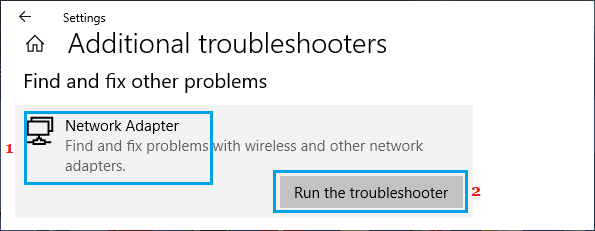
Следуйте инструкциям на экране, пока средство устранения неполадок пытается найти и исправить проблемы на компьютере.
3. Обновите драйвер сетевого адаптера
Как правило, Windows 10 должна автоматически обновлять сетевой адаптер, но это может происходить не всегда.

Совет: если вы видите несколько записей, поищите что-нибудь с надписью Сеть, 802.11b или Wi-Fi.
На следующем экране выберите параметр Автоматический поиск драйверов и следуйте инструкциям по установке драйвера.
4. Сбросьте TCP/IP
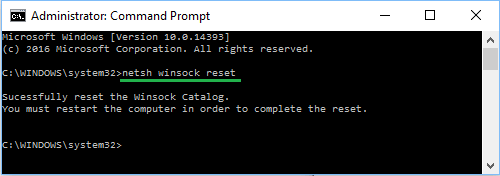 Закройте окно командной строки, перезагрузите компьютер и проверьте, устранена ли проблема.
5. Не позволяйте компьютеру выключать сетевой адаптер
Также известно, что проблема отключения Wi-Fi в Windows 10 возникает из-за того, что компьютер автоматически отключает адаптер Wi-Fi для экономии энергии.
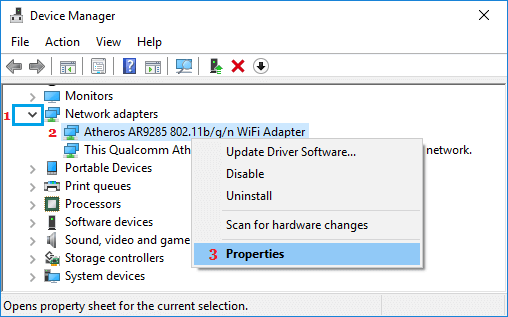
Совет: если вы видите слишком много записей, поищите что-нибудь с надписью Сеть, 802.11b или Wi-Fi.
После этого компьютер не сможет ВЫКЛЮЧИТЬ сетевой адаптер, что должно решить проблему.
6. Временно отключите антивирусное программное обеспечение
Проблема может быть связана с тем, что антивирусная программа на компьютере блокирует доступ к шлюзу, установленному по умолчанию.
Для исключения этой причины временно отключите антивирус, установленный на компьютере, и посмотрите, поможет ли это решить проблему.
7. Проверьте на наличие вредоносного ПО
Проблема также может быть связана с изменением конфигурации сети на компьютере вирусами или вредоносным ПО.
Вы можете проверить компьютер на наличие вредоносных программ с помощью сканирования Автономным Защитником Windows и средства удаления вредоносных программ для Windows, которые доступны на сайте загрузки Microsoft.
Шлюз, установленный по умолчанию, не доступен. В Windows 10, 8, 7
В этой статье я расскажу вам о решении очередной ошибки, которую можно увидеть в Windows, и связана эта ошибка конечно же с работой интернета при подключении по Wi-Fi. Ошибку «Шлюз, установленный по умолчанию, не доступен» можно увидеть после того, как выполнить диагностику неполадок. Вы скажете, кто же просто так запускает диагностику неполадок, зачем. Все верно. Дело в том, что многие сталкиваются с проблемой, когда интернет по Wi-Fi постоянно отключается через некоторое время. Точнее, он не отключается, а переходит в статус «без доступа к интернету».
Думаю, вам знакома эта проблема. Подключаем ноутбук к Wi-Fi, интернету некоторое время работает, затем возле иконки подключения появляется желтый треугольник, и статус «без доступа к интернету», или «ограничено». Только при условии, что интернет работает некоторое время. Если сразу такая ошибка, то смотрите статью по решению «без доступа к интернету» в Windows 7, и ограничено в Windows 10.

А если нажать на этот значок правой кнопкой мыши, и выбрать «Диагностика неполадок», то скорее всего вы увидите ошибку «Шлюз, установленный по умолчанию, не доступен».

Проблема эта точно есть в Windows 7 и Windows 8. Что касается Windows 10, то там я эту ошибку еще не видел, но думаю, что без разницы какая система установлена на вашем компьютере. Решения скорее всего будут одинаковыми.
Советы по решению ошибки «Шлюз, установленный по умолчанию, не доступен»

Или же, в настройках вашего плана электропитания нужно установить максимальную производительность для адаптера беспроводной сети.

Так же, можно еще запретить системе отключать ваш беспроводной адаптер для экономии электроэнергии. Сделать это можно в диспетчере устройств, открыв свойства беспроводного адаптера, и на вкладке «Управление электропитанием» убрать соответствующую галочку.

Если у вас Windows 10, то более подробно об этом можно почитать в статье Пропадает интернет (Wi-Fi) в Windows 10 после выхода из спящего режима.
Обновление, или откат драйвера Wi-Fi адаптера
Поэтому, советую скачать и установить драйвер на Wi-Fi адаптер (Wireless). Скачивайте с официального сайта, для вашей модели и операционной системы. Можете для примера смотреть эту статью.


Включаем FIPS при ошибке «Шлюз, установленный по умолчанию, не доступен»
Вот как это выглядит:

Перезагрузите ноутбук, и смотрите результат.
Выводы
Это самые популярные, и судя по отзывам рабочие решения. Чаще всего, проблема именно в драйвере. Нужно пробовать обновлять, откатывать, и изменять его из списка уже установленных в системе.
Если вы знаете еще о каких-то решениях этой проблемы, то можете поделится ими в комментариях. Буду очень благодарен.
Шлюз по умолчанию недоступен в Windows 10 [ИСПРАВЛЕНО]
8 простых шагов по исправлению шлюза по умолчанию недоступны
Эта проблема может помешать вам получить доступ к Интернету, поэтому очень важно знать, как ее исправить.
Почему шлюз по умолчанию недоступен?
Ваш шлюз по умолчанию может быть недоступен из-за неправильных настроек IP. В редких случаях это может быть связано с настройками конфигурации интернет-провайдера.
Настройки маршрутизатора и устаревшие драйверы также могут быть причиной этой проблемы. Некоторые пользователи сообщали, что решения безопасности McAffee могут иногда блокировать ваше соединение.
Что делать, если шлюз по умолчанию недоступен
1. Установите новый драйвер Ethernet
Если вы получаете эту ошибку в Windows 10, убедитесь, что у вас установлена последняя версия драйвера Ethernet.
Чтобы установить его, просто посетите веб-сайт производителя материнской платы и найдите последнюю версию драйвера Ethernet для вашего устройства.
После того, как вы загрузите его, установите его и проблемы со шлюзом должны быть решены.
Знаете ли вы, что большинство пользователей Windows 10 имеют устаревшие драйверы? Будьте на шаг впереди, используя это руководство.
Важно отметить, что загрузка драйверов вручную – рискованное решение. Вы можете навсегда повредить вашу систему, вручную загрузив неправильные версии драйверов.
Таким образом, мы рекомендуем Обновление драйверов TweakBit (100% безопасно и проверено нами) автоматически загружать все устаревшие драйверы на ваш ПК.
Отказ от ответственности : Некоторые функции этого инструмента не являются бесплатными.
2. Измените канал вашего беспроводного маршрутизатора
Иногда проблемы со шлюзом могут возникать из-за вашего беспроводного канала и двухдиапазонных беспроводных адаптеров. Чтобы решить эту проблему, вам нужно получить доступ к вашему беспроводному маршрутизатору и изменить канал с автоматического на определенное значение.
Пользователи сообщили, что установка канала на 6 исправила проблему для них, но обязательно попробуйте и другие каналы. Для получения подробных инструкций о том, как изменить беспроводной канал, мы рекомендуем вам проверить руководство по беспроводному маршрутизатору.
В дополнение к изменению канала, некоторые пользователи также советуют изменить метод шифрования. Пользователи сообщили, что использование метода шифрования WPA-WPA2 устранило проблему, поэтому вы можете попробовать использовать ее.
Если это не работает, попробуйте переключиться на другие методы шифрования. Помните, что некоторые методы шифрования устарели и не обеспечивают необходимой защиты.
Вам необходимо настроить маршрутизатор? Легко изменяйте любые настройки с помощью этого программного инструмента.
3. Измените настройки управления питанием для сетевого адаптера.
Некоторые пользователи утверждают, что вы можете решить эту проблему, изменив настройки управления питанием сетевого адаптера. Для этого выполните следующие простые шаги:
Если у вас есть какие-либо проблемы с сетевым адаптером, ознакомьтесь с этим подробным руководством, которое наверняка поможет вам их решить.
4. Измените режим энергосбережения вашего беспроводного адаптера
Некоторые пользователи утверждают, что вы можете исправить ошибку Шлюз по умолчанию в Windows 10, изменив параметры электропитания. Для этого выполните следующие действия:
Не можете найти свои планы электропитания? Верните их, выполнив простые шаги, описанные в этой статье.
5. Измените частоту вашего беспроводного маршрутизатора
Для получения подробных инструкций о том, как изменить беспроводную частоту вашего маршрутизатора, обязательно ознакомьтесь с его руководством.
6. Измените режим беспроводной связи на 802.11g.
По словам пользователей, вы можете решить проблемы со шлюзом по умолчанию, установив режим беспроводной связи с 802.11g/b на 802.11g. Для этого выполните следующие действия:
7. Используйте команду сброса netshell
Как мне сбросить шлюз по умолчанию? Сначала вам нужно запустить командную строку и ввести команду сброса IP.
Для этого выполните следующие действия:
Если у вас возникли проблемы с доступом к командной строке от имени администратора, вам лучше ознакомиться с этим руководством.
8. Удалите McAfee
Антивирусные программы могут иногда влиять на конфигурацию вашей сети, и пользователи сообщали, что антивирус McAfee может вызывать проблемы такого типа.
Чтобы решить эту проблему, рекомендуется удалить McAfee с вашего ПК и проверить, устраняет ли это проблему.
Знаете ли вы, что ваш антивирус может блокировать интернет-соединение? Ознакомьтесь с этим руководством, чтобы узнать больше.
Если у вас есть еще вопросы, не стесняйтесь оставлять их в разделе комментариев ниже.



