
Home » Полезная информация » Что делать, если файл перестал открываться? (в Windows)
Что делать, если файл перестал открываться? (в Windows)

Каждый пользователь хотя бы раз сталкивался с проблемой, когда нужный файл не получается открыть в Windows. Особенно сильно это раздражает, если файл нужно запустить срочно. Хорошо, если есть возможность попросить коллегу прислать документ в другом формате, однако и это не всегда вариант.
Вот несколько решений, которые почти наверняка помогут вам справиться с проблемой.
Способ 1: добавьте расширение вручную.
Расширение можно нечаянно удалить при изменении имени файла, и тогда он перестанет запускаться, даже если до этого прекрасно работал. Если у файла отсутствует расширение, но вы уверены, каким оно должно быть, можете самостоятельно его добавить.

Если вы добавили расширение вручную, но запуск все равно заканчивается ошибкой, верните исходное имя и попробуйте одно из других решений.
Способ 2: определите расширение неизвестного файла с помощью сторонней программы.
После этого вы сможете выяснить в интернете, какой программой лучше всего открывать данные типы файлов.
Способ 3: используйте команду “Открыть с помощью”.
Альтернативным методом запуска файлов в Windows является команда “Открыть с помощью”. Используйте этот метод, если у вас есть предположение, какая программа может читать данный файл.
Щелкните по файлу правой кнопкой мыши, выберите опцию “Открыть с помощью” и в раскрывшемся списке укажите одну из программ.
Способ 4: измените свойства файла.
Иногда Windows пытается открыть файл не той программой, какой нужно. К этому могут привести изменения в глубоких настройках, установка новых приложений и вирусные атаки. Откройте окно со свойствами файла и в строчке “Приложение” нажмите кнопку “Изменить”.
Система предложит несколько программ, с помощью которых можно попробовать открыть файл. Используйте этот метод, если вы хотите всегда открывать данный тип файлов приложением, отличным от установленного системой по умолчанию. Например, можно дать указание открывать изображения сразу в редакторе Paint, а не в стандартном просмотрщике.
Что делать если скаченный файл не открывается на пк
ЧТО ДЕЛАТЬ, ЕСЛИ КОМПЬЮТЕР НЕ МОЖЕТ ОТКРЫТЬ ФАЙЛ
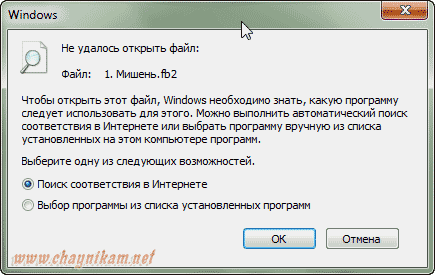
Нередко пользователи компьютеров сталкиваются с ситуацией, когда они, скачав из интернета или просто скопировав у товарища понравившийся ему файл, не могут его посмотреть (запустить или попросту открыть) на своем компьютере, а вместо этого видят такую картинку как на Рис.0. После нескольких попыток открыть нужный файл некоторые владельцы начинают ругаться на свой ПК и говорить, что это куча металлолома. Другие наоборот предполагают что файл, который они пытаются открыть является «левым», и он заражен неизвестным вирусом, поэтому его лучше удалить. Но все же, почему не открывается файл на вашем компьютере, и что нужно сделать, чтобы вы могли открыть выбранный вами файл?
Для тех, кому привычнее смотреть, а не читать эта статья размещена на канале YouTube по этому адресу.

Но как определить, с помощью какой программы создан файл, который вы хотите открыть? Чтобы иметь возможность найти на компьютере файл, ему присваивается название. Название файла, к примеру, «интересные сайты.txt» состоит из непосредственно названия (в данном случае это «интересные сайты») и расширения, которое пишется, начиная с точки, стоящей сразу после непосредственного названия файла (в данном случае «.txt»). По имени файла (точнее, по его расширению) видно, что файл создан с помощью текстовой программы «Блокнот», которая встроена в операционную систему Windows.
Все файлы, если это не группа файлов, объединенная в папку, имеют расширения. И по ним компьютер безошибочно определяет программу, с помощью которой можно открыть файл. По умолчанию пользователю не видны расширения файлов. Эта функция в Windows отключена. Я считаю это очень неудобным, т.к. мне часто приходится работать со множеством различных файлов и часто устанавливать и сносить различные программы. Наверное, другим пользователям это не нужно, но, как посмотреть расширение файла, желательно уметь.
Чтобы ваш компьютер отображал полное название файла вместе с расширением, необходимо настроить «Параметры папок». Для этого в левом нижнем углу экрана вашего ПК нажмите кнопку «Пуск», и в появившемся окне выберите «Панель управления» (см.1 Рис.1).

В новом окне «Панель управления» в правом верхнем углу выберите кнопку «Категория» (см.1 Рис.2). При этом у вас откроется меню отображения элементов «Панели управления» (см.2 Рис.2), в котором вы должны выбрать «Мелкие знаки» (см.3 Рис.3). Если вы плохо видите, вы можете выбрать и «Крупные знаки».

В новом окне «Панель управления/Все элементы панели управления» Рис.3 выберите пункт «Параметры папок» (см.1 Рис.3).

Новое окно Рис.4 «Параметры папок» вы должны открыть на вкладке «Вид» (см.1 рис.4). Затем, с помощью ползунка (см.2 рис.4) в поле «Дополнительные параметры» найдите параметр «Скрывать параметры для зарегистрированных типов папок» (см.3 Рис.4).

Затем слева от пункта «Скрывать параметры для зарегистрированных типов папок» уберите галочку и последовательно нажмите кнопки «Применить» (см.4 Рис.4) и «ОК» (см.5 Рис.4).
Примечание: Если вы захотите, чтобы у вас снова не отражались расширения папок, в окне Рис.4 нажмите кнопку «Восстановить умолчания» (см.6 Рис.4), и затем последовательно нажмите кнопки «Применить» и «ОК».
После ваших манипуляций в названии файла, который вы хотите открыть, будет отображаться и расширение этого файла. Для того,чтобы найти название программы, с помощью которой был создан файл, в поле поиска вашего браузера вставьте это расширение и нажмите кнопку «Поиск» или «Enter». На множестве сайтов вам расскажут о файлах с этим расширением и программах, с помощью которых создаются эти файлы. Вам останется только найти нужную вам программу и установить ее на вашем ПК, после чего вы сможете открыть нужный вам файл.
Примечание: При попытке открыть файл, скачанный из интернета, следует проявлять осторожность, т.к. некоторые файлы могут нести угрозу вашему компьютеру. Например, файлы с расширением «.exe» – это исполнительные файлы. Они, обычно, предназначены для установки определенных программ. И, если вы рассчитывали посмотреть какой-нибудь документ или схему, а вам предлагают файл с расширением «.exe», уже есть повод для сомнения, действительно ли вам предлагают хороший файл. Существует множество файлов, несущих угрозу безопасности компьютера. К сожалению, нет таких расширений как «.trojan» или «.virus», чтобы сразу определить файл как вредоносный. Но, зато, у программ-антивирусов есть возможность проверить файл на предмет безопасности с большой вероятностью. В любом случае, если вы сомневаетесь в качестве незнакомого файла, перед тем, как пытаться его открыть, создайте точку восстановления компьютера. Как это делать, написано в статье «Восстановление операционной системы». Если вы это сделаете, вы всегда сможете привести компьютер к состоянию, когда с ним было все в порядке.
Необходимо отметить, что некоторые программы могут быть универсальны и иметь возможность открывать файлы с различными расширениями. В качестве примера можно привести программу VLC-player для просмотра видеофайлов. Существуют и другие универсальные программы, но все равно, пока нет таких программ, которые могли бы открывать файлы с любыми расширениями. Они были бы настолько громоздки, что их не смог бы обрабатывать ни один компьютер.
Итак, подведем итоги данной статьи. Для того, чтобы открыть тот или иной файл, необходимо:
1. Определить, с помощью какой программы он был создан.
2. Для определения программы, которая может открыть файл, необходимо узнать расширение файла.
3. Установить программу, которая сможет открыть необходимый вам файл на ваш компьютер.
Скачанный файл не запускается в Windows 10 – почему, как исправить
Приветствую!
Если вы столкнулись с проблемой, что выражается в отсутствии какой-либо реакции при попытке запуска только что скачанного из локальной или глобальной сети Интернет файла в Windows 10, то данный материал постарается ответить на то, почему так происходит и как исправить положение и таки осуществить запуск необходимого файла.
Содержание:
Почему при попытке запустить скачанный файл в Windows 10 ничего не происходит
Данная ситуация возникает из-за системы безопасности, что интегрирована в ОС Windows 10. Она препятствует запуску файла, что был скачан из сети. Причём не имеет особого значения, какого характера была сеть – локальная или глобальная (Интернет). Во всех случаях запуск файла блокируется.
Пытаться искать в настройках встроенного антивируса (Защитник Windows) опцию, которая бы отвечала за настройку функционирования данного инструмента также бессмысленно. Хотя, казалось бы, именно там и должно осуществляться управление этим инструментом. Однако это не так. Ниже будет рассказано, что необходимо предпринять, дабы снять блокировку со скачанного файла, дабы его можно было в дальнейшем без проблем запустить и выполнить необходимые задачи.
Как исправить проблему с запуском скачанного файла в Windows 10
Как мы выяснили выше, возможность запуска файла была заблокирована системой. Дабы снять блокировку, необходимо осуществить следующие шаги:
Вот мы и решили проблему с тем или иным скачанным из сети файлом, который отказывается запускаться в операционной системе Windows 10.
Windows не может открыть файл
Windows не может открыть файл или файл не ассоциирован: избавимся от зловредов
Некоторые типы вредоносного программного обеспечения вполне способны запутать Windows и заставить некоторые файлы или программы не открываться. Ошибка может сопровождаться или нет какими-то сообщениями (ложными или истинными), но причиной может только заражение системы вирусом.
СРАЗУ
Все проводимые ниже действия советую запускать в безопасном режиме с поддержкой сетевых драйверов.
Самый быстрый вариант – скачать утилиту Rkill, которая постарается проверить ваши программы автозапуска и те из программ, которые запущены в данный момент на предмет наличия вредоносов. Утилита не имеет своего интерфейса, потому ей не страшны проблемы, которые появились в вашей системе. Ваша же задача – соединение с сетью в момент проверки.
Для загрузки утилиты посетите вот этот интернет-адрес:
Загрузка начнётся автоматически по открытию веб-страницы. Откройте файл двойным щелчком мыши и увидите окно консоли команд Windows:

Процесс начнётся немедленно, после чего будет сформирован отчёт о проделанной работе в формате .txt. Там увидите результаты. Но сначала вам об этом сообщит вот это окно:

Windows не может открыть файл: ещё способ
Схож с предыдущим, только будем использовать другую программу. Она называется RogueKiller. Она потребует установки, времени это много не займёт. Программа хорошая, так она призвана (в том числе) диагностировать зловреда на уровне сочленения виртуальной машины и родительской системы. Однако всё это дело платное. Так что, если платить не хочется, можно просто прогнать систему программой, и удалить найденные точки входа вредоносного ПО. Ничего лишнего она в Windows не найдёт. Можете ознакомиться с ней здесь:

Утилиты Касперского.
Опыт мне подсказывает, что эти парни разбираются в вирусах лучше, чем все остальные борцы с «компьютерной гадостью». Вопрос для многих спорный, однако я в своём мнении утвердился давно и безоговорочно. Так что добро пожаловать:
Это бесплатные утилиты на все случаи жизни. С автоматическим обновлением и без. С установкой и без таковой. В конфликт с установленным на вашем компьютере антивирусным ПО не вступает, так что можно не беспокоиться за программные конфликты с последующим удалением полюбившихся вам программ. В нашем же случае советую попробовать утилиту Kaspersky Security Scan. Это исполнительный (не требующий установки) файл не обеспечит постоянной защиты. однако с лёгкостью справится с «малварями», которые обнаружила, но не стала удалять по причине demo комплектации, например, предыдущая утилита:
Почему не открывается файл скачанный из интернета
Почему файлы не открываются, и что можно сделать
Основы
После восстановления некоторые видео и фотографии могут не открываться из-за «одной» особенности (о ней пару слов ниже, т.к. она важна для дальнейшего восстановления…).
Всё равно, что если вы просверлите отверстие в грампластинке: частично композиция будут играть, но вот когда головка дойдет до отверстия — звук исчезнет, а потом снова появится…

Типовая структура диска
Разумеется, дальнейшая работа с файлом зависит от его типа:
Видео
Windows не может открыть файл: ещё способ
Схож с предыдущим, только будем использовать другую программу. Она называется RogueKiller. Она потребует установки, времени это много не займёт. Программа хорошая, так она призвана (в том числе) диагностировать зловреда на уровне сочленения виртуальной машины и родительской системы. Однако всё это дело платное. Так что, если платить не хочется, можно просто прогнать систему программой, и удалить найденные точки входа вредоносного ПО. Ничего лишнего она в Windows не найдёт. Можете ознакомиться с ней здесь:
Причины, по которым не удалось открыть архив
Причины ошибки могут быть самыми разными. В системе компьютера может просто не быть программы, которая способна открывать архивы. В этом случае иконка файла-архива будет не определена, а при открытии система будет предлагать пользователю выбрать программу самостоятельно из списка. Остается одно – скачать необходимое программное обеспечение из интернета. Самыми популярными являются WinZIP, WinRAR, 7-Zip. После их установки иконка проблемного архива изменится, и вы легко сможете распаковать свои файлы.
Когда архиватор в ОС есть, но файл все равно не открывается и появляется системное сообщение «нет возможности открыть данный архив», то здесь необходимо применять специальные утилиты для восстановления данных. Они способны в несколько несложных шагов вернуть важные файлы. Не исключено также, что на распаковку файлов влияет вирус, который проник в ПК пользователя.
Структура диска повреждена
Если компьютер ссылается на повреждение структуры диска и отказывается читать содержимое, это вызвано:



