
Сообщество THE SIMS 2
Девочки и мальчики подскажите пожалуйста, как снова сделать тип скачанного файла-package. Потому что я случайно нажала открыть с помошью программы для просмотра картинок, и теперь все файлы имеют вид и не работают.
Подскажите, кто сможет! Заранее спасибо!

Подтверждение
1) если ты ничего не успела сделать с фаилами то нажимаешь CTRL + Z и всё возвращаеться на свои места
2) ты берёшь и все фаилы переименовываешь, т.е. после имени фаила ставишь точку и пишешь package затем ENTER
Может еще как-то можно. 
«>Leah, ставим темы, в соответствии с Правилами сообщества.
совет вам дали, к сожалению, не верный.
расширение файлов вы не меняли, а поменяли открывающую их программу.
они по умолчанию не открываются. это всего лишь файлы игровых архивов.
а сделать надо вот что:
кликнуть на файл правой кнопкой мыши, выбрать «Открыть с помощью. «
в списке выбрать, вместо вашей программы для просмотра рисунков, SimPE. выбрать галочку «всегда использовать выбранную программу».
если не получилось, то:
вкладка «Типы файлов»
найдите тип PACKAGE (они расположены в алфавитном порядке), выделите его и нажмите кнопку «Изменить».
откроется тот самый список. выберите в нем SimPE.
Что делать если случайно нажал открыть с помощью


Как создать и оптимизировать карточку товара на Wildberries

В myTarget появилась технология вероятностной ML-атрибуции установок мобильных приложений
файл «HTACCESS» случайно привязал к блокноту.
как вернуть состояние «открыть с помощью»?

меню «Свойства папки» вкладка «Зарегистрированные типы файлов», удаляете ненужный тип, привязанный к приложению из списка он снова будет открываться только через окно диалога «открыть с помощью»

На файле нажимаете правой кнопкой мыши и выбираете пункт «Открыть с помощью. «
И работаете как Вам угодно. Тем более что HTACCESS блокнотом редактировать очень удобно.

если же вы хотите привязать к другой программе:
Я предпочитаю делать так: Создайте файл блокнота, копируете туда указанный ниже текст, сохраняете, а потом меняете расширение на reg. Затем запускаете его. После этого галки по умолчанию стоять не будет.
Сбросить или отменить Всегда использовать это приложение для открытия файла с опцией в Windows 10
Каждый файл открывается с помощью одного из встроенных приложений в Windows 10 от Microsoft. Например, вы можете установить «Фото» в качестве приложения по умолчанию для программы просмотра фотографий. Если вас не устраивают варианты, предложенные Microsoft, вы можете найти дополнительные опции в магазине Microsoft и выбрать тот, который вам больше нравится. Лично я предпочитаю использовать приложения, рекомендованные Microsoft для лучшего просмотра, но ваш выбор может отличаться, и вы могли выбрать другое приложение для открытия файла и выбрать Всегда используйте это приложение для открытия файлов вариант.
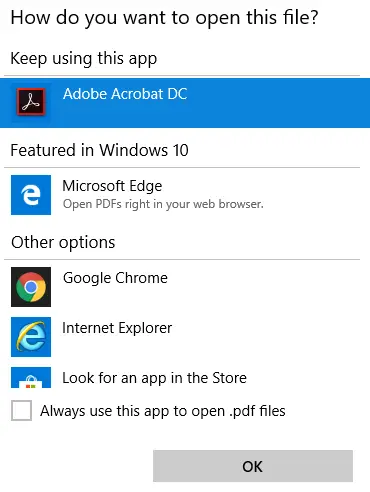
Что делать, если вы теперь хотите отменить этот выбор и сбросить настройки до значений по умолчанию? Если вы выбрали вариант «Всегда использовать это приложение для открытия файла» и хотите отменить это действие, то в этом сообщении показано, как именно это сделать.
Отменить Всегда использовать это приложение для открытия файлов.
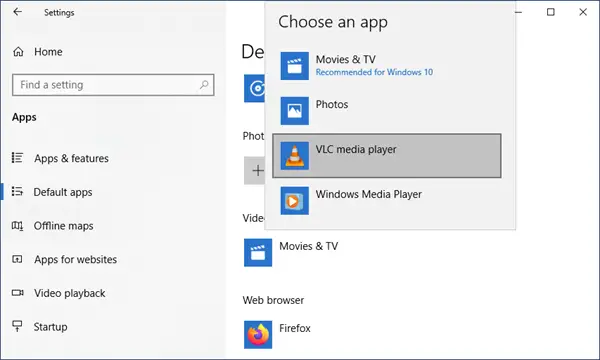
Если вы хотите вернуться к приложениям по умолчанию для всех файлов, рекомендованных Microsoft, прокрутите страницу вниз и под Сброс до рекомендованных Microsoft значений по умолчанию и нажмите на Перезагрузить. Это приведет к сбросу всех ассоциаций файлов по умолчанию.
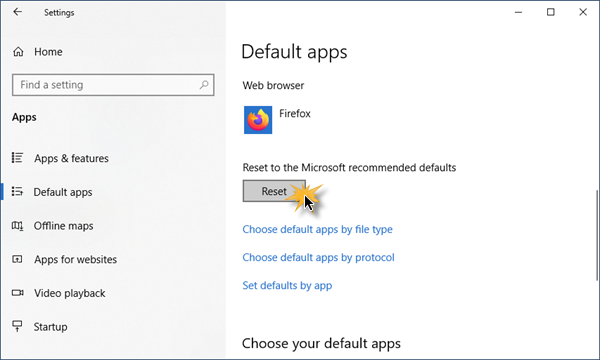
Это простое упражнение отменяет ваши действия для Всегда используйте это приложение для открытия файлов вариант.



